

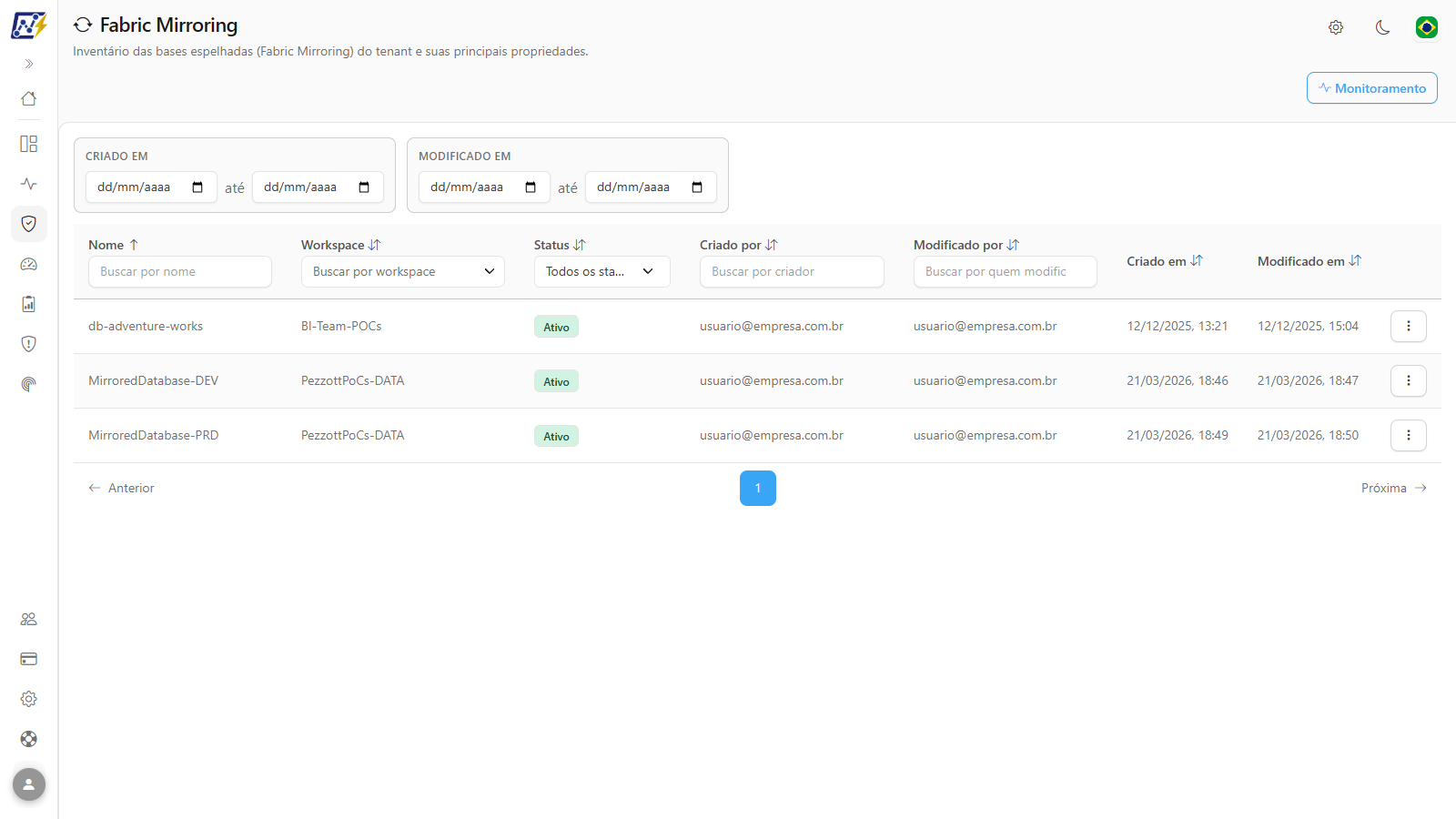
A tela Fabric Mirroring (em Governança) é o inventário das bases espelhadas (Mirrored Databases) do Microsoft Fabric nos workspaces monitorados, ou seja, as réplicas contínuas, no OneLake, de bancos como Azure SQL, Snowflake, Cosmos DB e outros. Além de listar o que existe, a tela consulta ao vivo o sincronismo de cada base, tabela por tabela.
Como acessar: menu Governança › Dados e Engenharia › Fabric Mirroring. Disponível para todos os perfis. A tela é somente leitura.
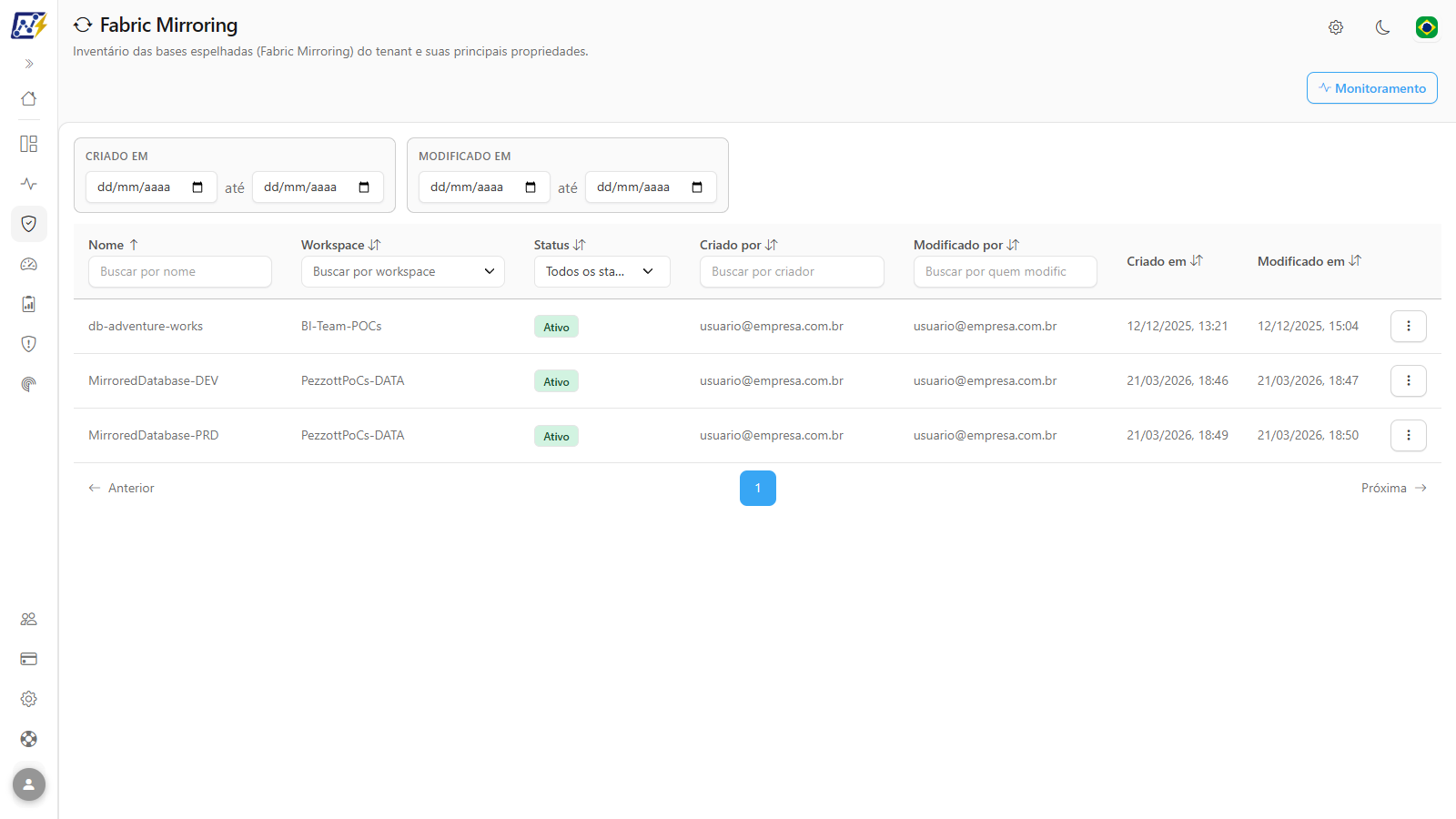
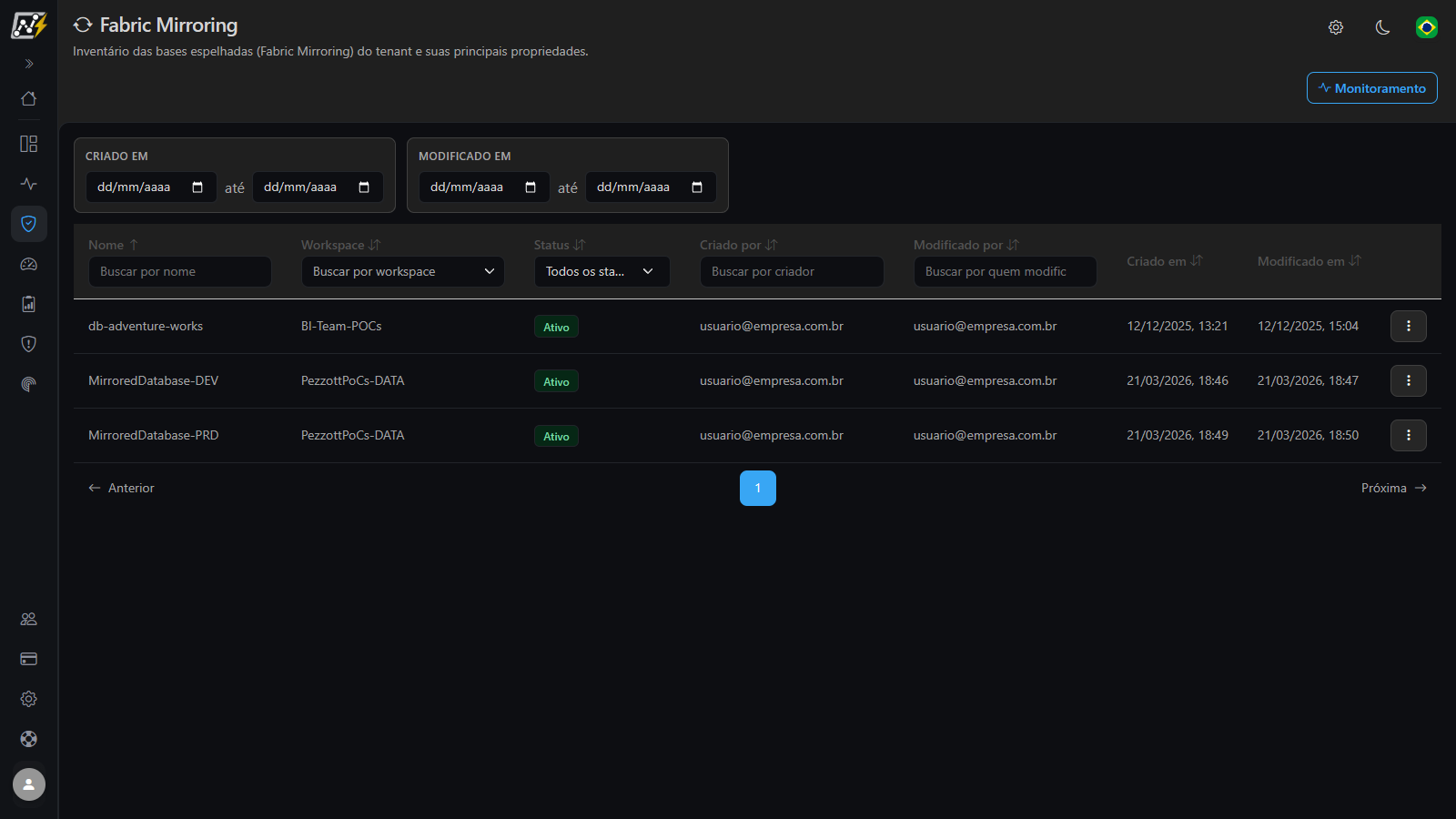
Inventário de bases espelhadas
Existem duas telas com o nome Fabric Mirroring. Esta, em Governança, responde "o que existe" e "como está o sincronismo agora". A de Monitoramento › Fabric Mirroring é onde você configura limites de atraso e alertas por e-mail para cada base. O botão Monitoramento, no topo desta tela, leva direto para lá.
Para que serve
- Inventariar todas as bases espelhadas do ambiente, com dono e datas.
- Verificar, na hora, se uma base está replicando e quais tabelas estão atrasadas, paradas ou com falha, sem precisar configurar um monitoramento antes.
- Auditar quem tem acesso a cada base espelhada e quais artefatos dependem dela.
Funcionalidades
A tela segue a estrutura comum das listas de Governança.
Tabela de bases espelhadas
O que é: a lista de todas as bases espelhadas dos workspaces monitorados, uma por linha.
Para que serve: ter o inventário completo em um só lugar e identificar rapidamente o workspace, o autor e a data da última alteração de cada base.
| Coluna | Descrição |
|---|---|
| Nome | Nome da base espelhada. |
| Workspace | Workspace da base. |
| Status | Selo Ativo (verde), Inativo ou Desconhecido (cinza). |
| Criado por | Conta que criou a base. |
| Modificado por | Conta da última alteração. |
| Criado em | Data e hora de criação. |
| Modificado em | Data e hora da última alteração. |
| ⋮ | Menu de ações da linha. |
Como usar:
- Acesse Governança › Dados e Engenharia › Fabric Mirroring.
- Percorra a lista. Use Anterior, Próxima ou o número da página, no rodapé, para navegar (10 itens por página).
- Clique em qualquer ponto de uma linha para abrir os detalhes da base.
Como funciona:
- A lista vem do Scan de Inventários e mostra apenas bases de workspaces monitorados. Bases excluídas no tenant saem da lista.
- Quando um dado não é informado pelo Fabric, a célula mostra "-" (ou "Não informado", nas colunas de data).
- Se nenhuma base atender aos filtros, a tabela mostra "Nenhuma base espelhada encontrada.".
- Se a lista não puder ser carregada, a tela mostra "Não foi possível carregar as bases espelhadas." com o botão Tentar novamente, que refaz a consulta.
Botão Monitoramento
O que é: o botão Monitoramento, no canto superior direito da tela.
Para que serve: ir direto à tela onde se configura o monitoramento contínuo das bases (atraso máximo por tabela e destinatários de alerta por e-mail).


Botão Monitoramento no cabeçalho
Como usar:
- Clique em Monitoramento.
- Você é levado a Monitoramento › Fabric Mirroring.
Como funciona: o botão só navega; qualquer perfil pode abrir a tela de destino, mas criar, editar ou excluir um monitoramento lá é exclusivo do perfil Administrador.
Filtros de texto (Nome, Criado por, Modificado por)
O que é: caixas de busca logo abaixo do título das colunas Nome (Buscar por nome), Criado por (Buscar por criador) e Modificado por (Buscar por quem modificou).
Para que serve: localizar uma base pelo nome ou todas as bases criadas ou alteradas por uma pessoa, por exemplo, de um colaborador que saiu da empresa.
Como usar:
- Digite um trecho do nome, do e-mail ou do nome da pessoa na caixa da coluna desejada.
- A tabela é filtrada automaticamente, logo após você parar de digitar, e volta para a primeira página.
- Apague o texto para remover o filtro.
Como funciona: a busca é por trecho e não diferencia maiúsculas de minúsculas. Filtros de colunas diferentes se somam.
Filtro de Workspace
O que é: uma lista de seleção múltipla (Buscar por workspace) abaixo do título da coluna Workspace.
Para que serve: ver apenas as bases espelhadas de um ou mais workspaces, por exemplo, só as de produção.
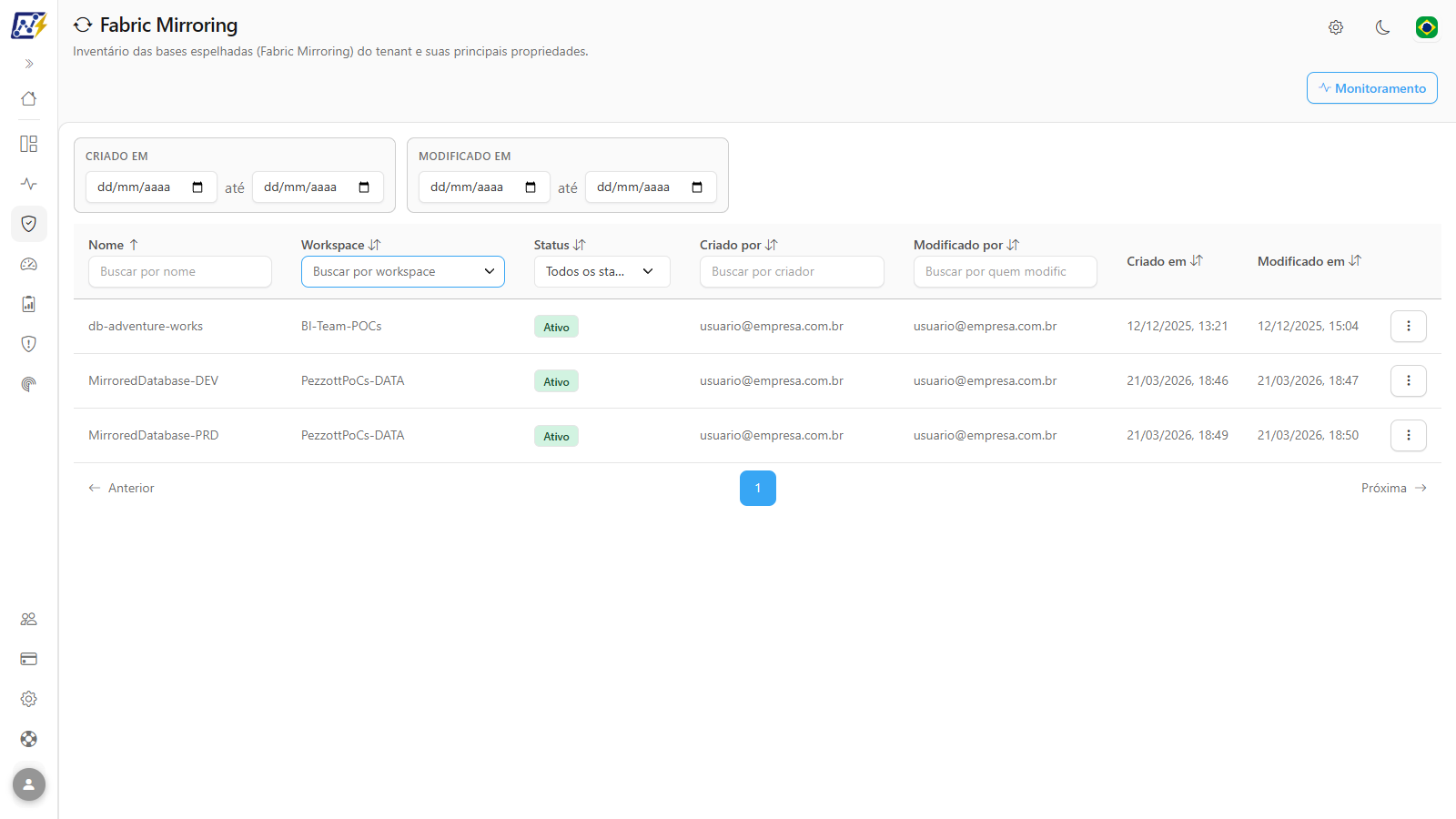
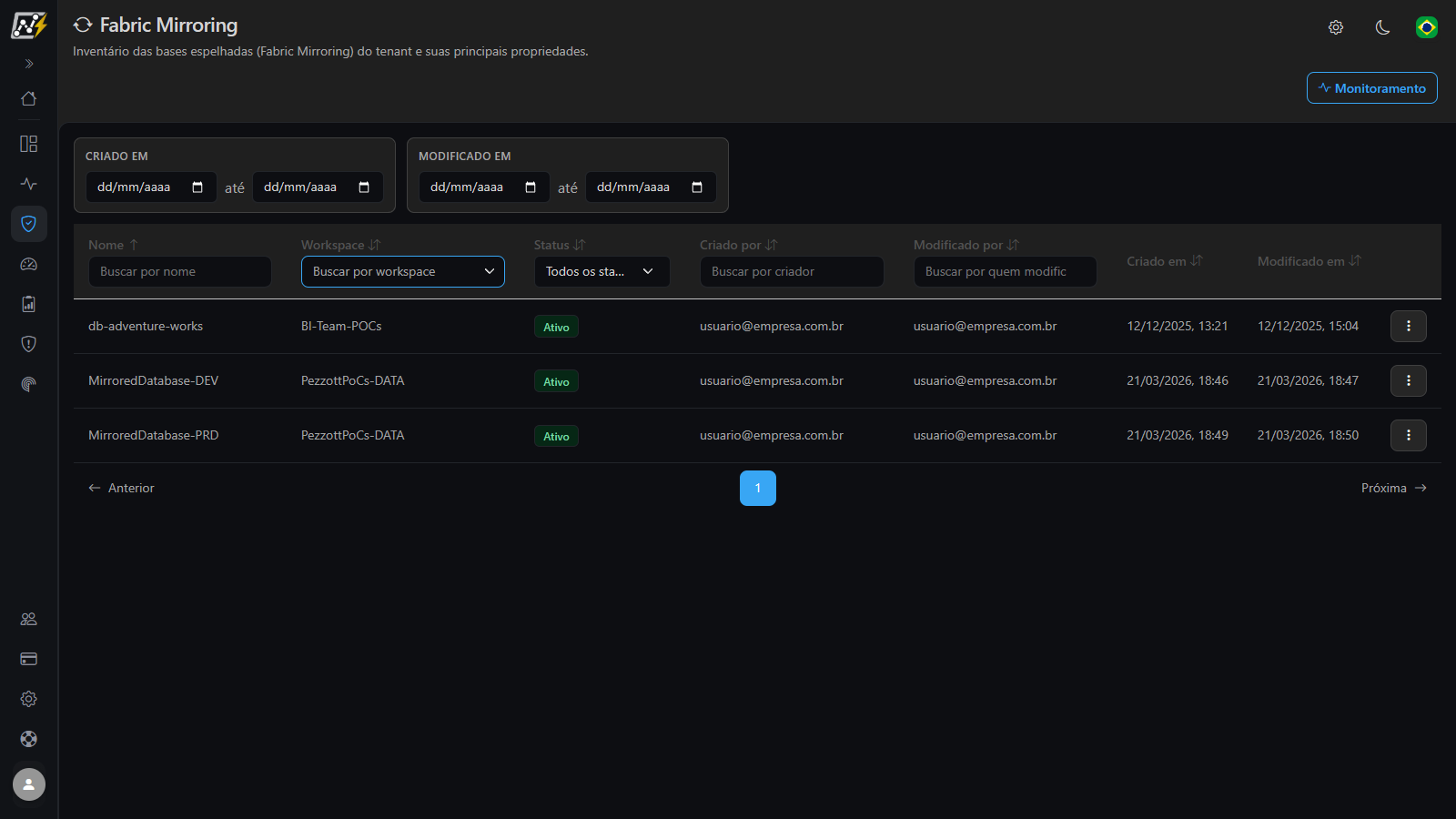
Filtro de Workspace com seleção múltipla
Como usar:
- Clique em Buscar por workspace.
- Se a lista for longa, digite na caixa Buscar... para encontrar o workspace.
- Marque um ou mais workspaces. Use Selecionar tudo / Desmarcar tudo para marcar ou desmarcar de uma vez os workspaces visíveis.
- Para limpar o filtro, clique no X ao lado da seleção.
Como funciona: a lista oferece apenas os workspaces que têm pelo menos uma base espelhada na tela. Cada clique já aplica o filtro e volta a tabela para a primeira página.
Filtro de Status
O que é: a lista Todos os status, abaixo do título da coluna Status.
Para que serve: separar bases ativas das inativas, por exemplo, para encontrar bases que ninguém usa mais e podem ser removidas.
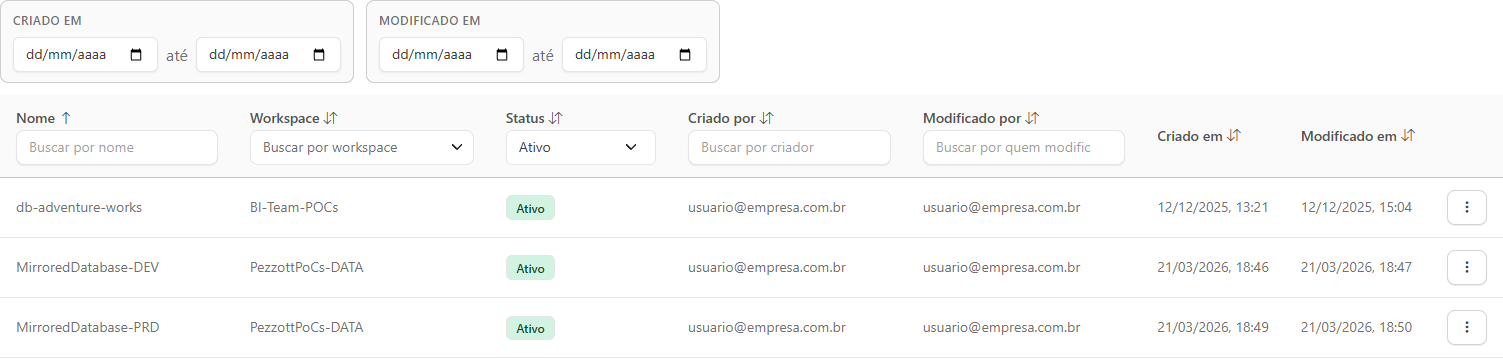
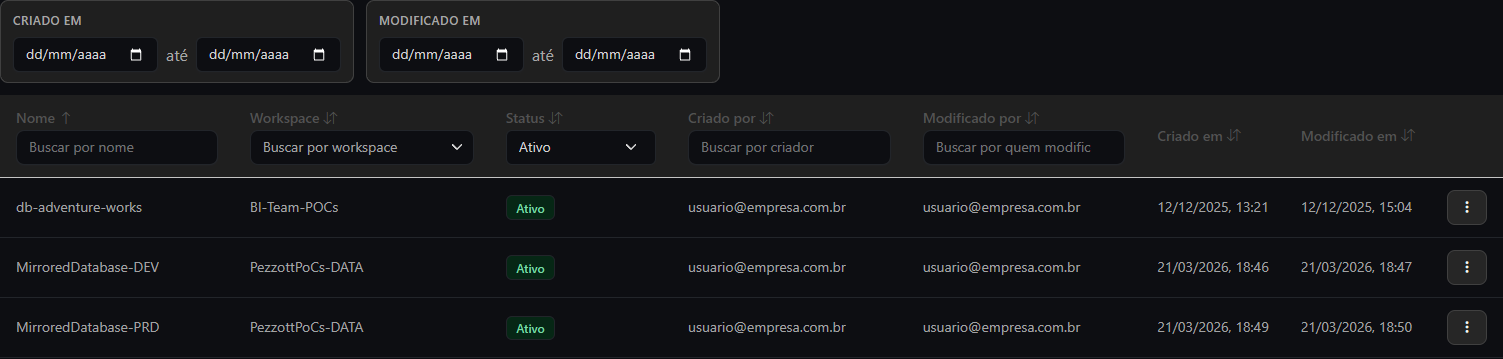
Tabela filtrada por status
Como usar:
- Abra a lista Todos os status.
- Escolha Ativo, Inativo ou Desconhecido.
- Para remover o filtro, escolha Todos os status novamente.
Filtro por período (Criado em e Modificado em)
O que é: os quadros Criado em e Modificado em, acima da tabela, cada um com uma data inicial e uma data final (até).
Para que serve: encontrar bases criadas em um período (por exemplo, no último mês) ou que não são alteradas há muito tempo.


Filtro por período
Como usar:
- No quadro Criado em (ou Modificado em), informe a data inicial, a data final ou as duas.
- A tabela passa a mostrar apenas as bases dentro do intervalo.
- Apague as datas para remover o filtro.
Como funciona: as datas são interpretadas no fuso do seu navegador, do início do dia inicial ao fim do dia final. Bases sem a data informada não aparecem quando um intervalo está preenchido.
Ordenação
O que é: a ordenação da tabela pelo clique no título de uma coluna.
Para que serve: trazer para o topo, por exemplo, as bases alteradas mais recentemente ou agrupar por workspace.
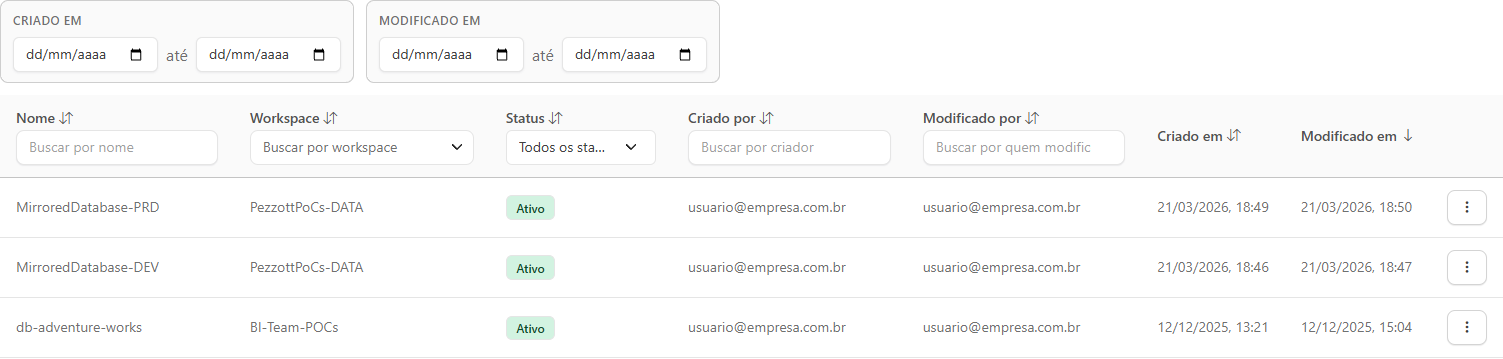
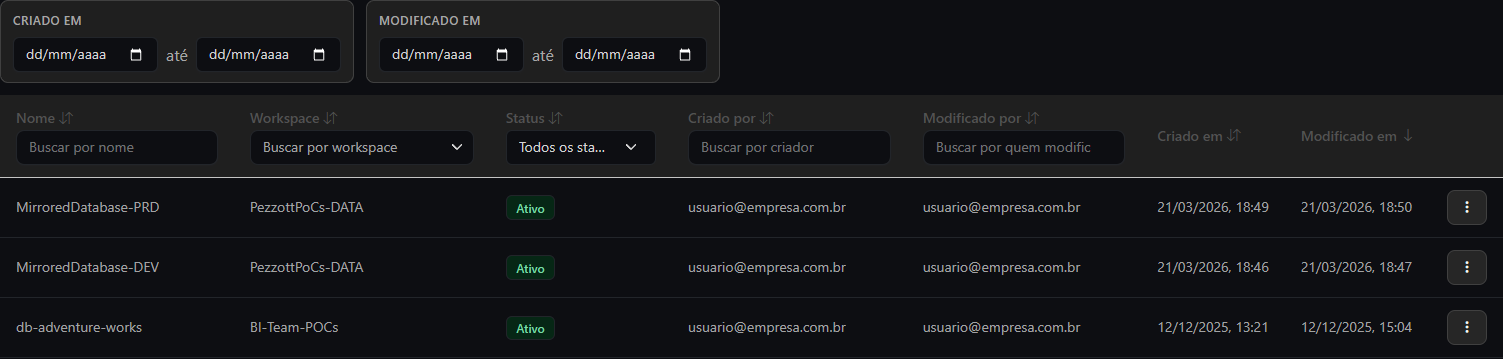
Tabela ordenada por Modificado em
Como usar:
- Clique no título da coluna (por exemplo, Modificado em). O primeiro clique ordena de forma decrescente.
- Clique de novo para inverter a ordem. A seta ao lado do título indica a direção.
Como funciona: por padrão, a lista vem ordenada por Nome, em ordem alfabética. Todas as colunas com dados podem ser ordenadas.
Menu de ações (⋮)
O que é: o menu aberto pelo botão ⋮ no fim da linha, ou pelo clique com o botão direito sobre a linha. Tem o item Abrir detalhes, com um submenu das abas do modal.
Para que serve: abrir o modal de detalhes já na aba de interesse.
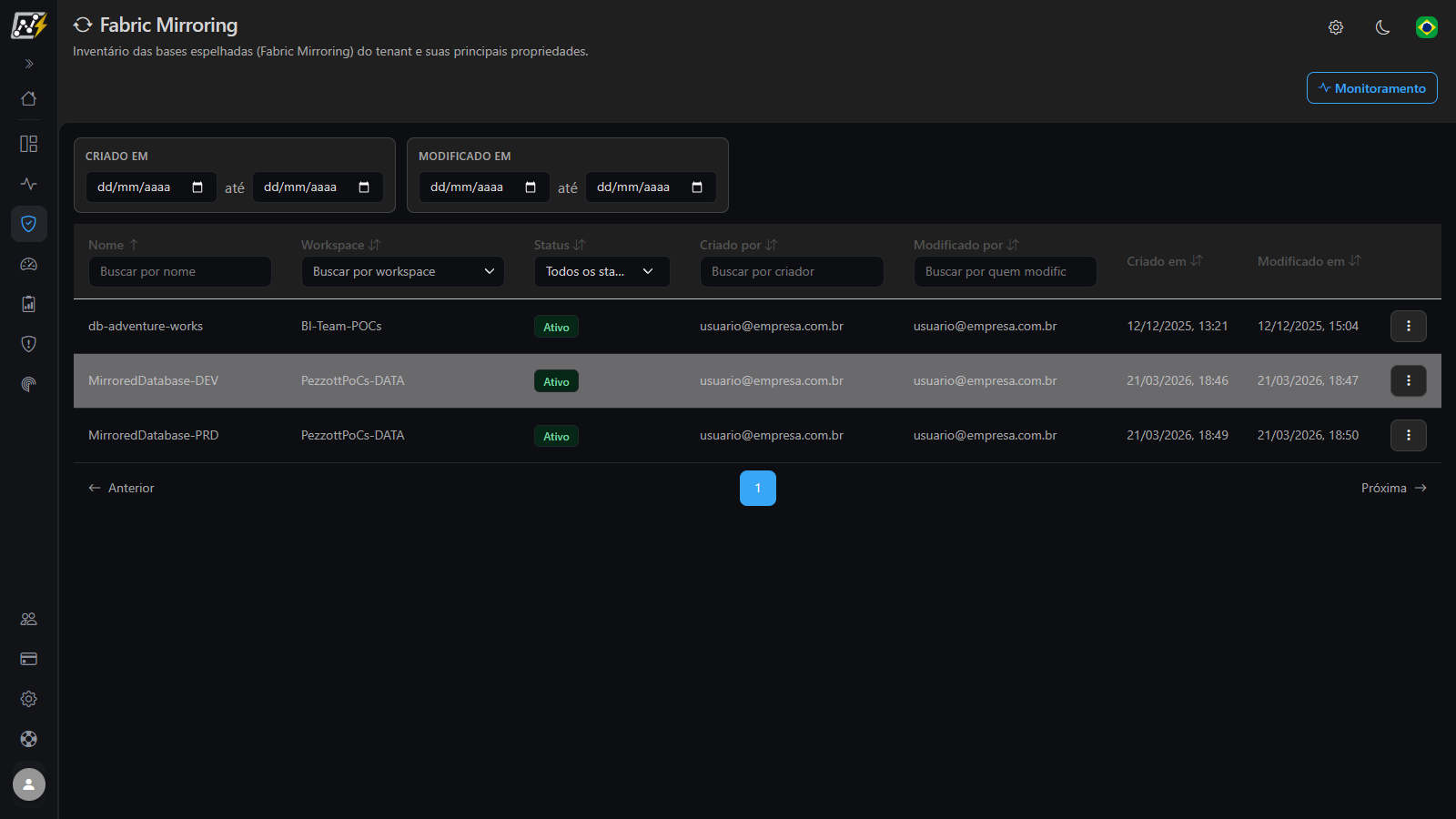
Menu de ações com o submenu Abrir detalhes
Como usar:
- Clique em ⋮ na linha da base (ou clique com o botão direito sobre ela).
- Clique em Abrir detalhes para abrir o modal na aba Visão Geral, ou passe o mouse sobre o item e escolha Visão Geral ou Usuários & Permissões no submenu.
Modal de detalhes: Visão Geral
O que é: a primeira aba do modal de detalhes, com os dados cadastrais da base.
Para que serve: conferir o identificador e a autoria da base, por exemplo, para localizá-la no Fabric ou abrir um chamado.
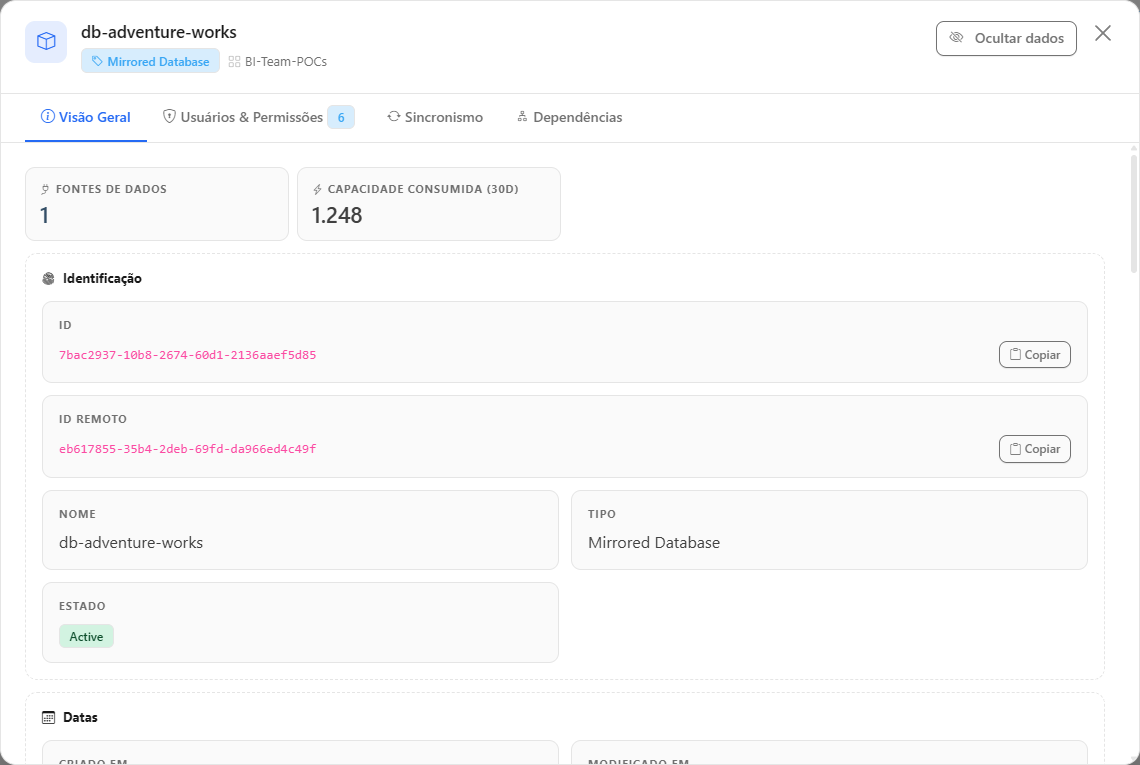
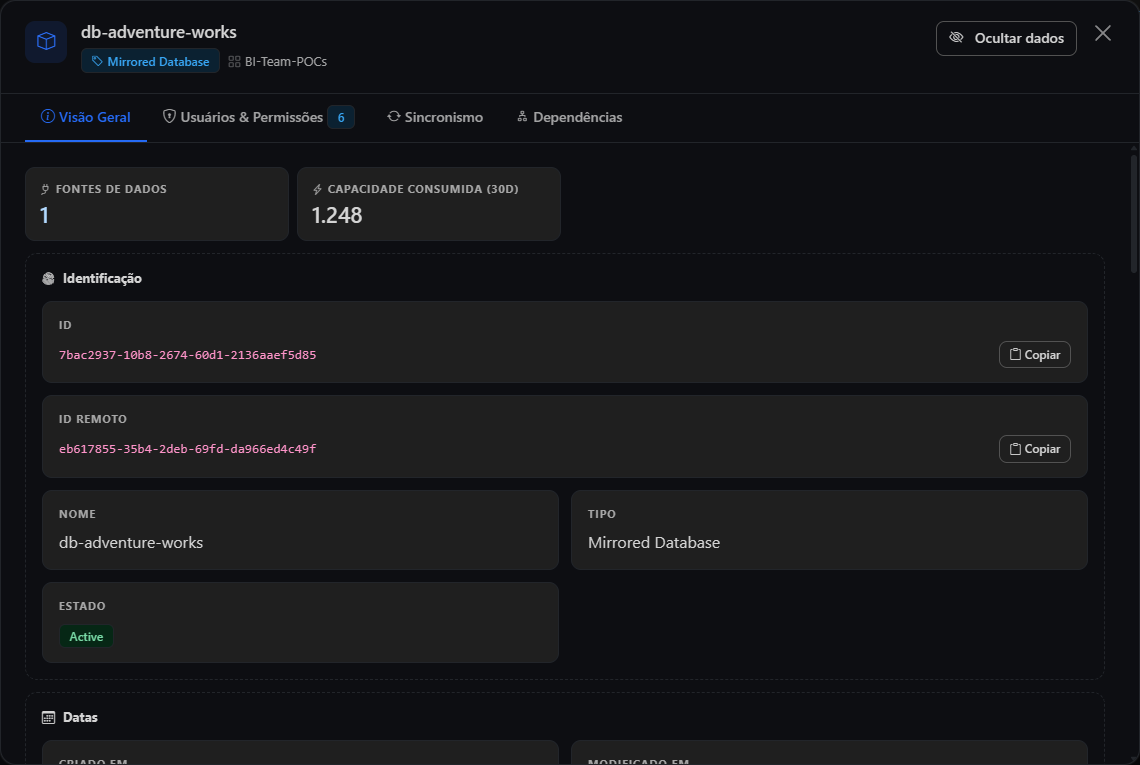
Aba Visão Geral
Como usar:
- Clique na linha da base (ou em ⋮ › Abrir detalhes).
- Confira ID, Nome, Tipo (Mirrored Database), Estado, Workspace, Criado em, Modificado em, Criado por, Modificado por e, quando houver, Tags.
- Para copiar o identificador, clique em Copiar ao lado do ID; o botão muda para Copiado!.
- Use as abas do topo para navegar e o X (ou um clique fora do modal) para fechar.
Modal de detalhes: Usuários & Permissões
O que é: a aba que lista usuários, grupos e aplicativos com acesso à base espelhada.
Para que serve: auditar quem pode ler ou alterar a base, incluindo convidados externos.
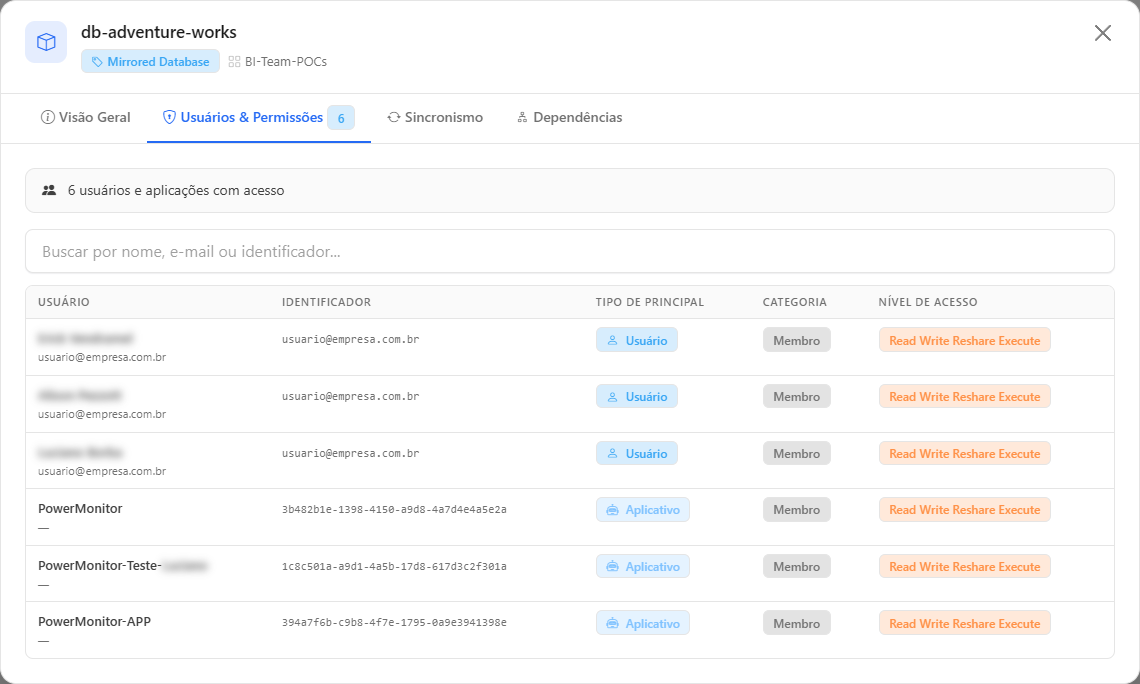
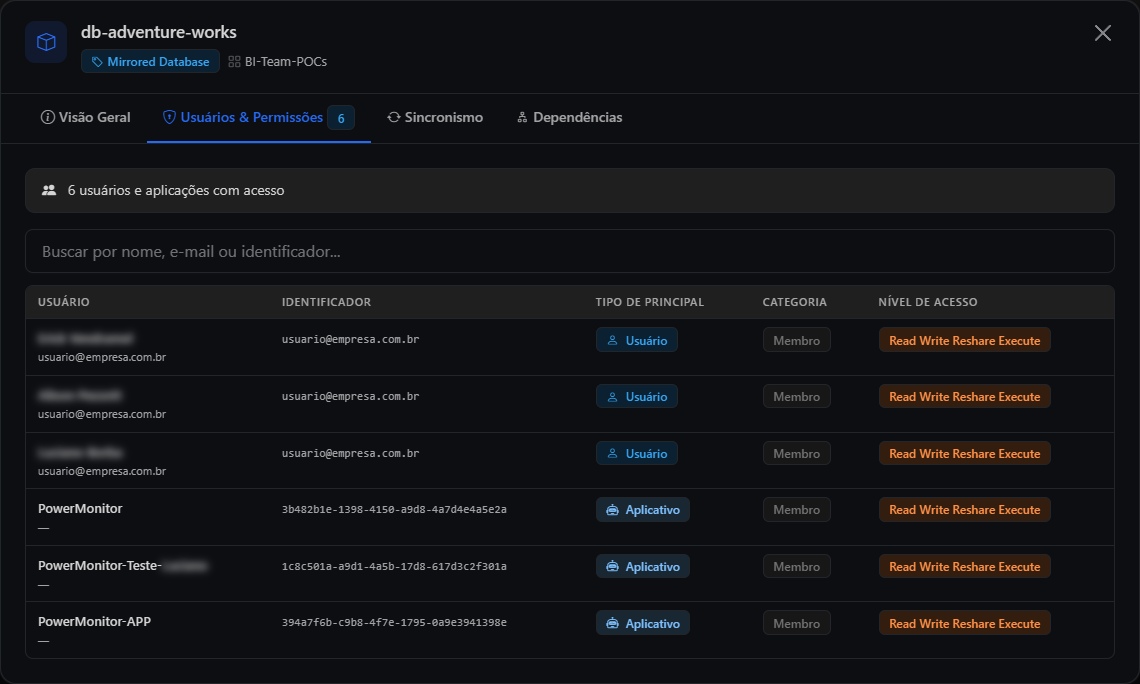
Aba Usuários & Permissões
Como usar:
- No menu ⋮ da base, escolha Abrir detalhes › Usuários & Permissões (ou abra o modal e clique na aba).
- Veja no topo o total de usuários e aplicações com acesso.
- Use a caixa Buscar por nome, e-mail ou identificador... para localizar alguém.
- Confira as colunas Usuário, Identificador, Tipo de Principal (Usuário, Grupo ou Aplicativo), Categoria (Membro ou Guest/Externo, este em destaque amarelo) e Nível de Acesso.
Como funciona: o selo de Nível de Acesso usa vermelho para acessos de administração ou proprietário, amarelo para escrita e azul para leitura.
Modal de detalhes: Sincronismo
O que é: a aba que consulta o Fabric ao vivo e mostra a situação da replicação da base, tabela por tabela.
Para que serve: saber, naquele momento, se a base está replicando e quais tabelas estão atrasadas, paradas ou com falha, sem precisar configurar um monitoramento antes.
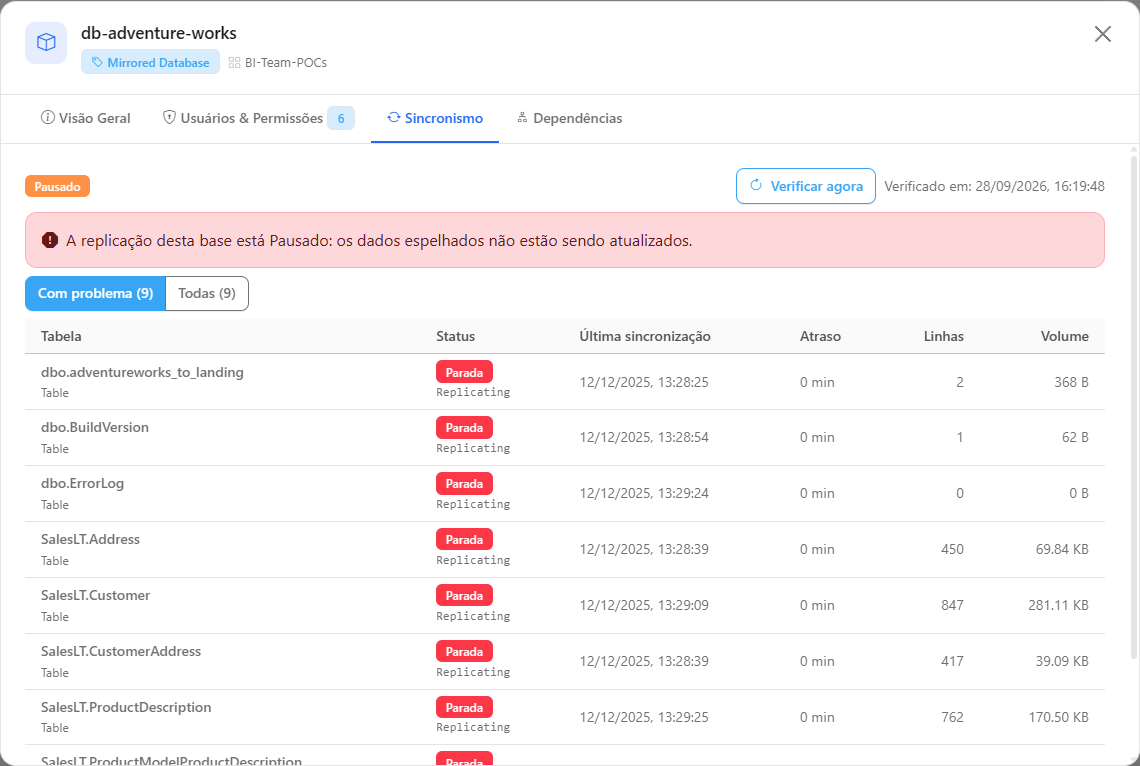
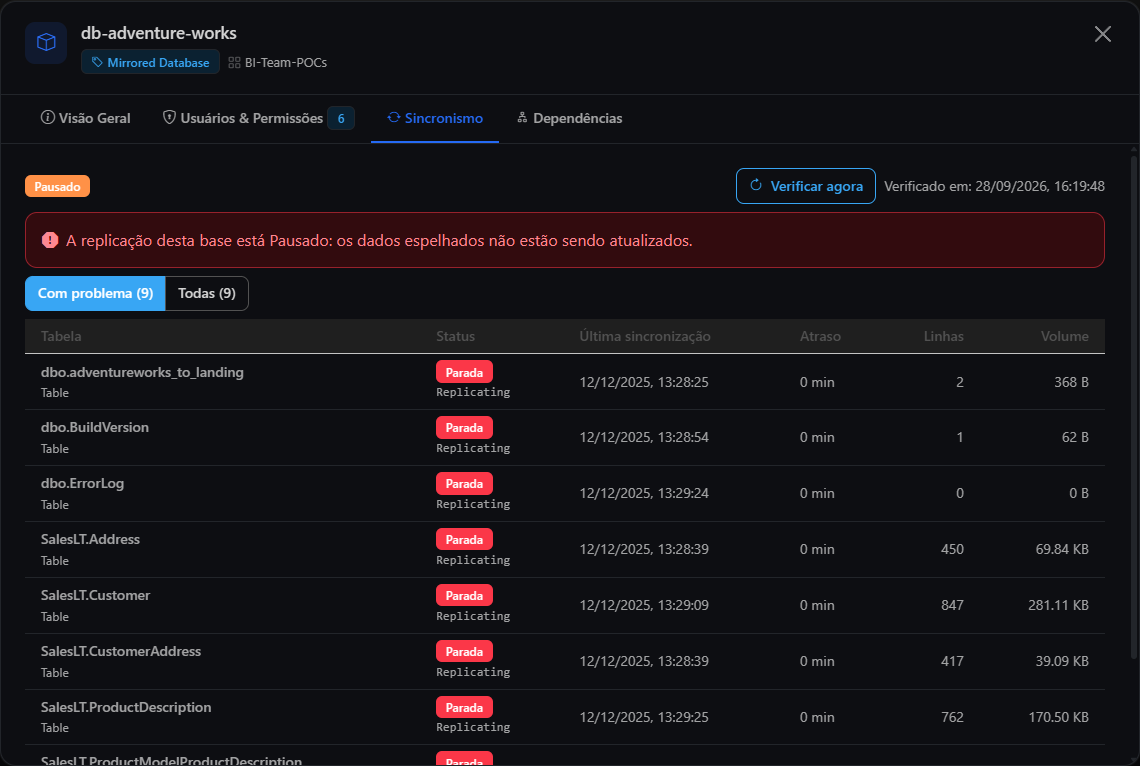
Sincronismo consultado ao vivo no Fabric
Como usar:
-
Leia a situação da base
No topo, o selo mostra o estado da replicação da base (por exemplo, Em execução, em verde; Pausado, em amarelo; Parado, em vermelho), e Verificado em mostra o horário da leitura. Se a replicação da base inteira não estiver em execução, um alerta informa "A replicação desta base está status: os dados espelhados não estão sendo atualizados.".
| Coluna | Descrição |
|---|---|
| Tabela | Nome da tabela espelhada (com o esquema de origem). |
| Status | OK (verde), Atrasada (amarelo), Falha, Parada ou Erro (vermelho), Carga inicial (azul) ou Desconhecido. Quando houver, aparecem abaixo o status original do Fabric e a mensagem de erro. |
| Última sincronização | Último processamento da tabela. |
| Atraso | Atraso da réplica. Quando o Fabric informa a latência real de replicação, ela é usada; caso contrário, o atraso é medido desde o último processamento da tabela (indicado por um ícone de informação e explicado no tooltip). |
| Linhas | Linhas replicadas. |
| Volume | Volume replicado. |
Como funciona:
- A consulta é feita ao abrir a aba e a cada clique em Verificar agora; nada é gravado nem alertado por esta tela.
- A consulta usa o Service Principal da organização, que precisa ter acesso ao workspace da base no Fabric. Se o Fabric recusar a consulta (permissão, token), a aba mostra a mensagem de erro retornada.
- Se a consulta falhar sem nenhuma leitura anterior, a aba mostra "Não foi possível consultar o sincronismo desta base espelhada." com Tentar novamente.
- "Com problema" reúne as tabelas Atrasada, Falha, Parada e Erro. Se não houver nenhuma, a lista mostra "Nenhuma tabela com problema.".
Se não houver monitoramento configurado para a base, a aba avisa que a classificação de atraso usa o limite padrão do produto: 30 minutos. Crie um monitoramento em Monitoramento › Fabric Mirroring para definir um limite próprio e receber alertas por e-mail.
Modal de detalhes: Dependências
O que é: a aba com o grafo de dependências da base, declarado pelo próprio Fabric.
Para que serve: saber quais artefatos leem a base espelhada antes de pausá-la, alterá-la ou removê-la.
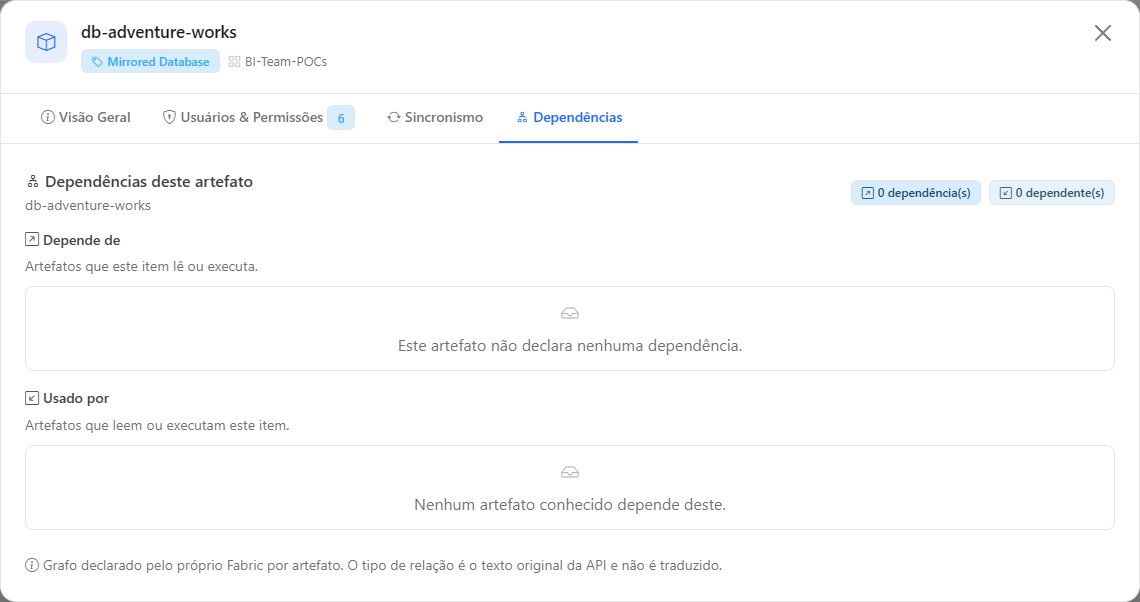
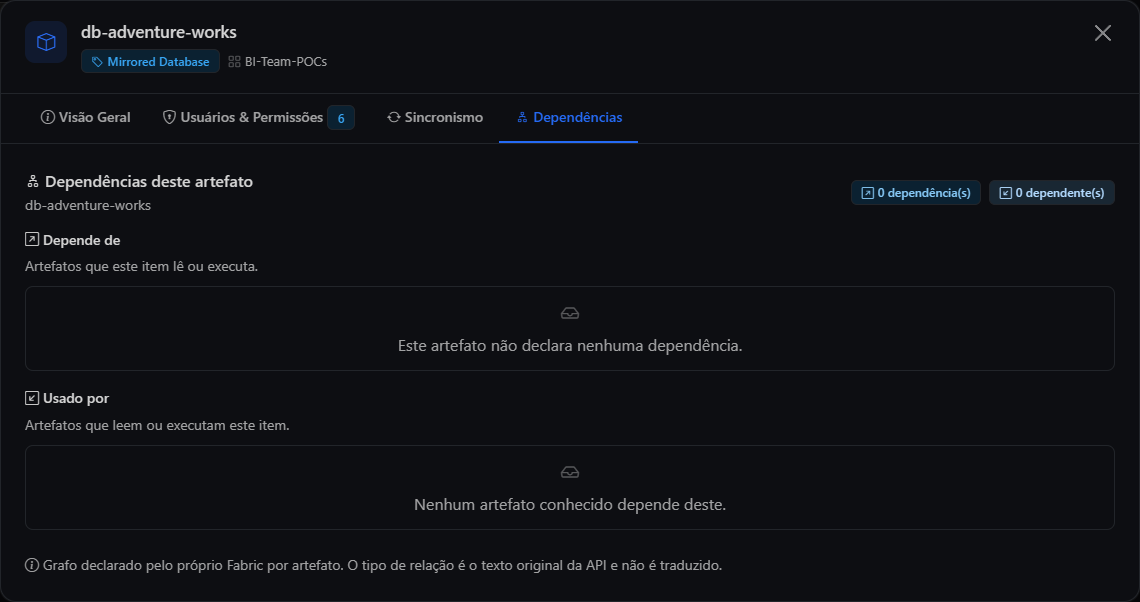
Aba Dependências
Como usar:
- Abra os detalhes da base e clique na aba Dependências.
- No topo, veja os totais de dependências, de dependentes e de itens fora do escopo monitorado.
- Na seção Usado por, veja os artefatos que leem ou executam esta base; em Depende de, o que a base lê. Cada linha mostra Artefato, Tipo, Tipo de relação e Identificador.
Como funciona: itens de workspaces não monitorados, de tipos não coletados ou ainda não varridos aparecem como "Artefato não identificado": a dependência é real, só o nome não está disponível. Se a base não declarar nenhuma dependência, a aba exibe "Não há grafo de dependência para este artefato.". Veja também O modal de detalhes.
Regras e comportamento
- Inventário vem dos scans de inventário; sincronismo é consultado ao vivo, a cada abertura da aba ou clique em Verificar agora. Nada é gravado ou alertado por esta tela.
- Aparecem apenas bases de workspaces monitorados; bases excluídas no tenant saem da lista.
- Escopo de workspaces: se o seu usuário tiver visibilidade restrita a alguns workspaces, você verá apenas as bases deles.
- A consulta ao vivo usa o Service Principal do Power Monitor, que precisa ter acesso ao workspace da base.
- Datas são exibidas no fuso horário do seu navegador.
- Valem as demais regras comuns das listas.
Passo a passo
Como encontrar tabelas atrasadas em uma base
Como configurar alertas de atraso para uma base
Esta tela não grava nem envia alertas. Para ser avisado por e-mail quando uma base atrasar:
Criar, editar ou excluir um monitoramento é exclusivo do perfil Administrador.
- Clique em Monitoramento, no topo da tela.
- Você é levado a Monitoramento › Fabric Mirroring, onde cria o monitoramento da base com o atraso máximo por tabela e os destinatários. O passo a passo completo está em Monitoramento › Fabric Mirroring.
- A partir daí, a aba Sincronismo desta tela passa a classificar o atraso pelo limite configurado, em vez do limite padrão de 30 minutos.
Perguntas frequentes
Qual a diferença entre esta tela e Monitoramento › Fabric Mirroring?
Esta tela é inventário + consulta pontual. A tela de Monitoramento verifica periodicamente as bases que você cadastrar, aplica o atraso máximo configurado e envia alertas por e-mail.
A aba Sincronismo mostra "Nenhuma tabela com problema". Está tudo certo?
Sim, dentro do limite considerado (o do monitoramento configurado ou, na falta dele, 30 minutos). Clique em Todas para ver todas as tabelas e seus atrasos.
A aba Sincronismo mostra uma mensagem de erro em vez das tabelas.
O Fabric recusou a consulta, normalmente porque o Service Principal da organização não tem acesso ao workspace da base. Conceda o acesso no Fabric e clique em Verificar agora.