

A tela Relatórios Paginados lista os relatórios paginados (arquivos .rdl, criados no Power BI Report Builder) publicados nos workspaces do tenant. São os relatórios operacionais "prontos para imprimir", faturas, extratos, listagens, que normalmente têm dono, agenda de envio e consumidores diferentes dos relatórios interativos.
Como acessar: menu Governança › Relatórios › Relatórios Paginados. Disponível para todos os perfis.
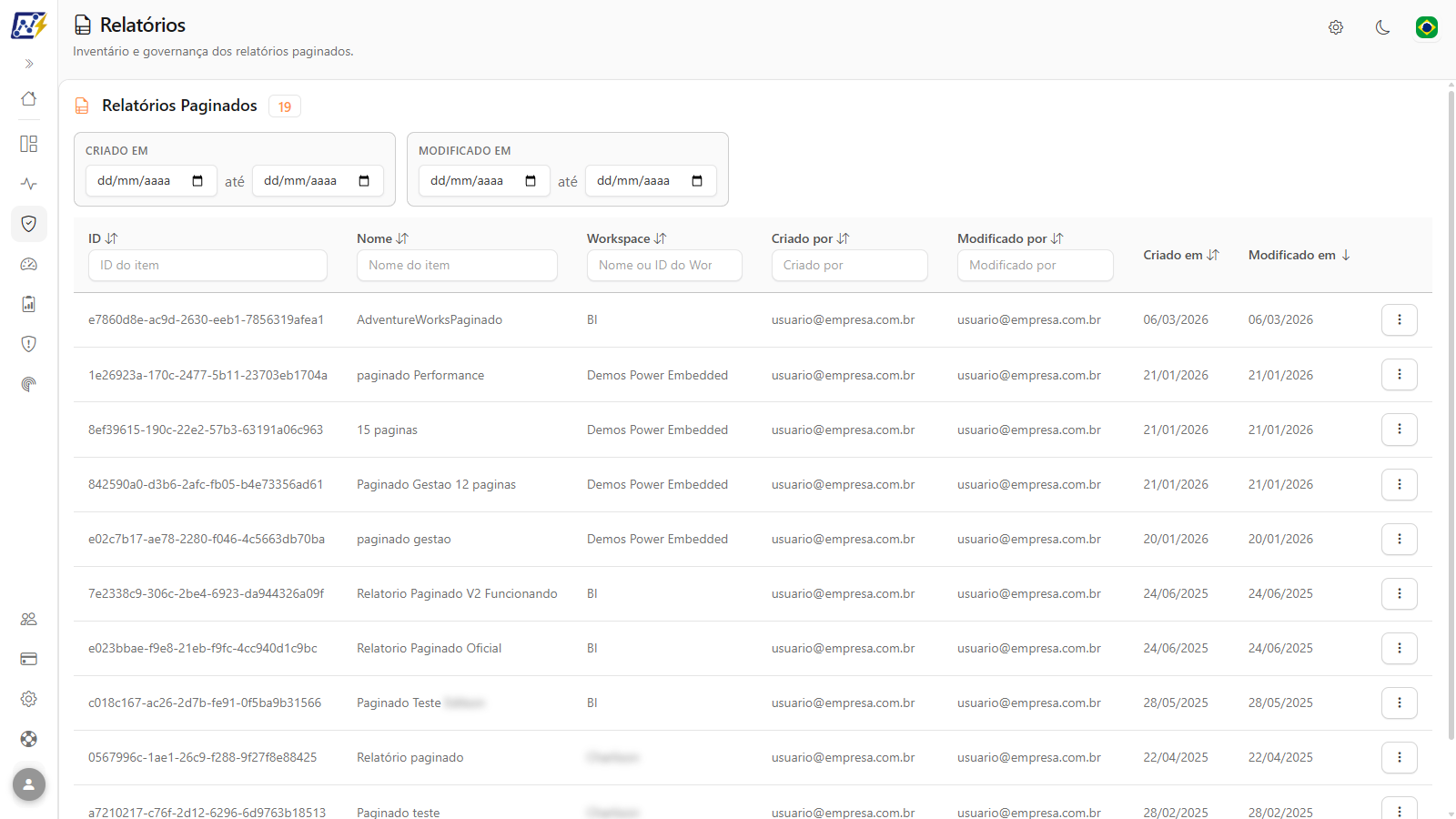
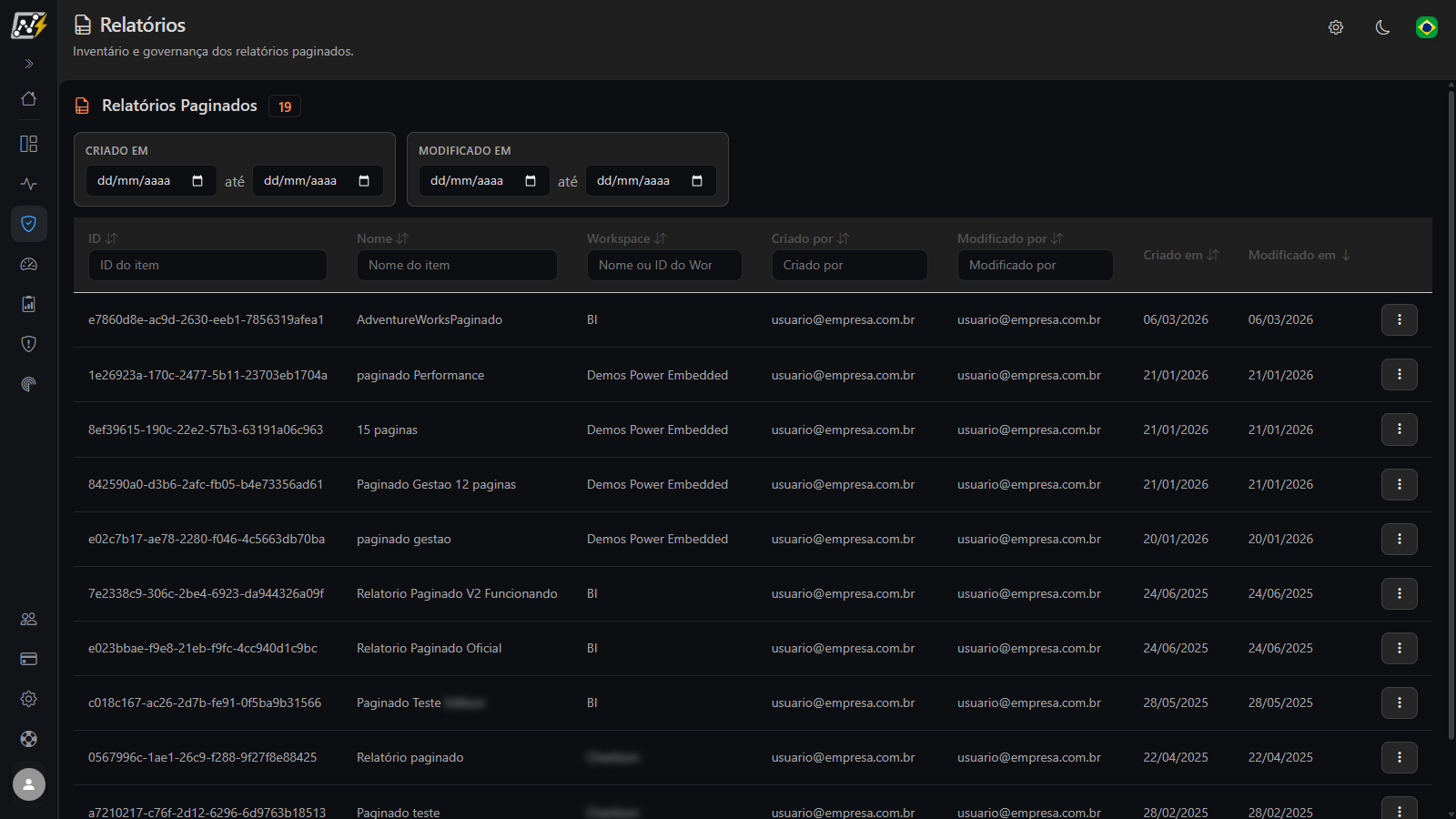
Inventário de Relatórios Paginados
Para que serve
- Saber quantos relatórios paginados existem, em quais workspaces e quem os mantém.
- Planejar migrações (por exemplo, de SSRS/Report Server para o Power BI, ou entre capacidades), identificando os relatórios paginados que dependem de capacidade dedicada.
- Baixar uma cópia do
.rdlpara versionamento ou auditoria. - Chegar rapidamente ao modelo semântico usado pelo relatório, quando houver.
A tela segue a estrutura comum das listas de Governança e tem o mesmo layout da tela Relatórios.
Funcionalidades
Todas as funcionalidades abaixo partem do menu Governança › Relatórios › Relatórios Paginados e estão disponíveis para todos os perfis.
Contador de relatórios paginados
O que é: o selo Relatórios Paginados, ao lado do título da seção, com o total de itens da lista.
Para que serve: dimensionar o parque de relatórios paginados, um número importante em migrações de SSRS ou ao avaliar a necessidade de capacidade dedicada.
Como usar: leia o número no selo; ao aplicar filtros, ele passa a mostrar o total do recorte filtrado.
Como funciona: conta apenas relatórios do tipo paginado; relatórios interativos estão em Relatórios.
Filtros de data
O que é: os filtros de intervalo Criado em e Modificado em, acima da tabela.
Para que serve: encontrar relatórios paginados publicados ou alterados em um período, por exemplo, os que não são alterados há anos e podem ser desativados na migração.
Como usar:
- Nos filtros Criado em ou Modificado em, preencha a data inicial, a data final ou as duas.
- A tabela é filtrada automaticamente. Apague as datas para voltar à lista completa.
Como funciona: ao preencher a data inicial, a lista passa a ser ordenada pela respectiva data, da mais antiga para a mais recente.
Filtros por coluna e ordenação
O que é: caixas de texto no cabeçalho das colunas ID, Nome, Workspace, Criado por e Modificado por, e a ordenação pelo título das colunas.
Para que serve: localizar um relatório paginado pelo nome, pelo workspace ou pelo autor.
Como usar:
- Digite o termo na caixa de filtro abaixo do título da coluna ID (ID do item), Nome (Nome do item), Workspace (Nome ou ID do Workspace), Criado por ou Modificado por. A tabela é filtrada automaticamente.
- Clique no título da coluna (por exemplo, Modificado em). O primeiro clique ordena de forma decrescente (do mais recente para o mais antigo); clique novamente para inverter.
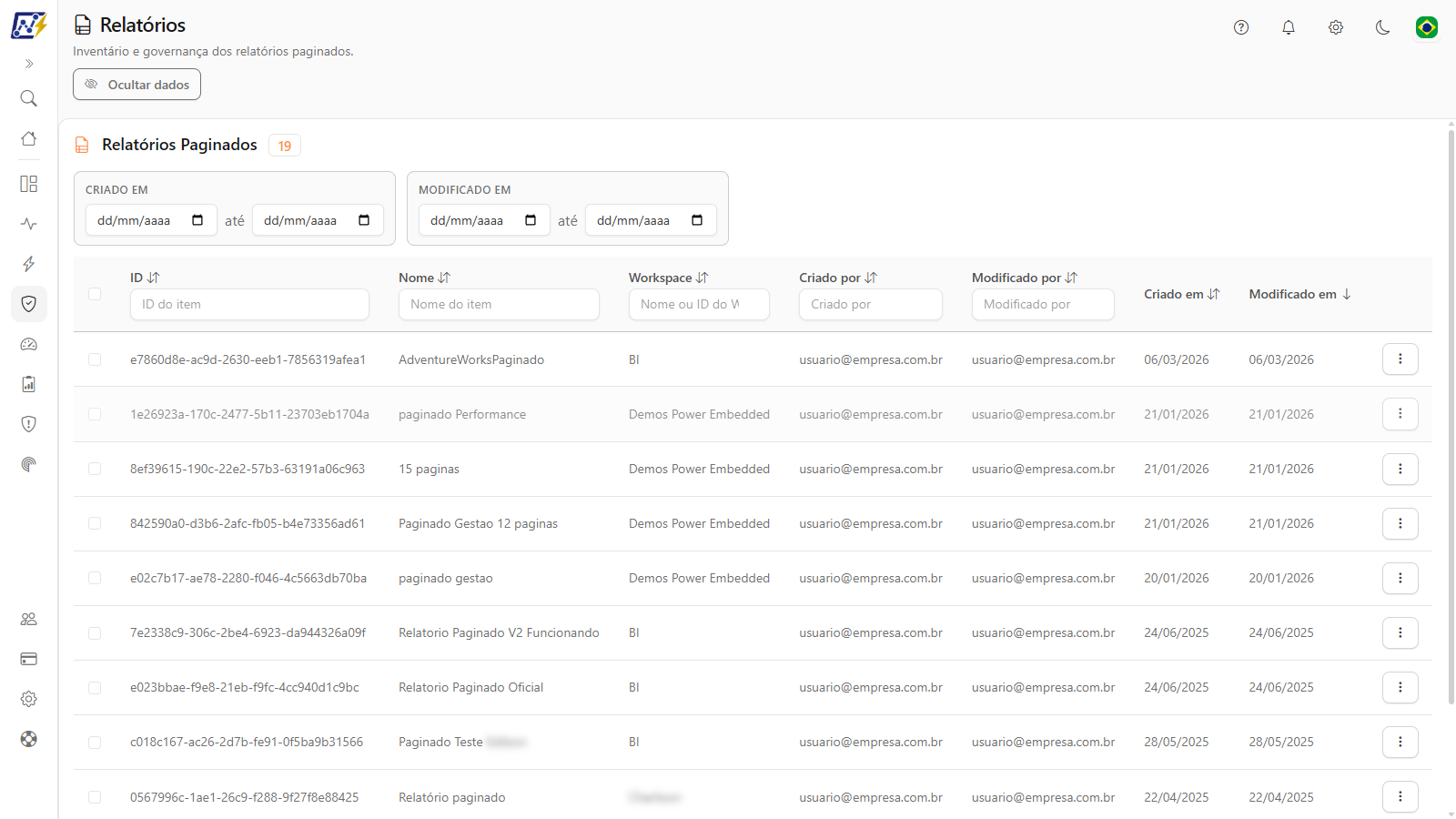
Como funciona: ordenação padrão por Modificado em, do mais recente para o mais antigo. 10 itens por página por padrão (seletor Itens por página: 10, 25, 50 ou 100, que volta à primeira página ao ser trocado). O botão Ocultar dados, logo abaixo do título, mascara as colunas Criado por e Modificado por.
Tabela de relatórios paginados
O que é: a lista dos relatórios paginados com identificação, local e autoria.
Para que serve: saber quem publicou e quem alterou cada relatório, e quando.
Como usar: leia as colunas; clique na linha para abrir os detalhes.
Como funciona:
| Coluna | Descrição |
|---|---|
| ID | Identificador (GUID) do relatório paginado no Power BI. |
| Nome | Nome do relatório. |
| Workspace | Workspace onde está publicado. |
| Criado por | Conta que publicou o relatório. |
| Modificado por | Conta que fez a última alteração. |
| Criado em | Data e hora de criação. |
| Modificado em | Data e hora da última modificação. |
| ⋮ | Menu de ações da linha. |
Menu de ações
O que é: o menu aberto pelo botão ⋮ no fim de cada linha (ou pelo clique com o botão direito em qualquer ponto da linha).
Para que serve: chegar às abas dos detalhes, baixar o .rdl e abrir o relatório ou o modelo no Power BI.
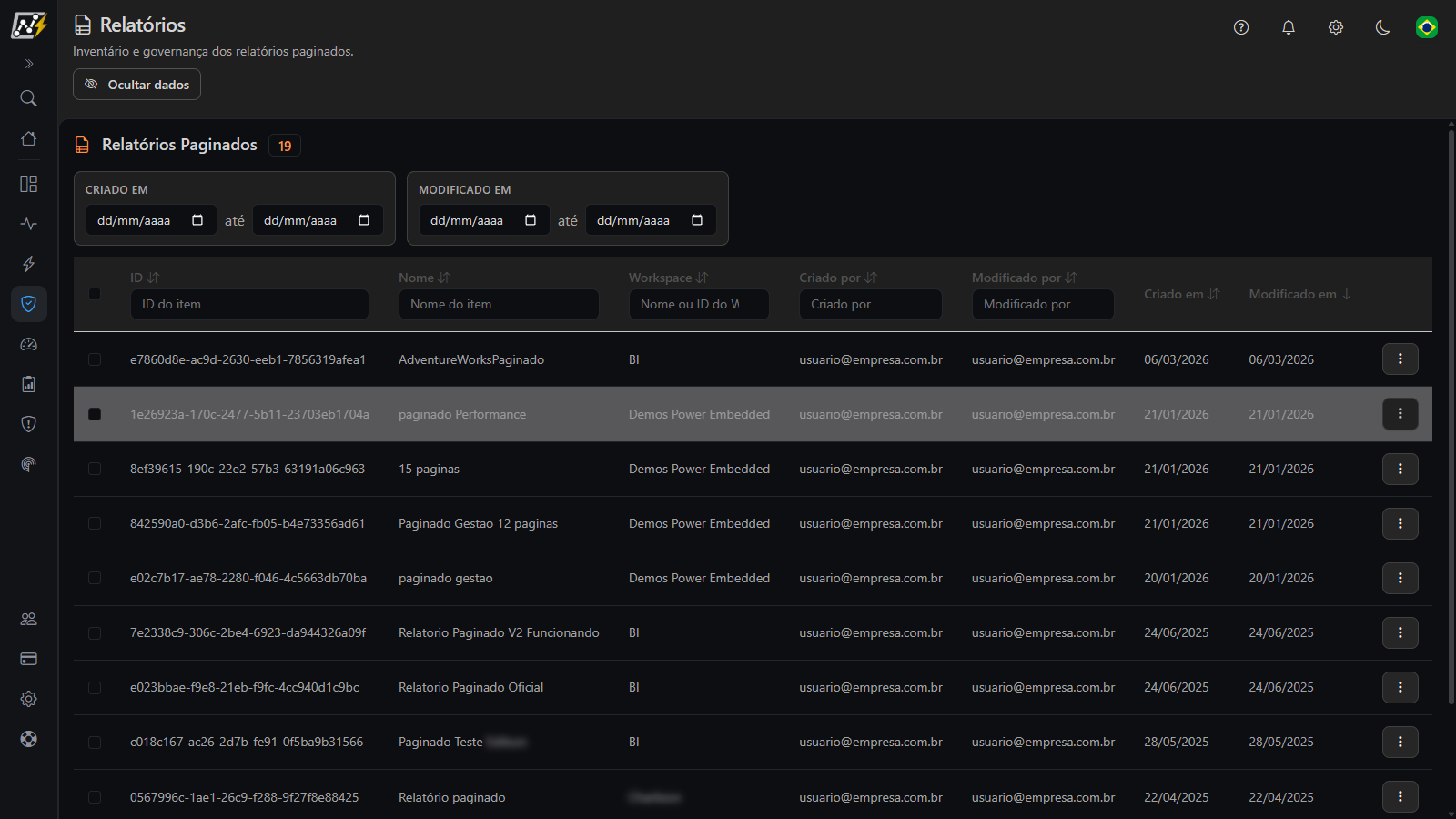
Menu de ações de um relatório paginado
Como usar:
- Clique no botão ⋮ da linha, ou clique com o botão direito na linha.
- Clique na ação desejada. Para ir direto a uma aba dos detalhes, passe o mouse sobre Abrir detalhes e escolha a aba no submenu.
Como funciona:
| Ação | O que faz |
|---|---|
| Abrir detalhes | Abre o modal de detalhes. Submenu: Visão Geral, Usuários & Permissões, Linhagem e Diagrama do modelo (somente quando o relatório usa um modelo semântico já escaneado), Dependências e Boas Práticas. |
| Análise de Boas Práticas | Abre a página Score de Boas Práticas de Relatórios já com este relatório paginado analisado, em tela cheia. Se essa página estiver bloqueada para o seu usuário, abre o detalhe do relatório direto na aba Boas Práticas. |
| Baixar relatório | Baixa o arquivo .rdl original. |
| Exportar relatórios | Para relatórios paginados, também baixa o .rdl (não há escolha de formato como nos relatórios Power BI). |
| Abrir no Power BI | Abre o relatório paginado no Power BI. |
| Abrir Modelo no Power BI | Abre o modelo semântico usado pelo relatório. Só aparece quando o relatório está ligado a um modelo semântico do Power BI. |
| Configurações do Modelo | Abre as configurações desse modelo semântico no Power BI. Só aparece quando o relatório está ligado a um modelo. |
Detalhes: Visão Geral
O que é: a primeira aba do modal de detalhes, com as propriedades do relatório paginado.
Para que serve: consultar o identificador, o workspace, as datas e os autores e copiar o ID.
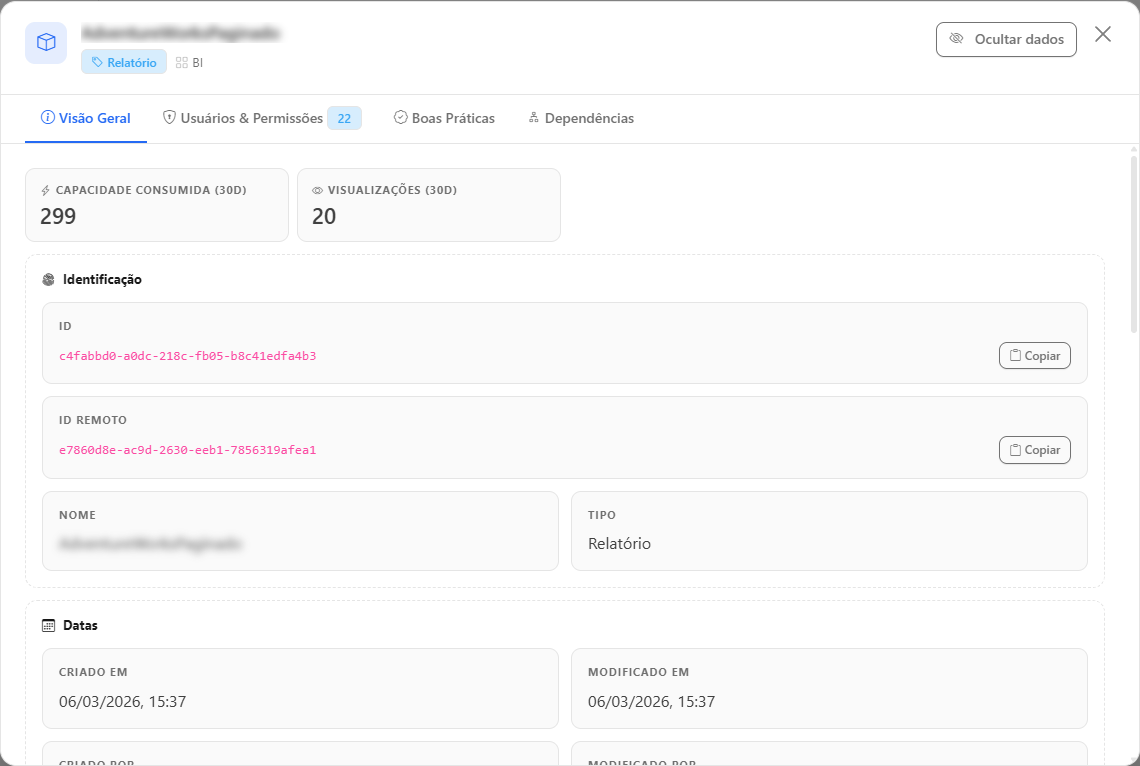
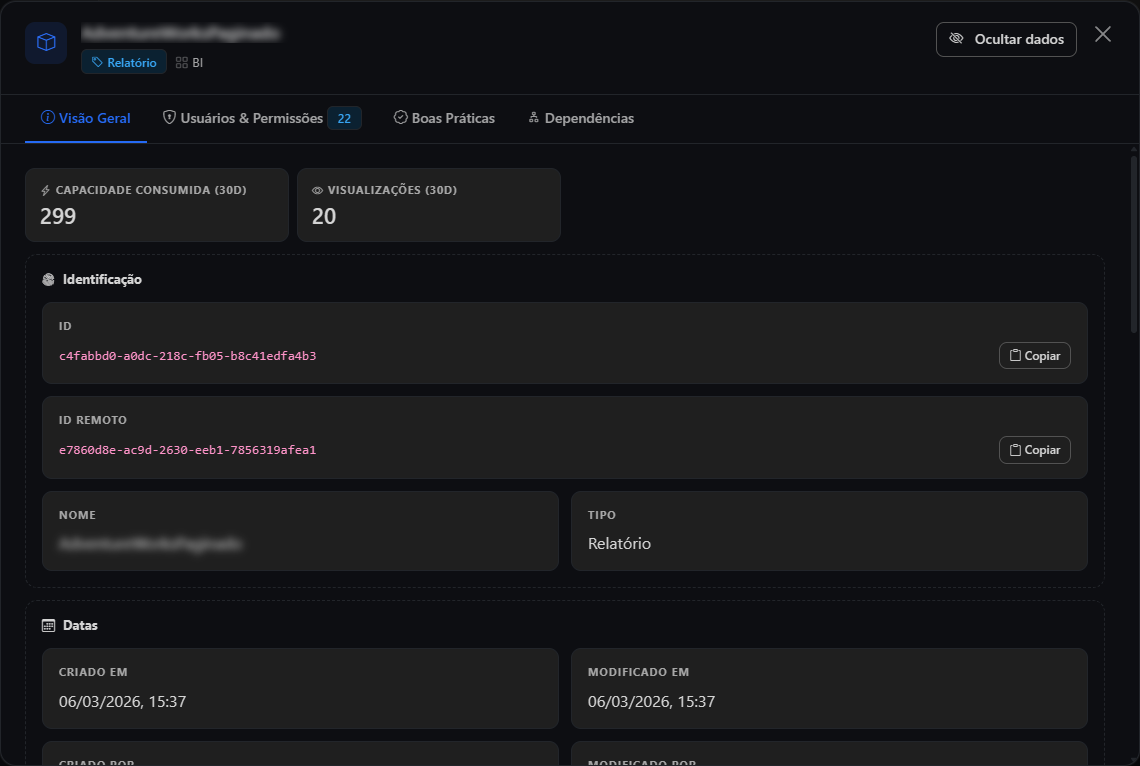
Detalhes do relatório paginado, Visão Geral
Como usar:
- Clique na linha do relatório, ou no botão ⋮ › Abrir detalhes. O modal abre na aba Visão Geral.
- Clique em Copiar ao lado do ID para copiar o identificador.
Como funciona: veja os campos em O modal de detalhes.
Diferente dos relatórios Power BI, os relatórios paginados não têm a aba Estrutura do Relatório: a captura de páginas e visuais só existe para relatórios interativos.
Detalhes: Usuários & Permissões
O que é: a aba que lista quem tem acesso ao relatório paginado.
Para que serve: auditar o público de relatórios operacionais que costumam conter dados detalhados (faturas, extratos).
Como usar:
- No menu ⋮ do relatório, passe o mouse sobre Abrir detalhes e escolha Usuários & Permissões.
- Use a busca para localizar um usuário, grupo ou aplicativo por nome, e-mail ou identificador.
Como funciona: a tabela mostra o Tipo de Principal, a Categoria (Membro ou Guest/Externo) e o Nível de Acesso de cada um.
Detalhes: Linhagem e Modelo
O que é: as abas Linhagem e Modelo (no submenu, Diagrama do modelo) do modelo semântico usado pelo relatório paginado.
Para que serve: entender de onde vêm os dados do relatório e avaliar o impacto de uma mudança no modelo.
Como usar:
- No menu ⋮ do relatório, passe o mouse sobre Abrir detalhes e escolha Linhagem ou Diagrama do modelo.
- Navegue pelo diagrama como descrito em Modelos Semânticos.
Como funciona: as abas só existem quando o relatório usa um modelo semântico do Power BI já escaneado. Relatórios paginados que leem diretamente de uma fonte (sem modelo semântico) não as mostram.
Detalhes: Boas Práticas
O que é: a aba Boas Práticas do modal de detalhes, aberta por Abrir detalhes › Boas Práticas (e também pelo item Análise de Boas Práticas do menu ⋮ quando a página do score está bloqueada para o seu usuário).
Para que serve: revisar o relatório paginado quanto à governança e ao ciclo de vida, sem sair do inventário.
Como usar: leia o score, os cartões por categoria e a tabela de problemas; o link Abrir página do score leva à tela Score de Boas Práticas de Relatórios.
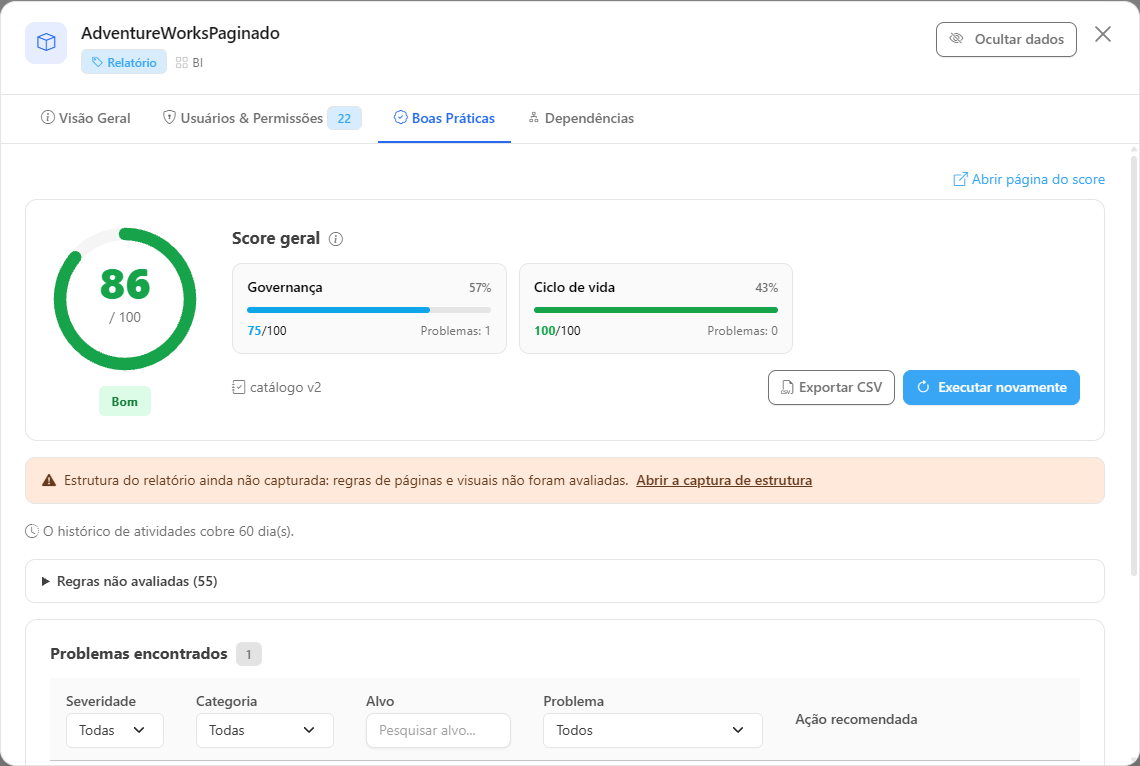
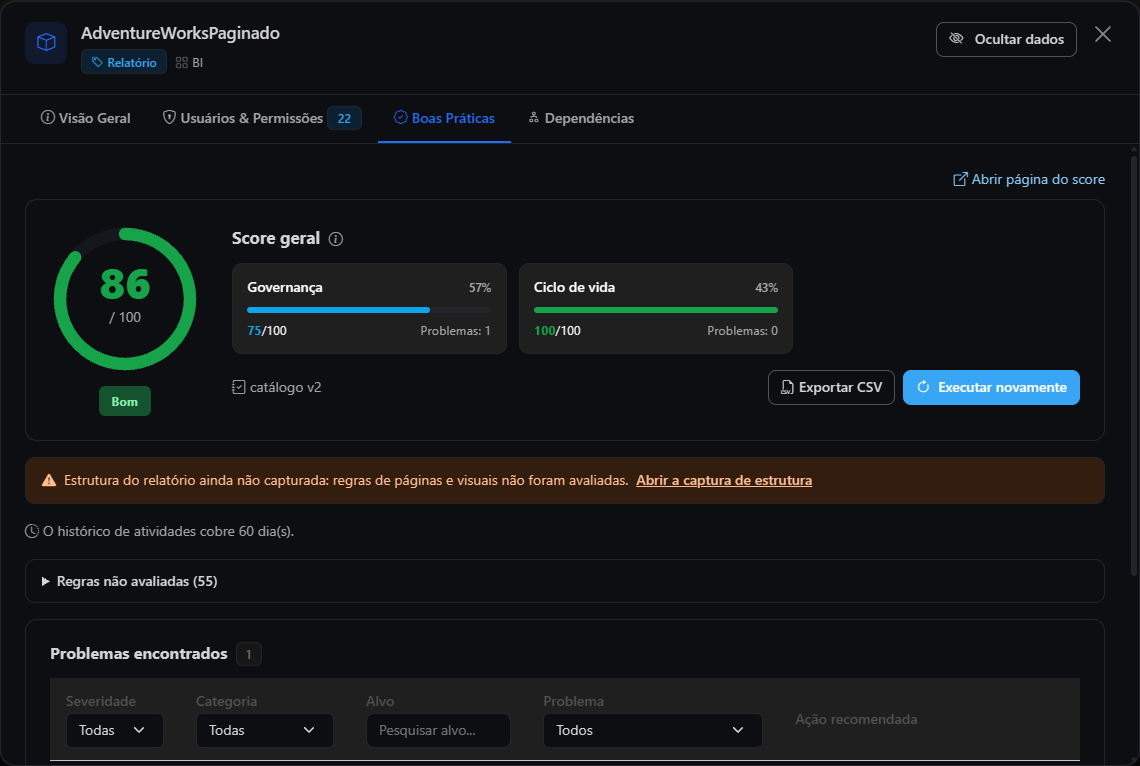
Detalhes do relatório paginado: Boas Práticas
Como funciona: relatórios paginados recebem apenas as categorias Governança e Ciclo de vida, e só as regras que não dependem de páginas, visuais ou modelo. As demais aparecem em Regras não avaliadas com o motivo Não se aplica a relatórios paginados.
Detalhes: Dependências
O que é: a aba com as listas Depende de e Usado por, conforme declarado pelo Fabric.
Para que serve: confirmar o que o relatório paginado lê antes de mover ou excluir a fonte.
Como usar:
- No menu ⋮ do relatório, passe o mouse sobre Abrir detalhes e escolha Dependências.
- Em Depende de aparecem os artefatos que o relatório lê; em Usado por, os artefatos que dependem dele, quando houver.
Como funciona: veja O modal de detalhes.
Baixar o arquivo .rdl
O que é: as ações Baixar relatório e Exportar relatórios do menu ⋮, que para relatórios paginados baixam o arquivo .rdl original.
Para que serve: guardar uma cópia para versionamento, auditoria ou migração.
Como usar:
-
Confira o resultado
O arquivo é baixado pelo navegador e aparece a mensagem "Relatório baixado com sucesso." (ou "Relatório exportado com sucesso."). Em caso de falha, aparece a mensagem de erro do Power BI ou "Não foi possível baixar o relatório. Tente novamente." ("Não foi possível exportar o relatório. Tente novamente." na exportação).
Como funciona: o arquivo é obtido pelo Service Principal do Power Monitor junto ao Power BI; o download pode levar até cerca de um minuto.
Seleção múltipla e ações em massa
O que é: a coluna de caixas de seleção à esquerda da tabela (com a caixa do cabeçalho Selecionar todos desta página) e a barra de ações em massa, que aparece quando há relatórios marcados, com o contador (N selecionados) e os botões Baixar relatórios, Exportar relatórios e Limpar seleção.
Para que serve: guardar uma cópia .rdl de vários relatórios paginados de uma vez, para versionamento, auditoria ou migração.
Como usar:
- Marque os relatórios nas caixas de seleção ou use a caixa do cabeçalho para marcar todos os da página. A seleção é mantida ao trocar de página e de Itens por página; se você mudar os filtros, os relatórios que saírem da lista saem da seleção.
- Para marcar todos os relatórios que atendem aos filtros atuais, inclusive os de outras páginas, clique em Selecionar os N relatórios filtrados, que aparece na barra quando a página inteira está marcada.
- Clique em Baixar relatórios ou em Exportar relatórios. Para relatórios paginados os dois botões entregam o mesmo arquivo, o
.rdloriginal, e não há janela de escolha de formato. - Com mais de 5 relatórios, uma confirmação (Baixar N relatórios? ou Exportar N relatórios?) avisa que os arquivos são processados 2 por vez e podem levar vários minutos. Confirme para começar.
- Acompanhe a janela Baixando relatórios (ou Exportando relatórios): a barra de progresso (N de M) e, para cada relatório, o status Aguardando, Em andamento, Concluído, Ignorado, Falhou (com o motivo) ou Não executado. Não feche a janela até o fim.
- Parar interrompe a execução (os relatórios em andamento terminam e os demais ficam como Não executado); ao final, Tentar novamente (N) repete somente os que falharam ou não foram executados e Fechar encerra a janela.
Como funciona: valem as mesmas regras da ação em massa de Relatórios: processamento de 2 relatórios por vez, Ignorado para relatório de workspace excluído ou sem identificador no Power BI, Falhou com o motivo devolvido pelo Power BI, aviso final com o resumo e a permissão do navegador para baixar vários arquivos. As ações em massa são de leitura e estão disponíveis para todos os perfis.
Abrir no Power BI e atalhos do modelo
O que é: as ações Abrir no Power BI, Abrir Modelo no Power BI e Configurações do Modelo do menu ⋮.
Para que serve: ir do inventário direto ao relatório paginado, ao modelo semântico usado por ele ou às configurações desse modelo.
Como usar:
- No menu ⋮ do relatório, clique em Abrir no Power BI, Abrir Modelo no Power BI ou Configurações do Modelo.
- A página abre em uma nova aba do navegador.
Como funciona: as duas ações de modelo só aparecem quando o relatório está ligado a um modelo semântico do Power BI. Você precisa ter acesso ao artefato no Power BI para visualizá-lo.
Regras e comportamento
- Aparecem somente relatórios do tipo paginado; relatórios interativos estão em Relatórios.
- Relatórios paginados que leem diretamente de uma fonte (sem modelo semântico do Power BI) não mostram as ações de modelo nem as abas Linhagem/Modelo.
- Valem as regras comuns das listas (artefatos excluídos ficam de fora, respeito ao escopo de workspace do usuário e atualização pelos scans de inventário), com uma diferença: esta lista não aplica o recorte de workspaces monitorados e mostra os relatórios paginados de todos os workspaces inventariados.
Perguntas frequentes
Por que "Exportar relatórios" não oferece PDF para relatórios paginados?
Para relatórios paginados, a exportação devolve o próprio arquivo .rdl, o mesmo de Baixar relatório. A exportação em PDF/PowerPoint pelo Power Monitor está disponível para relatórios Power BI interativos.
Um relatório paginado aparece em Relatórios e não aqui (ou o contrário).
Cada relatório aparece em uma única tela, conforme o tipo informado pelo Power BI: interativo (.pbix) em Relatórios, paginado (.rdl) aqui.