

Na Instalação Automática (recomendada), o assistente do Power Monitor configura tudo no seu tenant por você: cria o App Registration, o Service Principal, o client secret e um grupo de segurança, e aplica as configurações de locatário do Fabric que liberam as APIs de administração para esse aplicativo.
Esta página continua a partir do passo Tipo de Instalação. Os passos anteriores (região, organização e faturamento) estão em Como instalar o Power Monitor?
Quem deve executar: uma conta Administrador Global do Entra ID (ou com permissão para registrar aplicativos, criar grupos e conceder consentimento de administrador). Para que as configurações de locatário do Fabric sejam aplicadas, a mesma conta precisa ser também Administrador do Fabric (Power BI). Se não for, a instalação conclui com uma pendência, que um administrador do Fabric resolve depois (veja o passo 3).
A trilha do modo automático tem 9 etapas: Organização › Faturamento › Instalação › Permissões › Automático › Permissões Adicionais › Fonte de Métricas › Workspaces › Concluído.
Passo a passo
-
Permissões Necessárias
Na tela Permissões Necessárias, conceda os dois consentimentos de administrador que o assistente usa durante a instalação:
Card Para que serve Microsoft Graph (App Registration e Security Group) Criar o aplicativo, o Service Principal, o secret e o grupo de segurança no seu Entra ID Power BI Service (Workspaces e configurações de relatório) Aplicar as configurações de locatário do Fabric e listar os workspaces do tenant Clique em Dar Consentimento em cada card. Na janela da Microsoft, marque a opção "Consent on behalf of your organization" (Consentir em nome da sua organização) antes de aceitar: sem ela, o status fica como Admin Consent Pendente e a instalação não pode continuar. Nesse caso, use Conceder Novamente (com Admin Consent).
O assistente verifica o status automaticamente a cada 10 segundos. Se algum card não mudar para Concedido, clique em Verificar Novamente. Com os dois concedidos, clique em Continuar.
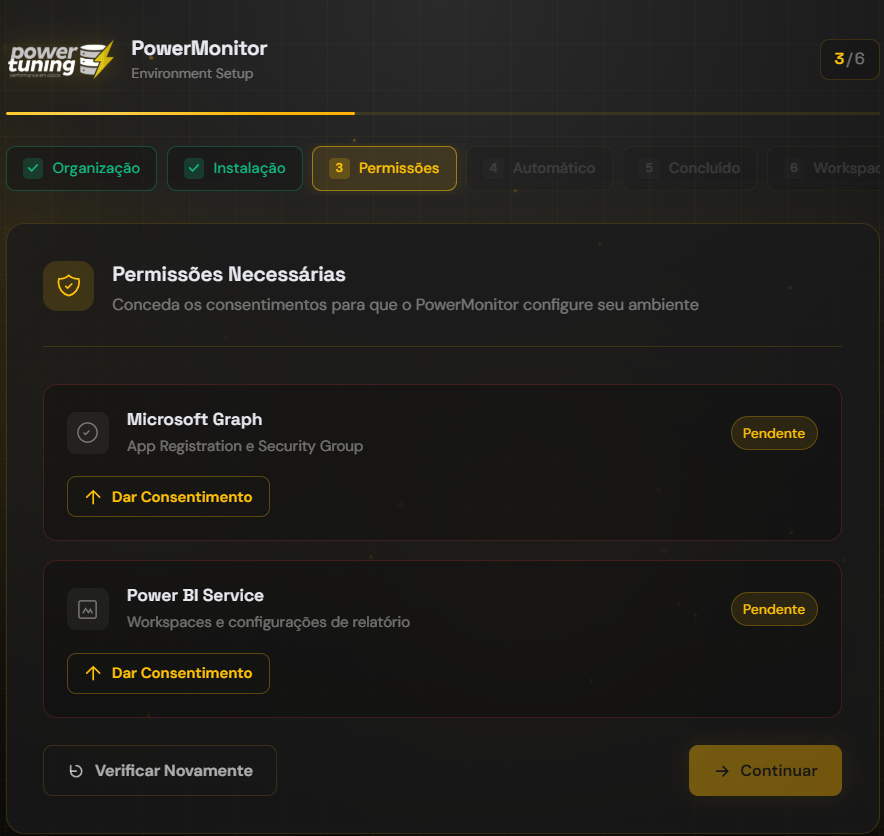
Consentimentos do Microsoft Graph e do Power BI Service
Se o navegador bloquear a janela de consentimento, libere os pop-ups para o Power Monitor e clique novamente.
-
Iniciar Instalação
Revise o resumo e clique em Iniciar Instalação Automática. A janela Configurando Ambiente Azure mostra o andamento de cada tarefa:
- Criar App Registration
- Criar Service Principal
- Gerar Client Secret
- Criar Security Group
- Adicionar ao Grupo (o Service Principal entra no grupo de segurança)
- Configurar Power BI (aplica as configurações de locatário do Fabric ao grupo)
- Salvar Credenciais (as credenciais são gravadas de forma criptografada no Power Monitor)
O App Registration é criado como single-tenant (Contas somente neste diretório organizacional): o Power Monitor só usa o aplicativo para acessar o seu próprio tenant. Isso também permite a instalação em tenants com política de gerenciamento de aplicativos do Entra ID que restringe os tipos de conta aceitos no registro de aplicativos.
Ao final, o assistente também remove as permissões temporárias concedidas no passo anterior, que só eram necessárias para a instalação.
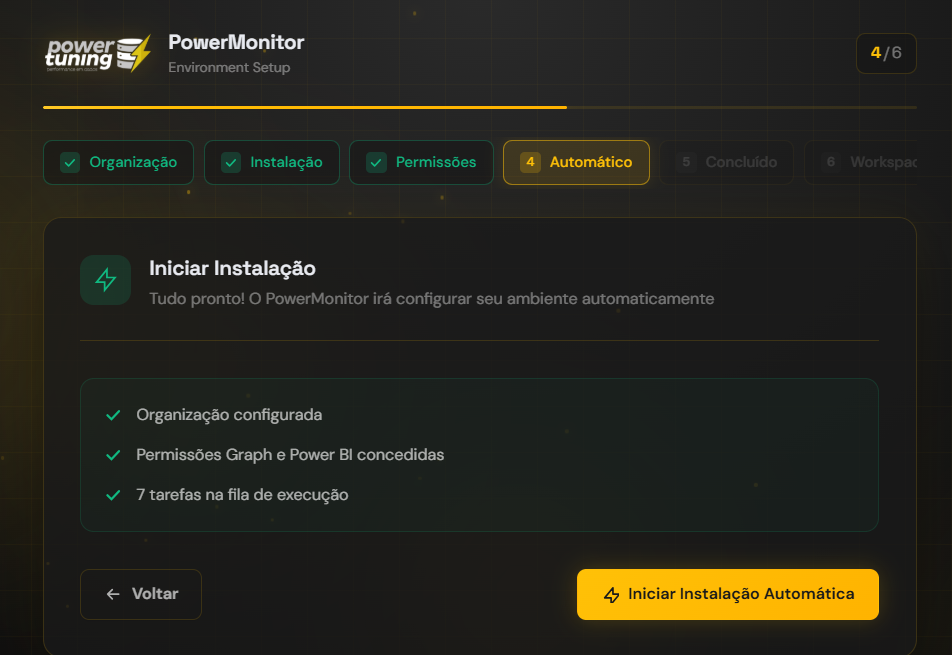
Andamento da instalação automática
-
Confira o resultado da configuração do Power BI
A etapa Configurar Power BI separa as configurações de locatário em obrigatórias e opcionais:
- Tudo aplicado: a instalação segue normalmente.
- Opcionais não aplicadas: a instalação segue; alguns recursos específicos podem ficar indisponíveis até que sejam habilitadas.
- Obrigatórias não aplicadas (por exemplo, porque a conta usada não é administradora do Fabric): a instalação é concluída mesmo assim, com o aviso "Instalação concluída com pendência". A coleta de dados não funciona até que um administrador do Fabric habilite essas configurações.
Não refaça a instalação por causa desse aviso: as credenciais já foram gravadas. Peça a um administrador do Fabric para concluir a etapa em Configurações › Permissões Adicionais › Permissões básicas do Fabric, ou habilitar manualmente no portal de administração do Fabric as configurações listadas em Pré-requisitos.
-
Termos de Aceite
Leia os Termos de Uso, Política de Privacidade e Condições Comerciais, marque Li e aceito os termos de uso e clique em Prosseguir. O aceite ativa a organização: a partir daqui, o período de avaliação de 30 dias está valendo e sair do assistente não apaga mais nada.
O aceite fica registrado com a versão do Termo, a data e hora, o usuário e o idioma. Se o Termo for atualizado enquanto a página está aberta, aparece O Termo de Uso foi atualizado depois que esta página foi aberta. Recarregue a página para ler e aceitar a versão mais recente. Depois da instalação, o texto e a situação do aceite ficam em Termos de Uso, no menu do usuário.
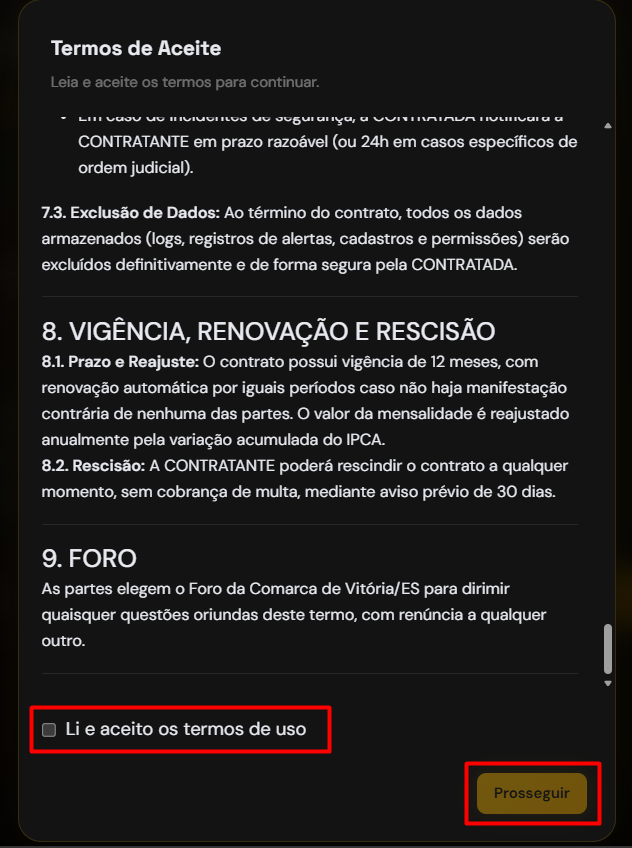
Aceite dos termos
-
Permissões Adicionais (opcional)
Conceda agora as permissões opcionais que liberam recursos extras. Cada permissão é concedida com a conta de quem clica, que precisa ter o papel indicado em cada grupo:
Grupo Permissão O que libera Permissões do Microsoft Fabric (Administrador do Fabric; para gateways, também administrador dos gateways) Gateways e conexões Service Principal como administrador dos gateways e usuário das conexões sem gateway, para monitorar gateways e mapear conexões Permissões do Microsoft Entra ID (Graph) (Administrador Global ou Administrador de Função com Privilégios) Validade do secret do aplicativo Leitura da data de expiração do client secret, para avisar antes do vencimento Importação de usuários do Entra ID Leitura de usuários, grupos e membros; libera o botão "Importar do Entra ID" em Usuários e a expansão de grupos nas telas de permissões Rótulos de confidencialidade Permissão SensitivityLabels.Read.All, que só lê as definições dos rótulos do Microsoft Purview (nunca o conteúdo rotulado), para exibir os nomes dos rótulos em Rótulos e CertificaçãoLicenças do Power BI Permissões LicenseAssignment.Read.AlleUser.Read.All, que só leem as assinaturas e as licenças atribuídas a cada usuário, para a tela Licenças Power BI. Como a instalação automática já concedeDirectory.Read.All, que cobre esta leitura, o card normalmente já aparece como concedidoStatus de serviço do Microsoft 365 (Service Health) Permissão ServiceHealth.Read.All, que só lê o status de saúde dos serviços e os incidentes que a Microsoft publica para o tenant, para a tela Status do Fabric e Power BI usar os incidentes do seu tenant. A instalação automática já tenta concedê-la; sem ela, o Power Monitor usa a página pública de status da MicrosoftBot do Microsoft Teams Autoriza o bot do Power Monitor a enviar alertas nos canais do Teams da organização Permissões do Azure (Owner nas assinaturas das capacidades, ou combinação equivalente de papéis) Capacidades (Governança) Service Principal como Administrador e Contribuidor das capacidades, e leitura (Reader) das assinaturas, para pausar, retomar e alterar o tamanho (SKU) de capacidades Custo de Capacidade Papel Cost Management Reader nas assinaturas, para ler o custo de cada capacidade O botão Conceder todas as permissões necessárias executa todas as concessões em sequência, com o status de cada uma. Você pode Continuar sem conceder nada (o assistente pede confirmação) ou Pular a etapa: tudo pode ser feito depois em Configurações › Permissões Adicionais.
- Custo de Capacidade depende de Capacidades (Governança): se esta falhar, o card de custo mostra um erro de dependência (e não "Não aplicável") e é concedido logo em seguida quando você clica em Tentar novamente na permissão de capacidades. O papel Cost Management Reader só é concedido nas assinaturas que têm capacidade Fabric ou Power BI Embedded.
- Ao conceder Custo de Capacidade pelo assistente, o Power Monitor já testa o acesso: o Scan de Custo de Capacidade fica liberado sem precisar testar a conexão depois em Configurações. Uma atribuição recém-criada que ainda está propagando no Azure conta como concedida.
- Todo Tentar novamente relê o estado de todos os cards.
-
Fonte de Métricas (opcional)
O consumo das capacidades (Capacity Units) é lido do aplicativo Microsoft Fabric Capacity Metrics, instalado no seu tenant. Nesta etapa:
- Se solicitado, clique em Autorizar acesso ao Power BI para o assistente procurar o aplicativo nos workspaces do tenant.
- Escolha o Workspace onde o Fabric Capacity Metrics está instalado e o Modelo semântico dele.
- Clique em Salvar e Continuar.
Ao salvar, o Service Principal é adicionado como Administrador desse workspace e o monitoramento de consumo é ligado automaticamente para todas as capacidades. Como o scan de capacidades da instalação roda em paralelo, capacidades que só aparecerem no inventário depois (nas primeiras horas, até cerca de 5 horas após a instalação) também são ligadas automaticamente. Se, passado esse prazo, Configurações › Monitoramento ainda não listar uma capacidade, ligue-a manualmente (veja Ativar Monitoramento de Capacidade).
Se nenhum workspace com o Fabric Capacity Metrics for encontrado, instale o aplicativo pela AppSource do Power BI e clique em Verificar novamente, ou pule a etapa e configure depois em Configurações › Monitoramento (Fonte de Métricas de Capacidade). Se o aplicativo estiver desatualizado, reinstale-o para obter a versão atual.
Se o app do workspace escolhido ainda não tiver nenhuma capacidade carregada (por exemplo, porque acabou de ser instalado e a conexão dos dados não foi concluída), aparece O Fabric Capacity Metrics App deste workspace ainda não tem nenhuma capacidade carregada.... Abra o app no Power BI, conclua a conexão dos dados, aguarde a atualização do modelo semântico e clique em Tentar novamente, ou clique em Pular e configure depois em Configurações › Monitoramento.
-
Selecionar Workspaces
Escolha quais workspaces serão monitorados. Use a busca por nome, Selecionar todos ou Limpar seleção:
- Todos selecionados (botão Escanear Ambiente Completo): todos os workspaces são monitorados, e os que forem criados no futuro também entram no monitoramento automaticamente.
- Alguns selecionados (botão Preparar Ambiente (N)): só os escolhidos são monitorados. Workspaces novos descobertos depois entram fora do monitoramento, até que um administrador os inclua.
Ao preparar o ambiente, o Service Principal também é adicionado como Administrador dos workspaces escolhidos.
A escolha afeta a cobrança: só os itens de workspaces monitorados entram na contagem. Veja O que é contado como artefato?
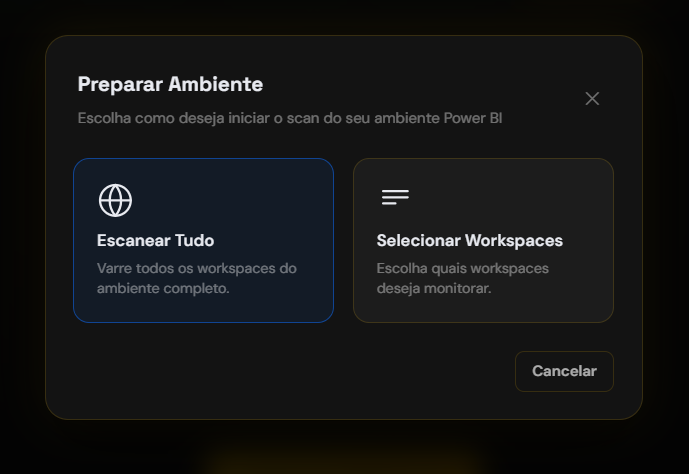
Seleção de workspaces
-
Preparação do ambiente e conclusão
O Power Monitor inicia os primeiros scans (capacidades, workspaces, gateways, conexões e aplicativos) e mostra a tela Preparando o ambiente com o progresso real:
- a lista Scans iniciais, com uma linha por scan e a fase de cada um: Na fila, Em execução (com os itens processados, por exemplo 12 de 40) ou Nova tentativa;
- a barra geral com o percentual e o resumo 4 de 6 finalizados. A barra nunca volta para trás, mesmo quando um scan volta para a fila;
- a manchete com o que está rodando agora (por exemplo, Escaneando workspaces) ou Na fila: aguardando o serviço de coleta iniciar os scans.
Os scans independentes (capacidades, workspaces, aplicativos e gateways) começam juntos e na hora, sem esperar o ciclo de 5 minutos do serviço de coleta; os que dependem de outros (conexões e conexões dos modelos semânticos) começam assim que o pré-requisito termina.
Ao final, a manchete mostra o desfecho:
Mensagem O que significa Tudo pronto, vamos começar? Todos os scans iniciais terminaram. Ambiente configurado, mas alguns scans falharam. O ambiente está pronto; os scans que falharam são listados e rodam de novo na coleta automática diária. Ambiente configurado. A coleta inicial continua em segundo plano. A tela fechou antes de todos terminarem. Os dados aparecem no painel e nas telas de inventário conforme cada scan termina. Ambiente configurado. Não foi possível acompanhar o progresso. O acompanhamento falhou, mas os scans continuam em segundo plano. Depois, a tela Instalação Concluída! exibe o ID da organização e o botão Acessar o painel.
Se o Service Principal não pôde ser adicionado a alguns workspaces (por exemplo, por limite de requisições do Power BI), um aviso indica como concluir depois em Configurações › Permissões Adicionais › Adicionar Service Principal aos Workspaces.
Como usar
Como resolver o status "Admin Consent Pendente"
- No passo Permissões Necessárias, clique em Conceder Novamente (com Admin Consent) no card que está pendente.
- Na janela da Microsoft, marque Consent on behalf of your organization (Consentir em nome da sua organização) e aceite. Só administradores do tenant veem essa opção.
- Aguarde a verificação automática (a cada 10 segundos) ou clique em Verificar Novamente. Com os dois cards em Concedido, clique em Continuar.
Como pular uma etapa opcional
As etapas Permissões Adicionais, Fonte de Métricas e Selecionar Workspaces podem ser deixadas para depois.
- Na etapa, clique em Pular.
- Leia o aviso da janela (por exemplo, Pular a fonte de métricas de capacidade?) e clique em Sim, pular etapa. Para voltar, clique em Continuar nesta etapa.
- Depois da instalação, conclua o que ficou pendente: Permissões Adicionais, Fonte de Métricas ou a seleção de workspaces em Governança › Workspaces (botão Monitoramento de Workspaces).
Como concluir a pendência das configurações de locatário do Fabric
Use quando a instalação terminou com o aviso "Instalação concluída com pendência".
- Peça a um Administrador do Fabric para entrar no Power Monitor (cadastre-o antes em Usuários, como Administrador).
- Com essa conta, abra Configurações › Permissões Adicionais e, no card Permissões básicas do Fabric, clique em Aplicar configurações e em Confirmar.
- Aguarde até 15 minutos e clique em Verificar: as configurações críticas devem aparecer como Concedida.
Próximos passos
Depois da instalação, siga o Primeiro acesso. Em especial:
- Gateways: ative o monitoramento de gateways. Veja Ativar Monitoramento de Gateways.
- Capacidades: se pulou a Fonte de Métricas, configure-a. Veja Ativar Monitoramento de Capacidade.
- Governança de capacidade (pausar/retomar/alterar tamanho (SKU)): veja Configuração de permissões no Azure.
Perguntas frequentes
O status ficou "Admin Consent Pendente". O que fazer?
O consentimento foi dado só para o seu usuário. Clique em Conceder Novamente (com Admin Consent) e, na janela da Microsoft, marque "Consent on behalf of your organization" antes de aceitar. Apenas administradores do tenant conseguem marcar essa opção.
O consentimento falha logo no início com erro de cliente inválido. O que pode ser?
Uma causa comum é o diretório do Entra ID ter atingido a cota de objetos, o que impede a criação do aplicativo. Verifique com o administrador do seu tenant e, se precisar, fale com o nosso suporte.
O aplicativo criado aparece com qual nome no Entra ID?
O App Registration é criado como PowerMonitor-APP e o grupo de segurança como PowerMonitor-Group. Eles ficam visíveis em Microsoft Entra ID › Registros de aplicativo e Grupos. Não os exclua nem remova o aplicativo do grupo: sem eles, o Power Monitor para de coletar dados.
O client secret expira?
Sim, como todo client secret do Entra ID. Com a permissão Validade do secret do aplicativo, o Power Monitor avisa antes do vencimento. A troca da credencial é feita em Configurações › Organização.