

O dashboard Atualizações de Artefatos junta, numa única visão, as execuções de modelos semânticos (atualizações do Power BI) e de jobs do Microsoft Fabric (Data Pipeline, Copy Job, Notebook e Dataflow Gen2). Ele responde a perguntas como: quantas atualizações rodaram e falharam?, estamos melhores ou piores que no período anterior?, o que parou de atualizar? e por que as atualizações falham?
Como acessar: menu Dashboards › Atualizações de Artefatos. A tela estava antes em Monitoramento e foi reconstruída; o endereço antigo continua funcionando e abre esta tela.
A tela está disponível para todos os perfis de usuário, porque quem acompanha atualizações nem sempre é administrador. Os números respeitam o escopo de workspace de cada usuário: quem tem visibilidade restrita a alguns workspaces vê só as execuções desses workspaces. Um administrador pode bloquear esta página para usuários específicos, como qualquer outra página do Power Monitor (veja Usuários). A coleta dos dados (o botão Executar agora) agora fica em Mapeamento › Atualizações e Agendamentos, somente para administradores.
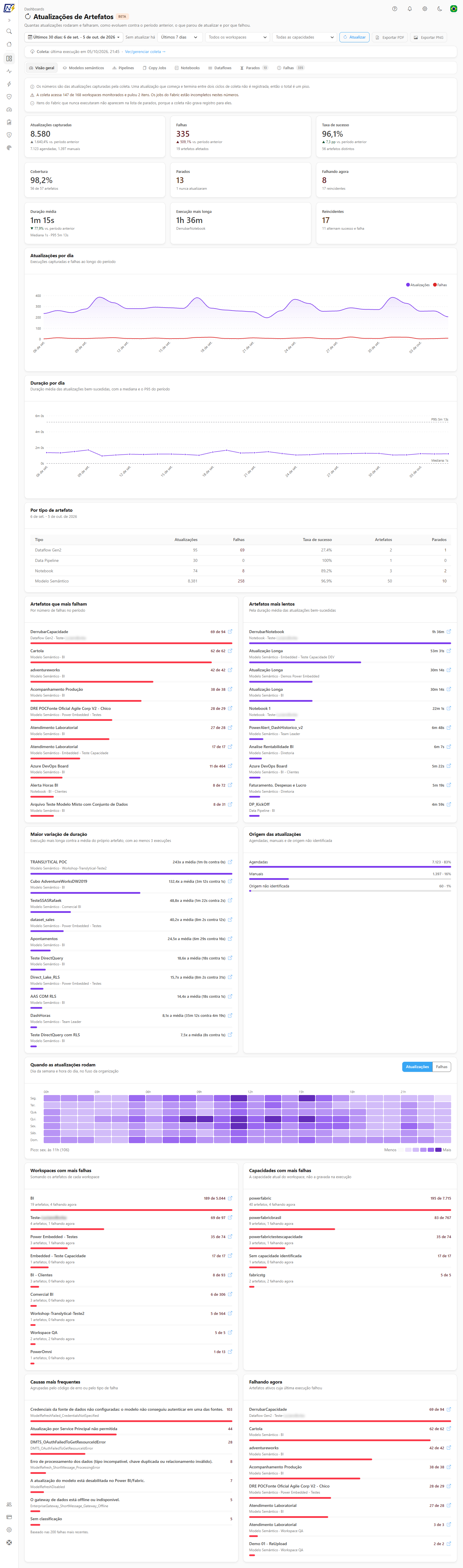
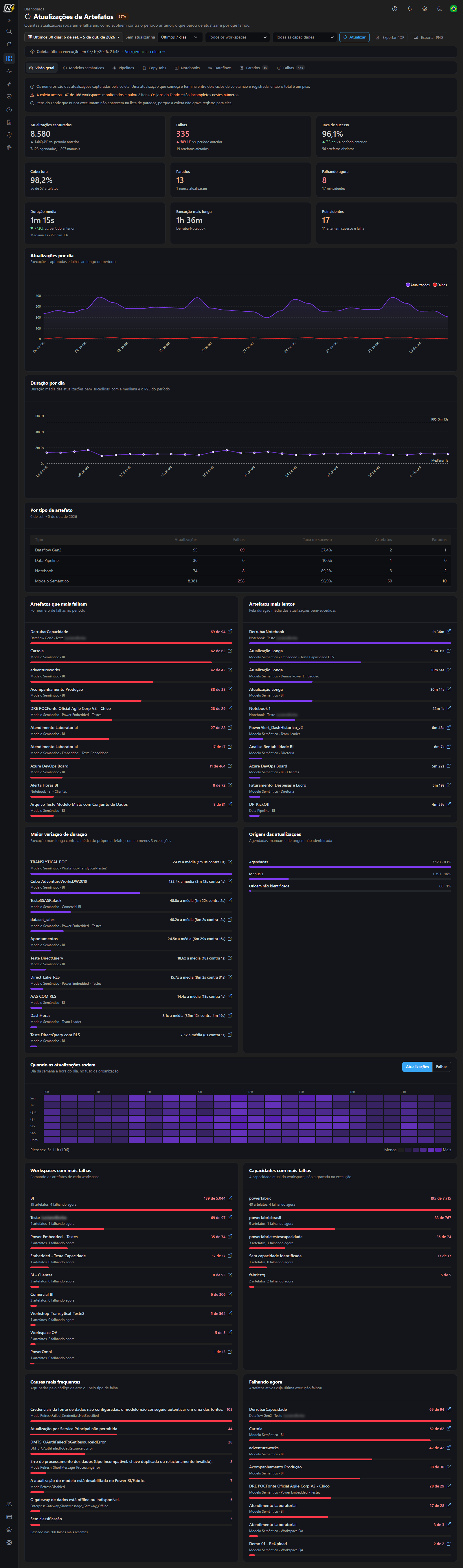
Visão geral do dashboard Atualizações de Artefatos
A tela exibe a tarja beta. Ela indica que os números dependem de coletas que ainda não cobrem todo o ambiente. Trate os totais como um piso (o mínimo que de fato aconteceu) e leia sempre o aviso de coleta no topo antes de tirar conclusões.
Para que serve
- Acompanhar a saúde das atualizações no dia a dia: atualizações capturadas, falhas, taxa de sucesso e duração, sempre comparadas com o período anterior.
- Descobrir artefatos esquecidos ou quebrados: a aba Parados lista o que não tem atualização capturada há mais de N dias, incluindo modelos que nunca atualizaram.
- Entender as falhas: a aba Falhas agrupa as causas mais frequentes e mostra as falhas recentes, com a causa explicada.
- Achar padrões: o mapa de calor mostra em que dia e hora as atualizações rodam e falham; os rankings mostram quem mais falha, quem é mais lento e quem fugiu da própria média de duração.
- Validar a cobertura da coleta: o aviso de coleta mostra se o Power Monitor enxerga todos os workspaces monitorados.
Componentes da tela
Filtros e ações
O que é: a linha abaixo do título, que vale para todas as abas.
| Controle | O que faz |
|---|---|
| Período (ícone de calendário) | Escolhe o intervalo analisado: Ontem, Últimos 7, 14, 30 (padrão), 60, 90 ou 180 dias, ou Personalizado (campos De e Até, até 366 dias, sem datas futuras). Os dias seguem o fuso horário da organização. |
| Sem atualizar há | Quantos dias sem atualização tornam um artefato "parado": 1, 3, 7 (padrão), 15 ou 30 dias. |
| Todos os workspaces | Restringe a análise a um ou mais workspaces. |
| Todas as capacidades | Restringe a análise a um ou mais workspaces de uma ou mais capacidades. |
| Atualizar | Relê os dados já coletados, sem disparar nenhuma coleta nova. Mostra Atualizando enquanto carrega. |
| PDF e PNG | Exportam a tela inteira. |
Ao lado dos filtros, o link Coleta mostra quando foi a última execução das coletas de que a tela depende e leva, com Ver/gerenciar coleta →, à tela de coleta (somente administradores abrem essa tela).
Aviso de coleta
O que é: o bloco acima do conteúdo, sempre presente.
Para que serve: a coleta do Power Monitor é incompleta por natureza. Este aviso diz o que está faltando para você interpretar os números com honestidade.
| Aviso | Quando aparece | O que fazer |
|---|---|---|
| Os números são das atualizações capturadas pela coleta... | Sempre. Uma atualização que começa e termina entre dois ciclos de coleta não é registrada, então o total é um piso. | Nada: é uma característica da coleta. |
| O monitoramento de itens do Fabric está desligado... | O monitoramento de itens do Fabric está desativado na organização, então nenhum job do Fabric entra nos números. | Ative o monitoramento em Configurações. |
| A coleta de itens do Fabric ainda não rodou... | O monitoramento está ativo, mas o primeiro ciclo ainda não terminou. | Aguarde o ciclo automático ou execute a coleta em Atualizações e Agendamentos. |
| Não foi possível verificar quais workspaces a coleta consegue acessar... | A verificação de acesso aos workspaces falhou, então a cobertura dos jobs do Fabric é desconhecida. | Confira as permissões do Service Principal. |
| A coleta acessa X de Y workspaces monitorados e pulou Z itens... (destaque) | O Service Principal não tem acesso a parte dos workspaces monitorados. Os jobs do Fabric ficam incompletos. | Adicione o Service Principal aos workspaces que faltam (veja Governança › Workspaces). |
| Itens do Fabric que nunca executaram não aparecem na lista de parados... | Sempre, porque a coleta do Fabric não grava registro para item que nunca rodou. | Nada. Para esses itens, consulte o inventário em Itens do Microsoft Fabric. |
| A varredura atingiu o limite de linhas. As contagens são um piso. | Ambientes muito grandes. | Reduza o período ou use os filtros de workspace e capacidade. |
Abas
O que é: a barra de abas abaixo dos filtros. O filtro vale para todas elas.
| Aba | O que mostra |
|---|---|
| Visão geral | Todos os tipos de artefato juntos: KPIs, gráficos, tabela por tipo, rankings, mapa de calor e causas de falha |
| Modelos semânticos, Pipelines, Copy Jobs, Notebooks, Dataflows | A mesma visão, recortada para um tipo. Os números da aba são exatos para o tipo (não um recorte da visão geral) |
| Parados | O que parou de atualizar (com o total no rótulo da aba) |
| Falhas | Causas mais frequentes, o que falha agora e as falhas recentes (com o total no rótulo da aba) |


Abas do dashboard
Cada aba de tipo mostra uma nota sobre a origem dos dados: modelos semânticos são lidos do Power BI a cada 15 minutos; pipelines, Copy Jobs, notebooks e Dataflows Gen2 são lidos do agendador de jobs do Fabric (dataflows Gen1 são do Power BI e não aparecem aqui).
KPIs da visão geral e das abas de tipo
Cada KPI mostra a variação contra o período anterior (de mesmo tamanho) quando há base de comparação; sem ela, aparece Sem período anterior comparável. Passe o mouse sobre o ícone de cada cartão para ver a explicação.
| KPI | O que mostra |
|---|---|
| Atualizações capturadas | Execuções capturadas no período, com o rodapé de quantas foram agendadas e quantas manuais |
| Falhas | Execuções que falharam (no Fabric, cancelada também conta como falha), com quantos artefatos foram afetados |
| Taxa de sucesso | Parcela das execuções capturadas que não falharam, com o número de artefatos distintos |
| Cobertura | Parcela dos artefatos conhecidos pela varredura que tiveram ao menos uma atualização capturada no período |
| Parados | Artefatos sem atualização capturada há mais dias que o valor de Sem atualizar há, com quantos nunca atualizaram |
| Falhando agora | Artefatos ativos cuja última execução capturada falhou, com quantos são reincidentes |
| Duração média | Média das atualizações bem-sucedidas com duração (falhas ficam de fora porque costumam terminar cedo), com mediana e P95 |
| Execução mais longa | A execução de maior duração do período, qualquer que seja o resultado |
| Reincidentes | Artefatos que falharam duas vezes ou mais, com quantos alternam sucesso e falha |
| Artefatos afetados | Artefatos com ao menos uma falha, e a parcela deles entre os que rodaram |
| Intermitentes | Artefatos que falharam e também tiveram sucesso no período |
Gráficos e tabelas da visão geral
- Atualizações por dia: execuções capturadas e falhas ao longo do período.
- Duração por dia: duração média das atualizações bem-sucedidas, com a mediana e o P95 do período (calculados sobre as execuções mais recentes quando há muitas).
- Por tipo de artefato (só na visão geral): tabela com Tipo, Atualizações, Falhas, Artefatos, Parados e Taxa de sucesso.
- Quando as atualizações rodam: mapa de calor de dia da semana por hora do dia, no fuso da organização, que pode mostrar Atualizações ou Falhas (seletor Medida exibida), com a indicação do pico.
- Origem das atualizações: agendadas, manuais e de origem não identificada.
- Rankings: Artefatos que mais falham, Artefatos mais lentos (pela duração média das bem-sucedidas), Maior variação de duração (execução mais longa contra a média do próprio artefato, com ao menos 3 execuções), Workspaces com mais falhas e Capacidades com mais falhas (a capacidade atual do workspace). Quando faz sentido, o link Abrir no portal leva ao artefato no Power BI ou no Fabric.
- Causas mais frequentes e Falhando agora: veja a aba Falhas.
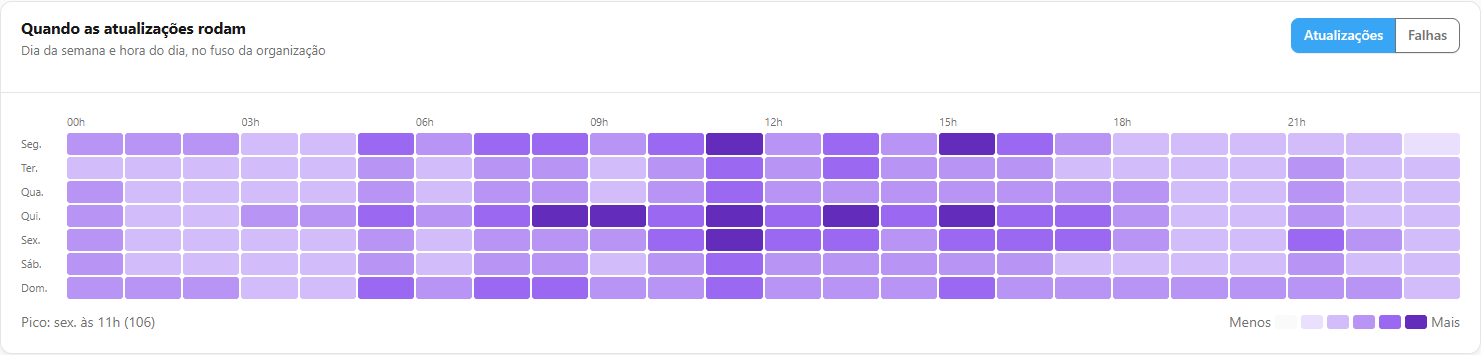
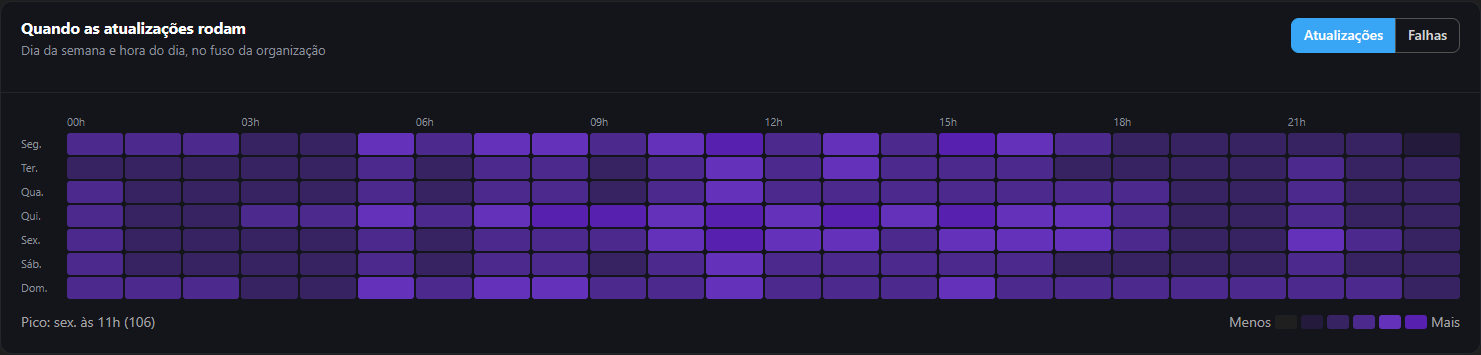
Mapa de calor das atualizações
Aba Parados
O que é: a lista do que parou de atualizar, mais três cartões: Parados (com o limite escolhido), Nunca atualizaram e Sem data exata, e a distribuição Parados por tipo.
Para que serve: achar artefatos esquecidos, desativados ou quebrados.
| Coluna | Significado |
|---|---|
| Artefato | Nome do modelo semântico ou item do Fabric |
| Tipo | Tipo do artefato |
| Workspace | Workspace do artefato (ou Workspace não identificado) |
| Última atualização | Data e hora da última execução capturada, Nunca atualizou ou Há mais de N dias |
| Falhas | Falhas do artefato no período |
Como funciona: o campo Mostrar (10, 25, 50 ou 100; padrão 25) limita a quantidade de linhas e a tela avisa Mostrando X de Y. Sem data exata são artefatos cuja última atualização foi anterior à janela de leitura da varredura (pelo menos 30 dias, e mais quando o período ou o limite escolhidos são maiores): eles são sabidamente parados, mas a data exata não é conhecida.
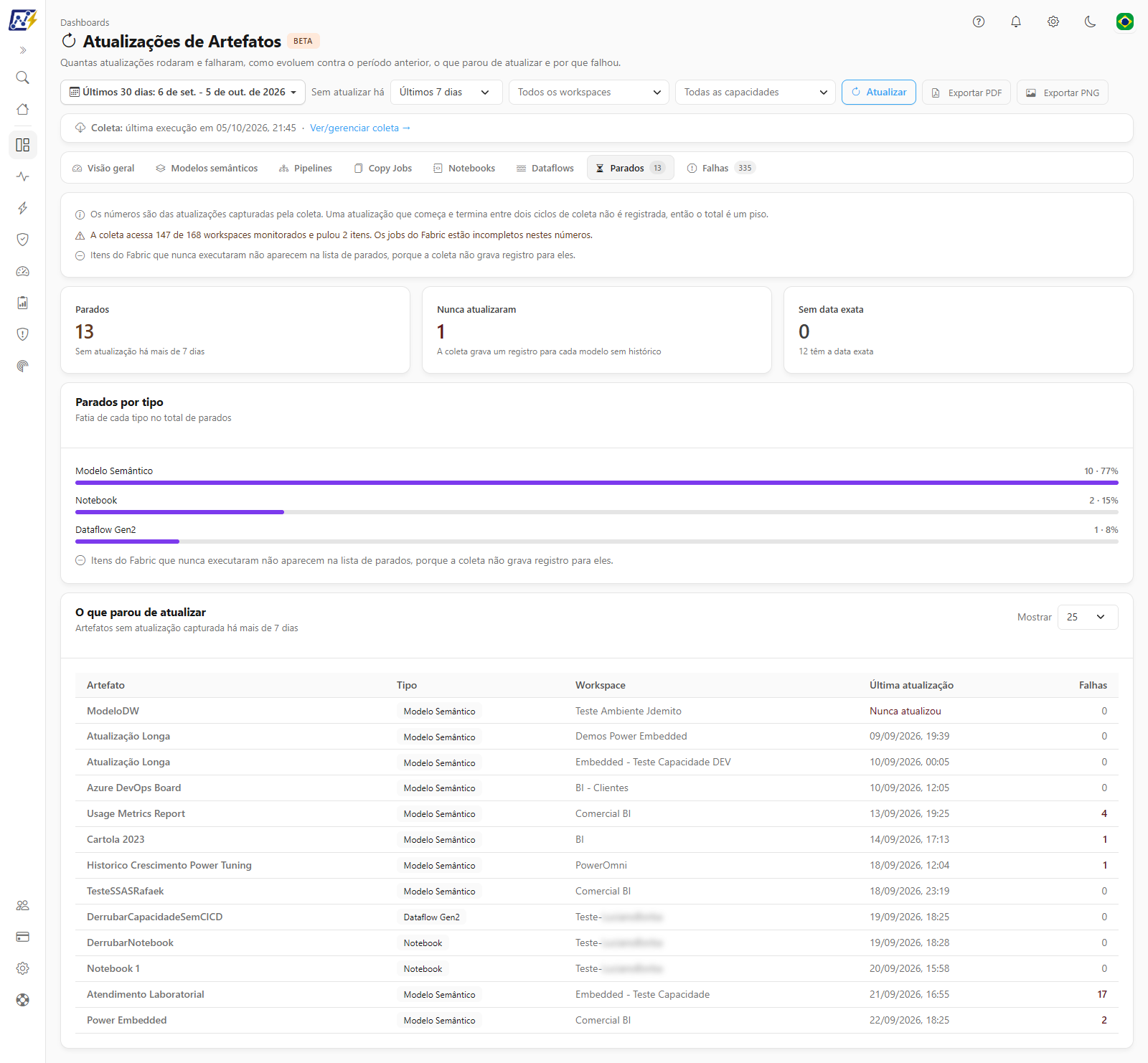
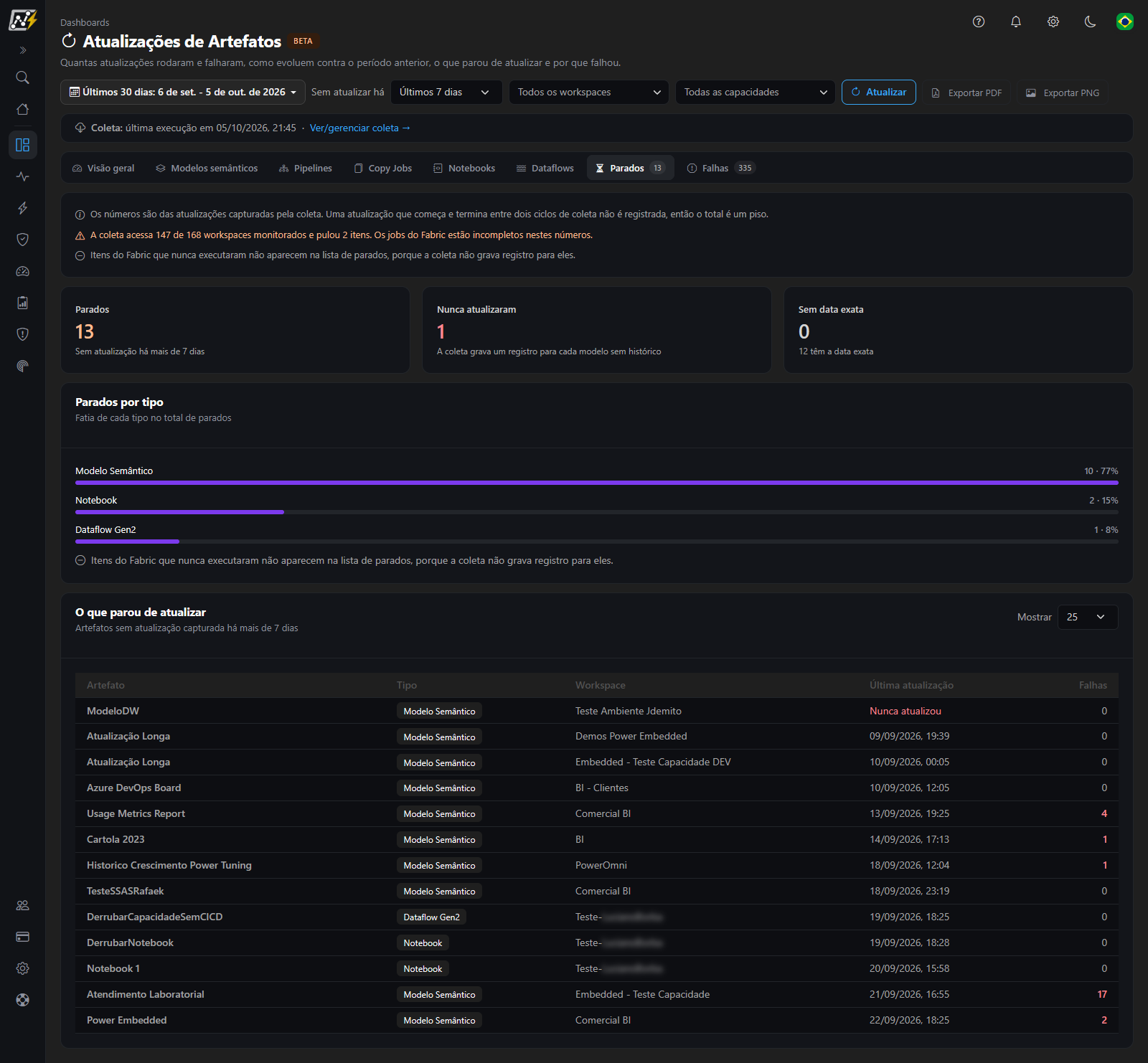
Aba Parados
Aba Falhas
O que é: quatro KPIs no topo (Falhas, Artefatos afetados, Falhando agora e Intermitentes, com a mesma comparação contra o período anterior), as Causas mais frequentes (agrupadas pelo código de erro ou pelo tipo de falha), Falhando agora, Artefatos que mais falham e a tabela Falhas recentes.
Para que serve: entender por que as atualizações falham e priorizar a correção.
| Coluna de Falhas recentes | Significado |
|---|---|
| Artefato | Nome do artefato |
| Quando | Data e hora da falha |
| Causa | Causa explicada em linguagem simples; o texto original continua disponível no detalhe |
| Duração | Quanto a execução durou |
| Origem | Agendada, manual ou não identificada |
Como usar: use Filtrar por tipo para ver só um tipo, e Mostrar mais para ampliar a lista. A tela mostra Mostrando as X falhas mais recentes de Y no período: as causas mais frequentes são calculadas sobre essas falhas mais recentes, e as que o Power Monitor não consegue explicar aparecem como Sem classificação em vez de ganhar uma causa inventada.
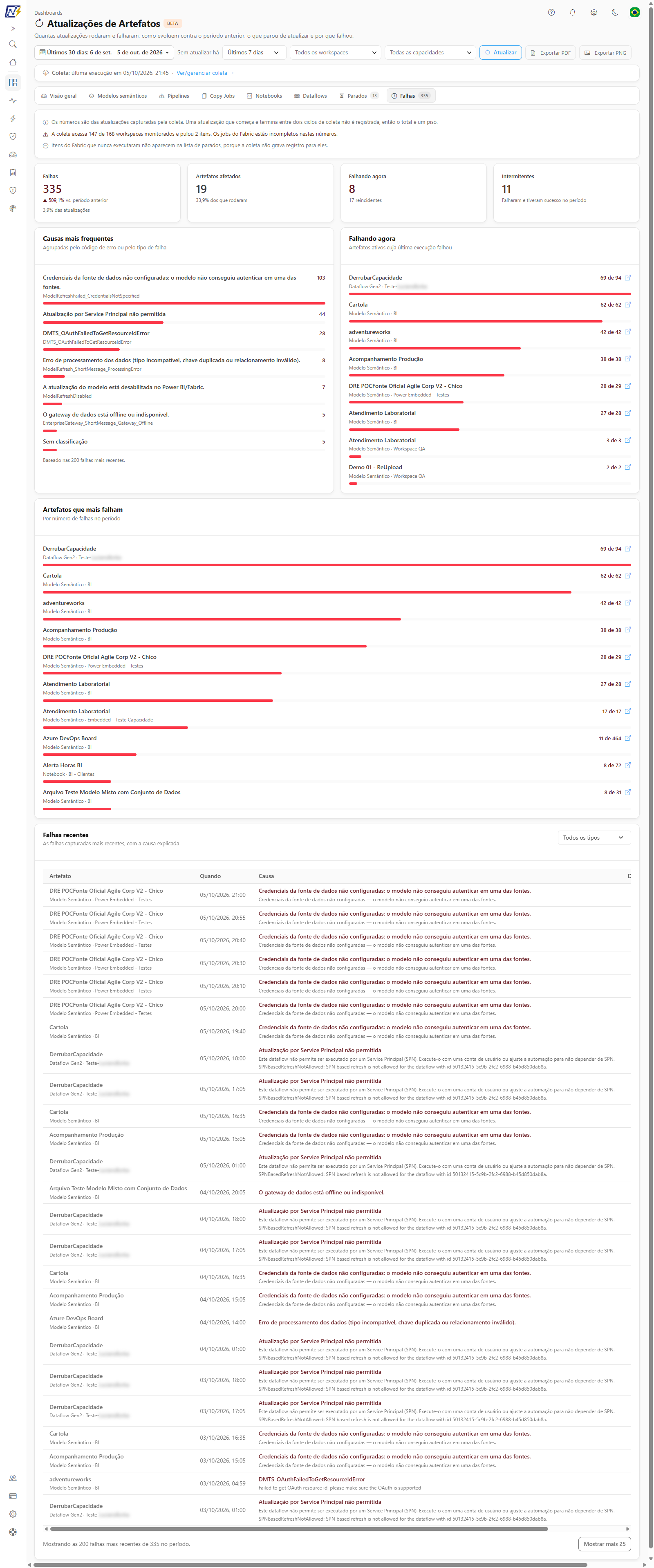
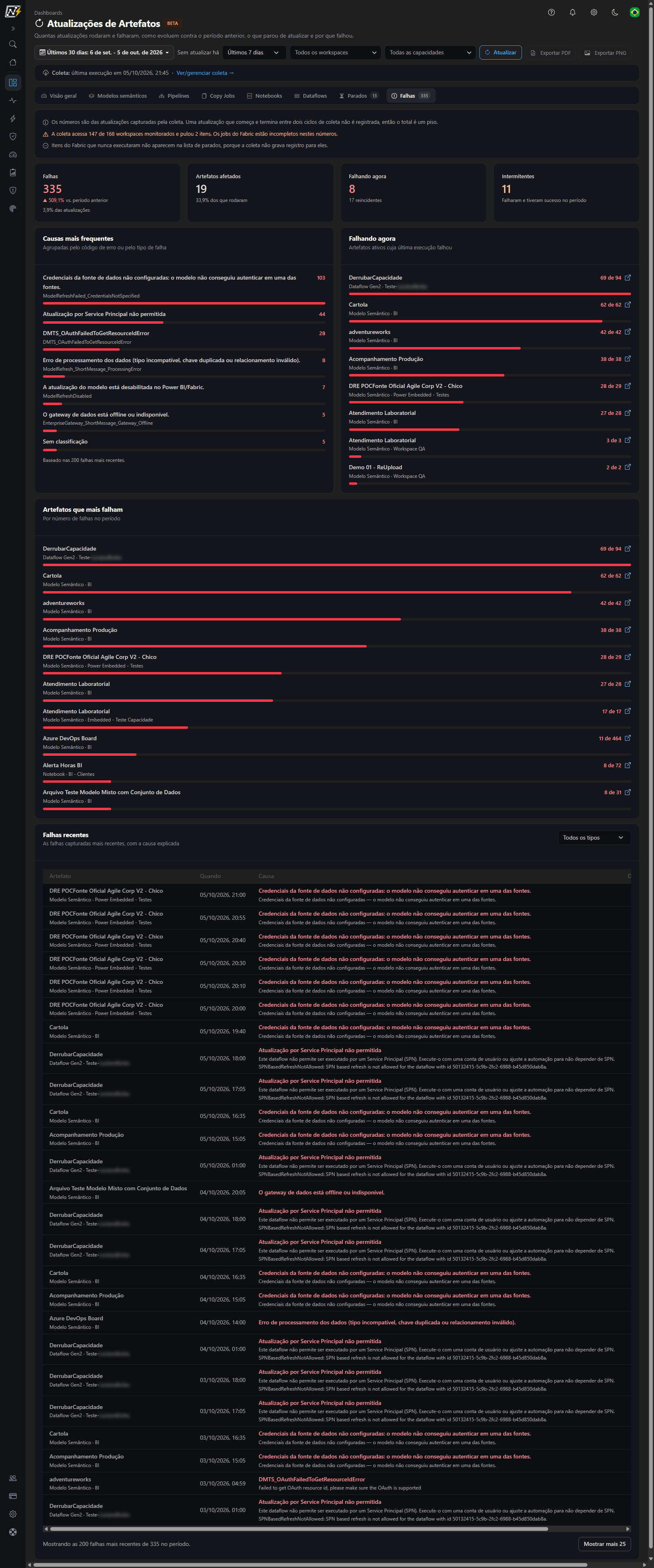
Aba Falhas
Regras e comportamento
De onde vêm os dados
| Fonte | Tipos cobertos | Frequência da coleta automática |
|---|---|---|
| Atualizações de modelos semânticos (APIs de administração do Power BI) | Modelo Semântico | A cada 15 minutos |
| Execuções de jobs do Fabric | Data Pipeline, Copy Job, Notebook, Dataflow Gen2 | A cada 2 horas |
| Agendamentos de itens do Fabric (usado só no aviso de cobertura) | n/a | A cada 6 horas |
Quando um artefato é considerado "parado"
Um artefato é "parado" quando não tem nenhuma atualização capturada dentro do limite de dias escolhido em Sem atualizar há, ou quando a coleta sabe que ele nunca atualizou (caso de modelos semânticos sem histórico). Itens do Fabric que nunca rodaram não aparecem, porque a coleta não grava registro para eles.
Outras regras
- Comparação com o período anterior. O período anterior tem o mesmo tamanho e termina no dia anterior ao início do período escolhido. Em períodos muito longos (quando o período e o anterior juntos passariam de 366 dias), a comparação não é calculada e os KPIs mostram Sem período anterior comparável.
- Reincidentes e intermitentes. Reincidente falhou duas vezes ou mais; intermitente teve falha e sucesso no mesmo período.
- Falhas e duração. Execuções com falha ficam fora da duração média e da mediana.
- Capacidade. Os rankings por capacidade usam a capacidade atual do workspace, e não a que estava gravada na execução.
- Filtro de workspace e escopo. Os filtros de workspace e capacidade somam-se ao escopo de workspace do seu usuário.
- Sem coleta aqui. O botão Atualizar só relê dados já coletados. Para coletar de novo, use a tela de coleta (administradores).
Passo a passo: cenários comuns
Descobrir o que parou de atualizar
-
Abra Dashboards › Atualizações de Artefatos e leia o aviso de coleta.
-
Em Sem atualizar há, escolha o limite (por exemplo, 7 dias) e a aba Parados.
-
Analise a tabela: confira os que nunca atualizaram e os de Sem data exata.
-
Abra o artefato em Modelos Semânticos ou Itens do Microsoft Fabric para ver o histórico e reativar o agendamento.
Investigar o aumento de falhas
-
Na Visão geral, compare Falhas e Taxa de sucesso com o período anterior.
-
Veja o mapa de calor: as falhas se concentram em algum dia ou horário?
-
Abra a aba Falhas: as Causas mais frequentes dizem se o problema é credencial, capacidade, timeout etc.
-
Use Filtrar por tipo ou os filtros de workspace e capacidade para isolar a origem.
Perguntas frequentes
Por que o total de atualizações é menor do que eu esperava?
A coleta captura o estado das atualizações a cada ciclo (15 minutos para modelos semânticos, 2 horas para jobs do Fabric). Uma atualização que começa e termina entre dois ciclos não é registrada, então os totais são um piso.
Os jobs do Fabric não aparecem nos números.
Confira o aviso de coleta: o monitoramento de itens do Fabric pode estar desligado, a coleta pode ainda não ter rodado, ou o Service Principal pode não ter acesso a parte dos workspaces. Os dataflows Gen1 são do Power BI e não entram.
Um artefato que eu sei que não atualiza não aparece em Parados.
Itens do Fabric que nunca executaram não são listados, porque a coleta não grava registro para eles. Confira o inventário em Itens do Microsoft Fabric.
Onde fica o botão "Coletar agora"?
Ele foi movido para Mapeamento › Atualizações e Agendamentos (botão Executar agora, somente para administradores). Aqui o link Coleta mostra o status da última execução.