

A tela Engenharia de Dados reúne, em um só lugar, o inventário dos artefatos de integração, orquestração e transformação de dados do seu tenant Microsoft Fabric: quem criou, quem alterou por último, em qual workspace estão e quando foram modificados.
Como acessar: menu Governança › Dados e Engenharia › Engenharia de Dados. A tela está disponível para todos os perfis de usuário (respeitando o escopo de workspaces e o bloqueio de páginas configurados para o seu usuário). As ações de escrita (editar a governança de um item, ligar o monitoramento de desvio de tempo de execução e adicionar, editar ou excluir agendamentos) são exclusivas de Administradores.
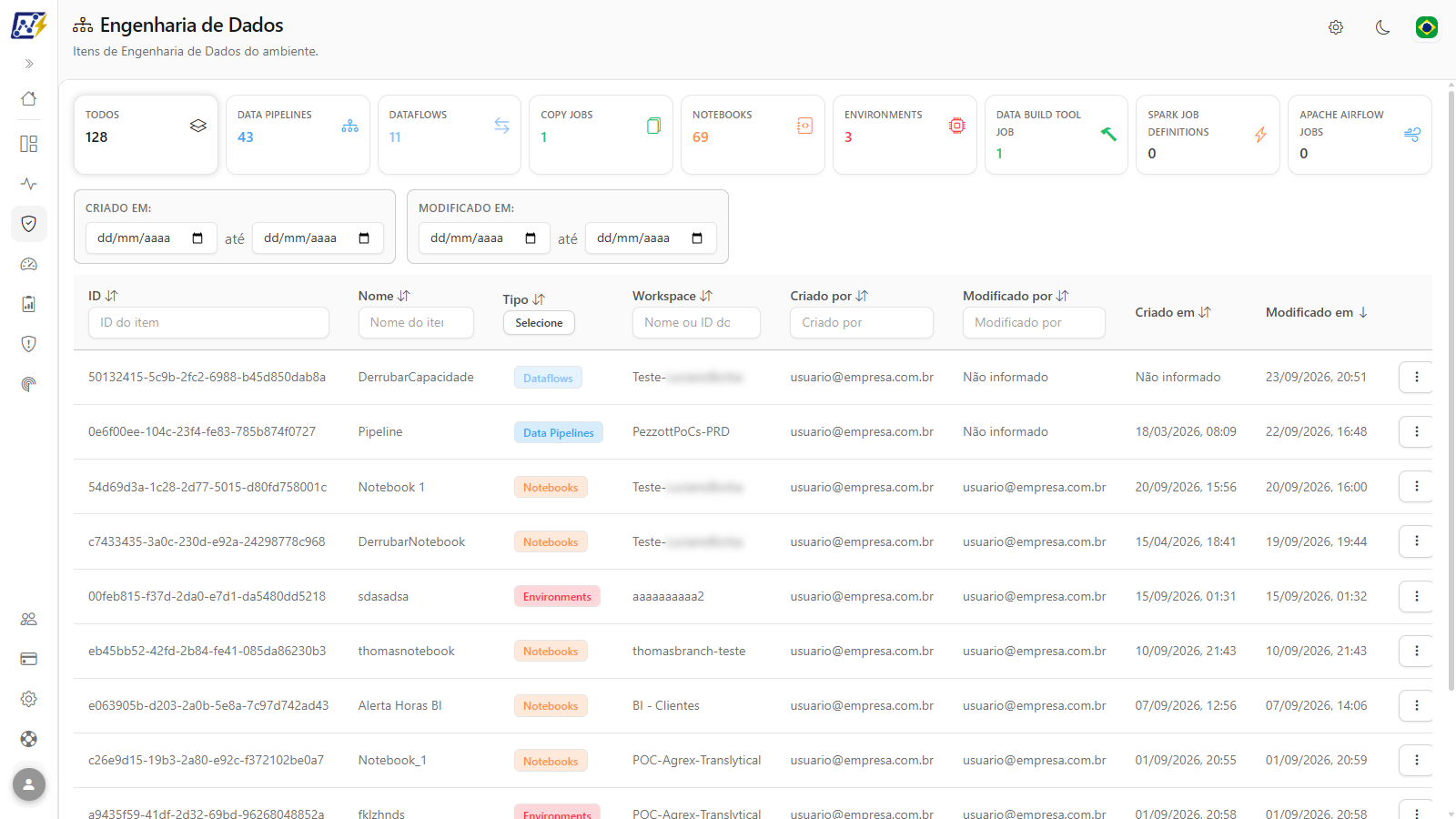
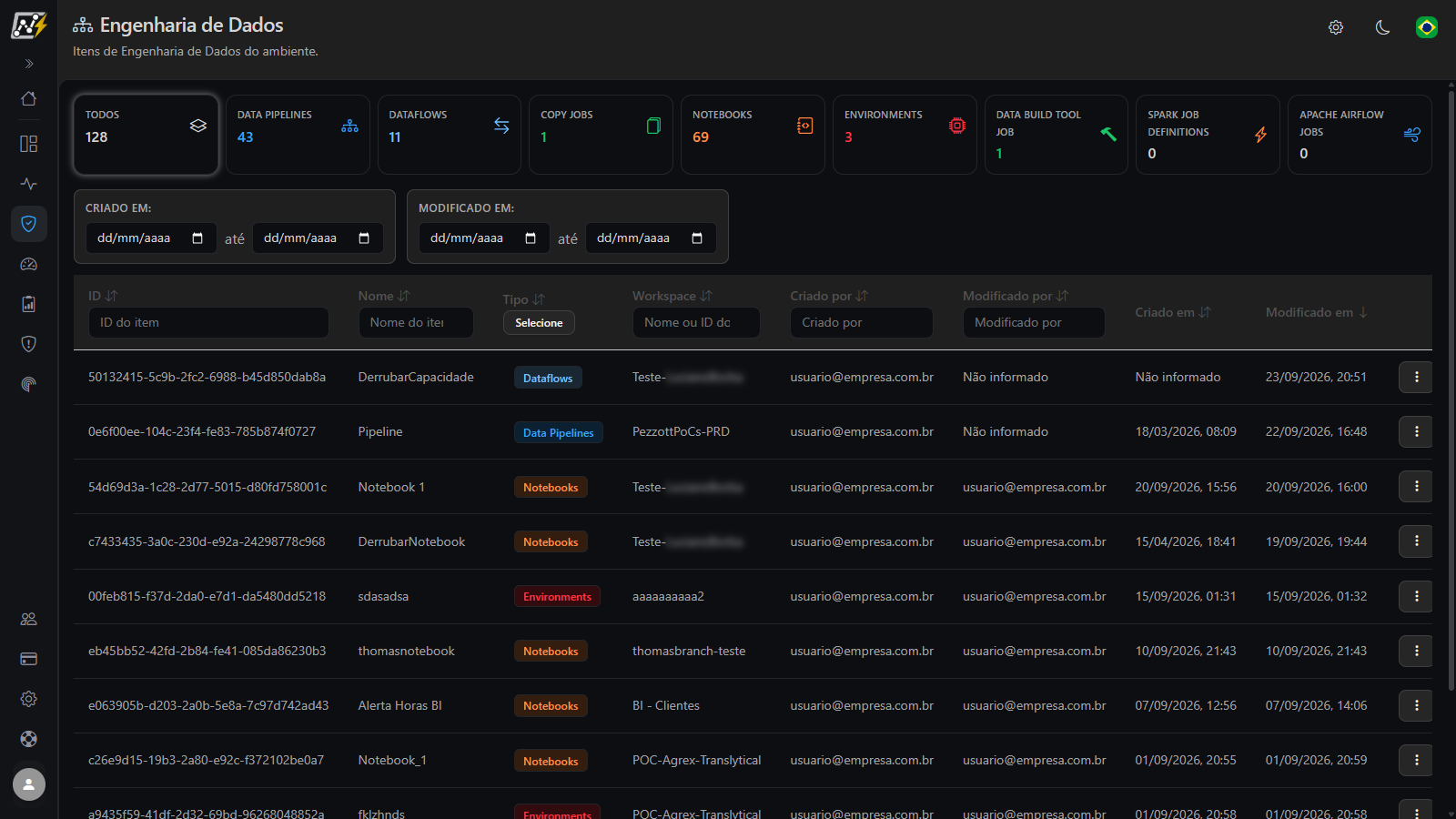
Governança › Dados e Engenharia › Engenharia de Dados
Para que serve
- Catalogar o patrimônio de ETL/ELT da empresa: quantos pipelines, dataflows, notebooks e jobs existem e onde estão publicados.
- Identificar responsáveis: descobrir quem criou ou alterou por último um pipeline antes de uma mudança, de uma migração ou de um incidente.
- Encontrar artefatos abandonados: filtrar por data de modificação para localizar itens sem manutenção há meses.
- Auditar a distribuição por workspace: verificar se notebooks e pipelines de produção estão nos workspaces corretos.
- Chegar rapidamente aos agendamentos, às permissões e às dependências de um item, sem sair do Power Monitor.
- Classificar a criticidade e os responsáveis de pipelines, copy jobs, notebooks e dataflows Gen2: informação usada pelos filtros de notificação por criticidade de Configurações › Notificações.
Esta tela trata do cadastro dos artefatos. Para acompanhar execuções, falhas, cancelamentos e duração dos jobs, use Monitoramento › Itens do Fabric.
Visão geral da tela
De cima para baixo, a tela tem:
- Cards por tipo de artefato, que funcionam como seletor da visão (Todos ou um tipo específico).
- Filtros de período (Criado em e Modificado em), acima da tabela.
- Tabela de inventário da visão escolhida, com filtros de texto sob o título das colunas, ordenação, paginação e o menu de ações ⋮ em cada linha.
- Modal de detalhes do artefato, aberto pela linha ou pelo menu, com as abas Visão Geral, Usuários & Permissões, Código (Notebooks), Agendamentos e Dependências (conforme o tipo).
Enquanto a lista carrega, um indicador de carregamento aparece no lugar da tabela. Quando a visão não tem itens, a tabela mostra uma mensagem de lista vazia.
Funcionalidades
Cards por tipo de artefato
O que é: um card por tipo de artefato, com a quantidade de itens. O card selecionado fica destacado e define qual tabela é exibida.
Para que serve: ver de relance o tamanho do patrimônio de engenharia de dados e isolar um tipo: por exemplo, revisar só os notebooks.


Cards por tipo de artefato
Como usar:
- Em Governança › Dados e Engenharia › Engenharia de Dados, clique no card do tipo desejado (por exemplo, Notebooks).
- O card fica destacado e a tabela passa a mostrar apenas os itens daquele tipo, com as colunas próprias dele.
- Para voltar à lista completa, clique no card Todos.
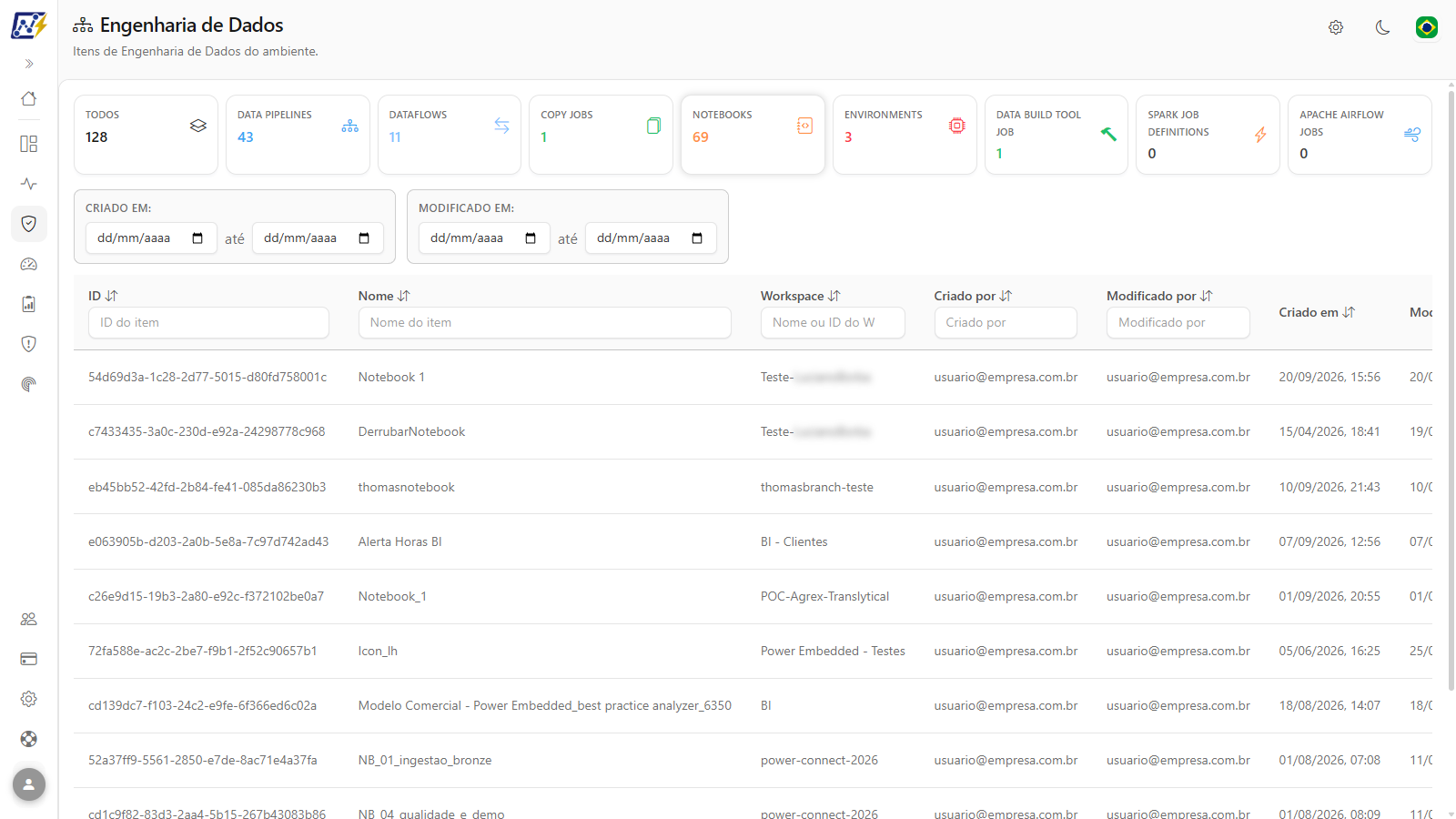
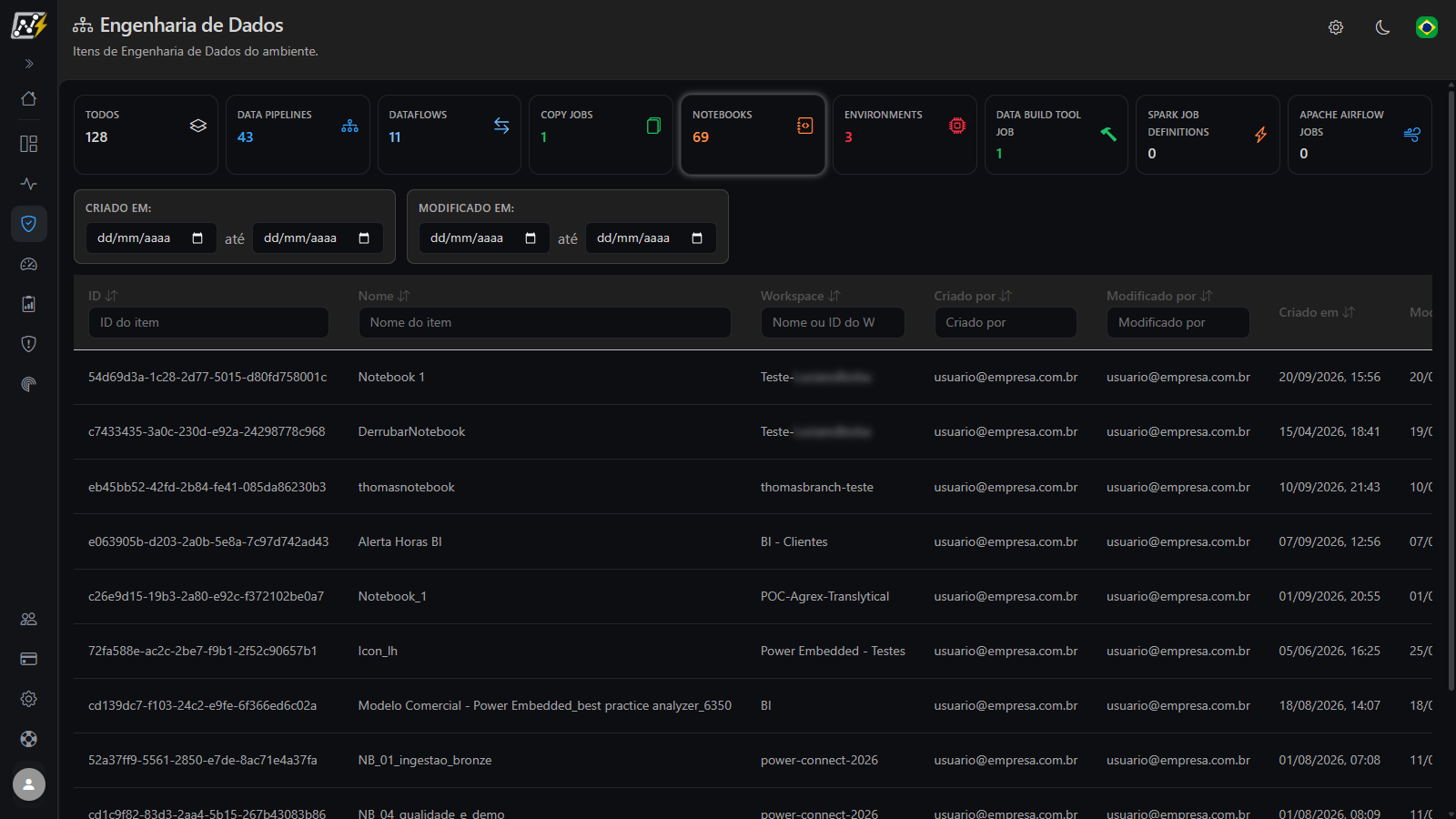
Card Notebooks selecionado
Como funciona:
| Card | O que conta |
|---|---|
| Todos | Data Pipelines, Dataflows, Copy Jobs, Notebooks, Environments e Data Build Tool Jobs, somados |
| Data Pipelines | Pipelines de orquestração do Data Factory no Fabric |
| Dataflows | Dataflows (Gen1 e Gen2) |
| Copy Jobs | Jobs de cópia de dados |
| Notebooks | Notebooks Spark |
| Environments | Ambientes Spark (bibliotecas e configurações compartilhadas) |
| Data Build Tool Job | Jobs de dbt (Data Build Tool) |
| Spark Job Definitions | Definições de job Spark |
| Apache Airflow Jobs | Jobs de Apache Airflow |
Spark Job Definitions e Apache Airflow Jobs têm card e tabela próprios, mas não entram na visão Todos. Para consultá-los, clique no card correspondente.
Trocar de card limpa os filtros: ao clicar em outro card, os filtros de coluna e de período preenchidos são apagados. Escolha primeiro o card e depois aplique os filtros.
Filtro de tipo na visão Todos
O que é: na visão Todos, abaixo do título da coluna Tipo, o botão Selecione abre uma lista de seleção múltipla com Data Pipeline, Dataflow, Copy Job, Notebook e Environment.
Para que serve: combinar vários tipos na mesma lista (por exemplo, Data Pipelines e Notebooks juntos) sem perder a visão consolidada.
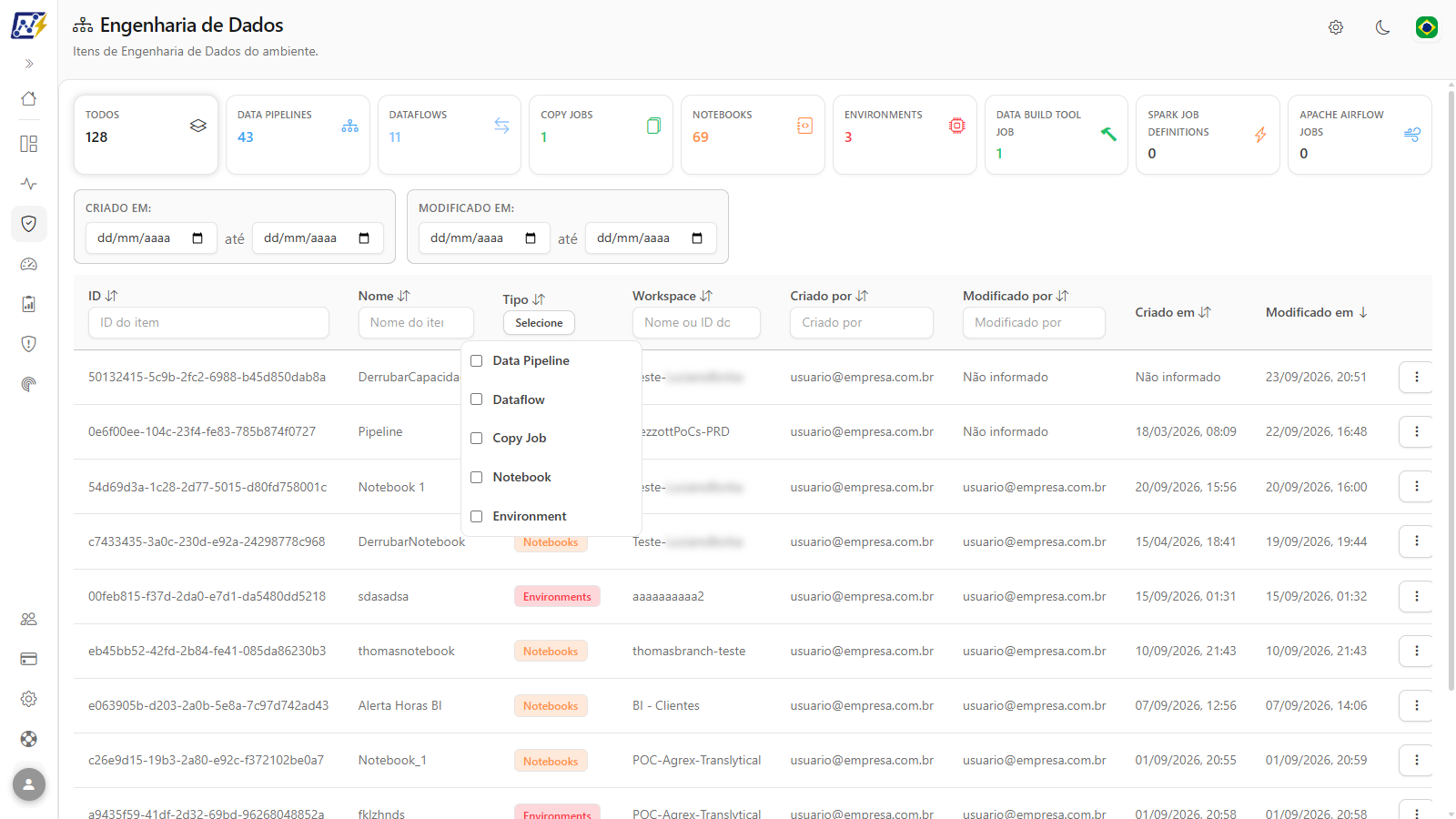
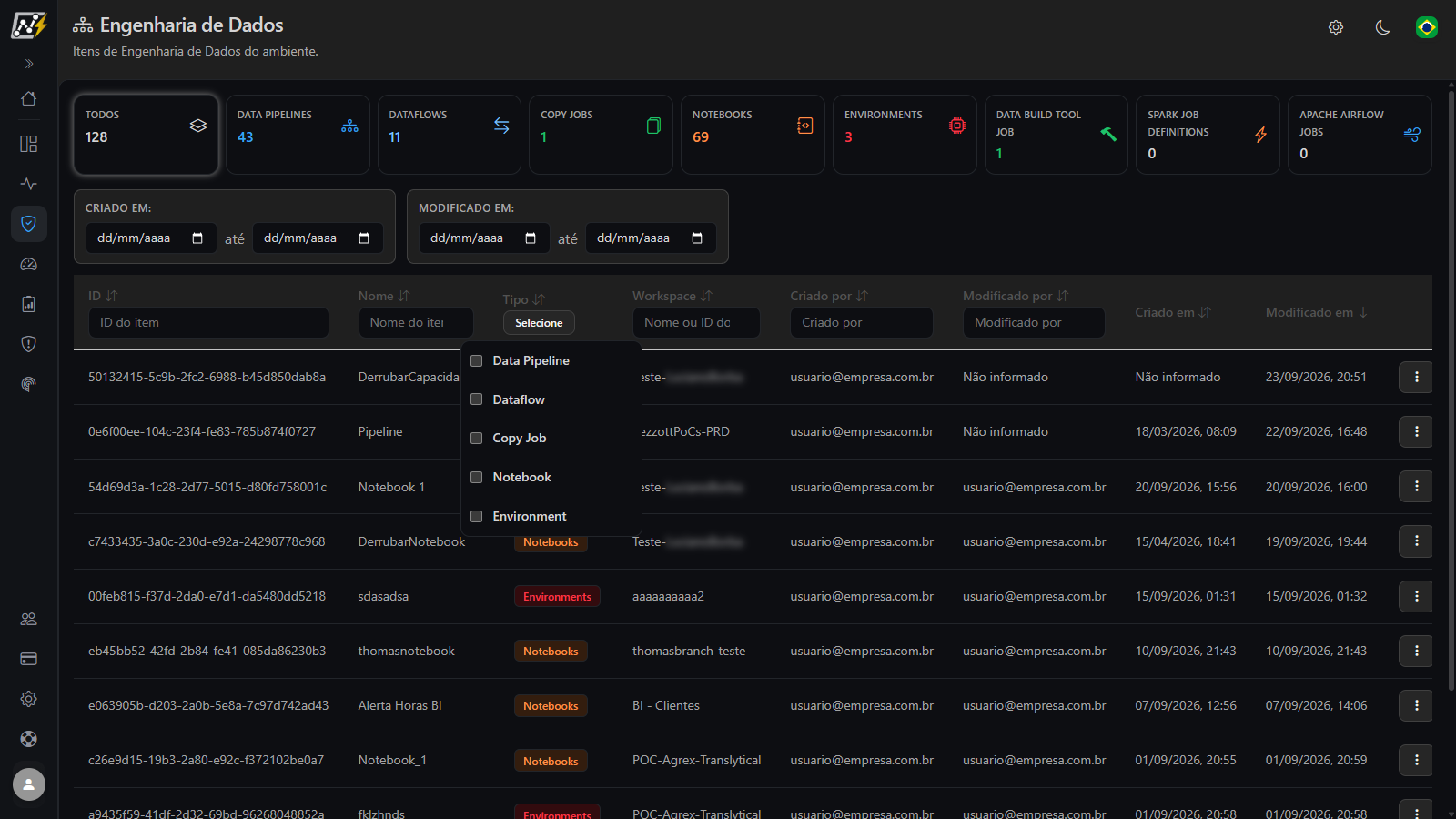
Seleção múltipla de tipos na visão Todos
Como usar:
Filtros de texto por coluna
O que é: caixas de texto logo abaixo do título das colunas ID (ID do item), Nome (Nome do item), Workspace (Nome ou ID do Workspace), Criado por (ou Configurado por, em Dataflows) e Modificado por.
Para que serve: localizar um item pelo nome ou GUID, listar tudo o que está em um workspace ou tudo o que uma pessoa criou ou alterou.


Filtros de texto sob o título das colunas
Como usar:
- Digite o termo na caixa de filtro da coluna desejada (por exemplo, parte do nome em Nome do item).
- A tabela é atualizada automaticamente enquanto você digita.
- Para remover o filtro, apague o texto da caixa.
Como funciona:
- A busca é por trecho do texto e não diferencia maiúsculas de minúsculas.
- Na coluna Workspace, você pode digitar o nome ou o ID do workspace.
- Os filtros de colunas diferentes se somam.
Nas visões Data Build Tool Job, Spark Job Definitions e Apache Airflow Jobs, a lista é refinada apenas pelos filtros de período (Criado em e Modificado em). Nessas três visões, os filtros de texto das colunas e a ordenação pelo título da coluna não alteram a lista.
Filtros de período (Criado em e Modificado em)
O que é: seletores de intervalo de datas exibidos acima da tabela (Criado em e Modificado em), cada um com uma data inicial e uma data final (… até …).
Para que serve: encontrar itens criados em um período (por exemplo, no último projeto) ou itens sem manutenção há meses.


Filtros de período
Como usar:
- Acima da tabela, preencha a data inicial e/ou a data final de Criado em ou Modificado em.
- A tabela passa a mostrar apenas os itens dentro do intervalo e é reordenada por essa data.
- Para remover o filtro, apague as datas.
Como funciona:
- Ao preencher um período, a tabela passa a ser ordenada pela data correspondente (do mais antigo para o mais recente quando há data inicial).
- Na visão Dataflows só existe o filtro Modificado em, porque o Fabric não informa a data de criação de dataflows.
Ordenação
O que é: a ordenação da tabela pelo clique no título de uma coluna; um ícone de seta ao lado do título indica a coluna ordenada e o sentido.
Para que serve: trazer para o topo os itens alterados mais recentemente, agrupar por workspace ou por autor.
Como usar:
- Clique no título da coluna (por exemplo, Modificado em). O primeiro clique ordena de forma decrescente.
- Clique novamente no mesmo título para inverter.
Como funciona: a ordenação padrão é por Modificado em, do mais recente para o mais antigo.
Tabela de inventário e selo de criticidade
O que é: a tabela da visão selecionada, com uma linha por artefato.
Para que serve: consultar onde está cada artefato, quem o criou e alterou e, nos tipos com governança, qual a sua criticidade.
Como funciona:
| Coluna | Descrição |
|---|---|
| ID | Identificador (GUID) do item no Fabric |
| Nome | Nome do artefato. Em Data Pipelines, Copy Jobs, Notebooks e Dataflows Gen2 com criticidade definida, um selo colorido ao lado do nome mostra o nível (Baixa, Média, Alta ou Crítica) |
| Tipo | Selo com o tipo do artefato (somente na visão Todos) |
| Workspace | Workspace onde o item está publicado |
| Criado por | Quem criou o item. Na visão Dataflows a coluna se chama Configurado por, que é a informação que o Power BI fornece para dataflows |
| Modificado por | Quem fez a última alteração |
| Criado em | Data de criação (não exibida na visão Dataflows) |
| Modificado em | Data da última modificação |
Quando a informação não é fornecida pelo Fabric, a célula exibe Não informado. O selo de criticidade reflete o que foi registrado em Editar governança (no item ou em cascata a partir do workspace).
Paginação
O que é: a navegação entre páginas no rodapé da tabela, com 10 itens por página.
Para que serve: percorrer inventários grandes sem sobrecarregar a tela.


Paginação da tabela
Como usar: use os controles do rodapé para avançar, voltar ou ir a uma página específica.
Menu de ações da linha (⋮)
O que é: o botão ⋮ no fim da linha (ou o clique com o botão direito sobre ela) abre o menu com Abrir detalhes e, para Administradores, Editar governança.
Para que serve: ir direto para a aba do modal que interessa ou editar os metadados de governança do item.
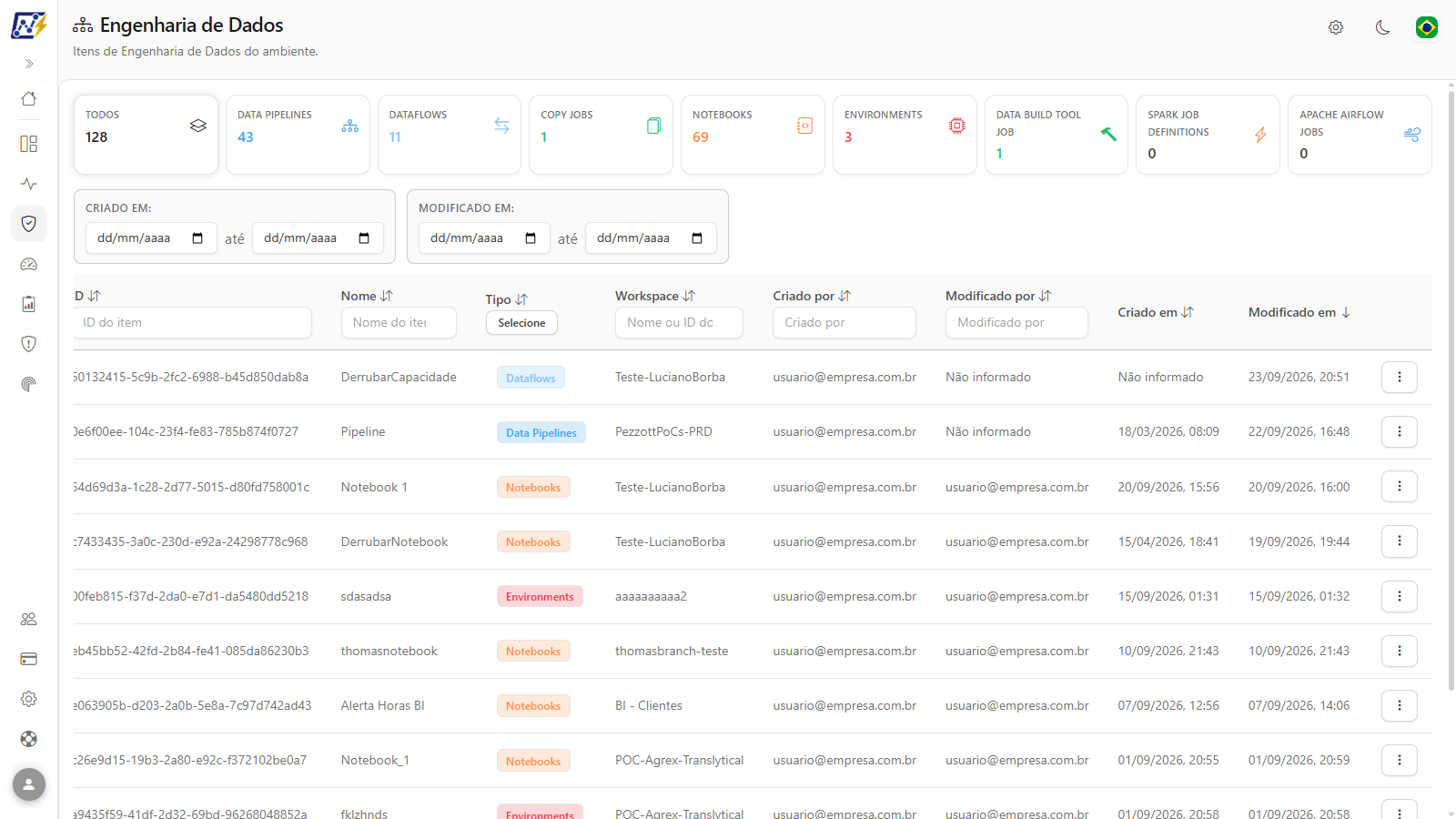
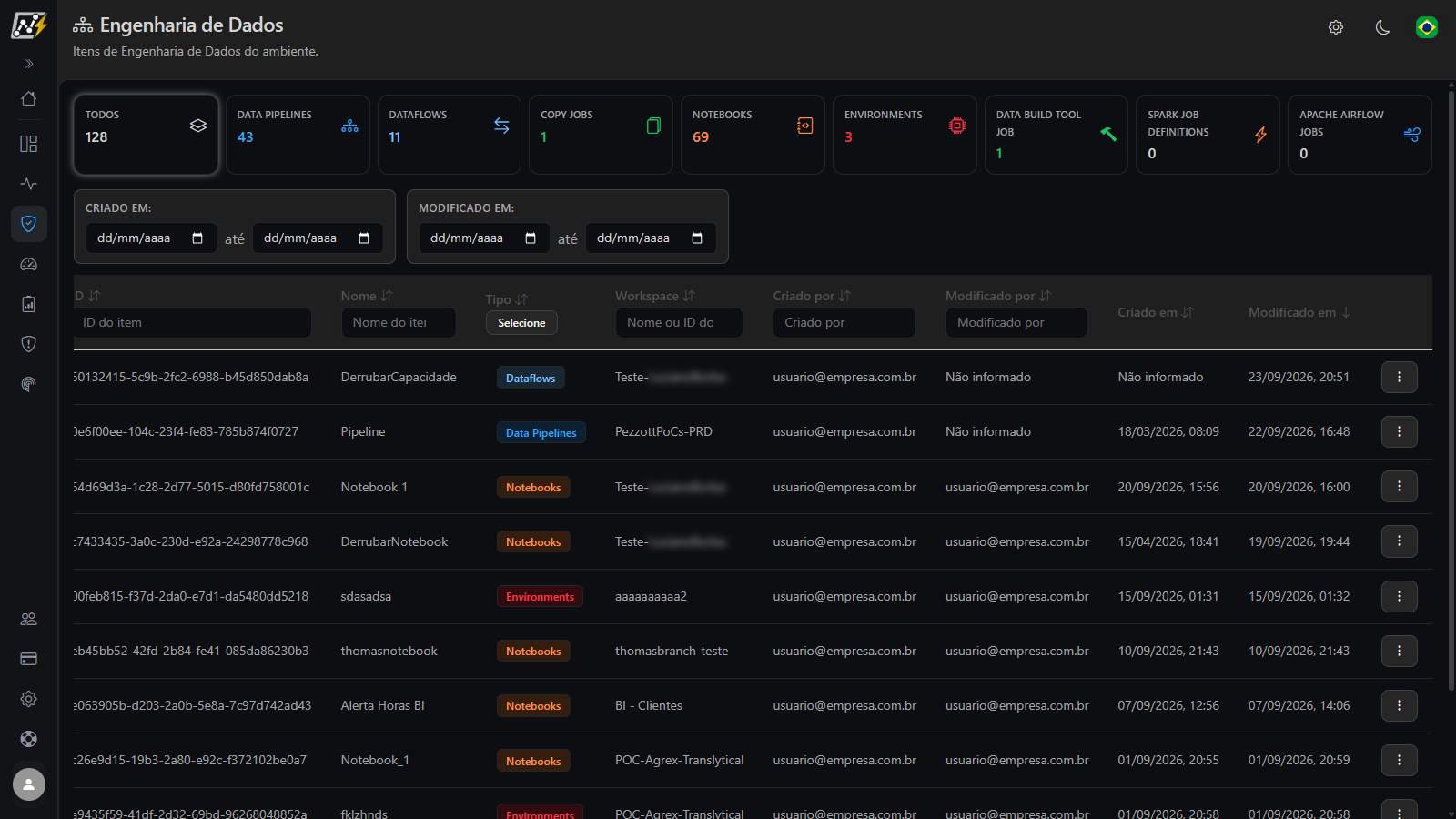
Menu de ações com o submenu de abas do modal
Como usar:
- Clique no ⋮ da linha (ou clique com o botão direito sobre ela).
- Clique em Abrir detalhes para abrir o modal na aba Visão Geral, ou passe o mouse sobre Abrir detalhes e escolha a aba no submenu:
- Visão Geral
- Usuários & Permissões
- Agendamentos: somente para Data Pipelines, Dataflows, Copy Jobs e Notebooks, os tipos que o Fabric permite agendar.
- Administradores veem também Editar governança em Data Pipelines, Copy Jobs, Notebooks e Dataflows Gen2 (os tipos cujas falhas geram alerta): veja Editar governança.
Clicar em qualquer ponto da linha também abre o modal de detalhes, na aba Visão Geral.
Modal de detalhes: aba Visão Geral
O que é: o cadastro do artefato: ID (com botão Copiar), Nome, Tipo, Workspace, Criado em, Modificado em, Criado por, Modificado por, Tags e, quando preenchidos, os metadados de Governança (Responsável, Contato da Área de Negócio, Criticidade, Área de Negócio e Sub-Área de Negócio).
Para que serve: conferir os dados e os responsáveis de um item e copiar o identificador para usar no portal do Fabric, em scripts ou em chamados.
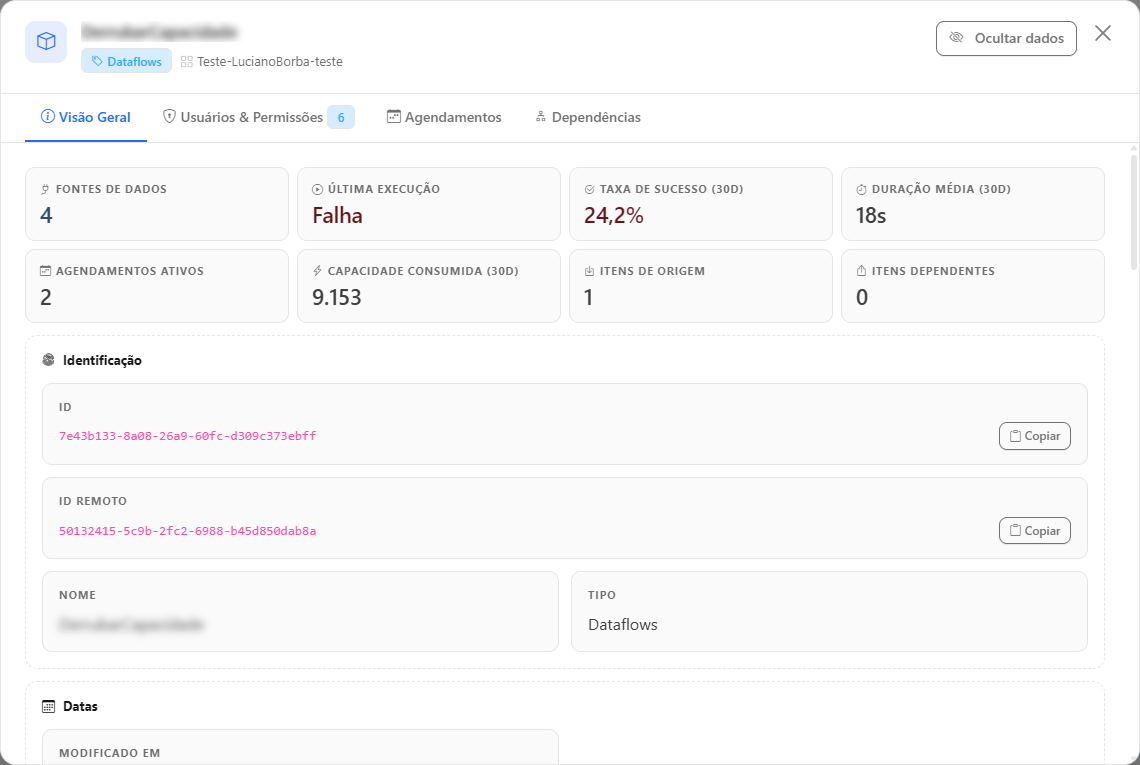
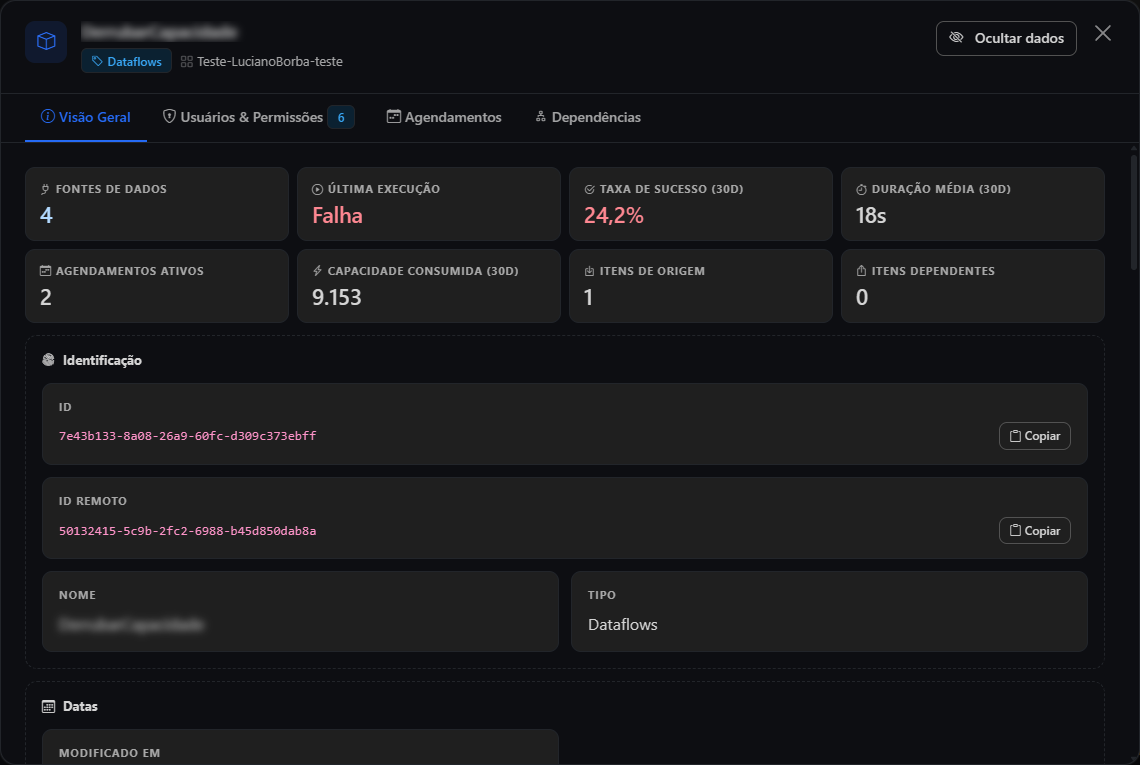
Modal de detalhes: aba Visão Geral
Como usar:
- Clique em uma linha da tabela, ou no botão ⋮ › Abrir detalhes.
- Consulte os campos e a seção Governança.
- Para copiar o identificador do item, clique em Copiar ao lado do ID; o botão muda para Copiado!.
- Para fechar, clique no X do cabeçalho ou fora do modal.
Como funciona: campos sem valor não são exibidos. Para Data Pipelines, Dataflows, Copy Jobs e Notebooks, a aba traz também a chave Monitorar Desvio de Tempo de Execução (descrita a seguir).
Monitorar Desvio de Tempo de Execução
O que é: uma chave na aba Visão Geral de Data Pipelines, Dataflows, Copy Jobs e Notebooks. Ligada, o Power Monitor passa a acompanhar se as execuções do item estão demorando mais do que o seu tempo médio habitual.
Para que serve: ser avisado quando um pipeline ou notebook importante começar a ficar lento, antes que o atraso afete a atualização dos relatórios.
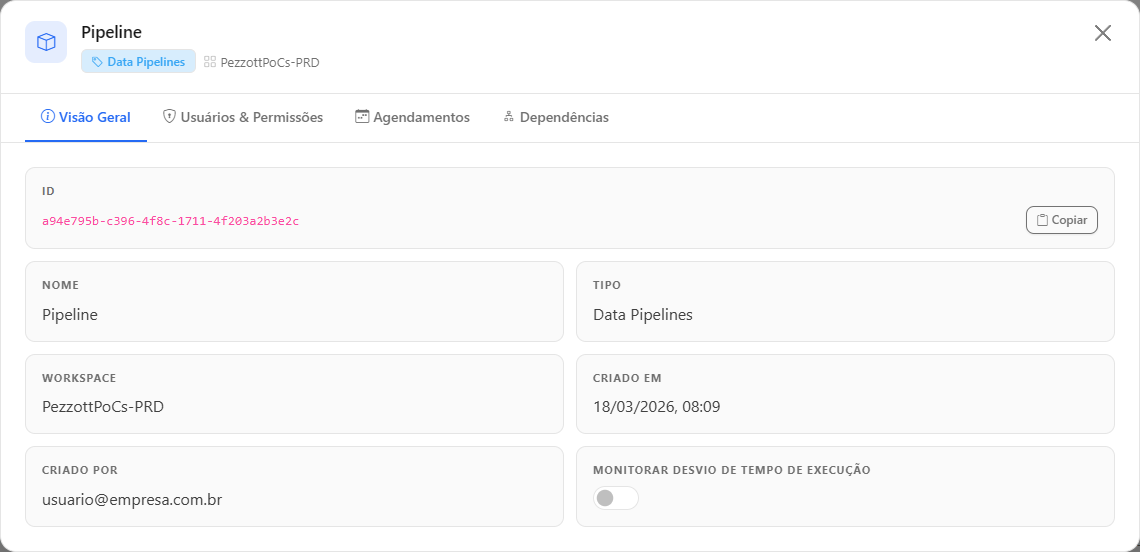
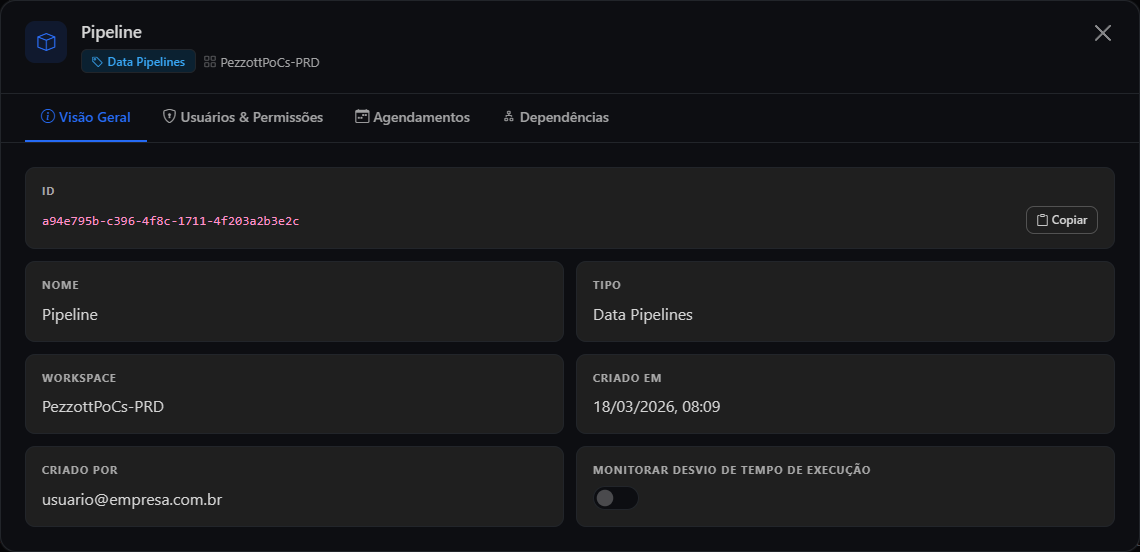
Chave Monitorar Desvio de Tempo de Execução
Como usar:
Requer perfil Administrador. A chave só aparece quando o modal é aberto a partir do card do tipo (Data Pipelines, Dataflows, Copy Jobs ou Notebooks), e não da visão Todos.
-
Acompanhe o resultado
O item passa a ser acompanhado em Performance › Tempo Médio de Execução. Se a gravação falhar, a chave volta ao estado anterior e aparece a mensagem "Erro ao atualizar o monitoramento de desvio de tempo de execução.".
Como funciona: para os demais perfis a chave aparece desabilitada, com a dica "Ação restrita a administradores da organização.".
Modal de detalhes: aba Usuários & Permissões
O que é: a lista de usuários, grupos e aplicativos com acesso ao item, com o total no topo e o contador no título da aba.
Para que serve: revisar quem pode editar ou executar um pipeline ou notebook, incluindo convidados externos.
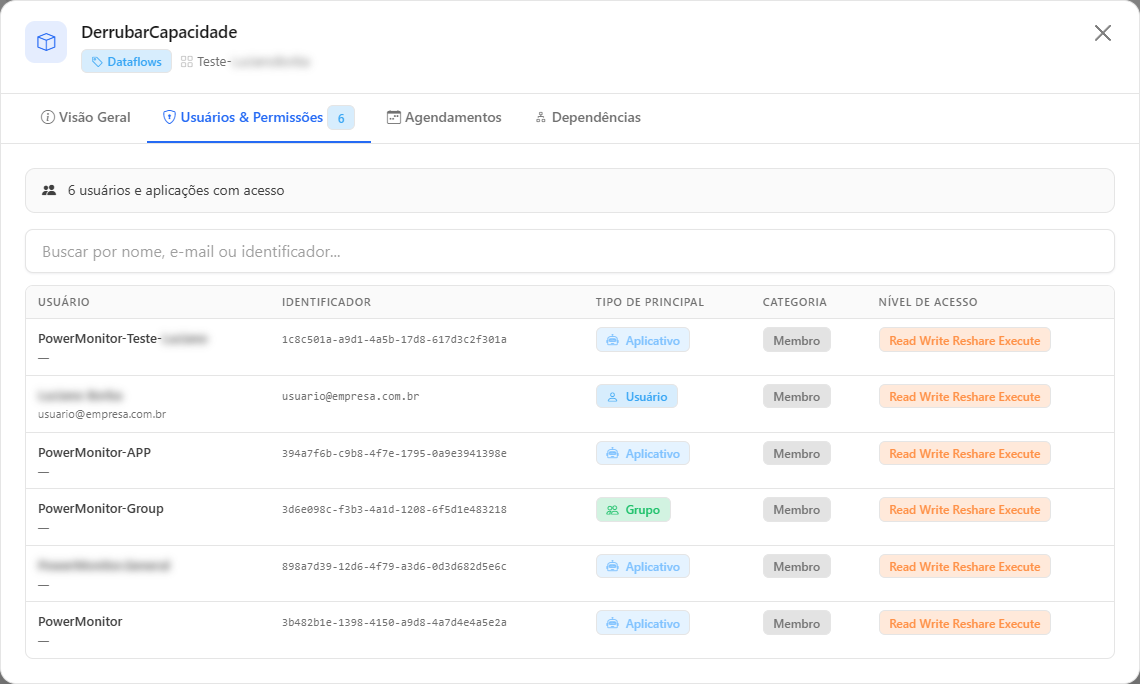
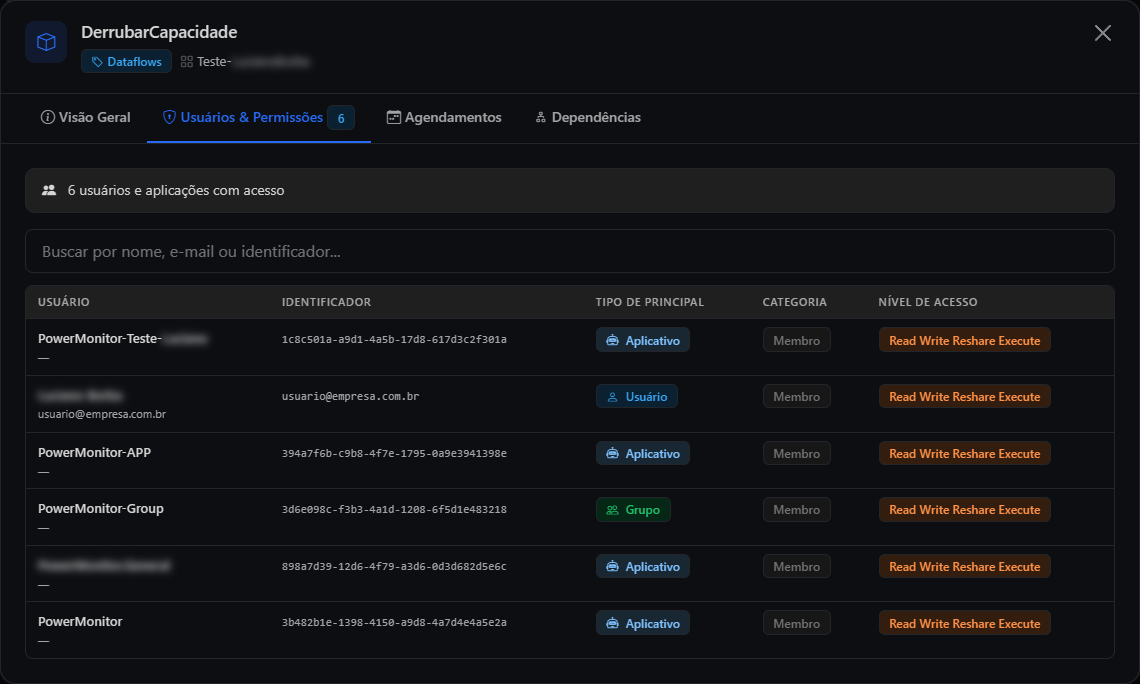
Modal de detalhes: aba Usuários & Permissões
Como usar:
Modal de detalhes: aba Código
O que é: a aba Código, exibida no modal de detalhes dos Notebooks, que mostra o notebook célula a célula: o código com realce de sintaxe (Python, SQL, Scala e R) e as células de markdown já formatadas. As saídas (outputs) das células não são exibidas.
Para que serve: revisar o que um notebook faz sem abrir o Fabric, ir direto à célula e à linha de um achado da análise de código e verificar se há credenciais escritas no código.
Como usar:
- Clique na linha de um notebook (card Notebooks ou visão Todos) para abrir o modal de detalhes.
- Clique na aba Código. O topo mostra a quantidade de células, a data da captura (capturado em ...) e, quando houver, quantas credenciais foram detectadas, por tipo (Credencial, Chave de API e Token).
- Use a barra de ferramentas: Buscar no código, os interruptores Só com credenciais e Só com achados e o botão Expandir tudo / Recolher tudo.
- Em cada célula (Célula N), veja a linguagem, os selos de credencial e de achado e a numeração das linhas: a linha com credencial fica marcada em vermelho e a linha com achado, em âmbar. O selo do achado traz o nome da regra e a linha. Use Copiar para copiar o conteúdo da célula (já mascarado) e a seta para recolher ou expandir a célula.
- Notebooks grandes são exibidos em blocos de 50 células: clique em Mostrar mais células para continuar.
Como funciona:
- O código vem da cópia da definição guardada pela coleta diária Dependências de notebooks, pipelines e dataflows (veja Mapeamento › Análise de código), e não do Fabric ao vivo: pode estar até um dia defasado. A numeração das células (que conta também as de markdown, como o Fabric) e das linhas é a mesma dos achados da tela Performance › Notebooks.
- Credenciais mascaradas: senhas, chaves de API, tokens, connection strings e chaves de conta de armazenamento encontrados no código aparecem como
***REDACTED***, e o valor real nunca é exibido. Uma célula que não pôde ser verificada fica oculta (Conteúdo ocultado: não foi possível verificar se esta célula contém credenciais.). Referências a cofres de segredos, comogetSecret(...), não são mascaradas. A detecção é feita por padrões: ela pode mascarar texto a mais, e um segredo em formato incomum pode passar. - Se a análise de código rodou sobre uma versão anterior do notebook, aparece A análise de código rodou sobre uma versão anterior deste notebook. As linhas dos achados podem ter mudado. Notebooks muito grandes são exibidos só em parte (O notebook é muito grande: só uma parte das células é exibida.).
- Quando não há código para exibir, a aba informa o motivo: Código indisponível para este notebook (o código só é guardado para notebooks de workspaces monitorados), O código deste notebook ainda não foi capturado (a captura roda uma vez por dia), O código deste notebook não pôde ser guardado (passa dos limites de tamanho) ou Não foi possível ler o código deste notebook.
- Qualquer usuário com acesso a esta tela vê a aba, dentro do seu escopo de workspaces.
O código de um notebook pode conter regras de negócio e dados do cliente. Tenha cuidado ao copiar células ou compartilhar prints da aba Código, mesmo com as credenciais mascaradas.
Modal de detalhes: aba Agendamentos
O que é: a lista dos agendamentos do item, lida diretamente do Fabric no momento em que a aba é aberta, com a recorrência, o status (Ativo ou Pausado) e o fuso horário. Aparece para Data Pipelines, Dataflows, Copy Jobs e Notebooks.
Para que serve: conferir quando um item roda sem abrir o portal do Fabric e, para Administradores, criar, alterar, pausar ou remover agendamentos.
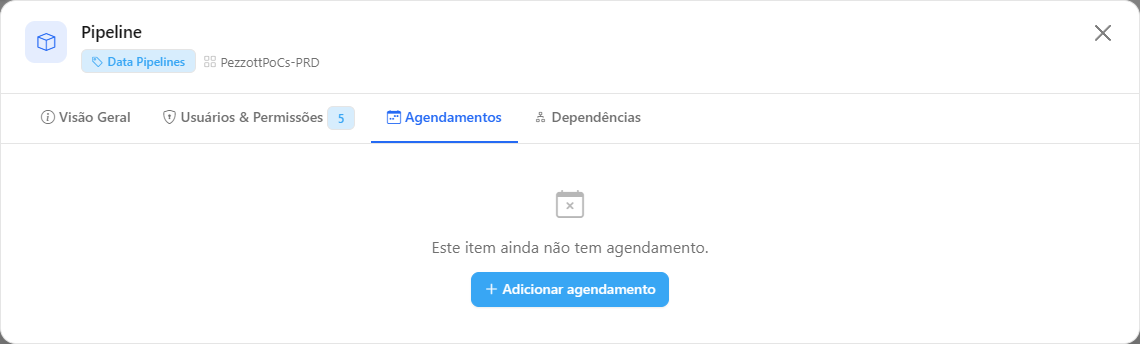
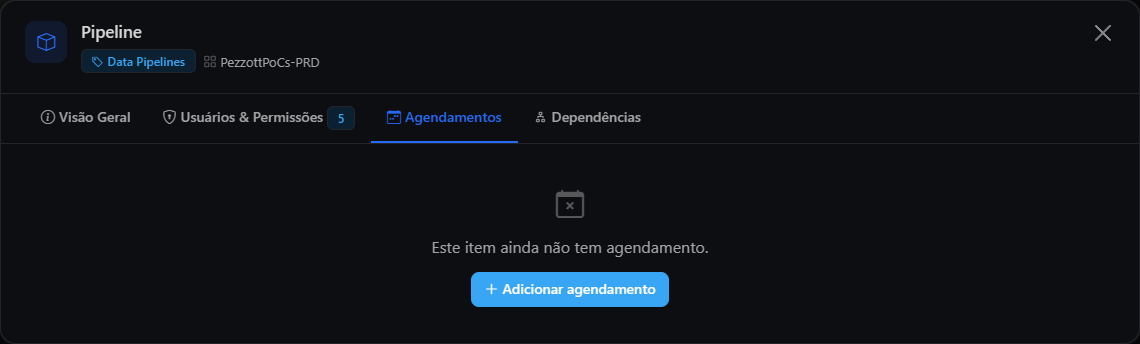
Aba Agendamentos: leitura ao vivo dos agendamentos do item no Fabric
Como consultar os agendamentos de um item
- Clique no botão ⋮ da linha e escolha Abrir detalhes › Agendamentos.
- Aguarde a mensagem "Verificando o acesso do service principal…" desaparecer.
- Confira cada agendamento: a recorrência, o status (Ativo ou Pausado) e o fuso horário. Se o item não tiver agendamento, a aba exibe "Este item ainda não tem agendamento.".
Se o Service Principal da organização não tiver acesso ao workspace do item, a aba informa que não é possível ler nem criar agendamentos. Clique em Conceder acesso ao service principal para abrir o fluxo de permissão, ou libere o acesso manualmente no workspace. Se a organização não tiver Service Principal configurado, a aba orienta a configurá-lo em Configurações.
Como adicionar um agendamento
Requer perfil Administrador e que o Service Principal da organização tenha acesso ao workspace do item.
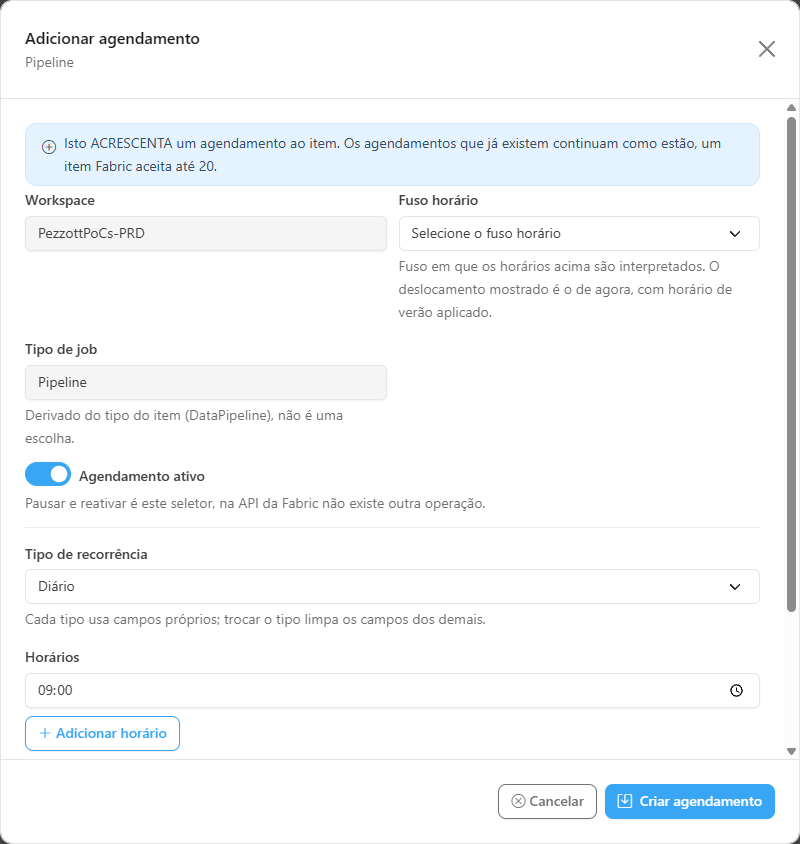
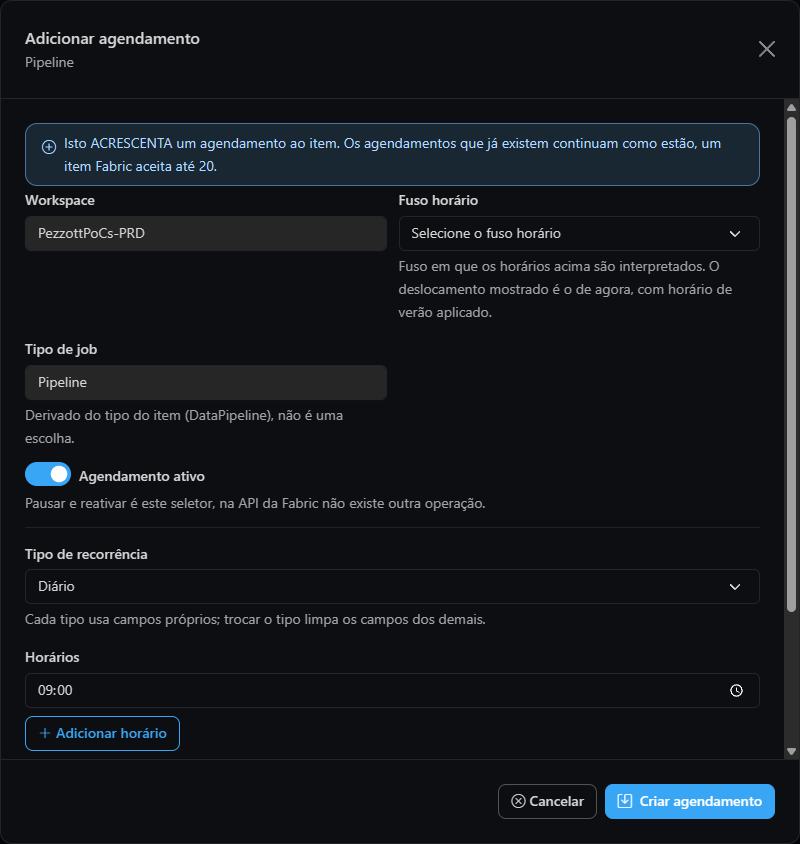
Formulário Adicionar agendamento
-
Preencha o formulário
Defina a recorrência, os horários, o Fuso horário e, opcionalmente, o Início da validade e o Fim da validade. Os campos do formulário estão detalhados em Agendamentos.
Como editar ou excluir um agendamento
Requer perfil Administrador.
- Na aba Agendamentos do item, localize o agendamento.
- Para alterar, clique em Editar, ajuste os campos no formulário Editar agendamento e clique em Salvar. O Fabric substitui a configuração inteira do agendamento pelo que você enviar. Para pausar ou reativar, use o seletor Agendamento ativo/Agendamento pausado do formulário.
- Para remover, clique em Excluir, confira o agendamento no formulário Excluir agendamento, e clique em Excluir agendamento (o próprio formulário é a confirmação). Apenas esse agendamento é excluído, e a ação não pode ser desfeita.
Modal de detalhes: aba Dependências
O que é: o grafo de dependências declarado pelo próprio Fabric, com as seções Depende de (artefatos que o item lê ou executa) e Usado por (artefatos que leem ou executam o item). Aparece para Data Pipelines, Notebooks, Dataflows e Copy Jobs.
Para que serve: avaliar o impacto antes de alterar ou remover um item: por exemplo, descobrir quais pipelines executam um notebook.
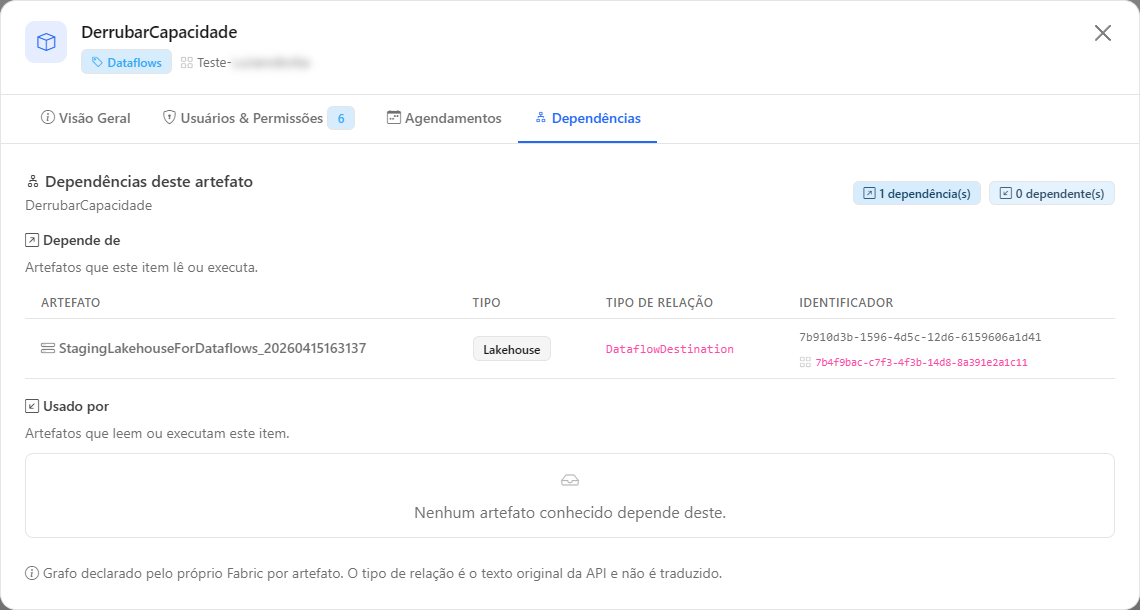
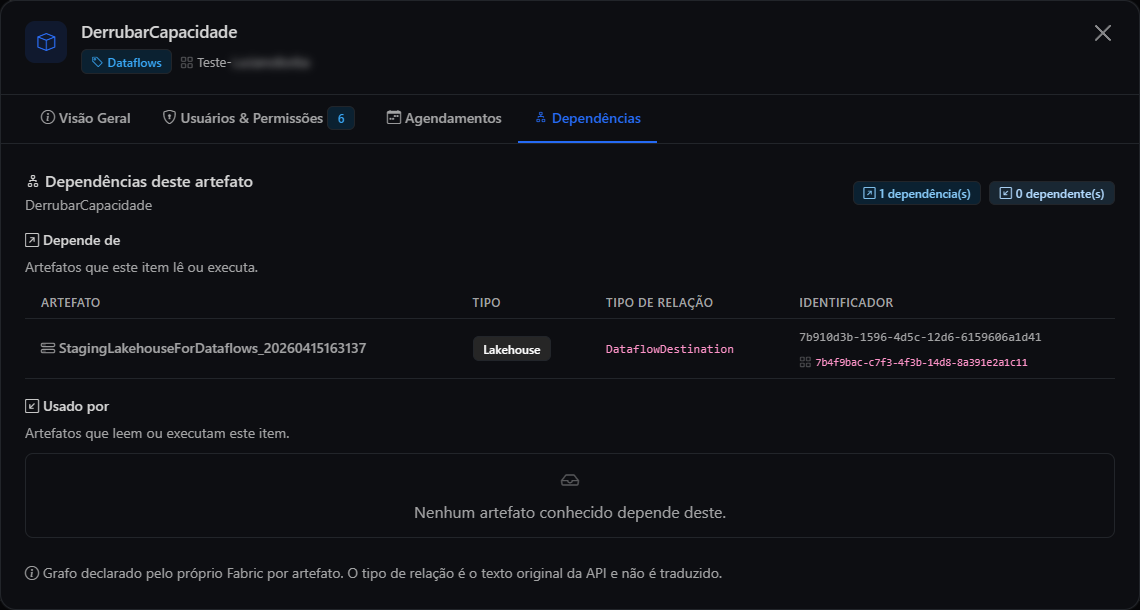
Aba Dependências
Como usar:
- Clique na linha do item para abrir o modal de detalhes.
- Clique na aba Dependências.
- Consulte as seções Depende de e Usado por.
Como funciona: uma linha Artefato não identificado indica uma dependência real com um artefato fora do escopo monitorado (workspace não monitorado, tipo não coletado ou ainda não varrido): só o nome não está disponível.
Editar governança (responsáveis e criticidade)
O que é: o modal de metadados de governança de um item do Fabric, aberto pelo item Editar governança do menu ⋮. Disponível para Data Pipelines, Copy Jobs, Notebooks e Dataflows Gen2.
Para que serve: registrar o responsável técnico, o contato de negócio e a criticidade do item: por exemplo, para que as falhas dos itens Críticos sejam notificadas mesmo quando o workspace não é crítico.
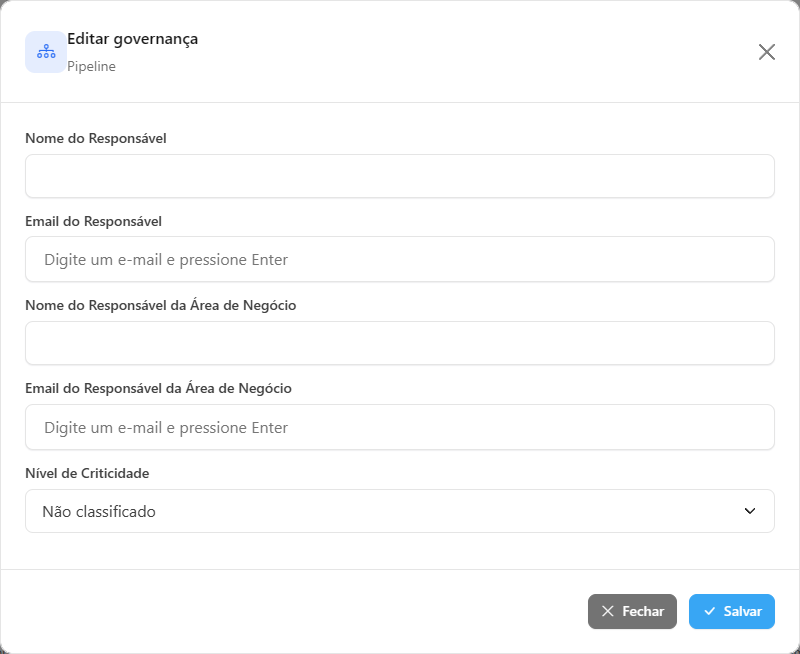
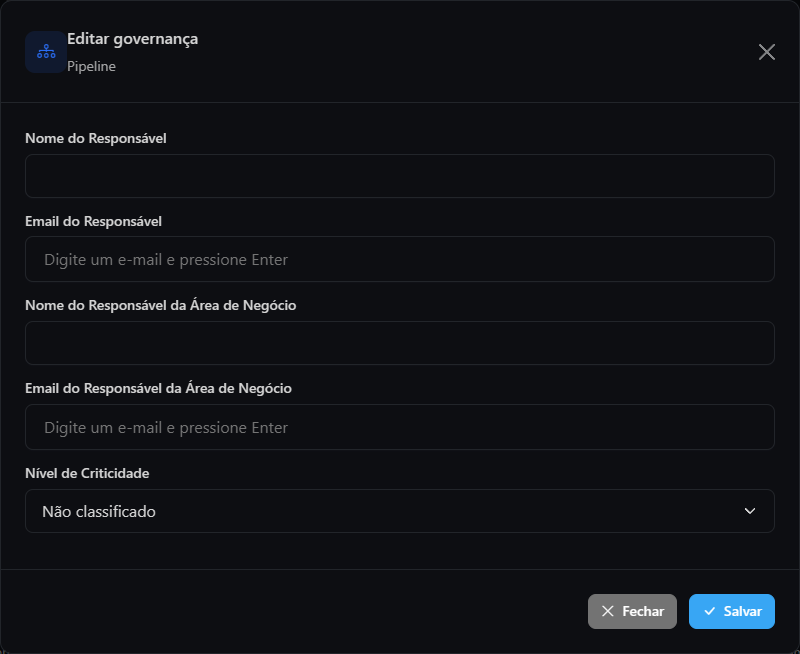
Edição da governança de um item do Fabric
Como editar a governança de um item do Fabric
Exige perfil Administrador.
-
Salve
Clique em Salvar. A mensagem de sucesso confirma a gravação, o modal fecha e o selo de criticidade aparece ao lado do nome do item. Se o item tiver sido excluído no Fabric ou mudado de tipo, aparece Um ou mais itens não foram encontrados na organização (podem ter sido excluídos ou mudado de tipo). Nada foi alterado.
Como funciona:
- Os mesmos campos podem ser preenchidos em cascata a partir do workspace: edite a governança do workspace em Workspaces e marque Aplicar a todos os itens do workspace: os valores são gravados nos modelos semânticos e também nos pipelines, copy jobs, notebooks e dataflows Gen2 do workspace.
- A criticidade do item é usada pelo filtro Criticidade do item do Fabric das notificações de falha (Configurações › Notificações).
- Área e Sub-Área existem apenas no workspace. Dataflows Gen1, Environments, dbt, Spark Job Definitions e Airflow Jobs não têm governança por item.
Regras e comportamento
- Origem dos dados: os artefatos são coletados pelo Scan de Inventários (APIs de administração do Power BI/Fabric). Alterações feitas no Fabric aparecem aqui após a próxima execução do scan.
- Somente workspaces monitorados: a lista mostra os artefatos dos workspaces que a organização escolheu monitorar; não há opção para incluir workspaces não monitorados.
- Escopo de workspaces: se o seu usuário tiver visibilidade restrita a alguns workspaces, você verá apenas os artefatos deles.
- Itens excluídos não aparecem. Quando um artefato deixa de existir no Fabric, ele sai desta tela e passa a ser listado em Artefatos Excluídos. O mesmo vale para os itens de um workspace excluído.
- Datas são exibidas no fuso horário do seu navegador.
- A aba Agendamentos consulta o Fabric em tempo real usando o Service Principal da organização; as demais informações vêm do inventário coletado pelo scan.
- A aba Código mostra a definição do notebook guardada pela coleta diária de definições, com as credenciais mascaradas; ela não consulta o Fabric ao abrir.
Passo a passo: tarefas comuns
Como descobrir quem mantém um pipeline
Como encontrar notebooks sem manutenção
Perguntas frequentes
Por que a soma dos cards não bate com o card "Todos"?
O card Todos soma apenas Data Pipelines, Dataflows, Copy Jobs, Notebooks, Environments e Data Build Tool Jobs. Spark Job Definitions e Apache Airflow Jobs são contados apenas nos próprios cards.
Criei um pipeline no Fabric e ele ainda não aparece. Por quê?
A lista é alimentada pelo Scan de Inventários. O item aparece depois da próxima execução do scan, desde que o workspace seja monitorado, coberto pelo scan e esteja dentro do seu escopo de visualização.
Por que a aba Agendamentos não aparece para Environments, dbt, Spark ou Airflow?
O Power Monitor só oferece a aba para os tipos que a API do Fabric permite agendar: Data Pipelines, Dataflows, Copy Jobs e Notebooks.
Não consigo ligar a chave "Monitorar Desvio de Tempo de Execução".
A chave é exclusiva de Administradores. Além disso, ela só aparece quando o modal é aberto a partir do card do tipo (Data Pipelines, Dataflows, Copy Jobs ou Notebooks), e não da visão Todos.
Não vejo o botão "Adicionar agendamento" na aba Agendamentos.
Adicionar, editar e excluir agendamentos é exclusivo de Administradores. Os demais perfis apenas consultam os agendamentos. Se a aba mostrar um aviso de acesso, o Service Principal da organização precisa receber acesso ao workspace do item.
Por que um Dataflow não mostra "Criado por" e "Criado em"?
Para dataflows, o Power BI informa quem configurou o dataflow e a data de modificação, mas não a data de criação. Por isso a visão mostra Configurado por e não tem a coluna Criado em.
Não vejo a opção "Editar governança" no menu da linha.
A opção é exclusiva de Administradores e aparece apenas para Data Pipelines, Copy Jobs, Notebooks e Dataflows Gen2: os tipos cujas falhas geram alerta. Environments, dbt, Spark Job Definitions, Airflow Jobs e Dataflows Gen1 não têm governança por item.
Preenchi um filtro e ele sumiu quando troquei de card. É normal?
Sim. Ao trocar de card, os filtros de coluna e de período são limpos. Escolha primeiro o card e depois aplique os filtros.