

A Auditoria de E-mails lista todos os e-mails que o Power Monitor enviou para a sua organização (alertas, checklists do ambiente, notificações de ações de capacidade, avisos da conta e demais notificações) com data, status de entrega, servidor usado no envio, assunto, destinatários e, em caso de falha, a mensagem de erro.
Como acessar: Auditoria › Auditoria de E-mails. Exclusiva de Administrador, porque expõe os endereços de e-mail dos destinatários (dados pessoais, LGPD).
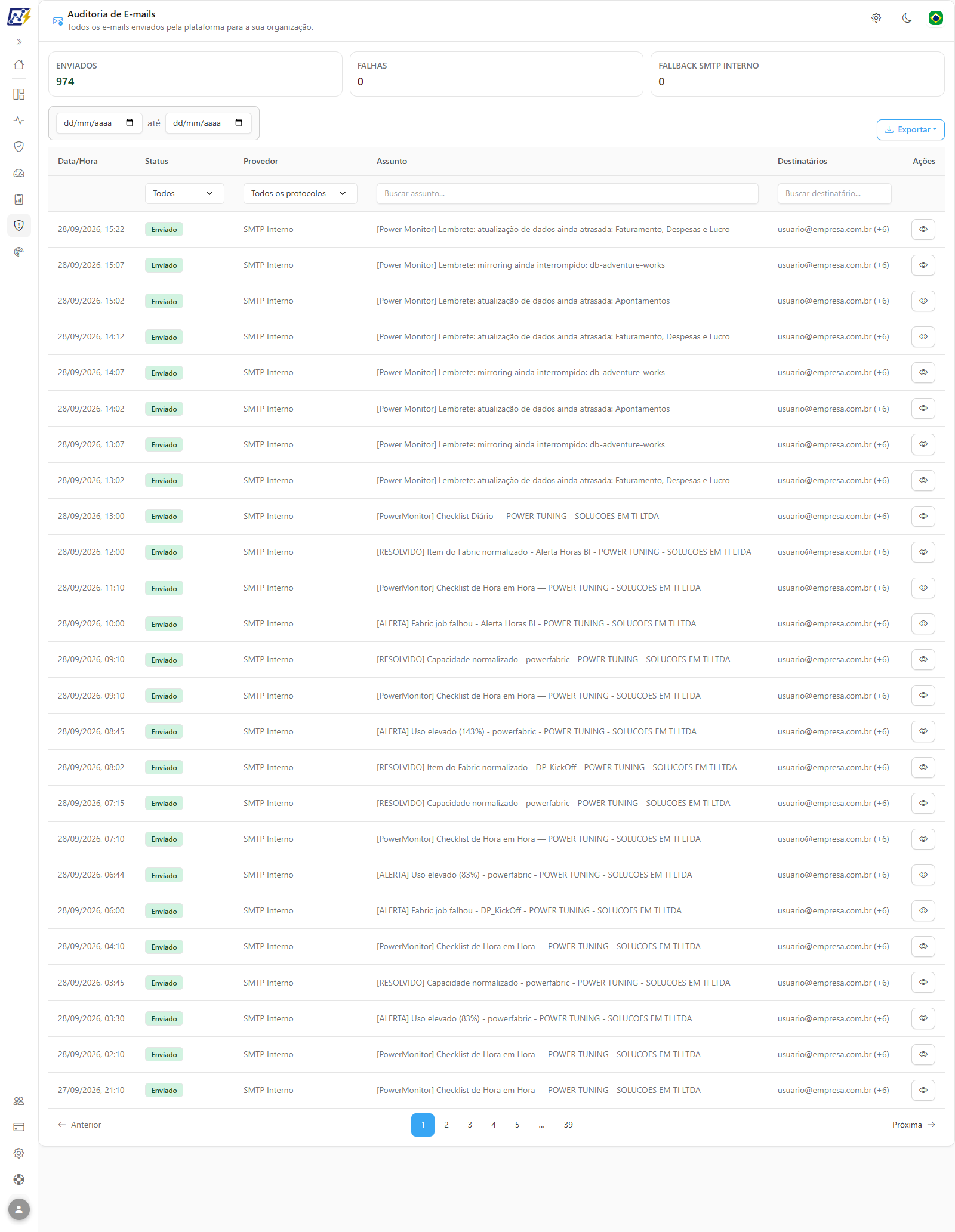
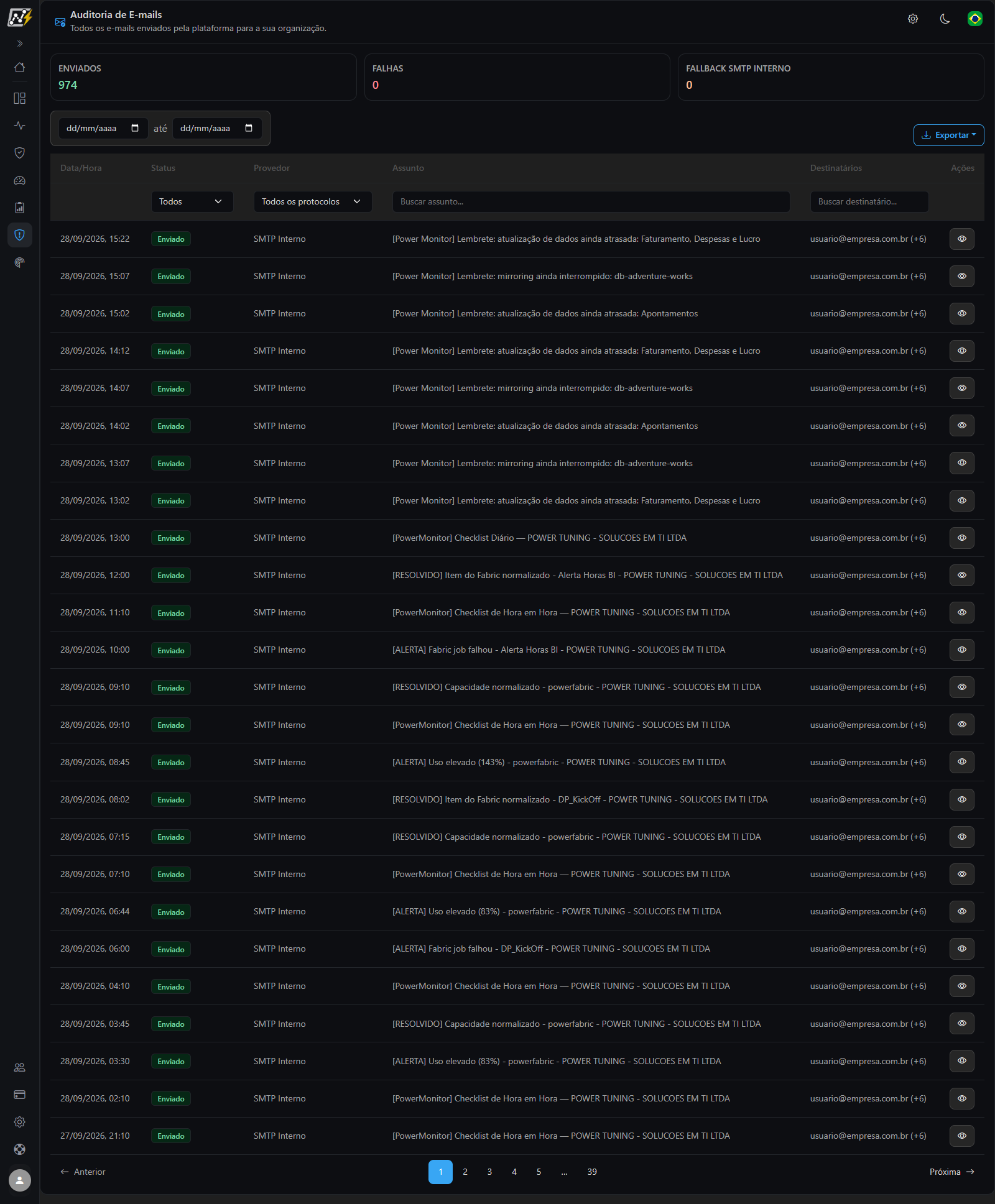
Totais e lista de e-mails enviados
Para que serve
- "Recebemos o alerta?": confirme se um alerta de falha, de capacidade ou de gateway foi de fato enviado, quando e para quem.
- Diagnóstico de SMTP: identifique falhas do servidor SMTP da sua empresa e quantos e-mails precisaram sair pelo servidor interno da plataforma.
- Revisão de destinatários: verifique quem está recebendo cada tipo de notificação.
- Evidência para auditoria de que as comunicações automáticas estão funcionando.
Funcionalidades
Cartões de totais
O que é: três cartões no topo (Enviados, Falhas e Fallback SMTP Interno) com a contagem de e-mails do filtro atual.
Para que serve: saber em segundos se houve falha de envio no período e se o SMTP da sua organização está precisando do servidor interno da plataforma.


Totais do filtro atual
| Cartão | Significado |
|---|---|
| Enviados | E-mails enviados com sucesso no filtro atual |
| Falhas | E-mails cuja tentativa de envio falhou |
| Fallback SMTP Interno | E-mails em que o SMTP da sua organização falhou e o envio foi feito pelo SMTP interno da plataforma |
Como usar: aplique os filtros (período, status, provedor, assunto ou destinatário); os cartões são recalculados automaticamente.
Como funciona: os totais consideram todo o filtro, não apenas a página exibida. Os cartões não são clicáveis.
Filtro de período e Limpar filtros
O que é: dois campos de data (inicial e final) acima da tabela e o botão Limpar filtros.
Para que serve: limitar a consulta à janela em que o e-mail deveria ter saído.
Como usar:
- Informe a data inicial e a data final nos dois campos acima da tabela.
- Para desfazer todos os filtros, clique em Limpar filtros.
Como funciona: Limpar filtros só aparece quando há algum filtro ativo e remove todos, inclusive o período.
Filtros por coluna (Status, Provedor, Assunto e Destinatário)
O que é: a linha de filtros logo abaixo dos títulos da tabela.
Para que serve: encontrar um e-mail específico ("o alerta do gateway de ontem"), todas as falhas ou tudo o que uma pessoa recebeu.


Filtros sob o cabeçalho da tabela
Como usar:
- Em Status, escolha Todos, Enviado ou Falhou.
- Em Provedor, escolha Todos os protocolos, SMTP do Cliente, SMTP Interno ou Nenhum.
- Em Buscar assunto... ou Buscar destinatário..., digite um trecho do texto. A lista é atualizada enquanto você digita.
Como funciona: os filtros se combinam entre si e com o período. Filtros e página atual ficam gravados no endereço (URL): copie o link para enviar exatamente a mesma consulta a outro administrador.
Lista de e-mails
O que é: a tabela com uma linha por tentativa de envio, da mais recente para a mais antiga, com 25 e-mails por página por padrão e o seletor Itens por página (10, 25, 50 ou 100).
Para que serve: conferir quando cada e-mail saiu, se foi entregue ao servidor, por qual provedor e para quem.
| Coluna | Conteúdo |
|---|---|
| Data/Hora | Momento da tentativa de envio |
| Status | Selo Enviado ou Falhou |
| Provedor | SMTP do Cliente (servidor configurado pela sua organização) ou SMTP Interno (servidor da plataforma). O selo Fallback indica que o SMTP do cliente falhou e o e-mail saiu pelo SMTP interno (passe o mouse para ver a explicação). |
| Assunto | Assunto do e-mail |
| Destinatários | Primeiro destinatário principal, seguido de (+N) quando há mais; a lista completa fica no detalhe |
| Ações | Botão com ícone de olho (Ver detalhes), que abre o detalhe do e-mail |
Estados especiais: sem resultados, aparece Nenhum e-mail encontrado.; se a consulta falhar, aparece Erro ao carregar a auditoria de e-mails. com o botão Tentar novamente.
Detalhes do e-mail
O que é: o modal Detalhes do e-mail, aberto pelo botão Ver detalhes (ícone de olho).
Para que serve: ver todos os destinatários e cópias e, em caso de falha, a mensagem de erro devolvida pelo servidor de e-mail.
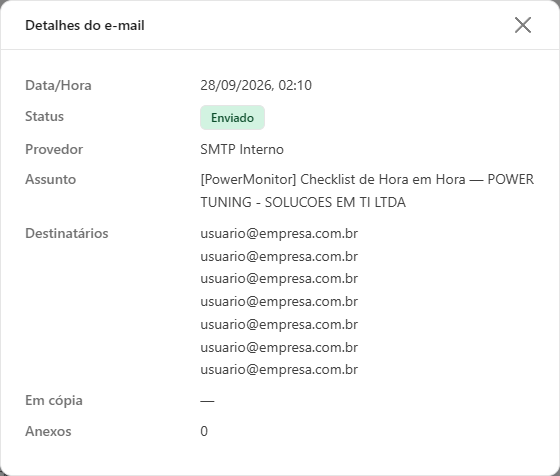
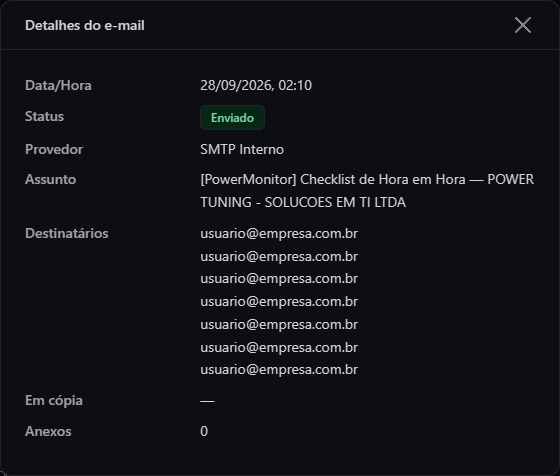
Detalhes de um e-mail
Como usar:
- Na linha do e-mail, clique no ícone de olho (Ver detalhes) na coluna Ações.
- Leia data/hora, status, provedor (com a indicação de fallback), assunto, Destinatários, Em cópia, a quantidade de Anexos e, quando houver, o Erro.
- Feche pelo X ou clicando fora do modal.
Como funciona: o corpo do e-mail nunca é armazenado: por isso o detalhe mostra apenas os metadados do envio.
Ocultar dados
O que é: o botão Ocultar dados, ao lado de Exportar. Depois de ativado, passa a mostrar Mostrar dados.
Para que serve: compartilhar a tela, gravar demonstrações ou tirar prints sem expor pessoas.
Como usar: clique em Ocultar dados: os destinatários (Destinatários e Em cópia) e os e-mails que aparecem no assunto e na mensagem de erro ficam mascarados na tela e nos arquivos exportados. Para voltar a ver os valores, clique em Mostrar dados. Se não for possível mascarar o arquivo, o download é interrompido e a tela avisa Não foi possível mascarar o arquivo exportado. Reexiba os dados ou tente novamente. A escolha fica salva no navegador e vale para as demais telas que têm o botão. É conveniência de apresentação, não controle de acesso.
Exportar
O que é: o botão Exportar, à direita dos campos de data, com as opções CSV e JSON.
Para que serve: guardar evidência de envio para auditoria ou analisar falhas em planilha.
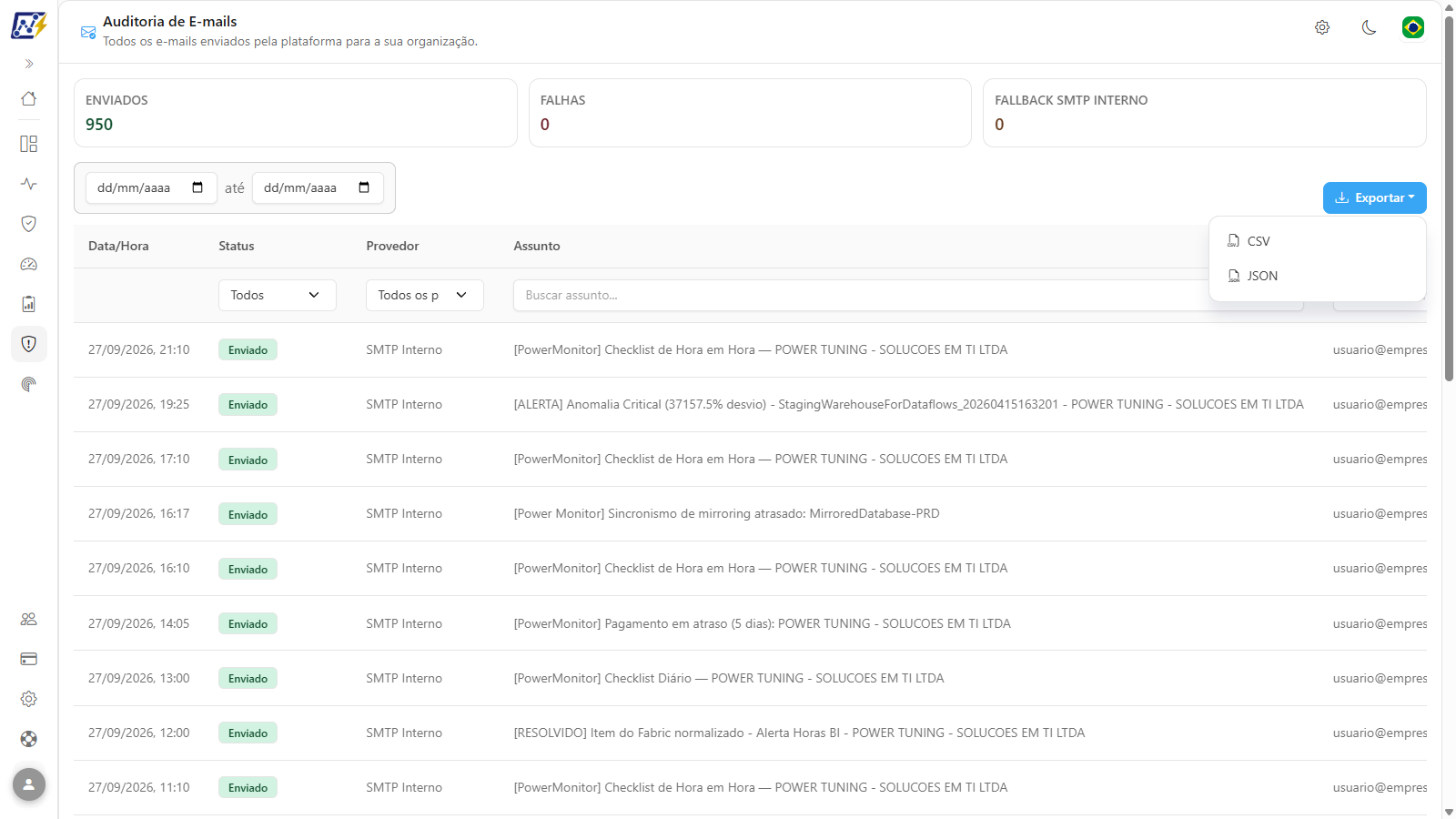
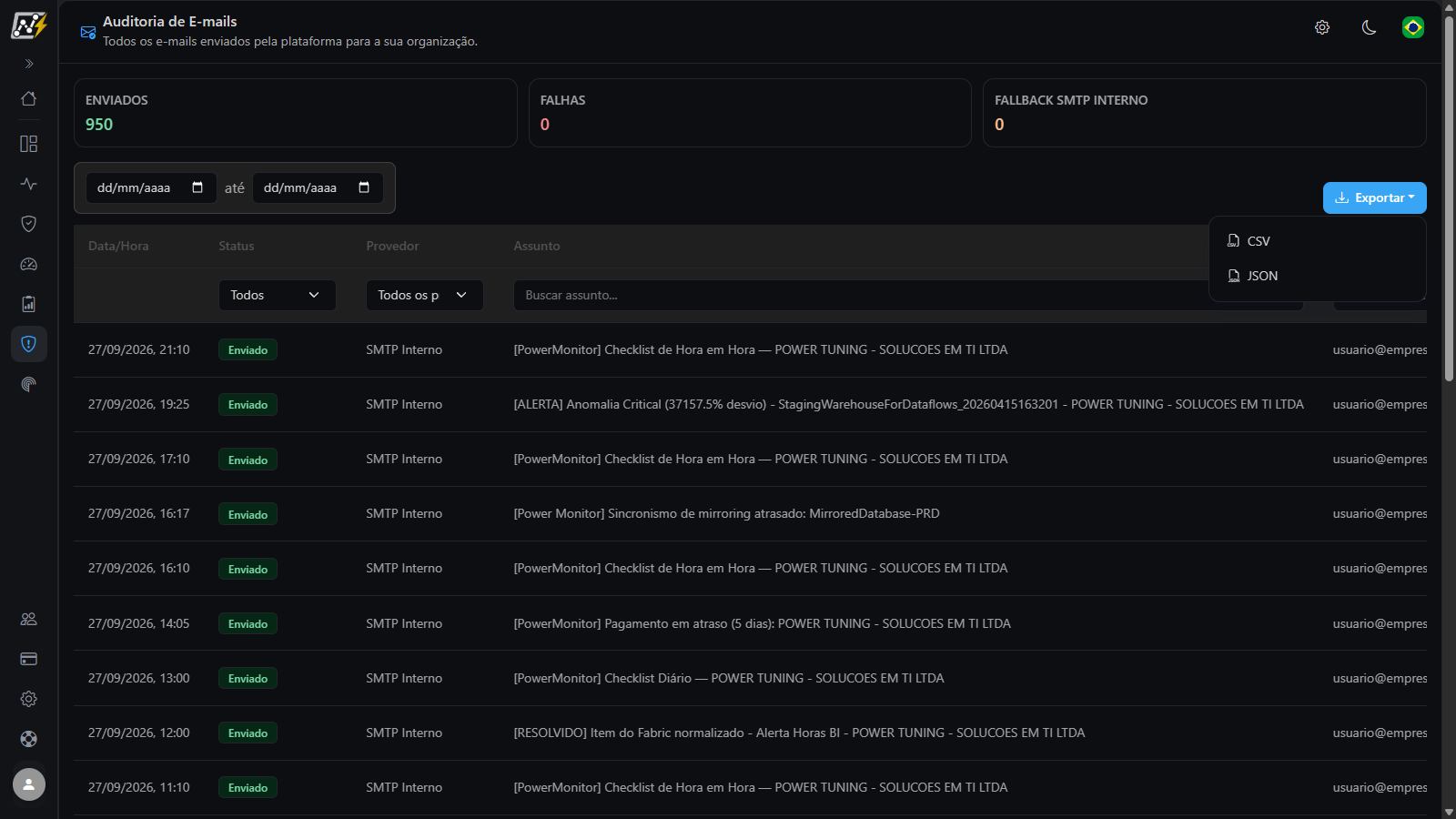
Opções de exportação
Como usar:
- Aplique os filtros desejados.
- Clique em Exportar e escolha CSV ou JSON.
- O download começa automaticamente, com até 50.000 linhas. Se algo der errado, aparece Falha ao exportar os dados.
O arquivo exportado contém endereços de e-mail (dados pessoais). Armazene e compartilhe com cuidado.
Regras e comportamento
- Toda tentativa é registrada, com sucesso ou falha, no momento do envio.
- O corpo do e-mail nunca é armazenado: apenas assunto, destinatários, quantidade de anexos, provedor, duração e erro.
- Escolha do provedor. Se a sua organização configurou um SMTP próprio (veja Configurações › Alertas), ele é usado primeiro; se falhar, o e-mail é enviado pelo SMTP interno da plataforma e marcado como Fallback. Sem SMTP próprio, o envio é feito pelo SMTP interno.
- Escopo. A tela mostra apenas os e-mails da sua organização. E-mails internos da plataforma para a equipe de suporte da Power Tuning não aparecem.
Passo a passo: cenários comuns
Pré-requisito para todos os passos: perfil Administrador. Acesse Auditoria › Auditoria de E-mails.
Como confirmar se um alerta foi enviado
Use quando alguém pergunta "recebemos o alerta de falha da atualização de ontem?".
Como verificar quais e-mails uma pessoa recebeu
- No cabeçalho Destinatários, digite parte do endereço em Buscar destinatário....
- Ajuste o período, se necessário.
- Os cartões Enviados, Falhas e Fallback SMTP Interno passam a refletir apenas os e-mails desse destinatário.
Como investigar falhas de envio
Como verificar se o SMTP da sua organização está funcionando
- No cabeçalho Provedor, escolha SMTP Interno.
- Observe o selo Fallback nas linhas (passe o mouse para ver a explicação): cada um indica um e-mail em que o SMTP do cliente falhou e o envio saiu pelo servidor interno. O cartão Fallback SMTP Interno mostra o total.
- Abra um desses e-mails para ver o erro original e corrija a configuração em Configurações › Alertas.
Perguntas frequentes
Muitos e-mails aparecem com "Fallback". O que fazer?
O SMTP configurado pela sua organização está falhando. Abra um e-mail com fallback, veja o erro no detalhe e revise a configuração do servidor SMTP em Configurações › Alertas (teste a conexão).
O e-mail aparece como "Enviado", mas o destinatário diz que não recebeu.
"Enviado" significa que o servidor de e-mail aceitou a mensagem. Peça ao destinatário para verificar a caixa de spam e as regras de filtragem, e confira com a equipe de e-mail da sua empresa se a mensagem foi bloqueada no recebimento.
Um usuário não-administrador precisa consultar esta tela.
Não é possível: a tela é restrita a administradores por conter endereços de e-mail de todos os destinatários.
Páginas relacionadas
- Configurações › Notificações e Alertas: destinatários e SMTP
- Ações de Capacidade: status da notificação de cada ação
- Monitoramento › Alertas