

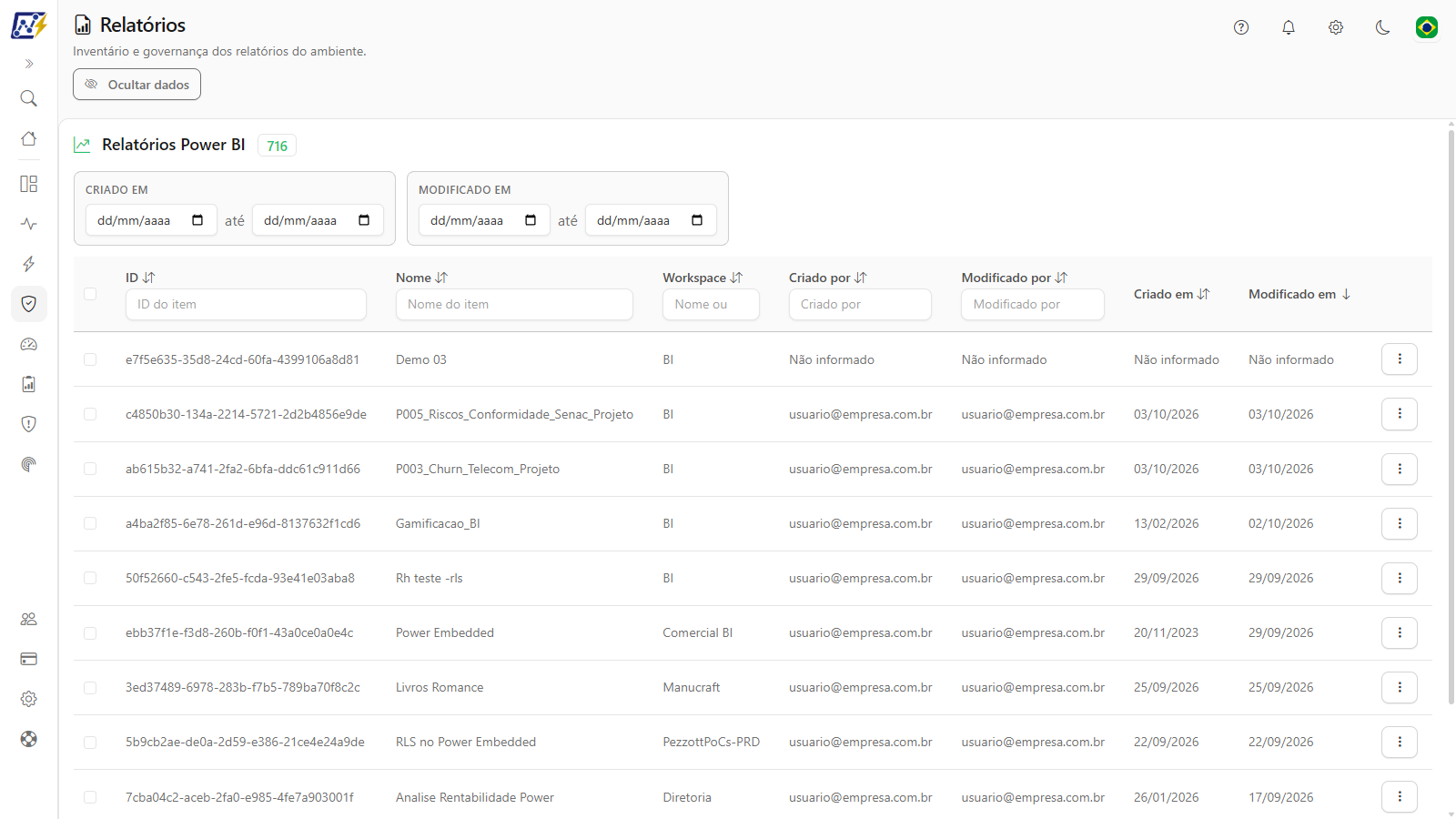
A tela Relatórios é o inventário dos relatórios Power BI (relatórios interativos, arquivos .pbix) publicados nos workspaces monitorados do tenant. Ela mostra quem criou e quem alterou cada relatório, quando isso aconteceu, a estrutura capturada do relatório (páginas, visuais, campos) e permite baixar o arquivo original ou exportá-lo em PDF/PowerPoint sem sair do Power Monitor.
Como acessar: menu Governança › Relatórios › Relatórios. A tela está disponível para todos os perfis de usuário.
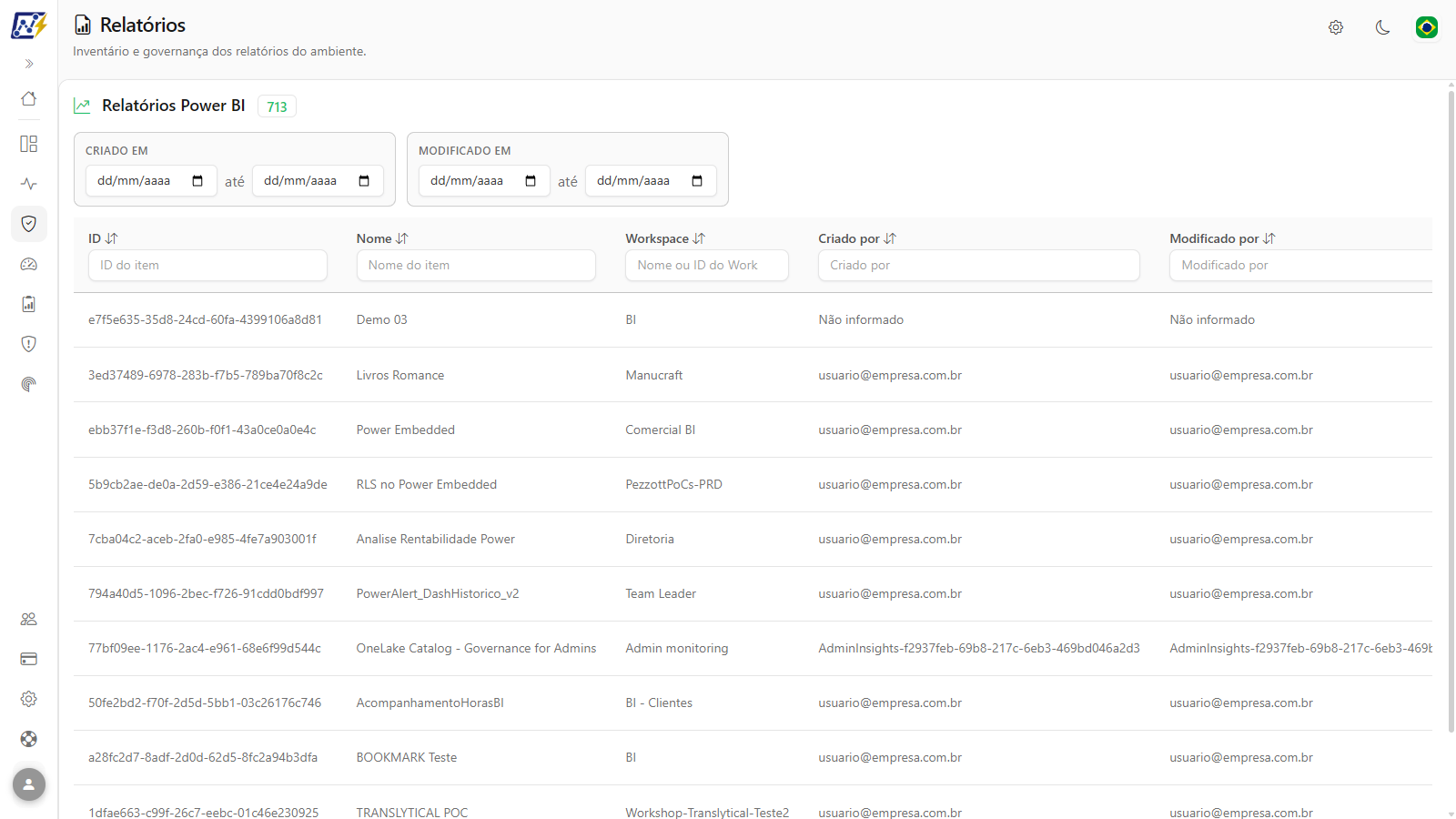
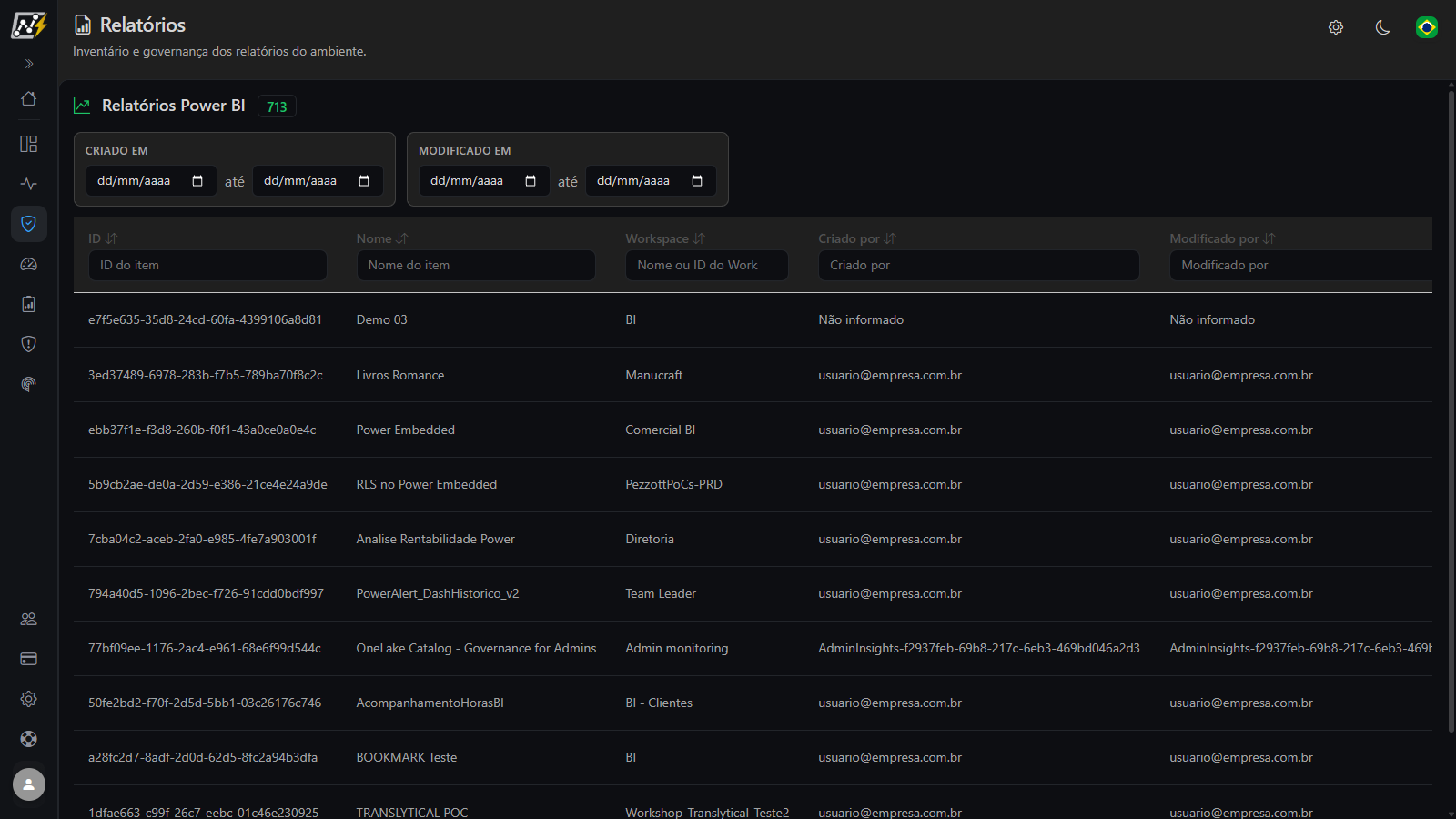
Inventário de Relatórios Power BI
O grupo "Relatórios" do menu
No menu lateral, Governança › Relatórios é um grupo retrátil com uma tela por tipo de artefato de consumo:
| Item do menu | O que lista | Página |
|---|---|---|
| Relatórios | Relatórios Power BI interativos (.pbix) |
esta página |
| Relatórios Paginados | Relatórios paginados (.rdl) |
Relatórios Paginados |
| Dashboards | Dashboards (painéis) do Power BI | Dashboards |
| KQL Dashboards | Painéis de tempo real (Real-Time Dashboards) do Fabric | KQL Dashboards |
| Apps | Apps do Power BI e apps de workspace (Org Apps) | Apps |
| Explorações | Explorações (Explorations) do Power BI | Explorações |
| Conjuntos de Métricas | Conjuntos de métricas (Metric Sets) | Conjuntos de Métricas |
Os links "Publicar na Web" (Links Públicos) e os links para toda a organização (Links para Toda a Organização) ficam no grupo Conformidade, junto com as demais auditorias de exposição do conteúdo.
Os relatórios paginados não aparecem nesta tela: eles têm a tela própria Relatórios Paginados. Aqui entram apenas os relatórios Power BI interativos.
Para que serve
- Auditar autoria e mudanças: descobrir quem publicou e quem alterou por último um relatório, e quando.
- Encontrar relatórios abandonados: filtrar por data de modificação antiga para identificar candidatos a arquivamento antes de uma migração ou limpeza de ambiente.
- Guardar ou compartilhar uma cópia: baixar o
.pbixoriginal ou exportar o relatório em PDF/PowerPoint para uma auditoria, sem precisar de acesso direto ao workspace. - Entender a complexidade de um relatório: a aba Estrutura do Relatório mostra quantas páginas, visuais, tabelas, colunas, medidas e filtros ele usa.
- Chegar rápido ao modelo por trás do relatório: abrir o modelo semântico no Power BI ou direto na página de configurações dele (credenciais, atualização agendada etc.).
Estrutura comum das listas
Todas as telas de inventário de artefatos da Governança (Relatórios, Relatórios Paginados, Dashboards, Apps, Explorações, Conjuntos de Métricas, Modelos Semânticos, Armazenamento, Fabric Mirroring, Tempo Real e as demais) seguem o mesmo padrão. Conhecendo uma, você conhece todas:
| Elemento | Como funciona |
|---|---|
| Contadores (KPIs) | Cards ou um selo com o total de itens da lista. Em telas com vários tipos (ex.: Armazenamento, Tempo Real) cada card é também uma aba: clicar nele filtra a tabela por aquele tipo. |
| Filtros no cabeçalho | Cada coluna filtrável tem o campo de filtro logo abaixo do título (texto, lista de seleção ou intervalo de datas). A lista é atualizada automaticamente enquanto você digita. |
| Ordenação | Clique no título da coluna para ordenar: o primeiro clique ordena de forma decrescente e o segundo inverte. A seta ao lado do título indica a coluna e o sentido atuais. |
| Paginação | 10 itens por página por padrão, com navegação no rodapé da tabela. Nas telas que têm o seletor Itens por página, é possível escolher 10, 25, 50 ou 100; ao trocar, a lista volta à primeira página, mantendo os filtros. |
| Clique na linha | Abre o modal de detalhes do artefato (nas telas que têm modal). |
| Menu de ações (⋮) | Botão no fim da linha. O mesmo menu abre com o clique com o botão direito em qualquer ponto da linha. |
| Abrir detalhes | Primeiro item do menu. Clicar abre o modal na aba Visão Geral; passar o mouse sobre ele revela um submenu para abrir diretamente uma aba específica (Usuários & Permissões, Dependências etc.). |
| Abrir no Power BI | Abre o artefato no portal do Power BI/Fabric em uma nova aba do navegador. Você precisa ter acesso ao artefato no Power BI para visualizá-lo. |
O modal de detalhes
O modal de detalhes é compartilhado pelas telas de Governança e tem sempre as mesmas abas básicas, mais abas específicas conforme o tipo do artefato:
| Aba | Conteúdo |
|---|---|
| Visão Geral | Indicadores do item no topo e as propriedades organizadas em seções (Identificação, Datas, Governança e segurança, Capacidade e localização, Conteúdo e as seções técnicas do tipo). Veja A aba Visão Geral. |
| Usuários & Permissões | Quem tem acesso ao artefato: resumo "N usuários e aplicações com acesso", busca por nome, e-mail ou identificador e as colunas Usuário, Identificador, Tipo de Principal (Usuário, Aplicativo ou Grupo), Categoria (Membro ou Guest/Externo) e Nível de Acesso. |
| Dependências | O grafo de dependências declarado pelo próprio Fabric, em duas listas: Depende de (artefatos que este item lê ou executa) e Usado por (artefatos que leem ou executam este item), com as colunas Artefato, Tipo, Tipo de relação e Identificador. Dependências que apontam para algo fora do escopo monitorado aparecem como "Artefato não identificado". A aba só existe para os tipos de artefato que participam desse grafo. |
| Boas Práticas | O score de boas práticas do relatório (relatórios do Power BI e paginados): nota geral, categorias e problemas encontrados, com recomendação para cada um. Veja Score de Boas Práticas de Relatórios. |
| Abas específicas | Linhagem, Modelo, Estrutura do Relatório, Agendamentos, Sincronismo, Artefatos: descritas na página de cada tela. |
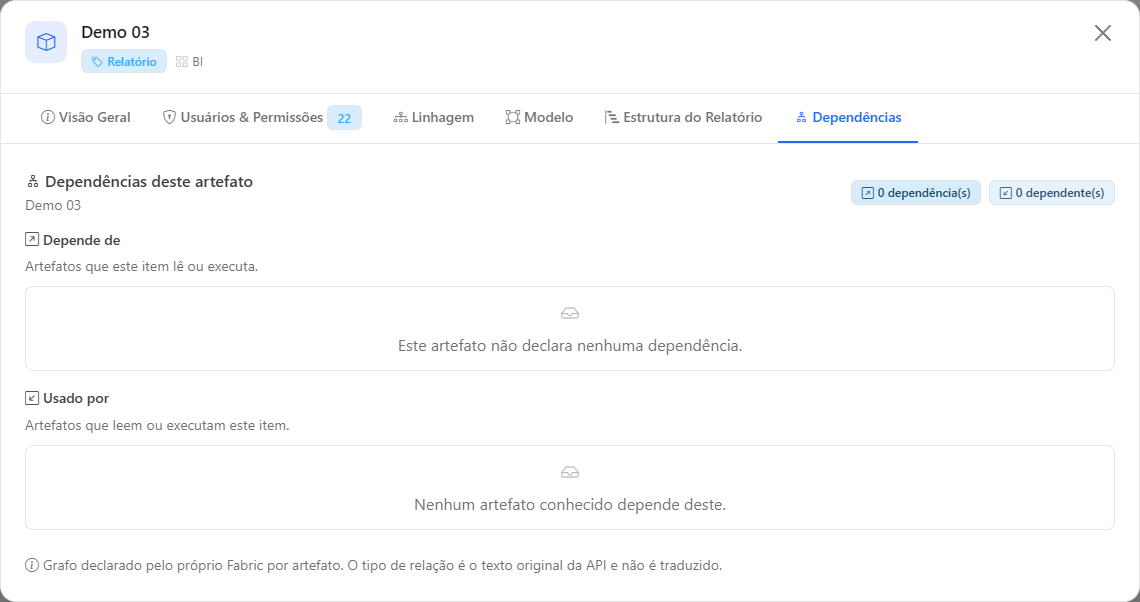
Aba Dependências do modal de detalhes
A aba Visão Geral
A aba Visão Geral tem a mesma organização em todos os modais de detalhe da Governança: os modais de artefatos e também os de Workspaces, Capacidades, Gateways, Domínios, Git dos Workspaces, Artefatos Excluídos, Responsáveis Desligados e Licenças Power BI. Conhecendo uma, você lê todas.
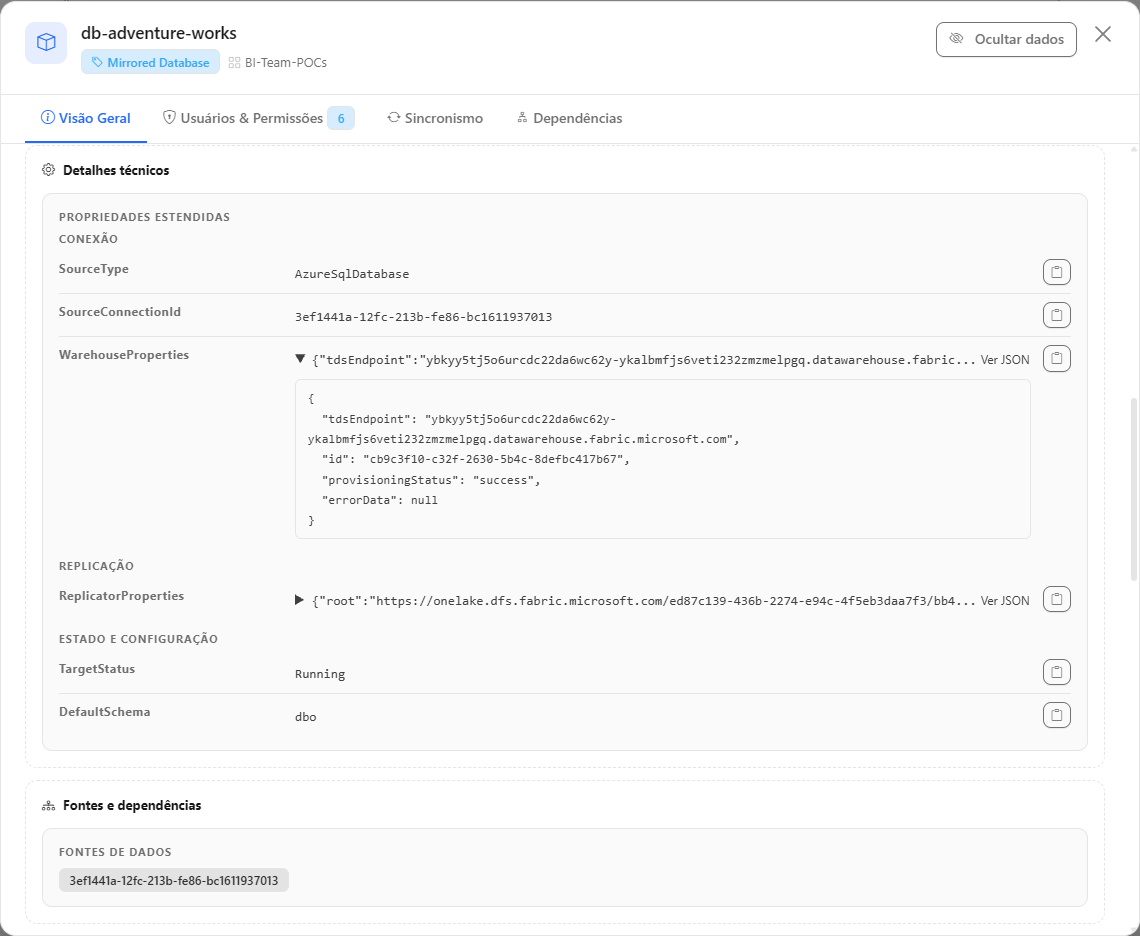
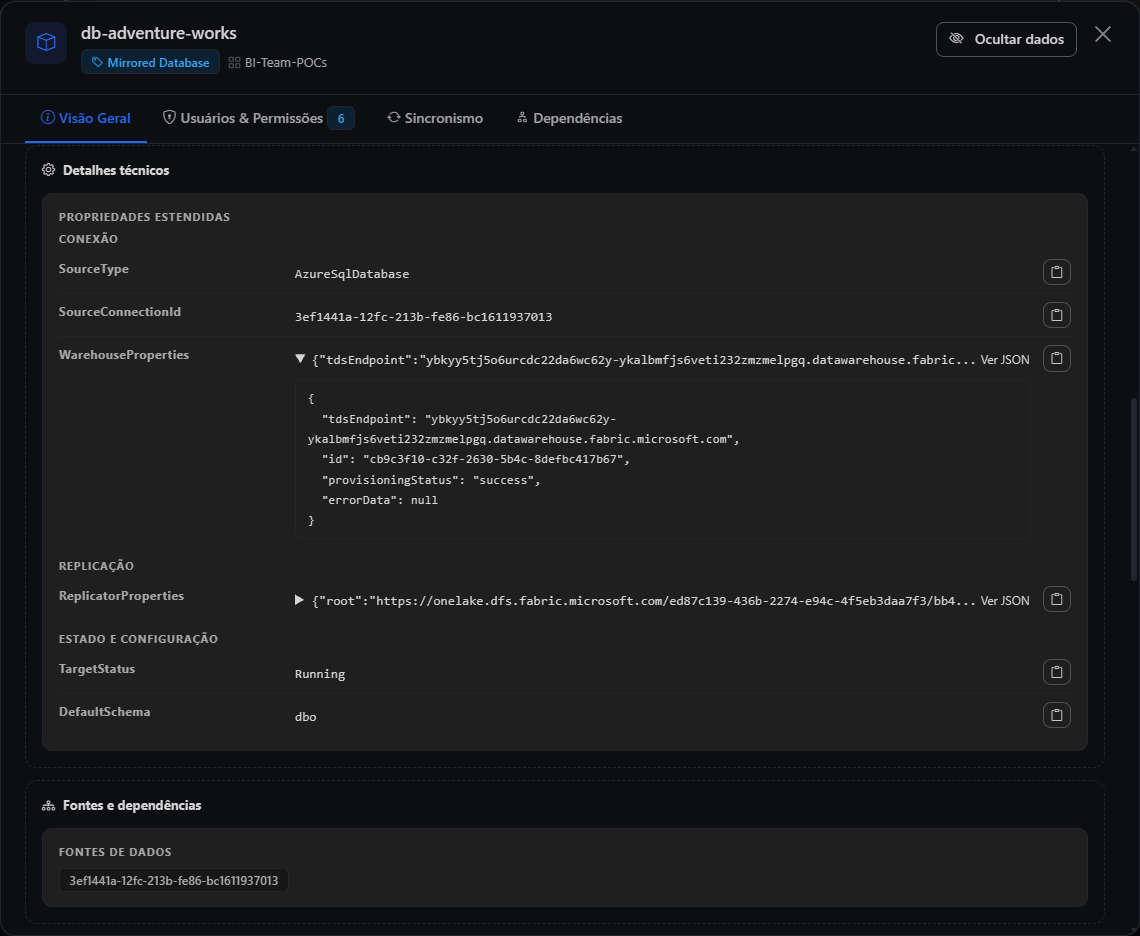
Visão Geral com as propriedades técnicas agrupadas
| Parte | O que mostra |
|---|---|
| Faixa de remoção | Quando o item deixou de existir no tenant, uma faixa amarela no topo diz "Removido no Fabric/Power BI desde data.". |
| Indicadores | Números grandes no topo, específicos de cada tipo (por exemplo, artefatos e identidades com acesso de um workspace, relatórios e fontes de dados de um modelo semântico). Indicador sem dado mostra "—". Alguns são carregados depois que o modal abre; enquanto isso aparece um esqueleto no lugar deles. |
| Identificação | ID (com Copiar), ID remoto, Nome, Tipo, Estado, Monitorado e Somente leitura. |
| Datas | Criado em, Modificado em, Última atividade, Criado por e Modificado por. |
| Governança e segurança | Rótulo de sensibilidade, Endosso (com quem certificou), Responsável, Contato da Área de Negócio, Criticidade, Área e Sub-Área de Negócio e, nos tipos que permitem, o switch Monitorar Desvio de Tempo de Execução. |
| Capacidade e localização | Workspace, Tipo de workspace, Capacidade, Capacidade dedicada e, nos workspaces, Tamanho e formato de armazenamento. |
| Conteúdo | Descrição e Tags. |
| Detalhes técnicos | Propriedades específicas do tipo (por exemplo, endpoint SQL, caminhos do OneLake, agenda de atualização, relações e propriedades estendidas). |
| Fontes e dependências | Fontes de dados e itens de que o artefato depende, quando o tipo informa. |
Como funciona:
- Seção vazia some. Cada campo só aparece quando o dado existe, e uma seção sem nenhum campo não é exibida. Os modais que não são de artefato (capacidades, gateways, domínios etc.) usam os mesmos indicadores e o mesmo formato de seção, com seções próprias do assunto.
- Propriedades técnicas em lista. Propriedades no formato chave/valor aparecem como uma lista legível, com a chave à esquerda e o valor à direita. Quando há propriedades de mais de um tema, a lista é agrupada em Conexão, Replicação, Estado e configuração e Outras propriedades.
- Valores longos e JSON. Um valor longo aparece recolhido em poucas linhas, com Ver mais / Ver menos. Um valor em JSON aparece indentado dentro de um bloco recolhível Ver JSON. O botão de copiar ao lado de cada valor copia o valor completo.
- Ocultar dados. Nas telas que têm o botão Ocultar dados, os nomes e e-mails de pessoas desta aba também são mascarados.
Regras que valem para todas as listas
- Somente workspaces monitorados. A maioria das listas (entre elas Relatórios, Dashboards e KQL Dashboards) mostra apenas artefatos de workspaces marcados como monitorados em Workspaces › Monitoramento de Workspaces. Não há chave para desligar esse recorte: é o mesmo critério usado na contagem de itens do faturamento, então o que você vê é o que é monitorado. No grupo Relatórios, as exceções são Relatórios Paginados, Apps, Explorações e Conjuntos de Métricas, que mostram os itens de todos os workspaces inventariados, e as telas de links, que consultam o tenant inteiro ao vivo.
- Artefatos excluídos ficam de fora. Quando um artefato deixa de existir no tenant, ele sai das listas de inventário no scan seguinte e passa a aparecer em Artefatos Excluídos.
- Escopo de workspace do usuário. Usuários com visibilidade restrita a alguns workspaces veem apenas os artefatos desses workspaces.
- Ocultar dados. Em Relatórios e Relatórios Paginados, o botão Ocultar dados fica logo abaixo do título e também no cabeçalho do modal de detalhes. Ligado, ele mascara na tabela as colunas Criado por e Modificado por e, no modal, os campos de autoria e os campos de responsáveis (Responsável e Contato da Área de Negócio, se existirem) da aba Visão Geral e os nomes e identificadores de pessoas na aba Usuários & Permissões (grupos e aplicativos continuam legíveis). Útil para compartilhar prints sem expor colegas. A preferência vale para o navegador e é compartilhada entre as telas.
- Origem dos dados. O inventário é atualizado pelos scans de inventário (Scan Completo diário e Scan Incremental), configurados em Mapeamento › Inventários. Um artefato criado no Power BI aparece aqui depois do próximo scan que alcançar o workspace dele.
- Bloqueio de página. O administrador pode bloquear o acesso a qualquer uma dessas telas para usuários específicos, em Usuários.
- Exportação da lista. As listas de inventário não têm exportação em CSV/Excel da tabela; as exceções são Links Públicos e Links para Toda a Organização, que exportam CSV e JSON. Nesta tela, a "exportação" é do arquivo do relatório (veja o menu de ações abaixo).
Funcionalidades
Todas as funcionalidades abaixo partem do menu Governança › Relatórios › Relatórios e estão disponíveis para todos os perfis.
Contador de relatórios
O que é: o selo Relatórios Power BI, ao lado do título da seção, com a quantidade de relatórios interativos da lista.
Para que serve: saber quantos relatórios existem no escopo monitorado e quantos sobram depois de aplicar um filtro (por exemplo, quantos não são alterados há mais de um ano).
Como usar: leia o número no selo; ao aplicar filtros de data ou de coluna, ele é atualizado para o recorte filtrado.
Como funciona: conta apenas relatórios Power BI interativos de workspaces monitorados; relatórios paginados ficam em Relatórios Paginados.
Filtros de data
O que é: dois filtros de intervalo de datas acima da tabela, Criado em e Modificado em, cada um com data inicial e data final.
Para que serve: encontrar relatórios publicados ou alterados em um período, e principalmente os relatórios abandonados (sem alteração há muito tempo), candidatos a arquivamento antes de uma migração ou limpeza de ambiente.
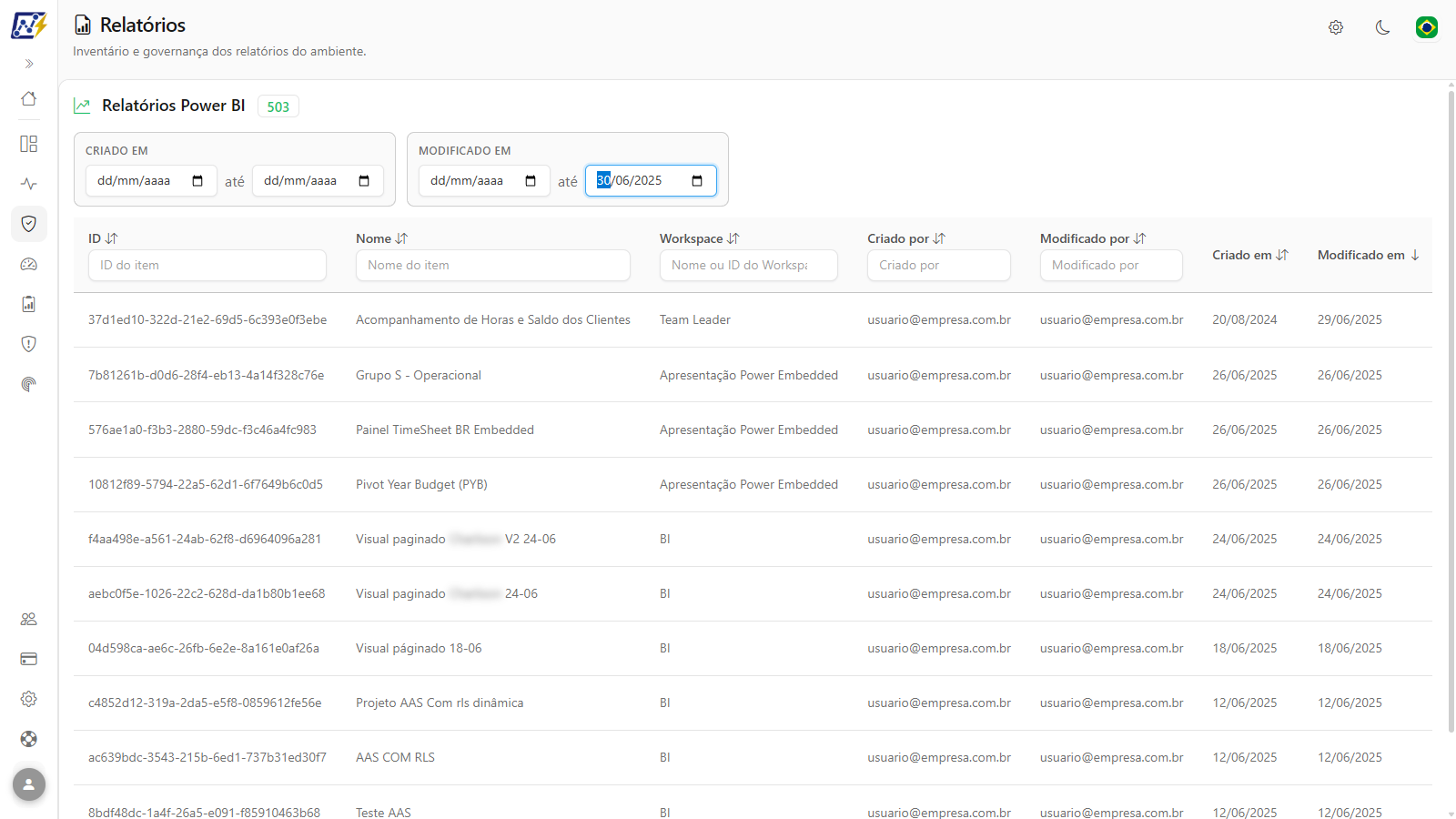
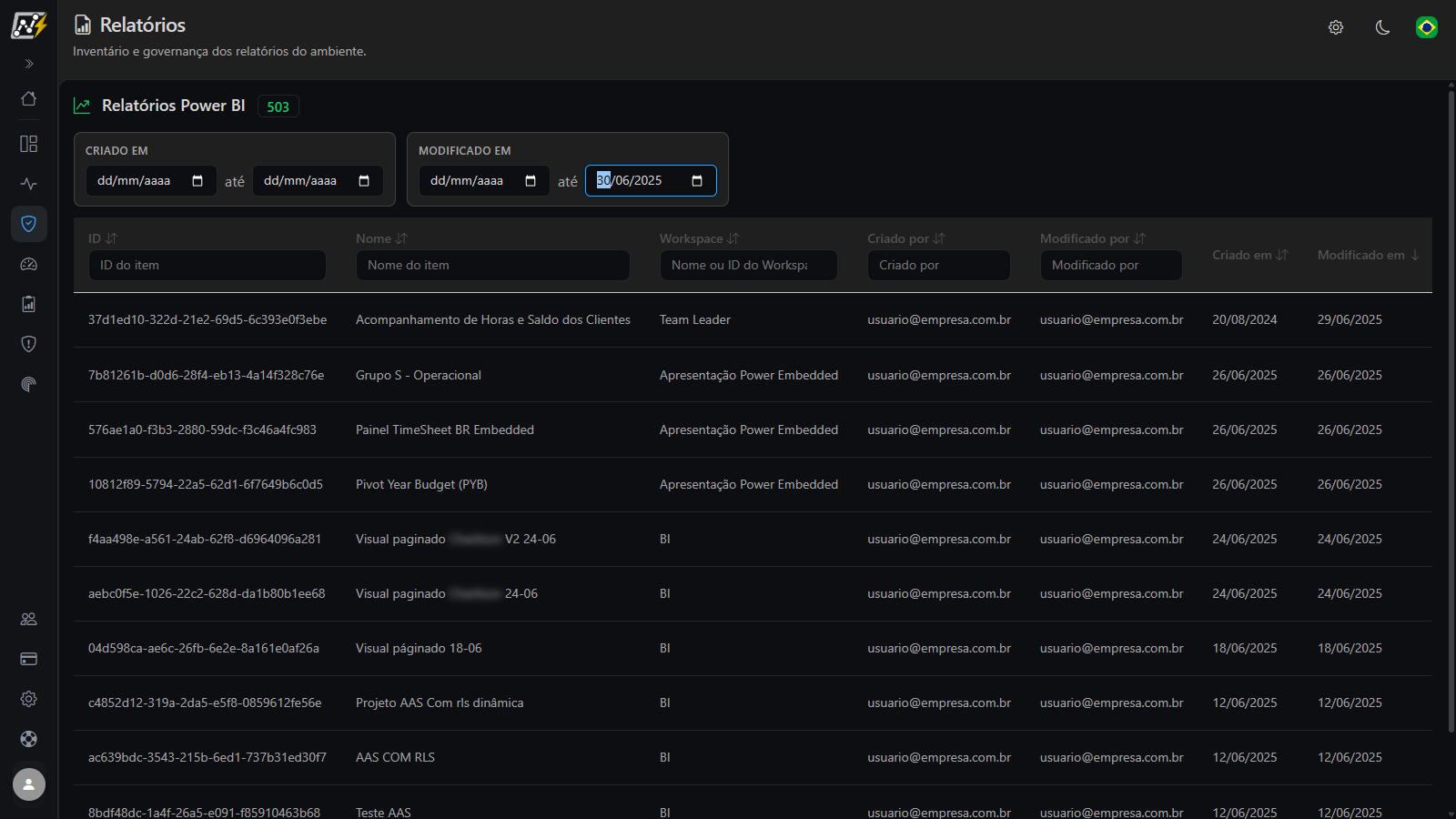
Filtros de data da tela Relatórios
Como usar:
- Nos filtros Criado em ou Modificado em, acima da tabela, preencha a data inicial, a data final ou as duas.
- A tabela é filtrada automaticamente.
- Apague as datas para voltar à lista completa.
Como encontrar relatórios sem alteração há mais de um ano
Como funciona:
| Filtro | O que faz |
|---|---|
| Criado em | Mostra só os relatórios criados no intervalo escolhido. Ao preencher a data inicial, a lista passa a ser ordenada pela data de criação, da mais antiga para a mais recente. |
| Modificado em | Mostra só os relatórios modificados no intervalo escolhido. Ao preencher a data inicial, a lista passa a ser ordenada pela data de modificação, da mais antiga para a mais recente. |
Ao apagar a data inicial, a ordenação por aquela data volta a ser da mais recente para a mais antiga.
Filtros por coluna e ordenação
O que é: caixas de texto no cabeçalho das colunas ID, Nome, Workspace, Criado por e Modificado por, e a ordenação clicando no título de qualquer coluna.
Para que serve: localizar um relatório específico, listar tudo o que um workspace publica ou tudo o que uma pessoa (ou um Service Principal de CI/CD) criou ou alterou.
Como usar:
- Digite o termo na caixa de filtro abaixo do título da coluna ID (ID do item), Nome (Nome do item), Workspace (Nome ou ID do Workspace), Criado por ou Modificado por. A tabela é filtrada automaticamente.
- Clique no título da coluna Modificado em (ou em qualquer outra). O primeiro clique ordena do mais recente para o mais antigo (decrescente); clique novamente para inverter.
Como funciona: os filtros são combinados entre si. O filtro de Workspace aceita o nome ou o ID do workspace. Por padrão a lista vem ordenada por Modificado em, do mais recente para o mais antigo; todas as colunas são ordenáveis. 10 relatórios por página por padrão (seletor Itens por página: 10, 25, 50 ou 100).
Tabela de relatórios
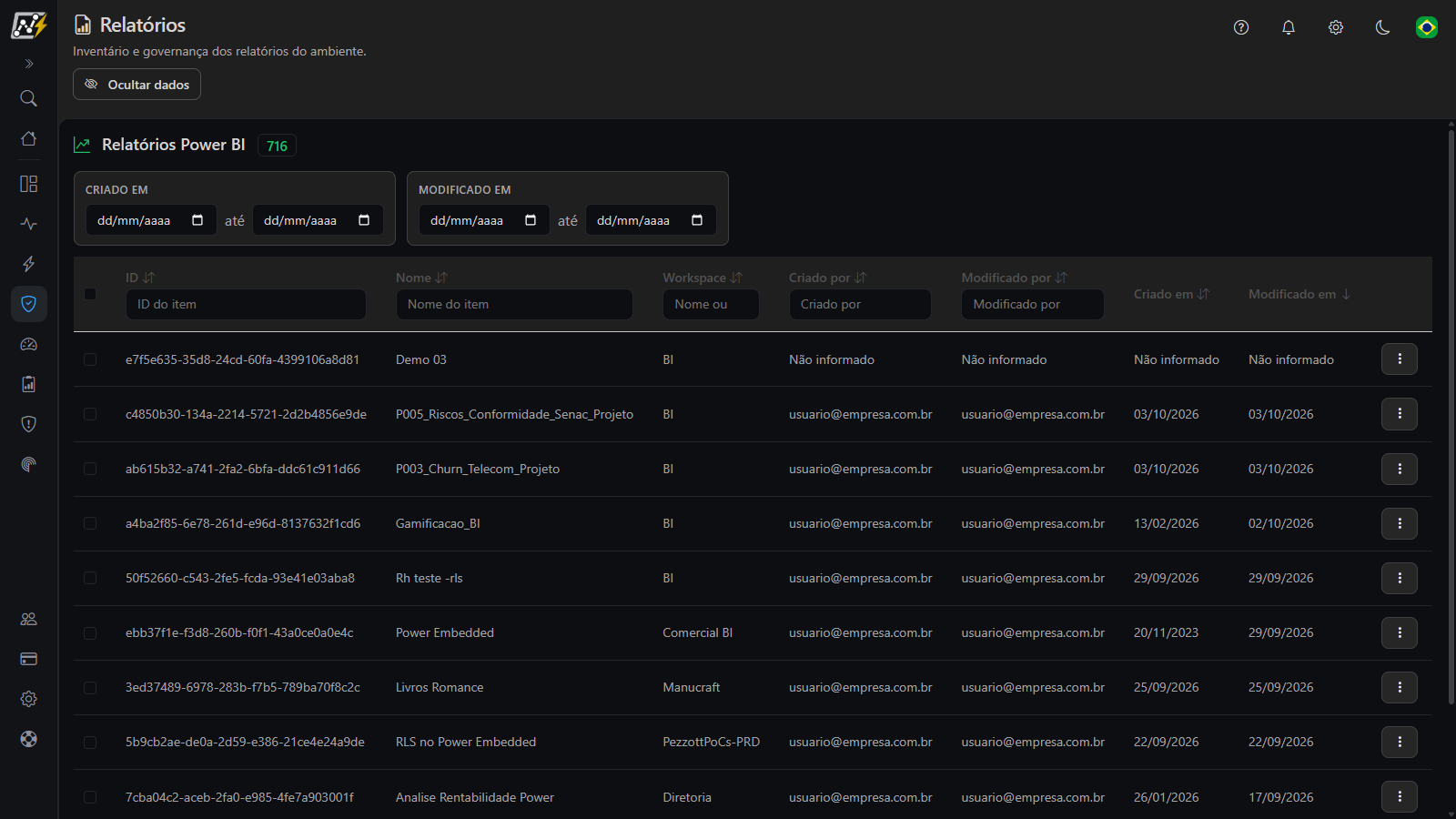
O que é: a lista dos relatórios Power BI interativos, com identificação, local e autoria.
Para que serve: auditar autoria e mudanças, quem publicou, quem alterou por último e quando.
Como usar: leia as colunas da linha; clique na linha para abrir os detalhes (veja Detalhes: Visão Geral).
Como funciona:
| Coluna | Descrição |
|---|---|
| ID | Identificador (GUID) do relatório no Power BI. |
| Nome | Nome do relatório. |
| Workspace | Workspace onde o relatório está publicado. |
| Criado por | Conta que publicou o relatório. |
| Modificado por | Conta que fez a última alteração. |
| Criado em | Data e hora da criação. |
| Modificado em | Data e hora da última modificação. |
| ⋮ | Menu de ações da linha. |
Menu de ações
O que é: o menu aberto pelo botão ⋮ no fim de cada linha (ou pelo clique com o botão direito em qualquer ponto da linha).
Para que serve: reunir, em um só lugar, os atalhos para cada aba dos detalhes, o download e a exportação do arquivo e os links para o relatório e para o modelo no Power BI.
Menu de ações de um relatório
Como usar:
- Clique no botão ⋮ da linha, ou clique com o botão direito na linha.
- Clique na ação desejada. Para ir direto a uma aba dos detalhes, passe o mouse sobre Abrir detalhes e escolha a aba no submenu.
Como funciona:
| Ação | O que faz |
|---|---|
| Abrir detalhes | Abre o modal de detalhes. O submenu permite abrir diretamente as abas Visão Geral, Usuários & Permissões, Linhagem e Diagrama do modelo (somente quando o modelo semântico do relatório já foi escaneado), Estrutura do Relatório, Boas Práticas e Dependências. |
| Análise de Boas Práticas | Abre a página Score de Boas Práticas de Relatórios já com este relatório analisado, em tela cheia. Se essa página estiver bloqueada para o seu usuário, abre o detalhe do relatório direto na aba Boas Práticas (veja Detalhes: Boas Práticas). |
| Baixar relatório | Baixa o arquivo original .pbix do relatório. |
| Exportar relatórios | Exporta o relatório em PowerPoint (.pptx) ou PDF. |
| Abrir no Power BI | Abre o relatório no Power BI. |
| Abrir Modelo no Power BI | Abre o modelo semântico usado pelo relatório (mesmo quando ele está em outro workspace). Só aparece quando o relatório está ligado a um modelo. |
| Configurações do Modelo | Abre a página de configurações do modelo semântico no Power BI (fonte de dados, credenciais, atualização agendada). Só aparece quando o relatório está ligado a um modelo. |
Detalhes: Visão Geral
O que é: a primeira aba do modal de detalhes, com as propriedades do relatório.
Para que serve: ver de uma vez o identificador, o workspace, a capacidade, as datas e os autores do relatório, e copiar o ID para usar em outra ferramenta ou em um chamado.
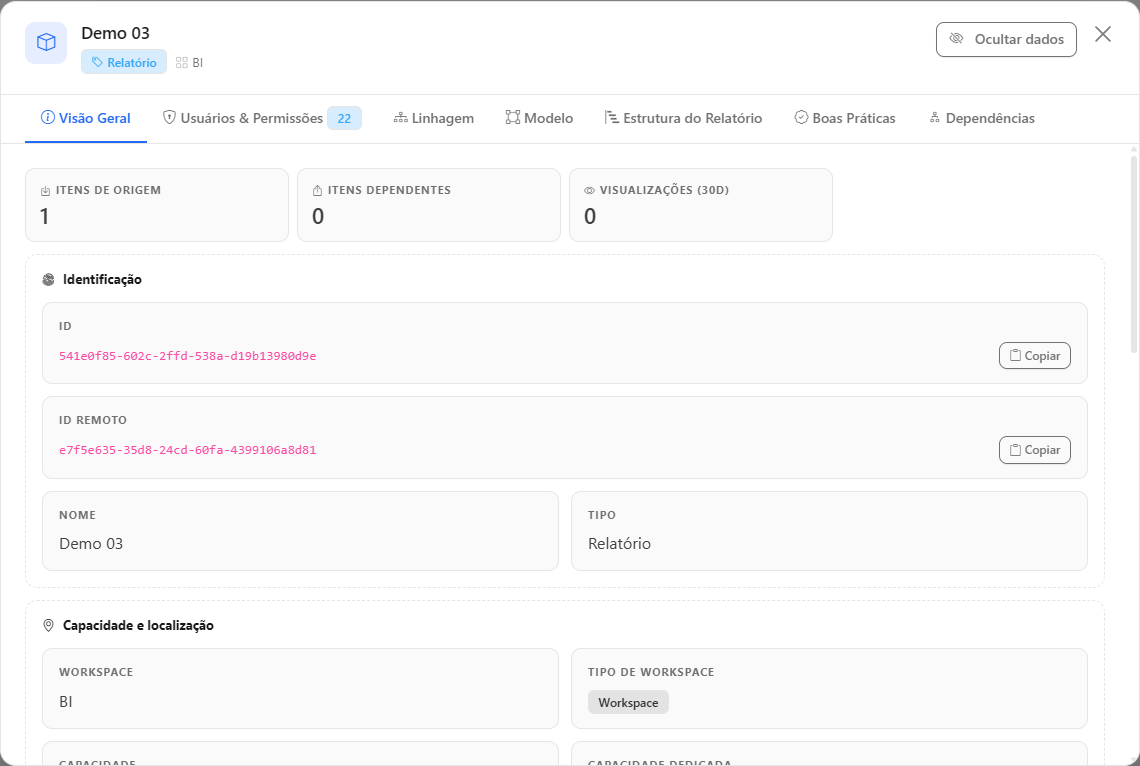
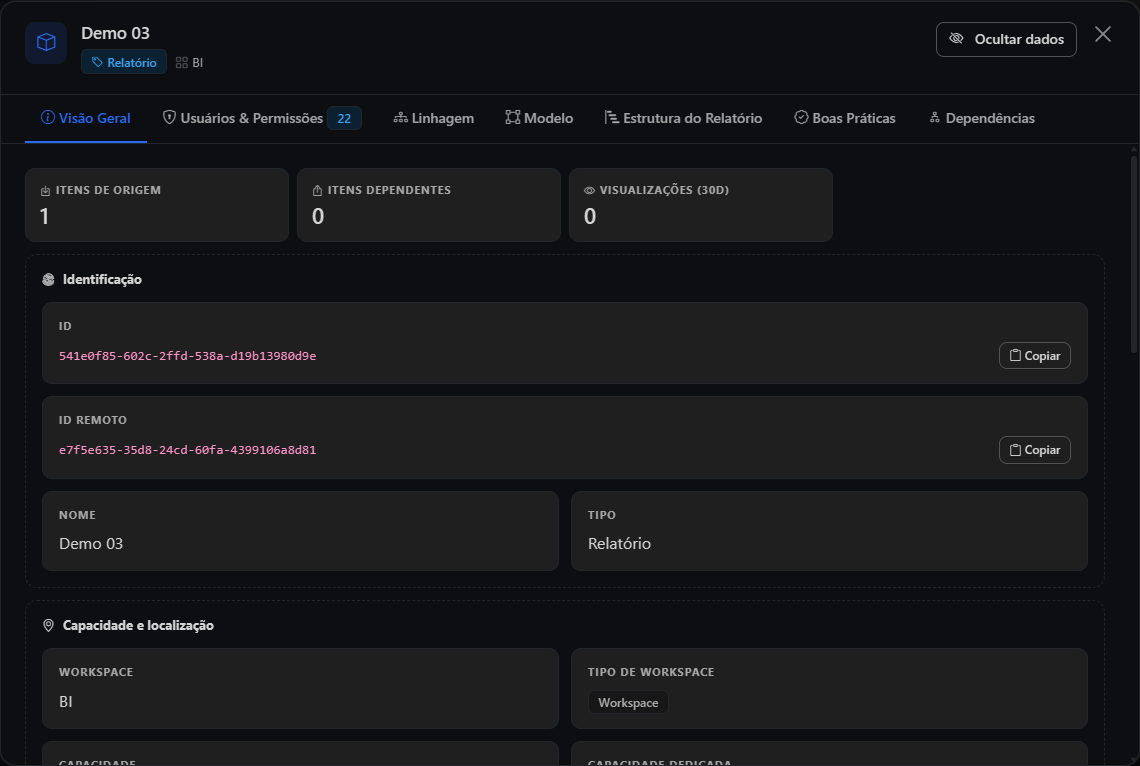
Detalhes do relatório, Visão Geral
Como usar:
- Clique na linha do relatório, ou no botão ⋮ › Abrir detalhes. O modal abre na aba Visão Geral.
- Clique em Copiar ao lado do ID para copiar o identificador do relatório.
- Troque de aba pela barra no topo do modal, ou feche-o pelo X.
Como funciona: os campos seguem o padrão descrito em A aba Visão Geral; cada campo só aparece quando o dado existe.
Detalhes: Usuários & Permissões
O que é: a aba que lista quem tem acesso ao relatório.
Para que serve: verificar quem ainda acessa um relatório antes de arquivá-lo, ou confirmar que um convidado externo não tem acesso a um conteúdo sensível.
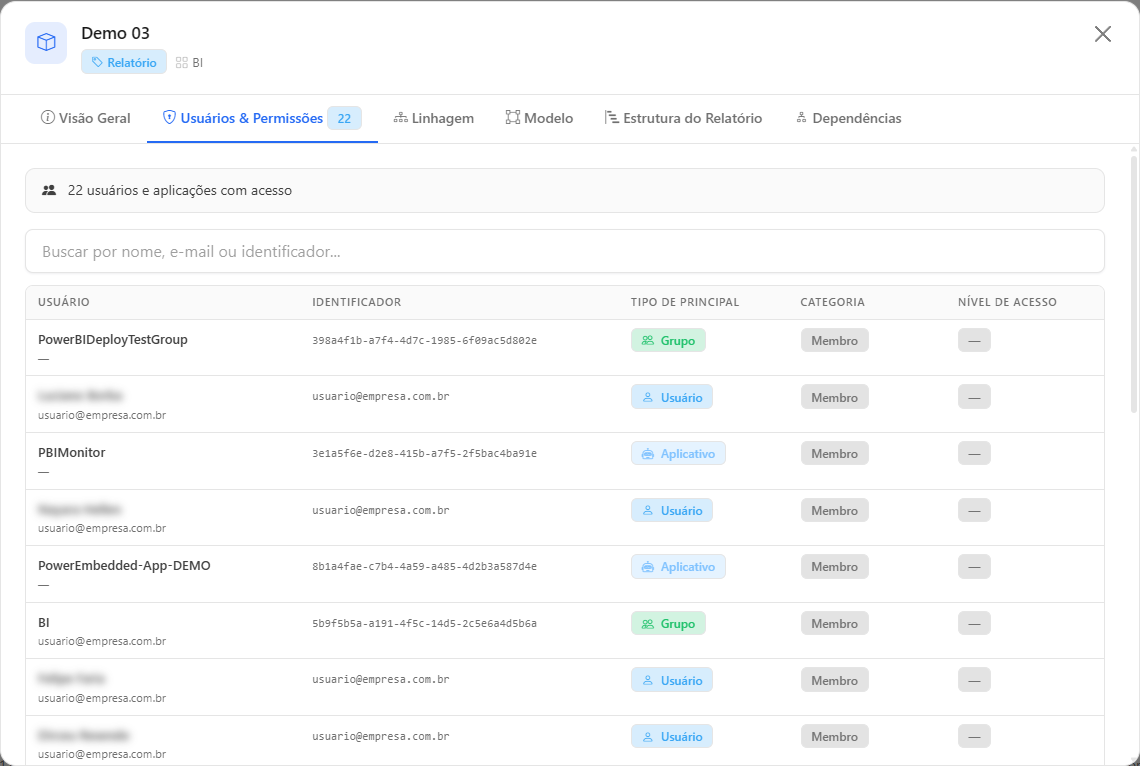
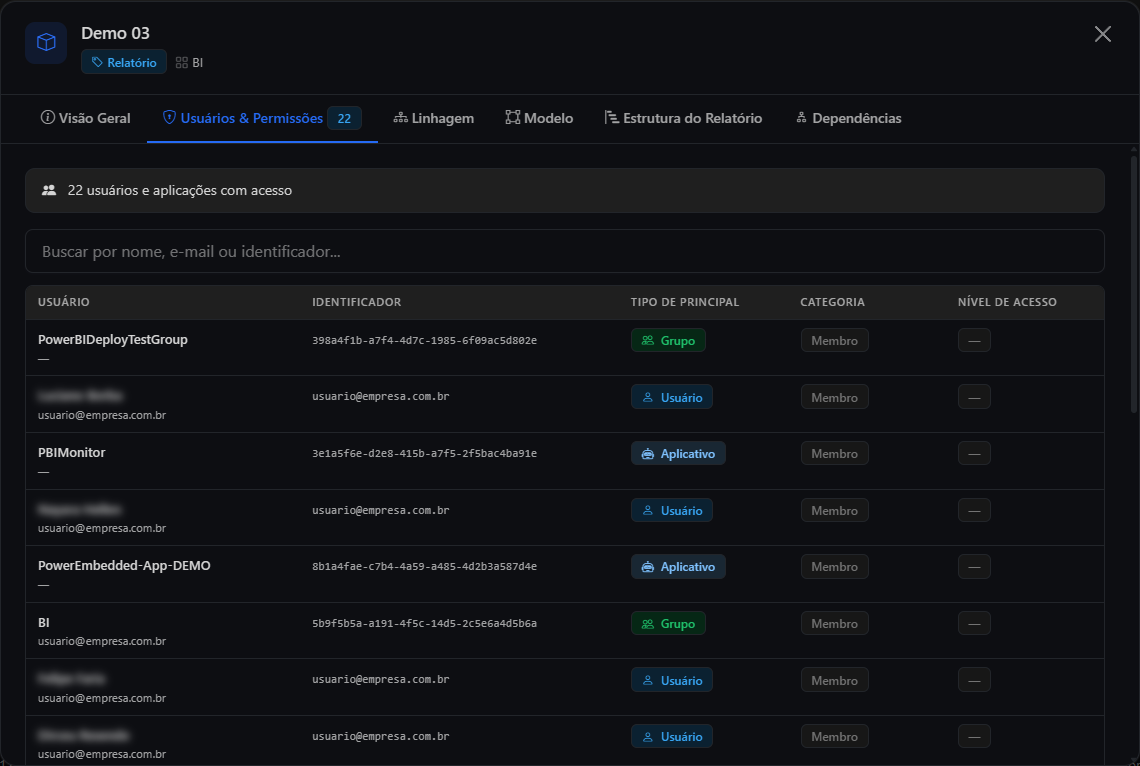
Detalhes do relatório, Usuários & Permissões
Como usar:
- No menu ⋮ do relatório, passe o mouse sobre Abrir detalhes e escolha Usuários & Permissões.
- Use a busca para localizar um usuário, grupo ou aplicativo por nome, e-mail ou identificador.
Como funciona: a tabela mostra o Tipo de Principal, a Categoria (Membro ou Guest/Externo) e o Nível de Acesso de cada um; o total aparece no resumo e como contador na aba.
Detalhes: Linhagem
O que é: a aba que mostra a linhagem do modelo semântico usado pelo relatório (fontes de dados → modelo → relatórios), com o relatório atual destacado.
Para que serve: saber de onde vêm os dados do relatório e quais outros relatórios compartilham o mesmo modelo, essencial para avaliar o impacto de uma mudança.
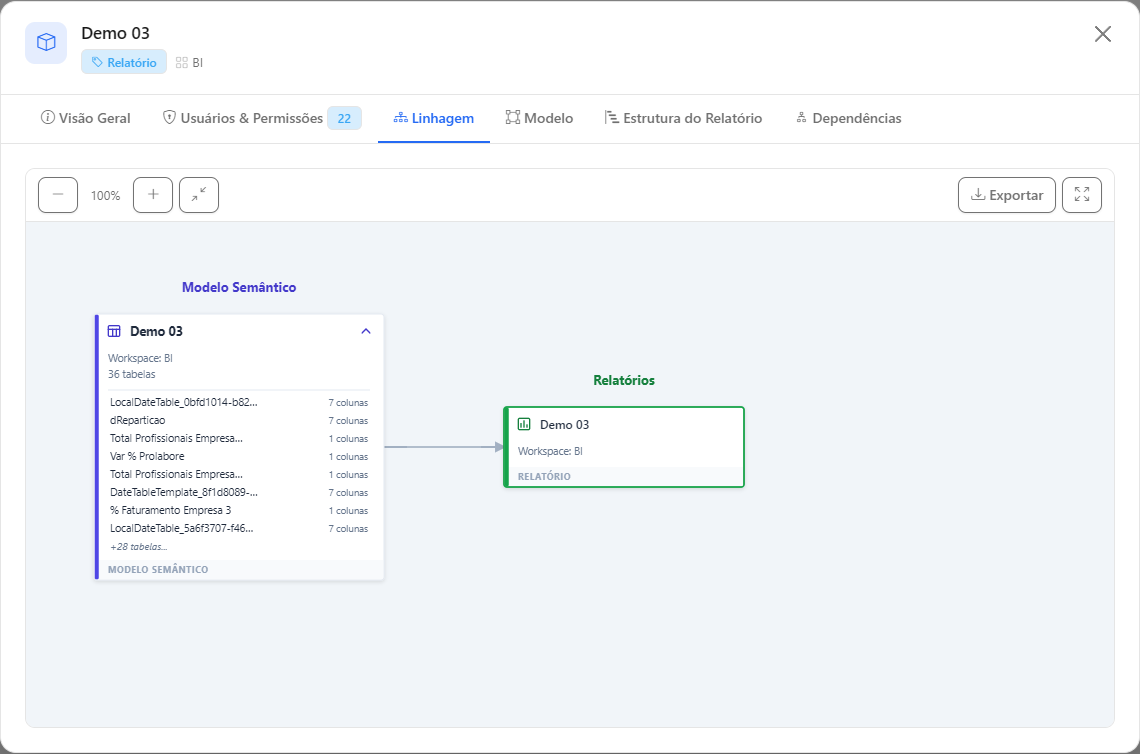
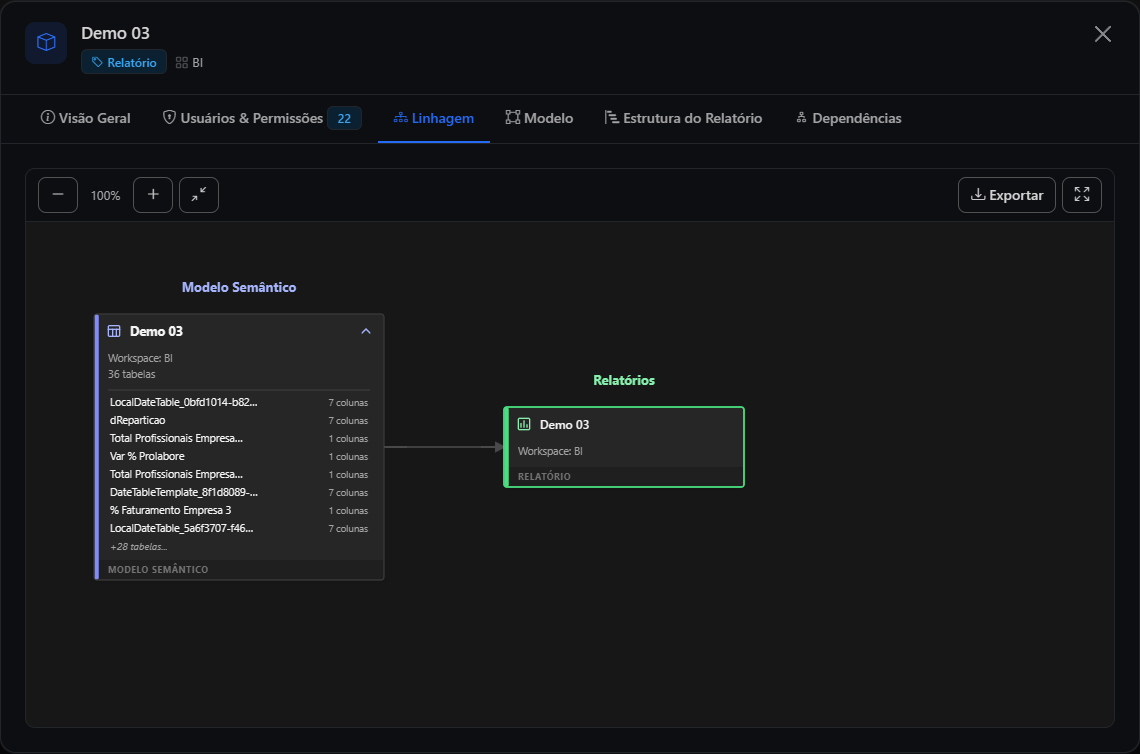
Detalhes do relatório, Linhagem
Como usar:
- No menu ⋮ do relatório, passe o mouse sobre Abrir detalhes e escolha Linhagem.
- Use zoom, Ajustar à tela, Tela cheia e Exportar como descrito em Modelos Semânticos.
Como funciona: a aba só existe quando o modelo semântico do relatório já foi escaneado pelo Power Monitor.
Detalhes: Modelo
O que é: a aba Modelo (no submenu, Diagrama do modelo), com o diagrama de tabelas e relacionamentos do modelo semântico usado pelo relatório.
Para que serve: entender a estrutura de dados por trás do relatório sem abrir o Power BI Desktop.
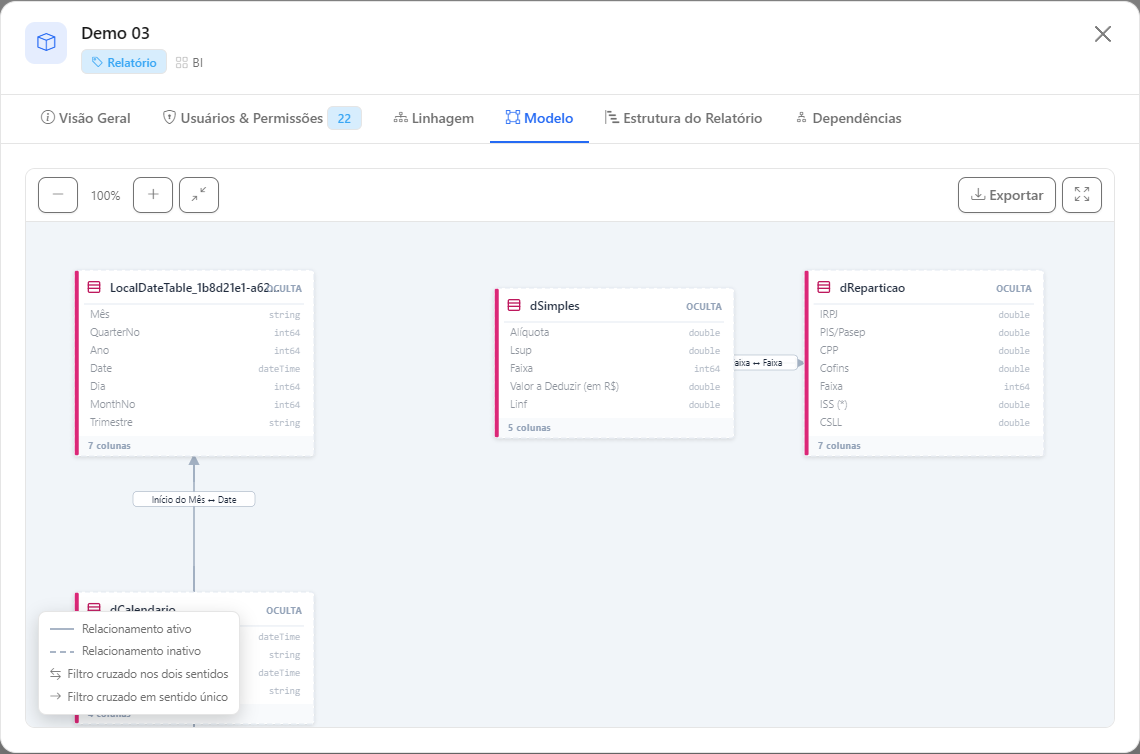
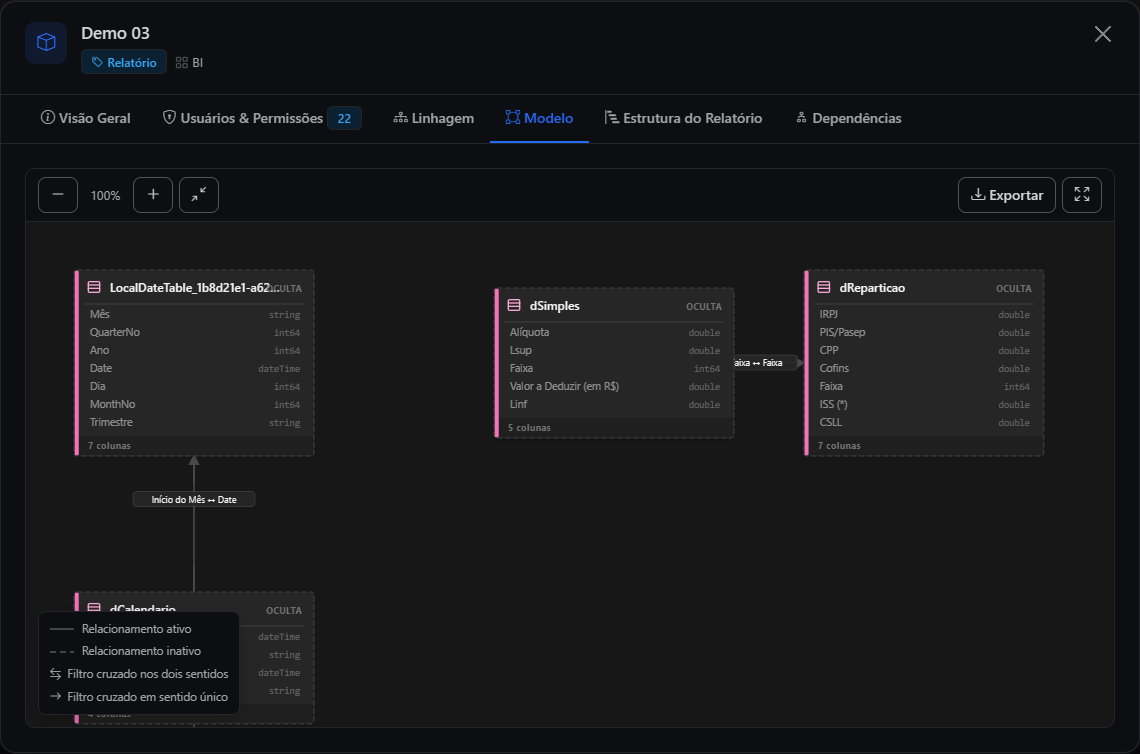
Detalhes do relatório, Modelo
Como usar:
- No menu ⋮ do relatório, passe o mouse sobre Abrir detalhes e escolha Diagrama do modelo.
- Navegue pelo diagrama com os controles descritos em Modelos Semânticos.
Como funciona: assim como a Linhagem, só existe quando o modelo semântico do relatório já foi escaneado.
Detalhes: Estrutura do Relatório
O que é: a aba com o resumo da estrutura capturada do relatório: páginas, visuais, tabelas, colunas, medidas e filtros.
Para que serve: medir a complexidade de um relatório sem abri-lo, por exemplo, para estimar o esforço de uma migração ou identificar relatórios com páginas sobrecarregadas de visuais.
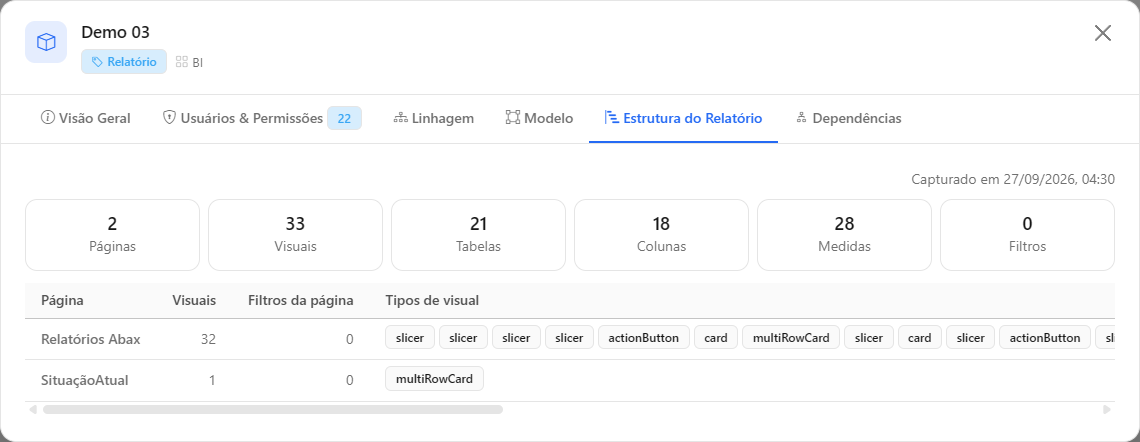
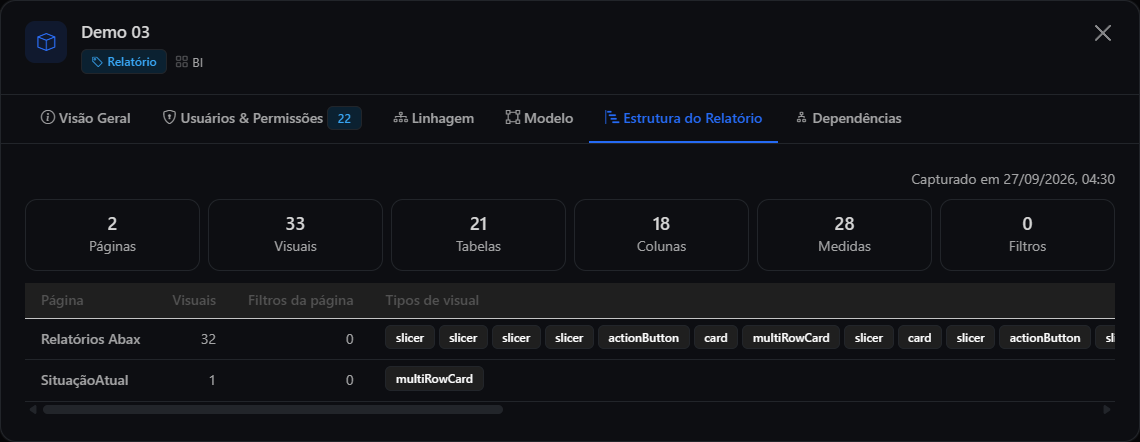
Aba Estrutura do Relatório
Como usar:
- No menu ⋮ do relatório, passe o mouse sobre Abrir detalhes e escolha Estrutura do Relatório.
- Confira os totais nos cards (Páginas, Visuais, Tabelas, Colunas, Medidas, Filtros) e a data da captura ("Capturado em …").
- Na tabela por página (Página, Visuais, Filtros da página, Tipos de visual), passe o mouse sobre um tipo de visual para ver quantos campos e filtros ele usa.
Como funciona: a estrutura é capturada por uma rotina diária (veja Regras e comportamento). Se a captura ainda não aconteceu, a aba mostra "A estrutura deste relatório ainda não foi capturada. O scan roda diariamente à noite."; se a última captura falhou, mostra o motivo.
Detalhes: Dependências
O que é: a aba com o grafo de dependências declarado pelo próprio Fabric para o relatório, em duas listas: Depende de e Usado por.
Para que serve: confirmar de qual modelo semântico o relatório lê e se algum outro artefato depende dele antes de movê-lo ou excluí-lo.
Aba Dependências do modal de detalhes
Como usar:
- No menu ⋮ do relatório, passe o mouse sobre Abrir detalhes e escolha Dependências.
- Em Depende de aparecem os artefatos que o relatório lê (por exemplo, o modelo semântico); em Usado por, os artefatos que dependem dele.
Como funciona: colunas Artefato, Tipo, Tipo de relação e Identificador. Dependências que apontam para algo fora do escopo monitorado aparecem como "Artefato não identificado". Veja O modal de detalhes.
Detalhes: Boas Práticas
O que é: a aba Boas Práticas do modal de detalhes, aberta por Abrir detalhes › Boas Práticas (e também pelo item Análise de Boas Práticas do menu ⋮ quando a página do score está bloqueada para o seu usuário). Ela mostra o score do relatório contra um conjunto de regras de design de páginas, vínculo com os dados, governança, ciclo de vida e acessibilidade, com a recomendação de cada problema.
Para que serve: revisar um relatório antes de publicá-lo ou certificá-lo, sem sair da lista de inventário.
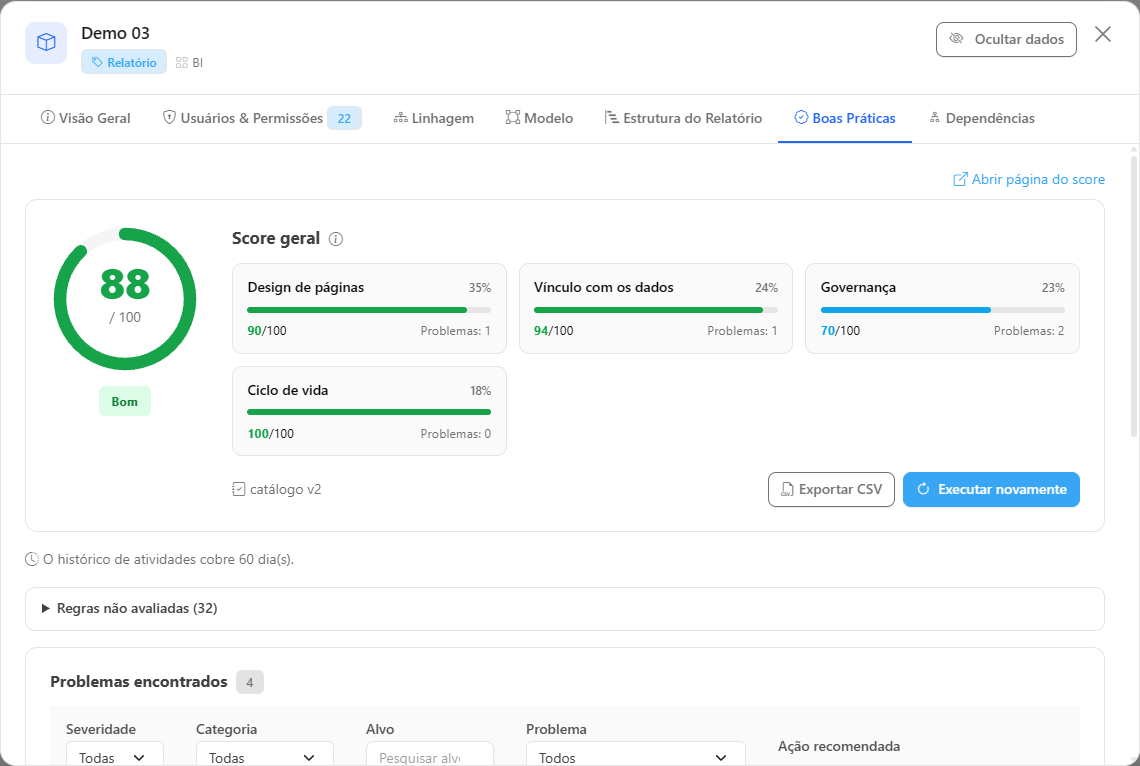
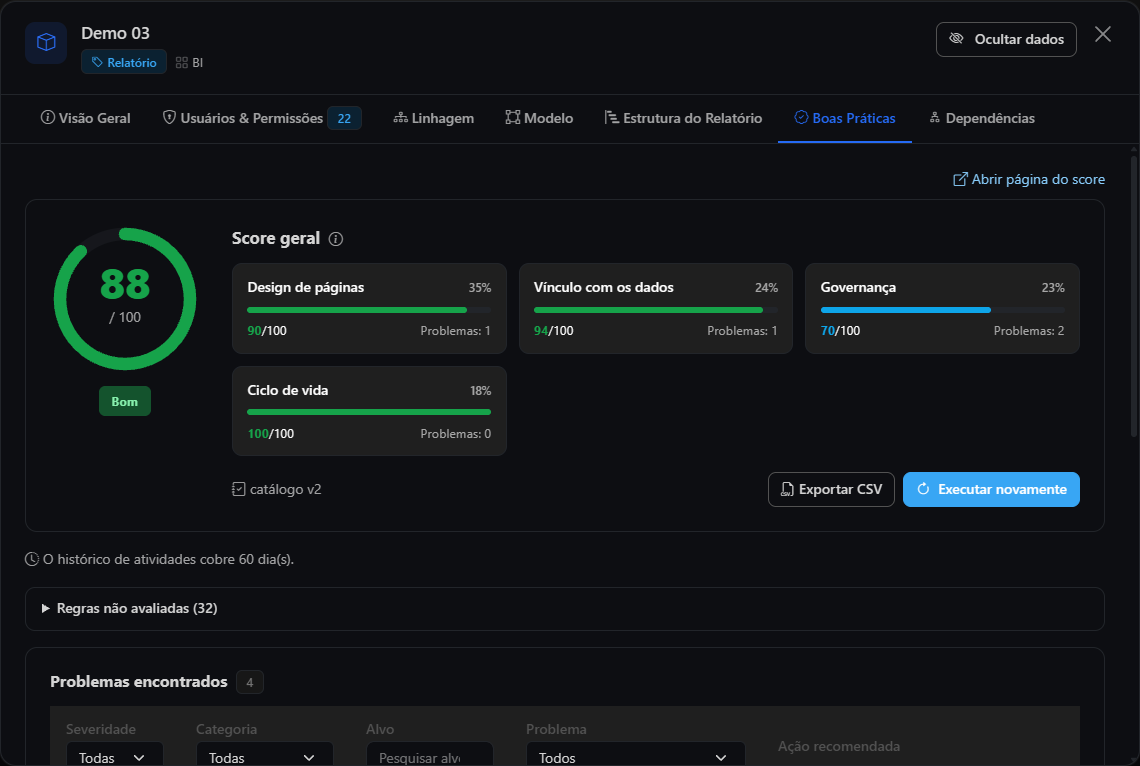
Detalhes do relatório: Boas Práticas
Como usar:
- No menu ⋮ do relatório, passe o mouse sobre Abrir detalhes e escolha Boas Práticas. Para ir direto à página completa do score, clique em Análise de Boas Práticas.
- Leia o score, os cartões por categoria e a tabela de problemas. O link Abrir página do score leva à tela Score de Boas Práticas de Relatórios, com a análise em tela cheia.
Como funciona: a análise usa o que o Power Monitor já coletou (por exemplo, a estrutura do relatório). Regras que dependem de dado ainda não coletado aparecem como não avaliadas, em vez de contarem como aprovadas.
Baixar relatório
O que é: a ação Baixar relatório do menu ⋮, que baixa o arquivo original .pbix.
Para que serve: guardar uma cópia para versionamento, auditoria ou backup, sem precisar de acesso direto ao workspace.
Como usar:
Como funciona: o arquivo é obtido pelo Service Principal do Power Monitor junto ao Power BI, então as limitações do próprio serviço se aplicam, por exemplo, o Power BI pode recusar o download de relatórios que não podem ser baixados como .pbix. Se o relatório foi excluído ou movido depois do último scan, aparece "Relatório não encontrado.".
Exportar em PDF ou PowerPoint
O que é: a ação Exportar relatórios do menu ⋮, que gera o relatório em PowerPoint (.pptx) ou PDF pelo serviço do Power BI.
Para que serve: enviar uma "foto" do relatório para uma auditoria, reunião ou pessoa que não tem acesso ao Power BI.


Escolha do formato de exportação
Como usar:
-
Aguarde a exportação
A mensagem "Exportando relatório. Isso pode levar até um minuto." permanece na tela. Ao terminar, o arquivo é baixado pelo navegador e aparece "Relatório exportado com sucesso.". Em caso de falha, aparece a mensagem de erro do Power BI ou "Não foi possível exportar o relatório. Tente novamente.".
Como funciona: baixar e exportar são ações de leitura e estão disponíveis para todos os perfis. A exportação é feita pelo serviço do Power BI e pode levar até cerca de um minuto.
Seleção múltipla e ações em massa
O que é: a coluna de caixas de seleção à esquerda da tabela (com a caixa do cabeçalho Selecionar todos desta página) e a barra de ações em massa, que aparece quando há relatórios marcados. A barra mostra o contador (N selecionados) e os botões Baixar relatórios, Exportar relatórios e Limpar seleção.
Para que serve: guardar a cópia de vários relatórios de uma vez (por exemplo, para uma migração ou um backup) ou exportá-los em PDF/PowerPoint, sem repetir a ação linha a linha.
Como usar:
- Marque os relatórios nas caixas de seleção ou use a caixa do cabeçalho para marcar todos os da página. A seleção é mantida ao trocar de página e de Itens por página; se você mudar os filtros, os relatórios que saírem da lista saem da seleção.
- Para marcar todos os relatórios que atendem aos filtros atuais, inclusive os de outras páginas, clique em Selecionar os N relatórios filtrados, que aparece na barra quando a página inteira está marcada.
- Clique em Baixar relatórios (arquivo
.pbixde cada relatório) ou em Exportar relatórios (PDF ou PowerPoint). Na exportação, a janela Escolha o formato de exportação aparece uma única vez e vale para todos os relatórios selecionados. - Com mais de 5 relatórios, uma confirmação (Baixar N relatórios? ou Exportar N relatórios?) avisa que os arquivos são processados 2 por vez e podem levar vários minutos. Confirme para começar.
- Acompanhe a janela Baixando relatórios (ou Exportando relatórios): a barra de progresso (N de M) e, para cada relatório, o status Aguardando, Em andamento, Concluído, Ignorado, Falhou (com o motivo) ou Não executado. Não feche a janela até o fim.
- Se precisar interromper, clique em Parar: os relatórios em andamento terminam e os demais ficam como Não executado. Ao final, Tentar novamente (N) repete somente os que falharam ou não foram executados, e Fechar encerra a janela.
Como funciona:
- Cada relatório é baixado ou exportado como na ação de linha, 2 de cada vez, e gera um arquivo por relatório.
- Ignorado não é erro: indica um relatório cujo workspace foi excluído (O workspace do relatório foi excluído.) ou que não tem identificador no Power BI (Relatório sem identificador no Power BI.).
- Falhou mostra o motivo real devolvido pelo Power BI (por exemplo, rótulo de confidencialidade, permissão do Service Principal ou limite do serviço). Uma falha não interrompe os demais relatórios.
- Ao terminar, um aviso resume o resultado (Processamento finalizado. Concluídos: X, ignorados: Y, falhas: Z.) e a janela repete o resumo.
- O navegador pode pedir permissão para baixar vários arquivos: autorize para o endereço do Power Monitor. Sem a permissão, o navegador pode bloquear os arquivos seguintes.
- Enquanto uma ação em massa está em andamento, os botões ficam desabilitados. As ações em massa são de leitura e estão disponíveis para todos os perfis.
Abrir no Power BI e atalhos do modelo
O que é: as ações Abrir no Power BI, Abrir Modelo no Power BI e Configurações do Modelo do menu ⋮.
Para que serve: ir do inventário direto ao relatório, ao modelo semântico por trás dele ou às configurações desse modelo (credenciais, atualização agendada), mesmo quando o modelo está em outro workspace.
Como usar:
- No menu ⋮ do relatório, clique em Abrir no Power BI para abrir o relatório, em Abrir Modelo no Power BI para abrir o modelo semântico usado por ele ou em Configurações do Modelo para abrir as configurações desse modelo.
- A página abre em uma nova aba do navegador.
Como funciona: as duas ações de modelo só aparecem quando o relatório está ligado a um modelo semântico. Você precisa ter acesso ao artefato no Power BI para visualizá-lo.
Regras e comportamento
- Somente relatórios Power BI. Relatórios paginados ficam na tela Relatórios Paginados.
- Estrutura do relatório. A estrutura é capturada por uma rotina diária, às 22:50 (horário de Brasília; em Configurações › Monitoramento a frequência pode ser trocada para semanal ou mensal), acompanhada pelo administrador em Mapeamento › Estrutura de Relatórios. Enquanto a primeira captura não acontece, a aba mostra "A estrutura deste relatório ainda não foi capturada". Se a última captura falhou, a aba mostra o motivo.
- Criado por / Modificado por mostram a conta registrada pelo Power BI. Relatórios publicados por automação (pipelines de CI/CD, Service Principals) podem mostrar o identificador da aplicação em vez de um e-mail.
- Todas as regras comuns das listas se aplicam.
Perguntas frequentes
Um relatório que existe no Power BI não aparece na lista. Por quê?
Verifique, nesta ordem: (1) se o workspace do relatório está monitorado em Workspaces › Monitoramento de Workspaces; (2) se o relatório não é paginado, nesse caso ele está em Relatórios Paginados; (3) se já houve um scan de inventário depois da publicação; (4) se o seu usuário tem visibilidade sobre aquele workspace.
Por que as abas Linhagem e Modelo não aparecem para alguns relatórios?
Elas dependem do modelo semântico do relatório já ter sido escaneado pelo Power Monitor. Relatórios cujo modelo está em um workspace não monitorado, ou que ainda não passou pelo scan de modelos, não têm essas abas.
O download ou a exportação falhou. O que fazer?
Tente novamente em alguns minutos: a operação depende do serviço do Power BI e pode levar até um minuto. Se a mensagem indicar que o relatório não foi encontrado, ele pode ter sido excluído ou movido depois do último scan. Algumas restrições do próprio Power BI também impedem o download de determinados relatórios como .pbix.
O criador aparece como um GUID em vez de um e-mail.
Isso acontece quando o relatório foi publicado por um Service Principal (por exemplo, em uma esteira de CI/CD) ou quando a conta original foi removida do Microsoft Entra ID.
Como seleciono todos os relatórios da lista, e não só os da página?
Marque a caixa do cabeçalho para selecionar os relatórios da página e, na barra de ações em massa, clique em Selecionar os N relatórios filtrados. Use os filtros antes para restringir a lista ao que você quer baixar ou exportar.
O navegador pediu permissão ou bloqueou os downloads da ação em massa.
As ações em massa geram um arquivo por relatório, em sequência. Autorize o download de vários arquivos para o endereço do Power Monitor quando o navegador perguntar e, se algum arquivo ficar de fora, use Tentar novamente na janela de progresso.
Alguns relatórios aparecem como "Ignorado" ou "Falhou" na ação em massa.
Ignorado indica um relatório de workspace excluído ou sem identificador no Power BI; não é erro. Falhou mostra o motivo devolvido pelo Power BI. Corrija a causa (por exemplo, a permissão do Service Principal) e clique em Tentar novamente, que repete só os que falharam ou não foram executados.