

A tela Ontologias mostra o que cada ontologia do Microsoft Fabric modela: os tipos de entidade, as propriedades, as relações entre as entidades, os vínculos com as tabelas que trazem os dados, as regras e as métricas. O Power Monitor lê a definição de cada ontologia uma vez por dia e aponta os problemas que impedem a ontologia de funcionar bem, como entidades sem vínculo de dados, vínculos que apontam para itens que não existem mais e ontologias ainda na experiência antiga, que deixa de funcionar em 31/01/2027.
Como acessar: menu Governança › Dados e Engenharia › Ontologias. A tela é somente leitura e está liberada para os perfis Administrador e Membro; no perfil Auditoria ela vem bloqueada por padrão. O escopo de workspaces e o bloqueio de páginas configurados para o seu usuário em Usuários também valem aqui.
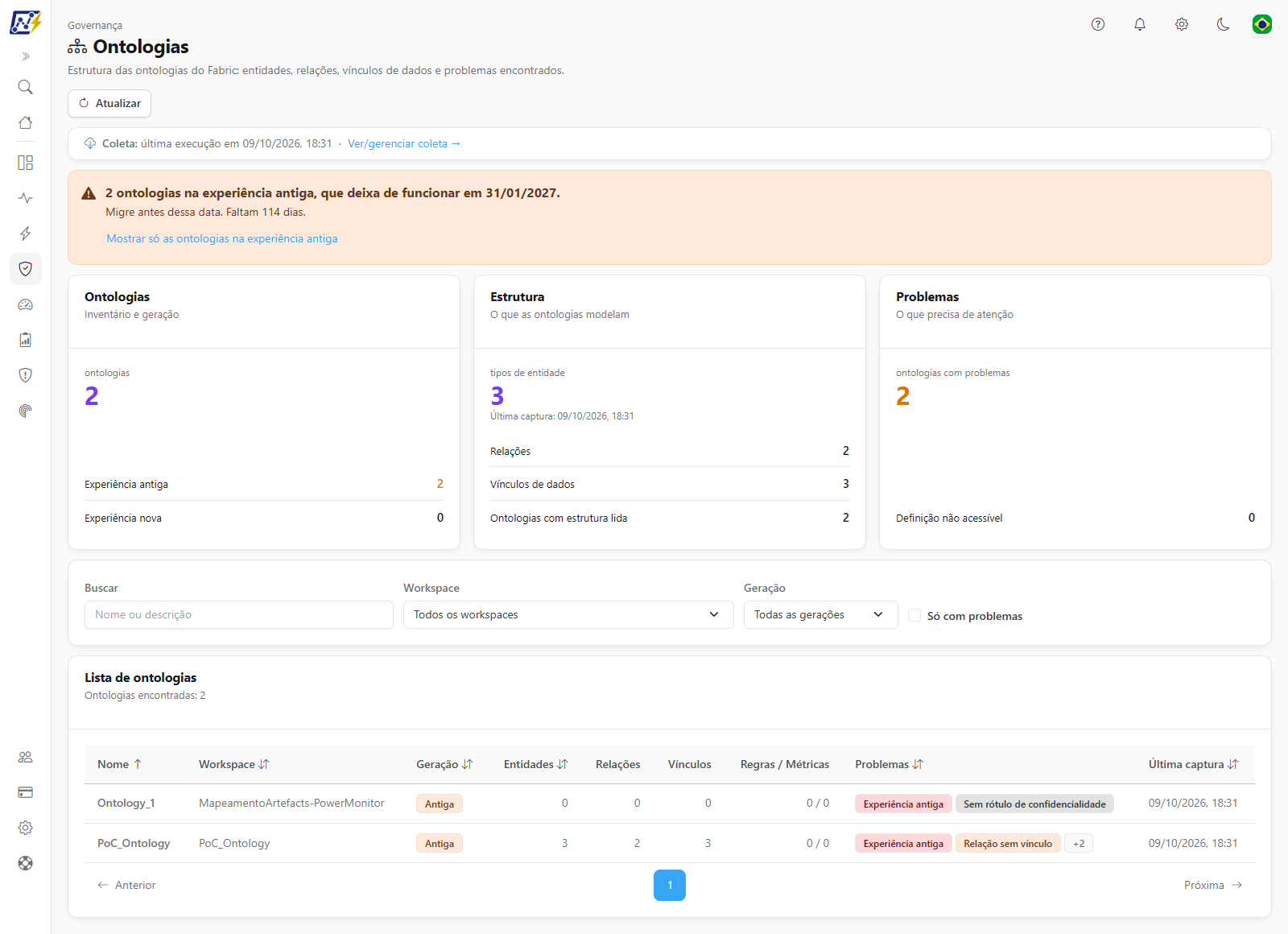
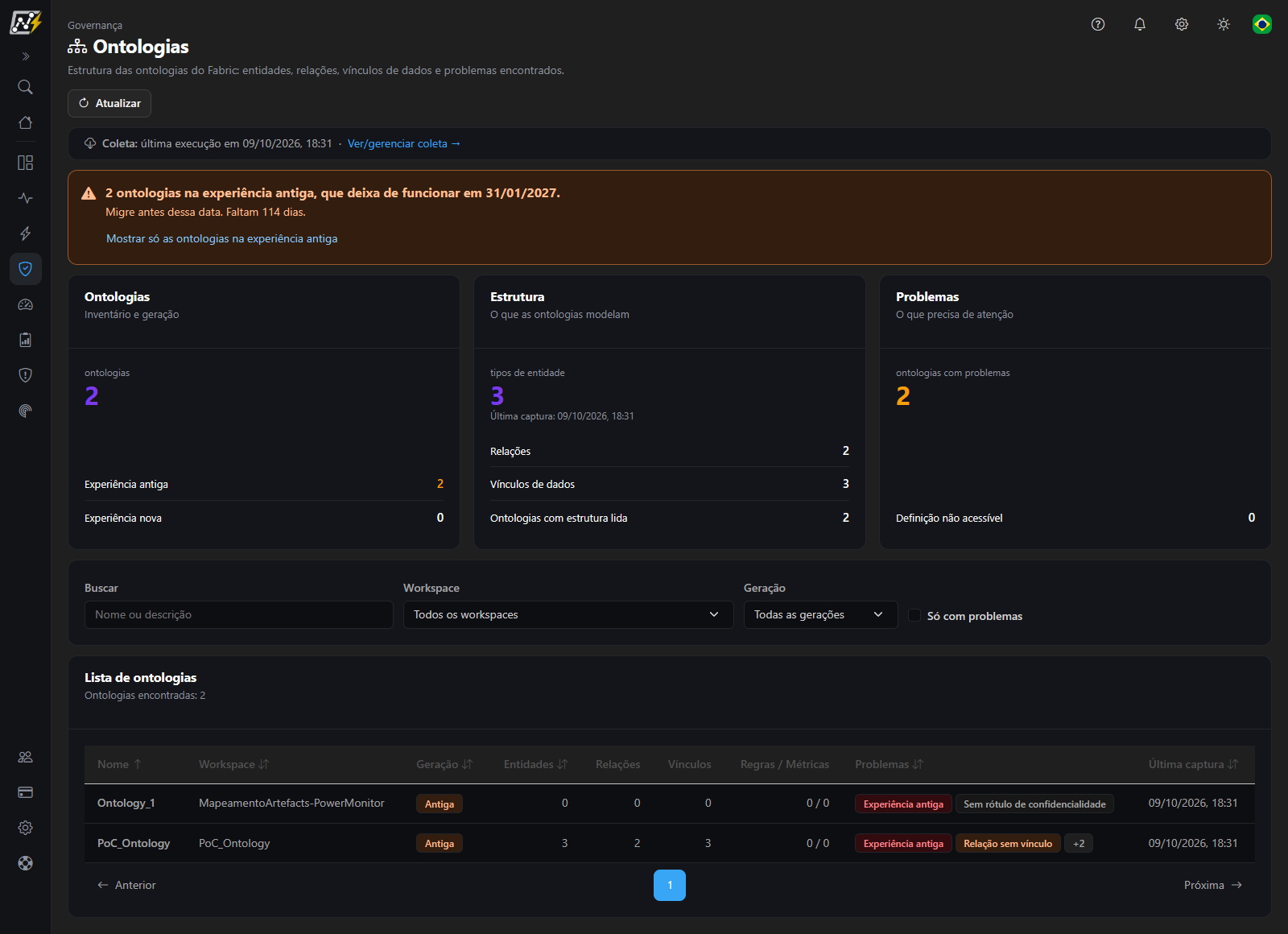
Governança › Dados e Engenharia › Ontologias
Para que serve
- Planejar a migração da experiência antiga: saber quantas ontologias ainda usam a experiência antiga (geração 1) e quantos dias faltam para ela deixar de funcionar.
- Garantir que a ontologia mostra dados: encontrar entidades e relações sem vínculo com nenhuma tabela, que aparecem vazias para quem consulta a ontologia.
- Detectar vínculos quebrados: descobrir entidades ligadas a um Lakehouse, Warehouse ou outro item que foi excluído ou movido.
- Melhorar a qualidade para pessoas e agentes de IA: achar entidades sem descrição e ontologias sem rótulo de confidencialidade.
- Entender o modelo sem abrir o Fabric: consultar entidades, propriedades, relações, regras e métricas de cada ontologia em um só lugar.
Visão geral da tela
A tela tem, de cima para baixo:
- Cabeçalho, com o botão Atualizar e a linha Coleta, que mostra a última execução da coleta e, para administradores, o link Ver/gerenciar coleta →, que leva a Mapeamento › Ontologias.
- Aviso da experiência antiga, quando há ontologias na geração 1.
- Cards de indicadores: Ontologias, Estrutura e Problemas.
- Filtros.
- Lista de ontologias, com a tabela paginada.
Clicar em uma linha abre o modal de detalhe.
Funcionalidades
Aviso da experiência antiga
O que é: a faixa laranja no topo, com o título N ontologias na experiência antiga, que deixa de funcionar em 31/01/2027., o texto Migre antes dessa data., a contagem regressiva (Faltam N dias.) e o link Mostrar só as ontologias na experiência antiga.
Para que serve: lembrar o prazo da Microsoft para migrar as ontologias da experiência antiga (geração 1) para a experiência nova (geração 2). Depois de 31/01/2027, as ontologias que ficarem na experiência antiga deixam de funcionar.
Como usar: clique em Mostrar só as ontologias na experiência antiga para aplicar o filtro Geração e ver só as ontologias que precisam ser migradas.
Como funciona:
- O aviso só aparece quando existe pelo menos uma ontologia na experiência antiga nos workspaces que você pode ver.
- Depois da data, o texto passa a dizer que a experiência antiga deixou de funcionar e pede a migração das ontologias restantes.
Cards de indicadores
O que é: três cards logo abaixo do aviso.
Para que serve: ter de relance o tamanho do inventário, o que as ontologias modelam e quantas precisam de atenção.
| Card | Valor principal | Linhas do card |
|---|---|---|
| Ontologias (Inventário e geração) | Total de ontologias | Experiência antiga, Experiência nova e, quando houver, Geração desconhecida |
| Estrutura (O que as ontologias modelam) | Total de tipos de entidade, com Última captura: data | Relações, Vínculos de dados e Ontologias com estrutura lida |
| Problemas (O que precisa de atenção) | ontologias com problemas | Definição não acessível |
Como funciona: os cards consideram todas as ontologias dos workspaces monitorados que você pode ver, sem levar em conta os filtros da lista. A geração aparece como Geração desconhecida enquanto a ontologia ainda não foi lida pela coleta.
Filtros
O que é: o card de filtros acima da lista, com Buscar (Nome ou descrição), Workspace (Todos os workspaces), Geração (Todas as gerações, Antiga, Nova ou Desconhecida) e a caixa Só com problemas. Com algum filtro ativo, aparece o botão Limpar filtros.
Para que serve: focar, por exemplo, nas ontologias de um workspace de produção ou só nas que têm problemas.
Como usar:
- Digite parte do nome ou da descrição em Buscar, ou escolha um Workspace e uma Geração.
- Marque Só com problemas para esconder as ontologias sem nenhum problema apontado.
- Clique em Limpar filtros para voltar à lista completa.
Como funciona: os filtros se somam, a busca não diferencia maiúsculas de minúsculas e qualquer alteração volta a lista para a primeira página.
Lista de ontologias
O que é: a tabela Lista de ontologias (Ontologias encontradas: N), com 25 ontologias por página.
Para que serve: comparar as ontologias e escolher qual abrir.
| Coluna | Descrição |
|---|---|
| Nome | Nome da ontologia e, abaixo, a descrição, quando houver |
| Workspace | Workspace onde a ontologia está |
| Geração | Selo Antiga (experiência antiga), Nova (experiência nova) ou Desconhecida |
| Entidades | Quantidade de tipos de entidade |
| Relações | Quantidade de relações entre entidades |
| Vínculos | Quantidade de vínculos de dados (ligações das entidades com tabelas) |
| Regras / Métricas | Quantidade de regras e de métricas |
| Problemas | Até dois selos de problema, mais o selo +N quando há outros |
| Última captura | Data da última leitura da estrutura e, quando a estrutura não foi lida, o selo da situação (passe o mouse para ver o motivo) |
Como usar: clique no título de uma coluna ordenável (Nome, Workspace, Geração, Entidades, Problemas ou Última captura) para ordenar; clique de novo para inverter. A ordenação padrão é por Nome. Clique em uma linha para abrir o detalhe.
Situação da leitura (selo da coluna Última captura):
| Selo | Significado |
|---|---|
| Ainda não coletada | A ontologia está no inventário, mas a estrutura ainda não foi coletada |
| Sem acesso | O Service Principal não tem acesso à definição desta ontologia |
| Rótulo criptografado | O rótulo de confidencialidade criptografado impede a leitura da definição |
| Não suportada | O Fabric não permite ler a definição deste item |
| Falha na leitura | A definição foi lida, mas não foi possível interpretar a estrutura |
| Falha na coleta | A coleta desta ontologia falhou; ela é tentada de novo na próxima execução |
Quando a estrutura não foi lida, as colunas de contagem mostram "-".
Problemas apontados
Cada ontologia pode ter um ou mais dos problemas abaixo. Eles aparecem como selos na lista e com a explicação completa na aba Problemas do detalhe.
| Problema | Quando aparece |
|---|---|
| Experiência antiga | A ontologia usa a experiência antiga, que deixa de funcionar em 31/01/2027 |
| Entidade sem vínculo | Um tipo de entidade não tem vínculo com nenhuma tabela, então não mostra registros |
| Relação sem vínculo | Uma relação não tem tabela de vínculo, então não liga registros entre as entidades |
| Vínculo quebrado | Um vínculo aponta para um item que não existe mais no inventário (excluído ou movido) |
| Entidade sem descrição | Um tipo de entidade não tem descrição, o que dificulta o entendimento por pessoas e agentes de IA |
| Sem rótulo de confidencialidade | A ontologia não tem rótulo de confidencialidade |
| Definição inacessível | Não foi possível ler a definição (sem acesso, rótulo criptografado ou item não suportado) |
| Definição ilegível | A definição foi lida, mas a estrutura não pôde ser interpretada |
Modal de detalhe da ontologia
O que é: o modal aberto pelo clique na linha, com o nome da ontologia e o workspace no cabeçalho, os selos de geração, de situação da leitura e de rótulo (Com rótulo de confidencialidade ou Sem rótulo de confidencialidade), a descrição e as abas Entidades, Relações, Regras, Métricas, Relatórios ligados e Problemas, cada uma com a contagem.
Para que serve: entender o modelo da ontologia e localizar exatamente a entidade, a propriedade ou o vínculo que precisa de correção.
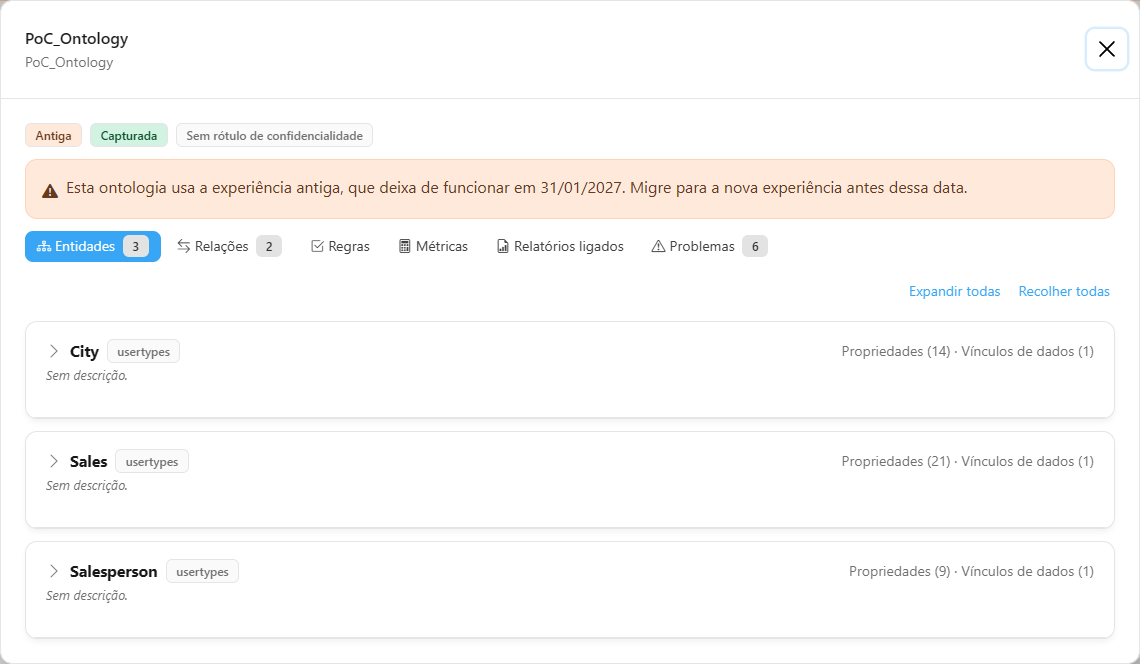
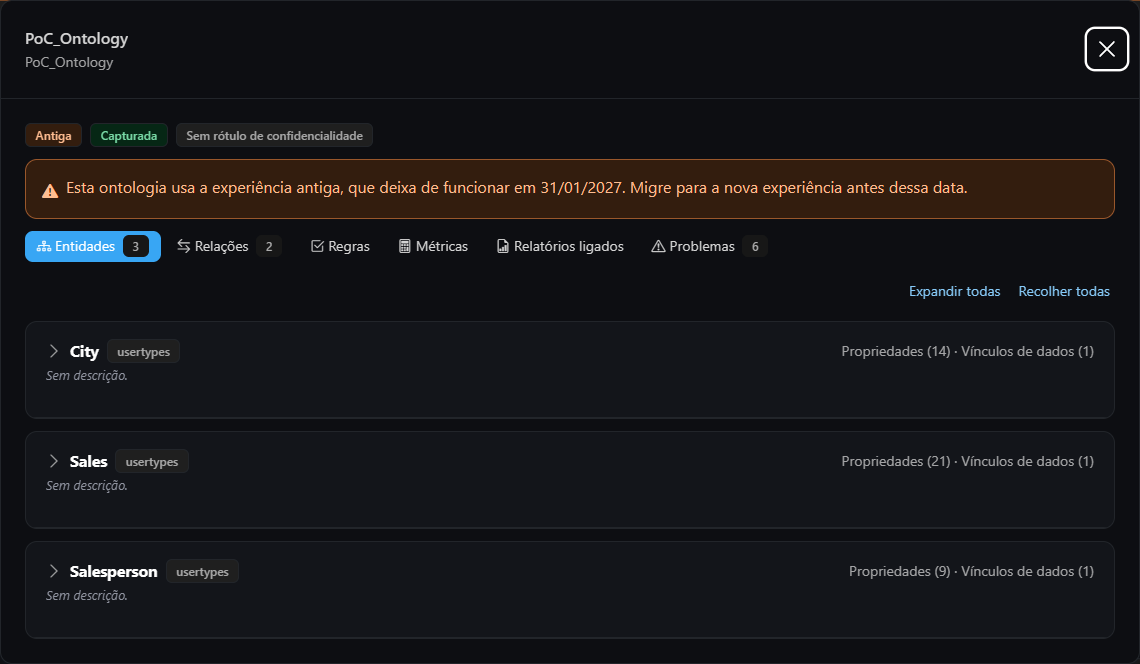
Modal de detalhe com as entidades recolhidas
Como usar:
-
Confira os vínculos
Na entidade expandida, veja a descrição (ou Sem descrição.), Sinônimos, Chave, Nome de exibição, Herda de, a tabela Propriedades e a tabela Vínculos de dados. Um vínculo que aponta para um item que não existe mais ganha o selo Quebrado; uma entidade sem nenhum vínculo mostra Nenhum vínculo de dados. A entidade não mostra registros.
Como funciona cada aba:
| Aba | O que mostra |
|---|---|
| Entidades | Tipos de entidade recolhíveis. A tabela Propriedades traz Propriedade, Tipo, Coluna vinculada e Descrição (propriedades de série temporal ganham o selo Série temporal); a tabela Vínculos de dados traz Item de origem, Workspace, Tabela e Tipo de vínculo. Uma entidade sem vínculo ganha o selo Sem vínculo de dados. |
| Relações | Relação, Origem e destino e Tabela de vínculo, com o selo Vinculada ou Sem vínculo |
| Regras | O enunciado de cada regra (ou Sem enunciado.) e as entidades envolvidas |
| Métricas | As métricas definidas na ontologia |
| Relatórios ligados | Os itens ligados à ontologia, com Item e Tipo |
| Problemas | A lista de problemas, com a explicação de cada um, ou Nenhum problema encontrado. |
- As entidades começam sempre recolhidas e, ao abrir outra ontologia, voltam a ficar recolhidas. Assim, ontologias grandes não viram uma página interminável.
- Um item vinculado que está em um workspace que você não pode ver aparece sem nome (Item desconhecido), para não revelar o que está fora do seu escopo.
Regras e comportamento
- Origem dos dados: a lista de ontologias vem do Scan de Inventários; a estrutura vem da coleta diária de Mapeamento › Ontologias, que lê a definição de cada ontologia pela API do Fabric. Uma ontologia nova aparece como Ainda não coletada até a próxima coleta.
- Somente workspaces monitorados: entram só as ontologias dos workspaces que a organização escolheu monitorar, sem workspaces pessoais.
- Permissão do Service Principal: para listar as ontologias e saber a geração, o Service Principal precisa ser ao menos Visualizador do workspace; para ler a definição (estrutura), precisa de leitura e escrita no item (Colaborador ou superior no workspace). Como o Power Monitor recomenda o Service Principal como administrador dos workspaces, normalmente nada precisa ser feito. Veja Adicionar Service Principal aos Workspaces.
- Bloqueios do Fabric: ontologias com rótulo de confidencialidade criptografado e itens em que o Fabric não permite ler a definição ficam sem estrutura (Rótulo criptografado ou Não suportada). A falha de uma leitura mantém a última estrutura conhecida.
- Experiência antiga e nova: o Power Monitor lê as duas gerações. Na experiência nova, o Fabric raramente informa o item de origem do vínculo, por isso o problema Vínculo quebrado é, na prática, apontado nas ontologias da experiência antiga.
- Recurso em preview: as APIs de ontologia do Fabric estão em preview e podem mudar.
- Somente leitura: a tela não altera nada no Fabric; a migração e as correções são feitas no próprio Fabric.
Perguntas frequentes
A ontologia aparece como "Ainda não coletada". O que faço?
A ontologia já está no inventário, mas a coleta de estrutura ainda não passou por ela. Aguarde a próxima coleta diária ou peça a um administrador para usar Executar agora em Mapeamento › Ontologias.
A ontologia aparece como "Sem acesso".
O Service Principal não conseguiu ler a definição. Confira se ele é Colaborador ou superior (de preferência administrador) no workspace da ontologia e aguarde a próxima coleta.
Por que uma entidade aparece como "Entidade sem vínculo"?
O tipo de entidade foi criado, mas não foi ligado a nenhuma tabela. Sem vínculo, a entidade não mostra registros para quem consulta a ontologia. Vincule-a a uma tabela no Fabric.
O que acontece com as ontologias da experiência antiga depois de 31/01/2027?
Elas deixam de funcionar. Migre cada uma para a experiência nova antes da data; use o link Mostrar só as ontologias na experiência antiga do aviso para montar a lista.
Esta tela substitui a aba Ontology de Ciência de Dados?
Não. Ciência de Dados continua listando as ontologias junto com os outros artefatos de IA, com criação, alteração e acessos. Esta tela mostra a estrutura e os problemas de cada ontologia.