

A coleta de Capacidades traz para o Power Monitor o inventário das capacidades do tenant (Fabric F, Power BI Premium, Embedded e Premium por Usuário): nome, SKU, região, estado, administradores e direito de acesso. É a base das telas de capacidade em Governança, Monitoramento e Dashboards e das automações de pausar, retomar e alterar o tamanho (SKU).
Como acessar: Mapeamento › Inventário › Capacidades (título da página: Painel de Capacidades). A mesma tela também aparece no domínio Capacidades, no item Scan de Capacidades. Somente Administradores acessam a tela e veem os botões de ação.
Na lista de capacidades de Governança › Infraestrutura › Capacidades, os administradores têm o botão Ver/gerenciar coleta →, que leva direto a esta tela. A coleta é controlada somente aqui: a lista de capacidades não tem botão de coleta próprio.
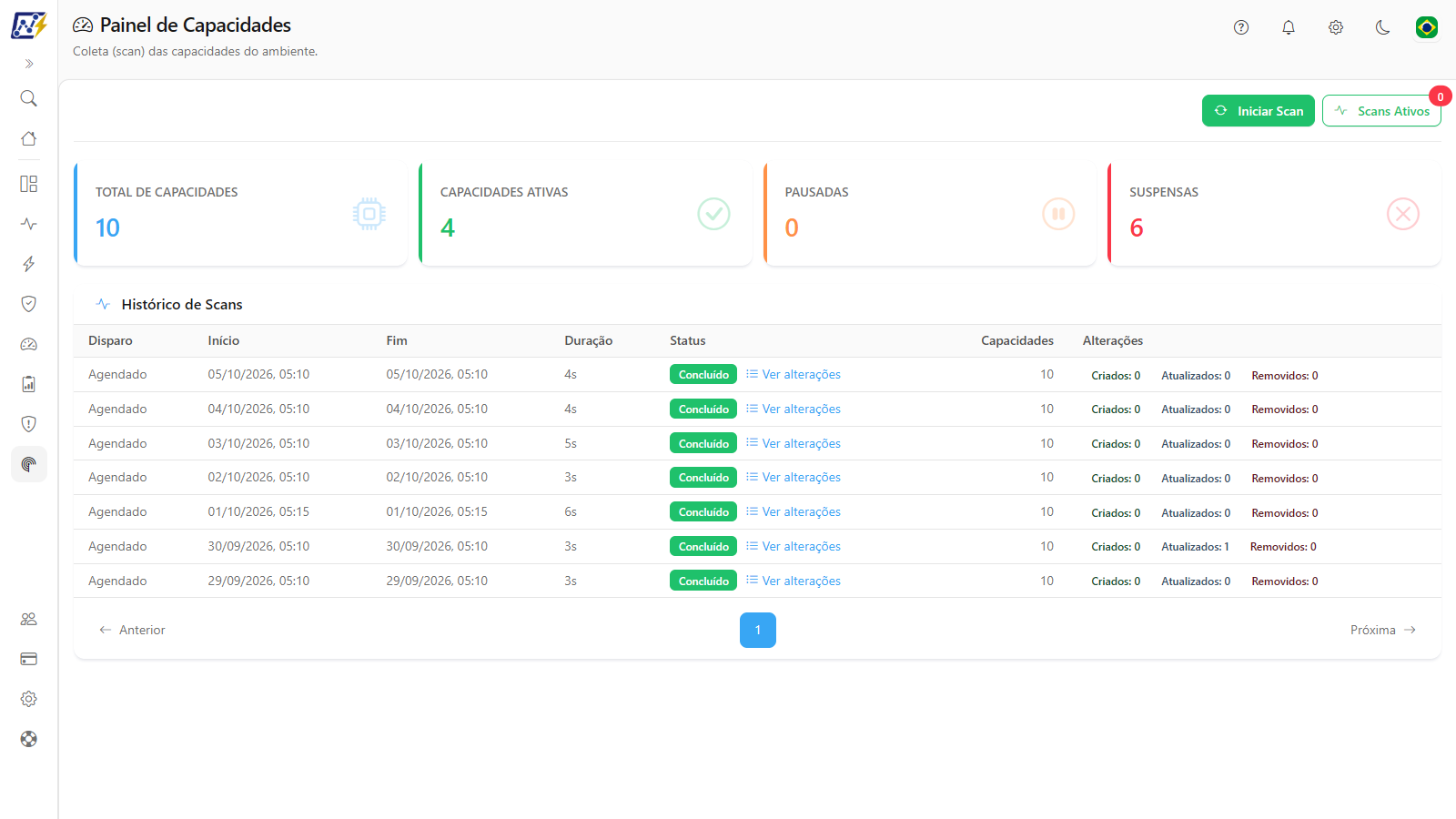
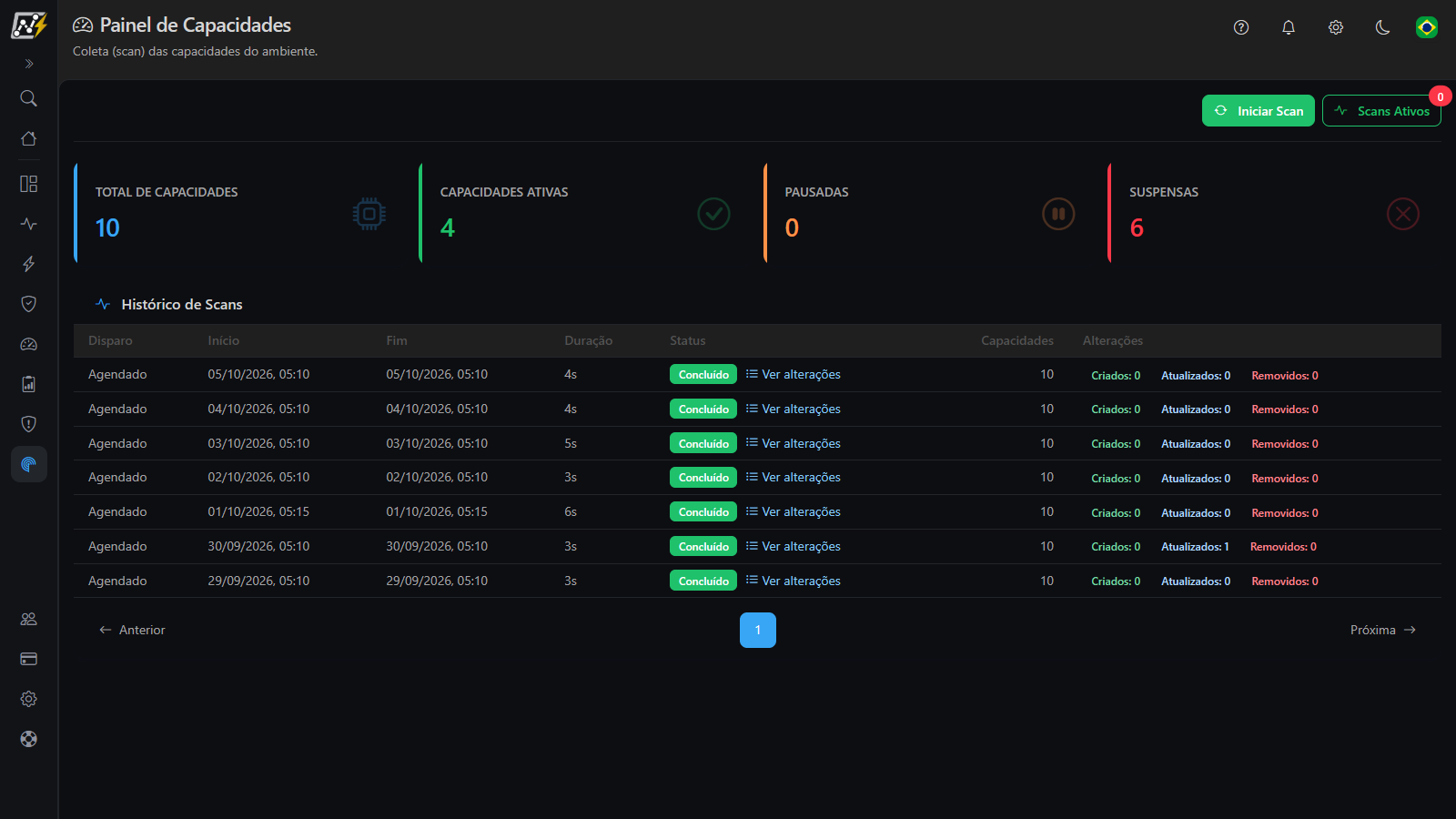
Capacidades
Para que serve
- Confirmar se o inventário de capacidades está atualizado e se a última coleta terminou bem.
- Forçar a sincronização depois de criar, excluir ou alterar o SKU de uma capacidade no Azure.
- Ver, por execução, quais capacidades foram criadas, atualizadas ou removidas.
Esta tela trata do inventário de capacidades. O consumo de Capacity Units (CU) é coletado por outra rotina, a cada 5 minutos, para as capacidades com monitoramento ativado. Veja Ativar Monitoramento de Capacidade.
Funcionalidades
A tela tem cinco funcionalidades: o botão Iniciar Scan, o botão Scans Ativos, os cards de totais, a tabela Histórico de Scans e o modal Ver alterações.
Iniciar Scan (coleta manual)
O que é: botão que dispara na hora uma coleta do inventário de capacidades, sem esperar a execução diária automática.
Para que serve: refletir no Power Monitor, sem esperar o dia seguinte, uma capacidade que você acabou de criar, excluir, renomear ou mudar de SKU no Azure.


Botões de ação da tela
Como usar:
Como funciona / regras:
- Os botões de ação aparecem apenas para Administradores.
- O disparo manual funciona mesmo com a execução automática desligada em Configurações › Monitoramento › Scans e Coletas.
- Só existe uma execução de capacidades por vez por organização. Se já houver uma em andamento, nenhuma linha nova aparece até ela terminar.
- Se o pedido falhar, aparece a mensagem Erro ao iniciar scan de capacidades.
Scans Ativos (acompanhamento em tempo real)
O que é: botão que abre o modal Acompanhamento de Scans. O número no selo vermelho do botão indica quantos scans estão em execução, e a barra fina abaixo dele mostra o progresso médio.
Para que serve: acompanhar, sem sair da tela, o scan que você acabou de disparar: status, há quanto tempo começou, etapa atual e barra de progresso.
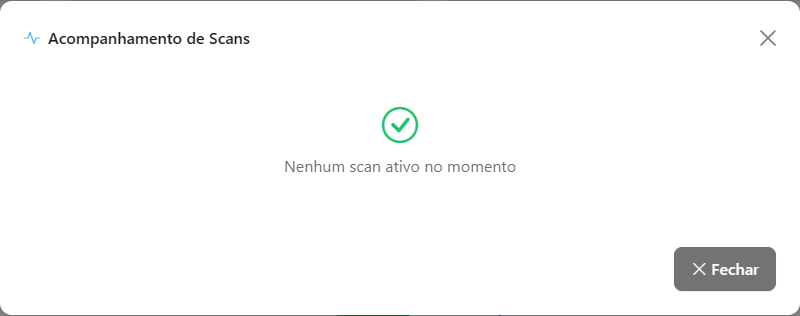
Modal Acompanhamento de Scans
Como usar:
- Clique em Scans Ativos.
- Consulte cada scan listado: tipo, status, tempo desde o início (Iniciado ...), etapa atual e percentual. Quando o total de itens ainda não é conhecido, a barra fica cheia e animada, sem número.
- Clique em Fechar.
Como funciona / regras:
- O modal mostra os scans de capacidade disparados por você nesta sessão do navegador. Execuções automáticas e scans disparados por outros administradores não aparecem ali; acompanhe-os pelo Histórico de Scans ou em Logs de Scans.
- Sem scans em andamento, o modal mostra Nenhum scan ativo no momento.
Cards de totais
O que é: quatro cards com a contagem das capacidades atualmente inventariadas (sem as excluídas).
Para que serve: ter uma visão rápida do parque de capacidades e perceber, por exemplo, capacidades suspensas ou pausadas que deveriam estar ativas.


Cards de totais do inventário
| Card | Significado |
|---|---|
| Total de Capacidades | Todas as capacidades inventariadas |
| Capacidades Ativas | Capacidades em estado ativo |
| Pausadas | Capacidades no estado "não ativada" informado pela Microsoft |
| Suspensas | Capacidades suspensas. Uma capacidade Fabric pausada no Azure é informada pela Microsoft como suspensa e entra neste card. |
Como usar: os cards são apenas informativos (não são clicáveis). Para ver a lista das capacidades por trás dos números, use Governança › Infraestrutura › Capacidades.
Como funciona / regras: a soma dos três últimos cards pode ser menor que o total, porque capacidades em estados transitórios (provisionando, alterando SKU, desconhecido etc.) só entram no total. Os números refletem o inventário atual, isto é, o resultado do último scan concluído.
Histórico de Scans
O que é: tabela com as execuções do scan de capacidades, da mais recente para a mais antiga, paginada (10 por página; o seletor Itens por página, abaixo da tabela, oferece 10, 25, 50 ou 100).
Para que serve: confirmar se a coleta diária rodou, quanto tempo levou, quantas capacidades a Microsoft devolveu e se houve falha.
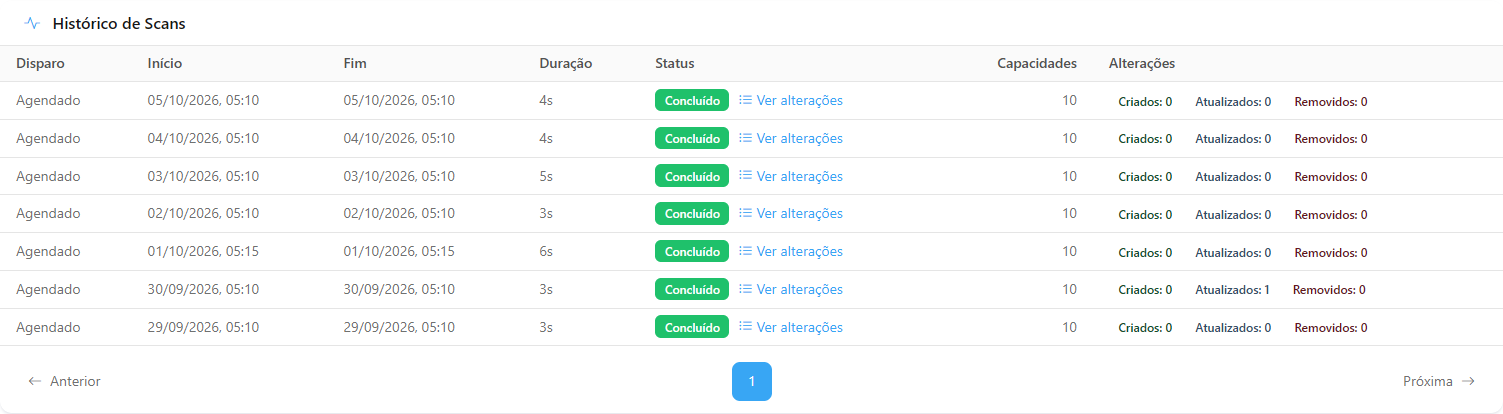
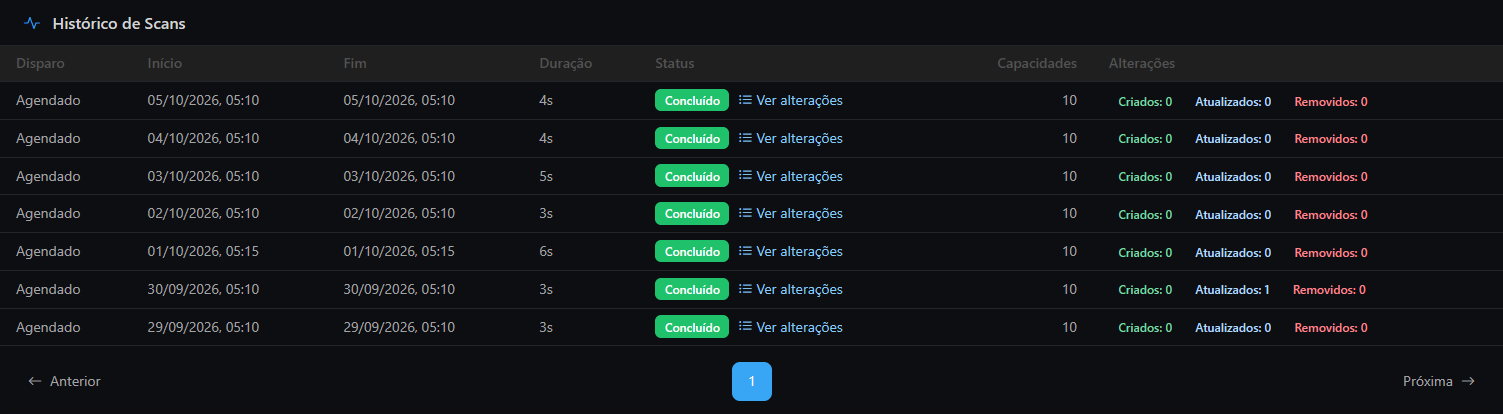
Histórico de Scans
| Coluna | Conteúdo |
|---|---|
| Disparo | Agendado ou Manual (em execuções manuais, passe o mouse no ícone de pessoa para ver quem disparou) |
| Início / Fim / Duração | Horários e duração da execução |
| Status | Aguardando (cinza), Em Execução (azul, com barra de progresso animada), Concluído (verde), Falhou (vermelho) |
| Capacidades | Quantidade de capacidades retornadas pela Microsoft |
| Alterações | Selos Criados: n (verde), Atualizados: n (azul) e Removidos: n (vermelho) |
Como usar:
- Localize a execução pela coluna Início.
- Se o status for Falhou, passe o mouse no ícone ⓘ ao lado do selo para ler a mensagem de erro (veja Erros comuns e como resolver).
- Use Anterior, Próxima ou os números de página abaixo da tabela para navegar por execuções antigas, e Itens por página para mostrar mais linhas de uma vez.
Como funciona / regras: sem nenhuma execução registrada, a tabela mostra Nenhum scan registrado ainda.
Ver alterações (modal de alterações da execução)
O que é: link ao lado do status de cada execução já finalizada que abre o modal Alterações do scan de {data}, com as seções Criados, Atualizados e Removidos.
Para que serve: saber exatamente quais capacidades entraram, mudaram ou saíram em uma execução, por exemplo para confirmar que a mudança de SKU feita no Azure foi captada.
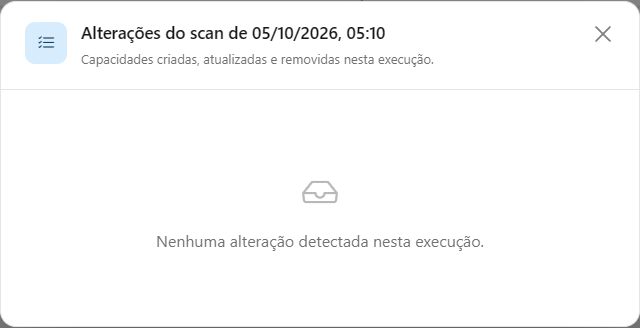
Alterações detectadas em uma execução
Como usar:
- No Histórico de Scans, localize a execução e clique em Ver alterações.
- Consulte as seções Criados, Atualizados e Removidos, com o nome e o identificador de cada capacidade.
- Clique em Fechar.
Como funciona / regras:
- O link não aparece em execuções Em Execução (ainda não há contagem final).
- Cada seção lista até 200 capacidades; o restante aparece como e mais n não listados.
- Nenhuma alteração detectada nesta execução. indica que o inventário já estava em dia; Nenhum detalhe disponível para esta execução. aparece quando a execução não guardou o detalhe.
- Criado: capacidade que ainda não existia no Power Monitor. Atualizado: mudança de nome, SKU, estado, região, direito de acesso ou lista de administradores. Removido: capacidade que não veio mais na listagem.
Regras e comportamento
- De onde vem o dado: Power BI Admin API (lista de capacidades do tenant), autenticada com o Service Principal da organização.
- Frequência automática: por padrão, uma vez por dia, às 00:00 (horário de Brasília). Em Configurações › Monitoramento › Scans e Coletas, o cartão Inventário de Capacidades permite desligar a coleta automática e escolher a Frequência: Diário, Semanal ou Mensal. Nas opções semanal e mensal a execução acontece em um dia distribuído por organização, e o cartão mostra Próxima execução prevista e Última execução. O botão Iniciar Scan não é afetado: funciona com a coleta automática desligada e em qualquer frequência.
- Proteção contra perda de acesso: capacidades só são marcadas como removidas quando a listagem vem completa e com pelo menos um item. Uma resposta vazia (por exemplo, por perda de permissão) nunca apaga o inventário.
- Localização no Azure: a cada scan, o Power Monitor tenta descobrir automaticamente a assinatura e o grupo de recursos de cada capacidade (quando o Service Principal tem acesso de leitura no Azure). Isso habilita pausar/retomar sem configuração manual; sem esse acesso, a etapa é ignorada sem erro.
- Overage (excedente): no fim de cada scan, o Power Monitor lê pela API do Fabric a configuração de overage de cada capacidade F com CU provisionado (sem F0, trial, PPU, A, EM e P): estado, limite em CU-hora e data da verificação. O resultado aparece, só para consulta, na seção Overage (excedente) dos detalhes da capacidade. Uma capacidade sem acesso fica com a mensagem de permissão; uma falha na leitura mantém o último valor lido e nunca derruba o scan; se o Fabric limitar as chamadas, a leitura para naquela rodada e continua no próximo scan.
- Premium por Usuário (PPU): é inventariada e contada normalmente, mas não participa das automações e dos custos do Azure.
- Tentativas e prazo: cada execução tem prazo de 30 minutos e é tentada até 3 vezes em caso de falha. Só existe uma execução de capacidades por vez por organização.
Permissões necessárias
- Configuração de tenant Entidades de serviço podem acessar as APIs de administração somente leitura, habilitada para um grupo de segurança que contenha o Service Principal.
- Opcional: Service Principal como administrador da capacidade (no portal de administração do Fabric), para ler a configuração de overage das capacidades F.
- Opcional: papel de leitura (Reader) do Service Principal nas assinaturas/grupos de recursos das capacidades, para a descoberta automática da localização no Azure. Para pausar, retomar e alterar o tamanho (SKU), veja Configuração de permissões no Azure.
Erros comuns e como resolver
| Mensagem / sintoma | Causa provável | Como resolver |
|---|---|---|
| 403 Forbidden - Verifique permissões de admin. | A Admin API recusou o Service Principal | Habilite Entidades de serviço podem acessar as APIs de administração somente leitura para o grupo de segurança do Service Principal e aguarde a propagação. |
| Service Principal sem credenciais configuradas / Failed to obtain API token | Credenciais ausentes, inválidas ou segredo expirado | Revise o App ID e o segredo do Service Principal. |
| Capacidade pausada aparece em Suspensas | É assim que a Microsoft informa uma capacidade Fabric pausada | Comportamento esperado. |
| Cliquei em Iniciar Scan e não surgiu linha nova | Já havia uma execução em andamento | Aguarde a execução atual terminar. |
Perguntas frequentes
Alterei o SKU da capacidade no Azure. Quando o Power Monitor passa a considerar o novo SKU?
Na próxima execução do scan (por padrão, diária às 00:00; veja a Frequência configurada em Configurações › Monitoramento). Para aplicar na hora, clique em Iniciar Scan e confira a capacidade em Atualizados no modal Ver alterações.
Esta tela lista as capacidades?
Não. Ela mostra apenas os totais e o histórico de coleta. A lista detalhada fica em Governança › Infraestrutura › Capacidades.