

O Score de Boas Práticas de Relatórios mostra o quanto um relatório está bem construído e bem governado. Ele avalia 61 regras em cinco categorias (design de páginas, vínculo com os dados, governança, ciclo de vida e acessibilidade) a partir do que o Power Monitor já coletou: a estrutura do relatório (páginas, visuais e campos), o modelo semântico vinculado, as permissões, o endosso e o histórico de uso. O resultado é uma nota de 0 a 100, a nota de cada categoria e a lista de problemas com a recomendação de correção.
Como acessar: Qualidade de Dados › Score de Boas Práticas de Relatórios. Disponível para todos os perfis (somente leitura), exceto quando o acesso à página está bloqueado: o perfil predefinido Audit não abre esta tela por padrão, e um administrador pode liberá-la ou bloqueá-la por perfil ou por usuário (veja Usuários); o bloqueio vale também para os dados. A mesma análise aparece na aba Boas Práticas do detalhe de um relatório, em Governança › Relatórios e em Governança › Relatórios Paginados (menu de ações da linha, opção Análise de Boas Práticas).
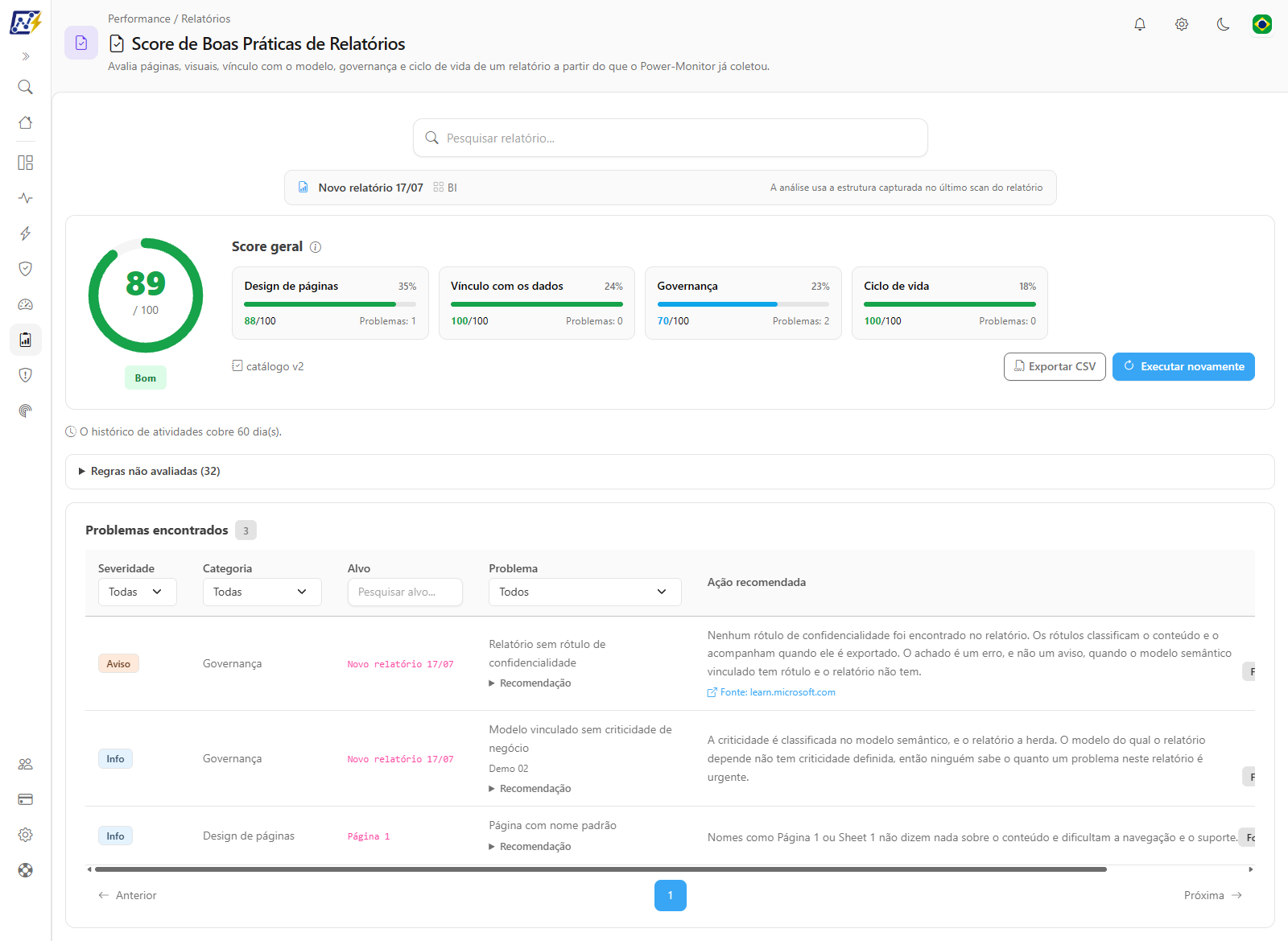
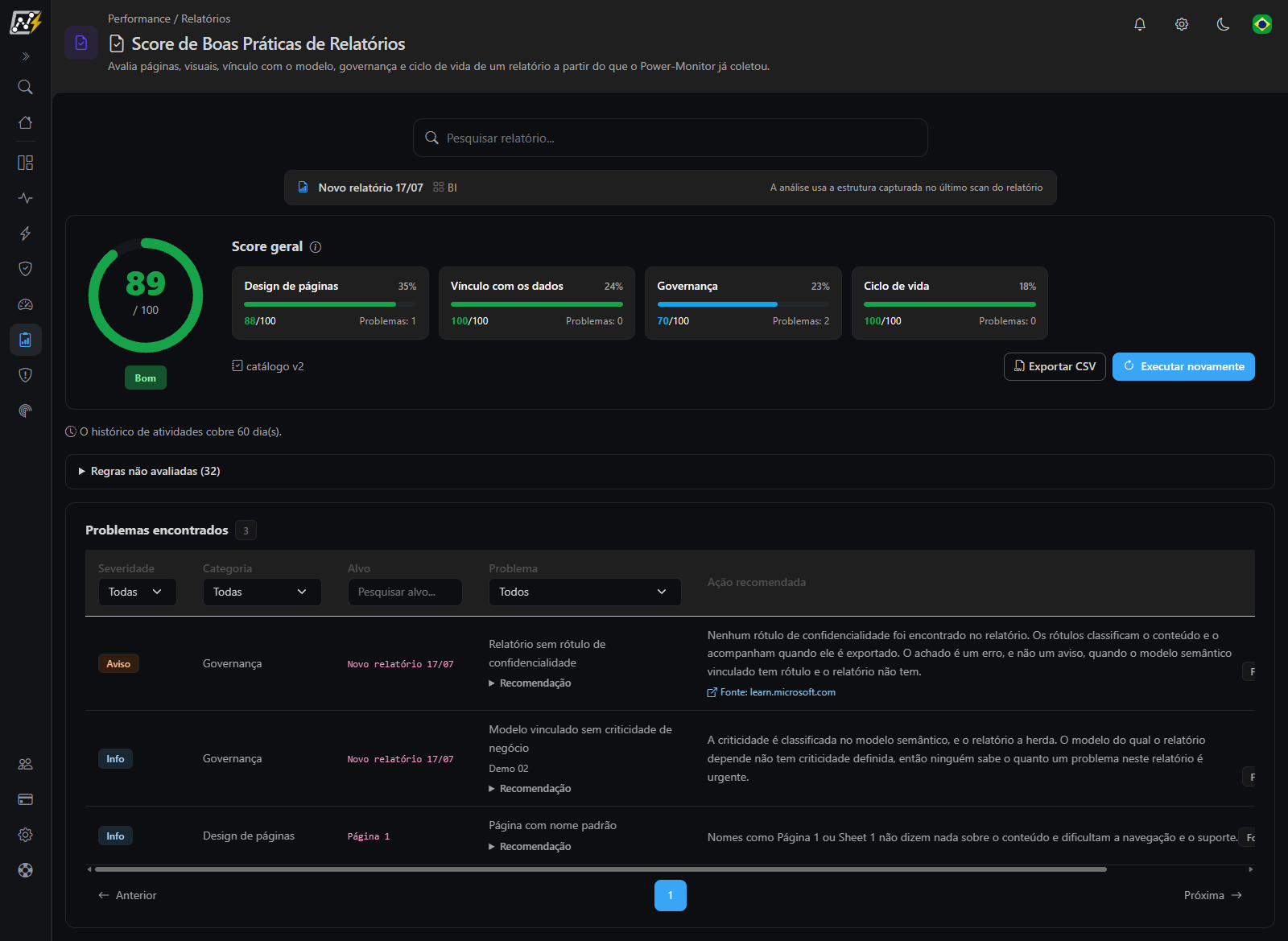
Score geral, categorias e problemas de um relatório
Para que serve
- Revisar relatórios antes de publicar ou antes de certificá-los: páginas poluídas, campos quebrados, falta de texto alternativo.
- Governança de relatórios: encontrar relatórios sem dono, sem rótulo de confidencialidade ou compartilhados diretamente com muita gente.
- Higiene do ambiente: achar relatórios parados, duplicados ou com nome de teste, candidatos à limpeza.
- Acessibilidade: medir o que falta para o relatório ser utilizável por leitores de tela e em dispositivos móveis.
Funcionalidades
A tela usa o mesmo layout do Score de Boas Práticas (de modelos), com as regras e os pesos próprios de relatórios.
Seleção do relatório
O que é: o campo Pesquisar relatório..., no topo da tela. Ele lista relatórios do Power BI e relatórios paginados que você pode ver, com o workspace de cada um.
Para que serve: escolher o relatório que será avaliado.
Como usar:
- Digite pelo menos 2 caracteres em Pesquisar relatório... (até 20 resultados, em ordem alfabética, de relatórios dos workspaces monitorados; os workspaces pessoais não entram na pesquisa).
- Clique na sugestão (ou use ↑/↓ e Enter).
- A faixa abaixo da pesquisa lembra que a análise usa a estrutura capturada no último scan do relatório.
Como funciona: sem relatório escolhido, a tela mostra Nenhum relatório selecionado. Na pesquisa, a lista mostra Digite ao menos 2 caracteres para pesquisar, Nenhum resultado encontrado ou Erro ao pesquisar. Tente novamente., conforme o caso, e o ícone de cada sugestão distingue relatório do Power BI de relatório paginado. Quem chega pelo menu de ações de um relatório (ou pela aba Boas Práticas, com o link Abrir página do score) já vê o relatório avaliado.
Score geral e cartões por categoria
O que é: o medidor de 0 a 100 com o status (Bom, 80 a 100; Atenção, 60 a 79; Requer atenção, 0 a 59, em laranja) e um cartão para cada categoria, com o peso, a nota (barra verde a partir de 80, azul de 60 a 79 e vermelha abaixo de 60) e o número de Problemas. Clicar em um cartão filtra a tabela por aquela categoria. Quando nenhuma regra pôde ser avaliada, o medidor fica vazio (traço no lugar da nota) com o status Sem dados avaliáveis, em vez de mostrar uma nota 100 sem base.
Para que serve: saber de relance como o relatório está e onde estão os problemas.
Como funciona: cada categoria parte de 100 e perde pontos pela proporção de problemas (Erro = 2, Aviso = 1, Info = 0,5). Os pesos são fixos, mas categorias sem nenhuma verificação possível ficam de fora e os demais pesos são redistribuídos para somar 100 (por exemplo, um relatório sem estrutura capturada não recebe nota de Acessibilidade).
Tabela Problemas encontrados
O que é: a lista de problemas, com Severidade, Categoria, Alvo (página, visual, campo ou o próprio relatório), Problema e Ação recomendada. Cada linha traz o item expansível Recomendação, a etiqueta de origem da regra e, quando existe, o link Fonte: … para a documentação.
Para que serve: conduzir a revisão regra a regra. Há um achado por página ou por relatório, nunca um por visual: os detalhes trazem as contagens e os primeiros exemplos.
Como usar: use as listas do cabeçalho (Severidade, Categoria, Problema) e o campo Pesquisar alvo.... Os filtros se somam.
Como funciona: os problemas já vêm ordenados por severidade (Erro, Aviso, Info), categoria, regra e alvo; as colunas não têm ordenação própria. A tabela mostra 10 problemas por página (use Itens por página: 10, 25, 50 ou 100) e mudar um filtro volta à primeira página. A lista traz no máximo 500 problemas, os mais graves primeiro. Quando nenhum problema atende aos filtros, aparece Nenhum problema corresponde aos filtros aplicados.; sem nenhum problema, Nenhum problema encontrado. Excelente! Em telas estreitas (celular), cada problema vira um cartão e os filtros passam para uma barra acima da lista.
Origem das regras
Cada problema mostra de onde a regra vem:
| Etiqueta | Significado |
|---|---|
| Fonte: Microsoft | O critério está na documentação oficial da Microsoft (Microsoft Learn), citada no link. A Microsoft não publica números para quantidade de visuais, páginas ou slicers: quando há número, ele é do Power Monitor e a descrição diz isso |
| Fonte: Ferramenta da comunidade | A regra ou o limite vem de ferramentas abertas da comunidade (como o PBI Inspector e o Semantic Link Labs) ou de checklists da comunidade. Nunca é apresentada como orientação da Microsoft |
| Fonte: Heurística do Power Monitor | Julgamento próprio do Power Monitor; qualquer número é um limite do Power Monitor e pode não servir ao seu caso |
Regras não avaliadas e cobertura
O que é: o item expansível Regras não avaliadas (N), uma faixa de aviso e a etiqueta catálogo vN ao lado dos botões Exportar CSV e Executar novamente.
Para que serve: saber o que a nota não olhou. Regra sem dado suficiente nunca vira "aprovada": ela fica fora do cálculo, com o motivo.
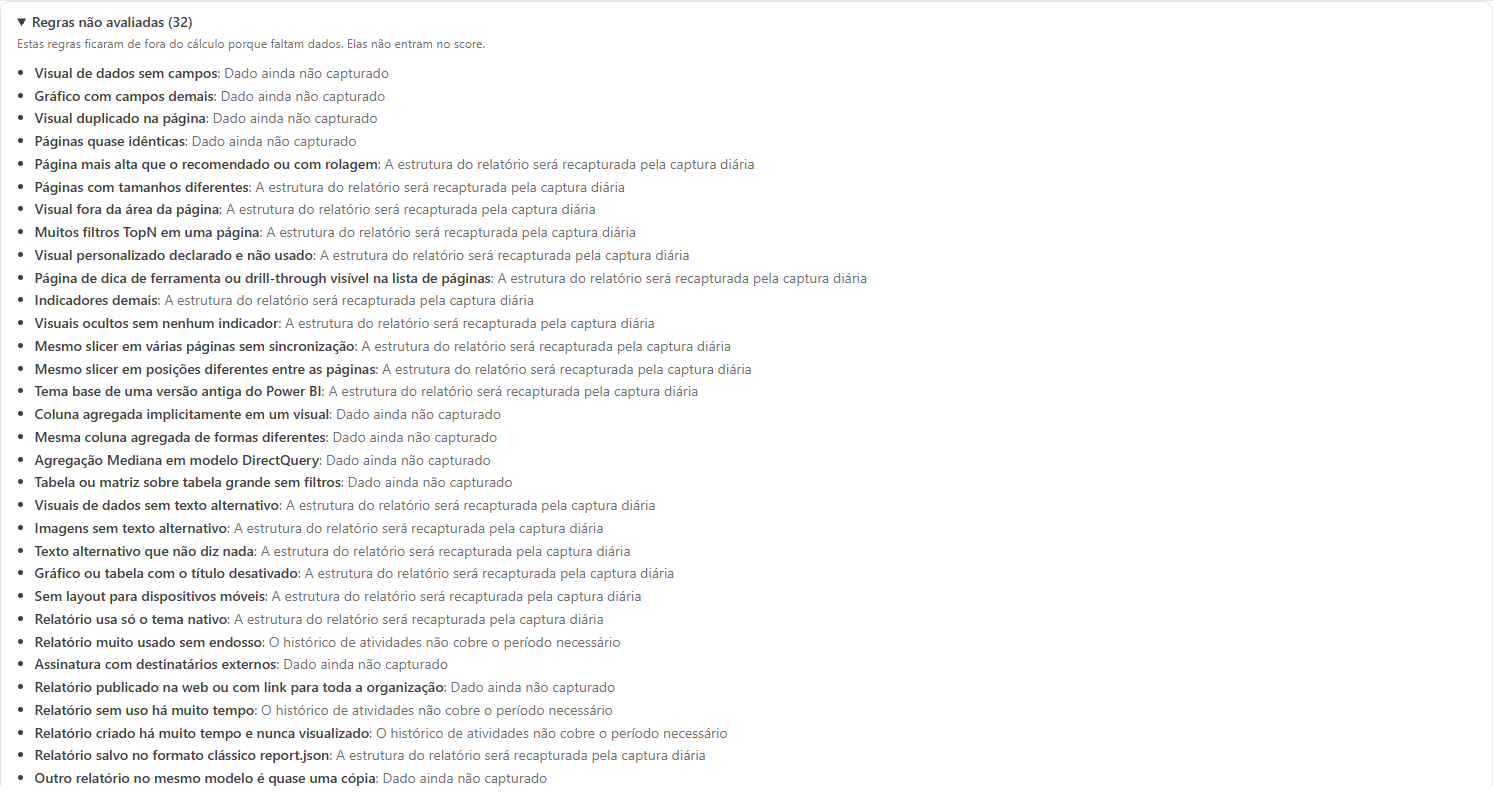
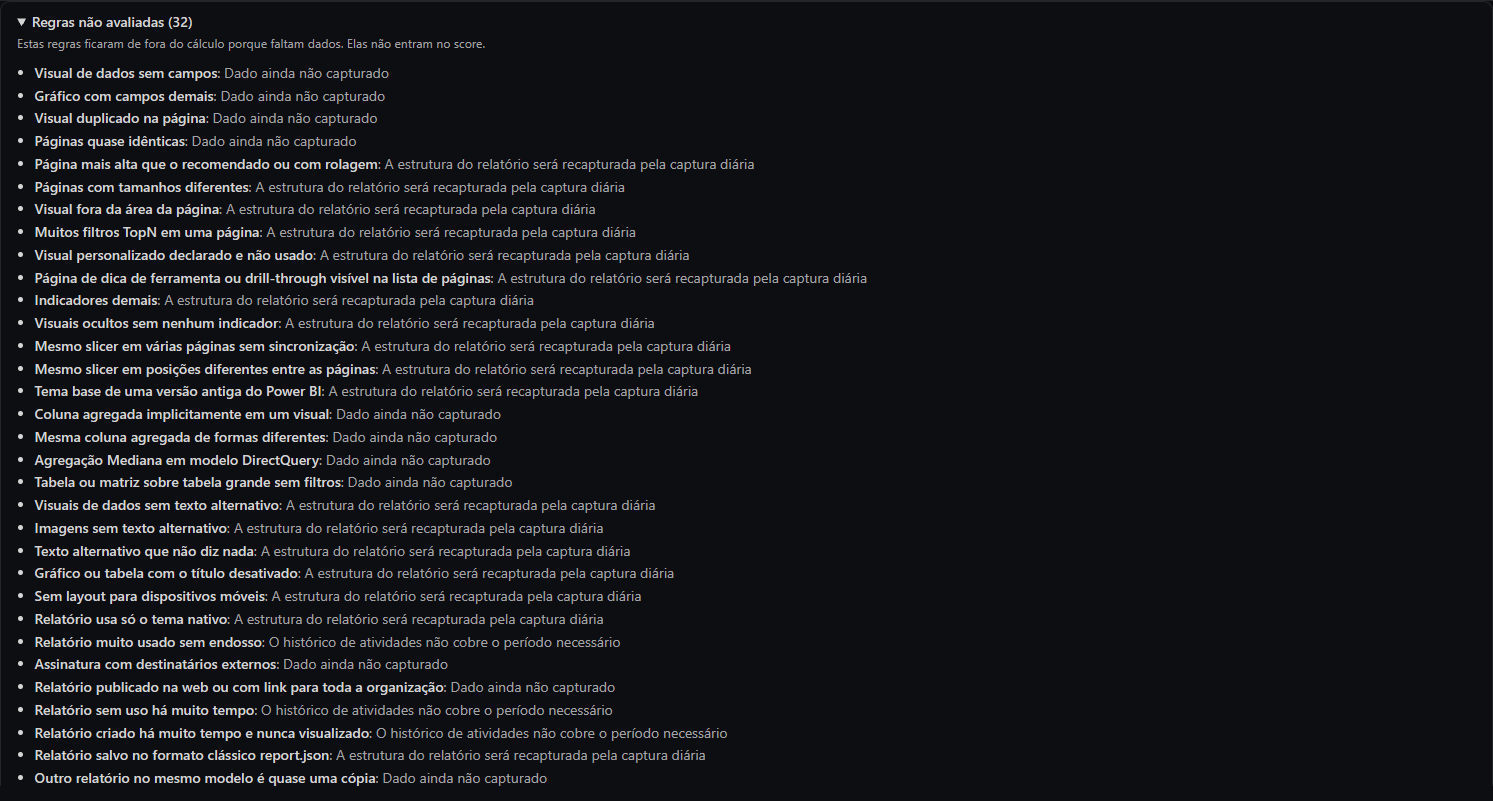
Regras não avaliadas e o motivo de cada uma
| Motivo exibido | Quando acontece |
|---|---|
| Estrutura do relatório ainda não capturada | A estrutura ainda não foi lida; as regras de páginas e visuais não são avaliadas e a faixa de aviso aparece (Administradores veem o link Abrir a captura de estrutura, que leva a Mapeamento › Estrutura de Relatórios) |
| A estrutura capturada deste relatório está em uma versão antiga e será atualizada pela captura diária | A estrutura foi lida por uma versão anterior do leitor de estrutura e aparece a faixa estrutura capturada na versão X (atual: Y) (veja Estrutura desatualizada e reaplicação sem consultar o Fabric) |
| O relatório está salvo no formato clássico report.json: as regras de layout e acessibilidade não são lidas | As regras de layout e acessibilidade só leem o formato PBIR |
| Sem modelo semântico associado | As regras que dependem do modelo (campos, medidas, DirectQuery, atualização) não se aplicam |
| O histórico de atividades não cobre o período necessário | As regras de uso (sem uso, nunca visualizado, muito usado sem endosso) precisam de 90 ou 180 dias de log; a tela informa quantos dias o histórico cobre, em uma linha discreta abaixo do medidor (O histórico de atividades cobre N dia(s).) |
| Não se aplica a relatórios paginados | Regras de páginas e visuais não valem para relatórios paginados (as de governança e ciclo de vida valem) |
| Este dado ainda não é coletado pelo Power Monitor | O dado que a regra precisa ainda não faz parte da coleta do Power Monitor (por exemplo, a regra de link público ainda não é avaliada). Não depende da estrutura estar antiga: nenhuma captura resolve |
A etiqueta catálogo vN indica a versão do conjunto de regras. Como o score muda quando o conjunto muda, compare notas apenas entre análises da mesma versão (a versão 2 ampliou o catálogo, criou a categoria Acessibilidade e corrigiu regras de densidade e agregação, então as notas não são comparáveis com as da versão 1).
Estrutura desatualizada e reaplicação sem consultar o Fabric
O que é: uma faixa azul informativa, acima das regras, que aparece quando a estrutura guardada do relatório foi lida por uma versão anterior do leitor de estrutura do Power Monitor. Ela diz A estrutura deste relatório foi capturada na versão X (atual: Y). A captura diária atualiza para a versão Y; um administrador pode antecipar em Mapeamento › Estrutura de Relatórios (Executar Captura Manual). e, quando a data é conhecida, Última captura da estrutura: {data}. Administradores veem também o link Abrir a captura de estrutura.
Para que serve: explicar por que algumas regras de layout e acessibilidade ficam em Regras não avaliadas com o motivo A estrutura capturada deste relatório está em uma versão antiga e será atualizada pela captura diária e por que a nota pode mudar depois que a estrutura for atualizada.
Como usar:
- Se puder esperar, não faça nada: a captura diária (por padrão às 22:50, horário de Brasília) atualiza a estrutura para a versão atual.
- Se for urgente e você for administrador, abra Mapeamento › Estrutura de Relatórios e clique em Executar Agora (a faixa chama esse botão de Executar Captura Manual).
- Depois da atualização, volte ao score e clique em Executar novamente.
Como funciona:
- Três situações diferentes. Estrutura do relatório ainda não capturada (faixa de aviso): o relatório nunca teve a estrutura lida. Estrutura desatualizada (faixa informativa): a estrutura existe, mas foi lida por uma versão anterior, e as regras que dependem de dados mais novos ficam de fora. Este dado ainda não é coletado pelo Power Monitor: o dado que a regra precisa não faz parte da coleta, e nenhuma captura resolve; só uma evolução do produto.
- Reaplicação sem chamar o Fabric. O Power Monitor guarda uma cópia protegida da definição de cada relatório (compactada, com segredos mascarados, nunca exibida nem enviada à IA). Quando a leitura da estrutura é aprimorada, a captura, diária ou manual, reaplica as novas regras a partir dessa cópia, sem consultar o Fabric de novo, e só então lê no Fabric o que ainda falta. Por isso a estrutura costuma ficar em dia na primeira execução depois de uma atualização do Power Monitor.
- A data da captura. Última captura da estrutura é a data da última leitura real da definição do relatório. Se o relatório não foi alterado desde então, essa data não muda quando a estrutura é reaplicada a partir da cópia protegida.
Exportar CSV e Executar novamente
Exportar CSV baixa todos os problemas do relatório (os filtros da tela não se aplicam; o arquivo se chama reportBestPractices-<nome do relatório>-<data>.csv), com as colunas Severidade, Categoria, Alvo, Problema, Ação recomendada, Recomendação e Fonte (URL). Executar novamente refaz a análise com os dados mais recentes coletados; use depois de publicar as correções e aguardar a próxima captura.
Aba Boas Práticas no detalhe do relatório
Na lista de Relatórios e de Relatórios Paginados, abra o menu de ações da linha e escolha Análise de Boas Práticas: ele abre esta página já com o relatório analisado. Se esta página estiver bloqueada para o seu usuário, o item abre a aba Boas Práticas do detalhe. Você também pode abrir o detalhe do relatório e usar a aba Boas Práticas. A aba mostra o mesmo score, os cartões por categoria e os problemas do relatório, com o link Abrir página do score para ver a análise em tela cheia. A aba funciona mesmo que a tela de score esteja bloqueada para o seu usuário, desde que a tela de Relatórios esteja liberada.
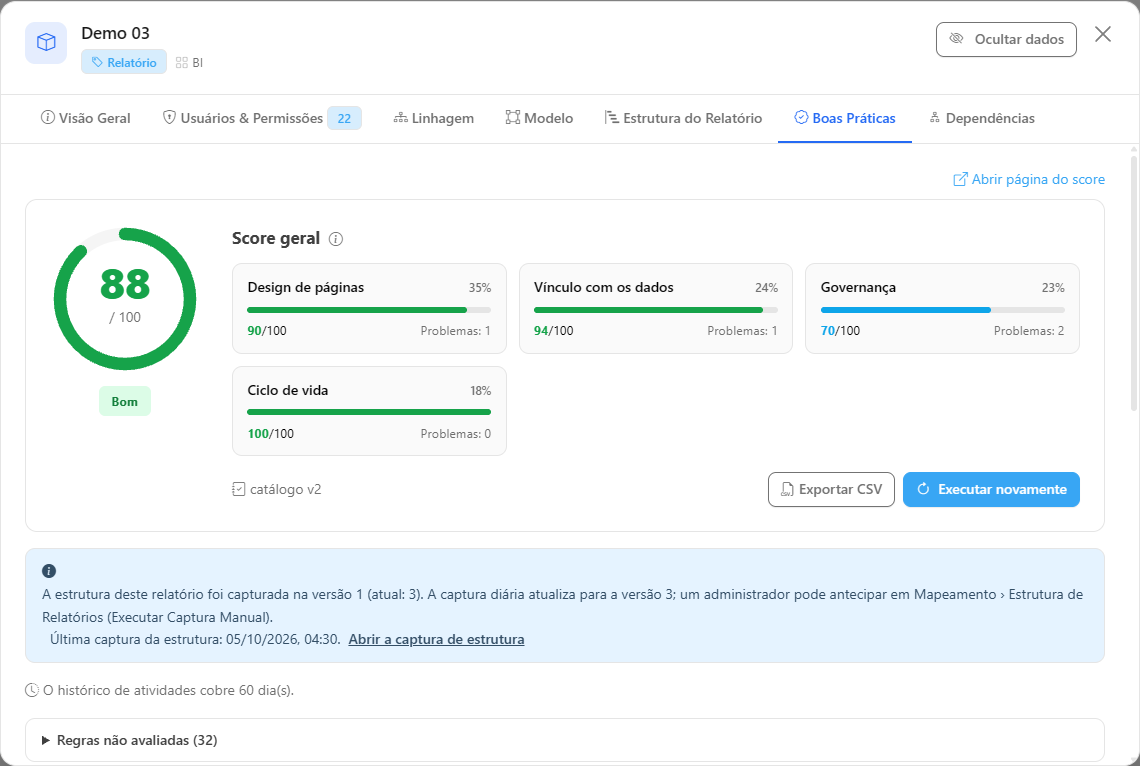
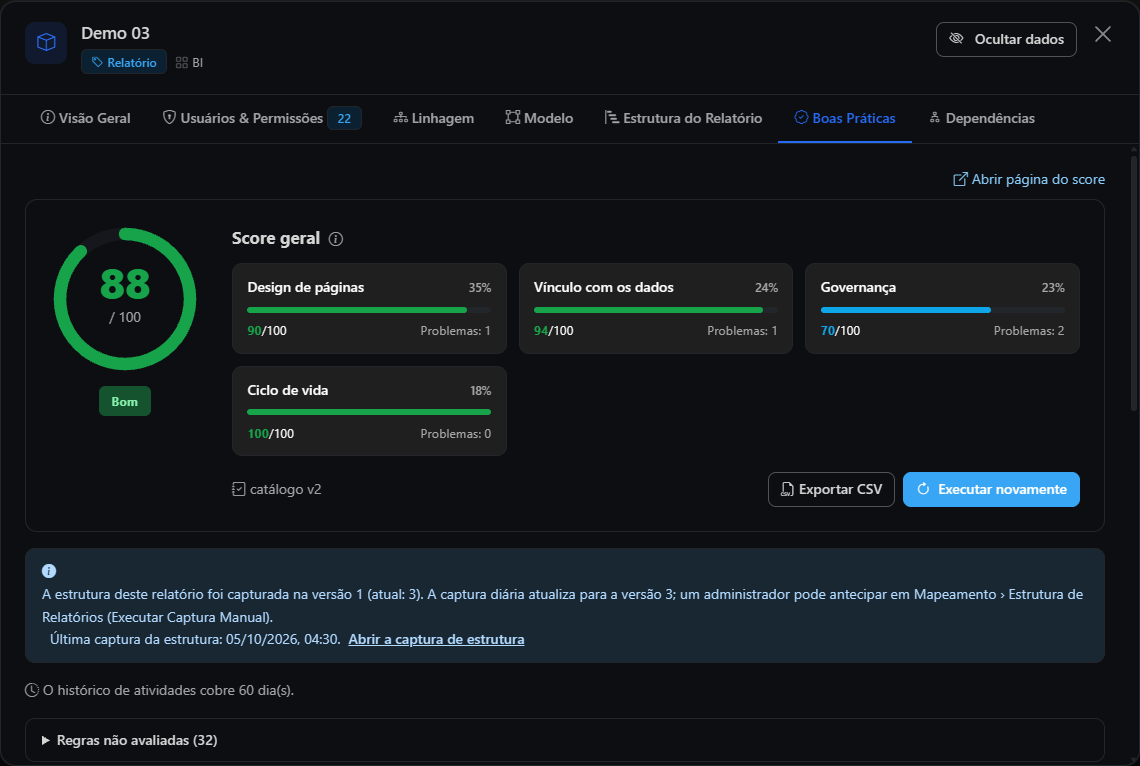
Aba Boas Práticas no detalhe do relatório
Categorias e pesos
São cinco categorias, com pesos fixos. O percentual exibido é redistribuído quando alguma categoria não pôde ser avaliada.
| Categoria | Peso base | Foco |
|---|---|---|
| Design de páginas | 30 | Quantidade e organização de páginas e visuais, filtros repetidos, slicers, indicadores e tema |
| Vínculo com os dados | 20 | Vínculo com o modelo semântico, campos inexistentes, agregações, medidas do relatório e DirectQuery |
| Governança | 20 | Rótulo, endosso, dono, criticidade e compartilhamento |
| Ciclo de vida | 15 | Relatórios sem uso, duplicados, com nome de teste ou em formato antigo |
| Acessibilidade | 15 | Texto alternativo, títulos de visuais, layout para celular e tema personalizado |
As 61 regras avaliadas
Os nomes aparecem no idioma da interface. A coluna O que verifica resume o critério; o texto completo e a recomendação aparecem na tela, em cada problema.
Design de páginas (25)
| Regra | Gravidade padrão | Origem | O que verifica |
|---|---|---|---|
| Página com visuais demais | Aviso | Ferramenta da comunidade | Uma página com mais de 20 visuais de dados carrega devagar e é difícil de ler; mais de 30 é reportado como erro. |
| Relatório com muitas páginas | Info | Heurística do Power Monitor | Um relatório com mais de 15 páginas navegáveis é difícil de navegar e costuma misturar públicos diferentes. |
| Página vazia | Info | Heurística do Power Monitor | A página não tem nenhum visual: só atrapalha a navegação e não entrega nada ao público. |
| Página com nome padrão | Info | Heurística do Power Monitor | Nomes como Página 1 ou Sheet 1 não dizem nada sobre o conteúdo e dificultam a navegação e o suporte. |
| Tabela ou matriz com campos demais | Aviso | Heurística do Power Monitor | Tabelas e matrizes com mais de 12 campos são pesadas para renderizar, difíceis de ler e costumam substituir uma exportação. |
| Página com segmentações demais | Info | Heurística do Power Monitor | Mais de 6 segmentações em uma página poluem o layout e tornam difícil entender a combinação de filtros. |
| Visual de dados sem campos | Aviso | Heurística do Power Monitor | O visual não tem nenhum campo associado e não mostra nada ao usuário. |
| Mesmo filtro repetido em vários visuais | Info | Heurística do Power Monitor | O mesmo campo está filtrado em três ou mais visuais da página, o que é difícil de manter e fácil de deixar inconsistente. |
| Mesmo filtro repetido em todas as páginas | Info | Heurística do Power Monitor | O mesmo filtro está configurado em todas as páginas, quando poderia ser definido uma única vez. |
| Gráfico com campos demais | Info | Ferramenta da comunidade | Um gráfico com mais de 6 campos (campos de ordenação e de dica de ferramenta não contam) é difícil de ler e caro de consultar. |
| Visuais personalizados em uso | Info | Microsoft | O relatório usa visuais que não são nativos do Power BI (do AppSource ou da organização). |
| Visual duplicado na página | Info | Heurística do Power Monitor | Dois ou mais visuais do mesmo tipo mostram exatamente os mesmos campos em uma página, o que dobra as consultas sem trazer informação nova. |
| Páginas quase idênticas | Info | Heurística do Power Monitor | Duas páginas compartilham pelo menos 90% dos visuais (mesmo tipo e mesmos campos); os 90% são um valor do Power-Monitor. |
| Muitas tabelas ou matrizes em uma página | Info | Heurística do Power Monitor | Uma página com 3 ou mais visuais de tabela ou matriz tende a virar um despejo de dados, e cada um envia uma consulta pesada. |
| Página mais alta que o recomendado ou com rolagem | Info | Ferramenta da comunidade | A página tem mais de 720 px de altura, ou o conteúdo passa do fim da página enquanto ela é exibida como Tamanho real ou Ajustar à largura, então o usuário precisa rolar. |
| Páginas com tamanhos diferentes | Info | Heurística do Power Monitor | As páginas navegáveis do relatório não têm todas a mesma largura e altura (páginas de dica de ferramenta, drill-through e ocultas não são comparadas), o que faz o relatório "pular" na navegação. |
| Visual fora da área da página | Info | Heurística do Power Monitor | Um visual visível ultrapassa a tela da página (por mais de 4 px, um valor do Power-Monitor). |
| Muitos filtros TopN em uma página | Info | Ferramenta da comunidade | Uma página com 4 ou mais filtros TopN (nível de página e de visual) é difícil de entender, e cada filtro adiciona consultas. |
| Visual personalizado declarado e não usado | Aviso | Heurística do Power Monitor | O relatório lista um visual personalizado (do AppSource ou da organização) que nenhum visual do relatório usa mais. |
| Página de dica de ferramenta ou drill-through visível na lista de páginas | Info | Heurística do Power Monitor | Uma página de dica de ferramenta ou de drill-through aparece nas guias de página, então o usuário pode abrir uma página criada para ser acessada só a partir de outro visual. |
| Indicadores demais | Info | Heurística do Power Monitor | O relatório tem mais de 20 indicadores, o que é difícil de manter e geralmente esconde uma navegação que deveria ser redesenhada. |
| Visuais ocultos sem nenhum indicador | Info | Heurística do Power Monitor | O relatório tem visuais ocultos, mas nenhum indicador, então eles só podem ser exibidos pelo painel de seleção. |
| Mesmo slicer em várias páginas sem sincronização | Info | Heurística do Power Monitor | Um slicer do mesmo campo aparece em 2 ou mais páginas, mas elas não pertencem todas a um mesmo grupo de sincronização, então o usuário precisa repetir a seleção em cada página. |
| Mesmo slicer em posições diferentes entre as páginas | Info | Microsoft | A orientação de acessibilidade da Microsoft recomenda manter os slicers na mesma posição em todas as páginas. |
| Tema base de uma versão antiga do Power BI | Info | Heurística do Power Monitor | O nome do tema base do relatório (por exemplo CY24SU10) codifica a versão do Power BI Desktop que o criou. |
Vínculo com os dados (16)
| Regra | Gravidade padrão | Origem | O que verifica |
|---|---|---|---|
| Visual referencia um campo que não existe no modelo | Erro | Heurística do Power Monitor | Um visual aponta para uma tabela, coluna ou medida que não está no modelo semântico associado, então mostra erro ou fica vazio. |
| Visual usa um campo oculto (informativo) | Info | Heurística do Power Monitor | Um visual usa uma coluna ou medida que o modelo oculta dos autores de relatório. |
| Relatório define medidas próprias | Info | Ferramenta da comunidade | O relatório tem medidas no nível do relatório. |
| Relatório sem modelo semântico no inventário | Info | Heurística do Power Monitor | O relatório não tem vínculo com um modelo semântico, ou o modelo dele não faz parte do inventário monitorado. |
| Modelo semântico associado foi excluído | Erro | Heurística do Power Monitor | O relatório aponta para um modelo semântico que não existe mais, então não consegue carregar dados. |
| Modelo associado com score BPA baixo | Aviso | Heurística do Power Monitor | O modelo que alimenta este relatório tem um score de Boas Práticas baixo, o que costuma causar visuais lentos e números errados. |
| Relatório endossado sobre modelo sem endosso | Aviso | Heurística do Power Monitor | O relatório é endossado (promovido ou certificado), mas o modelo semântico por trás dele não é, então o endosso promete mais confiança do que a fonte de dados tem. |
| Muitos visuais em página sobre modelo DirectQuery | Aviso | Heurística do Power Monitor | Em um modelo com tabelas DirectQuery, cada visual da página envia consultas à fonte quando a página abre. |
| Coluna agregada implicitamente em um visual | Aviso | Heurística do Power Monitor | Um visual agrega uma coluna do modelo na hora (Soma, Contagem...) em vez de usar uma medida. |
| Filtro aplicado sobre uma medida | Info | Microsoft | Um filtro de visual, de página ou de relatório é aplicado sobre uma medida. |
| Agregação Mediana em modelo DirectQuery | Aviso | Microsoft | Um visual agrega uma coluna com Mediana sobre um modelo DirectQuery. |
| Mesma coluna agregada de formas diferentes | Info | Heurística do Power Monitor | A mesma coluna é agregada com mais de uma função (por exemplo Soma em um visual e Média em outro). |
| Medida do relatório que ninguém usa | Info | Heurística do Power Monitor | Uma medida do nível do relatório não é usada por nenhum visual, filtro, regra de formatação ou outra medida do relatório. |
| Medida do relatório duplica uma medida do modelo | Aviso | Heurística do Power Monitor | Uma medida do nível do relatório tem o mesmo nome de uma medida do modelo, ou o mesmo texto DAX (ignorando espaços e maiúsculas), então a medida do modelo deve ser usada no lugar. |
| Modelo vinculado com falhas de atualização ou sem atualização recente | Aviso | Heurística do Power Monitor | O modelo semântico vinculado teve falhas de atualização nos últimos 7 dias, ou tem agenda de atualização mas nenhuma atualização terminou nos últimos 7 dias. |
| Tabela ou matriz sobre tabela grande sem filtros | Aviso | Heurística do Power Monitor | Uma tabela ou matriz lê uma tabela com mais de 1.000.000 de linhas e nenhum filtro de visual, página ou relatório a limita. |
Governança (9)
| Regra | Gravidade padrão | Origem | O que verifica |
|---|---|---|---|
| Relatório sem rótulo de confidencialidade | Aviso | Microsoft | Nenhum rótulo de confidencialidade foi encontrado no relatório. |
| Relatório muito usado sem endosso | Info | Heurística do Power Monitor | O relatório foi aberto por 10 ou mais pessoas diferentes nos últimos 90 dias e não tem endosso, então os usuários não sabem se ele é confiável. |
| Relatório sem dono | Aviso | Heurística do Power Monitor | Nenhum principal com o direito de acesso Owner foi encontrado na lista de acesso do relatório. |
| Modelo vinculado sem criticidade de negócio | Info | Heurística do Power Monitor | A criticidade é classificada no modelo semântico, e o relatório a herda. |
| Assinatura com destinatários externos | Aviso | Heurística do Power Monitor | O relatório envia assinaturas por e-mail a destinatários de fora da organização, o que pode expor dados sensíveis. |
| Relatório publicado na web ou com link para toda a organização | Erro | Heurística do Power Monitor | Existe um link público (publicar na web) ou um link para toda a organização para este relatório, então qualquer pessoa com o link consegue abri-lo. Hoje esta regra ainda não é avaliada: ela aparece sempre em Regras não avaliadas. |
| Relatório certificado sem manutenção nem uso | Aviso | Heurística do Power Monitor | O relatório é certificado, não foi modificado há mais de 365 dias e não teve visualizações nos últimos 90 dias. |
| Relatório compartilhado diretamente com muitos principais | Info | Heurística do Power Monitor | Mais de 25 principais (usuários e grupos) têm acesso direto ao relatório; o número é um valor do Power-Monitor. |
Ciclo de vida (6)
| Regra | Gravidade padrão | Origem | O que verifica |
|---|---|---|---|
| Relatório sem uso há muito tempo | Aviso | Heurística do Power Monitor | Ninguém abriu o relatório nos últimos 180 dias e ele não foi modificado no mesmo período. |
| Relatório com nome duplicado | Info | Heurística do Power Monitor | Outro relatório tem o mesmo nome, o que confunde usuários e o suporte. |
| Relatório com nome de teste ou temporário | Info | Heurística do Power Monitor | Nomes como Teste, Cópia de ou Temp sugerem um relatório que não era para produção. |
| Relatório criado há muito tempo e nunca visualizado | Info | Heurística do Power Monitor | O relatório foi criado há mais de 90 dias e o log de atividades não mostra nenhuma visualização nos últimos 90 dias (ou 180, quando o log cobre esse período). |
| Outro relatório no mesmo modelo é quase uma cópia | Info | Heurística do Power Monitor | Outro relatório vinculado ao mesmo modelo semântico compartilha pelo menos 90% dos visuais (mesmo tipo e mesmos campos) com este; os 90% são um valor do Power-Monitor. |
| Relatório salvo no formato clássico report.json | Info | Microsoft | O relatório está salvo no formato clássico de arquivo único. |
Acessibilidade (6)
| Regra | Gravidade padrão | Origem | O que verifica |
|---|---|---|---|
| Visuais de dados sem texto alternativo | Info | Microsoft | A orientação de acessibilidade da Microsoft pede texto alternativo em todo visual relevante, para que leitores de tela possam descrevê-lo. |
| Imagens sem texto alternativo | Info | Microsoft | A orientação de acessibilidade da Microsoft pede texto alternativo em imagens. |
| Texto alternativo que não diz nada | Info | Microsoft | Um visual tem texto alternativo com menos de 5 caracteres (um valor do Power-Monitor), ou igual ao tipo do visual ou ao título, o que não diz nada de novo a quem usa um leitor de tela. |
| Gráfico ou tabela com o título desativado | Info | Heurística do Power Monitor | Um gráfico, tabela ou matriz com 2 ou mais campos está com o título desativado. |
| Sem layout para dispositivos móveis | Info | Heurística do Power Monitor | O relatório não tem layout de celular, então aparece reduzido no aplicativo móvel do Power BI. |
| Relatório usa só o tema nativo | Info | Ferramenta da comunidade | O relatório não tem tema personalizado, então cores, fontes e contraste são os padrões do Power BI e cada visual é formatado à mão. |
Regras e comportamento
- Somente dados já coletados. Nada é executado contra o relatório nem alterado nele. A estrutura (páginas, visuais, campos) vem da captura diária em Mapeamento › Estrutura de Relatórios, que também reaplica as regras novas a partir de uma cópia protegida da definição, sem consultar o Fabric de novo (veja Estrutura desatualizada e reaplicação sem consultar o Fabric); os dados de uso vêm do log de atividades do Power BI.
- Dado ausente nunca passa em branco. Regras sem dado suficiente ficam em Regras não avaliadas e não entram no score.
- Limites são do Power Monitor. A Microsoft não publica números para visuais, páginas, slicers ou campos por visual. Os limites (por exemplo, 20 visuais por página, 15 páginas, 6 slicers, 180 dias sem uso) são do Power Monitor ou de ferramentas da comunidade, e a origem de cada regra está indicada na tela.
- Relatórios paginados. Recebem apenas as categorias Governança e Ciclo de vida, e dentro delas só as regras que não dependem de páginas, visuais ou modelo (ficam de fora, por exemplo, Modelo vinculado sem criticidade de negócio, Relatório salvo no formato clássico report.json e Outro relatório no mesmo modelo é quase uma cópia). As demais regras aparecem em Regras não avaliadas com o motivo Não se aplica a relatórios paginados.
- Escopo de workspace. A pesquisa lista apenas relatórios dos workspaces que você pode visualizar.
Passo a passo: revisar um relatório
-
Pesquise o relatório em Pesquisar relatório... (ou use Análise de Boas Práticas na lista de relatórios).
-
Leia o Score geral e veja qual categoria perde mais pontos.
-
Filtre Severidade = Erro e depois Aviso; abra Recomendação em cada problema.
-
Corrija no Power BI Desktop ou no serviço, publique e aguarde a próxima captura.
-
Clique em Executar novamente para conferir a nova nota.
Perguntas frequentes
Por que a categoria Acessibilidade não aparece?
As regras de acessibilidade só são avaliadas em relatórios salvos no formato PBIR, com a estrutura capturada pela versão atual do leitor. Sem isso, a categoria não tem verificações e fica fora do score, e o motivo aparece em Regras não avaliadas.
A nota mudou sem eu alterar o relatório.
O score depende também do modelo semântico vinculado, do uso recente e do catálogo de regras. Confira a etiqueta catálogo vN e se o modelo teve falhas de atualização.
Posso ignorar uma regra?
As regras não podem ser desligadas. Use a origem exibida (por exemplo, Heurística do Power Monitor) para decidir se o item faz sentido para o seu caso e trate-o como exceção documentada.
A faixa diz que a estrutura foi capturada em uma versão antiga. Preciso fazer algo?
Não é obrigatório. A captura diária atualiza a estrutura para a versão atual, e a nota é recalculada com as regras que dependiam dela. Se precisar da nota atualizada agora e for administrador, use Executar Agora em Mapeamento › Estrutura de Relatórios e depois Executar novamente aqui.
Qual é a diferença entre "estrutura desatualizada" e "Este dado ainda não é coletado pelo Power Monitor"?
Estrutura desatualizada se resolve sozinha: a próxima captura atualiza a estrutura e a regra passa a ser avaliada. Este dado ainda não é coletado pelo Power Monitor indica que o dado que a regra precisa não faz parte da coleta atual; nenhuma captura muda isso.
Páginas relacionadas
- Score de Boas Práticas: as regras equivalentes para modelos semânticos
- Score de IA
- Raio-X do Ambiente
- Governança › Relatórios
- Mapeamento › Estrutura de Relatórios