

O Comparativo por Entidade coloca lado a lado o consumo de Capacity Units (CU) de duas entidades do mesmo tipo, no mesmo período ou cada uma no seu próprio período: dois workspaces, duas capacidades ou dois itens. Para cada lado, a tela mostra o consumo total, a média diária, o pico, as operações, a taxa de sucesso e a eficiência, e completa com a curva de consumo, a composição Background/Interativo, os maiores consumidores e uma leitura automática das diferenças.
Ele complementa o Comparativo de Consumo, que compara dois dias do ambiente; aqui a comparação é entre duas entidades, no mesmo intervalo ou em intervalos diferentes com a mesma quantidade de dias.
Como acessar:
- Monitoramento › Comparativo por Entidade; ou
- Capacidades › Comparativo por Entidade (mesma tela; veja Capacidades (menu)).
A tela está disponível para todos os perfis (no perfil Auditoria ela vem bloqueada por padrão e pode ser liberada em Usuários). Os números consideram apenas as capacidades com monitoramento ativo e, para usuários com escopo de workspaces restrito, apenas os workspaces que o usuário pode visualizar.
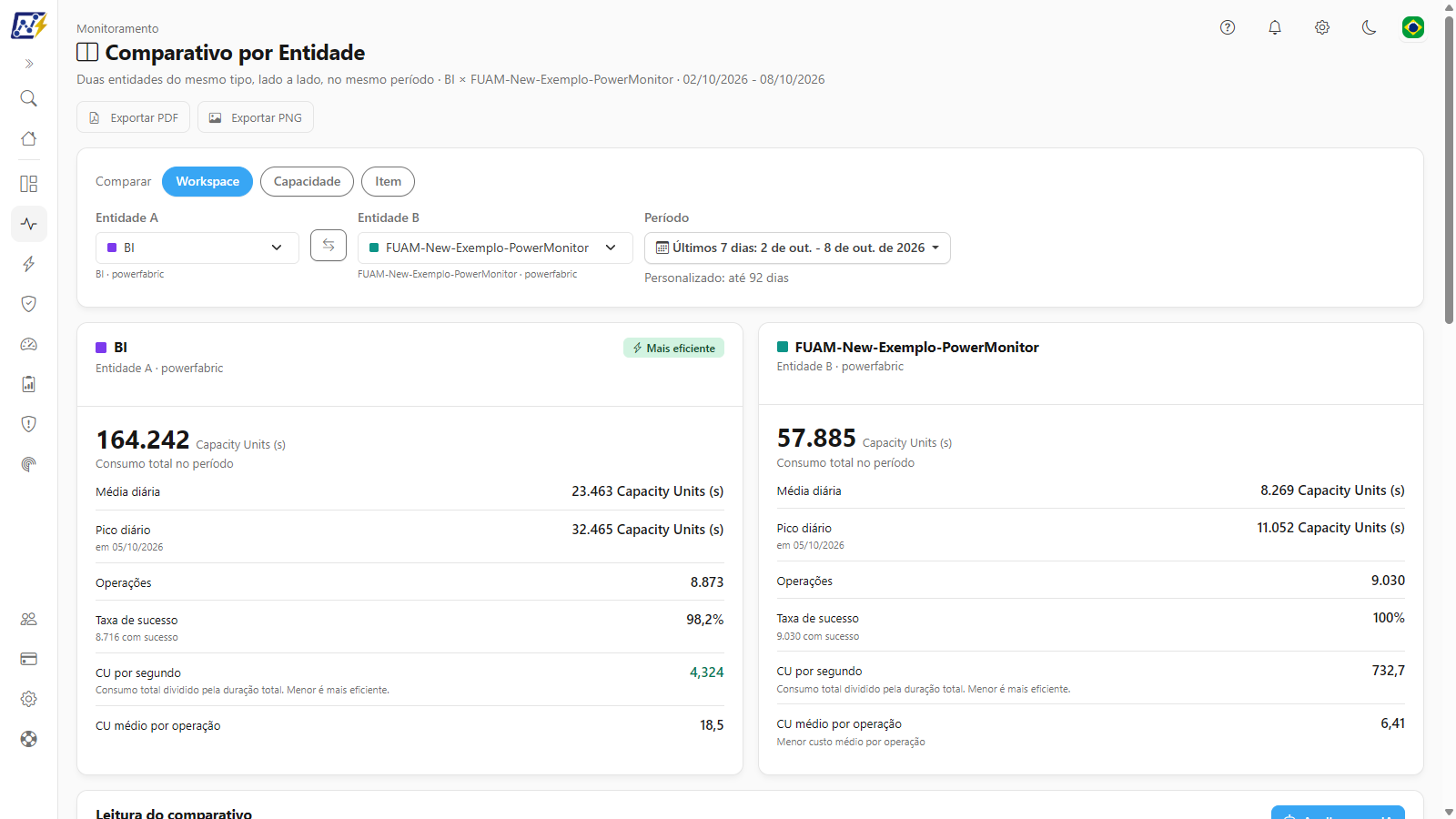
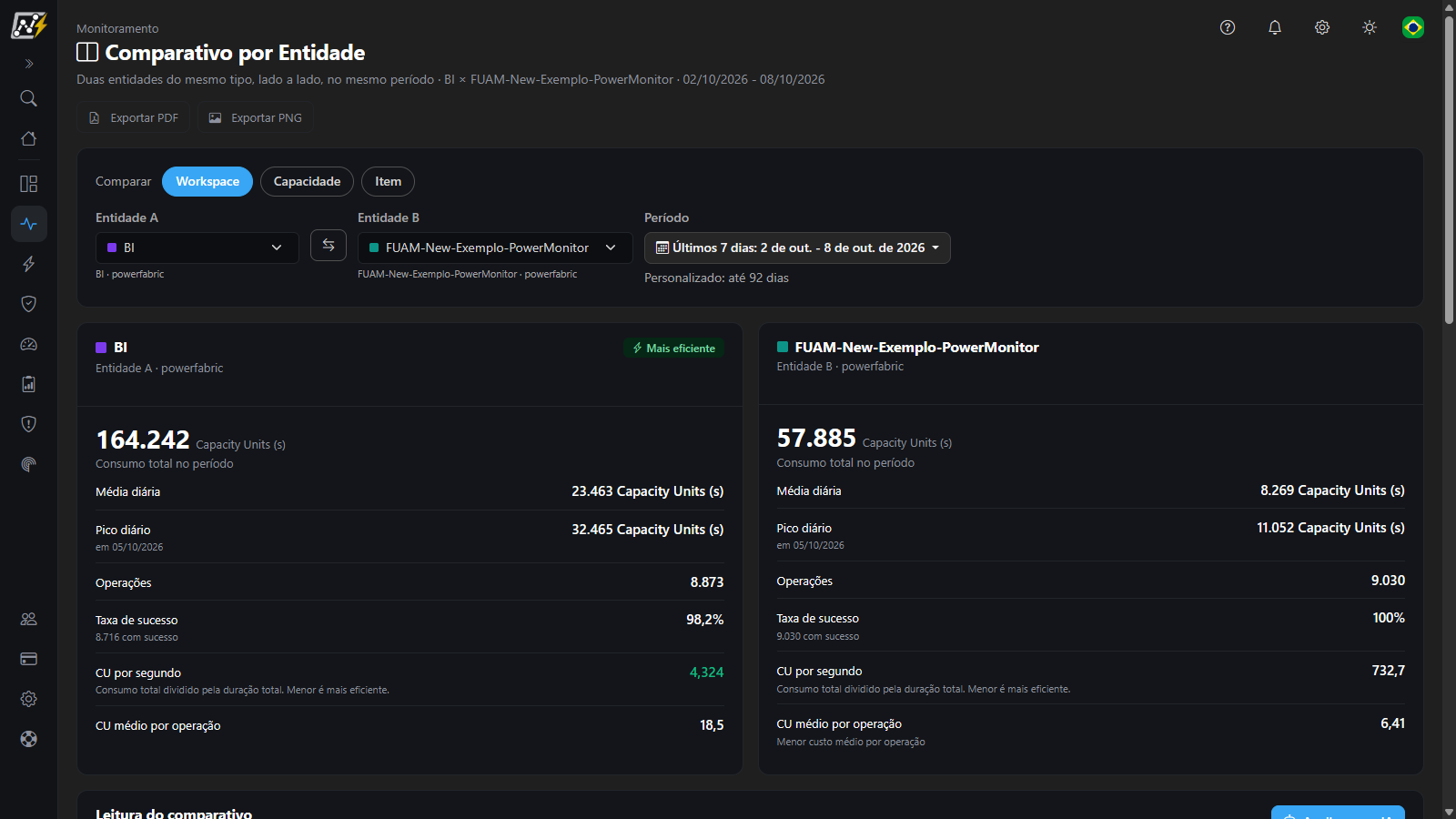
Comparativo por Entidade: entidade A × entidade B
Para que serve
- Qual workspace pesa mais na capacidade? Compare dois workspaces e veja quanto um consome a mais que o outro e quais itens explicam a diferença.
- Comparar capacidades: veja se uma capacidade está muito mais carregada que outra, ou mais concentrada em Background, antes de mover workspaces ou mudar o SKU.
- Comparar partes de um workspace: compare só alguns itens de um workspace (por exemplo, os modelos de vendas) com outro grupo de itens, do mesmo workspace ou de outro.
- Validar uma reescrita: compare o item antigo com o novo (por exemplo, um modelo semântico e a versão otimizada dele) e confira quem gasta menos CU por segundo e por operação.
- Comparar antes e depois: com o período por entidade, compare a semana de um item antes da troca com a semana do item novo depois dela, ou um item que parou de consumir com outro que ainda está ativo, cada um no seu último período com consumo.
- Explicar a diferença para o time de FinOps com a Leitura do comparativo e a análise da IA.
Funcionalidades
Escolha do tipo e das entidades
O que é: a barra de filtros, com os botões Comparar (Workspace, Capacidade ou Item), os seletores Entidade A e Entidade B, o botão de trocar A e B, o alternador Mesmo período / Período por entidade e o filtro de período.
Para que serve: montar o par a comparar e o intervalo de datas.


Barra de filtros do Comparativo por Entidade
Como usar:
-
Escolha as duas entidades
Abra Entidade A, busque pelo nome e clique na opção desejada. Repita em Entidade B. Abaixo de cada seletor aparece o contexto da entidade (por exemplo, o workspace e a capacidade de um item). No tipo Workspace, você também pode comparar só alguns itens do workspace: veja Comparar um subconjunto de itens do workspace.
-
Ajuste o período
Mantenha Mesmo período e escolha em Período um dos atalhos ou um intervalo personalizado, ou clique em Período por entidade para dar a cada entidade a sua janela (veja Período por entidade). A tela recarrega sozinha a cada mudança.
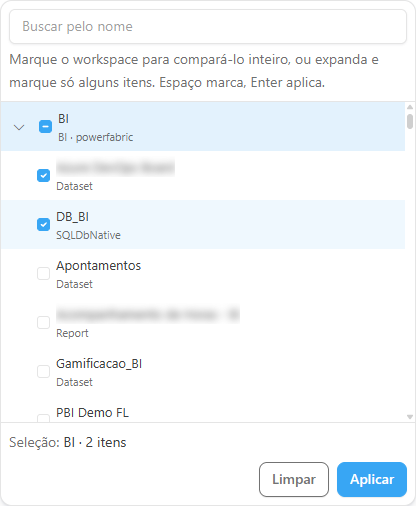
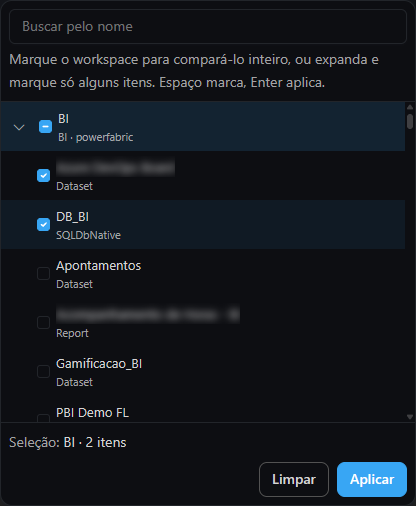
Seletor de entidade com a árvore de workspaces e itens
Como funciona:
- As opções são ordenadas pelo consumo dos últimos 92 dias (as que mais consomem primeiro). Quando a lista pode estar incompleta, aparece A lista pode estar incompleta. Refine a busca para encontrar outras opções.
- A entidade já escolhida de um lado aparece desabilitada do outro, com o aviso Já escolhida como entidade A (ou B).
- No tipo Item, os dois itens podem ser de tipos, workspaces e capacidades diferentes.
- No tipo Capacidade, só aparecem capacidades com monitoramento ativo e presentes na fonte de métricas.
- O botão de trocar inverte A e B sem recarregar as opções.
Comparar um subconjunto de itens do workspace
O que é: no tipo Workspace, o seletor de cada entidade mostra uma árvore (Workspaces e seus itens): cada workspace tem uma caixa de seleção e pode ser expandido para mostrar os itens com consumo. Cada lado pode ser o workspace inteiro ou vários itens escolhidos dele.
Para que serve: comparar só a parte do workspace que interessa, por exemplo os modelos semânticos de um projeto contra os de outro, sem que o resto do workspace distorça os números.
Como usar:
- Em Comparar, deixe Workspace selecionado e abra Entidade A.
- Para comparar o workspace inteiro, marque a caixa do workspace. Para comparar só alguns itens, clique na seta ao lado do nome para expandir o workspace e marque os itens desejados; a caixa do workspace fica parcialmente marcada.
- Confira, no rodapé do seletor, a Seleção: (por exemplo, 3 de 12 itens) e clique em Aplicar. Limpar desfaz a seleção e Esc fecha sem aplicar.
- Repita em Entidade B.
Como funciona:
- Cada lado usa um só workspace. Se você marcar itens de outro workspace, a seleção anterior é trocada, com o aviso Cada lado usa um só workspace: a seleção de "…" foi trocada por "…".
- Até 200 itens por lado. Ao atingir o limite, aparece Limite de 200 itens por lado atingido.
- A lista de itens de um workspace mostra os de maior consumo; quando ela é cortada, aparece Mostrando os N itens de maior consumo deste workspace. e a dica de marcar o próprio workspace para compará-lo inteiro.
- O mesmo workspace pode estar nos dois lados, desde que com itens diferentes. Com o mesmo workspace e os mesmos itens, aparece A e B têm o mesmo workspace com os mesmos itens. Mude os itens de um dos lados ou escolha outro workspace.
- KPIs, curva, composição, maiores consumidores, Leitura do comparativo e a análise da IA passam a considerar só os itens escolhidos, e o seletor mostra o rótulo N de M itens.
- A árvore também funciona pelo teclado: Espaço marca e Enter aplica.
Período
O que é: o filtro Período, com atalhos e a opção personalizada.
Para que serve: comparar um dia específico, uma semana ou um mês.
Como usar: escolha um atalho ou Personalizado e informe as datas. O padrão ao abrir a tela são os últimos 7 dias.
Regras:
- O intervalo personalizado tem no máximo 92 dias (Personalizado: até 92 dias).
- As datas são dias locais da organização. Um período que inclui hoje é parcial: os números vão até a última hora coletada, e a Leitura do comparativo avisa isso.
- Com um único dia (hoje ou ontem, por exemplo), a curva passa a mostrar o consumo acumulado hora a hora desse dia.
Período por entidade
O que é: o modo Período por entidade do alternador ao lado do filtro de período. Nele, cada entidade tem as suas datas, sempre com a mesma quantidade de dias nos dois lados. O modo Mesmo período (padrão) mantém o comportamento de sempre.
Para que serve: comparar entidades que não consumiram ao mesmo tempo, como um item desativado e o item que o substituiu, ou o mesmo tipo de carga em semanas diferentes, sem que dias sem consumo de um dos lados distorçam a comparação.
Como usar:
- Clique em Período por entidade.
- Escolha uma opção:
- Último dia de consumo ou Últimos 3, 7 (padrão), 15 ou 30 dias de consumo: cada entidade termina no seu último dia completo com consumo. Hoje, ainda parcial, não conta.
- Personalizado: informe as datas de Período de A e o Início de B. B usa a mesma quantidade de dias de A a partir da data escolhida, e o fim de B aparece ao lado (até {dia} ({n} dias)) antes de aplicar.
- Confira o subtítulo, que passa a mostrar o período de cada lado (A (período de A) × B (período de B)).
Regras:
- O período de A tem no máximo 92 dias e não passa de hoje. Se o início de B fizer o período de B passar de hoje, aparece Com esse início, o período de B passaria de hoje. Escolha uma data de início anterior.
- Nas opções de último consumo, o último dia com consumo é procurado nos últimos 92 dias. Uma entidade sem consumo nesse intervalo usa os dias até ontem, com o aviso Sem consumo nos últimos 92 dias. Mostrando os dias até ontem.
- Trocar A e B com Personalizado troca também as janelas.
KPIs de cada entidade
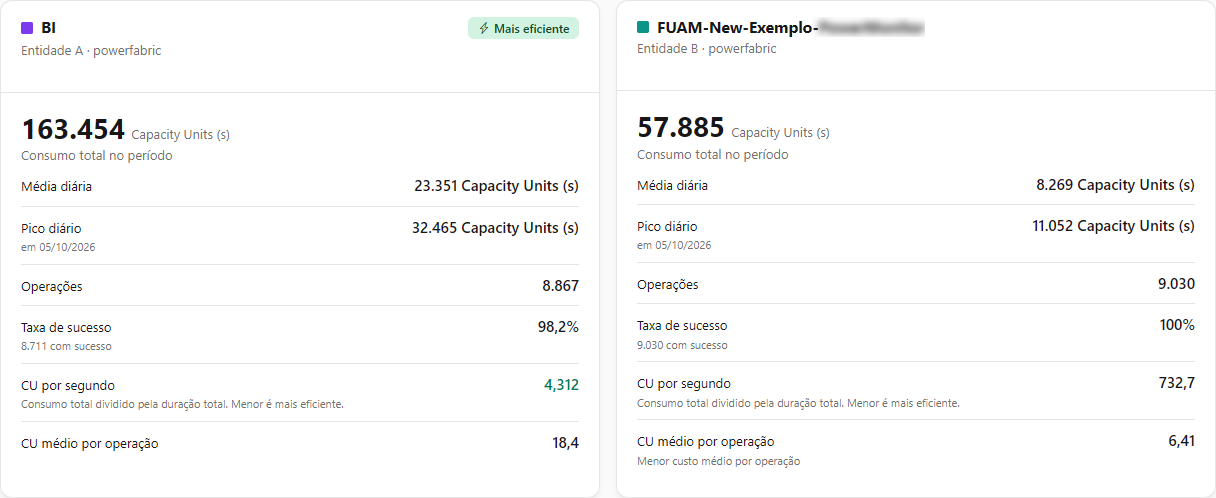
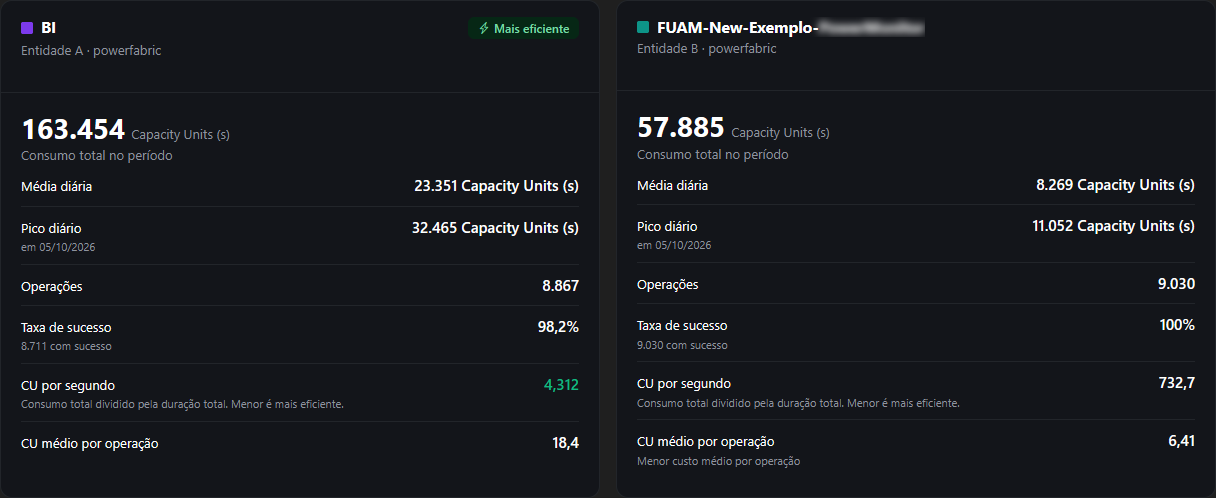
O que é: um card para cada entidade, com a cor dela, mostrando Consumo total no período, Média diária, Pico diário (com o dia), Operações, Taxa de sucesso, CU por segundo e CU médio por operação.
Para que serve: comparar volume e eficiência num relance.
KPIs das duas entidades
| Indicador | Como é calculado |
|---|---|
| Consumo total no período | Soma das Capacity Units (s) da entidade no período. |
| Média diária | Consumo total dividido pelo número de dias do período. |
| Pico diário | Dia de maior consumo (em caso de empate, o mais antigo). |
| Operações | Quantidade de operações registradas. |
| Taxa de sucesso | Operações com sucesso divididas pelas operações com status conhecido. |
| CU por segundo | Consumo total dividido pela duração total das operações. Menor é mais eficiente. |
| CU médio por operação | Consumo total dividido pelo número de operações. |
Como funciona: no período por entidade, cada card mostra também o período daquela entidade. O selo Mais eficiente vai para a entidade com o menor CU por segundo. Em empate, ou quando um dos lados não tem dados, nenhuma entidade recebe o selo. Quando não dá para calcular um indicador (por exemplo, nenhuma operação), ele aparece vazio, nunca como zero.
Leitura do comparativo
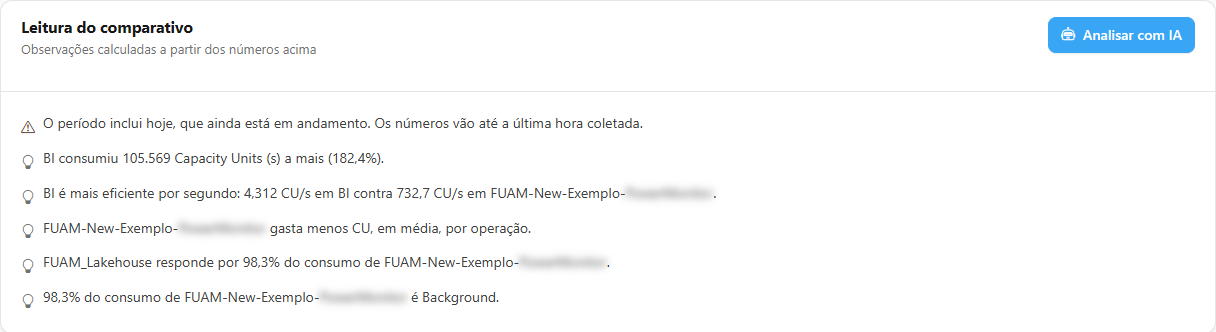
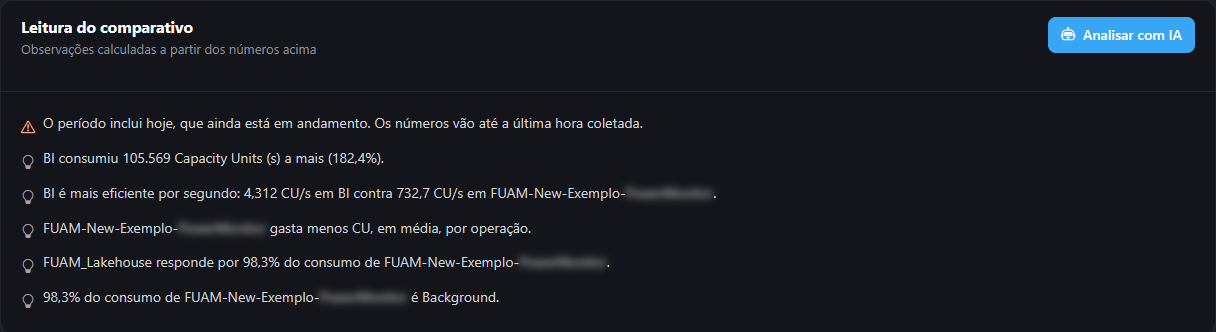
O que é: o card Leitura do comparativo, com observações calculadas a partir dos números, e o botão Analisar com IA.
Para que serve: entender as diferenças sem precisar fazer contas.
Leitura do comparativo
| Observação | Quando aparece |
|---|---|
| O período inclui hoje | O período termina hoje, que ainda está em andamento. |
| Entidade sem consumo | Um dos lados não registrou consumo nem operações. |
| Quem consumiu mais | Os dois lados têm consumo e os totais são diferentes (mostra a diferença em CU e em %). |
| Mais eficiente por segundo | Os dois lados têm CU por segundo e os valores são diferentes. |
| Menor custo por operação | Os dois lados têm CU médio por operação e os valores são diferentes. |
| Consumidor dominante | Um único item ou operação responde por 50% ou mais do consumo de uma entidade. |
| Consumo concentrado em Background | O Background é 80% ou mais (ou 20% ou menos) do consumo classificado de uma entidade. |
Analisar com IA: gera uma análise do comparativo exibido usando o provedor configurado em Configurações › IA. Fica desabilitado quando nenhuma das duas entidades tem consumo no período. A IA recebe os números e os nomes das entidades e de até 5 maiores consumidores de cada lado; nenhum e-mail nem identificador é enviado. No período por entidade, a análise considera a janela de cada lado.
Consumo por dia
O que é: o gráfico de linhas Consumo por dia, com uma linha para cada entidade. Num período de um único dia, ele vira Consumo acumulado no dia, com a soma corrente hora a hora.
Para que serve: ver em que dias uma entidade se afastou da outra, ou em que hora do dia o consumo acelerou.
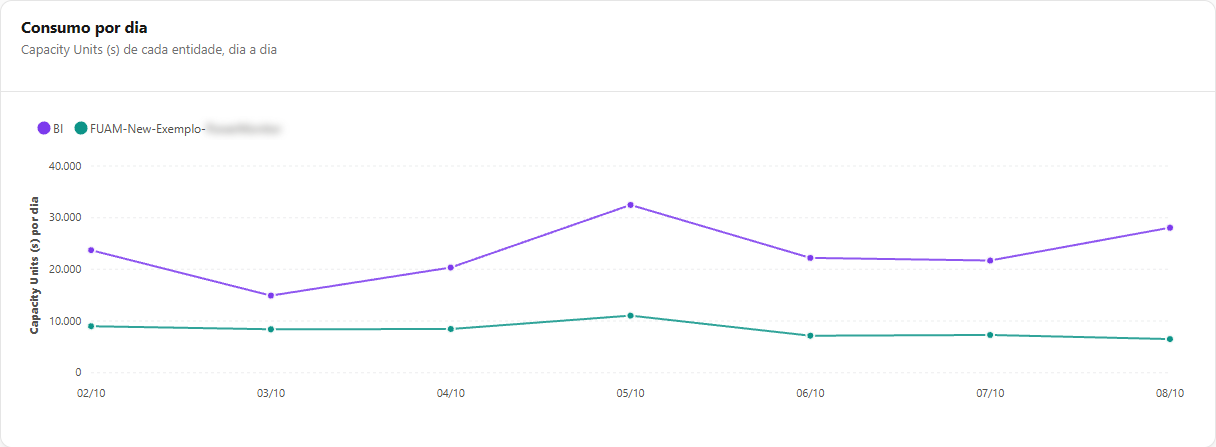
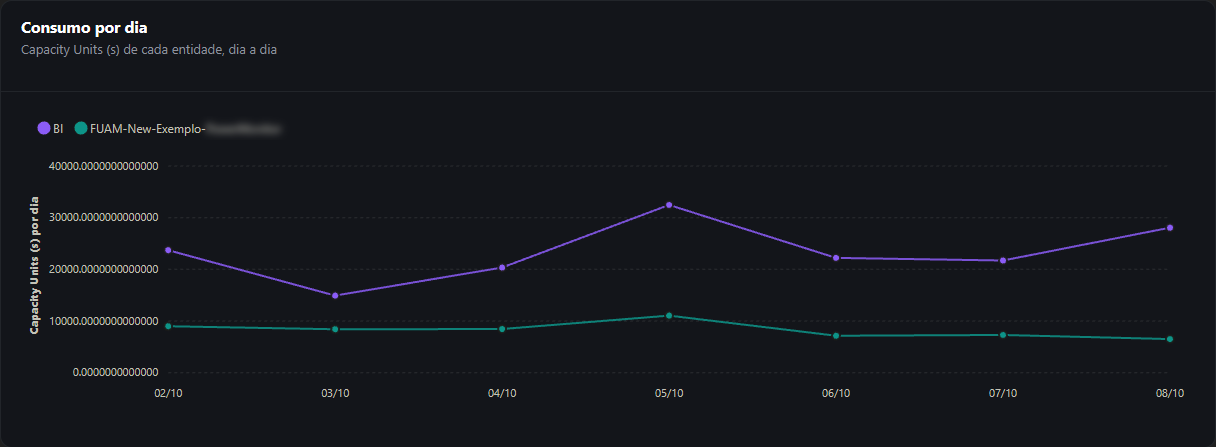
Consumo por dia das duas entidades
Como funciona: dias sem nenhum registro aparecem como Sem dado no tooltip. Quando o dia é hoje, a curva vai até a última hora coletada. No período por entidade, as duas curvas são alinhadas pela posição do dia na janela (Dia 1, Dia 2...), cada uma no seu próprio período; com um único dia, a curva acumulada mostra A e B cada um no seu dia.
Composição do consumo e maiores consumidores
O que é: o card Composição do consumo (Background, Interativo e Não classificado de cada entidade) e o card Itens que mais consomem (ou Operações que mais consomem, no tipo Item), com até 5 por entidade e a participação de cada um no total dela.
Para que serve: descobrir se a diferença vem de rotinas automáticas ou de uso interativo, e qual item ou operação puxa o consumo de cada lado.
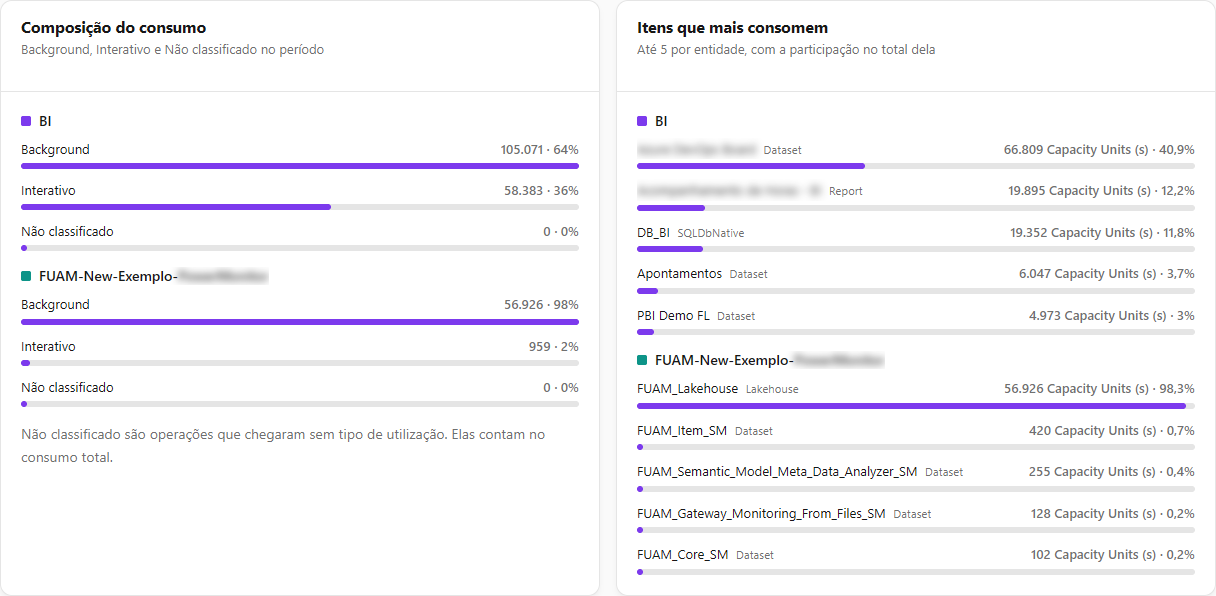
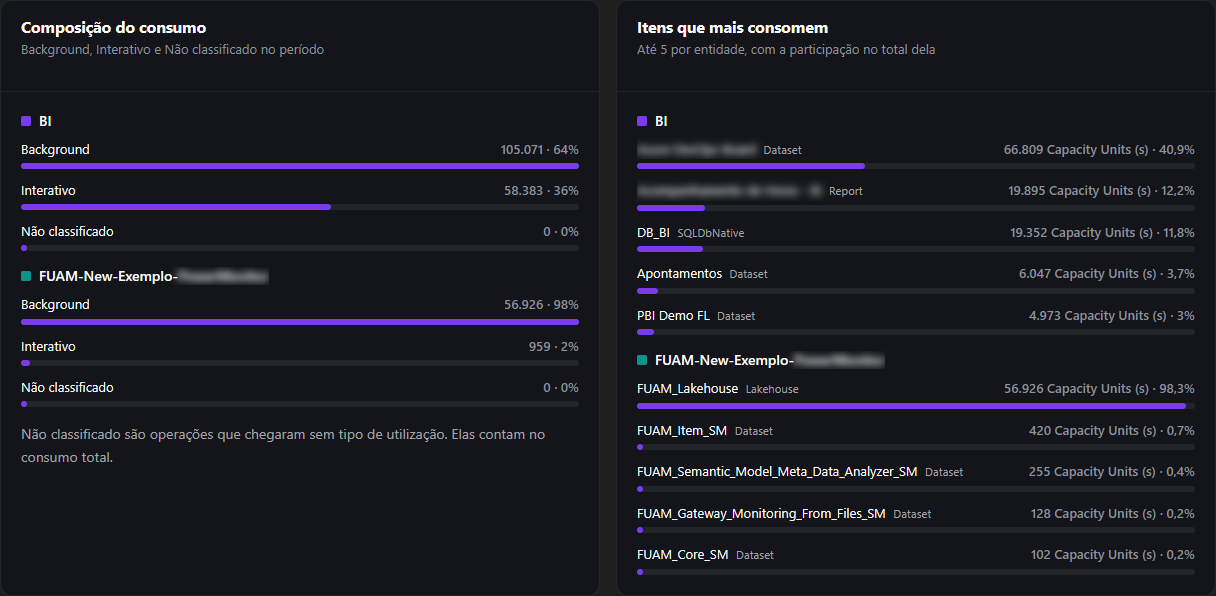
Composição do consumo e maiores consumidores
Como funciona: Não classificado são operações que chegaram sem tipo de utilização; elas contam no consumo total.
Exportar
O que é: os botões Exportar PDF e Exportar PNG no cabeçalho, que salvam a tela em arquivo (comparativo-consumo-entidade).
Como usar: depois de carregar o comparativo, clique em Exportar PDF ou Exportar PNG. Os rótulos do arquivo usam as entidades e o período efetivamente carregados.
Regras e comportamento
- A e B precisam ser entidades diferentes. Se forem a mesma, a barra mostra A e B são a mesma entidade. Escolha duas entidades diferentes para comparar. e nada é consultado.
- Antes de escolher as duas entidades, a tela mostra Escolha duas entidades. Se nenhuma das duas consumiu no período, aparece Sem consumo no período.
- Entidades de outra organização, capacidades sem monitoramento ativo e workspaces fora do seu escopo não aparecem e não podem ser consultadas.
- Os nomes, o subtítulo (A × B · período) e a exportação refletem sempre o último resultado carregado, nunca uma seleção ainda não aplicada.
Perguntas frequentes
Por que uma capacidade não aparece na lista?
Só entram capacidades com o monitoramento ligado e presentes no modelo do Capacity Metrics App configurado na fonte de métricas. Capacidades Premium por Usuário (PPU) não têm consumo no app e por isso não aparecem.
Posso comparar um relatório com um modelo semântico?
Sim. No tipo Item, os dois lados podem ser de tipos diferentes e estar em workspaces e capacidades diferentes. Para itens, o card de maiores consumidores lista as operações que mais consomem.
Qual entidade é a "mais eficiente"?
A que tem o menor CU por segundo (consumo total dividido pela duração total das operações). O CU médio por operação aparece ao lado como segunda referência.