

O Raio-X de Workspace mostra, em uma matriz, quantos artefatos de cada tipo existem em cada workspace do tenant (relatórios, modelos semânticos, dashboards, dataflows, pipelines, notebooks, Lakehouses, Warehouses, Eventhouses e todos os demais tipos do Power BI e do Fabric) junto com o tipo, o estado, a capacidade e o tamanho do workspace.
Como acessar: Qualidade de Dados › Raio-X de Workspace. Disponível para todos os perfis (somente leitura). Também é aberto já filtrado por um workspace a partir do Dashboard de Governança.
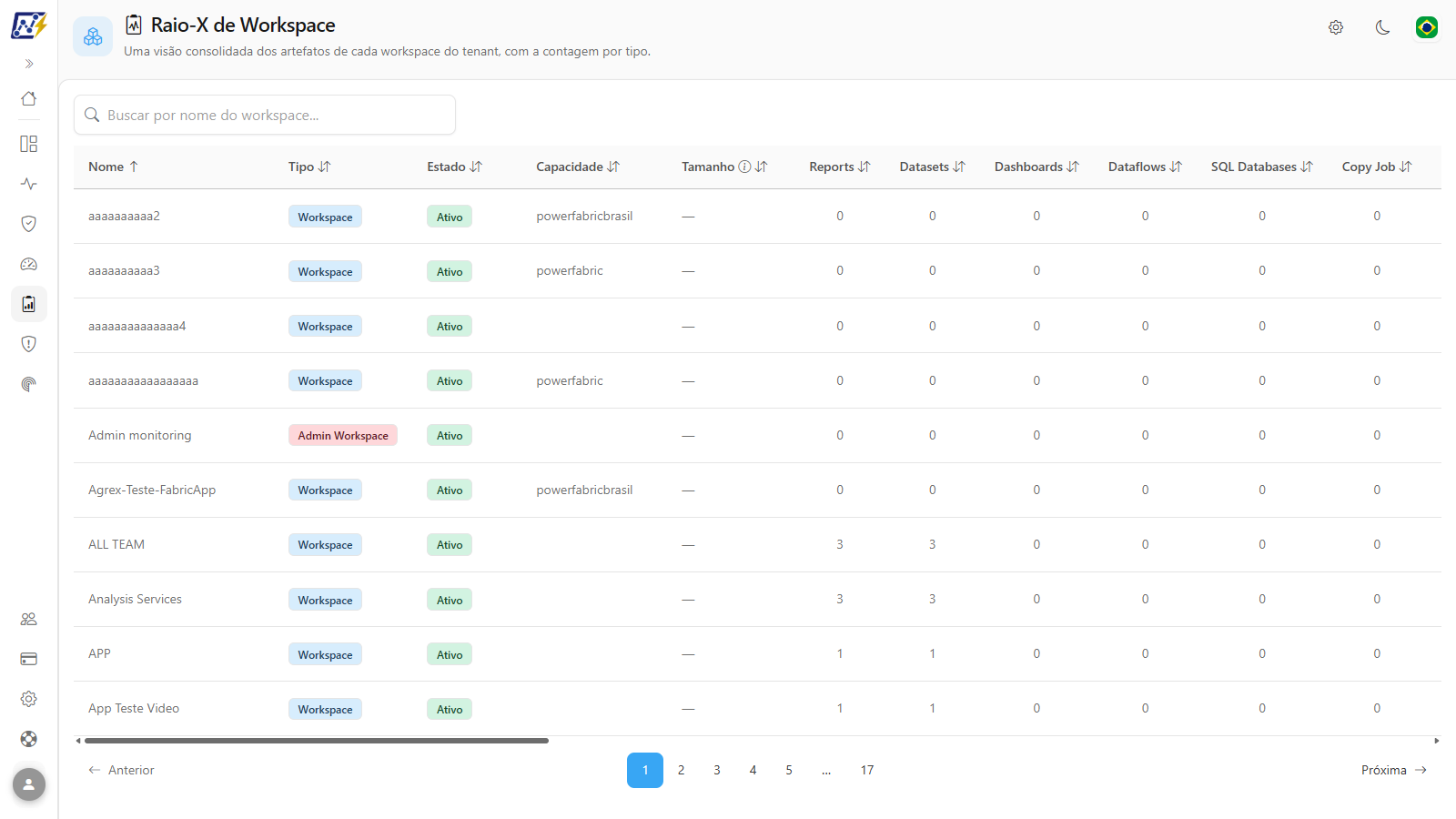
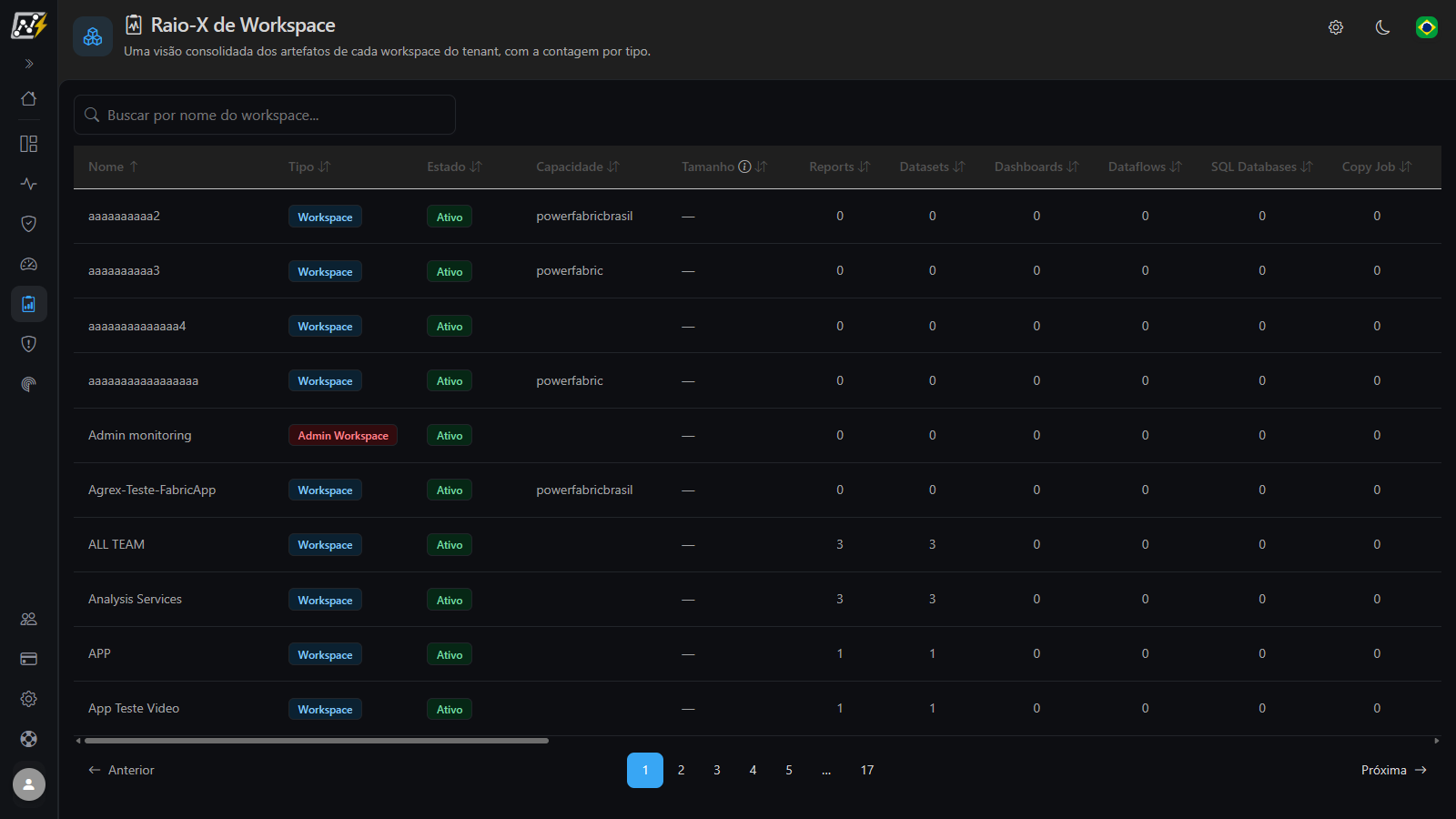
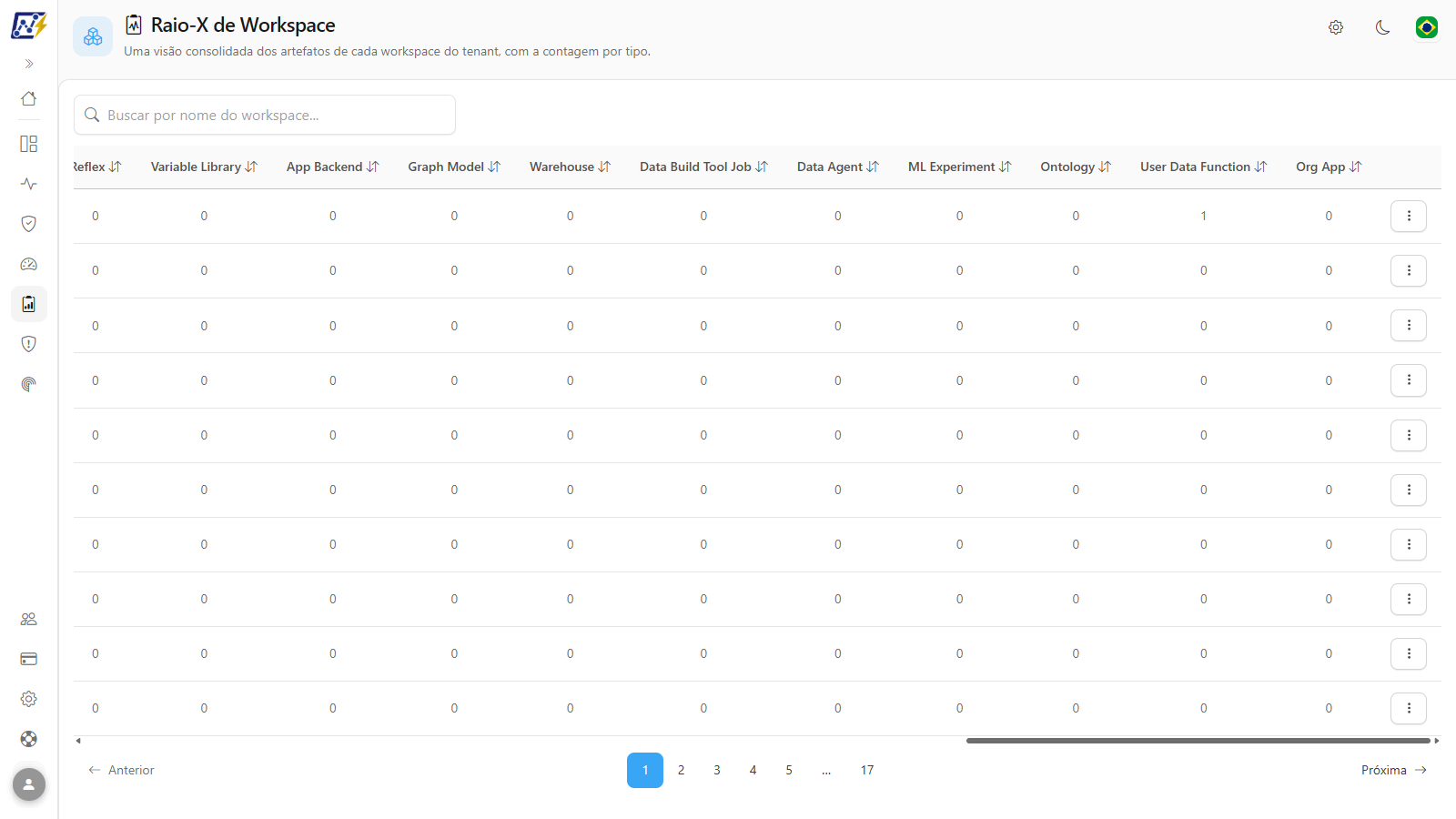
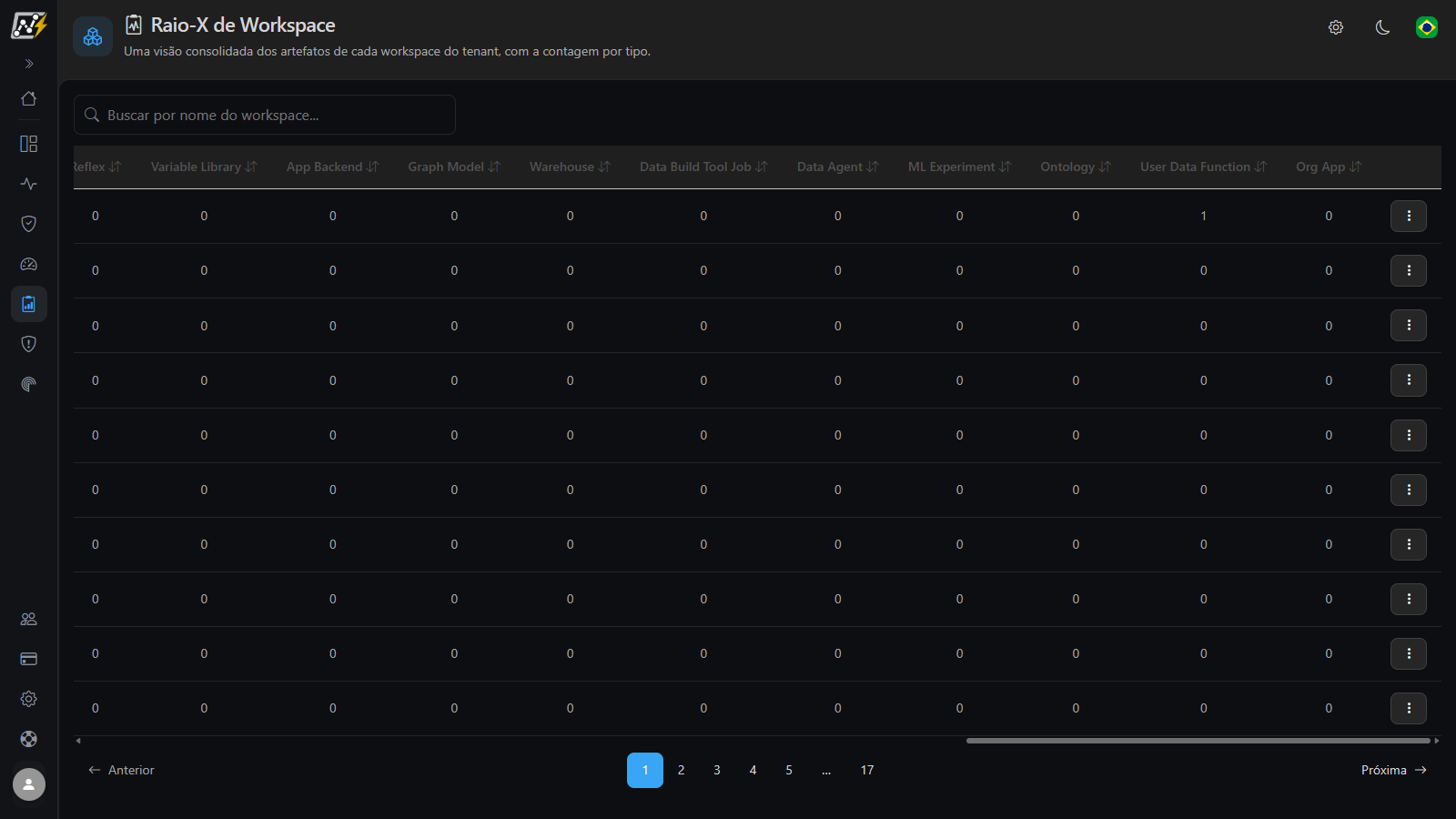
Uma linha por workspace, uma coluna por tipo de artefato
Para que serve
- Comparar a composição dos workspaces: quais concentram engenharia de dados (pipelines, notebooks, Lakehouses) e quais são só de consumo (relatórios e modelos).
- Encontrar workspaces vazios ou abandonados (todas as contagens zeradas) para limpeza.
- Identificar workspaces "inchados" com muitos relatórios ou modelos, candidatos a reorganização.
- Planejar migrações de capacidade, vendo quais workspaces estão em qual capacidade e quanto espaço ocupam.
Funcionalidades
Pesquisa por workspace
O que é: o campo Buscar por nome do workspace..., acima da matriz.
Para que serve: localizar rapidamente um workspace em tenants com centenas deles.
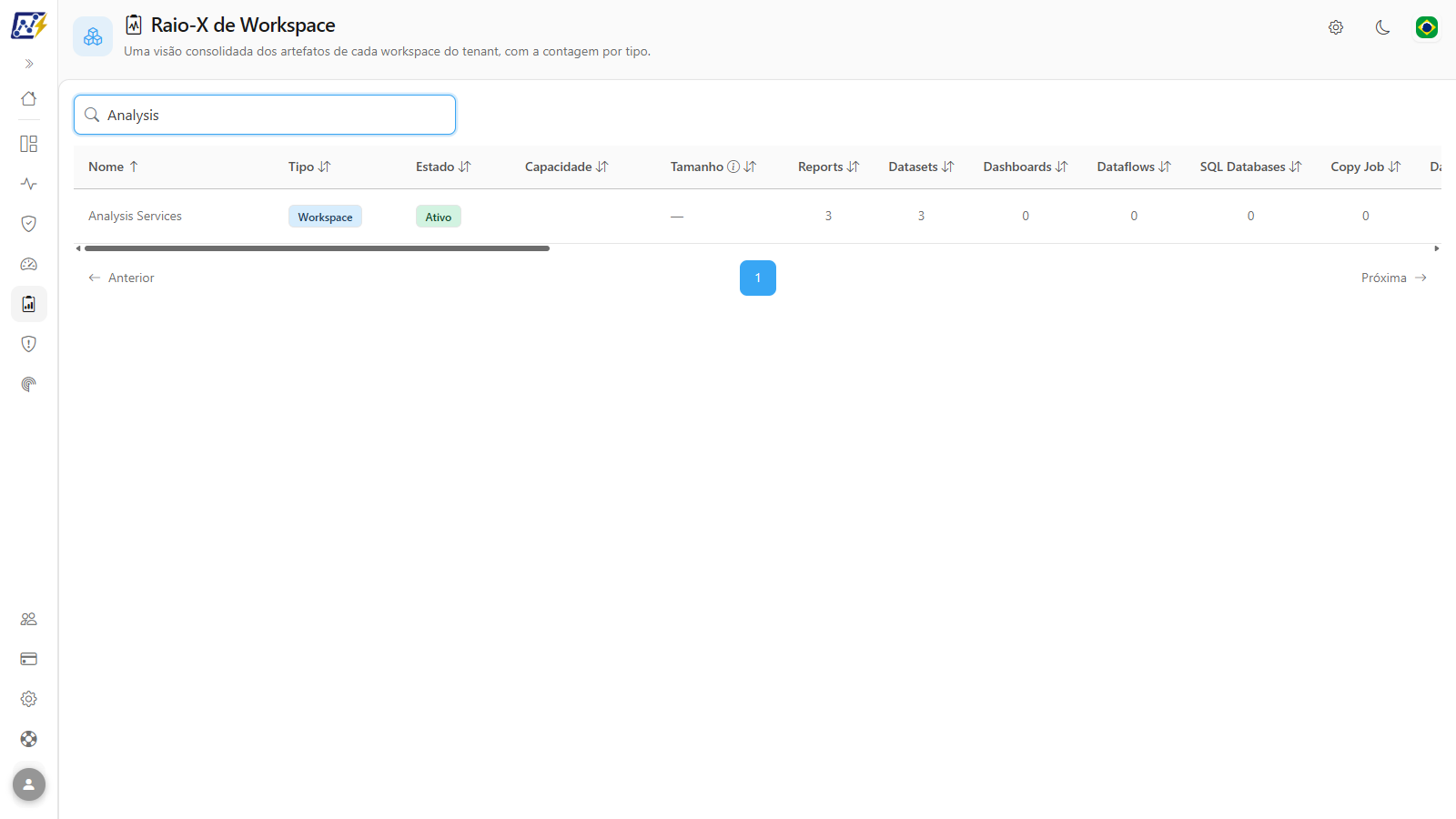
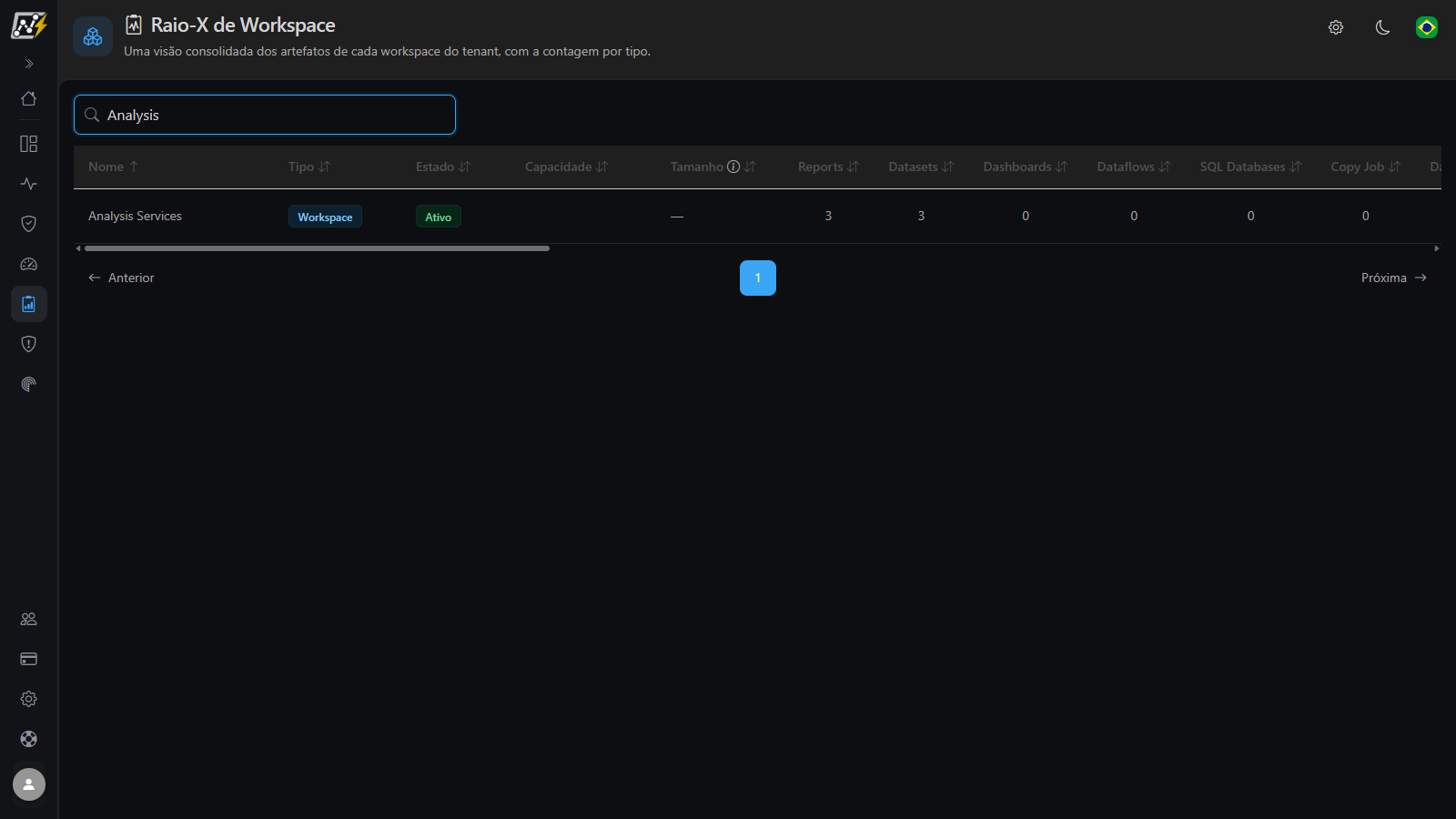
Pesquisa por nome do workspace
Como usar:
- Digite parte do nome do workspace. A tabela é filtrada na hora e volta para a primeira página.
- Apague o texto para ver novamente todos os workspaces.
Como funciona: a pesquisa não faz colunas aparecerem ou sumirem: as colunas de tipo são calculadas a partir de todos os workspaces carregados.
Filtro por workspace vindo de outro painel
O que é: o aviso Filtrando por workspace: {nome}, exibido quando a tela é aberta a partir do Dashboard de Governança com um workspace específico.
Para que serve: ver a composição de um único workspace sem precisar pesquisar.
Como usar:
- No Dashboard de Governança, no cartão Lista de Workspaces, clique na linha do workspace desejado.
- O Raio-X abre mostrando apenas esse workspace e o aviso Filtrando por workspace: {nome}.
- Clique no X do aviso (Limpar filtro de workspace) para voltar à lista completa.
Matriz de workspaces
O que é: a tabela com uma linha por workspace e uma coluna por tipo de artefato, além das colunas de identificação.
Para que serve: comparar a composição dos workspaces, achar workspaces vazios ou "inchados" e planejar migrações de capacidade.
| Coluna | Conteúdo |
|---|---|
| Nome | Nome do workspace |
| Tipo | Workspace, Admin Workspace, Personal Group ou Personal |
| Estado | Ativo ou Deletado |
| Capacidade | Capacidade à qual o workspace está atribuído |
| Tamanho | Soma do tamanho dos modelos semânticos do workspace. Só está disponível para workspaces em capacidade Fabric, Power BI Embedded, Premium ou PPU; o tooltip do ícone de informação explica quando o valor não está disponível ou é parcial. |
| Uma coluna por tipo | Quantidade de artefatos daquele tipo no workspace. São exibidos apenas os tipos que existem em pelo menos um workspace do tenant, na ordem padrão de tipos do Power Monitor. |
Ordenação e paginação
O que é: a ordenação por qualquer coluna, clicando no título, e a paginação abaixo da tabela.
Para que serve: trazer ao topo os workspaces com mais relatórios, mais notebooks ou mais espaço ocupado.
Como usar:
- Clique no título de uma coluna de tipo (por exemplo, Reports, Datasets, Lakehouse ou Notebook). O primeiro clique ordena do maior para o menor; o segundo inverte.
- Ordene por Tamanho para ver os workspaces que mais ocupam espaço em modelos semânticos, ou por Capacidade para agrupá-los.
- Use a paginação abaixo da tabela para navegar e o seletor Itens por página (10, 25, 50 ou 100; o padrão é 10) para ver mais linhas de uma vez.
Menu de ações da linha
O que é: o menu aberto pelo botão ⋮ no final da linha ou com o botão direito do mouse em qualquer ponto da linha.
Para que serve: ir direto para a aba certa do detalhe do workspace ou abri-lo no Power BI.
Menu de ações com o submenu de abas do detalhe
| Ação | O que faz |
|---|---|
| Abrir detalhes | Abre o detalhe do workspace na aba Visão Geral. Passando o mouse, um submenu permite abrir direto nas abas Usuários & Permissões ou Artefatos. |
| Abrir no Power BI | Abre o workspace no portal do Power BI/Fabric em uma nova aba (é necessário ter acesso ao workspace no Power BI com a sua própria conta). |
Como usar:
- Clique no ⋮ da linha (ou clique com o botão direito na linha).
- Clique em Abrir detalhes, ou passe o mouse sobre essa opção e escolha Visão Geral, Usuários & Permissões ou Artefatos no submenu.
- Ou clique em Abrir no Power BI.
Detalhe do workspace
O que é: a janela de detalhe do workspace (a mesma de Governança › Workspaces), aberta pelo menu de ações ou por um clique simples na linha (aba Visão Geral).
Para que serve: ver usuários, permissões e a lista de artefatos de um workspace sem sair da matriz.
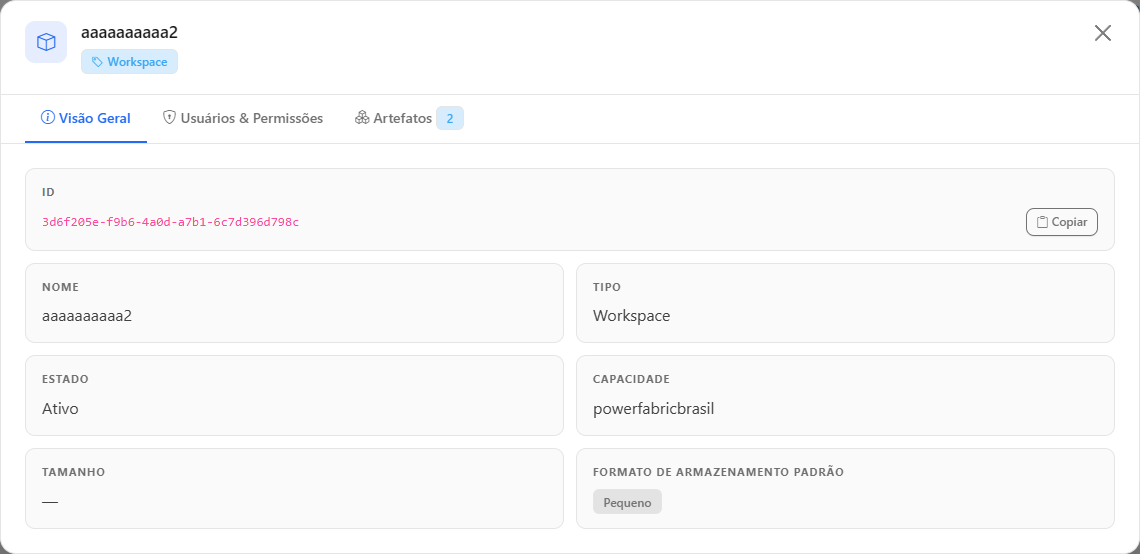
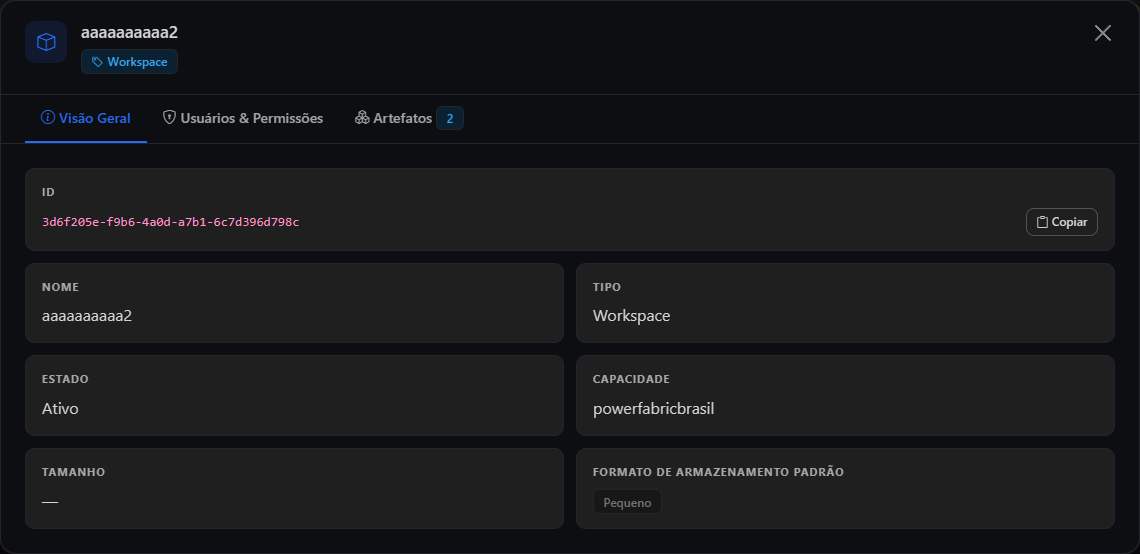
Detalhe do workspace
Como usar:
- Clique na linha do workspace (ou use Abrir detalhes no menu).
- Navegue pelas abas do detalhe.
- Feche a janela para voltar à matriz.
Regras e comportamento
- Fonte dos dados. As contagens vêm do inventário coletado pelo Mapeamento › Inventário › Inventários. Itens criados ou excluídos recentemente aparecem após o próximo scan.
- Colunas dinâmicas. As colunas de tipo são calculadas a partir de todos os workspaces carregados: a pesquisa não faz colunas aparecerem ou sumirem.
- Escopo de workspace. Você vê apenas os workspaces que pode visualizar.
Passo a passo: cenários comuns
Como comparar a composição dos workspaces
- Clique no título de uma coluna de tipo (por exemplo, Reports, Datasets, Lakehouse ou Notebook) para ordenar os workspaces pela quantidade daquele tipo. O primeiro clique ordena do maior para o menor; o segundo inverte.
- Para achar workspaces vazios, percorra as colunas de tipo em ordem crescente e procure linhas com todas as contagens zeradas.
- Ordene por Tamanho para ver os workspaces que mais ocupam espaço em modelos semânticos, ou por Capacidade para agrupá-los por capacidade. Passe o mouse no ícone de informação da coluna Tamanho para ver quando o valor não está disponível.
Perguntas frequentes
Por que a coluna Tamanho está vazia para alguns workspaces?
O tamanho dos modelos só é coletado em workspaces hospedados em capacidade dedicada: Fabric, Power BI Embedded, Premium ou Premium por Usuário (PPU). Em workspaces de capacidade compartilhada (Pro), o valor não está disponível. Veja também Tamanho de Modelos.
Não encontro a coluna de um tipo de artefato.
Só aparecem colunas para tipos que existem em pelo menos um workspace. Se nenhum workspace tem, por exemplo, um Eventstream, a coluna não é exibida.
Páginas relacionadas
- Governança › Workspaces: inventário completo com os mesmos detalhes
- Dashboard de Governança
- Inventário do Ambiente