

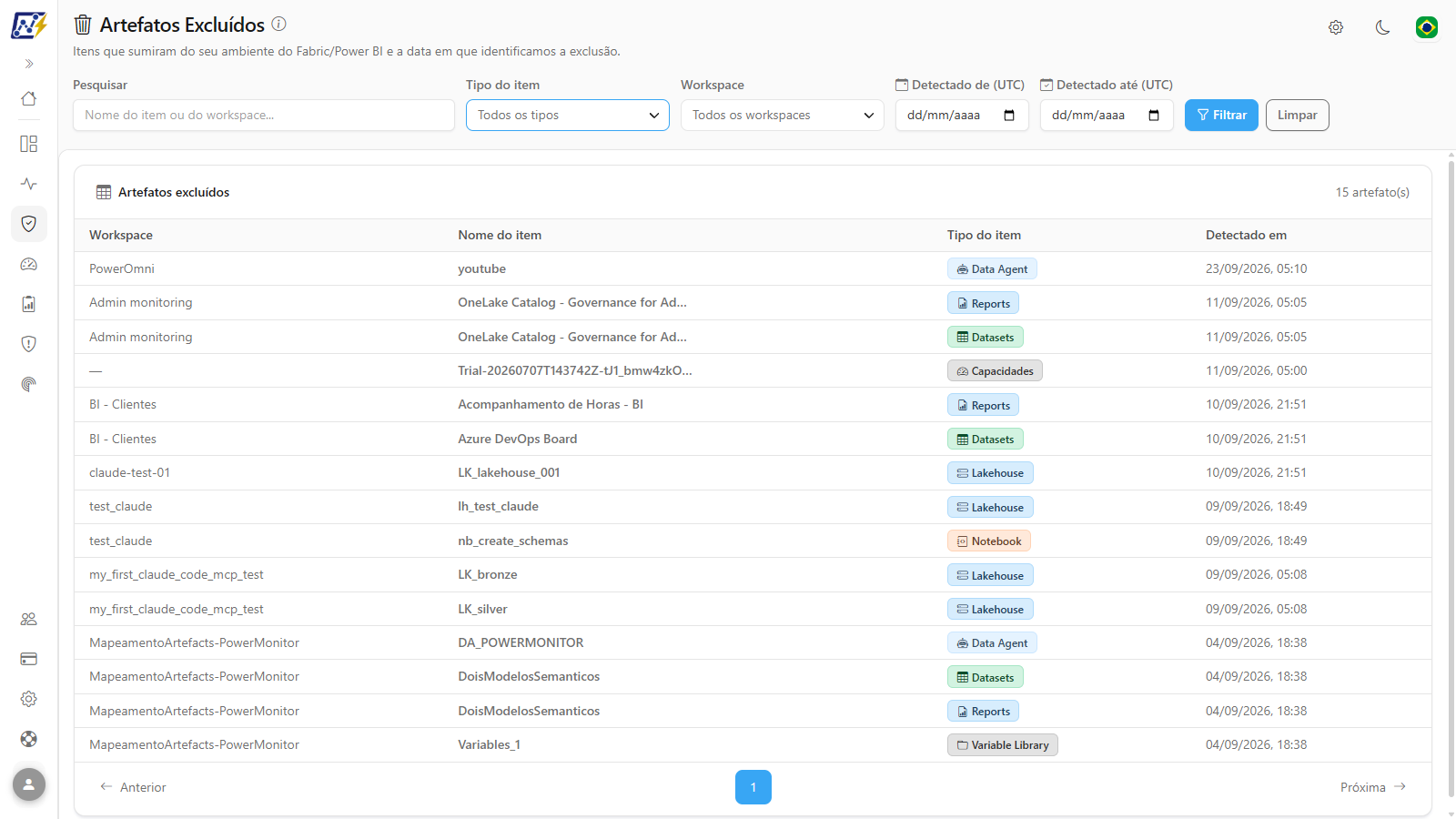
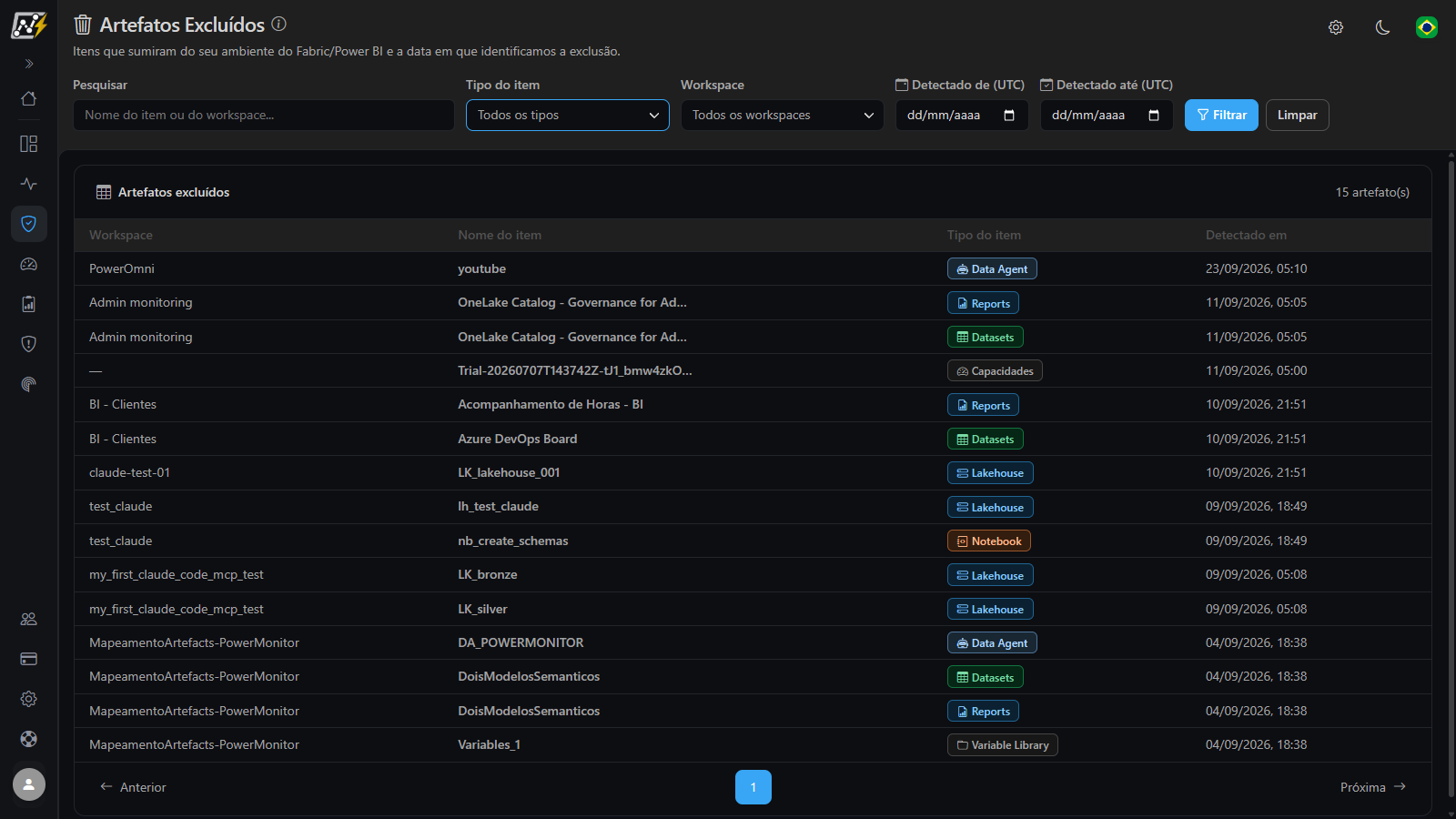
A tela Artefatos Excluídos lista os itens que sumiram do seu ambiente Microsoft Fabric/Power BI (relatórios, modelos semânticos, lakehouses, pipelines, workspaces, gateways, conexões e demais tipos inventariados) e a data em que o Power Monitor detectou a exclusão. É a única tela do produto em que esses itens aparecem: em todas as outras telas de inventário e nas contagens, eles deixam de ser exibidos.
Como acessar: menu Governança › Operação › Artefatos Excluídos (último item do grupo Operação). A tela é somente leitura e está disponível para todos os perfis de usuário.
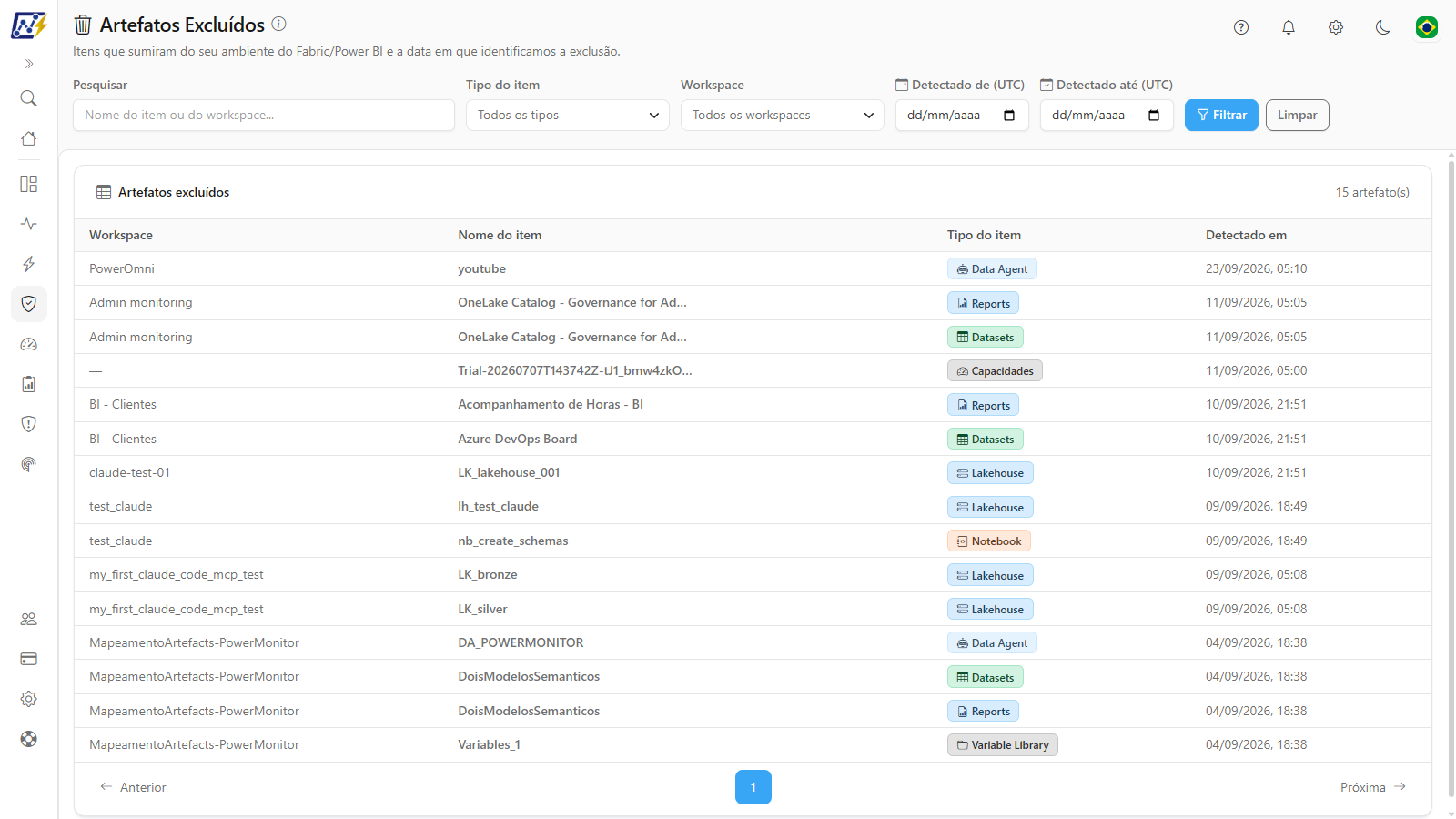
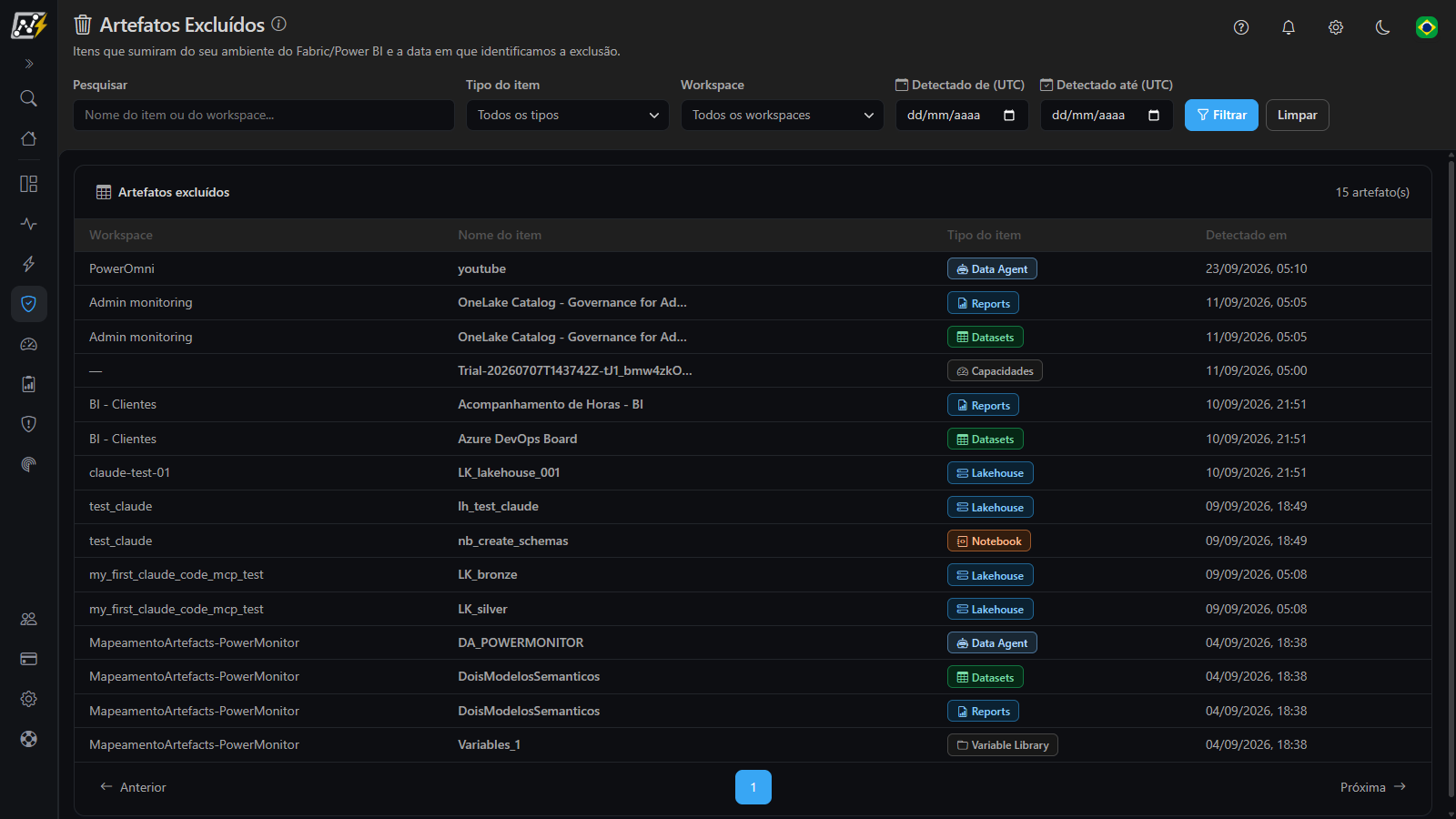
Governança › Operação › Artefatos Excluídos
Para que serve
- Explicar variações de contagem: entender por que o número de relatórios, modelos ou workspaces diminuiu nas demais telas e nos dashboards.
- Auditar remoções: saber o que foi removido do tenant e quando isso foi percebido, por exemplo após uma limpeza de workspaces.
- Investigar incidentes: confirmar se um relatório que "sumiu" para os usuários foi de fato excluído e em qual workspace estava.
- Apoiar a conferência da fatura: itens excluídos deixam de compor a base de artefatos monitorados.
Visão geral da tela
- Cabeçalho com o título Artefatos Excluídos, um ícone de informação (i) e o subtítulo Itens que sumiram do seu ambiente do Fabric/Power BI e a data em que identificamos a exclusão.
- Barra de filtros: Pesquisar, Tipo do item, Workspace, Detectado de (UTC), Detectado até (UTC) e os botões Filtrar e Limpar.
- Linha Mostrando: com os filtros efetivamente aplicados.
- Tabela Artefatos excluídos, com o total de resultados e paginação.
Nesta tela os filtros não são aplicados enquanto você digita ou seleciona: preencha os campos que quiser e clique em Filtrar (ou pressione Enter no campo Pesquisar).
Funcionalidades
Ícone de informação: como a exclusão é detectada
O que é: o ícone i ao lado do título. Ao passar o mouse, ele explica como a tela funciona: a cada coleta, o Power Monitor compara o inventário do tenant com o que tem registrado; o item que deixa de aparecer é marcado como excluído, sai das contagens das demais telas e passa a ser listado aqui.
Para que serve: lembrar que a data exibida é a da detecção pelo Power Monitor, não a da exclusão no Fabric.
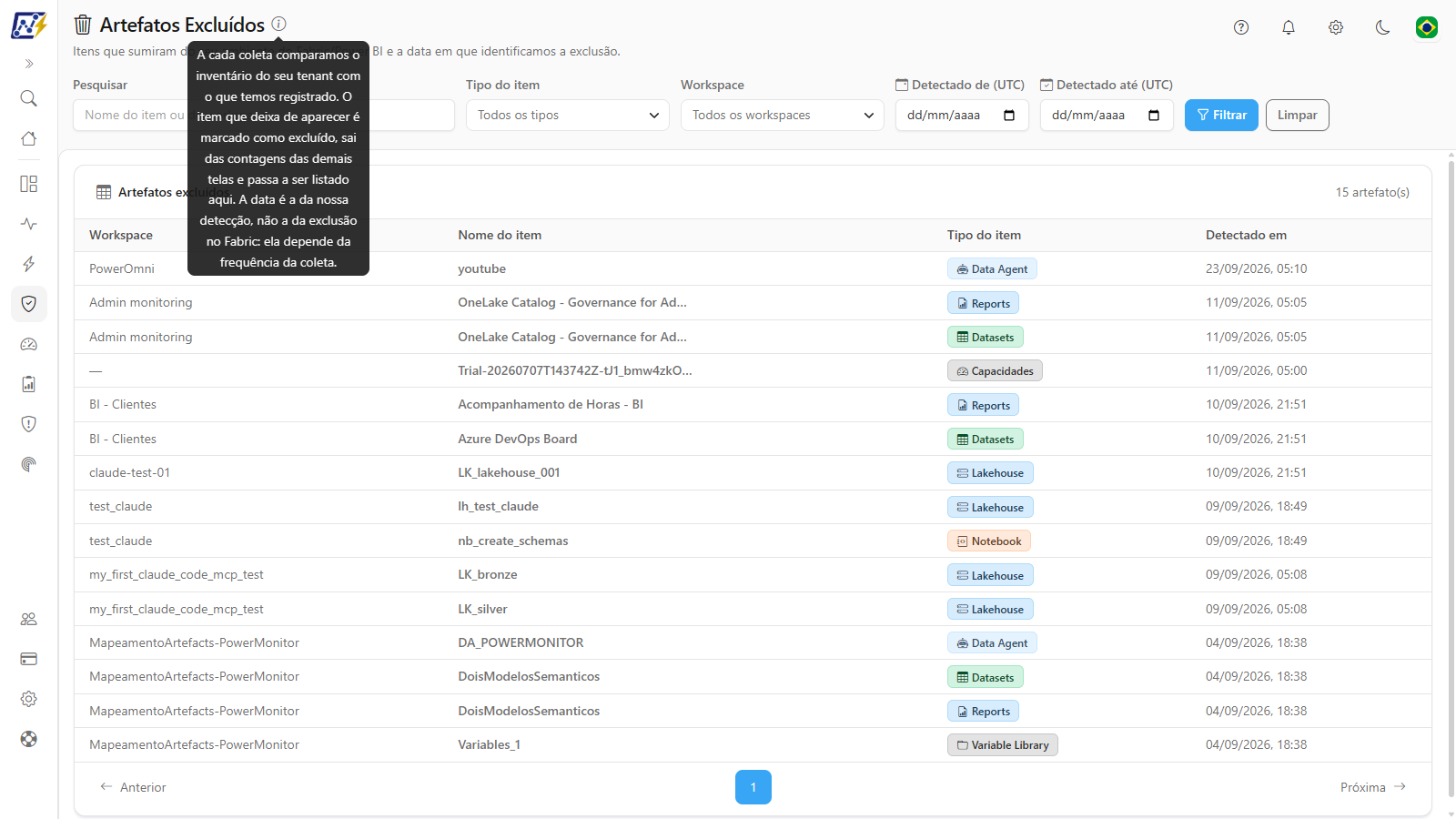
Explicação exibida pelo ícone de informação
Como usar: passe o mouse sobre o ícone i ao lado do título Artefatos Excluídos.
Pesquisar
O que é: campo de texto livre (Nome do item ou do workspace...) que procura pelo nome do item ou do workspace.
Para que serve: confirmar rapidamente se um relatório, modelo ou workspace que "sumiu" para os usuários foi de fato excluído.


Barra de filtros
Como usar:
- Em Governança › Operação › Artefatos Excluídos, digite parte do nome do item ou do workspace em Pesquisar.
- Pressione Enter ou clique em Filtrar.
- A tabela mostra os itens encontrados e o total (N artefato(s)). Se nada for encontrado, aparece Nenhum artefato excluído encontrado para este filtro.
Filtro Tipo do item
O que é: seleção múltipla, com busca, dos tipos de artefato (placeholder Todos os tipos).
Para que serve: restringir a lista a um tipo (por exemplo, só relatórios ou só lakehouses) ao auditar uma limpeza.
Filtro Tipo do item aberto
Como usar:
- Clique em Tipo do item e, se quiser, digite na busca da própria lista.
- Marque um ou mais tipos.
- Clique em Filtrar.
Como funciona: os tipos de artefato aparecem com o nome técnico do Fabric/Power BI (por exemplo, Reports, Datasets, Lakehouse, Data Pipeline, Notebook), em ordem alfabética; os itens de organização aparecem com os nomes do Power Monitor (Apps, Gateways, Capacidades, Conexões, Conexões de Modelo Semântico, Fontes de Dados), intercalados na mesma ordem.
Filtro Workspace
O que é: seleção múltipla de workspaces (placeholder Todos os workspaces).
Para que serve: ver o que foi removido de um workspace específico: por exemplo, depois que uma equipe reorganizou seu ambiente.
Como usar:
- Clique em Workspace e marque um ou mais workspaces (a lista tem busca).
- Clique em Filtrar.
Como funciona: itens que não pertencem a um workspace (gateways, capacidades, conexões, fontes de dados, apps) não aparecem quando há workspace selecionado. Se a lista de workspaces não puder ser carregada, o filtro fica vazio, mas a tabela continua funcionando.
Período de detecção (Detectado de / Detectado até)
O que é: dois campos de data, Detectado de (UTC) e Detectado até (UTC), que filtram pela data em que o Power Monitor detectou a exclusão.
Para que serve: responder "o que sumiu do tenant nesta semana/neste mês?".


Validação do período de detecção
Como usar:
- Preencha Detectado de (UTC) e/ou Detectado até (UTC). Você pode informar só uma das datas.
- Clique em Filtrar.
Como funciona: as datas são em UTC. Se a data inicial for posterior à final, os dois campos ficam em vermelho, a mensagem A data inicial não pode ser posterior à data final. é exibida e o botão Filtrar fica desabilitado até você corrigir o período.
Botões Filtrar e Limpar
O que é: Filtrar aplica todos os filtros preenchidos; Limpar volta todos os campos ao padrão e recarrega a lista completa.
Para que serve: montar a consulta com calma (vários filtros) e aplicá-la de uma vez.
Como usar:
- Preencha os filtros desejados e clique em Filtrar. A consulta volta para a primeira página.
- Para recomeçar, clique em Limpar: busca vazia, todos os tipos, todos os workspaces, sem período, primeira página.
Como funciona: enquanto a consulta está em andamento, os campos e os botões ficam desabilitados e a tabela mostra um indicador de carregamento.
Linha Mostrando:
O que é: acima da tabela, a linha Mostrando: exibe um selo por filtro efetivamente aplicado ao resultado: busca: termo, tipo: …, workspace: …, a partir de data e até data.
Para que serve: evitar confusão entre o que está preenchido nos campos e o que de fato produziu a lista exibida (por exemplo, se você alterou um campo e ainda não clicou em Filtrar).
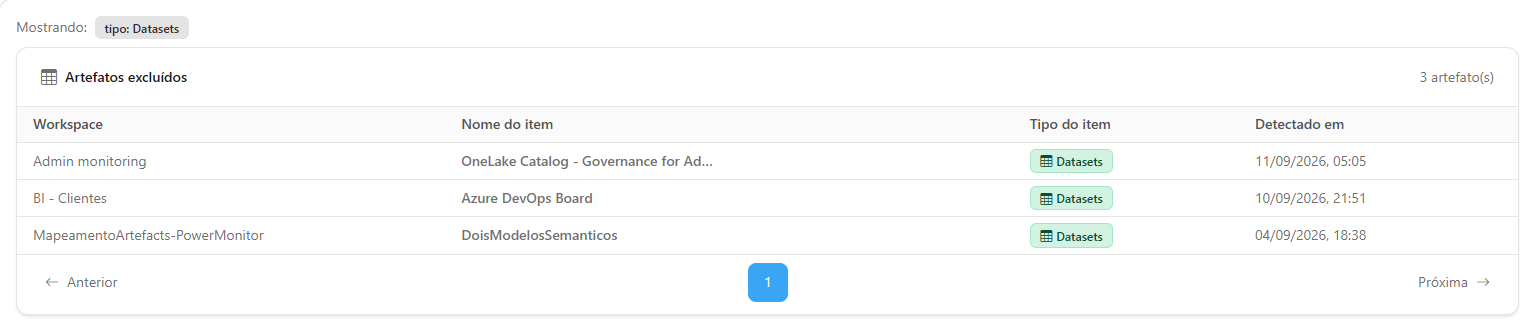
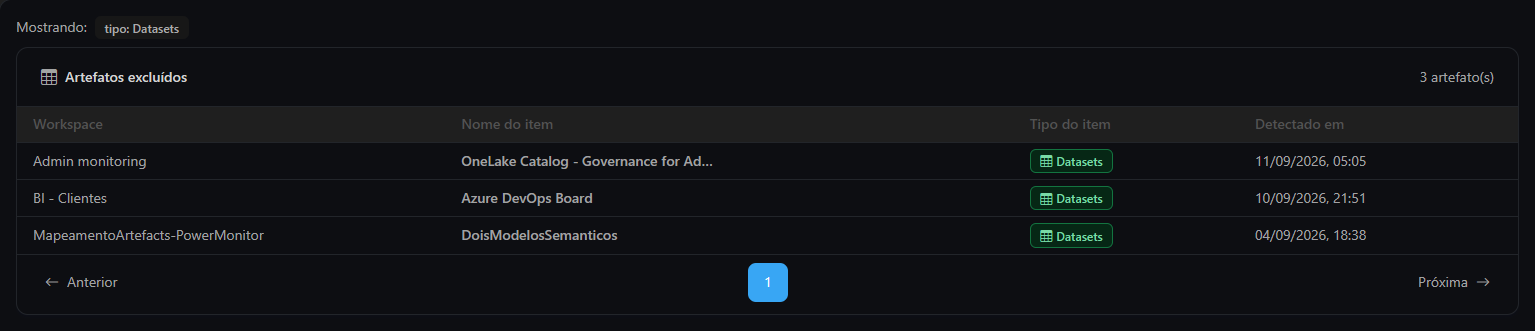
Resumo dos filtros aplicados
Como funciona: a linha só aparece quando há algum filtro aplicado e desaparece depois de Limpar.
Tabela de artefatos excluídos
O que é: a tabela Artefatos excluídos, com o total de resultados (N artefato(s)) no canto superior direito.
Para que serve: saber o que foi removido, de onde e quando a ausência foi percebida.
| Coluna | Descrição |
|---|---|
| Workspace | Workspace em que o item estava. Para itens que não pertencem a um workspace (gateways, capacidades, conexões, fontes de dados, apps), a célula mostra um traço |
| Nome do item | Nome do artefato no momento em que foi visto pela última vez (nomes longos são cortados; passe o mouse para ver o nome completo) |
| Tipo do item | Selo com ícone e cor do tipo |
| Detectado em | Data e hora em que o Power Monitor identificou a exclusão |
Como usar:
- Leia a lista de cima para baixo: ela vem ordenada da detecção mais recente para a mais antiga.
- Use os controles de página abaixo da tabela para navegar. Por padrão são exibidos 20 itens por página; o seletor Itens por página (10, 25, 50 ou 100) muda o tamanho, volta para a primeira página e mantém os filtros aplicados.
Como funciona: as colunas não têm ordenação manual e não há exportação nesta tela. O botão ⋮ de cada linha (Mais ações), ou o clique com o botão direito, abre Ver detalhes (veja a seguir).
Detalhes do artefato excluído
O que é: o modal de um artefato removido, aberto por ⋮ › Ver detalhes, com as abas Visão Geral e Dependentes.
Para que serve: antes de restaurar ou de dar o caso por encerrado, saber o que pode ter quebrado com a remoção: quais pipelines, notebooks, relatórios e outros itens dependiam do artefato e ainda existem.
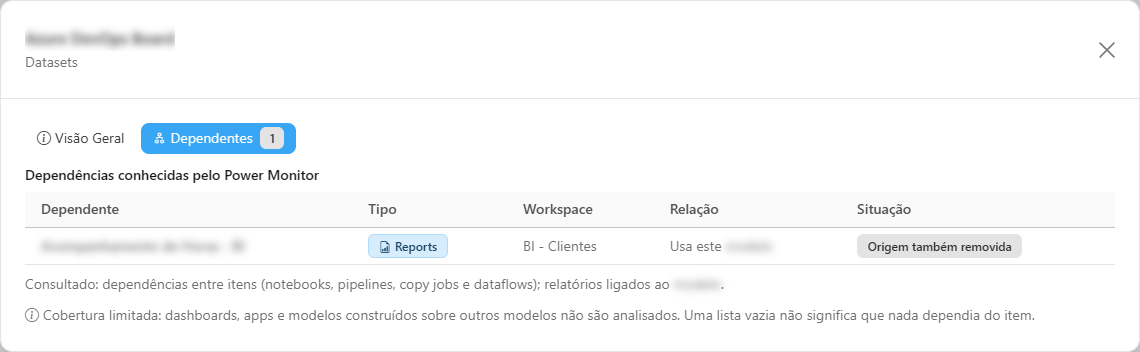
Dependentes de um artefato excluído
Como usar:
- Clique no botão ⋮ da linha (ou clique com o botão direito na linha) e escolha Ver detalhes.
- Leia a aba Visão Geral: indicadores Tipo do item e Detectado em e a seção Item removido (workspace, nome, tipo, data da detecção, ID remoto do item e ID do workspace, com botão de copiar).
- Clique na aba Dependentes e comece pelas linhas Pode quebrar.
Como funciona:
- A aba Dependentes (Dependências conhecidas pelo Power Monitor) é carregada na primeira vez que você a abre e lista Dependente, Tipo, Workspace, Relação (Lê o item, Grava no item, Orquestra o item ou Usa este modelo) e Situação.
| Situação | Significado |
|---|---|
| Pode quebrar | O dependente ainda existe e perdeu o item de origem. Aparece destacado, e o total aparece acima da tabela (N ainda existem e podem quebrar.). |
| Origem também removida | O dependente também foi removido. |
- Cobertura limitada: a consulta usa as dependências entre itens (notebooks, pipelines, copy jobs e dataflows) e os relatórios ligados a um modelo; a linha Consultado: informa o que foi verificado. Dashboards, apps e modelos construídos sobre outros modelos não são analisados, por isso uma lista vazia ("Nenhum dependente conhecido pelo Power Monitor.") não garante que nada dependia do item.
- A data Detectado em é a de quando o Power Monitor percebeu a remoção, não a da exclusão.
Estados vazio e de erro
O que é: mensagens exibidas no lugar da tabela.
| Mensagem | Significado |
|---|---|
| Nenhum artefato excluído encontrado para este filtro. | Não há itens excluídos que atendam aos filtros aplicados (ou nenhum item foi detectado como excluído no seu escopo) |
| Não foi possível carregar os artefatos excluídos. | A consulta falhou. Clique em Tentar novamente |
Como usar: tarefas comuns
Como verificar se um relatório foi excluído
Como listar o que foi excluído em um período
Regras e comportamento
- Como a exclusão é detectada: a cada coleta, o Power Monitor compara o inventário do tenant com o que tem registrado. O item que deixa de aparecer é marcado como excluído, sai das contagens das demais telas e passa a ser listado aqui.
- A data é da detecção, não da exclusão no Fabric. Ela depende da frequência da coleta: um item excluído no Fabric aparece aqui depois da próxima coleta que perceber a ausência.
- Detecção conservadora: o Power Monitor só marca um item como excluído quando a leitura daquele escopo foi completa. Falhas de coleta, leituras parciais de um workspace, workspaces fora do monitoramento ou scans incrementais não geram marcação, para evitar falsos positivos.
- Workspace excluído: quando um workspace é excluído, os itens dele também passam a ser considerados excluídos.
- Itens que voltam (por exemplo, restaurados da lixeira do Fabric) têm a marcação removida na próxima coleta e deixam de aparecer aqui, voltando às telas de inventário.
- Escopo de workspaces: se o seu usuário tiver visibilidade restrita a alguns workspaces, você verá apenas os itens desses workspaces.
A tela Conexões é uma exceção parcial: ela continua listando conexões e fontes de dados detectadas como excluídas, com um ícone de lixeira e a data da detecção, para facilitar a auditoria.
Perguntas frequentes
Excluí um item no Fabric e ele ainda não aparece aqui.
A exclusão só é detectada na próxima coleta completa do inventário. Até lá o item continua nas demais telas. Consulte Mapeamento › Inventários (Inventários) para ver quando o próximo ciclo está previsto.
A data de "Detectado em" é a data em que o item foi excluído?
Não. É a data em que o Power Monitor percebeu a ausência do item, que depende da frequência da coleta.
Posso restaurar um item por esta tela?
Não. A tela é somente leitura. A restauração, quando possível, é feita no próprio Fabric/Power BI; depois da próxima coleta o item volta às telas de inventário.
Um workspace deixou de ser monitorado. Os itens dele aparecem aqui?
Não. Deixar de monitorar um workspace é uma decisão da sua organização, não uma exclusão no tenant, e por isso não gera marcação de artefato excluído.