

A coleta de Azure Quotas lê no Azure, para cada assinatura e região onde sua organização tem capacidades Fabric, o limite e o uso atual de Capacity Units (CU) do Microsoft Fabric. A lista de quotas e os indicadores de uso ficam em Governança; esta tela mostra o histórico da coleta e permite dispará-la ou pausá-la.
Como acessar: Mapeamento › Capacidade e custo › Azure Quotas. Somente Administradores acessam a tela e as ações. Na tela de dados, todos os perfis veem a linha Coleta com a data da última execução; o link Ver/gerenciar coleta →, que leva até aqui, aparece só para administradores.
Azure Quotas
Para que serve
- Manter atualizados os números de Governança › Infraestrutura › Azure Quotas, usados para planejar novas capacidades e aumentos de SKU antes de esbarrar na cota da região.
- Atualizar as quotas na hora, por exemplo logo depois de criar ou redimensionar uma capacidade.
- Confirmar que a coleta está rodando e investigar combinações de assinatura e região que não puderam ser consultadas.
Componentes da tela
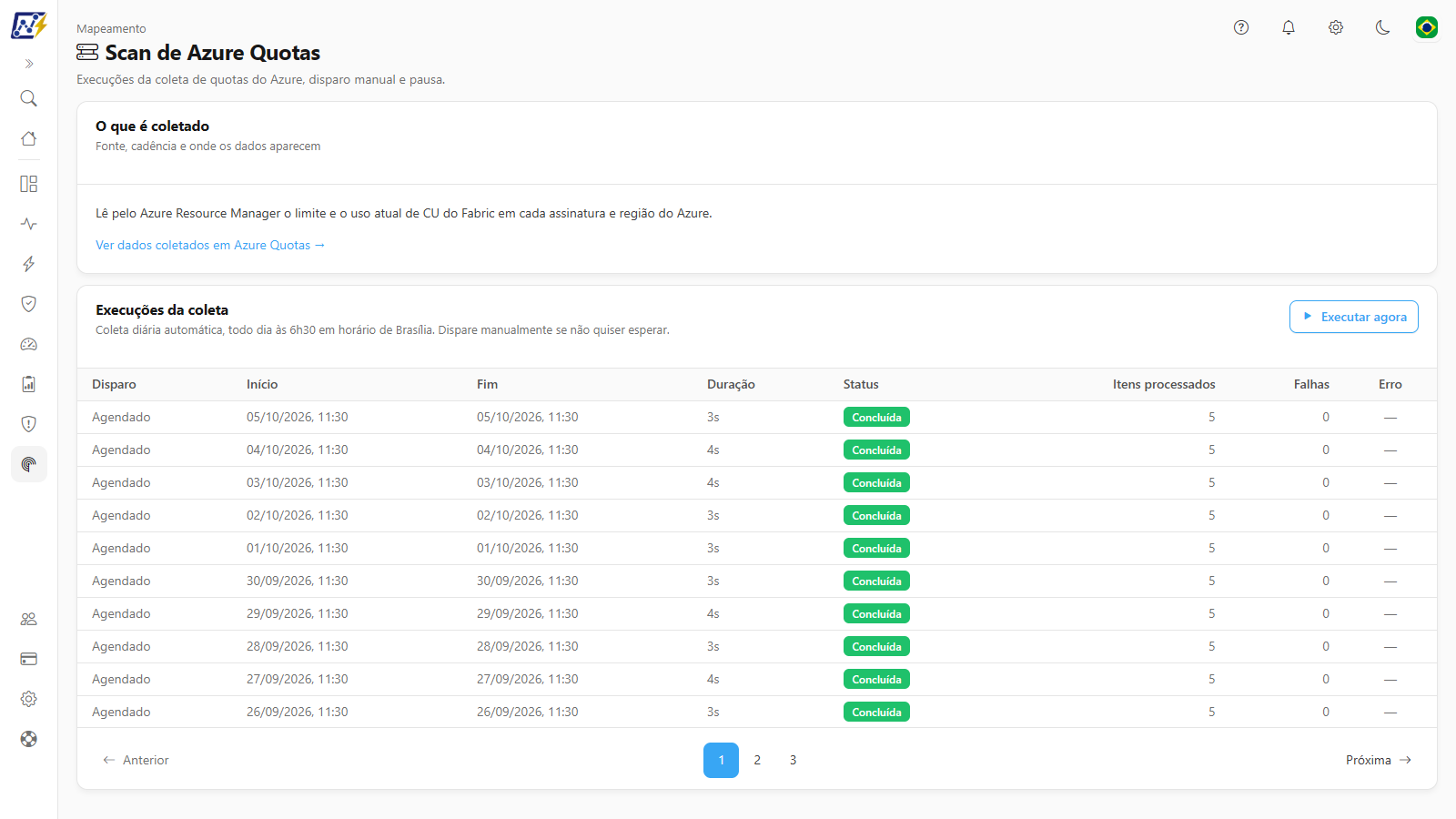
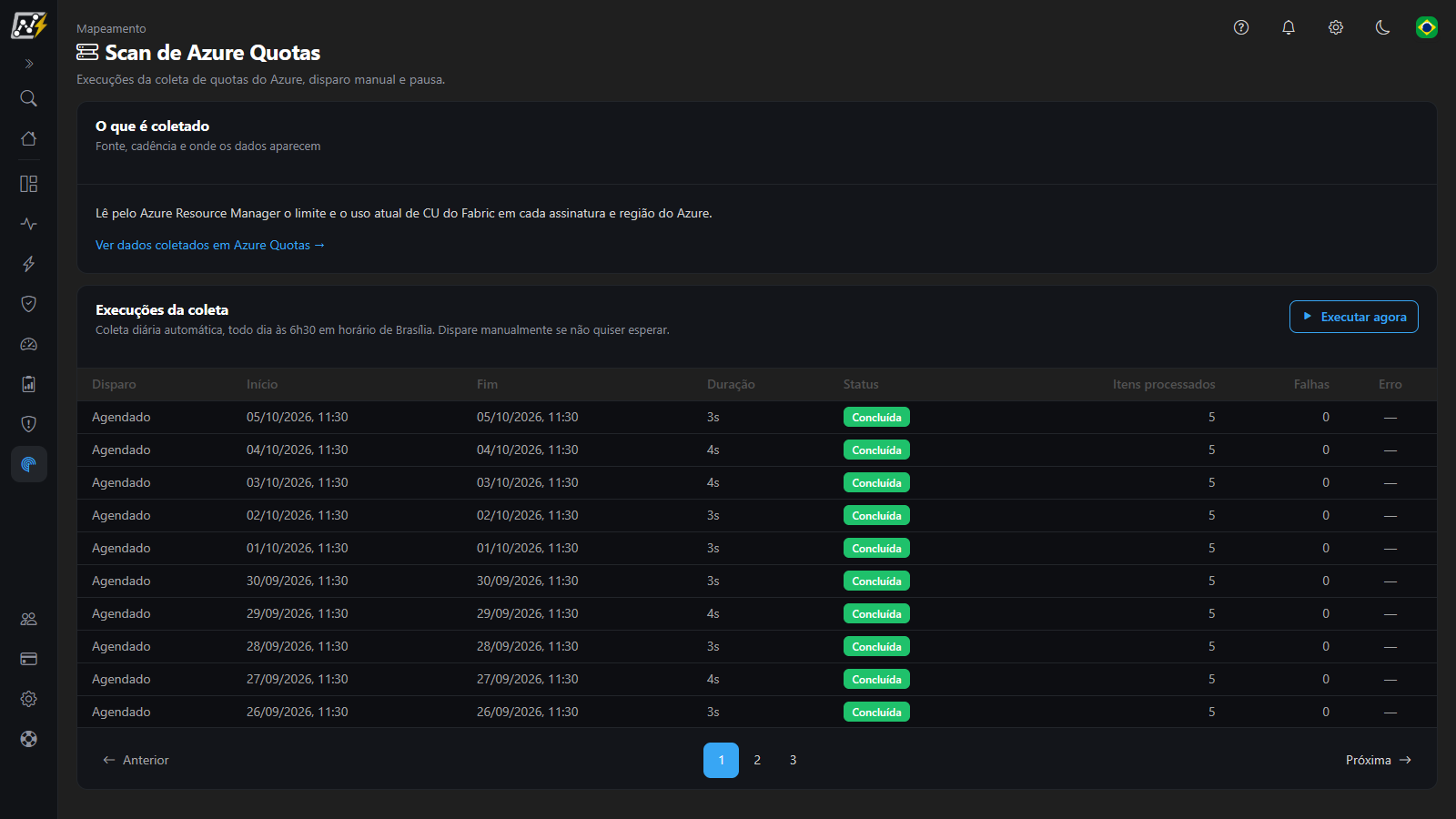
A tela tem um cabeçalho (Mapeamento e o subtítulo da coleta) e dois cards.
Card O que é coletado
Descreve a fonte e a cadência (Fonte, cadência e onde os dados aparecem) e traz, no rodapé, o link Ver dados coletados em Azure Quotas →, que leva à tela de dados.
Card Execuções da coleta
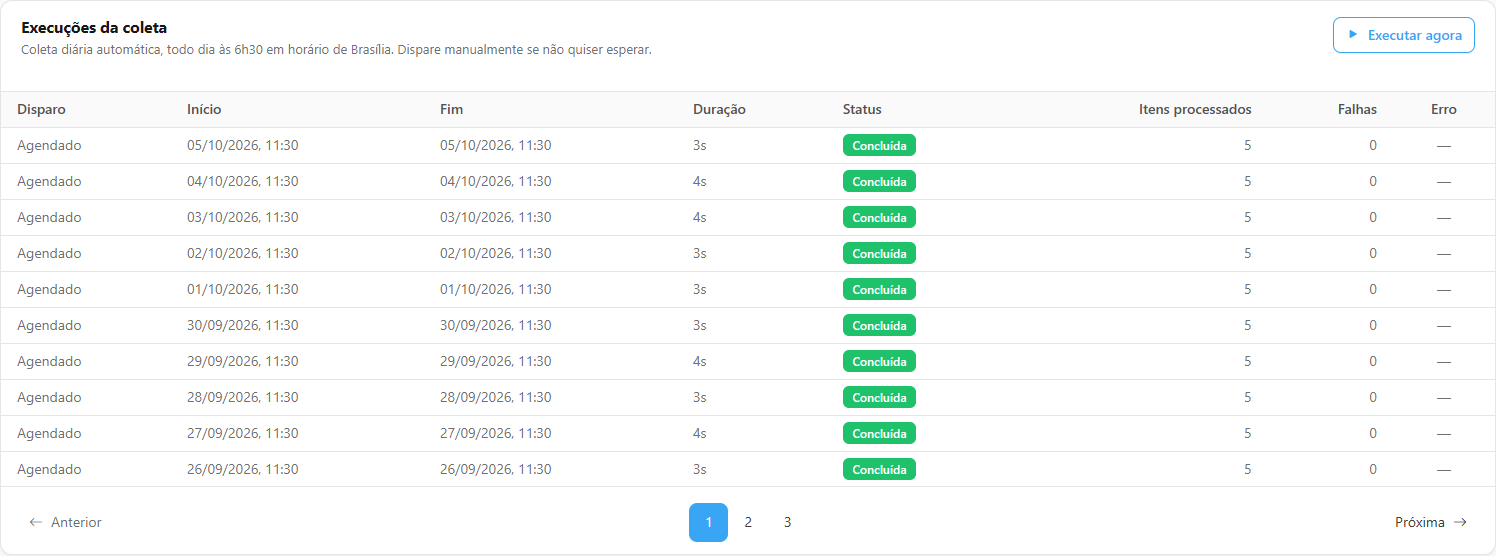
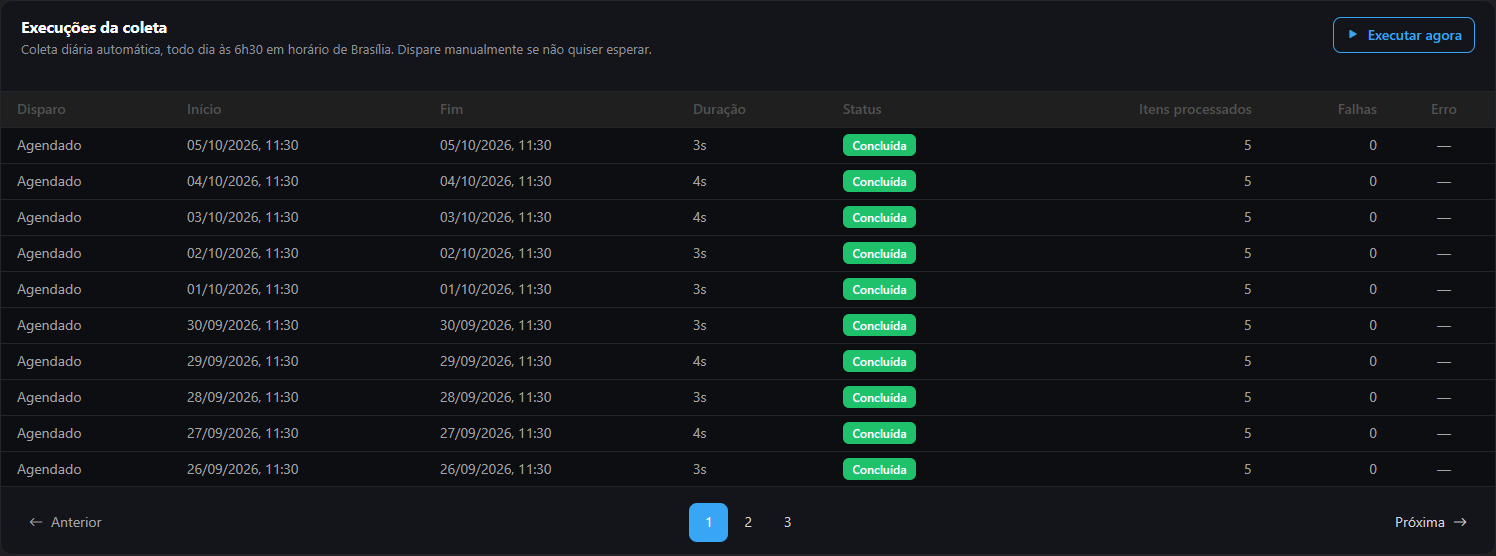
O card Execuções da coleta (Coleta diária automática, todo dia às 6h30 em horário de Brasília. Dispare manualmente se não quiser esperar.) reúne os botões e o histórico.
Execuções da coleta de quotas
| Elemento | Para que serve |
|---|---|
| Executar agora / Retomar | Dispara uma coleta manual. Quando há uma execução Pausada, o botão passa a se chamar Retomar e continua da combinação em que parou. Funciona mesmo com a coleta automática desligada. |
| Pausar | Aparece só durante uma execução em andamento. A pausa é cooperativa: aparece o aviso Pausa solicitada: a execução para no próximo item processado e a execução passa para Pausada ao terminar a combinação atual. |
| Selos de estado | Execução em andamento (n) (com barra de progresso), Execução pausada e, se o acompanhamento automático acabar, Atualização automática encerrada. Recarregue a página para ver o status atual. |
| Tabela de execuções | Histórico da mais recente para a mais antiga, com seletor de itens por página e paginação. |
| Ver falhas | Link na coluna Falhas que abre o modal Falhas da execução de {data}, com Item, Motivo e Detalhe. |
Colunas da tabela:
| Coluna | Conteúdo |
|---|---|
| Disparo | Agendado ou Manual (em execuções manuais, passe o mouse no ícone de pessoa para ver quem disparou) |
| Início / Fim / Duração | Horários da execução (sem fim e duração enquanto está ativa) |
| Status | Em andamento, Pausada, Concluída, Falhou ou Travada |
| Itens processados | Combinações de assinatura e região já percorridas pela execução (inclui as que falharam) |
| Falhas | Combinações que não puderam ser consultadas; link Ver falhas |
| Erro | Ícone com a mensagem de erro geral da execução (passe o mouse) |
Regras e comportamento
- De onde vem o dado: API de gerenciamento do Azure (uso e limite de quotas do provedor Microsoft Fabric), consultada com o Service Principal da organização.
- De onde vêm as combinações: das capacidades Fabric da organização que já têm a assinatura do Azure identificada (veja Sincronizar com Azure). Para cada assinatura e região dessas capacidades, a coleta consulta as quotas. Capacidades sem assinatura identificada não geram linhas.
- Permissão necessária: o Service Principal precisa de ao menos a função Reader nas assinaturas das capacidades (a mesma exigida por Sincronizar com Azure).
- Frequência: diária, às 06:30 (horário de Brasília), para organizações com Service Principal configurado. Em Configurações › Monitoramento, seção Scans e Coletas, grupo Outros, item Cotas de Capacity Units do Azure, você pode desligar a coleta (vem ligada por padrão) e escolher a Frequência: Diário, Semanal ou Mensal. Nas opções semanal e mensal, a execução acontece em um dia distribuído por organização, e o item mostra Próxima execução prevista e Última execução. Executar agora nunca é afetado: funciona com o interruptor desligado e em qualquer frequência.
- Falha por combinação não derruba a coleta: a combinação que falhou é contada em Falhas e os números anteriores dela são mantidos.
- Travada: uma execução sem progresso por 10 minutos é encerrada como Travada.
- Concorrência: só existe uma execução ativa (em andamento ou pausada) por organização. Ao tentar disparar outra, aparece Já existe uma execução em andamento para esta organização.
- Atualização da tela: enquanto há execução ativa, a tabela se atualiza sozinha a cada 20 segundos, por até 30 minutos.
Passo a passo
-
Dispare a coleta
No card Execuções da coleta, clique em Executar agora. Não há confirmação; o botão mostra Executando… e aparece a mensagem Execução enfileirada. O histórico atualiza quando ela iniciar. Enquanto o serviço de coleta não pega a execução, o botão mostra Enfileirada e o card avisa Execução enfileirada, aguardando início…; depois, o botão passa a Em andamento e a barra mostra os itens processados (por exemplo, 12 de 40) e o tempo restante estimado (~3 min restantes). A tela acompanha a execução até o fim, sem precisar recarregar.
-
Confirme o resultado
Quando a execução aparecer como Concluída, abra Governança › Infraestrutura › Azure Quotas pelo link do card O que é coletado e confira os números.
Perguntas frequentes
A execução falhou com "Não foi possível adquirir token de gerência do Azure".
O Service Principal está ausente ou inválido. Revise as credenciais em Configurações e dispare Executar agora de novo.
Uma assinatura ou região não aparece na lista de quotas.
As combinações vêm das capacidades que já têm a assinatura do Azure identificada. Em Governança › Infraestrutura › Capacidades, use Sincronizar com Azure (requer Administrador), confira se o Service Principal tem a função Reader na assinatura e dispare Executar agora aqui.
Algumas combinações aparecem em Falhas.
Clique em Ver falhas para ler o motivo de cada uma. Uma falha pontual da API do Azure costuma passar na próxima execução; falhas repetidas em uma assinatura costumam indicar falta da função Reader.