

O Score de IA avalia o quanto um modelo semântico está preparado para ser consumido por IA generativa: Copilot no Power BI/Fabric, agentes de dados e perguntas em linguagem natural. A IA depende de nomes claros, descrições, uma tabela de datas e medidas explícitas para escolher os dados certos; esta tela aponta exatamente o que falta.
Como acessar: Qualidade de Dados › Score de IA. O título da página é Aderência à IA. Disponível para todos os perfis (somente leitura), exceto quando o acesso à página está bloqueado: o perfil predefinido Audit não abre esta tela por padrão, e um administrador pode liberá-la ou bloqueá-la por perfil ou por usuário (veja Usuários); o bloqueio vale também para os dados. O mesmo score aparece também na aba Aderência de IA do detalhe do modelo, em telas como Governança › Modelos Semânticos.
Score geral, categorias ponderadas e problemas encontrados
Para que serve
- Preparar um modelo para o Copilot antes de liberá-lo para os usuários de negócio.
- Priorizar a documentação: descubra quais tabelas, colunas e medidas não têm descrição.
- Eliminar ambiguidade: encontre medidas duplicadas e colunas técnicas (IDs) visíveis que confundem a IA.
- Acompanhar a evolução: execute a análise novamente depois de publicar as correções.
Funcionalidades
Seleção do modelo semântico
O que é: o campo Pesquisar modelo semântico..., no topo da tela, que lista apenas modelos semânticos, com o workspace de cada um.
Para que serve: escolher qual modelo será avaliado. A análise é feita modelo a modelo.
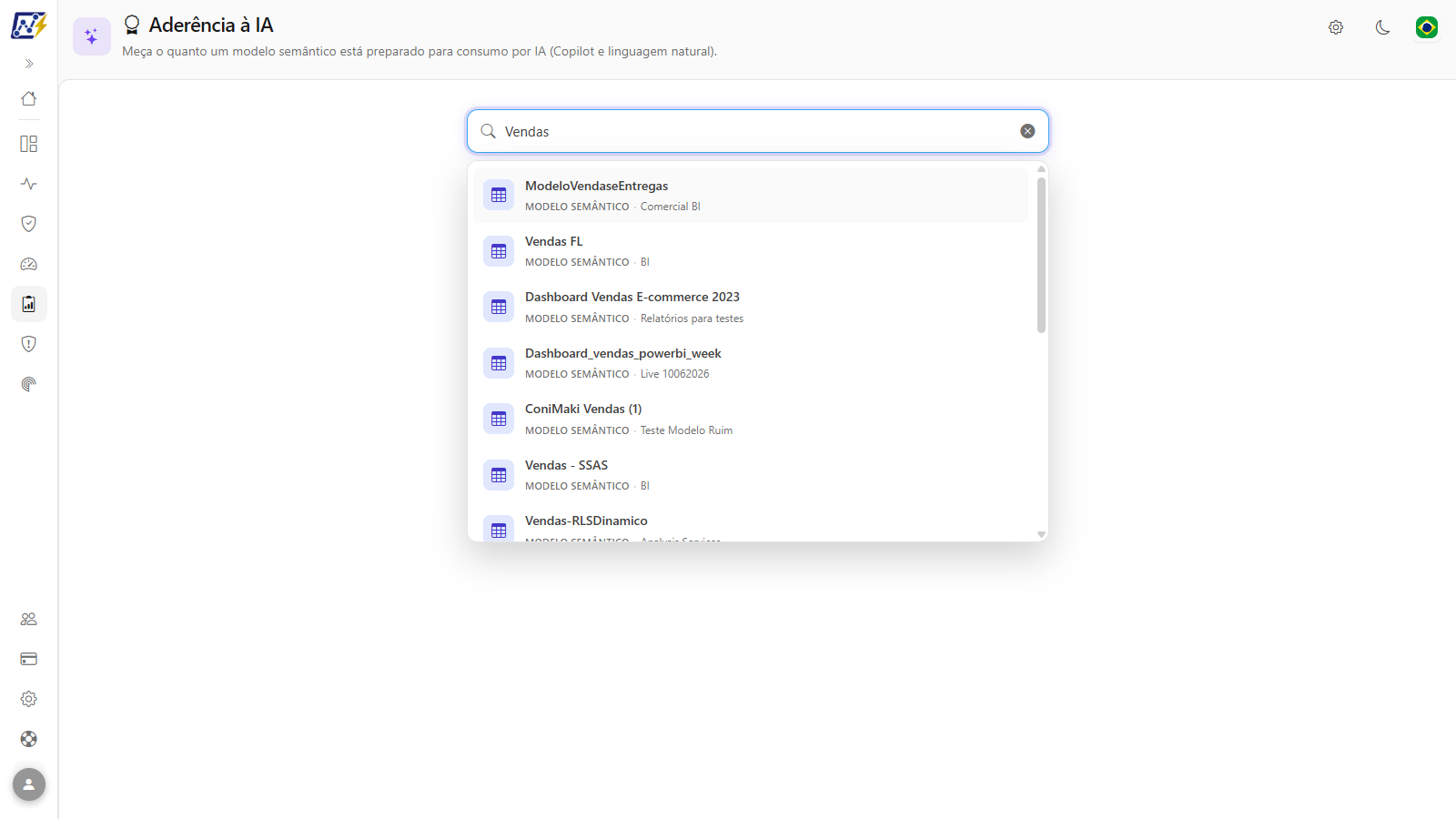
Pesquisa e seleção do modelo
Como usar:
- Digite pelo menos 2 caracteres no campo Pesquisar modelo semântico....
- Clique na sugestão (ou use ↑/↓ e Enter).
- Confira a faixa abaixo da pesquisa, com o modelo e o workspace escolhidos e o lembrete de que a análise usa os metadados do último scan. Enquanto calcula, a tela exibe Analisando o modelo....
Como funciona: sem modelo escolhido, a tela mostra Nenhum modelo selecionado. Para analisar outro modelo, basta fazer uma nova pesquisa: o resultado anterior é substituído. Se a análise falhar, aparece Não foi possível analisar este modelo semântico.: selecione o modelo novamente. A pesquisa lista apenas modelos de workspaces do seu escopo que já foram coletados pelo scan.
Score geral
O que é: o medidor de 0 a 100, com o selo de status, à esquerda do painel de resultado.
Para que serve: saber de relance se o modelo está pronto para Copilot e perguntas em linguagem natural.
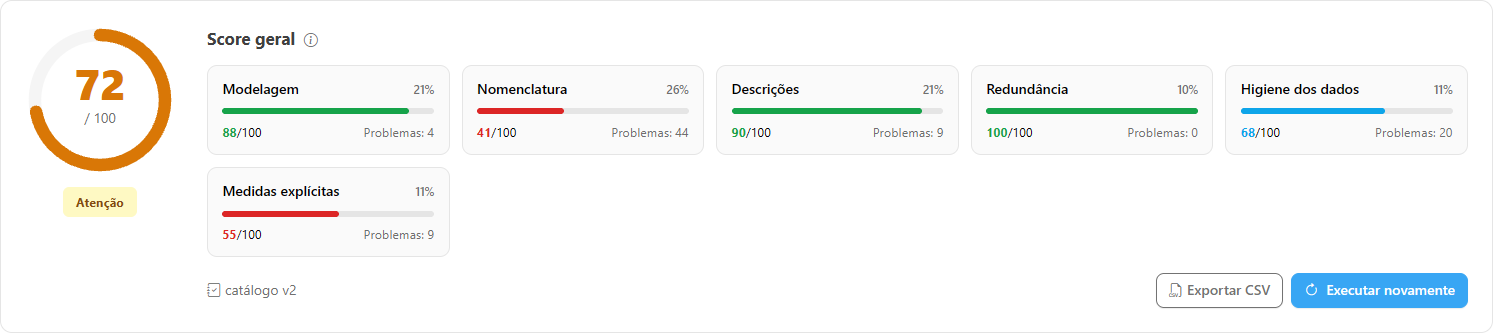
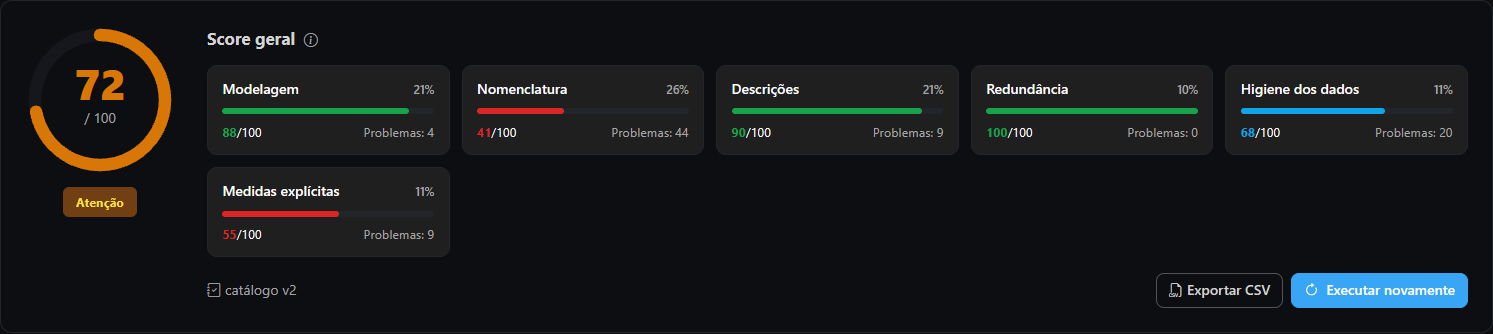
Score geral e cartões por categoria
| Faixa | Status | Cor do medidor |
|---|---|---|
| 80 a 100 | Bom | Verde |
| 60 a 79 | Atenção | Âmbar |
| 0 a 59 | Requer atenção | Laranja |
Como funciona: o score geral é a média das notas das categorias, ponderada pelos pesos de cada uma (veja Regras e comportamento).
Cartões por categoria
O que é: um cartão para cada uma das seis categorias, com o peso no score geral, a nota da categoria (0 a 100) com uma barra colorida (verde a partir de 80, azul de 60 a 79 e vermelha abaixo de 60) e o número de Problemas. Só aparecem as categorias que tiveram alguma verificação aplicável.
Para que serve: ver onde o modelo perde mais pontos e focar a correção nas categorias de maior peso.
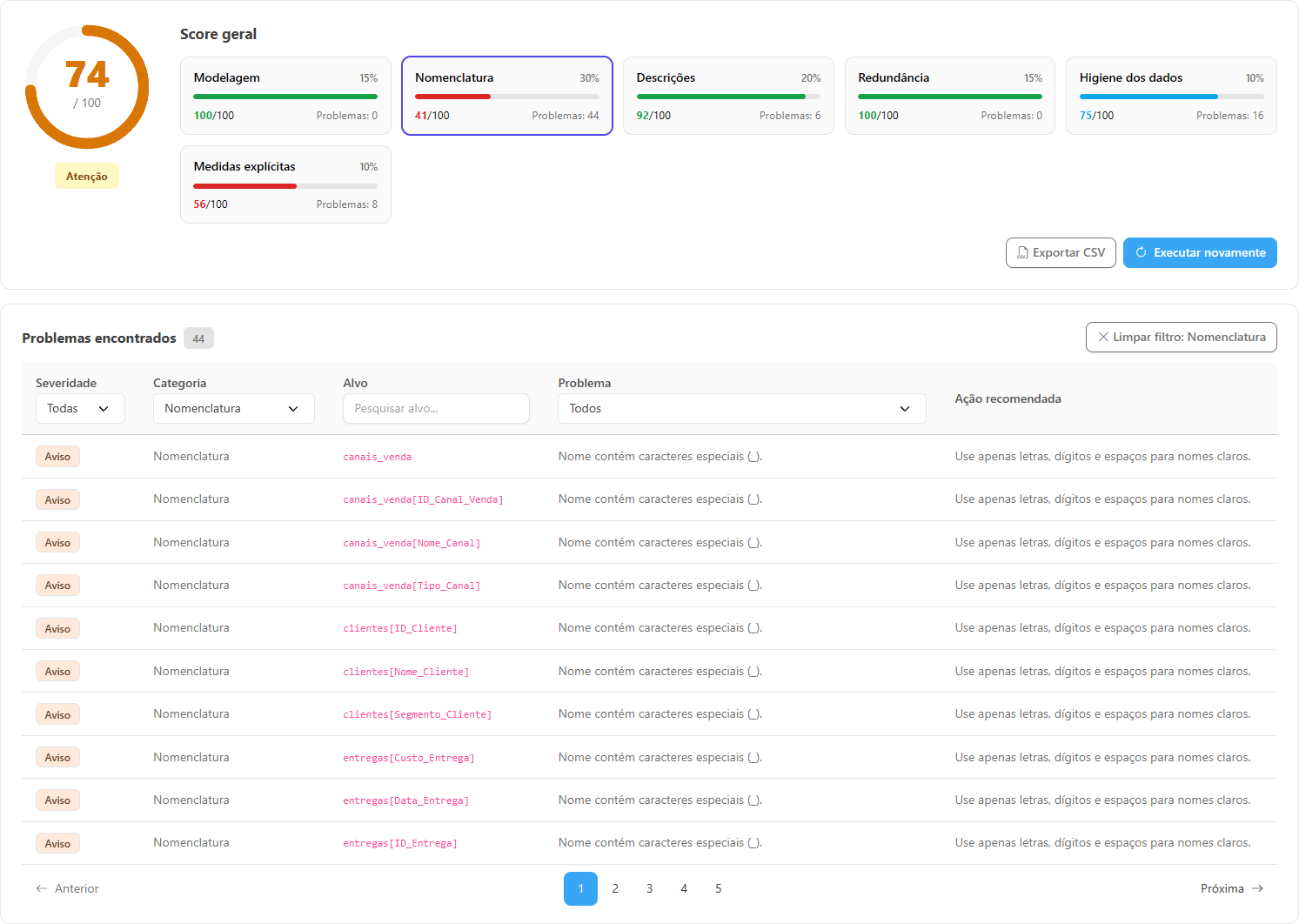
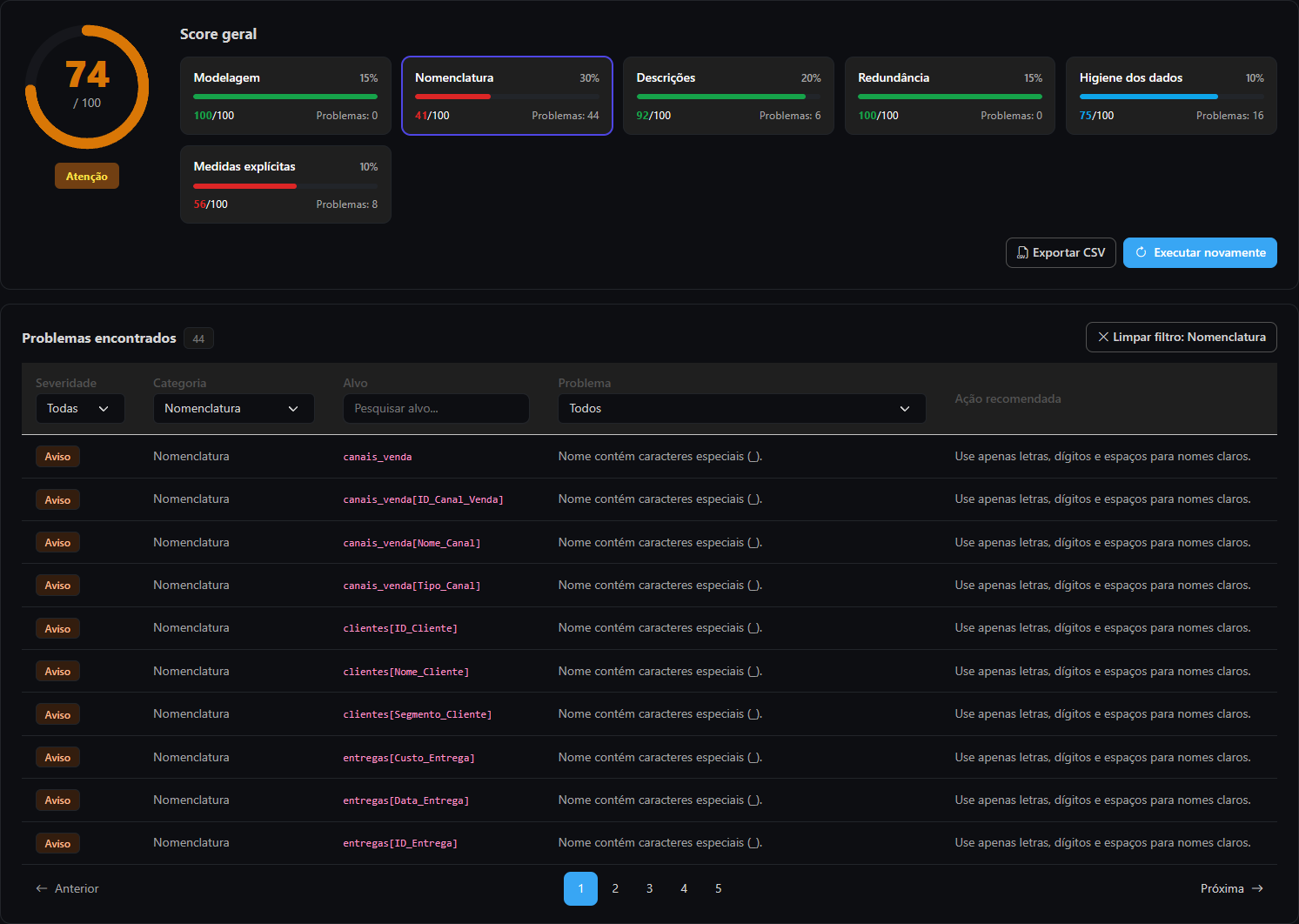
Clique em um cartão para filtrar os problemas da categoria
Como usar:
- Clique em um cartão (por exemplo, Descrições). A tabela de problemas passa a mostrar só aquela categoria e aparece o botão Limpar filtro: Descrições.
- Para desfazer, clique no mesmo cartão ou em Limpar filtro.
Os pesos abaixo são a versão 2 do conjunto de regras. A categoria Sinônimos (peso base 5) ainda não tem regras e, por isso, fica fora do cálculo: os pesos das demais são redistribuídos para somar 100 (coluna Peso na tela, com as seis categorias avaliadas).
| Categoria | Peso base | Peso na tela | O que avalia |
|---|---|---|---|
| Nomenclatura | 25 | 26% | Espaços sobrando, caracteres especiais e nomes em estilo técnico (prefixos dim/fact, CamelCase) |
| Modelagem | 20 | 21% | Tabela de datas, Auto Date/Time, tabelas vazias ou sem relacionamento, relacionamentos ambíguos e bidirecionais |
| Descrições | 20 | 21% | Presença e qualidade das descrições de tabelas, colunas e medidas visíveis (ausentes, superficiais ou iguais ao nome) |
| Higiene dos dados | 10 | 11% | Colunas técnicas (IDs e chaves estrangeiras) visíveis ao usuário e chaves numéricas somadas |
| Medidas explícitas | 10 | 11% | Tabelas com colunas numéricas e nenhuma medida, e medidas sem formato de exibição |
| Redundância | 10 | 10% | Medidas duplicadas ou que são apenas apelidos de outras medidas |
Tabela Problemas encontrados
O que é: a lista de todos os problemas do modelo, com o total ao lado do título e filtros no cabeçalho.
Para que serve: montar a lista de trabalho de correção, objeto a objeto.
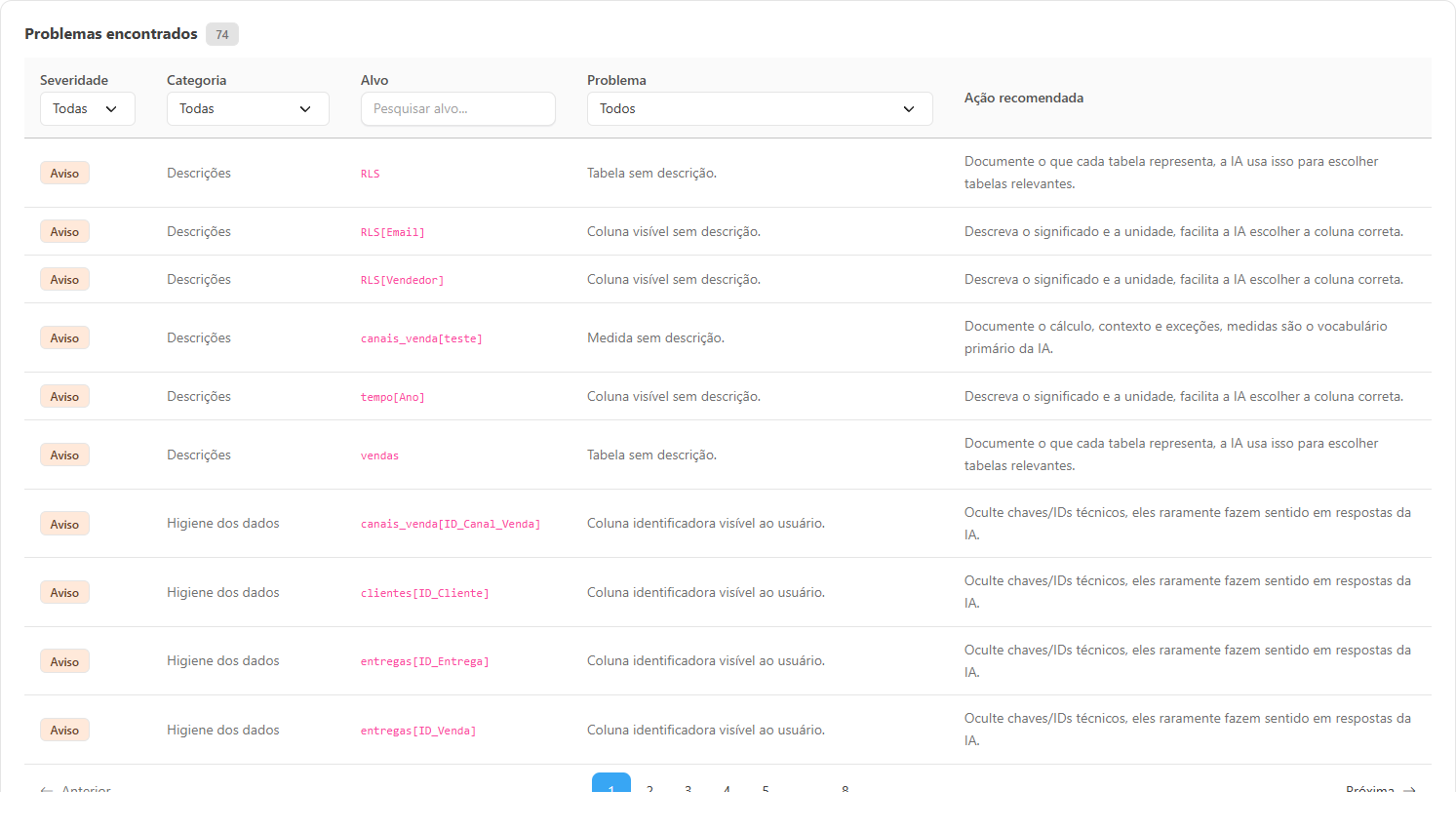
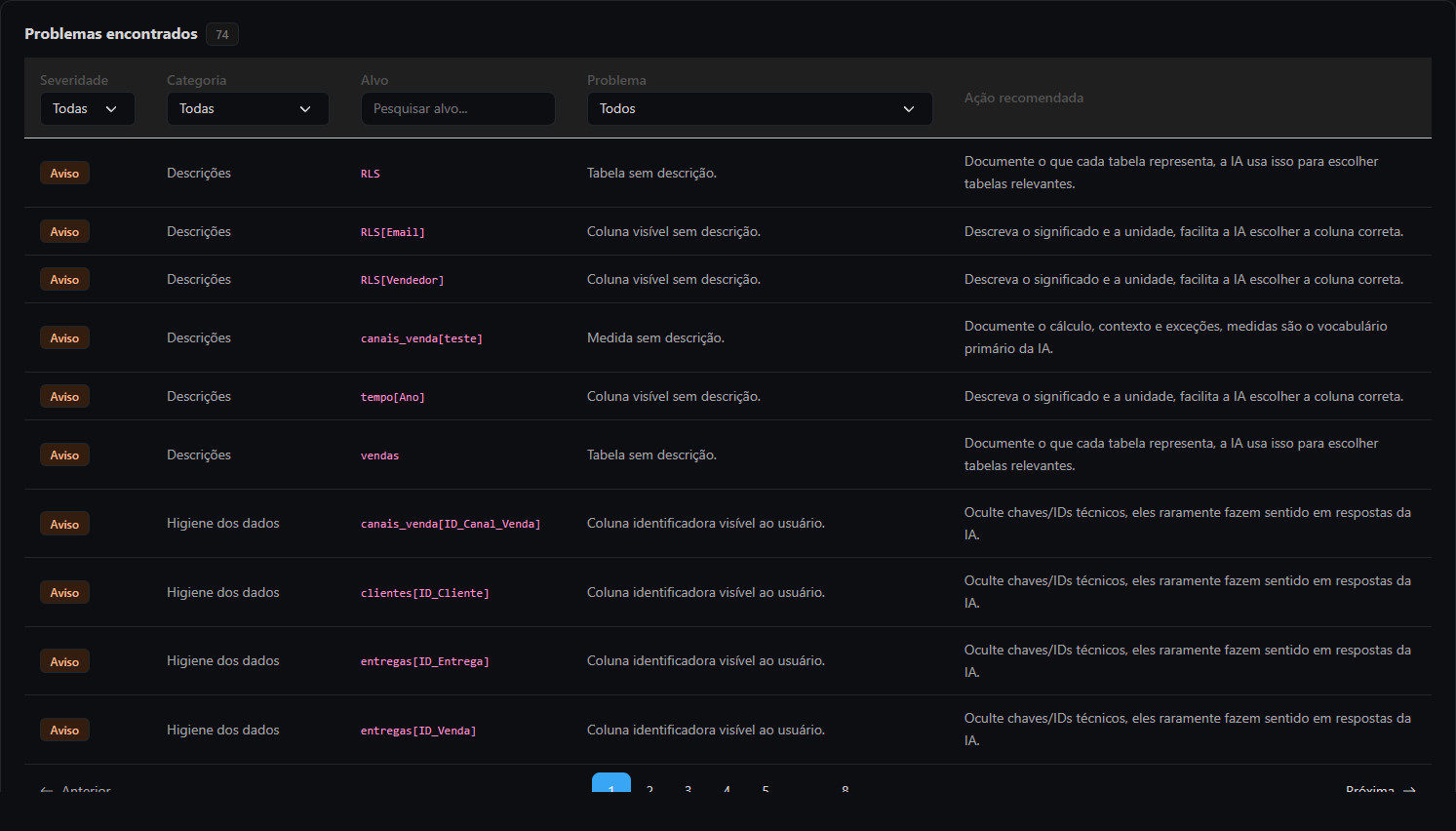
Problemas encontrados com a ação recomendada
| Coluna | Conteúdo | Filtro |
|---|---|---|
| Severidade | Erro, Aviso ou Info | Lista |
| Categoria | Uma das seis categorias | Lista |
| Alvo | Objeto afetado, no formato Tabela ou Tabela[Coluna/Medida] |
Texto (Pesquisar alvo...) |
| Problema | Descrição do problema | Lista (agrupa por regra) |
| Ação recomendada | O que fazer para corrigir | Nenhum |
Como usar:
- Escolha um valor em Severidade (Todas, Erro, Aviso, Info), Categoria (Todas ou uma categoria) ou Problema (Todos ou uma regra específica).
- Para achar um objeto, digite parte do nome da tabela, coluna ou medida em Pesquisar alvo....
- Os filtros se somam aos do cartão de categoria.
- A tabela mostra 10 problemas por página: use Itens por página (10, 25, 50 ou 100) e a paginação. Mudar um filtro volta à primeira página.
Estados especiais: se o modelo não tiver nenhum problema, a tela exibe Nenhum problema encontrado. Excelente!; se nenhum problema atender aos filtros, Nenhum problema corresponde aos filtros aplicados. Os problemas já vêm ordenados por severidade (Erro, Aviso, Info), categoria e alvo; as colunas não têm ordenação própria. Em telas estreitas (celular), cada problema vira um cartão e os filtros passam para uma barra acima da lista.
Regras não avaliadas e versão do catálogo
O que é: o item expansível Regras não avaliadas (N), que aparece abaixo dos cartões quando alguma regra não pôde ser calculada, e a etiqueta catálogo vN, ao lado dos botões Exportar CSV e Executar novamente.
Para que serve: saber o que a nota não olhou. Por exemplo, as regras de relacionamento (tabela isolada, relacionamento ambíguo e bidirecional) não são avaliadas quando o scan não capturou nenhum relacionamento do modelo. Uma regra não avaliada nunca conta como aprovada: ela não entra no score. A versão do catálogo avisa que a nota pode mudar quando o conjunto de regras muda; compare notas só entre análises da mesma versão.
Exportar CSV
O que é: o botão Exportar CSV, abaixo dos cartões de categoria.
Para que serve: distribuir a lista de correções aos responsáveis pelo modelo.
Como usar:
- Com um modelo analisado, clique em Exportar CSV (o botão fica desabilitado quando o modelo não tem problemas).
- O arquivo
aiScore-<nome do modelo>-<data>.csvé baixado.
Como funciona: o arquivo traz todos os problemas do modelo, independentemente dos filtros da tela, com as colunas Severidade, Categoria, Alvo, Problema, Ação recomendada, Recomendação e Fonte (URL): as duas últimas ficam vazias no Score de IA. Abre corretamente no Excel com acentuação.
Executar novamente
O que é: o botão Executar novamente, ao lado de Exportar CSV.
Para que serve: reavaliar o modelo depois que as correções publicadas foram coletadas pelo scan.
Como usar:
- Publique as correções no Power BI e aguarde o próximo scan do modelo (veja Mapeamento).
- Com o modelo aberto, clique em Executar novamente (ou selecione o modelo de novo).
- Compare o Score geral e o número de Problemas de cada categoria com o resultado anterior.
Como funciona: a análise é refeita com os metadados mais recentes já coletados: nada é consultado em tempo real e nada é alterado no modelo.
Aba de aderência no detalhe do modelo
O que é: a mesma análise dentro do detalhe de um modelo semântico, na aba Aderência de IA (ao lado de Aderência de Boas Práticas), aberta a partir de telas como Governança › Modelos Semânticos.
Como funciona: a aba mostra o score geral, os cartões por categoria, a tabela de problemas, Exportar CSV e Executar novamente do modelo aberto, sem o campo de pesquisa. A análise começa ao abrir a aba (Analisando o modelo...); se falhar, aparece Não foi possível analisar este modelo semântico.
Regras avaliadas
São 23 regras, todas calculadas sobre os metadados coletados (nomes, descrições, visibilidade, tipos, relacionamentos e expressões DAX). Os textos do problema e da ação recomendada aparecem no idioma da interface.
| Categoria | Problema (texto da tela) | Severidade | Quando dispara |
|---|---|---|---|
| Modelagem | Modelo com … tabela(s) de Auto Date/Time. | Aviso | O modelo contém tabelas automáticas de data/hora do Power BI Desktop |
| Modelagem | Nenhuma tabela de datas identificada no modelo. | Aviso | Nenhuma tabela com nome de calendário/data/tempo e nenhuma coluna do tipo data/hora |
| Modelagem | Tabela visível sem colunas ou medidas visíveis. | Aviso | Tabela visível com todo o conteúdo oculto |
| Modelagem | Tabela visível sem nenhum relacionamento. | Aviso | Tabela visível sem nenhum relacionamento (tabelas só de medidas ficam de fora) |
| Modelagem | Há … relacionamentos ativos entre as mesmas duas tabelas. | Aviso | Mais de um relacionamento ativo entre as mesmas duas tabelas |
| Modelagem | Relacionamento com filtro cruzado bidirecional. | Aviso | Relacionamento com filtro cruzado em ambas as direções |
| Nomenclatura | Nome começa ou termina com espaço. | Aviso | Tabela, coluna ou medida visível |
| Nomenclatura | Nome contém caracteres especiais (…). | Aviso | Qualquer caractere que não seja letra, dígito ou espaço |
| Nomenclatura | Nome em estilo técnico (…). | Aviso | Tabela com prefixo técnico (dim, fact, stg, tbl...), ou tabela, coluna ou medida com nome em CamelCase sem separadores (OrderDate) |
| Descrições | Tabela sem descrição. | Aviso | Tabela visível sem descrição |
| Descrições | Coluna visível sem descrição. | Aviso | Coluna visível sem descrição |
| Descrições | Medida sem descrição. | Aviso | Medida visível sem descrição |
| Descrições | A descrição apenas repete o nome do objeto. | Aviso | A descrição é só uma cópia do nome (ignorando maiúsculas, espaços e símbolos) |
| Descrições | Descrição da tabela muito curta (… caracteres). | Info | Descrição de tabela com menos de 15 caracteres |
| Descrições | Descrição da coluna muito curta (… caracteres). | Info | Descrição de coluna com menos de 15 caracteres |
| Descrições | Descrição da medida muito curta (… caracteres). | Info | Descrição de medida com menos de 15 caracteres |
| Redundância | Medida com definição idêntica a. | Aviso | Duas ou mais medidas com a mesma expressão DAX (cada cópia além da primeira conta um problema) |
| Redundância | Medida é apenas uma referência direta a. | Info | A expressão da medida é só [OutraMedida] |
| Higiene dos dados | Coluna identificadora visível ao usuário. | Aviso | Coluna visível com nome de chave técnica (ex.: ID, xxx_id, SK_, FK_, PK_, Codigo, Cod_) |
| Higiene dos dados | Coluna de chave estrangeira visível ao usuário. | Aviso | Coluna visível do lado "muitos" de um relacionamento (chave estrangeira com nome de negócio) |
| Higiene dos dados | Coluna de chave numérica com agregação padrão. | Aviso | Chave numérica cuja agregação padrão não é "Nenhuma" (o motor somaria as chaves) |
| Medidas explícitas | Tabela com … coluna(s) numérica(s) e nenhuma medida. | Info | Tabela visível com colunas numéricas visíveis e nenhuma medida. Se você usa uma tabela dedicada de medidas, pode ignorar este item |
| Medidas explícitas | Medida sem formato de exibição. | Info | Medida visível sem format string |
Regras e comportamento
- Como o score é calculado. Cada categoria começa com 100 pontos e perde pontos conforme a proporção de problemas sobre o total de objetos avaliados naquela categoria: cada Erro vale 2, cada Aviso vale 1 e cada Info vale 0,5. O score geral é a média das categorias ponderada pelos pesos da tabela de categorias. Categorias sem nenhuma verificação aplicável ficam de fora e os pesos são redistribuídos.
- Objetos ocultos não entram na maioria das regras: a IA trabalha com o que o usuário enxerga.
- Tabelas automáticas de Auto Date/Time são excluídas de todas as verificações (elas só geram o aviso próprio de Auto Date/Time).
- Fonte dos dados. A análise usa os metadados do último scan do modelo (nomes, descrições, visibilidade, tipos e expressões DAX). Nada é consultado em tempo real e nada é alterado no modelo.
- Mesmo cálculo em todo o produto. O score mostrado aqui é o mesmo da coluna Score de IA do Inventário do Ambiente.
- Artefatos padrão da Microsoft. Os modelos criados pela própria Microsoft (Fabric Capacity Metrics, métricas de uso etc.) não aparecem na pesquisa de modelos, porque não são analisados. Veja Artefatos padrão da Microsoft.
No Score de IA, o texto da coluna Ação recomendada já é a orientação de correção (não existe o item expansível Recomendação do Score de Boas Práticas). As regras do Score de IA são heurísticas do Power Monitor sobre os metadados do modelo e não têm link de fonte externa.
O Score de IA e o Score de Boas Práticas avaliam o mesmo modelo sob ângulos diferentes. Um modelo pode estar tecnicamente bem construído (BPA alto) e ainda assim pouco documentado para IA, e vice-versa.
Passo a passo: cenários comuns
Como preparar um modelo para o Copilot
Perguntas frequentes
Corrigi o modelo, mas o score não mudou.
A análise usa os metadados do último scan. Depois de publicar as alterações, aguarde o próximo ciclo de coleta (ou peça a um administrador para executá-lo em Mapeamento) e clique em Executar novamente.
Uso uma tabela só de medidas. Por que aparece "Tabela com colunas numéricas e nenhuma medida"?
A regra verifica cada tabela isoladamente. Se as medidas ficam em uma tabela dedicada, o item é esperado e pode ser ignorado: ele tem severidade Info e pesa pouco no score.
O modelo não aparece na pesquisa.
A pesquisa lista apenas modelos de workspaces que você pode visualizar e que já foram coletados pelo scan.
Páginas relacionadas
- Score de Boas Práticas
- Inventário do Ambiente, o score de todos os modelos em uma única tabela
- Limpeza de Modelo