

O Dicionário de Dados organiza todas as fontes usadas pelos seus modelos semânticos em uma árvore física (Gateway › Servidor › Banco de Dados › Tabela › Coluna) e, para qualquer nó escolhido, mostra onde ele é usado: quais modelos semânticos leem aquele objeto e quais relatórios acessam esses modelos. O dicionário também tem um ramo para os Lakehouses e Warehouses do Fabric, que mostra quais notebooks, pipelines, Copy Jobs e dataflows leem e gravam cada tabela e coluna.
É a visão inversa da Linhagem de Dados: a linhagem parte de um modelo e mostra suas fontes; o dicionário parte de um objeto físico e mostra todos os seus consumidores.
Como acessar: Qualidade de Dados › Dicionário de Dados. Disponível para todos os perfis (somente leitura).
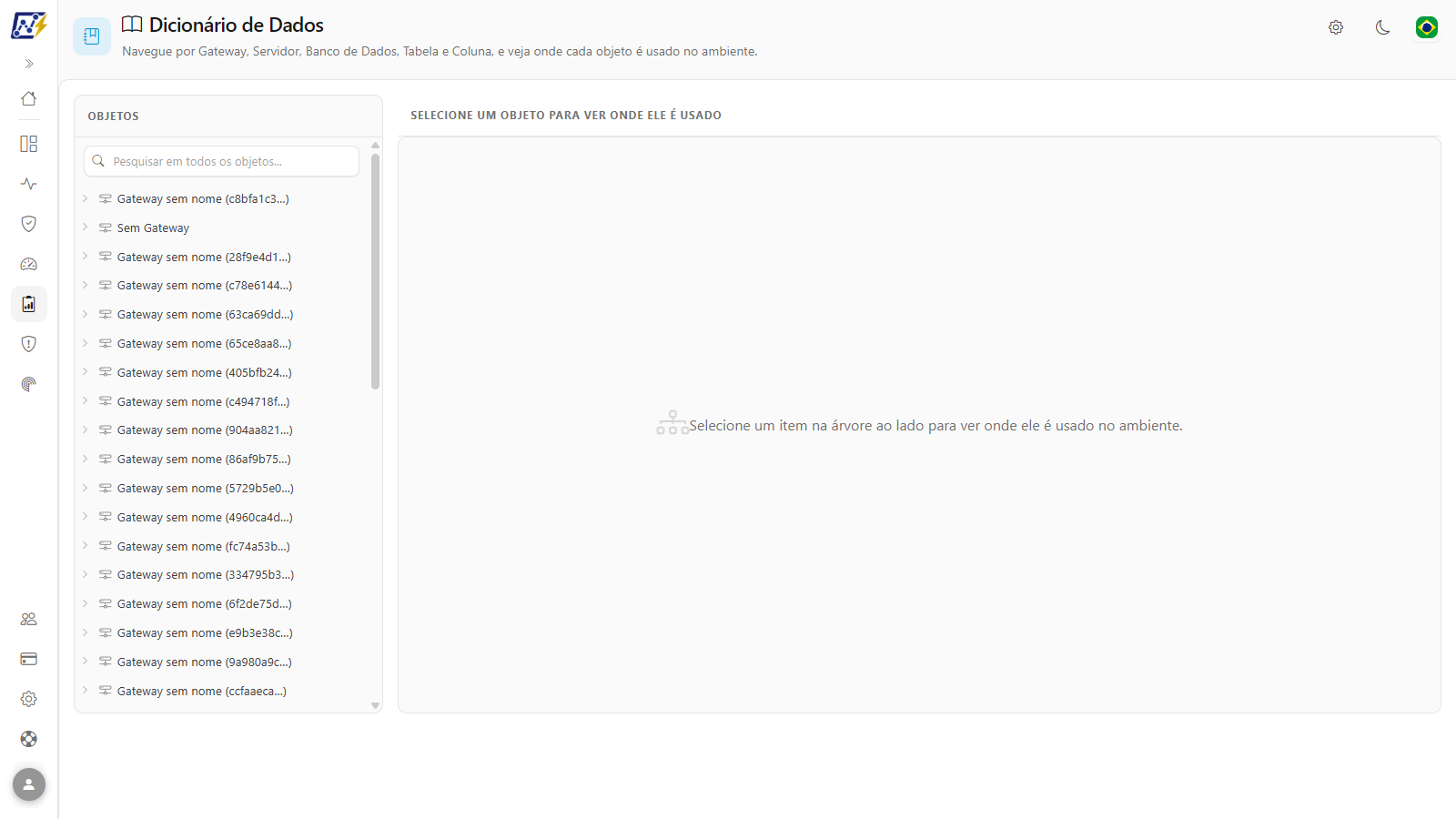
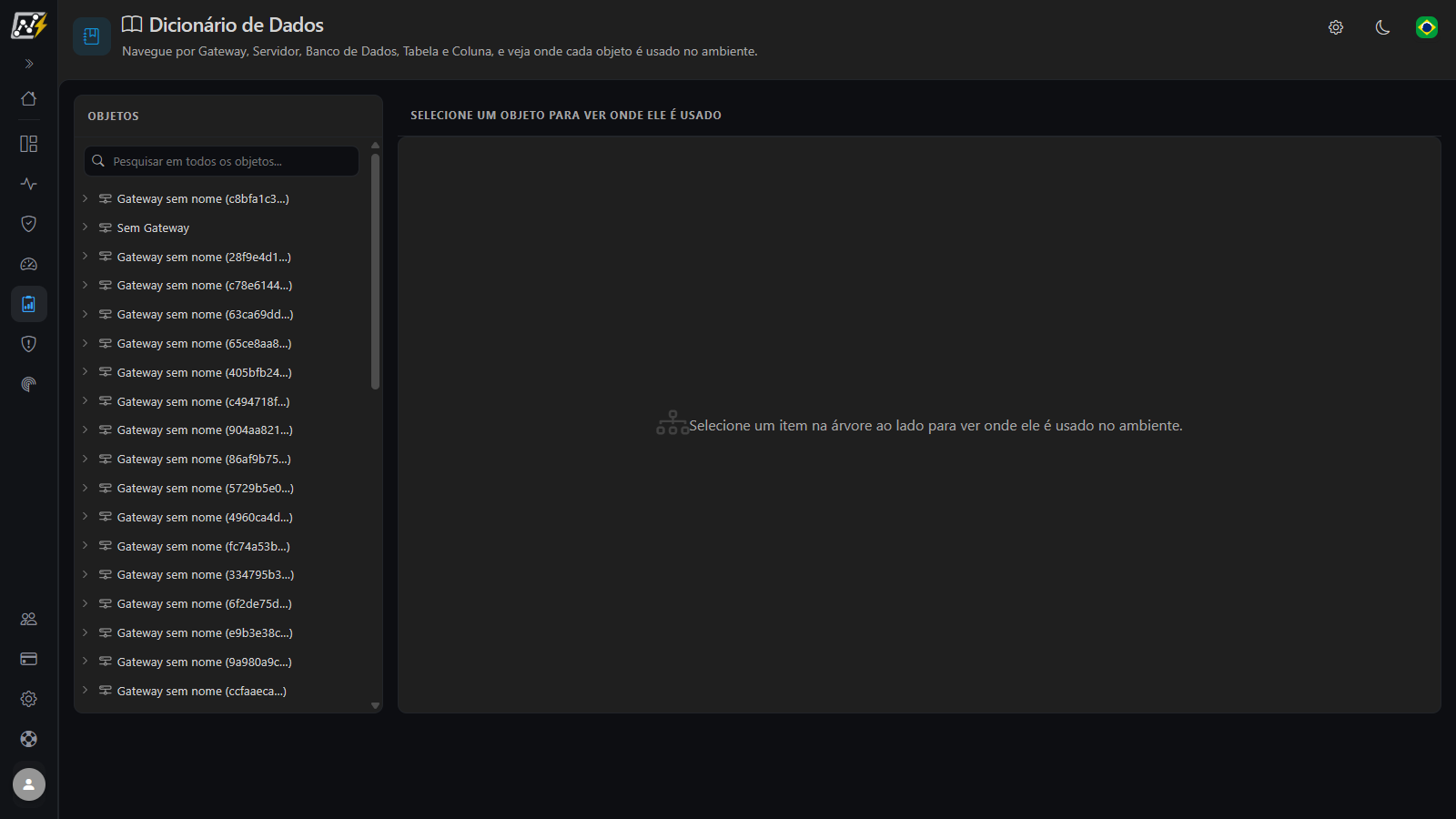
Árvore de objetos e diagrama "onde é usado"
Para que serve
- Janela de manutenção. Antes de reiniciar um servidor, aplicar patch em um banco ou trocar a máquina de um gateway, liste todos os modelos e relatórios que ficarão sem atualização.
- Mudança de schema. Veja quem lê uma tabela ou coluna específica antes de renomeá-la ou removê-la.
- Consolidação de fontes. Identifique bancos que alimentam muitos modelos (candidatos a um modelo corporativo compartilhado) e bancos usados por um único modelo.
- Concentração de risco em gateways. Veja quantos modelos dependem de cada gateway.
- Mudança em tabelas do Fabric. Antes de alterar uma tabela de um Lakehouse ou Warehouse, veja quais notebooks, pipelines, Copy Jobs e dataflows a leem ou gravam, no ramo Lakehouse e Warehouse (Fabric).
Funcionalidades
Árvore de objetos
O que é: o painel Objetos, à esquerda, com a hierarquia física Gateway › Servidor › Banco de Dados › Tabela › Coluna de todas as fontes usadas pelos modelos semânticos.
Para que serve: navegar pelo ambiente a partir da infraestrutura: por exemplo, abrir um gateway e ver quais servidores e bancos passam por ele.
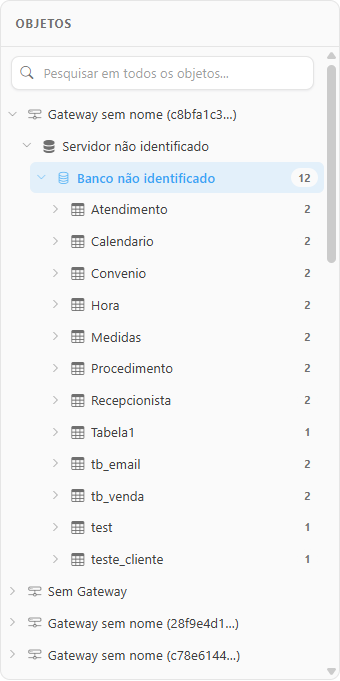
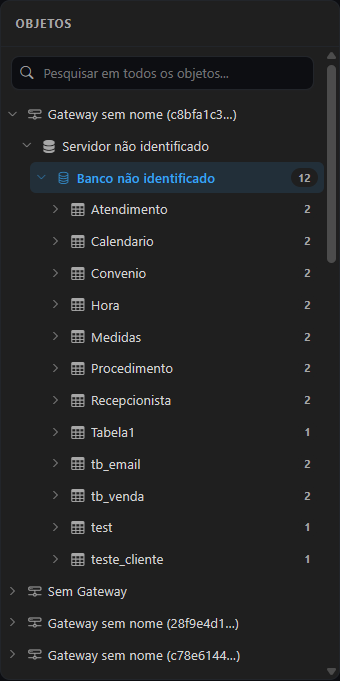
Árvore Gateway › Servidor › Banco › Tabela › Coluna
Como usar:
- Ao abrir a tela, o painel Objetos carrega os gateways (e o nó Sem Gateway).
- Clique na seta ou no nome de um nó para expandi-lo. As tabelas de um banco e as colunas de uma tabela são carregadas no momento em que você expande o nó (aparece um indicador de carregamento).
- Clique de novo no nó para recolhê-lo.
| Nível | O que mostra |
|---|---|
| Gateway | Cada gateway cadastrado. Fontes acessadas sem gateway (serviços de nuvem, itens do Fabric) ficam no nó Sem Gateway. |
| Servidor | Servidores/instâncias sob o gateway |
| Banco de Dados | Bancos de cada servidor, com a quantidade de tabelas |
| Tabela | Tabelas do banco, com a quantidade de modelos semânticos que as usam |
| Coluna | Colunas da tabela, com o tipo de dado |
Como funciona:
- Clicar em um nó também o seleciona: o painel da direita passa a mostrar onde aquele objeto é usado, mesmo que você esteja apenas expandindo a árvore.
- Quando não é possível identificar o servidor ou o banco, os nós aparecem como Servidor não identificado ou Banco não identificado.
- No rodapé da árvore pode aparecer "N tabela(s) não puderam ser posicionadas na árvore...": tabelas cuja origem não pôde ser determinada: a expressão Power Query não pôde ser interpretada e o modelo não tem nenhuma conexão identificável.
Pesquisa em todos os objetos
O que é: o campo Pesquisar em todos os objetos..., no topo do painel Objetos, que procura em todos os níveis da árvore, inclusive tabelas e colunas ainda não expandidas.
Para que serve: achar uma tabela ou coluna sem saber em qual gateway, servidor ou banco ela está.
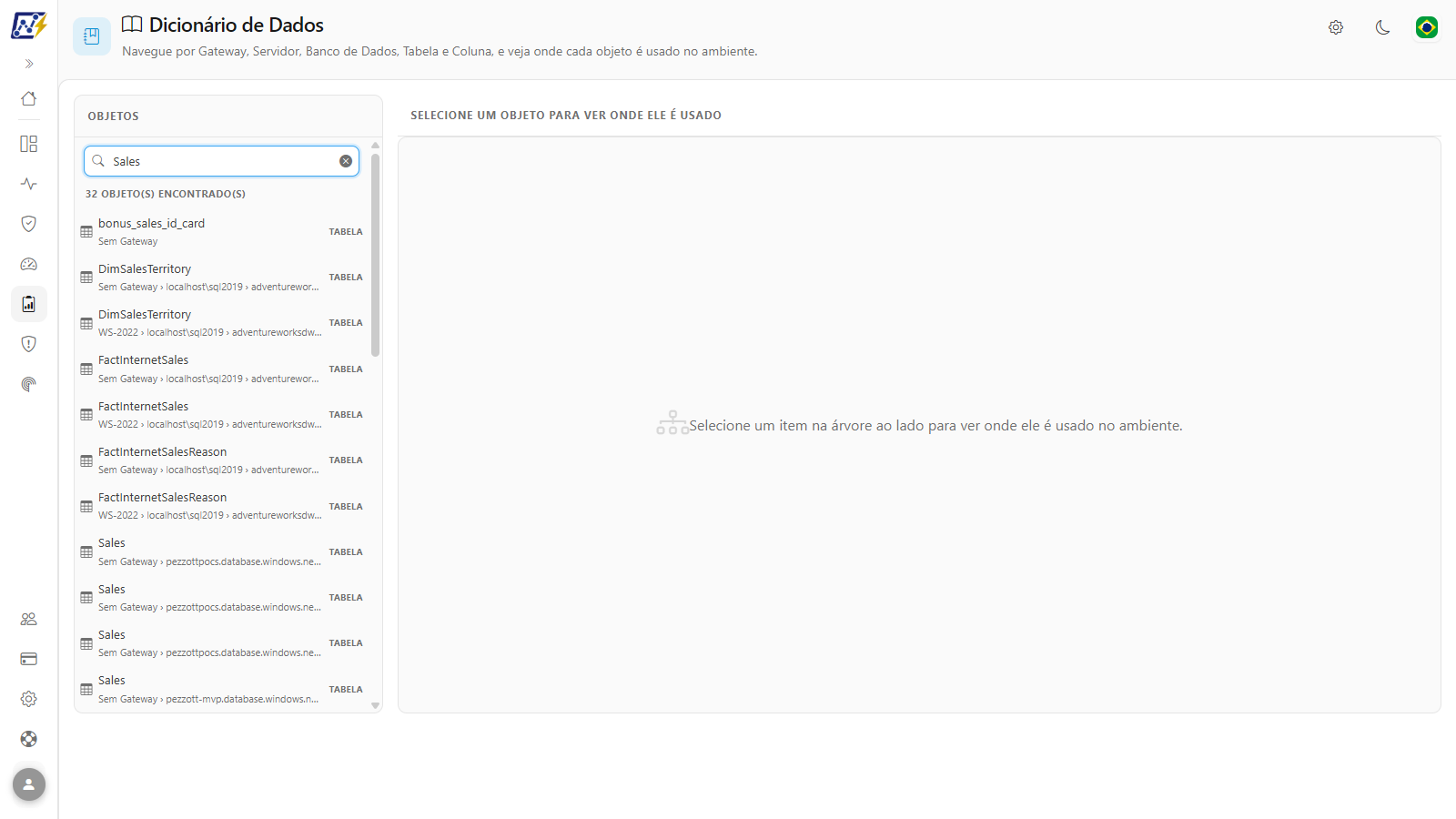
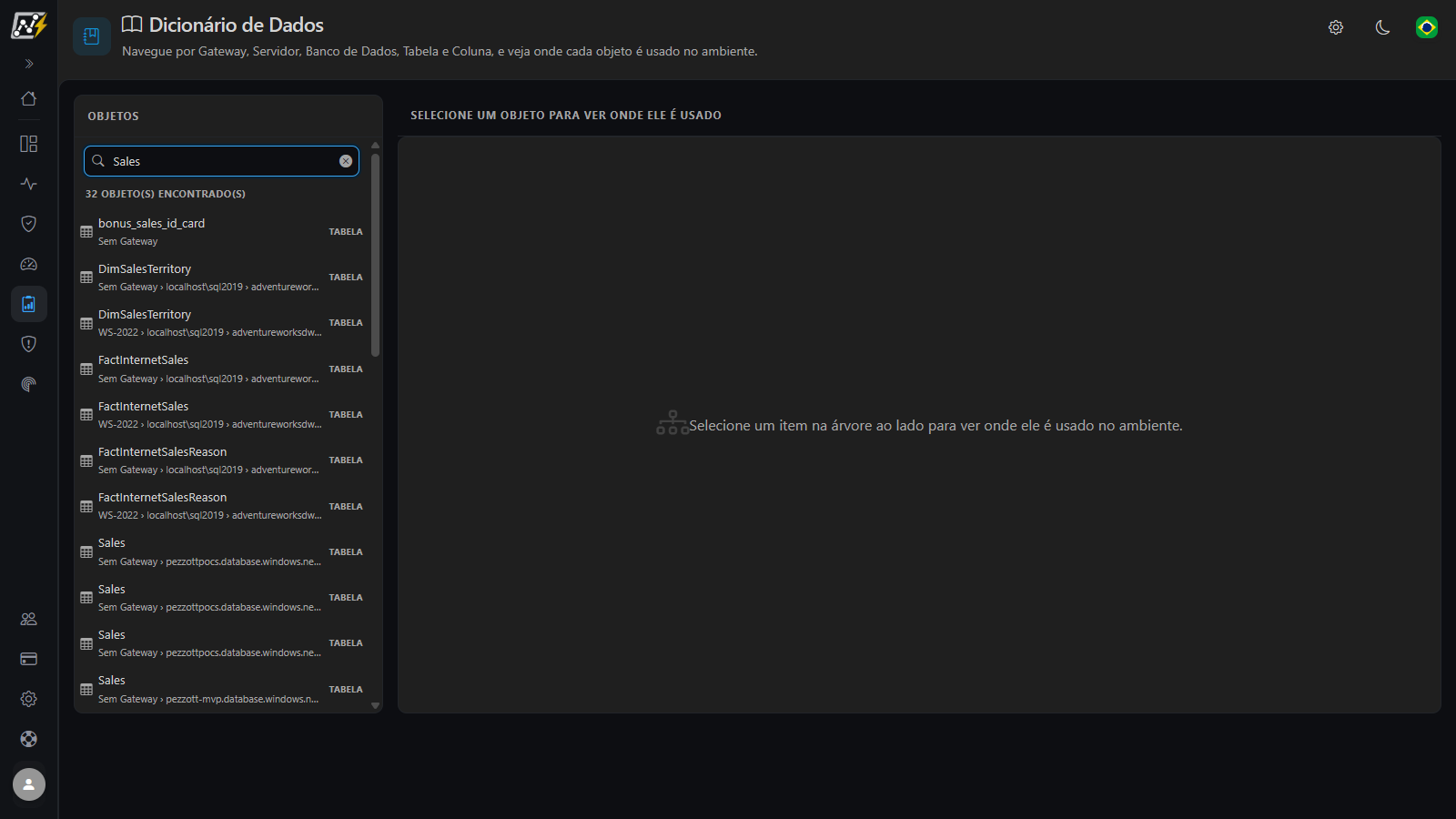
Pesquisa em todos os níveis, com o caminho de cada resultado
Como usar:
- Digite pelo menos 2 caracteres do nome do gateway, servidor, banco, tabela ou coluna. Com menos de 2 caracteres aparece o aviso Digite ao menos 2 caracteres para pesquisar.
- A árvore é substituída pela lista N objeto(s) encontrado(s). Cada resultado mostra o nome, o caminho completo (gateway › servidor › banco › tabela) e o nível.
- Clique no resultado desejado; o painel da direita mostra onde o objeto é usado.
- Clique no X (Limpar) do campo para voltar à árvore completa.
Como funciona: os resultados estruturais (gateway, servidor, banco, tabela) aparecem antes das colunas. O caminho diferencia objetos com o mesmo nome. Sem resultado, aparece Nenhum objeto encontrado. A pesquisa cobre a árvore de gateways, servidores, bancos, tabelas e colunas dos modelos semânticos; o ramo Lakehouse e Warehouse (Fabric) não entra nela e fica oculto enquanto você pesquisa.
Diagrama "onde é usado"
O que é: o painel da direita, que mostra o fluxo do objeto selecionado até os seus consumidores: Gateway → Servidor → Banco → Tabela → Coluna → Modelos que usam → Relatórios que acessam.
Para que serve: listar todos os modelos e relatórios afetados por uma manutenção de servidor, patch de banco, troca de gateway ou mudança de schema.
Árvore de objetos e diagrama "onde é usado"
Como usar:
- Selecione um nó na árvore ou um resultado da pesquisa. Enquanto nada estiver selecionado, o painel exibe Selecione um item na árvore ao lado para ver onde ele é usado no ambiente.
- Leia os grupos Modelos que usam (N) (cada modelo com o seu workspace) e Relatórios que acessam (N).
Como funciona: só aparecem os níveis até o nó que você clicou: ao clicar em um banco, por exemplo, o diagrama vai do gateway até o banco e salta direto para os modelos que o usam. Se nenhum modelo usa o objeto, aparece Nenhum modelo semântico usa este objeto.
Zoom, ajuste e tela cheia
O que é: os botões da barra de ferramentas do diagrama: Diminuir zoom, Aumentar zoom, Ajustar à tela e Tela cheia.
Para que serve: ler diagramas com muitos modelos e relatórios.
Como usar:
- Use Aumentar zoom / Diminuir zoom (ou a roda do mouse sobre o diagrama).
- Clique e arraste a área do diagrama para movê-lo.
- Ajustar à tela recentraliza e enquadra todo o diagrama.
- Tela cheia expande o painel para ocupar a tela inteira; Sair da tela cheia volta ao normal.
Como funciona: a barra de ferramentas só aparece quando algum modelo usa o objeto selecionado.
Exportar
O que é: o botão Exportar da barra de ferramentas do diagrama, com Exportar como imagem (PNG), Exportar como JSON e Exportar como CSV.
Para que serve: entregar à equipe de infraestrutura ou aos donos dos relatórios a lista de impacto de uma manutenção.
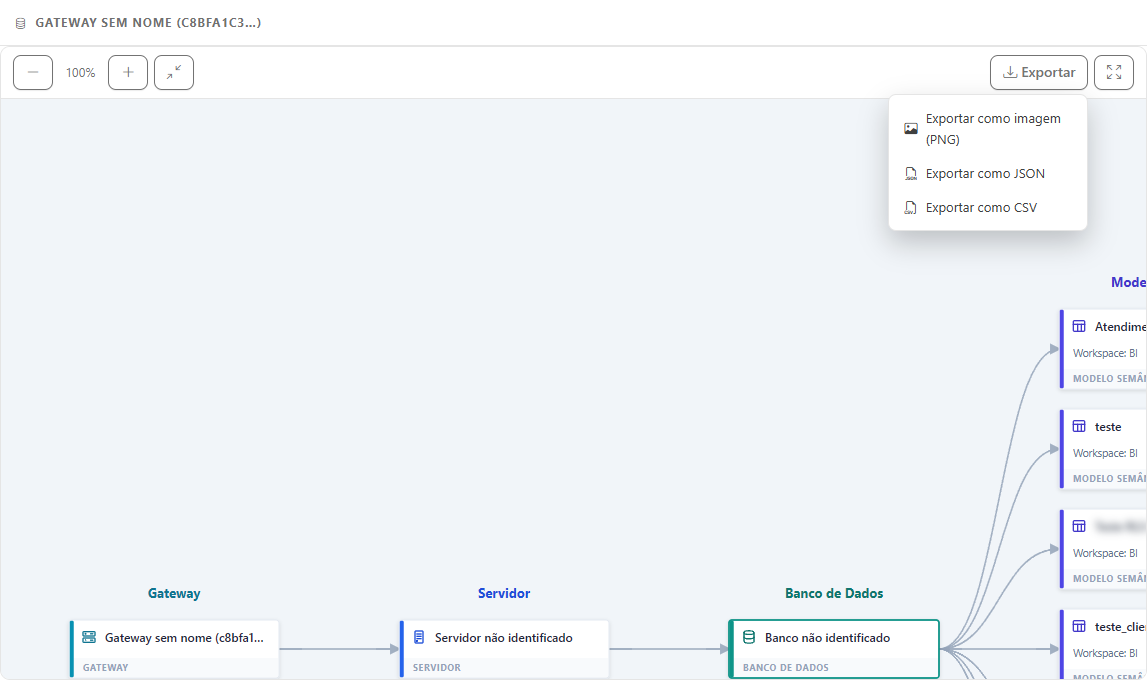
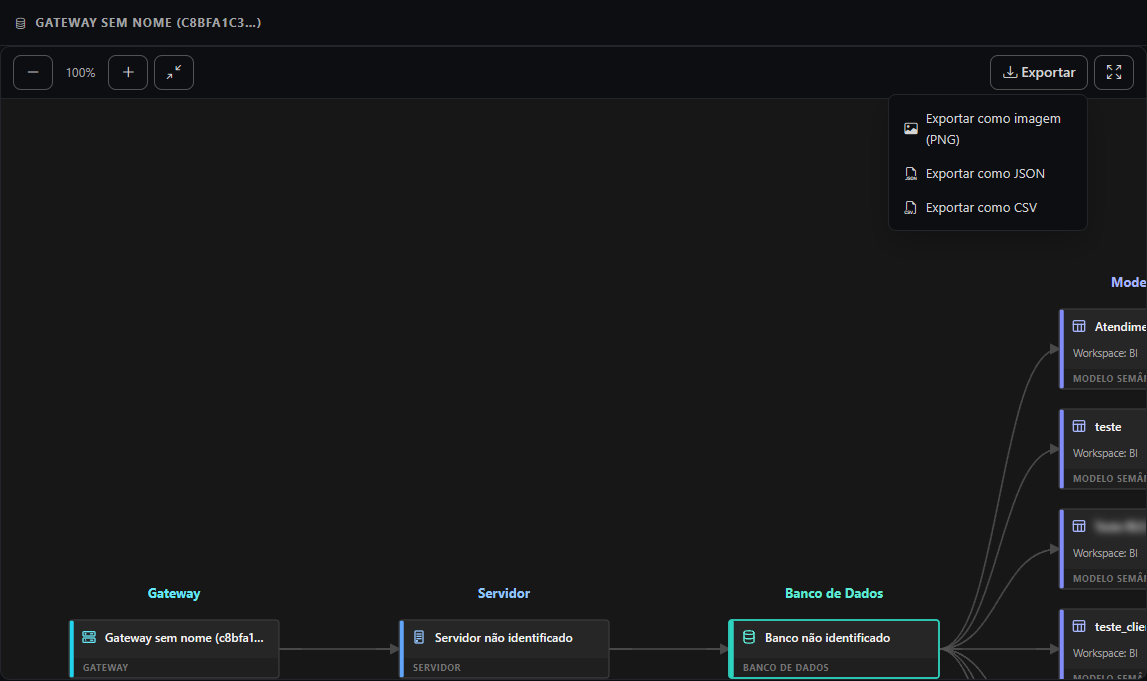
Opções de exportação do diagrama de uso
Como usar:
- Com um objeto selecionado, clique em Exportar.
- Escolha o formato. O arquivo (
dicionario-de-dados-...) é baixado pelo navegador.
| Exportação | Conteúdo |
|---|---|
| Exportar como imagem (PNG) | O diagrama como imagem |
| Exportar como JSON | Objeto selecionado, modelos e relatórios em formato estruturado |
| Exportar como CSV | Uma linha por par modelo/relatório, com as colunas, nesta ordem, Workspace, Modelo Semântico, ID Remoto do Modelo, Relatório, ID Remoto do Relatório e App ID. Modelos sem relatório também geram uma linha. O arquivo abre corretamente no Excel com acentuação. |
Ramo Lakehouse e Warehouse (Fabric)
O que é: um ramo extra no fim da árvore Objetos, chamado Lakehouse e Warehouse (Fabric), que lista os Lakehouses e Warehouses cujas tabelas são lidas ou gravadas por Notebooks, Data Pipelines, Copy Jobs e Dataflows. A hierarquia é Armazenamento (Lakehouse ou Warehouse) › Tabela › Coluna. Enquanto o restante da árvore parte dos modelos semânticos, este ramo parte dos itens de engenharia de dados do Fabric.
Para que serve: antes de renomear, esvaziar ou alterar uma tabela de um Lakehouse ou Warehouse, saber quais itens a leem e quais a gravam.
Como usar:
- Role até o fim do painel Objetos e clique em Lakehouse e Warehouse (Fabric). O número ao lado do nome indica quantos Lakehouses e Warehouses foram encontrados; a lista é carregada na primeira vez que o ramo é aberto.
- Clique em um Lakehouse ou Warehouse para ver as suas tabelas (o workspace aparece abaixo do nome e o número ao lado é a quantidade de tabelas). Cada tabela aparece como schema.tabela e mostra dois contadores: o ícone de olho indica quantos itens a leem (Itens que leem) e o de lápis, quantos a gravam (Itens que gravam).
- Clique em uma tabela para ver as colunas observadas, com as mesmas contagens. Árvore e listas mostram 200 linhas por vez; use Mostrar mais para o restante.
- O painel da direita mostra o uso do nó selecionado (armazenamento, tabela ou coluna).
Como funciona:
- O painel da direita traz duas listas: Lido por (N) e Gravado por (N). Cada linha é um item (Item, Tipo do item e Workspace), com a Confiança (Exata ou Inferida) e a Evidência (o tipo de trecho que originou a dependência e o seu local, como texto curto; o marcador dinâmico aparece quando o nome da tabela é montado na execução).
- Ao selecionar um armazenamento, a lista inclui também a coluna Tabela; ao selecionar uma coluna, inclui a coluna Uso da coluna (Seleção, Filtro, Junção, Gravação, Mapeamento ou Todas as colunas).
- Cada lista mostra 100 linhas por vez (Mostrar mais). Sem itens, aparece Nenhum item lê este objeto. ou Nenhum item grava neste objeto. Se a lista for limitada pelo servidor, a tela avisa.
- Só entram no ramo as tabelas que o coletor de dependências de itens do Fabric encontrou em notebooks, pipelines, Copy Jobs e dataflows. Sem nenhum, o ramo mostra Nenhum Lakehouse ou Warehouse com tabelas lidas ou gravadas por Notebooks, Pipelines, Copy Jobs ou Dataflows.
- O ramo respeita o escopo de workspaces: você só vê Lakehouses, Warehouses e itens dos workspaces que pode visualizar.
- Exportar como CSV, no painel da direita, baixa uma linha por item que lê ou grava o objeto selecionado, com as colunas Armazenamento, Schema, Tabela, Coluna, Item, Tipo do item, Workspace, Operação (Leitura ou Gravação), Confiança, Evidência, Local da evidência, Dinâmico e Uso da coluna. O arquivo não traz código nem endereços de servidor.
Para ver o diagrama completo de um item (tudo o que um notebook lê e grava, por exemplo), abra o item em Linhagem de Dados.
Regras e comportamento
- Não é um scan novo. A árvore é montada a partir das conexões e do código Power Query dos modelos já coletados pelos scans. Mudanças recentes aparecem após o próximo ciclo de coleta.
- Posicionamento por tabela. Cada tabela de um modelo é posicionada no servidor/banco de onde ela realmente lê, identificado no próprio código Power Query da tabela (conectores como SQL Server, PostgreSQL, MySQL, Db2, Redshift e Analysis Services). Por isso, um modelo com várias fontes aparece corretamente sob cada uma delas.
- Quando o Power Query não é conclusivo (tabelas com mais de uma fonte, consultas montadas dinamicamente, conectores sem banco explícito), o Power Monitor usa as conexões registradas do modelo e posiciona a tabela em todas as conexões que conseguir identificar. Só vai para o aviso de "não posicionadas" a tabela de um modelo sem nenhuma conexão identificável.
- Gateway da tabela. O gateway é identificado pela combinação servidor + banco. Se nenhum gateway cadastrado registra aquela fonte, a tabela aparece em Sem Gateway.
- Objetos homônimos são distintos. O mesmo nome de servidor sob dois gateways, ou a mesma tabela em dois bancos, são nós diferentes.
- Escopo de workspace. Você vê apenas os modelos e relatórios dos workspaces que pode visualizar.
- Ramo do Fabric. O ramo Lakehouse e Warehouse (Fabric) não vem dos scans de modelos: vem do coletor Dependências de notebooks, pipelines e dataflows, que lê as definições dos itens uma vez por dia. A análise é estática e em melhor esforço, e tabelas montadas em tempo de execução aparecem marcadas como dinâmico.
Passo a passo: cenários comuns
Como levantar o impacto de uma manutenção em servidor
Como verificar quem usa uma coluna antes de alterá-la
- Pesquise o nome da coluna (ou expanda Gateway › Servidor › Banco de Dados › Tabela até ela).
- Confira no resultado o caminho completo, para ter certeza de que é a coluna da tabela e do banco certos.
- Clique na coluna e revise os grupos Modelos que usam e Relatórios que acessam. Para abrir a linhagem completa de um dos modelos, use a Linhagem de Dados.
Como descobrir quem lê ou grava uma tabela de um Lakehouse
Perguntas frequentes
Aparece "N tabela(s) não puderam ser posicionadas na árvore". Há algo errado?
Não necessariamente. São tabelas cuja origem não pôde ser determinada: o código Power Query não foi interpretável (por exemplo, consultas montadas por variáveis) e o modelo não tem nenhuma conexão identificável. As demais tabelas do mesmo modelo continuam posicionadas normalmente.
Meu Lakehouse aparece em "Sem Gateway". Está correto?
Sim. Fontes de nuvem e itens do Fabric acessados diretamente, sem gateway de dados, ficam agrupados em Sem Gateway.
A pesquisa não encontra uma coluna que eu sei que existe.
Confirme se o modelo que contém a coluna está em um workspace que você pode visualizar e se ele já passou pelo scan. Colunas de tabelas que não puderam ser posicionadas na árvore não aparecem na pesquisa.
O ramo "Lakehouse e Warehouse (Fabric)" está vazio ou não mostra o meu Lakehouse.
Esse ramo só lista Lakehouses e Warehouses com tabelas lidas ou gravadas por Notebooks, Data Pipelines, Copy Jobs ou Dataflows que o coletor de dependências já analisou. Confira se o scan Dependências de notebooks, pipelines e dataflows está ligado em Configurações › Monitoramento, se o Service Principal tem permissão de escrita nos workspaces desses itens e se já houve uma execução (ela roda uma vez por dia). Veja Como as dependências são coletadas.
A pesquisa em todos os objetos não encontra tabelas do ramo do Fabric.
Correto: a pesquisa cobre a árvore de gateways, servidores, bancos, tabelas e colunas dos modelos semânticos, e o ramo Lakehouse e Warehouse (Fabric) fica oculto enquanto você pesquisa. Limpe a pesquisa e navegue pelo ramo, ou procure a tabela em Linhagem de Dados, onde ela aparece como Tabela do Fabric.
Páginas relacionadas
- Linhagem de Dados: a linhagem completa de um modelo específico
- Configurações › Monitoramento: o scan Dependências de notebooks, pipelines e dataflows
- Governança › Infraestrutura › Gateways e Conexões
- Limpeza de Modelo