

O Comparativo de Consumo coloca lado a lado o consumo de Capacity Units (CU) de dois dias, o Dia X (referência) e o Dia Y (comparação), e mostra o que mudou: totais, pico, número de operações, os principais responsáveis pelo aumento, as maiores reduções e os processos que apareceram só no Dia Y.
Como acessar:
- Monitoramento › Comparativo de Consumo; ou
- Capacidades › Comparativo de Consumo (mesma tela; veja Capacidades (menu)).
A tela está disponível para todos os perfis. Os números consideram apenas as capacidades com monitoramento ativo e, para usuários com escopo de workspaces restrito, apenas os workspaces que o usuário pode visualizar. Se um administrador bloquear esta página para o seu usuário, ela deixa de aparecer no menu.
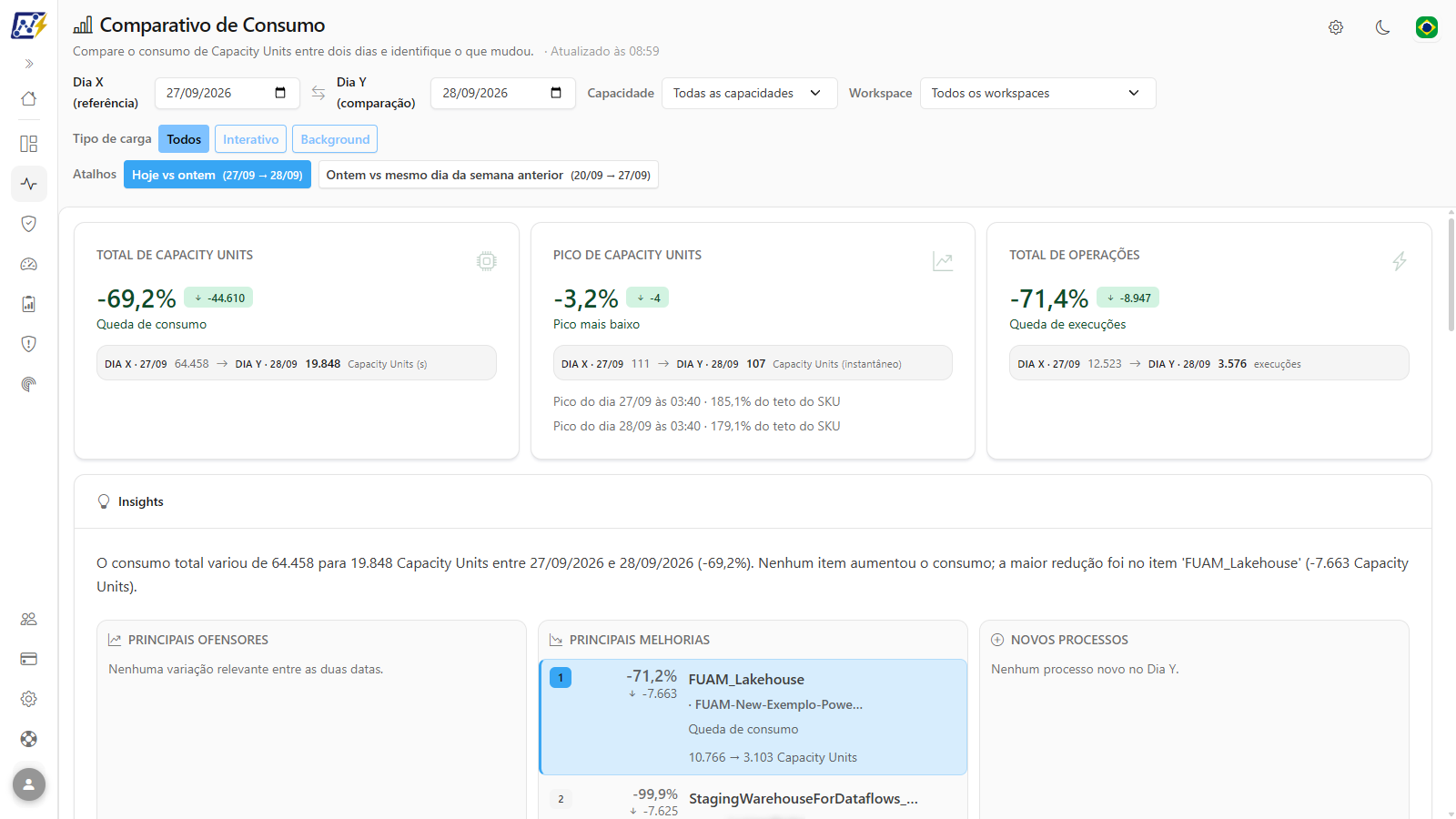
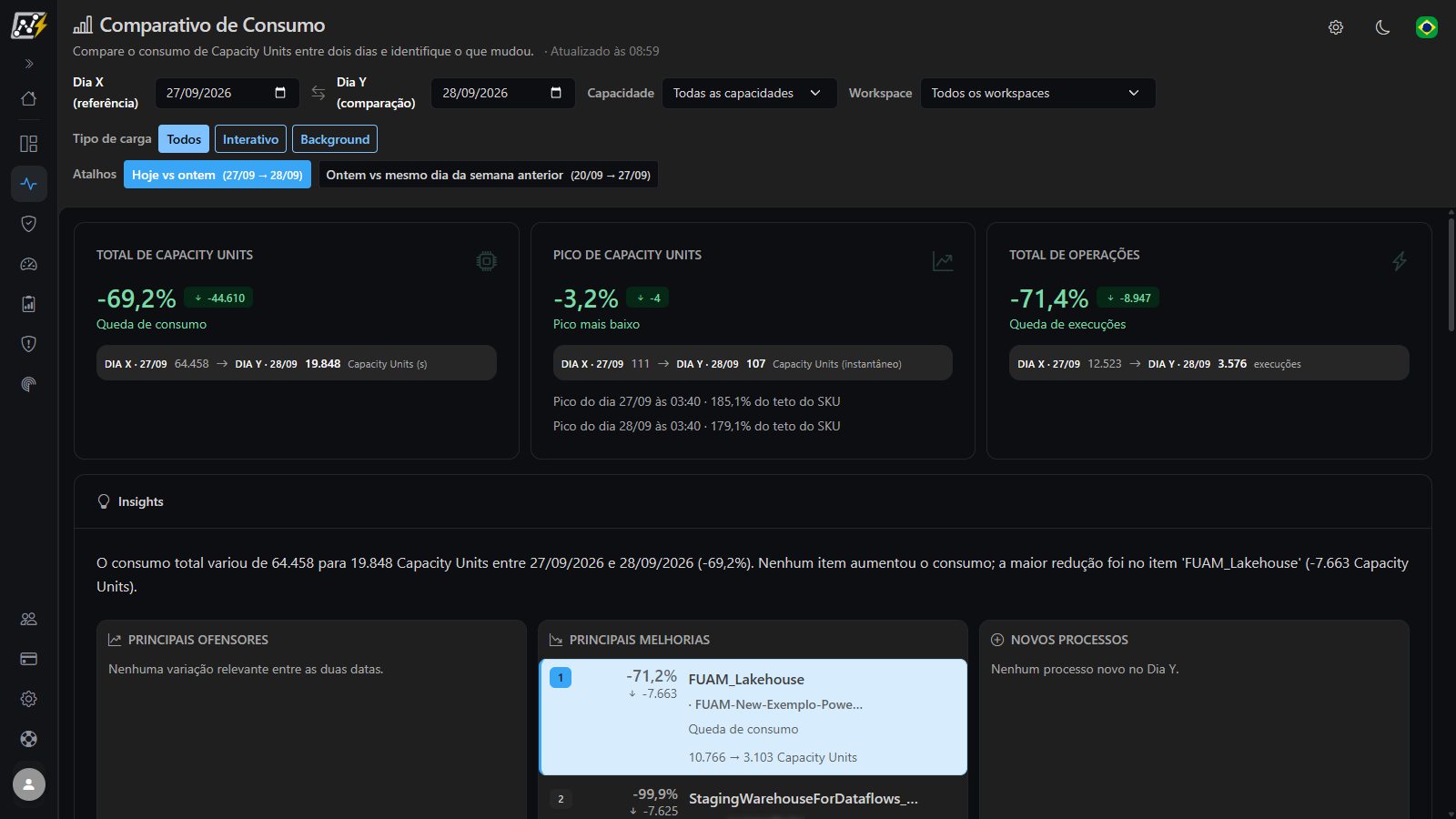
Comparativo de Consumo: Dia X vs Dia Y
Para que serve
- "O que aconteceu hoje?": o atalho Hoje vs ontem mostra imediatamente se o consumo de hoje está acima do de ontem e quem puxou a alta.
- Validar uma otimização: compare o dia anterior e o dia posterior a uma mudança em um modelo semântico ou pipeline e confira se o item aparece em Principais melhorias.
- Explicar um pico de custo para a área de FinOps com a frase-resumo do card de Insights e a exportação CSV.
- Detectar processos novos ou interrompidos: itens marcados como Novo (só consumiram no Dia Y) ou Parou (consumiram no Dia X e nada no Dia Y).
Funcionalidades
Todas as alterações de filtro são aplicadas automaticamente e recarregam KPIs, Insights e dimensões de uma vez. Enquanto a nova consulta roda, o cabeçalho mostra Atualizando... ao lado da hora da última atualização (Atualizado às ...), e os números anteriores continuam visíveis até a nova resposta chegar.
Seleção do Dia X e do Dia Y
O que é: os dois campos de data da barra de filtros: Dia X (referência), a data que serve de base, e Dia Y (comparação), a data comparada com ela.
Para que serve: comparar quaisquer dois dias, por exemplo o dia anterior e o dia posterior a uma mudança em um modelo semântico ou pipeline.


Barra de filtros do Comparativo de Consumo
Como usar:
Como funciona: as datas são sempre dias locais da sua organização: "hoje" e "ontem" são calculados no fuso da organização (parâmetro UTC_offset do Capacity Metrics App), não no fuso do navegador. O dia de hoje é parcial até terminar.
Atalhos de comparação
O que é: os botões da linha Atalhos: Hoje vs ontem e Ontem vs mesmo dia da semana anterior. Cada botão mostra o intervalo de datas que aplica, e o atalho em uso fica destacado.
Para que serve: responder às perguntas mais comuns com um clique, sem escolher datas.


Atalhos de comparação
Como usar:
- Na área Atalhos, clique em Hoje vs ontem para comparar o dia corrente (parcial) com o anterior.
- Ou clique em Ontem vs mesmo dia da semana anterior para comparar ontem com o mesmo dia da semana, 7 dias antes, o que elimina o efeito de dias úteis e fins de semana.
- Os campos Dia X (referência) e Dia Y (comparação) são preenchidos com as datas do atalho.
Como funciona: os atalhos ficam indisponíveis durante uma recarga. A tela nunca troca o par de datas por conta própria.
Filtros de capacidade e workspace
O que é: os seletores Capacidade (Todas as capacidades ou uma capacidade monitorada) e Workspace (Todos os workspaces ou um workspace específico).
Para que serve: isolar a comparação em uma capacidade ou em um workspace, por exemplo o do item que foi otimizado.
Como usar:
- Em Capacidade, escolha uma capacidade monitorada (ou Todas as capacidades).
- Em Workspace, escolha um workspace (ou Todos os workspaces).
Como funciona: o KPI Pico de Capacity Units não muda com o filtro de workspace, porque é medido no histórico da capacidade inteira. A lista de workspaces respeita o seu escopo de workspaces.
Filtro Tipo de carga
O que é: o grupo de botões Tipo de carga, com as opções Todos, Interativo e Background.
Para que serve: focar a comparação no uso de relatórios pelas pessoas (Interativo) ou nas rotinas automáticas, como refreshes, pipelines e notebooks (Background).


Tipo de carga Background selecionado
Como usar:
- Em Tipo de carga, clique em Interativo ou Background. O botão escolhido fica destacado.
- Para voltar a considerar toda a carga, clique em Todos.
Como funciona: o filtro é aplicado a KPIs, Insights, dimensões e à exportação ao mesmo tempo, para que os totais e a linha Outros continuem coerentes com as linhas exibidas.
Aviso "Comparação com um dia sem dados"
O que é: um aviso exibido acima dos números quando um dos dias (ou os dois) não tem nenhuma operação registrada, por exemplo antes do início da coleta ou num dia de indisponibilidade.
Para que serve: evitar conclusões erradas: comparar contra um dia vazio pode inflar o aumento em ordens de grandeza.
Como usar:
- Leia no aviso qual dia não tem operações.
- Trate a variação como indício, não como conclusão, e escolha outro par de datas nos campos de data ou nos Atalhos.
Como funciona: quando esse aviso aparece, a frase-resumo do card Insights também começa com a ressalva de comparação parcial.
KPIs (Total, Pico e Operações)
O que é: três cards no topo da comparação. Cada card mostra a variação percentual em destaque, a diferença absoluta num selo, uma leitura em texto (por exemplo Aumento moderado de consumo, Consumo praticamente estável, Queda de consumo) e, num quadro, o valor do Dia X e o do Dia Y.
Para que serve: responder, em segundos, se o consumo, o pico e a quantidade de execuções subiram ou caíram entre os dois dias.


KPIs da comparação
| KPI | Unidade | Como ler |
|---|---|---|
| Total de Capacity Units | Capacity Units (s) | Soma do consumo das operações de cada dia, no recorte filtrado. |
| Pico de Capacity Units | Capacity Units (instantâneo) | Maior amostra de consumo da capacidade em cada dia. |
| Total de operações | execuções | Quantidade de execuções em cada dia. |
Como usar:
- Leia primeiro a variação percentual e a leitura em texto de cada card.
- No quadro inferior, compare o valor do Dia X com o do Dia Y.
- A cor segue a severidade da variação (veja Severidade da variação).
Como funciona: o Total de operações inclui execuções sem Capacity Units registradas, que as somas de Capacity Units excluem; por isso um dia pode ter execuções e 0 Capacity Units.
KPI Pico de Capacity Units
O que é: o card do pico, que, além dos valores, informa o dia e o horário do pico (Pico do dia ... às ...) e, quando disponível, o percentual do teto do SKU.
Para que serve: saber se o dia comparado chegou mais perto do limite da capacidade, o que importa para o risco de throttling, mesmo que o total do dia seja parecido.
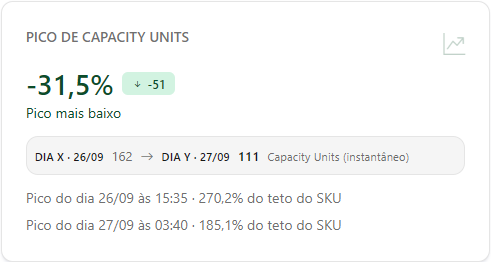
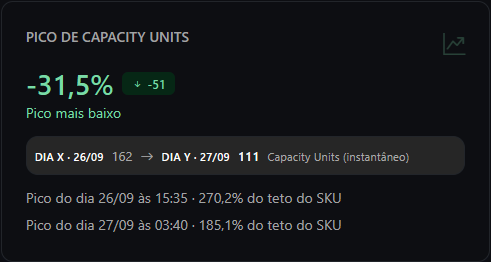
Pico de Capacity Units
Como usar:
- Compare os dois picos e o horário de cada um.
- Se o percentual do teto do SKU estiver alto, investigue o horário do pico no Dashboard de Capacidade ou nas Métricas de Consumo.
Como funciona: o pico vem do histórico da capacidade e não considera o filtro de workspace. Se um dia não tem amostra de consumo, o card informa Dia ... sem amostra de consumo.
Card "Insights"
O que é: um card gerado automaticamente a partir dos números da comparação (não é um texto de IA), no nível de item, com quatro partes:
- Resumo: frase que informa quanto o consumo total variou entre os dois dias, qual item foi o principal responsável pelo aumento (ou, se nada aumentou, qual teve a maior redução) e quais processos novos surgiram.
- Principais ofensores: até 10 itens que aumentaram o consumo, ordenados pelo aumento absoluto em Capacity Units (o que mais pesou na conta vem primeiro, não o maior percentual).
- Principais melhorias: até 10 itens que reduziram o consumo, ordenados pelo tamanho da economia.
- Novos processos: itens que não consumiram no Dia X e consumiram no Dia Y, do maior para o menor consumo.
Para que serve: descobrir o que puxou o aumento de consumo e confirmar se uma otimização funcionou, sem montar a análise à mão.
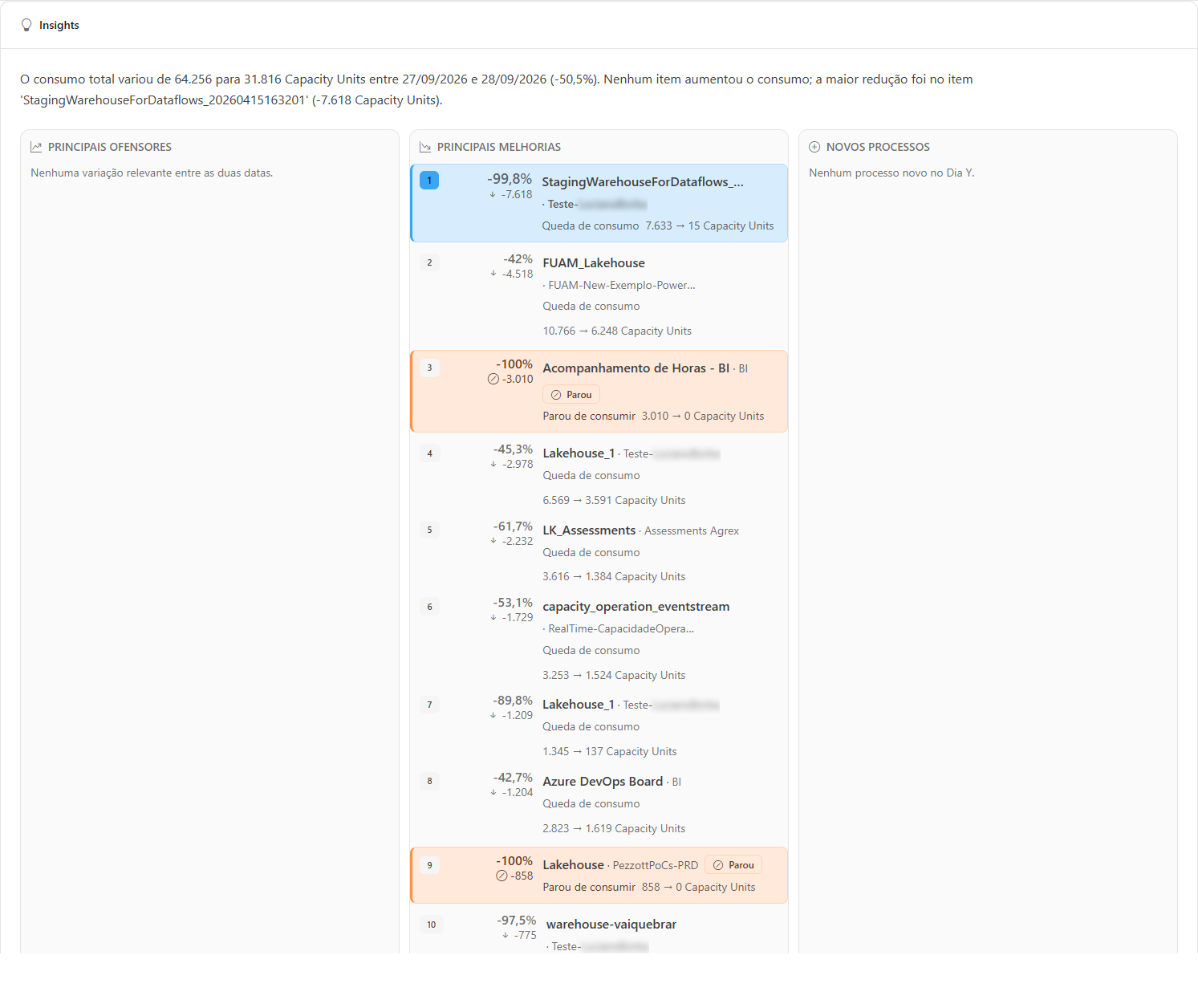
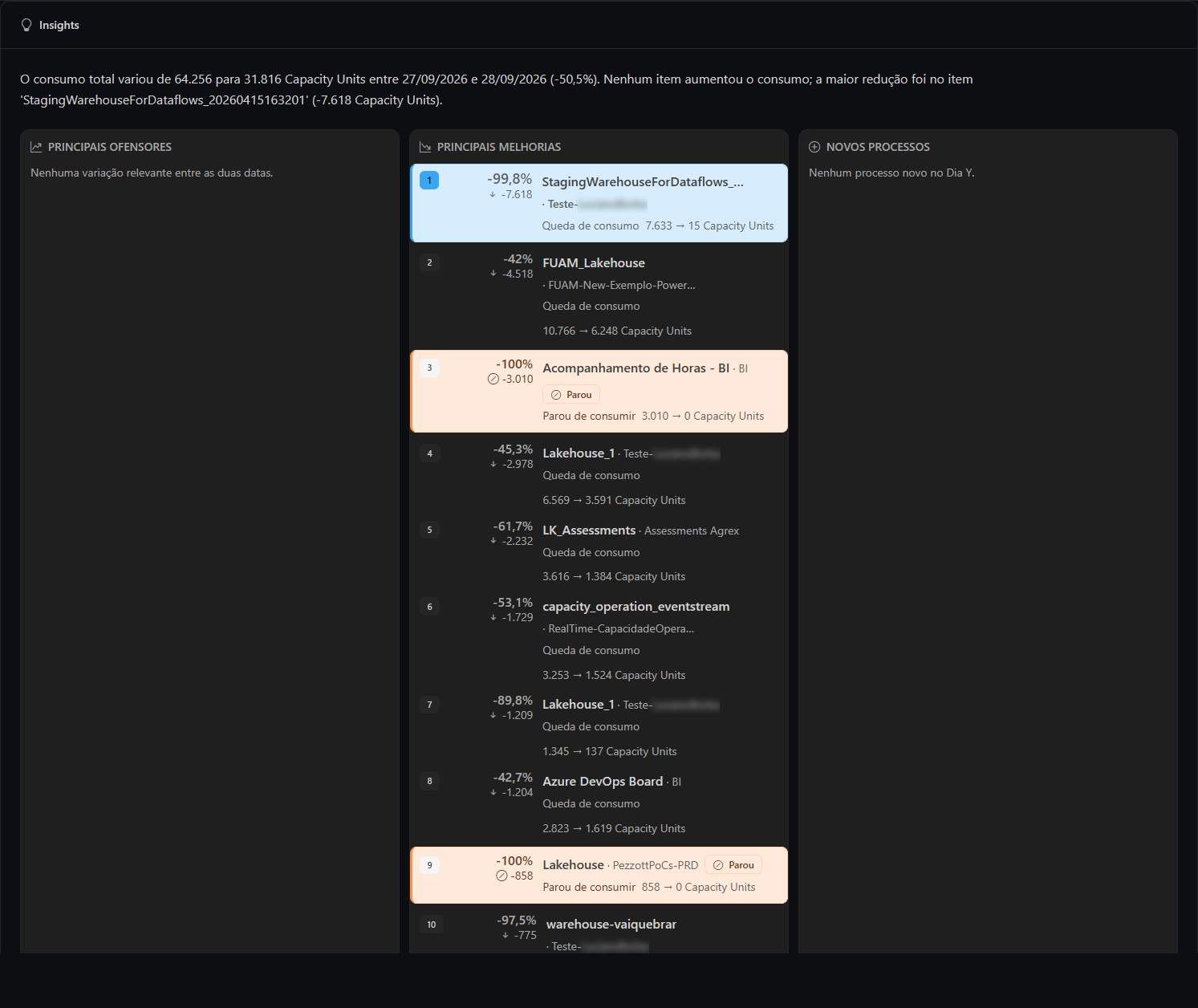
Card Insights
Como usar:
Como funciona: quando não há variação, redução ou processo novo, cada lista mostra uma mensagem própria (por exemplo, Nenhum processo novo no Dia Y.).
Dimensão exibida
O que é: as pílulas Workspaces, Itens, Tipos de carga, Usuários e Operações, logo abaixo do card Insights, que escolhem qual lista comparar. A tela abre em Itens.
Para que serve: aprofundar a comparação pelo ângulo certo: quem (usuários), o quê (itens ou operações) ou onde (workspaces).
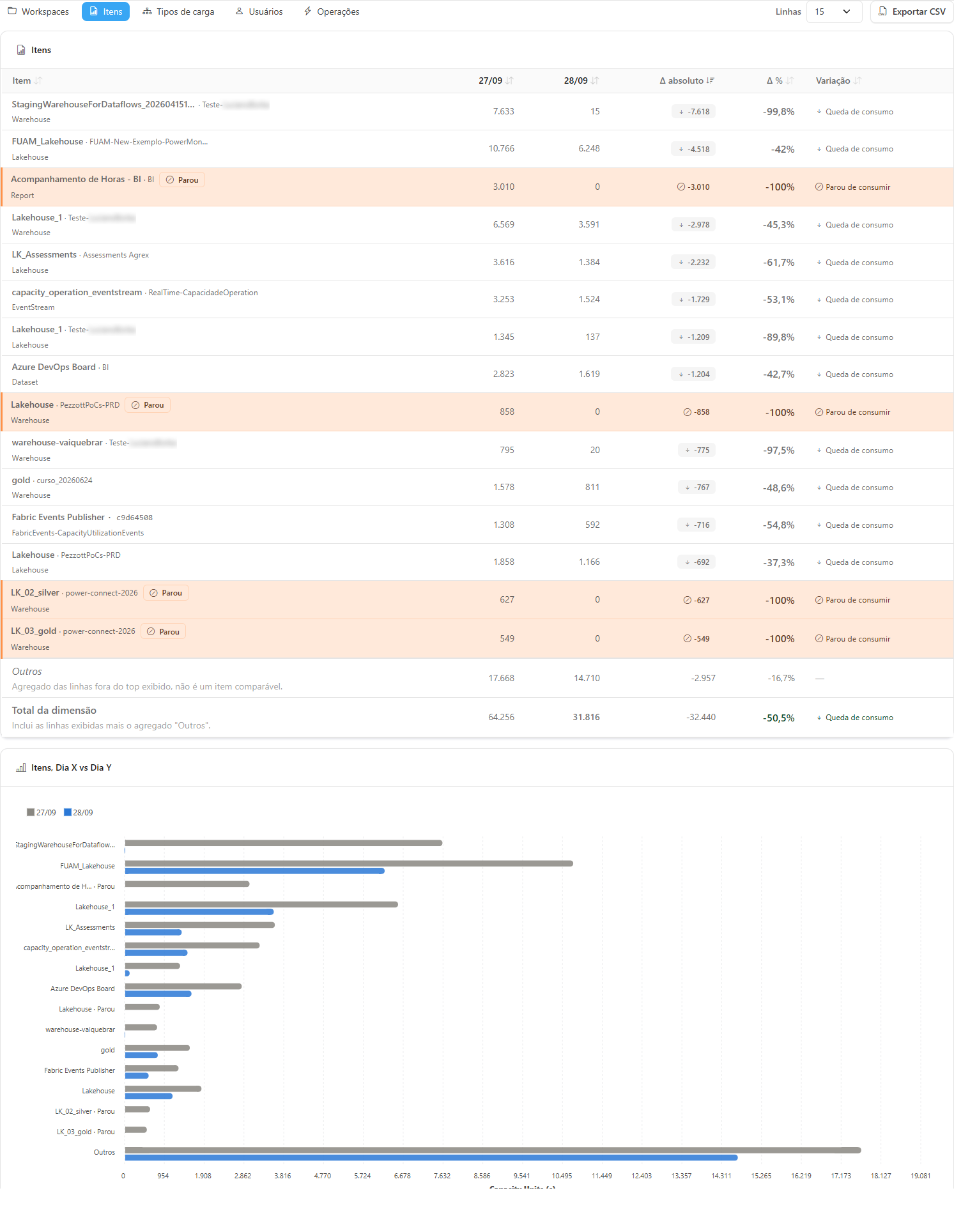
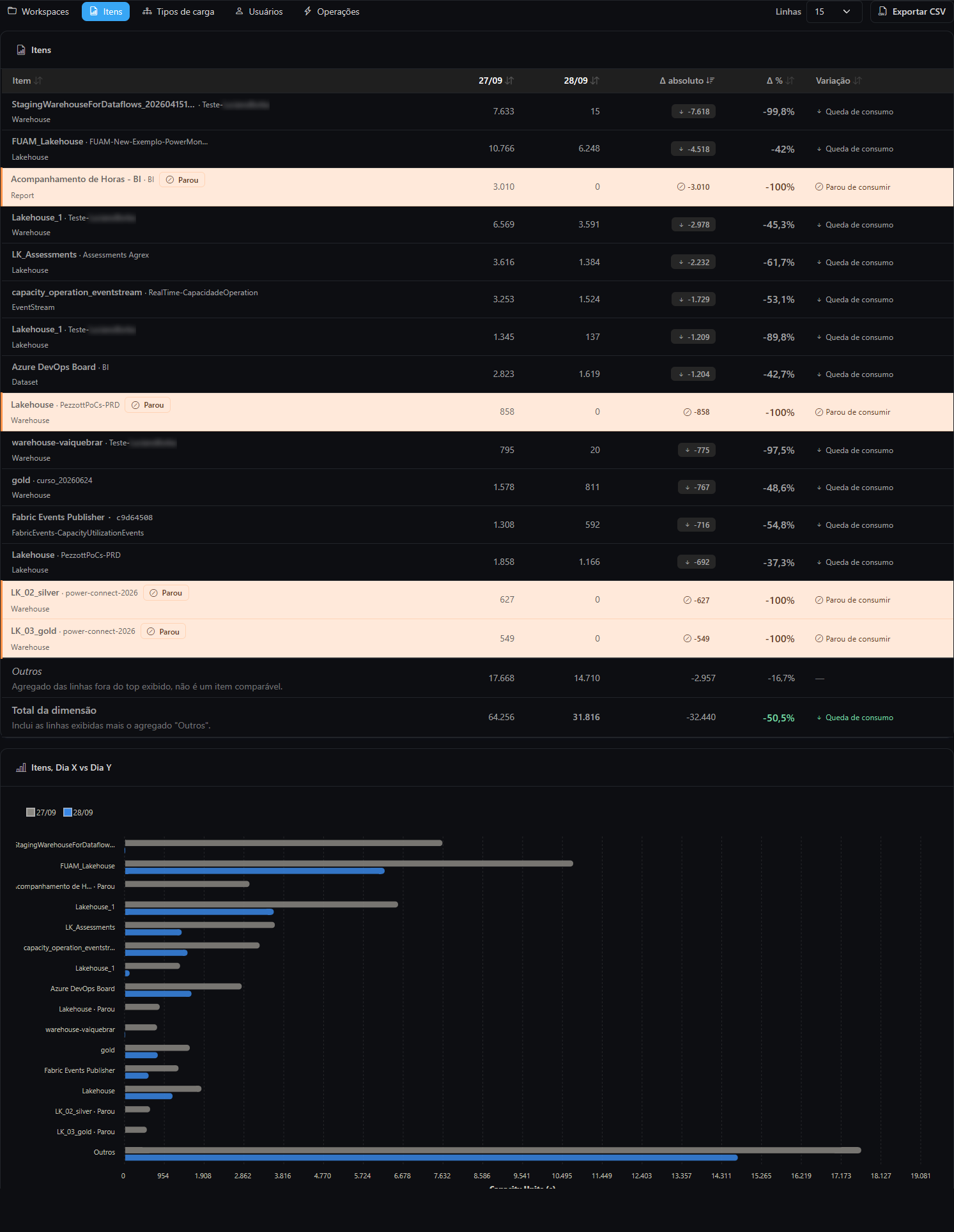
Dimensão exibida: gráfico e tabela
Como usar:
- Clique em uma das pílulas de Dimensão exibida.
- O gráfico e a tabela passam a mostrar a dimensão escolhida.
Como funciona: trocar de dimensão não faz nova consulta: as cinco listas chegam juntas na mesma resposta.
Gráfico "<dimensão>, Dia X vs Dia Y"
O que é: um gráfico de barras horizontais com as duas barras de cada linha da dimensão lado a lado, em Capacity Units (s).
Para que serve: enxergar de relance quais linhas mudaram mais entre os dois dias.
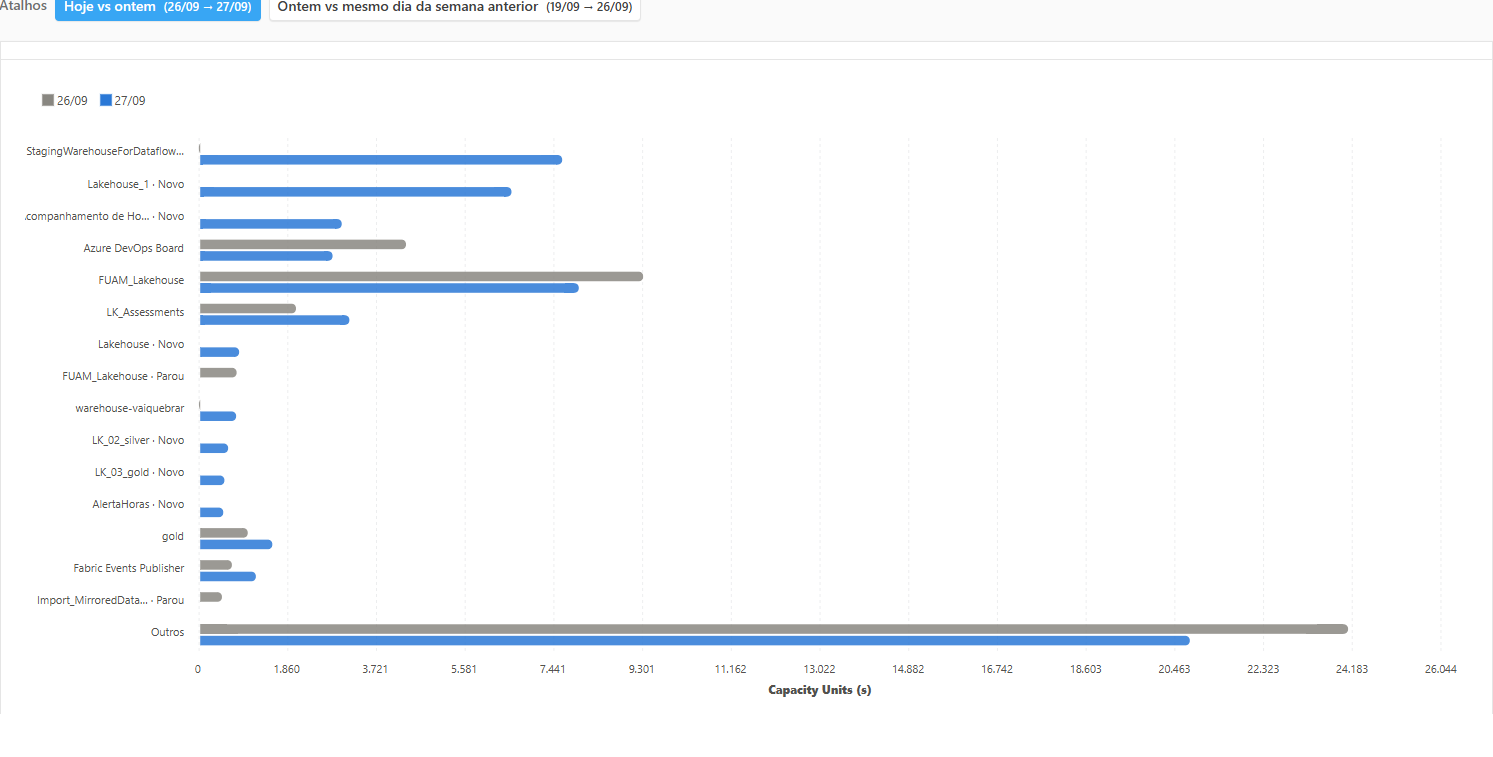
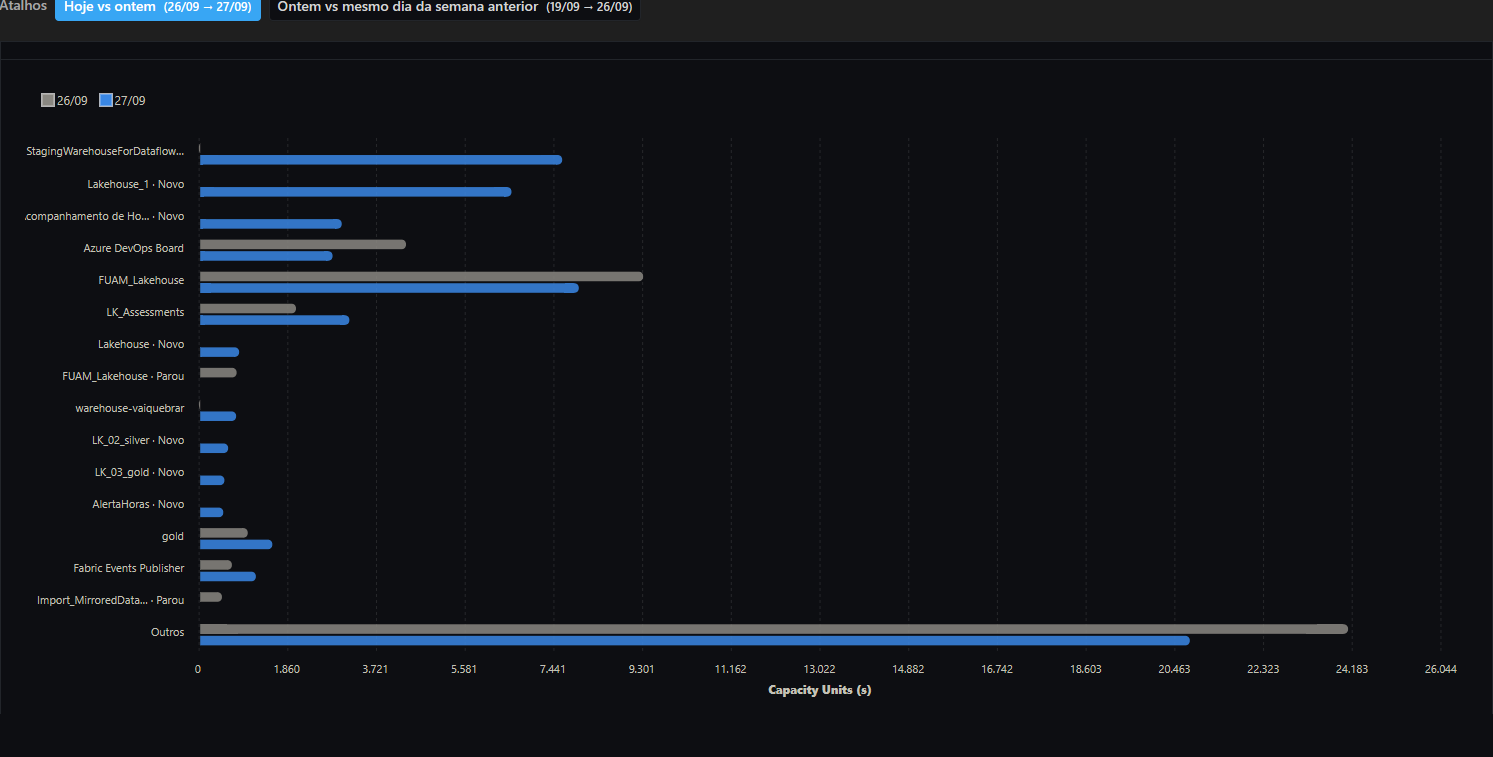
Gráfico da dimensão exibida
Como usar:
- Escolha a dimensão nas pílulas.
- Compare o comprimento das duas barras de cada linha. Passe o mouse sobre uma barra para ver o valor.
Como funciona: o gráfico usa as mesmas linhas, na mesma ordem, da tabela abaixo dele. Sem linhas na dimensão, ele mostra Sem linhas para representar nesta dimensão.
Tabela da dimensão
O que é: a tabela com uma linha por workspace, item, tipo de carga, usuário ou operação, ordenável pelo cabeçalho.
Para que serve: ler os números exatos, identificar itens Novo ou que Parou e ordenar por variação absoluta ou percentual.
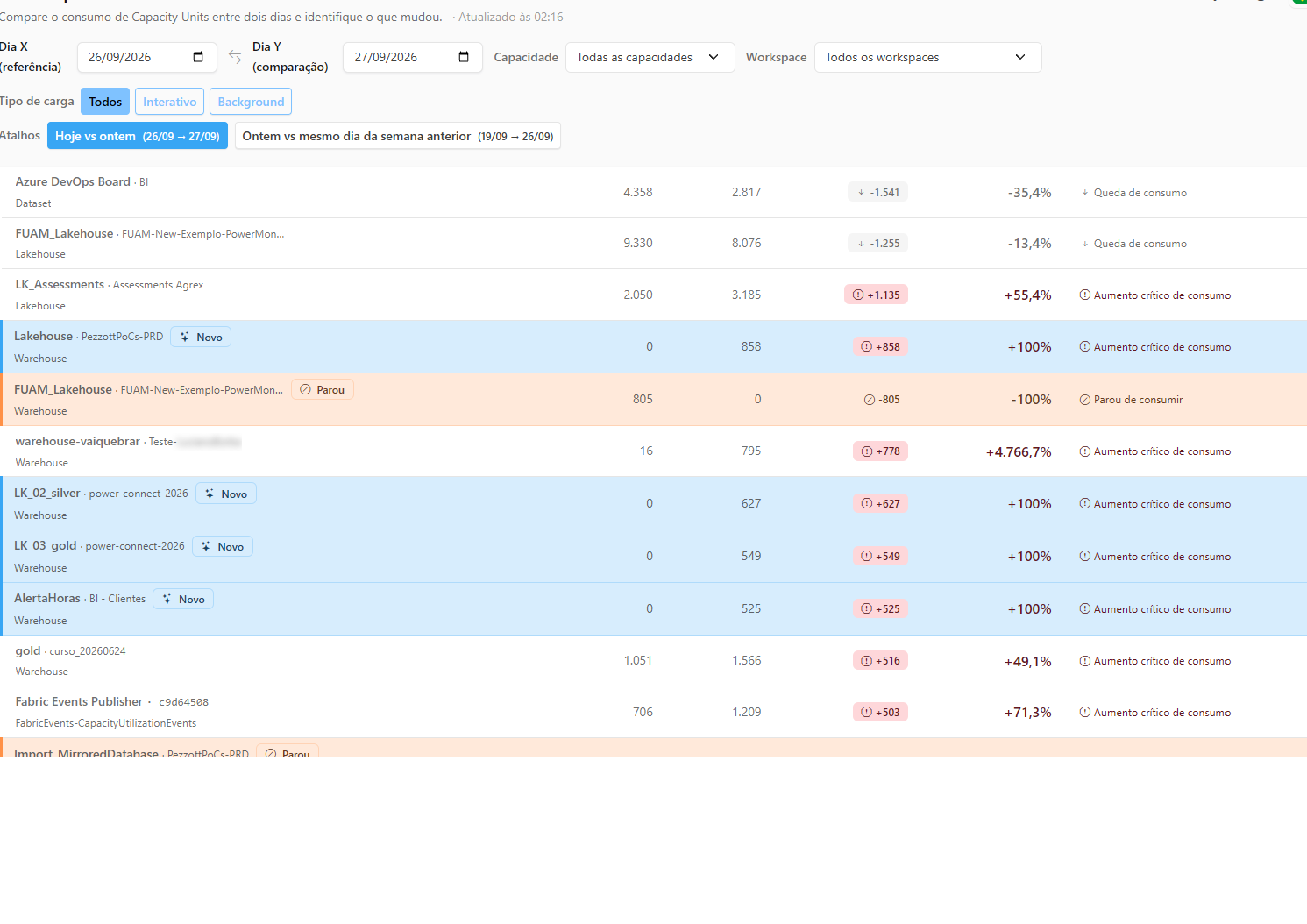
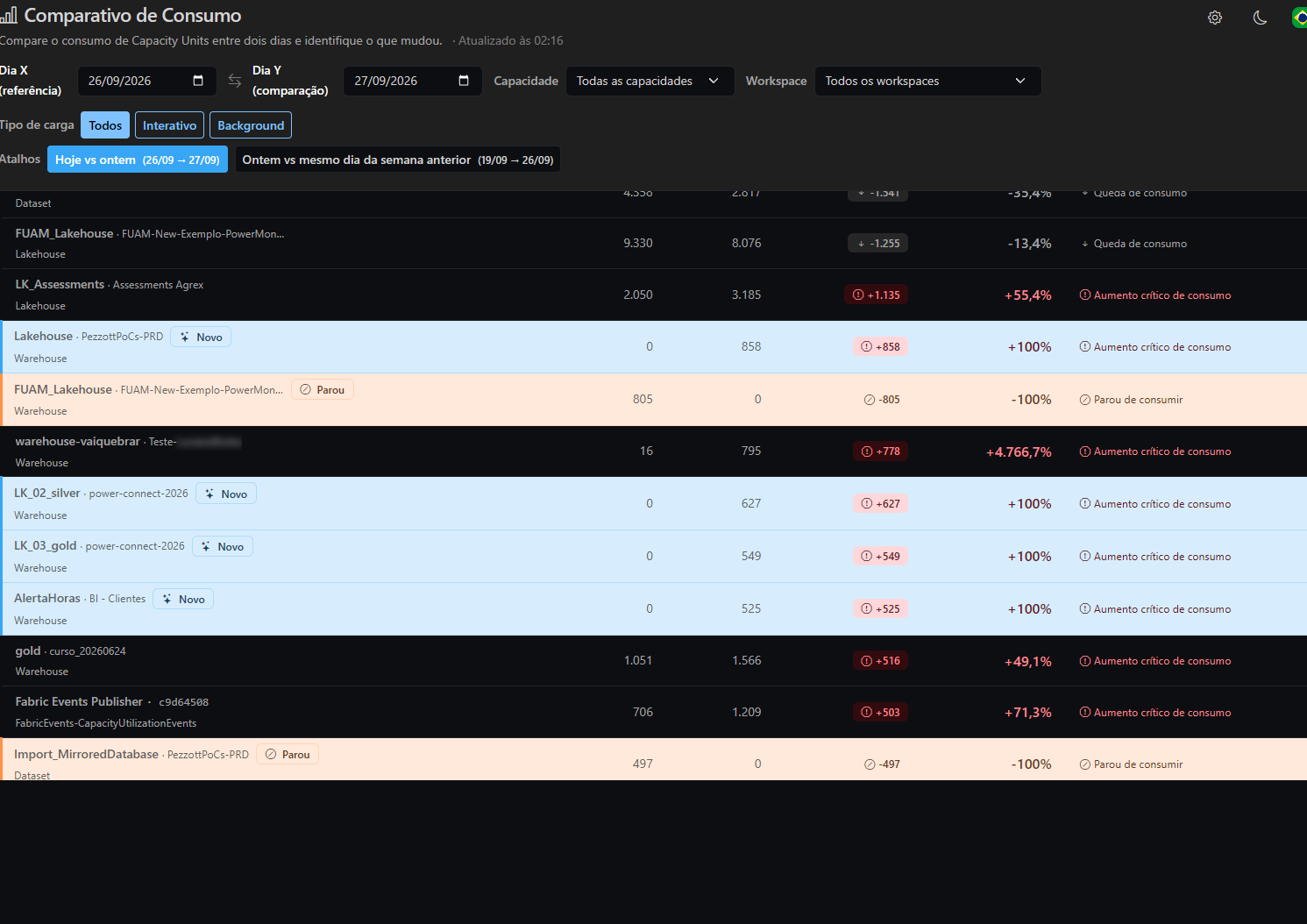
Tabela da dimensão exibida
| Coluna | Descrição |
|---|---|
| Workspace / Item / Tipo de carga / Usuário / Operação | Nome da linha. Itens mostram o workspace (ou vários workspaces, quando o item consumiu sob mais de um) e selos Novo ou Parou. Itens sem nome no catálogo aparecem como não identificado (normalmente removidos do tenant; o consumo continua válido). |
| Dia X / Dia Y | Capacity Units (s) em cada data. |
| Δ absoluto | Diferença em Capacity Units (s) (Dia Y − Dia X). |
| Δ % | Variação percentual. Linha nova mostra Novo (+100%); linha que parou, −100%. |
| Variação | Leitura da variação: aumento crítico, moderado ou leve, estável, queda ou parou (veja Severidade da variação). |
Como usar:
- Clique no cabeçalho de uma coluna (por exemplo, Δ absoluto ou Δ %) para ordenar; clique de novo para inverter a ordem.
- Passe o mouse sobre os selos Novo, Parou, vários workspaces ou não identificado para ver a explicação.
- Leia no rodapé a linha Outros (agregado das linhas fora do top exibido, que não é um item comparável) e o Total da dimensão (linhas exibidas + Outros).
Como funciona: a ordem padrão é pela maior variação absoluta, em módulo, primeiro. Ordenar não faz nova consulta.
Dimensão Usuários
O que é: a dimensão Usuários, que compara o consumo por usuário e exibe um aviso sobre o total dela.
Para que serve: descobrir quem mais consumiu ou quem passou a consumir mais entre os dois dias.
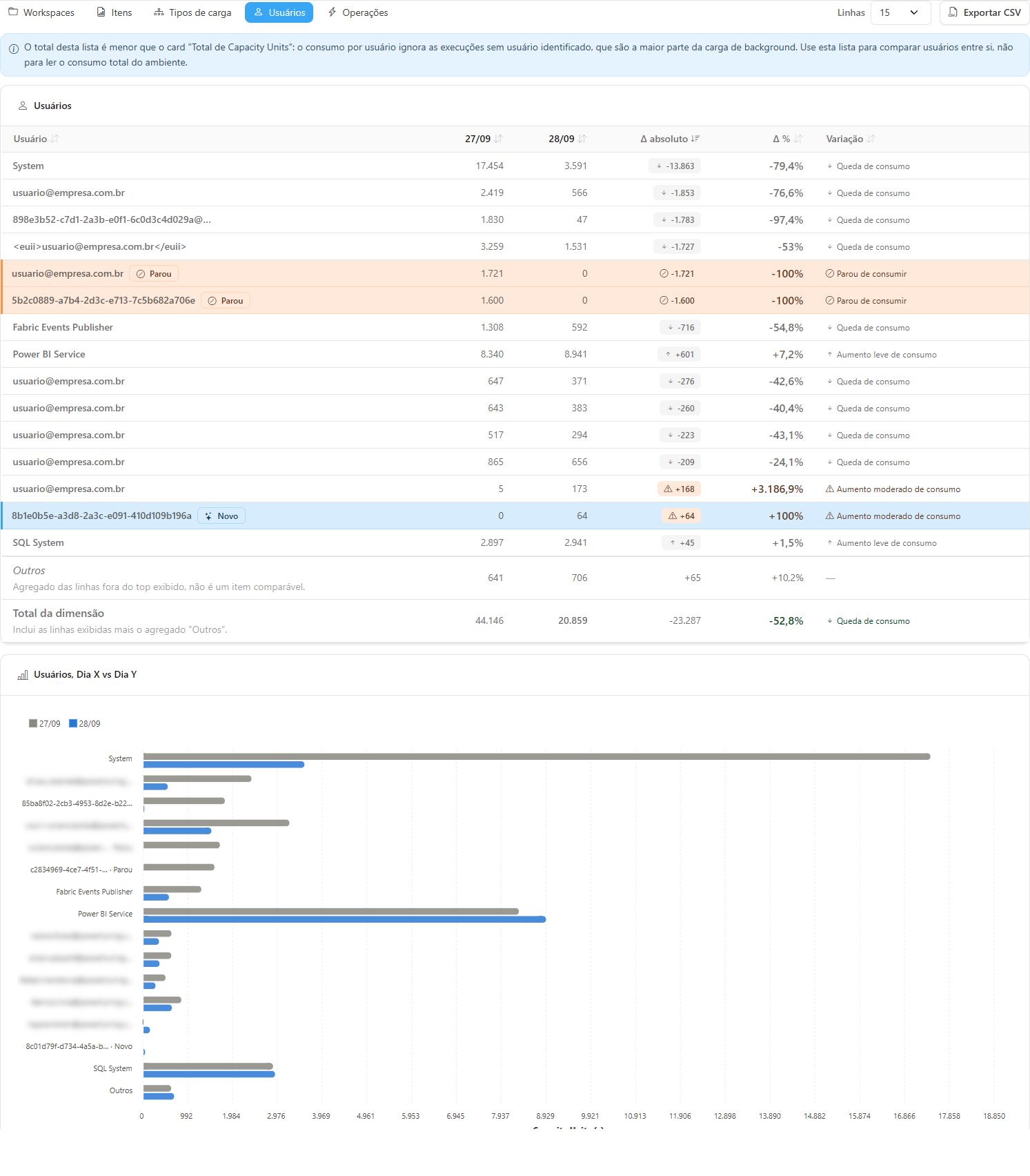
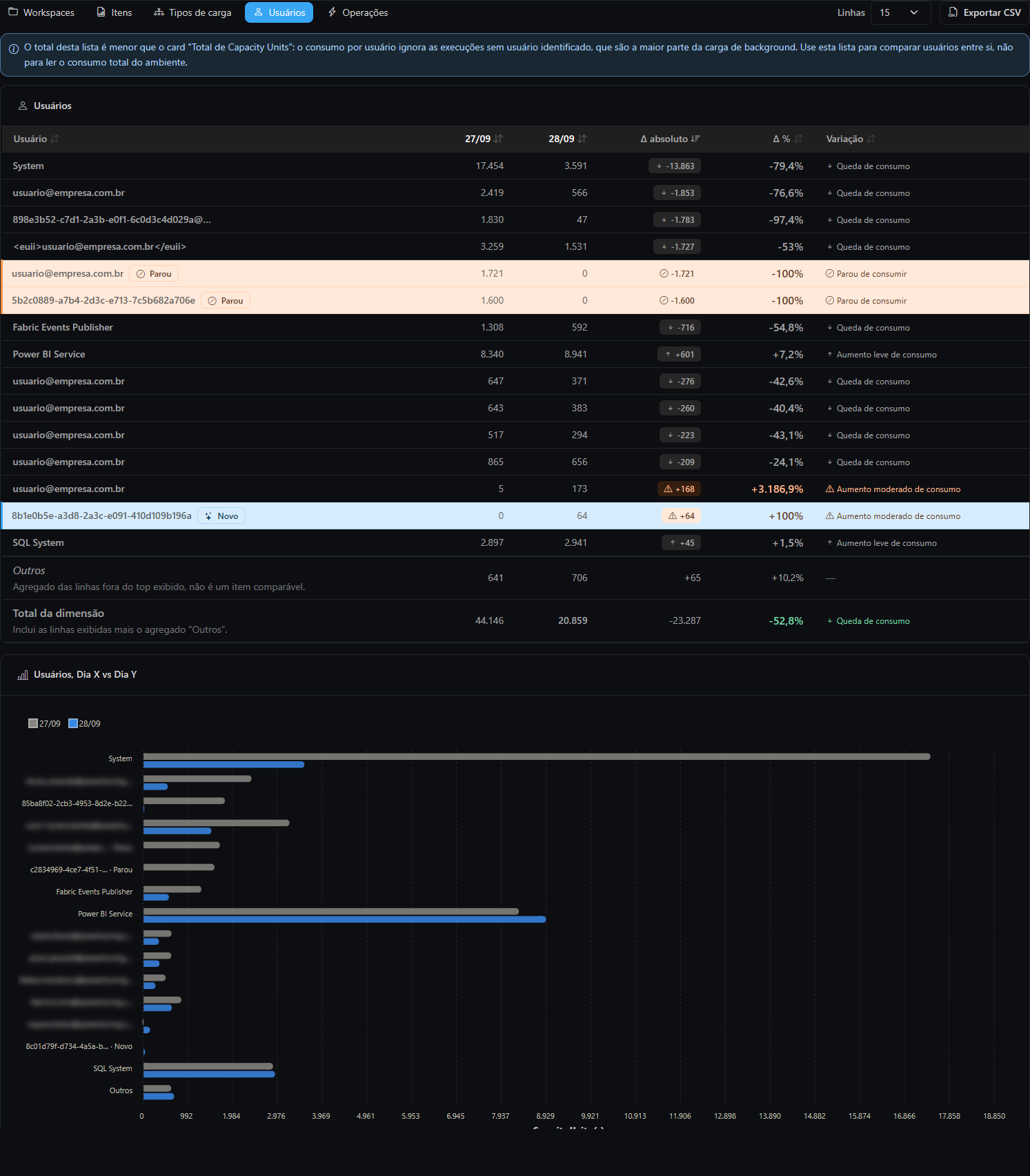
Dimensão Usuários e seu aviso
Como usar:
- Clique na pílula Usuários.
- Leia o aviso acima da lista e use a tabela para comparar usuários entre si.
Como funciona: o total desta lista é menor que o KPI Total de Capacity Units: execuções sem usuário identificado (a maior parte da carga de background) ficam de fora. A lista contém e-mails de usuários do seu ambiente; cuidado ao copiar ou compartilhar esses dados. Para mostrar a tela a outras pessoas, use o botão Ocultar dados.
Ocultar dados
O que é: o botão Ocultar dados, na mesma linha do seletor Linhas e do botão Exportar CSV. Depois de ativado, ele passa a se chamar Mostrar dados.
Para que serve: compartilhar a tela, tirar um print ou fazer uma demonstração sem expor os e-mails dos usuários.
Como usar:
- Clique em Ocultar dados. Na dimensão Usuários, os e-mails passam a aparecer mascarados (por exemplo, a primeira e a última letra do usuário, a primeira letra do domínio e o final do endereço), na tabela, no gráfico e no arquivo exportado.
- Para voltar a ver os e-mails, clique em Mostrar dados.
Como funciona: o botão é o mesmo das demais telas do Power Monitor: a escolha vale para todas elas e é lembrada neste navegador. A máscara é só visual, uma conveniência para compartilhar a tela, e não substitui o controle de acesso. As outras dimensões (workspaces, itens, tipos de carga e operações) não são alteradas.
Quantidade de linhas
O que é: o seletor Linhas, ao lado das pílulas de dimensão, com as opções 15, 25, 50 e 100.
Para que serve: ver mais (ou menos) linhas no gráfico, na tabela e na exportação.


Linhas e Exportar CSV
Como usar:
- Em Linhas, escolha 15, 25, 50 ou 100.
- Enquanto a lista é recarregada, a nota exibindo N no momento indica que a tabela ainda mostra a quantidade anterior.
Como funciona: trocar a quantidade faz nova consulta e vale para as cinco dimensões de uma vez. As linhas que não cabem no top são somadas na linha Outros.
Exportar CSV
O que é: o botão Exportar CSV, ao lado do seletor Linhas e do botão Ocultar dados.
Para que serve: levar a comparação para uma planilha ou anexá-la a uma análise de custo.
Como usar:
- Deixe na tela a dimensão, a ordenação e a quantidade de linhas desejadas: o arquivo reproduz exatamente a lista exibida.
- Clique em Exportar CSV (indisponível durante uma recarga).
Como funciona: o arquivo traz um cabeçalho com Dia X, Dia Y, filtros aplicados, dias sem dados e data de geração. As colunas incluem Dimensão, Nome, Workspace, Detalhe, Capacity Units (s) em cada dia, Δ absoluto, Δ %, Variação e Situação (Novo/Parou). Ele contém nomes de itens e e-mails de usuários do seu ambiente: compartilhe com cuidado. Com Ocultar dados ativado, os e-mails da dimensão Usuários saem mascarados no arquivo.
Estado "Nenhuma capacidade com monitoramento ativo"
O que é: a mensagem exibida no lugar da comparação quando nenhuma capacidade está monitorada. Nesse estado, a barra de filtros não é exibida.
Para que serve: explicar por que não há números e indicar o caminho para ativar o monitoramento.
Como usar:
- Se você é Administrador, clique em Configurar monitoramento de capacidade para abrir Configurações › Monitoramento (veja Ativar Monitoramento de Capacidade).
- Se não é, procure um administrador da sua organização: a mensagem orienta nesse sentido.
Regras e comportamento
Severidade da variação
A classificação é a mesma para todas as linhas e KPIs da tela:
| Leitura | Regra |
|---|---|
| Aumento crítico | Aumento maior que 30% e maior que 500 Capacity Units (s) (no KPI de operações, 500 execuções). As duas condições são exigidas para que um item minúsculo que triplicou não seja tratado como crítico. |
| Aumento moderado | Aumento de 10% ou mais que não atinge o critério crítico. |
| Aumento leve | Aumento abaixo de 10%. |
| Praticamente estável | Variação de menos de 1% (ou nenhuma variação). |
| Queda | O consumo diminuiu. |
| Parou | O item consumiu no Dia X e nada no Dia Y. Vale conferir se o processo foi desativado de propósito ou se falhou. |
Outras regras
- Origem dos dados: operações por item coletadas do Microsoft Fabric Capacity Metrics App a cada 5 minutos (veja Ativar Monitoramento de Capacidade). O dia de hoje é parcial até terminar.
- Escopo: só capacidades com monitoramento ativo e, para usuários com escopo restrito, só os workspaces que o usuário pode visualizar.
- Fuso horário: "hoje" e "ontem" são calculados no fuso da organização (parâmetro UTC_offset do Capacity Metrics App), não no fuso do navegador.
- Falha de carregamento: se a consulta falhar, a tela mostra uma mensagem de erro com o botão Tentar novamente.
Perguntas frequentes
O aumento aparece como +900% e a tela avisa "Comparação com um dia sem dados".
Um dos dias não tem operações registradas (por exemplo, antes do início da coleta ou um dia de indisponibilidade). A variação contra um dia vazio é artificialmente alta: escolha outro par de datas.
Por que a lista de ofensores não é ordenada por percentual?
Porque o que pesa no custo é o consumo absoluto. Ordenar por percentual colocaria no topo itens minúsculos que passaram de 1 para 20 Capacity Units, escondendo um item que subiu 50.000.
O pico não muda quando filtro um workspace.
É esperado: o pico é medido no histórico da capacidade inteira, que não tem divisão por workspace.
Por que a lista de Usuários soma menos que o total?
Grande parte da carga de background não tem usuário associado e fica fora dessa dimensão.