

A tela KQL Dashboards lista os painéis de tempo real do Microsoft Fabric (Real-Time Dashboards), que exibem consultas KQL sobre Eventhouses e bancos KQL, publicados nos workspaces monitorados.
Como acessar: menu Governança › Relatórios › KQL Dashboards. Disponível para todos os perfis.
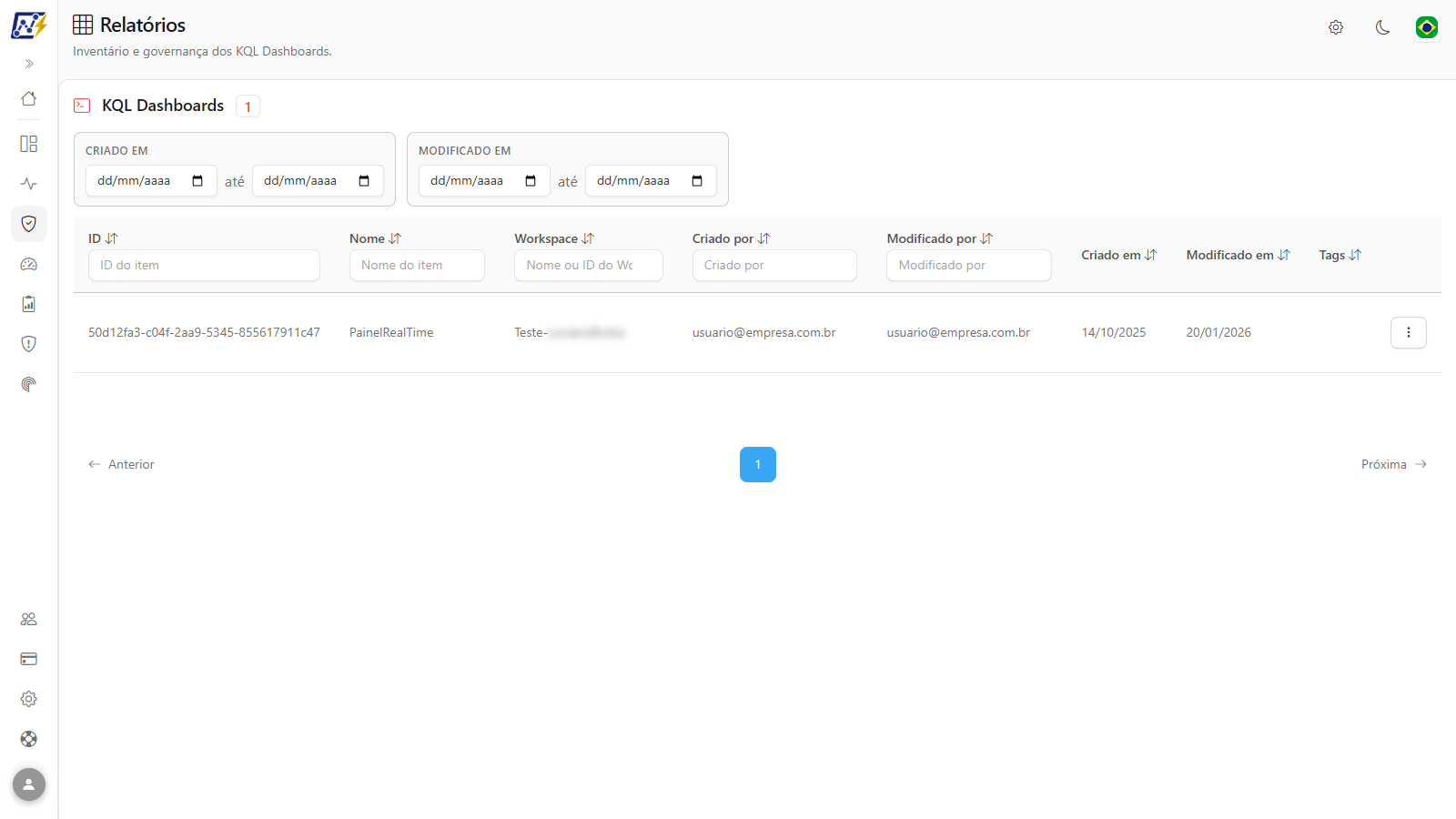
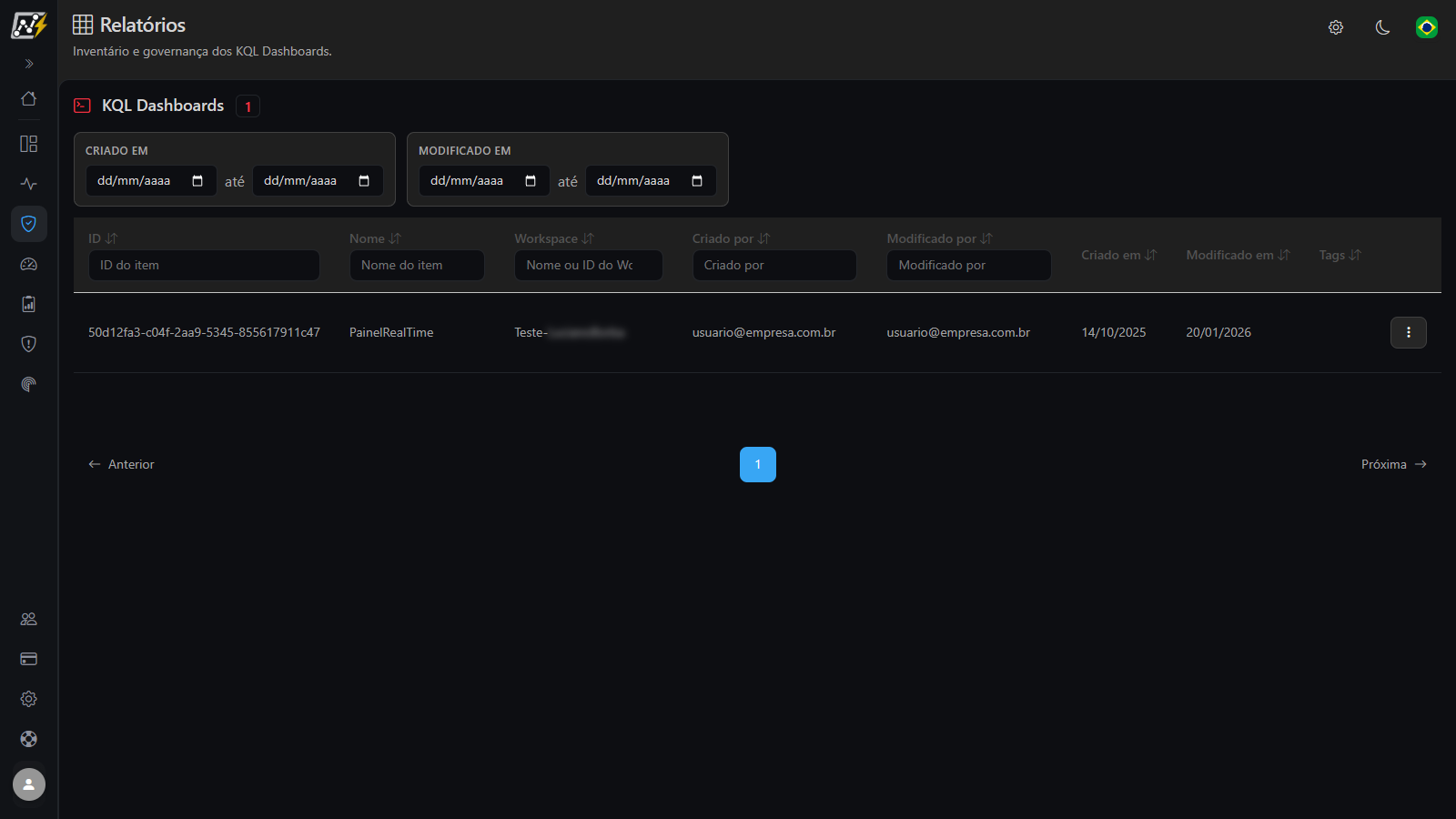
Inventário de KQL Dashboards
Para que serve
- Inventariar os painéis de tempo real do ambiente e seus responsáveis.
- Encontrar painéis criados ou alterados recentemente (ou abandonados), pelos filtros de data.
- Ver quem tem acesso a um painel e de que itens ele depende, no modal de detalhes.
- Acessar o painel direto no Fabric a partir do inventário.
A tela segue a estrutura comum das listas de Governança, com uma diferença: o modal de detalhes abre pelo menu de ações (botão ⋮ ou clique com o botão direito na linha), e não pelo clique simples na linha.
Funcionalidades
Todas as funcionalidades abaixo partem do menu Governança › Relatórios › KQL Dashboards e estão disponíveis para todos os perfis.
Contador de KQL Dashboards
O que é: o selo KQL Dashboards, ao lado do título da seção, com o total da lista.
Para que serve: saber quantos painéis de tempo real existem nos workspaces monitorados.
Como usar: leia o número no selo; ao aplicar filtros, ele passa a mostrar o total do recorte filtrado.
Como funciona: conta apenas painéis de workspaces monitorados que ainda existem no tenant.
Filtros de data
O que é: os filtros de intervalo Criado em e Modificado em, acima da tabela.
Para que serve: encontrar painéis criados recentemente (para revisão) ou sem alteração há muito tempo (candidatos a remoção).
Como usar:
- Nos filtros Criado em ou Modificado em, preencha a data inicial, a data final ou as duas.
- A tabela é filtrada automaticamente. Apague as datas para voltar à lista completa.
Como funciona: ao preencher a data inicial, a lista passa a ser ordenada pela respectiva data, da mais antiga para a mais recente.
Filtros por coluna e ordenação
O que é: caixas de texto no cabeçalho das colunas ID, Nome, Workspace, Criado por e Modificado por, e a ordenação pelo título de qualquer coluna.
Para que serve: localizar um painel ou listar os painéis de um workspace ou de um autor.
Como usar:
- Digite o termo na caixa de filtro abaixo do título da coluna ID (ID do item), Nome (Nome do item), Workspace (Nome ou ID do Workspace), Criado por ou Modificado por. A tabela é filtrada automaticamente.
- Clique no título da coluna (por exemplo, Modificado em). O primeiro clique ordena de forma decrescente (do mais recente para o mais antigo); clique novamente para inverter.
Como funciona: todas as colunas são ordenáveis. 10 itens por página.
Tabela de KQL Dashboards
O que é: a lista dos painéis com identificação, local, autoria, datas e tags.
Para que serve: saber quem criou e quem mantém cada painel de tempo real.
Como usar: leia as colunas da linha; use o botão ⋮ para abrir os detalhes ou o painel no Fabric (clicar na linha não abre o modal).
Como funciona:
| Coluna | Descrição |
|---|---|
| ID | Identificador (GUID) do painel no Fabric. |
| Nome | Nome do painel. |
| Workspace | Workspace onde o painel está. |
| Criado por / Modificado por | Contas de criação e da última alteração. |
| Criado em / Modificado em | Datas de criação e da última alteração. |
| Tags | Tags atribuídas no Fabric. |
| ⋮ | Menu de ações da linha. |
Menu de ações
O que é: o menu do botão ⋮ desta tela (também aberto pelo clique com o botão direito na linha), com Abrir detalhes e Abrir no Power BI.
Para que serve: abrir os detalhes do painel ou ir do inventário direto ao painel de tempo real para consultá-lo ou editá-lo.
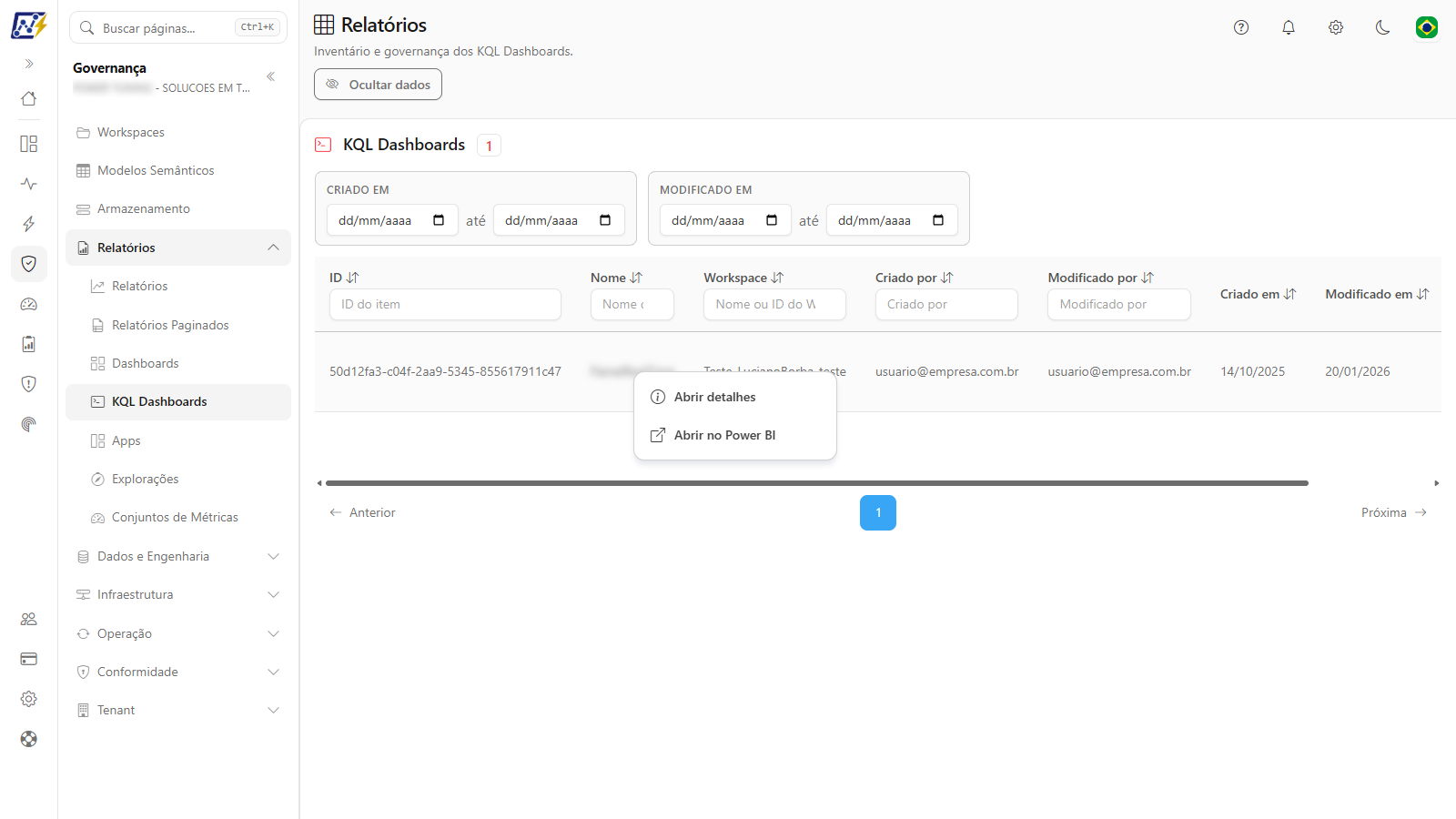
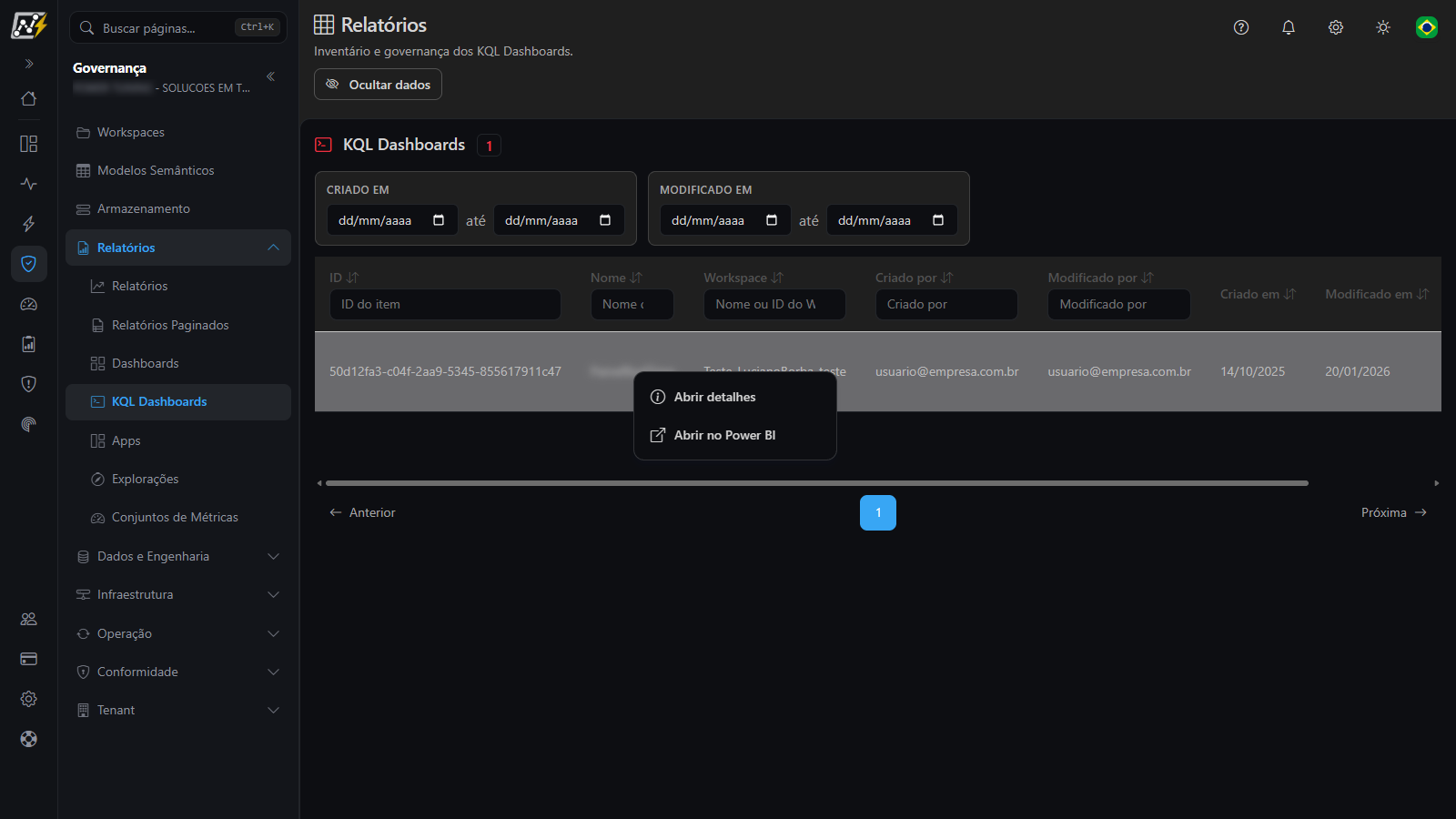
Menu de ações de um KQL Dashboard
Como usar:
- Clique no botão ⋮ no fim da linha, ou clique com o botão direito na linha.
- Clique em Abrir detalhes para abrir o modal de detalhes, ou em Abrir no Power BI para abrir o painel no portal do Fabric, em uma nova aba do navegador.
Como funciona: para abrir o painel no Fabric, você precisa ter acesso a ele.
Detalhes do KQL Dashboard
O que é: o modal de detalhes do painel, aberto por ⋮ › Abrir detalhes, com as abas Visão Geral, Usuários & Permissões e Dependências.
Para que serve: ver as propriedades do painel, quem tem acesso a ele e de que itens (por exemplo, bancos KQL) ele depende, antes de alterar ou remover algo.
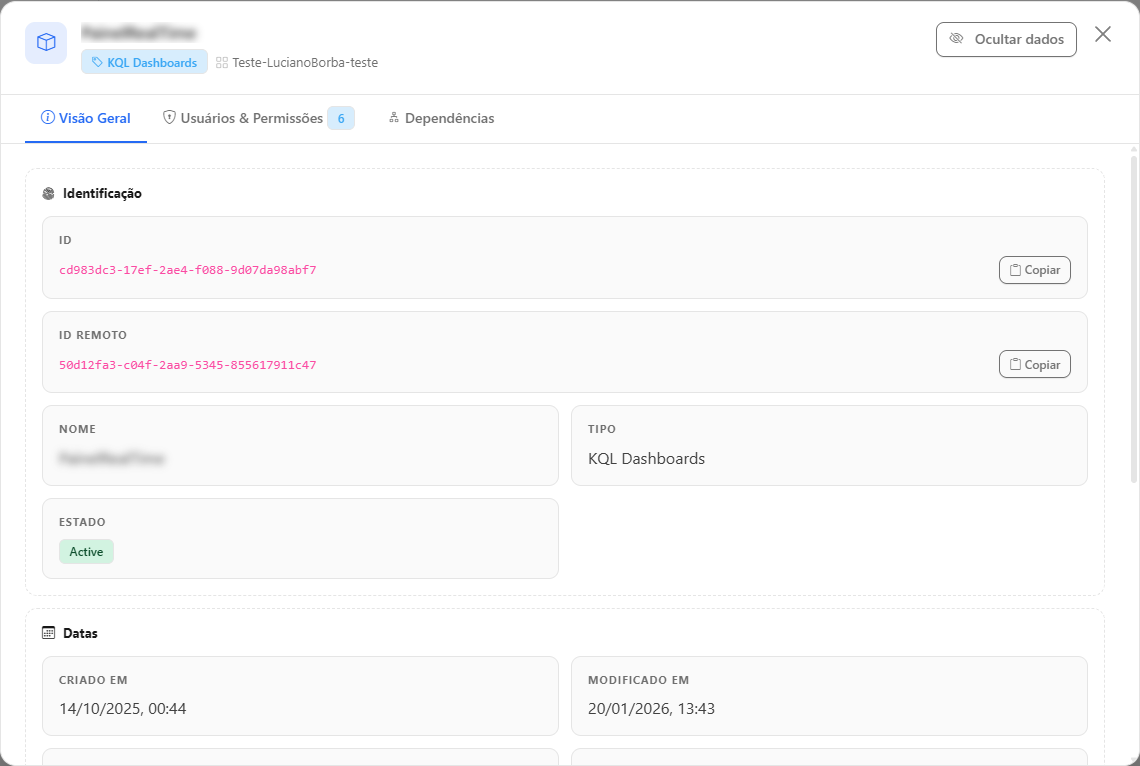
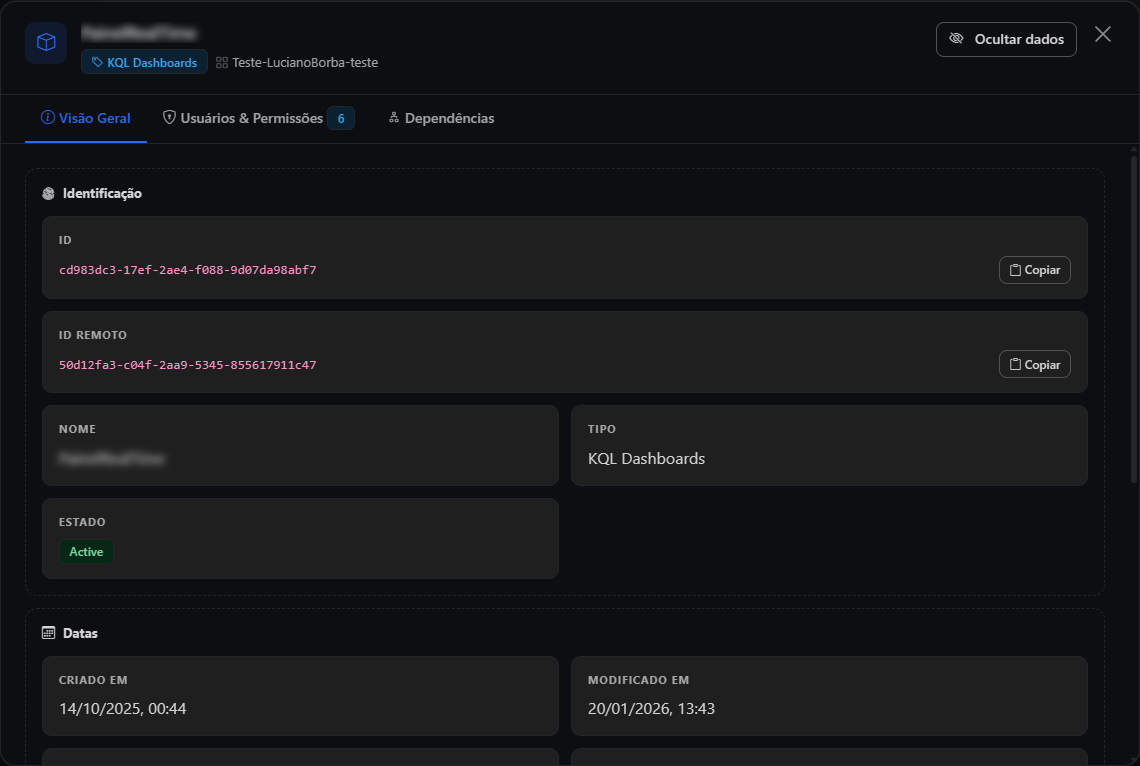
Detalhes de um KQL Dashboard
Como usar:
- Clique em ⋮ › Abrir detalhes na linha do painel. O modal abre na aba Visão Geral.
- Troque de aba pela barra no topo do modal, ou feche-o pelo X.
Como funciona: a aba Visão Geral segue a estrutura comum; Usuários & Permissões e Dependências seguem o modal de detalhes padrão.
Regras e comportamento
- O modal de detalhes abre só pelo menu de ações (botão ⋮ ou clique com o botão direito na linha); o clique simples na linha não abre nada.
- Valem as regras comuns das listas.
Páginas relacionadas
- Dashboards
- Tempo Real
- Armazenamento (bancos KQL e Eventstreams)