

Visão geral
O módulo de Monitoramento é a parte do Power Monitor onde você acompanha, de forma contínua, a saúde, as execuções e o consumo do seu ambiente Microsoft Fabric e Power BI.
Em vez de checar manualmente diversas telas do Fabric ou esperar um usuário reportar um problema, você tem em um só lugar: o estado e o consumo das capacidades, as atualizações de modelos semânticos, o frescor dos dados nas tabelas, a replicação das bases espelhadas, as execuções de pipelines, notebooks e Materialized Lake Views, os gateways, o status do próprio serviço Microsoft Fabric e Power BI e os alertas gerados automaticamente.
Como acessar: menu lateral Monitoramento. As telas do módulo estão disponíveis para todos os perfis de usuário; as ações que alteram configuração (ligar monitoramentos, criar monitores, reprocessar atualizações, pedir avaliações) são exclusivas de Administradores. Usuários com visibilidade restrita a alguns workspaces veem apenas os dados desses workspaces nas telas que trabalham com itens de workspace, e um administrador pode bloquear páginas específicas para cada usuário (veja Usuários).
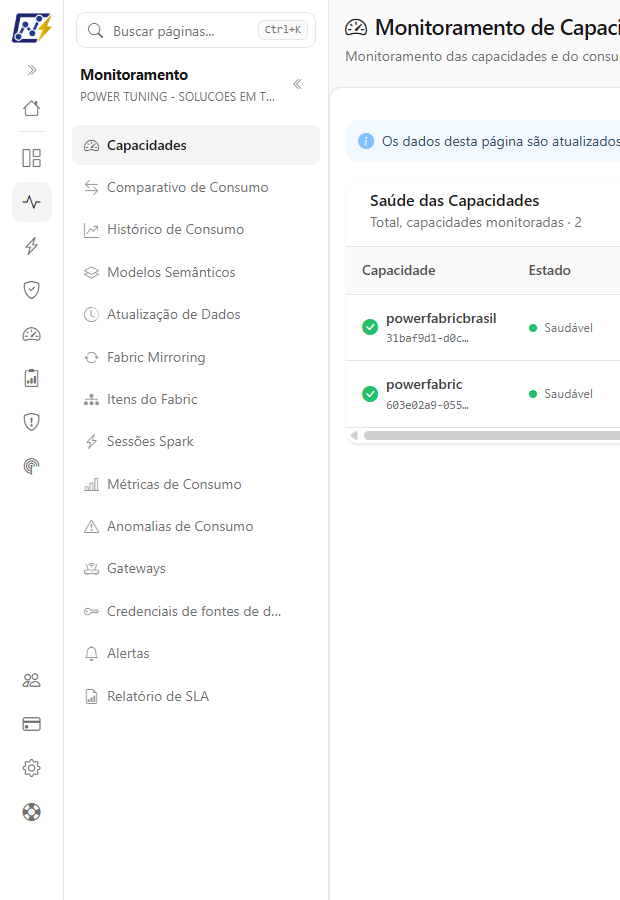
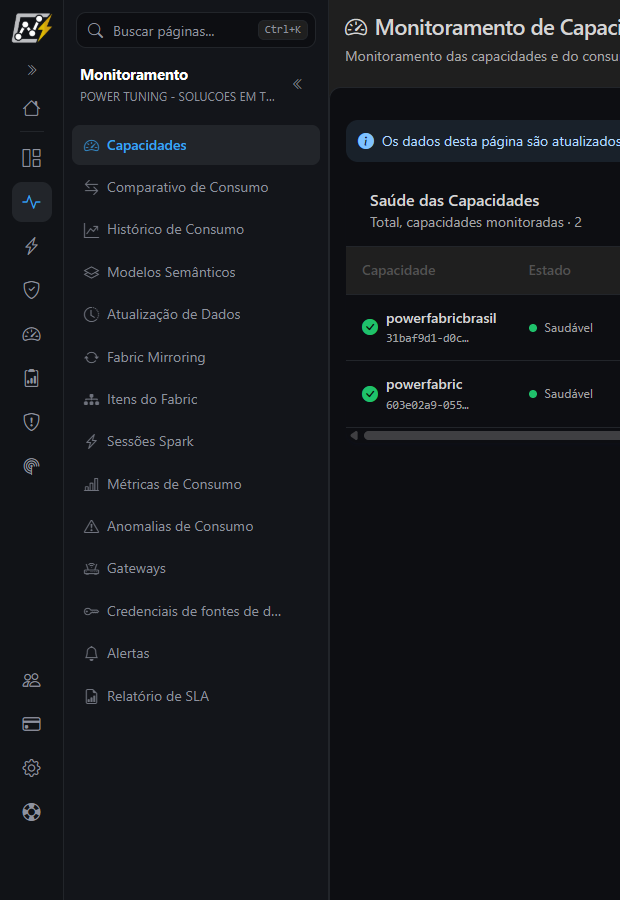
Menu Monitoramento com as áreas do módulo
O menu abre com dois grupos retráteis, Monitoramento de Capacidade e Monitoramento de Itens, seguidos das demais telas soltas, com Alertas sempre por último. O grupo da tela aberta no momento já aparece expandido. A tabela segue a ordem do menu lateral; cada tela responde a um tipo diferente de pergunta:
| Grupo | Área | O que responde |
|---|---|---|
| Monitoramento de Capacidade | Capacidades | Como estão o estado e o consumo das minhas capacidades agora? |
| Comparativo de Consumo | O que mudou no consumo entre dois dias? | |
| Comparativo por Entidade | Qual de dois workspaces, capacidades ou itens consome mais, e por quê? | |
| Histórico de Consumo | Como o consumo evoluiu ao longo do tempo? | |
| Anomalias de Consumo (Beta) | Algum item ou processo saiu do padrão de consumo esperado? | |
| Métricas de Consumo | Qual operação específica está consumindo a capacidade? | |
| Monitoramento de Itens | Modelos Semânticos | As atualizações (refreshes) dos modelos estão funcionando? Como reprocessar as que falharam? |
| Fabric Mirroring | As bases espelhadas estão replicando os dados da origem sem atraso? | |
| Materialized Lake Views (Beta) | Os refreshes das Materialized Lake Views dos meus lakehouses estão funcionando? | |
| Itens do Fabric | A última execução dos meus pipelines, Copy Jobs, notebooks, dataflows e Materialized Lake Views deu certo? | |
| Sessões Spark | Quanto as sessões Spark esperam na fila, quanto executam e quais itens mais falham? | |
| Fora dos grupos | Atualização de Dados | As tabelas dos modelos estão recebendo dados novos dentro do prazo esperado? |
| Gateways | Meus gateways estão online e atualizados? | |
| Credenciais de fontes de dados | As credenciais das fontes dos gateways continuam válidas, antes que os refreshes falhem? | |
| Status do Fabric e Power BI | O próprio serviço Microsoft Fabric ou Power BI está com degradação ou interrupção? | |
| Relatório de SLA (somente Administradores) | Em quanto tempo os incidentes do mês foram reconhecidos e resolvidos, e as metas foram cumpridas? | |
| Alertas | Quais incidentes estão abertos, quais reincidiram e quais já foram resolvidos? |
O Dashboard de Monitoramento (visão para TV, com o resumo de falhas, gateways, capacidades, Mirroring e Atualização de Dados) e as Atualizações de Artefatos ficam no menu Dashboards. Veja Dashboard de Monitoramento e Atualizações de Artefatos. As telas Tempo Médio de Execução, Avaliação de Performance e Limpeza de Modelo ficam no menu Performance (veja Performance). As telas de consumo (Capacidades, Comparativo, Histórico, Métricas e Anomalias) também aparecem no menu Capacidades.
Conceitos que você vai encontrar
Alguns termos aparecem em várias telas do módulo.
Capacity Units (CU) é a unidade de processamento consumida por uma capacidade Fabric, Power BI Premium ou Embedded. Toda abertura de relatório, atualização de dados ou execução de pipeline consome uma quantidade de CU. Capacity Units (s) é o consumo acumulado durante a execução de uma operação, usado nas análises mais detalhadas.
Consumo Interativo é o gerado por ações do usuário, como abrir um relatório. Consumo Background é o gerado por processos automáticos, como uma atualização agendada.
Baseline é o comportamento de consumo esperado, usado como referência. Quando o consumo observado se distancia muito da baseline, o Power Monitor registra uma anomalia.
Refresh (atualização) é a execução que recarrega os dados de um modelo semântico. Frescor dos dados é outra coisa: indica se o conteúdo das tabelas é recente, um refresh pode concluir com sucesso e, ainda assim, trazer dados antigos se a origem não foi atualizada. Por isso existem telas separadas para Modelos Semânticos e Atualização de Dados.
Estado de saúde é a classificação de um recurso monitorado a cada verificação: Saudável, Degradado, Com falha ou Desconhecido.
Incidente é o período em que um recurso fica fora do estado saudável. Ele abre na primeira falha, acumula as reincidências enquanto o problema persistir e é resolvido quando o recurso volta ao normal. Cada incidente aparece como uma única linha na tela de Alertas e gera uma notificação na abertura e outra na resolução. Capacidades indisponíveis ou acima do limite de uso também recebem lembretes enquanto o problema continuar (veja Alertas › Notificações).
Monitor é uma configuração criada por um administrador para acompanhar um recurso específico com regras próprias, por exemplo, quais tabelas de um modelo verificar, a tolerância de atraso, a janela de horário e os destinatários. É usado em Atualização de Dados e Fabric Mirroring.
Como o monitoramento é ativado
Parte do monitoramento funciona assim que o Power Monitor é instalado e o inventário é coletado; outra parte depende de uma ativação ou configuração feita por um administrador:
| O que | Onde ativar ou configurar | Frequência de verificação |
|---|---|---|
| Atualizações de modelos semânticos | Configurações › Monitoramento › Monitoramento por Recurso | A cada 15 minutos |
| Itens do Fabric (DataPipeline, CopyJob, Notebook, Dataflow Gen2) | Configurações › Monitoramento › Monitoramento por Recurso | A cada 2 horas |
| Materialized Lake Views | Configurações › Monitoramento › Monitoramento por Recurso (Fabric Jobs e a chave Materialized Lake Views, ligados por padrão) | Execuções a cada 2 horas; agendamentos e definições a cada 6 horas |
| Gateways | Configurações › Monitoramento › Monitoramento por Recurso | A cada 5 minutos |
| Capacidades | Configurações › Monitoramento (veja Ativar Monitoramento de Capacidade) | A cada 5 minutos |
| Desvio de tempo médio de execução | Configurações › Monitoramento (regra do alerta) e na própria tela Tempo Médio de Execução (itens e workspaces) | De hora em hora |
| Frescor das tabelas | Monitores criados em Atualização de Dados | Conforme a agenda de cada monitor |
| Bases espelhadas | Monitores criados em Fabric Mirroring | Conforme a agenda de cada monitor |
| Status do serviço Microsoft Fabric e Power BI | Automático. Para usar os incidentes do seu tenant, conceda a permissão Status de serviço do Microsoft 365 (Service Health) em Configurações › Permissões Adicionais | A cada 5 minutos |
Os canais e destinatários das notificações são configurados em Configurações › Notificações e Configurações › Alertas. Veja os detalhes em Alertas e em Configurações.
Como as áreas se relacionam
As áreas foram pensadas para apoiar investigações completas, começando por uma visão ampla e descendo até o detalhe.
Como investigar um aumento de consumo
-
Avaliação de Performance
Se o ofensor for um modelo semântico, peça uma avaliação para obter recomendações de otimização. A tela fica em Performance › Avaliação de Performance: veja Avaliação de Performance.
Como investigar uma falha de atualização ou execução
Como investigar dados desatualizados nos relatórios
-
Atualizações de Artefatos
Descubra outros artefatos que também pararam de atualizar. A tela fica em Dashboards › Atualizações de Artefatos: veja Atualizações de Artefatos.
Como investigar uma carga que ficou lenta
-
Tempo Médio de Execução
Identifique os itens cuja última execução ficou acima da média e abra o histórico de execuções. A tela fica em Performance › Tempo Médio de Execução: veja Tempo Médio de Execução.
-
Avaliação de Performance
Para modelos semânticos, procure recomendações de atualização, armazenamento e modelagem em Avaliação de Performance.
Áreas do módulo e suas funcionalidades
Cada área tem uma página própria, com todas as funcionalidades da tela explicadas passo a passo. Abaixo, um resumo do que você encontra em cada uma.
Capacidades
Estado e consumo das capacidades Fabric, Power BI Premium e Embedded monitoradas.
- Tabela Saúde das Capacidades, com estado de saúde, uso cumulativo, uso interativo e background, tendência dos últimos 7 dias e último ponto medido.
- Atualização automática da lista enquanto a tela está aberta.
- Ativação do monitoramento de cada capacidade em Ativar Monitoramento de Capacidade.
Veja Capacidades.
Comparativo de Consumo
Compara dois dias escolhidos por você (Dia X e Dia Y).
- Filtros de capacidade, workspace e tipo de carga, e atalhos de comparação prontos.
- KPIs da variação e card Insights, com principais ofensores, melhorias e processos novos.
- Dimensões Workspaces, Itens, Tipos de carga, Usuários e Operações, com ordenação e exportação em CSV.
Veja Comparativo de Consumo.
Histórico de Consumo
Evolução do consumo de Capacity Units ao longo do tempo.
- Linha do tempo por workspace, workload ou item, com filtros de capacidade, período, workspace e item.
- KPIs do período, Maiores variações e Concentração do consumo.
- Detalhe da faixa de uma entidade, exportação em CSV e explicação por IA.
Veja Histórico de Consumo.
Modelos Semânticos
Histórico das atualizações (refreshes) dos modelos semânticos.
- Banner de status do dia, cards de totais, período, filtros e tabela de atualizações.
- Painel de detalhes do incidente, com o erro traduzido.
- Fila de Tentativas para reprocessar em lote as atualizações que falharam, e consulta dos agendamentos de atualização.
Veja Modelos Semânticos.
Atualização de Dados
Monitores que verificam o valor mais recente de uma coluna de data em tabelas escolhidas e avisam quando os dados ficam atrasados além da tolerância.
- Assistente Novo monitoramento (modelo, tabelas, coluna, tolerância, agenda, destinatários e reenvio).
- Verificação imediata, resultado da última verificação, envio imediato do alerta e ativação ou desativação de cada monitor.
- Diagnóstico de permissões para corrigir falhas de acesso.
Veja Atualização de Dados.
Fabric Mirroring
Monitores que acompanham as bases espelhadas e cada tabela replicada.
- Criação, edição, ativação, exclusão e verificação imediata de monitores de mirroring.
- Modal Sincronismo do mirroring, com o status da base e o atraso de cada tabela.
- Alertas quando o mirroring para, falha ou atrasa.
Veja Fabric Mirroring.
Itens do Fabric
Estado de saúde da última execução de cada DataPipeline, CopyJob, Notebook e Dataflow Gen2.
- Cards de totais (saudáveis, degradados, com falha e incidentes abertos).
- Filtros por tipo e estado, pesquisa por nome e tabela paginada com a duração do último incidente.
Veja Itens do Fabric.
Sessões Spark
Fila, tempo de execução e falhas das sessões Spark de Lakehouses, Notebooks e Spark Job Definitions.
- Seletor de período e cards Sessões, Taxa de falha, Tempo em fila e Tempo de execução (mediana P50 e P90).
- Gráfico Taxa de falha por dia, rankings Itens que mais executam e Itens com mais falhas e tabela de sessões com filtros.
- As sessões são coletadas a cada 6 horas e mantidas por 90 dias.
Veja Sessões Spark.
Materialized Lake Views
Execuções de refresh das Materialized Lake Views, agrupadas por lakehouse (Beta).
- Banner de lakehouses com falha, indicadores, seletor de período (Hoje, 24h, 7 dias, 30 dias ou Personalizado) e filtros.
- Tabela com a última execução de cada lakehouse, duração comparada à média de 30 dias, agendamentos e quantidade de MLVs, e detalhe com histórico, agendamentos e definições de execução.
- Falhas abrem alerta Falha em Item do Fabric; administradores podem antecipar a coleta com Coletar agora.
Veja Materialized Lake Views.
Métricas de Consumo
A visão mais granular de consumo: cada operação individual.
- Seletor de data, KPIs e tabela Detalhamento das Métricas (usuário, item, capacidade, Capacity Units (s), duração e status).
- Recarregar hoje + 7 dias, para administradores.
Veja Métricas de Consumo.
Anomalias de Consumo
Comportamentos de consumo que se desviam significativamente da baseline.
- Aba Anomalias: resumo por severidade, filtros, detalhe por operação e explicação por IA.
- Aba Itens Novos (itens em quarentena), aba Configurações (notificações e sensibilidade da detecção) e aba Reprocessamento.
Veja Anomalias de Consumo.
Gateways
Disponibilidade dos gateways de dados.
- Cards de resumo (total, online, offline e incidentes abertos) e lista Status dos Gateways, com último check e duração dos incidentes.
- Ativação do monitoramento em Ativar Monitoramento de Gateways.
Veja Gateways.
Credenciais de fontes de dados
Saúde das credenciais das fontes de dados dos gateways, para você corrigir antes que as atualizações dos modelos comecem a falhar.
- Cards Fontes de dados, Credenciais válidas, Credenciais com falha, Não verificáveis e Última verificação.
- Tabela com a situação de cada fonte (Válida, Falhando ou Desconhecida), filtros e atalho Abrir alertas.
- Verificação a cada 6 horas e botão Verificar agora (administradores).
Veja Credenciais de fontes de dados.
Status do Fabric e Power BI
Saúde do próprio serviço Microsoft Fabric e Power BI.
- Card por produto com o nível (Normal, Informativo, Degradação, Interrupção ou Desconhecido), a origem do status e os incidentes ativos.
- Matriz da página pública de status por produto e região, e aba Histórico com os incidentes do período.
- Alertas e notificações de degradação e interrupção, verificados a cada 5 minutos.
Veja Status do Fabric e Power BI.
Alertas
Central de incidentes do ambiente.
- Duas abas: Visão Geral, com o resumo dos incidentes e as Métricas de operação (MTTA, MTTR e reincidência), e Lista de Alertas.
- Lista de alertas com status Aberto, Reincidência, Resolvido e Dados indisponíveis, com filtros por período, status, tipo de recurso, severidade, workspace e capacidade, e pesquisa.
- Ações de operação: Reconhecer, Atribuir alerta, Comentar e silenciamento de alertas; administradores definem regras de silenciamento e de escalonamento.
- Modal Falhas do incidente, com cada ocorrência, e a ação Investigar (IA) no menu de ações.
Veja Alertas.
Relatório de SLA
Incidentes, tempos de resposta e disponibilidade das capacidades em um mês, para prestação de contas (somente administradores).
- Seletor Mês do relatório e cards Incidentes, Tempos de resposta (MTTA e MTTR) e Cumprimento das metas.
- Seções Incidentes por tipo, Origens mais ruidosas e Disponibilidade das capacidades.
- Metas de SLA editáveis, Exportar CSV e Relatórios agendados por e-mail (resumo executivo semanal e SLA mensal), com envio de teste.
Veja Relatório de SLA.