

O Relatório de SLA resume, mês a mês, como a sua operação respondeu aos incidentes do Power Monitor: quantos incidentes foram abertos, quanto tempo levou para alguém reconhecê-los (MTTA) e para resolvê-los (MTTR), quantos ficaram dentro das metas que você definiu, quais origens geraram mais ruído e qual foi a disponibilidade das capacidades. Também permite exportar o relatório em CSV e receber resumos por e-mail em dias e horários agendados.
Como acessar: Monitoramento › Relatório de SLA.
Quem pode acessar: somente Administradores. A página, os dados, a edição das metas e os envios agendados são restritos a esse perfil.
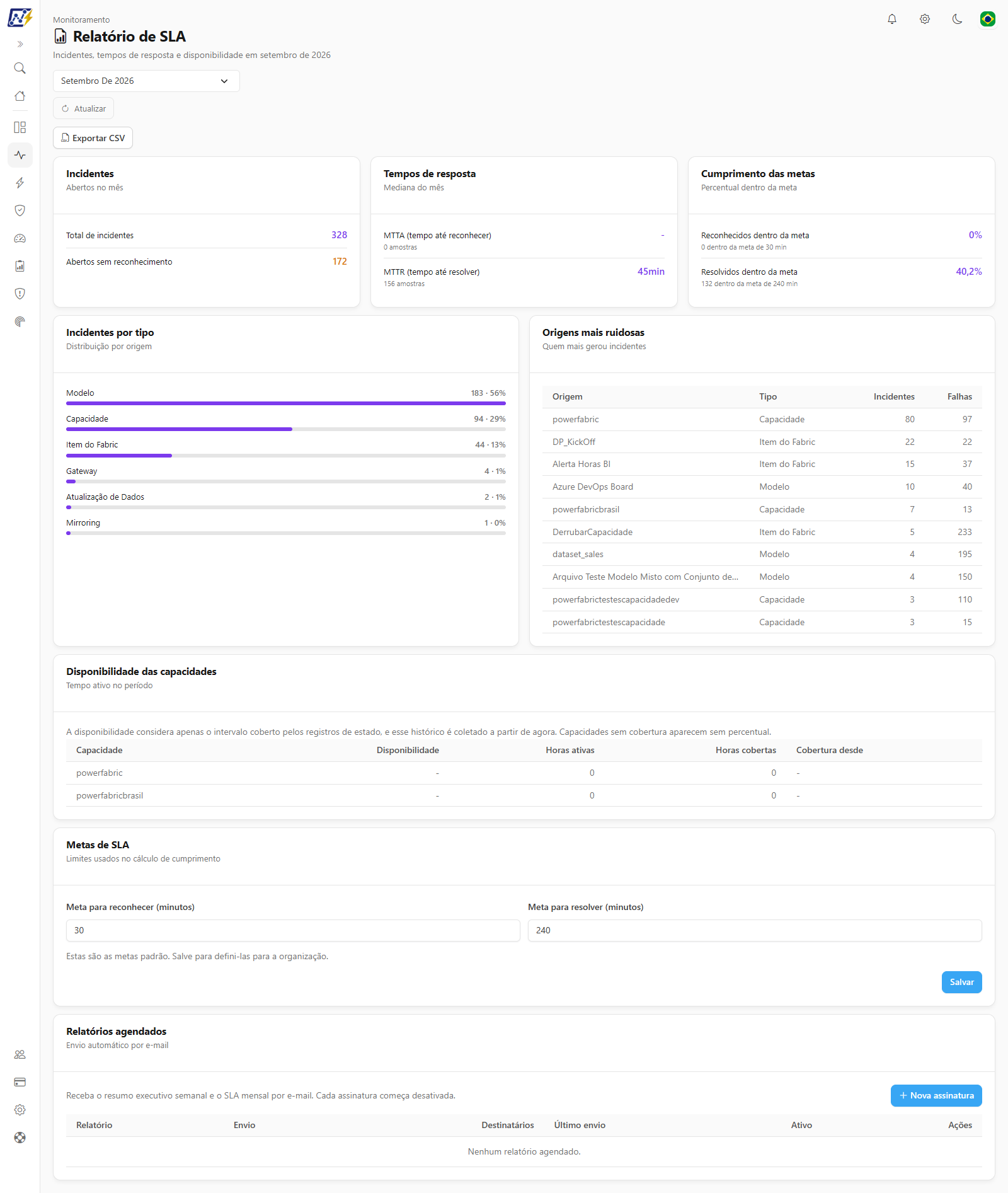
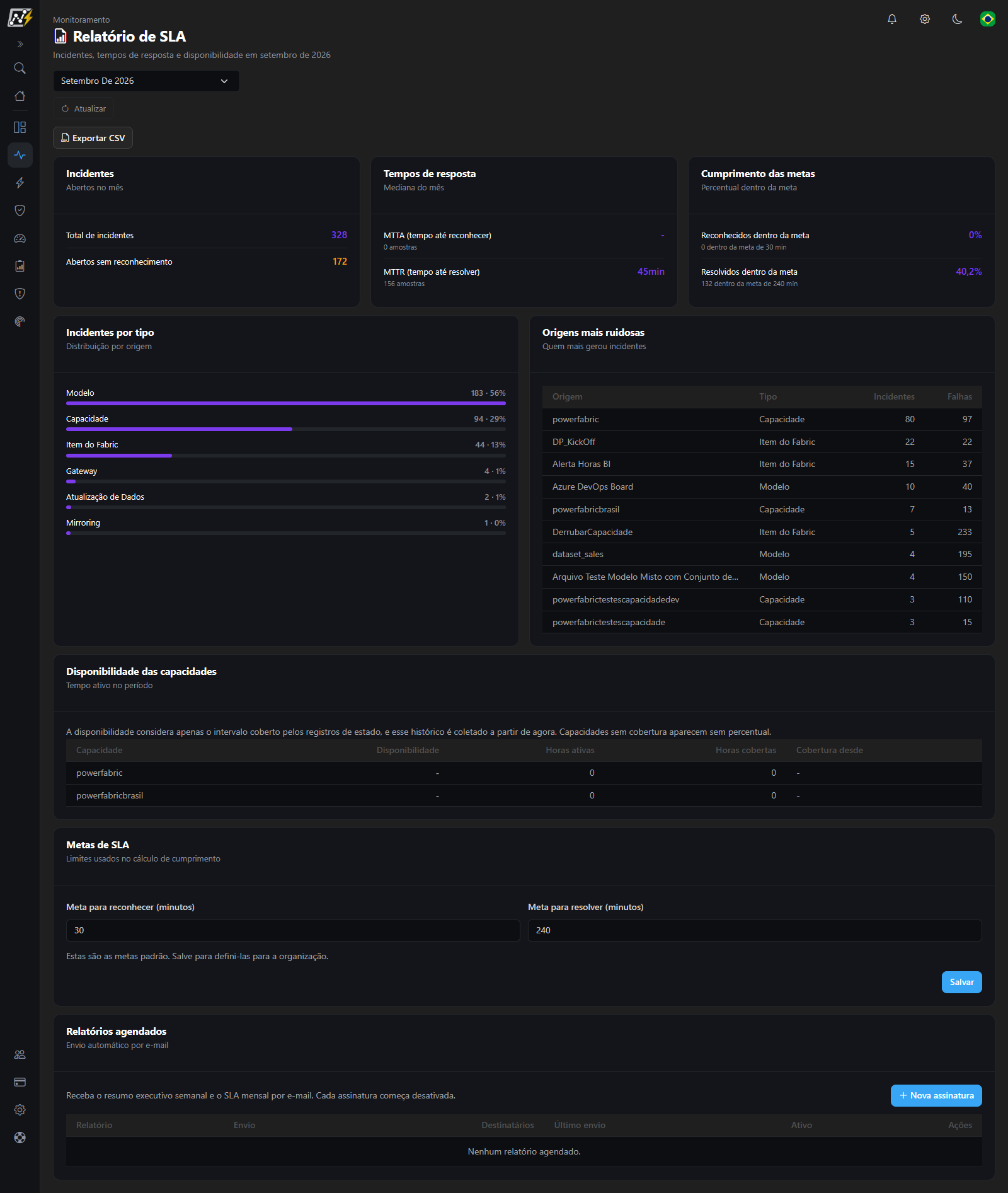
Tela Relatório de SLA
Para que serve
- Prestar contas da operação: apresentar mensalmente à gestão quantos incidentes ocorreram e em quanto tempo foram tratados.
- Acompanhar metas: medir o percentual de incidentes reconhecidos e resolvidos dentro das metas da organização.
- Encontrar as origens mais ruidosas: saber quais gateways, capacidades, modelos ou itens mais geram incidentes.
- Comprovar disponibilidade: ver, por capacidade, o percentual do tempo em que ela esteve ativa.
Componentes da tela
Cabeçalho: mês, atualizar e exportar
- Mês do relatório: lista com o mês atual e os 12 meses anteriores. O padrão é o mês anterior, já fechado. O mês é um mês de calendário no fuso horário da organização.
- Atualizar: recarrega o relatório do mês escolhido.
- Exportar CSV: baixa o relatório do mês exibido em um arquivo CSV (veja Exportação em CSV). Fica desabilitado enquanto o relatório carrega.
Se o último carregamento falhar depois de já haver um relatório na tela, um aviso informa que os números podem estar desatualizados. Se o volume de incidentes do mês excede o limite de análise, outro aviso indica que os números podem estar parciais.
Incidentes
| Linha | O que mostra |
|---|---|
| Total de incidentes | Incidentes abertos no mês. |
| Abertos sem reconhecimento | Incidentes do mês que ainda estão abertos e que ninguém reconheceu (em destaque quando maior que zero). |
Tempos de resposta
Mostram a mediana do mês, cada uma com a quantidade de amostras usada:
- MTTA (tempo até reconhecer): tempo entre a abertura do incidente e o seu reconhecimento (veja Alertas). Só entram incidentes que foram reconhecidos.
- MTTR (tempo até resolver): tempo entre a abertura e a resolução. Só entram incidentes que foram resolvidos.
Sem amostras, o valor é "-".
Cumprimento das metas
- Reconhecidos dentro da meta e Resolvidos dentro da meta: percentual de incidentes que cumpriram a meta, com o rodapé N dentro da meta de X min.
O percentual é calculado sobre todos os incidentes do mês. Um incidente que nunca foi reconhecido (ou nunca foi resolvido) conta como meta não cumprida: o número só melhora quando a equipe age sobre os incidentes, nunca por deixá-los parados.
Incidentes por tipo
Distribuição dos incidentes por origem, em barras com percentual: Gateway, Capacidade, Integração, Conexão, Modelo, Item do Fabric, Mirroring e Atualização de Dados.
Origens mais ruidosas
Tabela com as 10 origens que mais geraram incidentes no mês. Colunas: Origem, Tipo, Incidentes e Falhas.
Disponibilidade das capacidades
Para cada capacidade: Disponibilidade (percentual), Horas ativas, Horas cobertas e Cobertura desde.
A disponibilidade é a parcela das horas cobertas em que a capacidade esteve no estado Ativa. Ela considera apenas o intervalo coberto pelos registros de estado, e esse histórico é coletado a partir do momento em que o Power Monitor passa a registrá-lo. Entram apenas as capacidades que estão com o monitoramento de consumo ativo hoje. Capacidades sem cobertura no mês aparecem com "-" no lugar do percentual, nunca com 100%.
Metas de SLA
O cartão Metas de SLA define os limites usados no cálculo de cumprimento:
- Meta para reconhecer (minutos): padrão de 30 minutos.
- Meta para resolver (minutos): padrão de 240 minutos (4 horas).
Cada meta aceita um número inteiro entre 1 e 10.080 minutos (7 dias). Enquanto as metas forem as padrão, a tela avisa Estas são as metas padrão. Salve para defini-las para a organização. Depois de salvas, mostra a data da última atualização. Ao salvar, o relatório do mês é recalculado com as novas metas.
Relatórios agendados
O cartão Relatórios agendados envia relatórios por e-mail automaticamente. Cada assinatura nasce desativada.
| Tipo | Conteúdo | Quando é enviado |
|---|---|---|
| Resumo executivo semanal | Resumo dos últimos 7 dias: incidentes abertos e resolvidos, MTTR e MTTA, abertos sem reconhecimento, anomalias de consumo e custo de capacidades (quando disponíveis) e os itens mais ruidosos. | Em um dia da semana e horário à sua escolha. Cobre os 7 dias anteriores ao dia do envio. |
| SLA mensal | O relatório de SLA do mês, com indicadores, incidentes por tipo, origens mais ruidosas e disponibilidade das capacidades. | Em um dia do mês (de 1 a 28) e horário à sua escolha. Cobre o mês anterior ao do envio. |
A tabela de assinaturas mostra Relatório, Envio, Destinatários, Último envio, a chave Ativo e as Ações:
- Nova assinatura: abre o modal para escolher o tipo, o dia, o horário e os destinatários. O tipo não pode ser alterado depois da criação.
- Enviar teste: envia um e-mail de teste, com o período mais recente, somente para o seu endereço (o do administrador logado). Não envia aos destinatários da assinatura.
- Editar e Excluir (com confirmação).
- A chave Ativo liga e desliga o envio. Para ativar, é preciso ter pelo menos um destinatário.
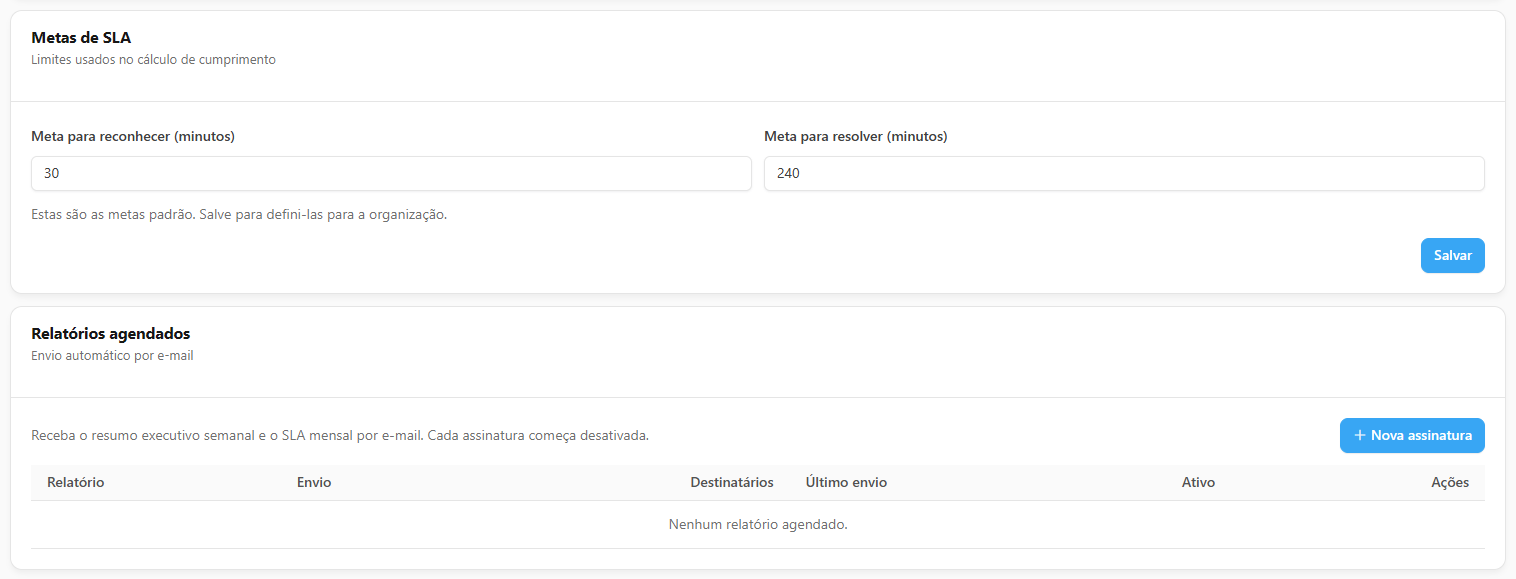
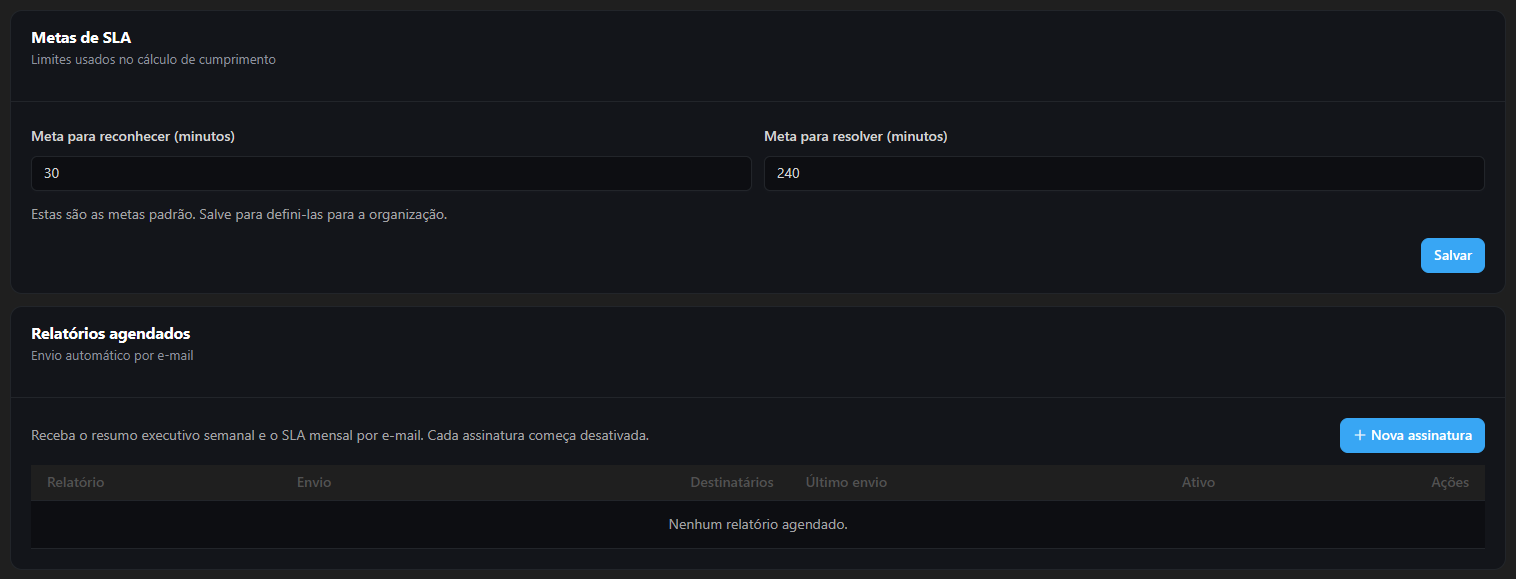
Metas de SLA e relatórios agendados
Regras das assinaturas
- Até 10 assinaturas por organização e até 10 destinatários por assinatura (somando usuários e e-mails avulsos).
- Destinatários: escolha usuários da organização em Adicionar usuário e/ou digite e-mails em E-mails avulsos e pressione Enter.
- O horário de envio (de 00:00 a 23:00) é o do fuso horário da organização, informado no próprio modal.
- O envio ocorre uma única vez por período; se o envio falhar, o sistema tenta novamente a cada hora, por até 6 horas depois do horário agendado. Passada essa janela, o envio daquele período não é recuperado.
- Os e-mails são enviados em português.
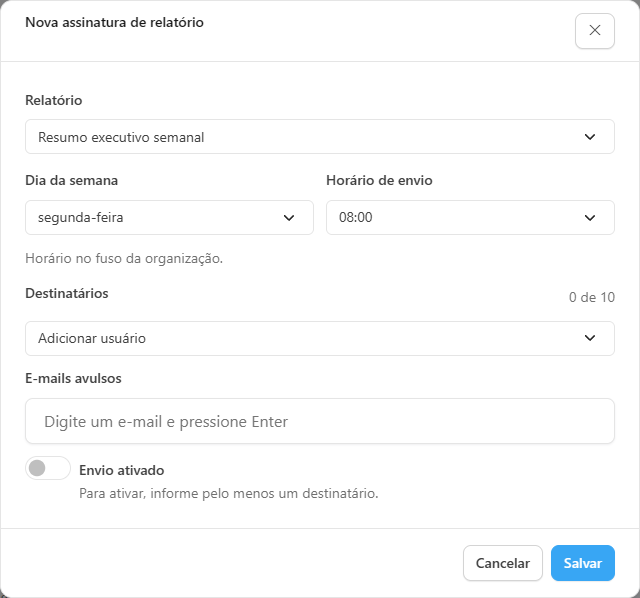
Modal de nova assinatura de relatório
Exportação em CSV
O arquivo reúne tudo em uma única tabela longa, com as colunas section, name, metric e value, pronta para ser filtrada ou dinamizada em uma planilha. Traz o resumo do mês (contagens, MTTA e MTTR com mediana, média e P90, metas, cumprimento e reincidências), os incidentes por tipo, as origens mais ruidosas e a disponibilidade por capacidade. Valores sem medida ficam em branco, nunca zero.
Passo a passo
Como receber o relatório mensal por e-mail
Perguntas frequentes
Por que o relatório abre no mês anterior?
Porque o mês anterior já está fechado e os números não mudam mais. Para ver o mês em andamento, escolha-o na lista Mês do relatório; seus números mudam à medida que há novos incidentes.
Por que MTTA ou MTTR aparecem como "-"?
Porque nenhum incidente do mês foi reconhecido (para o MTTA) ou resolvido (para o MTTR). Os tempos usam apenas incidentes que chegaram a essa etapa.
A disponibilidade da capacidade aparece como "-".
A capacidade não tem histórico de estado cobrindo o período. O histórico é coletado a partir de quando o Power Monitor começou a registrá-lo; a coluna Cobertura desde mostra o início da cobertura.
O percentual de cumprimento parece baixo, mas a equipe respondeu rápido.
Lembre-se de que o percentual considera todos os incidentes: aqueles que nunca foram reconhecidos ou resolvidos contam como meta não cumprida. Reconheça os incidentes em Alertas para que eles passem a contar.
O teste foi enviado, mas meus destinatários não receberam.
O Enviar teste envia somente ao administrador que clicou. Os destinatários da assinatura recebem o e-mail apenas no dia e horário agendados, e somente se a assinatura estiver ativa.