

A área Dashboards reúne as visões consolidadas do Power Monitor. Em vez de navegar pelas telas detalhadas de Monitoramento, Governança ou Auditoria, você tem num só lugar o panorama do tenant Microsoft Fabric / Power BI: saúde das capacidades, inventário, riscos de acesso, consumo e custo de Capacity Units, desperdício, adoção de relatórios e um painel para ficar ligado numa TV.
Como acessar: menu lateral › Dashboards (a primeira área abaixo de Início), ou pelo painel Acesso rápido da Início. A maioria dos dashboards é visível para todos os perfis e respeita o escopo de workspaces de cada usuário; as exceções estão indicadas na tabela. Administradores também podem bloquear páginas específicas para determinados usuários.
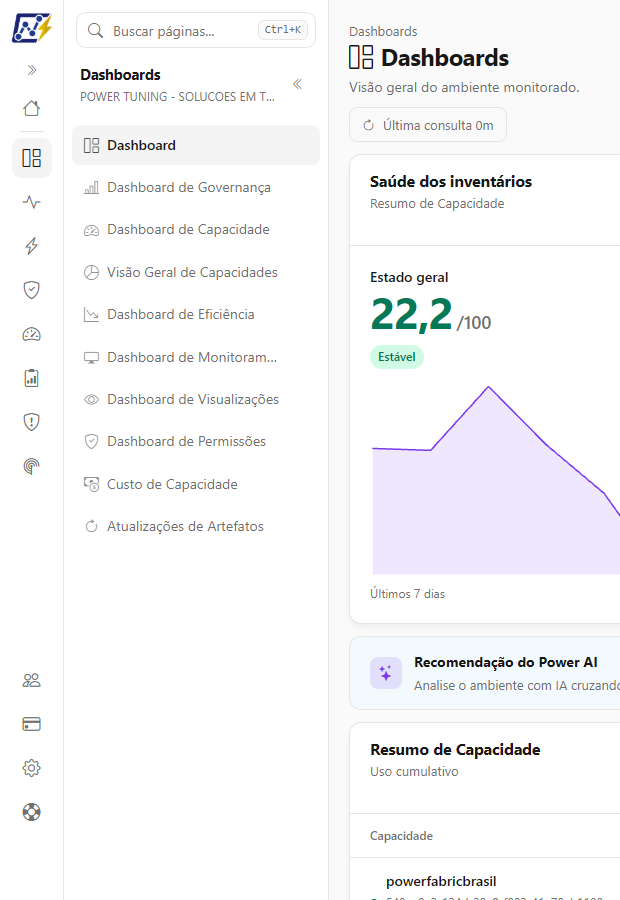
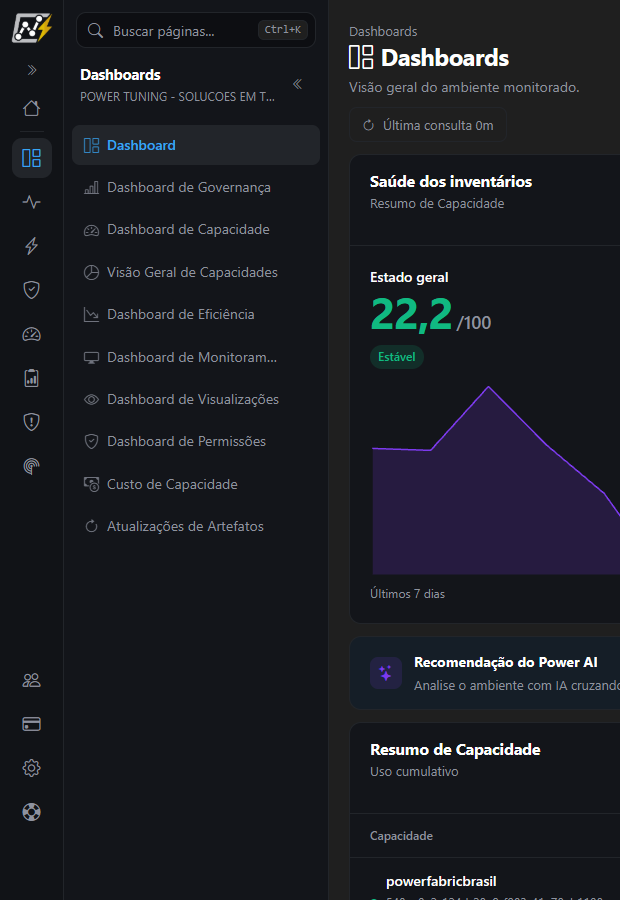
Área Dashboards no menu lateral
Para que serve
- Acompanhar o dia a dia sem abrir várias telas: o Dashboard e o Dashboard de Monitoramento mostram o que precisa de atenção agora.
- Apresentar resultados para gestores: os dashboards de governança, capacidade, custo e permissões resumem o ambiente em indicadores e gráficos, vários deles com exportação.
- Encontrar desperdício e risco: eficiência de relatórios e modelos, custo por workspace e usuário, acessos externos e permissões excessivas.
Dashboards disponíveis
| Dashboard | Para que serve | Acesso |
|---|---|---|
| Dashboard | Ponto de partida diário: estado geral das capacidades, inventário monitorado, alertas recentes, resumo de capacidade, últimos mapeamentos, distribuição de artefatos e indicadores operacionais (incidentes, falhas, tempo de resolução, anomalias, taxa de sucesso, monitores e frescor da coleta). | Todos |
| Dashboard de Governança | Inventário de workspaces e artefatos, acessos e administração, contas externas, infraestrutura, classificação, criticidade, cobertura, modelos perto do limite, áreas de negócio, evolução do inventário e lista de workspaces com drill-down. | Todos |
| Dashboard de Capacidade | Consumo de Capacity Units hoje × ontem, saúde e alertas executivos, curva de uso com limite do SKU, rankings de consumidores, consumo por tipo de item, heatmap semanal e drill-down de operações. | Todos (botão Atualizar: administradores) |
| Visão Geral de Capacidades | Distribuição de workspaces por região, SKU e configuração; identidades por capacidade; crescimento de 12 meses; artefatos e utilização por capacidade; sinais de governança. | Todos |
| Dashboard de Eficiência | Classifica relatórios e modelos em Artefato morto, Atualização fantasma, Over-refreshing ou Saudável e mostra as Capacity Units desperdiçadas. | Todos |
| Dashboard de Monitoramento | Painel em modo TV que mostra, com rotação automática, só o que está com problema agora. | Todos |
| Dashboard de Visualizações | Acessos a relatórios: KPIs, evolução mensal, horários de pico, geografia, usuários e relatórios mais, menos e não acessados. | Conforme o acesso a páginas do perfil (veja a nota abaixo) |
| Dashboard de Permissões | Visão agregada de quem tem acesso a quê: identidades, níveis de acesso, achados de risco, matriz ambiente × workload, grupos e externos. | Conforme o acesso a páginas do perfil (veja a nota abaixo) |
| Custo de Capacidade | Custo real das capacidades no Azure, reservas, rateio estimado por workspace, item e usuário, pontos de atenção e alertas de custo. | Todos (alertas e scan: administradores) |
| Atualizações de Artefatos | Quantas atualizações de modelos semânticos e jobs do Fabric rodaram e falharam, o que parou de atualizar e as causas de erro mais frequentes. | Todos |
O Dashboard de Visualizações e o Dashboard de Permissões mostram o comportamento e o acesso de cada pessoa, por isso não são abertos por padrão a todos os perfis. Eles não são mais exclusivos de Administrador: quem os vê é definido pelo acesso a páginas do perfil de cada usuário (o perfil Audit vem com as duas telas liberadas, e o perfil Member vem com elas bloqueadas). Administradores sempre acessam. Veja Usuários.
Qual dashboard usar
| Pergunta | Dashboard |
|---|---|
| Está tudo bem no ambiente hoje? | Dashboard |
| Há algum problema acontecendo agora (visão para TV)? | Dashboard de Monitoramento |
| Quem tem acesso a quê e onde estão os riscos? | Dashboard de Governança e Dashboard de Permissões |
| O que está consumindo a capacidade? | Dashboard de Capacidade |
| Como o ambiente se distribui entre as capacidades? | Visão Geral de Capacidades |
| Quanto custa cada capacidade, workspace ou usuário? | Custo de Capacidade |
| Onde há desperdício de Capacity Units? | Dashboard de Eficiência |
| Quantas atualizações falharam e o que parou de atualizar? | Atualizações de Artefatos |
| Quais relatórios são usados e por quem? | Dashboard de Visualizações |
Funcionalidades
Menu da área Dashboards
O que é: o painel que se abre ao lado do menu principal quando você clica em Dashboards, com a lista dos dashboards na ordem da tabela acima.
Para que serve: alternar entre os dashboards sem voltar à Início.
Como usar:
- No menu principal, clique em Dashboards. O painel da área abre com a lista de dashboards.
- Clique no dashboard desejado (por exemplo, Dashboard de Capacidade). O item aberto fica destacado.
- Se um dashboard não aparecer no menu, ele foi bloqueado para o seu usuário (caso comum do Dashboard de Visualizações e do Dashboard de Permissões, conforme o perfil).
Regras: o Dashboard de Capacidade, a Visão Geral de Capacidades e o Custo de Capacidade também aparecem na área Capacidades do menu. É a mesma tela, com os mesmos dados. Detalhes do menu em Visão Geral.
Acesso rápido na Início
O que é: o painel Acesso rápido da Início, com um card grande para cada dashboard que o seu usuário pode abrir.
Para que serve: abrir um dashboard logo depois do login, com um clique.
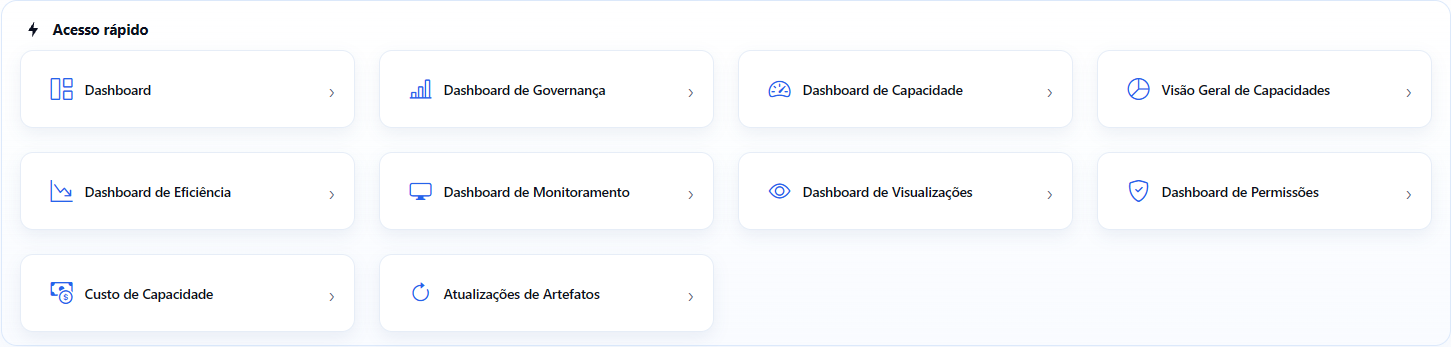
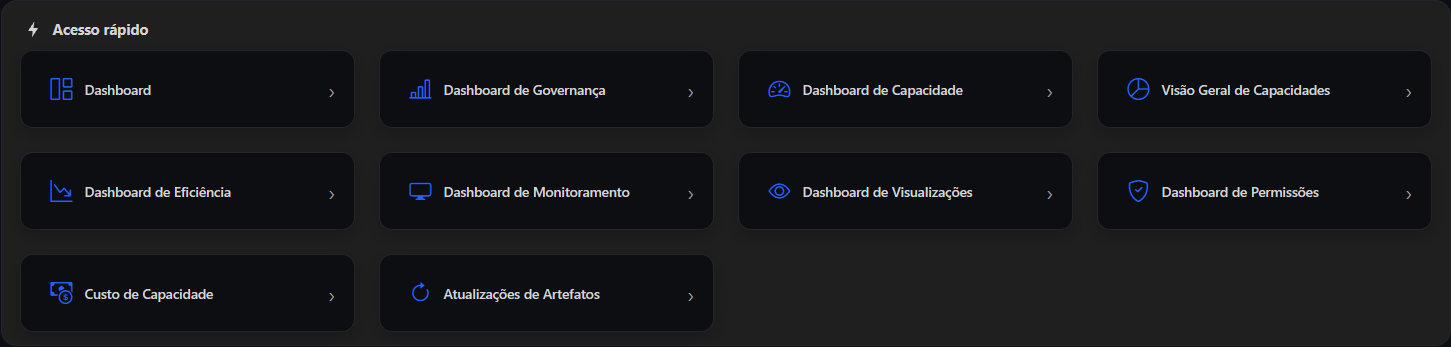
Painel Acesso rápido da Início
Como usar:
- Clique em Início (ícone de casa) no topo do menu principal.
- No painel Acesso rápido, clique no card do dashboard.
Exportação
O que é: botões que salvam o dashboard como arquivo. Os formatos variam por tela:
| Dashboard | Formatos |
|---|---|
| Dashboard de Governança, Dashboard de Capacidade, Dashboard de Permissões, Atualizações de Artefatos | Exportar PDF e Exportar PNG (a página) |
| Dashboard de Visualizações | Exportar: CSV ou JSON (dados) |
| Custo de Capacidade | Exportar: CSV ou JSON (dados da aba) ou PNG (imagem da aba) |
| Dashboard, Visão Geral de Capacidades, Dashboard de Eficiência, Dashboard de Monitoramento | Sem exportação |
Para que serve: anexar o panorama a um relatório mensal, a uma apresentação ou a um chamado.
Como usar:
- Aplique os filtros do recorte desejado.
- Nos dashboards com Exportar PDF / Exportar PNG, clique no formato. Nos dashboards com o botão Exportar, escolha CSV, JSON ou, quando disponível, PNG.
- Antes de compartilhar arquivos com nomes e e-mails de pessoas, use Ocultar dados quando a tela oferecer essa opção (Dashboard de Permissões e Dashboard de Visualizações).
Os detalhes de cada exportação estão na página do dashboard.
Arquivos exportados podem conter nomes de workspaces, itens e pessoas da sua organização. Tome cuidado ao compartilhá-los fora da empresa.
Análise por IA
O que é: botões que pedem ao Power AI uma leitura do recorte atual: Ver recomendações (banner Recomendação do Power AI do Dashboard) e Explicar com IA (Dashboard de Capacidade e Dashboard de Eficiência).
Para que serve: obter um diagnóstico em linguagem natural, com recomendações, sem cruzar os números manualmente.
Como usar:
- Confirme com um administrador que há um provedor de IA configurado em Configurações › IA.
- Aplique os filtros e clique em Ver recomendações (Dashboard) ou Explicar com IA (Dashboard de Capacidade e Dashboard de Eficiência).
- Leia a análise e confira os números antes de agir.
Regras: a análise usa o provedor configurado pela organização e consome os limites de gasto com IA da organização e do usuário. Se o botão estiver desabilitado, passe o mouse sobre ele para ver o motivo. Veja também o Assistente de IA.
Regras e comportamento
- Fuso horário: "hoje", dias e horas são exibidos no fuso horário da organização, salvo indicação em contrário em cada dashboard.
- Escopo de workspaces: os dados de inventário, artefatos e acessos respeitam os workspaces que o usuário pode ver. Recursos da organização inteira, como capacidades e gateways, aparecem para todos. Cada página detalha o que é filtrado.
- Capacidades monitoradas: os dashboards de consumo e custo consideram apenas as capacidades com monitoramento ativo.
Conceitos-chave
| Conceito | Definição |
|---|---|
| Capacity Units (CU) | Unidade de capacidade computacional do Microsoft Fabric. O consumo é medido em Capacity Units (s) (CU × segundos). Um SKU F64, por exemplo, oferece 64 Capacity Units por segundo. |
| Interactive | Operações disparadas diretamente por usuários (abrir relatório, aplicar filtro, consultas DAX). |
| Background | Operações em segundo plano (atualizações de modelos semânticos, pipelines, notebooks). No Fabric, o custo dessas operações é distribuído ao longo de 24 horas. |
| Timepoint | Amostra de 30 segundos de uso de uma capacidade, publicada pelo Microsoft Fabric Capacity Metrics App. |
| Capacidade monitorada | Capacidade com monitoramento ativo em Configurações › Monitoramento. Os dashboards de consumo e custo consideram apenas essas capacidades. |
| Artefato morto | Relatório ou modelo semântico sem nenhum acesso e sem consumo de Capacity Units no período. |
| Atualização fantasma | Relatório ou modelo semântico que atualiza e/ou consome Capacity Units, mas não teve nenhum acesso no período. |
| Over-refreshing | Artefato com número de atualizações maior ou igual a 2 × os dias do período e no máximo 2 acessos. |
| Custo real × estimado | O custo real é o valor cobrado pelo Azure para a capacidade; o estimado é o rateio desse custo por workspace, item ou usuário, proporcional ao consumo de Capacity Units. |
Perguntas frequentes
Não vejo o Dashboard de Visualizações (ou o Dashboard de Permissões) no menu. Por quê?
Essas telas mostram o perfil de uso e de acesso de cada pessoa da organização, e o acesso a elas é controlado pelo acesso a páginas do perfil do usuário. Se a página estiver bloqueada para o seu usuário, o item não aparece no menu nem no Acesso rápido da Início. Peça a um administrador para revisar o seu perfil em Usuários.
Qual a diferença entre o Dashboard e o Dashboard de Monitoramento?
O Dashboard é um panorama geral para consulta (estado das capacidades, inventário, alertas, scans). O Dashboard de Monitoramento é pensado para ficar aberto em uma TV e mostra, com rotação automática, apenas o que está com problema no momento.
Por que meu colega vê números diferentes dos meus no mesmo dashboard?
Os dashboards respeitam o escopo de workspaces de cada usuário. Quem tem visibilidade restrita a alguns workspaces vê apenas os dados desses workspaces. Números de recursos da organização inteira, como capacidades e gateways, são iguais para todos.