

A coleta de Auditorias traz para o Power Monitor os eventos de atividade do tenant (o log de auditoria do Power BI / Fabric): visualizações de relatórios, atualizações, compartilhamentos, exportações, alterações de permissões, criação e exclusão de itens e muito mais. Esses eventos alimentam o módulo de Auditoria, os dashboards de visualizações e de permissões e as análises de uso.
Como acessar: Mapeamento › Auditoria e conformidade › Auditorias (título da página: Scan de Auditorias). Somente Administradores acessam a tela e o botão de disparo.
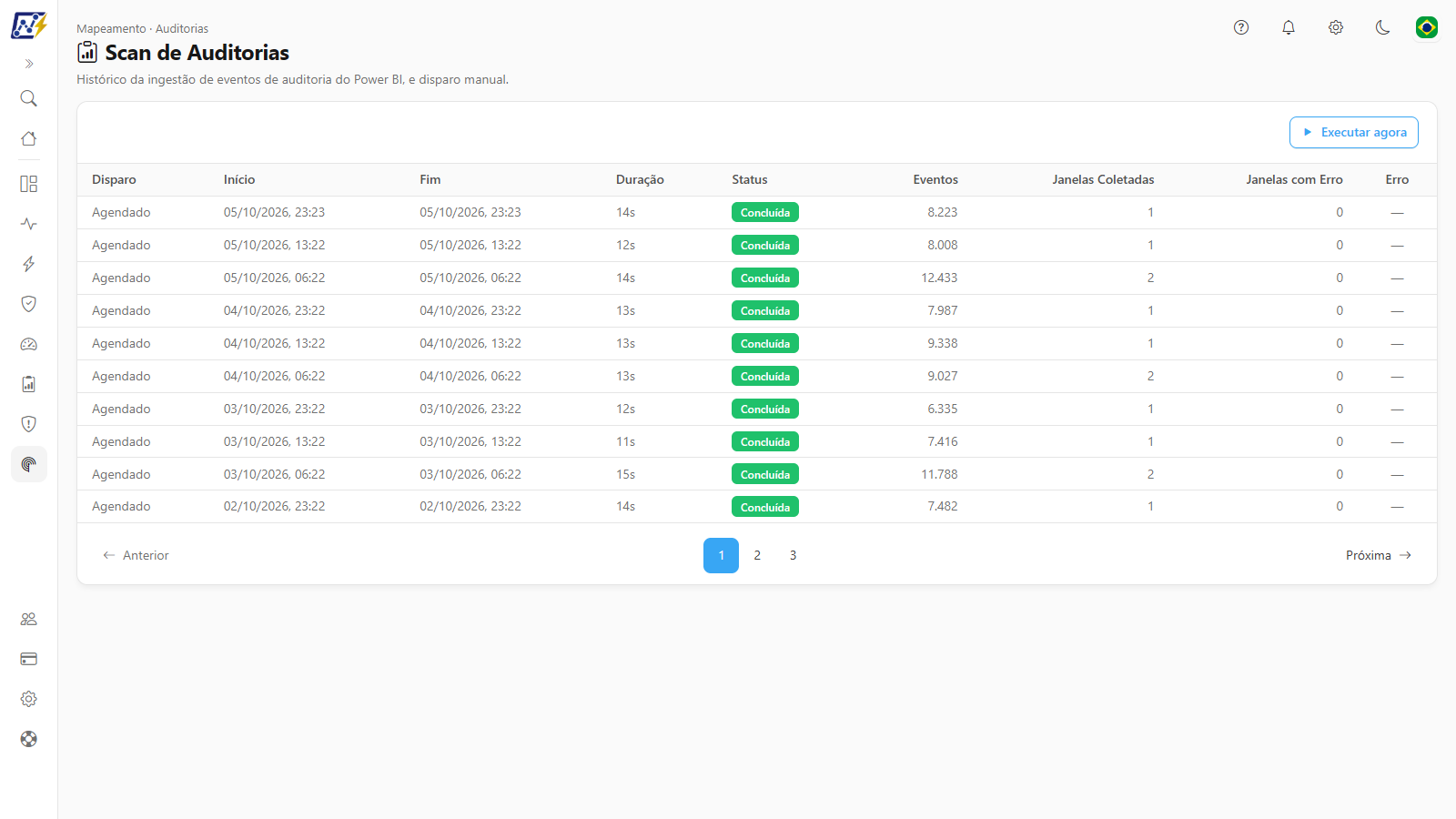
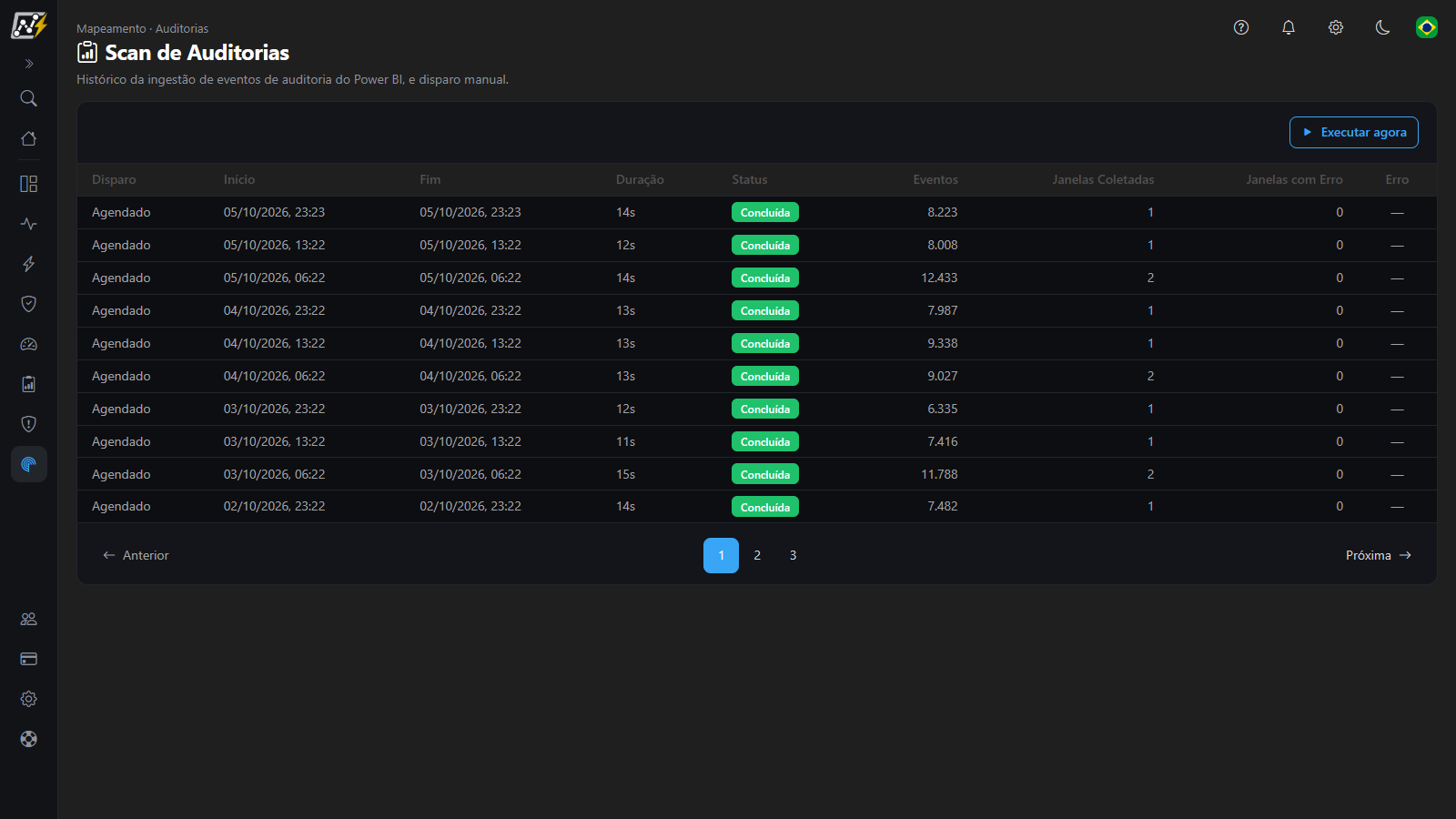
Auditorias
Para que serve
- Verificar se os eventos de auditoria estão chegando ao Power Monitor.
- Identificar períodos (janelas) que não puderam ser coletados.
- Buscar os eventos mais recentes na hora, sem esperar a próxima execução automática.
Funcionalidades
A tela é um único card com quatro funcionalidades: o botão Executar agora, o selo e a barra de Ingestão em andamento, o Histórico de ingestões e o modal Ver falhas.
Executar agora
O que é: botão que dispara uma ingestão manual imediata dos eventos de atividade.
Para que serve: trazer na hora os eventos mais recentes (por exemplo, para investigar um compartilhamento ou uma exportação que acabou de acontecer), sem esperar a próxima execução automática.
Botão Executar agora
Como usar:
-
Dispare
Clique em Executar agora. Não há modal de confirmação; o botão mostra Executando… enquanto envia o pedido. A mensagem Ingestão de auditoria enfileirada. O histórico atualiza quando ela iniciar. confirma. Se já houver ingestão rodando: Já existe uma ingestão de auditoria em andamento para esta organização. Enquanto o serviço de coleta não pega a execução, o botão mostra Enfileirada e o card avisa Execução enfileirada, aguardando início…; depois, o botão passa a Em andamento e a barra mostra os itens processados (por exemplo, 12 de 40) e o tempo restante estimado (~3 min restantes). A tela acompanha a execução até o fim, sem precisar recarregar.
-
Verifique
Com o status Concluída, confira Eventos e Janelas com Erro. Os novos eventos aparecem em Auditoria › Geral de Eventos.
Como funciona / regras: o botão aparece apenas para Administradores e funciona mesmo com a coleta automática desligada. Só existe uma ingestão por organização por vez. O mesmo disparo pode ser feito pelo ▶ do tipo Auditoria em Logs de Scans.
Selo e barra de Ingestão em andamento
O que é: o selo Ingestão em andamento, ao lado do botão, e uma barra de progresso animada acima da tabela, exibidos enquanto há uma execução rodando.
Para que serve: saber, sem ler a tabela, que uma coleta está em curso (e que um novo disparo seria recusado).
Como usar: apenas observe. A barra não mostra percentual, porque o total de eventos só é conhecido ao fim da coleta.
Histórico de ingestões
O que é: tabela paginada com as execuções da ingestão, da mais recente para a mais antiga (10 por página; o seletor Itens por página, abaixo da tabela, oferece 10, 25, 50 ou 100).
Para que serve: confirmar que as coletas automáticas estão rodando, quantos eventos cada uma trouxe e se algum período ficou sem coleta.
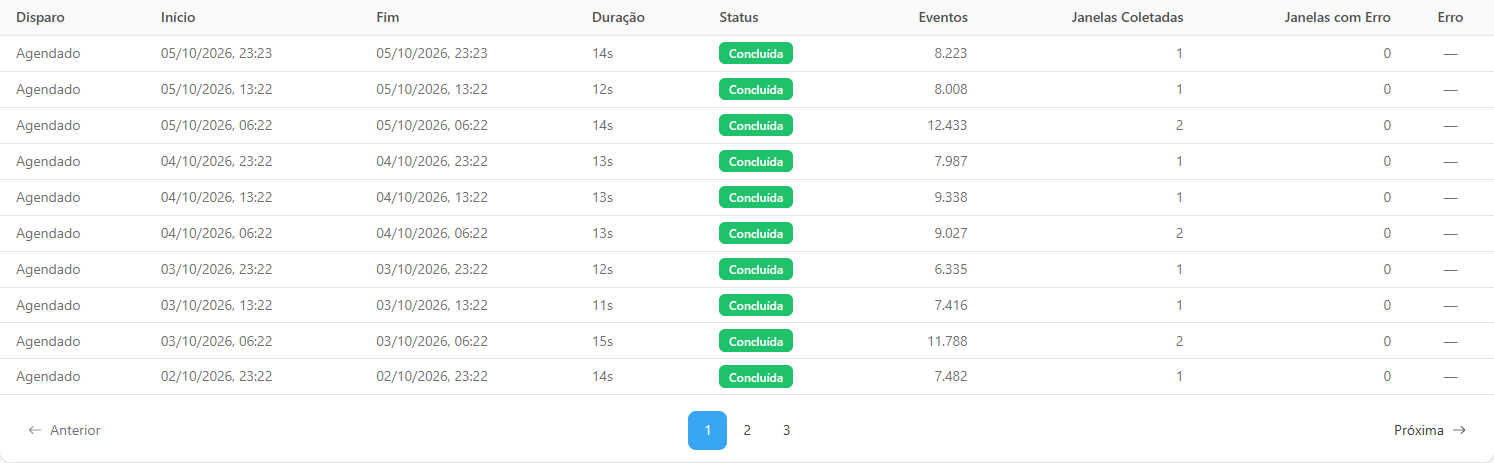
Histórico de ingestões
| Coluna | Conteúdo |
|---|---|
| Disparo | Agendado ou Manual (em execuções manuais, passe o mouse no ícone de pessoa para ver quem disparou; execuções antigas podem mostrar um traço) |
| Início / Fim / Duração | Horários da execução |
| Status | Em andamento (azul), Concluída (verde), Falhou (vermelho) |
| Eventos | Quantidade de eventos coletados |
| Janelas Coletadas | Períodos coletados com sucesso |
| Janelas com Erro | Períodos que falharam; link Ver falhas |
| Erro | Ícone com a mensagem de erro geral (passe o mouse para ler) |
Como usar:
- Localize a execução pela coluna Início.
- Se Janelas com Erro for maior que zero, clique em Ver falhas.
- Para um erro geral, passe o mouse no ícone da coluna Erro.
- Navegue pelas páginas com Anterior, Próxima ou os números abaixo da tabela, e use Itens por página para ver mais linhas.
Como funciona / regras: enquanto há ingestão em andamento, a tabela é atualizada a cada 20 segundos. Sem execuções, a tabela mostra a mensagem de histórico vazio.
Ver falhas (janelas com erro)
O que é: link na coluna Janelas com Erro que abre o modal Falhas da execução de {data} ("Janelas que falharam durante esta ingestão."), com o período de cada janela (por exemplo, "2026-09-20 00:00 → 2026-09-21 00:00") e o motivo.
Para que serve: saber quais períodos ficaram sem eventos e por quê, para decidir se basta esperar a próxima execução ou se é preciso corrigir uma permissão.
Como usar:
- Na execução, clique em Ver falhas ao lado de Janelas com Erro.
- Leia o período e o motivo de cada janela.
- Clique em Fechar. Na maioria dos casos o erro é transitório: a próxima execução busca novamente o período. Se o erro se repetir em todas as execuções, verifique a permissão do Service Principal.
Como funciona / regras: se a execução não guardou o detalhe, aparece Nenhum detalhe disponível para esta execução.; com muitas janelas, o fim da lista mostra e mais n não listadas.
Regras e comportamento
- De onde vem o dado: Power BI Admin API de eventos de atividade, com o Service Principal da organização.
- Frequência automática: três vezes ao dia, às 01:23, 08:23 e 18:23 (horário de Brasília), de forma incremental, enquanto a coleta automática estiver habilitada. A chave que a liga e desliga está em dois lugares, que leem e gravam a mesma configuração: Configurações › Auditoria (Habilitar coleta automática de logs de atividades) e Configurações › Monitoramento, seção Auditoria, segurança e conformidade (Coleta do log de atividades do Power BI). Esta coleta não tem seletor de Frequência: a opção Diário/Semanal/Mensal existe apenas nos monitoramentos que rodam uma vez por dia. Organizações novas já começam com a coleta habilitada. Ao ligar o toggle, uma ingestão é disparada imediatamente.
- Janela de coleta:
- na primeira coleta (ou após um longo período sem coletar), o Power Monitor busca os últimos 27 dias. A Microsoft disponibiliza apenas os últimos 30 dias de eventos; períodos mais antigos não podem ser recuperados;
- nas coletas seguintes, busca desde o último ponto coletado (com 60 minutos de sobreposição, sem duplicar eventos) até o momento atual;
- a coleta é dividida em janelas de no máximo um dia (a API exige início e fim no mesmo dia UTC).
- Falha parcial: uma janela que falha não derruba a execução, que termina Concluída se pelo menos uma janela deu certo. O ponto de controle só avança quando nenhuma janela falha, então a próxima execução busca de novo o período que falhou.
- Limite de taxa: em caso de limite da Microsoft (429), a coleta aguarda e tenta de novo algumas vezes antes de marcar a janela como falha.
- Eventos descartados: eventos gerados pelo próprio Power Monitor ao ler o ambiente e consultas de credenciais de fontes de dados não são armazenados.
- Validação de acesso: antes de coletar, o Power Monitor faz uma consulta de teste curta. Se ela falhar, a execução termina como Falhou ("API access validation failed").
- Travada: uma execução que fica em andamento por mais de 4 horas é encerrada como Falhou.
- Concorrência: uma ingestão por organização por vez.
Permissão necessária
Configuração de tenant Entidades de serviço podem acessar as APIs de administração somente leitura, habilitada para um grupo de segurança que contenha o Service Principal.
Como usar
Como habilitar ou desabilitar a coleta automática
- Acesse Configurações › Auditoria (ou Configurações › Monitoramento, seção Auditoria, segurança e conformidade).
- Ligue ou desligue Habilitar coleta automática de logs de atividades (em Monitoramento, Coleta do log de atividades do Power BI). A tela de Auditoria mostra a Última coleta.
- Ao ligar, uma ingestão é iniciada na hora.
Erros comuns e como resolver
| Mensagem / sintoma | Como resolver |
|---|---|
| API access validation failed | Verifique a configuração de tenant de APIs de administração somente leitura, se o Service Principal está no grupo permitido e se as credenciais são válidas. |
| AppId/AppSecret not configured / Failed to obtain OAuth token | Revise o App ID e o segredo do Service Principal. |
| All windows failed during ingestion | Todas as janelas falharam; confira o motivo em Ver falhas e a permissão do Service Principal. |
| Janelas com Erro maior que zero | Normalmente transitório; a próxima execução refaz o período. |
| Nenhuma execução automática | Habilite a coleta em Configurações › Auditoria (ou em Configurações › Monitoramento). |
| Eventos de mais de 30 dias faltando | Limitação da Microsoft: eventos com mais de 30 dias não podem ser recuperados. Mantenha a coleta automática ligada. |
Perguntas frequentes
Com que atraso os eventos aparecem no Power Monitor?
Os eventos são coletados três vezes ao dia (01:23, 08:23 e 18:23, horário de Brasília). Além disso, a própria Microsoft pode levar algum tempo para disponibilizar eventos recentes. Para trazer os eventos mais novos na hora, use Executar agora.
Instalei o Power Monitor hoje. Terei o histórico de auditoria?
Sim, dos últimos 27 dias, que a primeira coleta busca automaticamente. Períodos anteriores não estão mais disponíveis na Microsoft.