

A tela Capacidades (título na página: Monitoramento de Capacidades) mostra, para cada capacidade Fabric / Power BI que a sua organização ativou para monitoramento, o último percentual de uso de Capacity Units (CU) medido, dividido entre carga Interativa e de Background, a tendência dos últimos 7 dias e o momento do último ponto medido.
Como acessar:
- Monitoramento › Capacidades; ou
- Capacidades › Monitoramento de Capacidades (mesma tela, pelo domínio que reúne todas as páginas de capacidade; veja Capacidades (menu)).
A tela está disponível para todos os perfis de usuário. Ligar ou desligar o monitoramento de uma capacidade é uma ação exclusiva de Administradores, feita em Configurações › Monitoramento (veja Ativar Monitoramento de Capacidade). Se um administrador bloquear esta página para o seu usuário, ela deixa de aparecer no menu.
Cada linha tem ainda um menu de ações (⋮ ou clique com o botão direito) com os mesmos itens de Governança › Capacidades: abrir os detalhes, pausar ou ligar, Alterar tamanho (SKU) e ver o Histórico de Alterações (veja Menu de ações da linha).
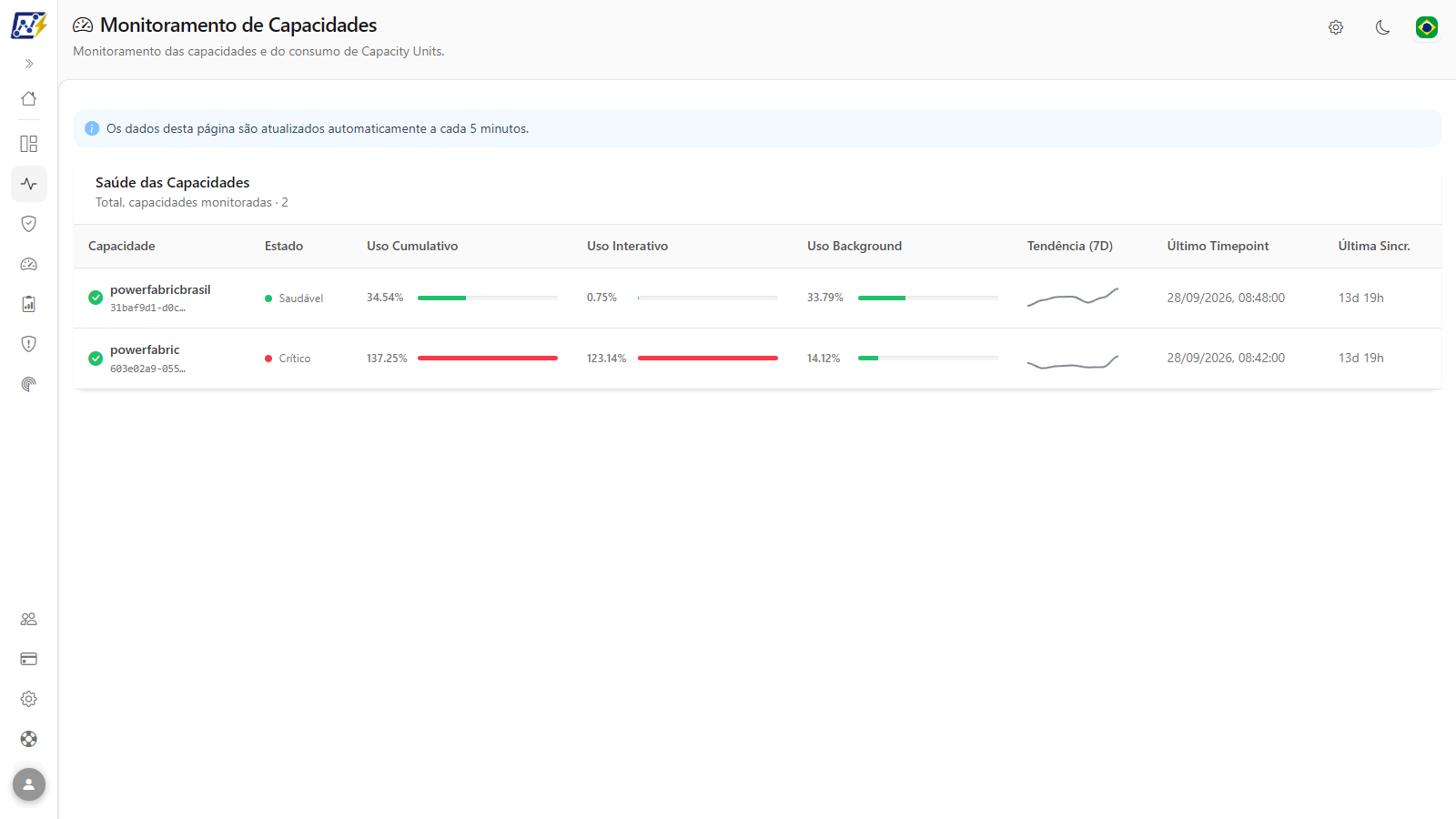
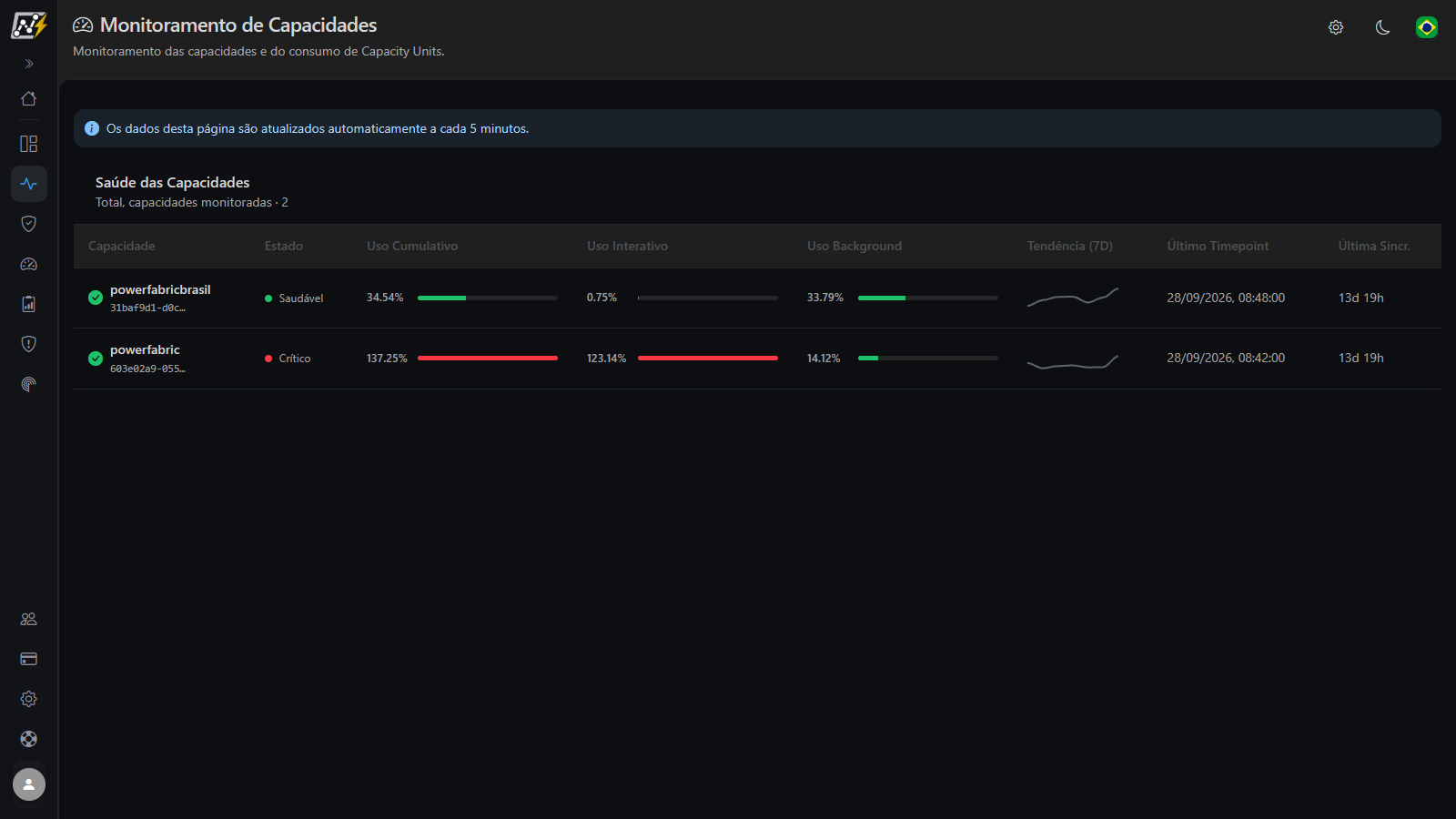
Monitoramento de Capacidades: uma linha por capacidade monitorada
Para que serve
- Saber, num relance, se alguma capacidade está perto do limite do SKU contratado (uso cumulativo em amarelo ou vermelho).
- Separar quem está consumindo: usuários interagindo com relatórios (Interativo) ou rotinas automáticas como refreshes, pipelines e notebooks (Background).
- Confirmar que a coleta está viva: a coluna Último Timepoint mostra quando o dado foi medido, e o selo Sem dados recentes avisa quando uma capacidade ligada deixou de receber dados.
- Verificar se uma capacidade foi pausada no horário previsto (estado Inativo).
Para análises históricas e de causa (qual workspace, item ou usuário consumiu), use o Dashboard de Capacidade, o Histórico de Consumo e o Comparativo de Consumo.
Funcionalidades
A tabela não tem filtros, ordenação nem exportação; as ações disponíveis são as do menu da linha. Para recortes e exportação em CSV, use o Histórico de Consumo e o Comparativo de Consumo.
Atualização automática
O que é: a faixa informativa no topo da página, com o texto "Os dados desta página são atualizados automaticamente a cada 5 minutos."
Para que serve: deixar a tela aberta num monitor ou numa aba fixa e acompanhar as capacidades sem precisar recarregar a página.


Aviso de atualização automática
Como usar:
- Acesse Monitoramento › Capacidades e mantenha a página aberta.
- Não é preciso recarregar: a lista é reconsultada sozinha.
Como funciona: enquanto a página estiver aberta, a lista é reconsultada a cada 6 minutos, alinhada ao relógio. A coleta dos dados em si roda a cada 5 minutos no Power Monitor (veja Regras e comportamento).
Capacidades trial perto de expirar
O que é: a faixa Capacidades trial perto de expirar, no topo da página, com uma linha por capacidade de avaliação do Fabric que tem workspaces atribuídos e expira em 14 dias ou menos (ou já expirou): o nome, a data de expiração (UTC), quantos workspaces serão afetados e, quando for o caso, o aviso de data estimada.
Para que serve: planejar a migração dos workspaces para uma capacidade paga antes que o trial acabe e o acesso ao conteúdo seja perdido.
Como usar: leia as linhas da faixa e mova os workspaces de cada capacidade listada para uma capacidade paga, por exemplo pela troca de capacidade em massa em Governança › Workspaces.
Como funciona: a faixa usa o mesmo resumo do aviso global de trial exibido no topo de todas as páginas (veja Avisos no topo das páginas). Sem capacidades nessa situação, ela não aparece. A data é estimada a partir da criação quando o nome da capacidade não traz a data.
Legenda de capacidades sob demanda (F0)
O que é: a faixa informativa Capacidades sob demanda (F0), exibida no topo quando há pelo menos uma capacidade F0 na lista.
Para que serve: explicar por que essas linhas não têm percentuais de uso: as capacidades F0 são serverless, não têm CUs provisionados, por isso não exibem % de utilização, não contam como desligadas e o custo é variável (por consumo).
Como funciona: nas linhas F0, a coluna Capacidade mostra o selo Sob demanda (F0), a coluna Estado mostra Sob demanda, as colunas de uso e a Tendência (7D) mostram "—" (passe o mouse para ler "Sem % de utilização: o F0 não tem limite de CU provisionado.") e o menu de ações mostra Pausar Capacidade e Alterar tamanho (SKU) desabilitados.
Tabela "Saúde das Capacidades"
O que é: o card principal da tela, com uma linha por capacidade monitorada. O subtítulo do card (Total, capacidades monitoradas) mostra quantas capacidades estão na lista.
Para que serve: ter, num só lugar, o estado, o uso, a tendência e a atualidade do dado de todas as capacidades monitoradas da organização.


Card Saúde das Capacidades
| Coluna | O que mostra |
|---|---|
| Capacidade | Ícone do estado da capacidade, nome e o identificador (GUID) abreviado, com o selo de família do SKU, o selo Sob demanda (F0) nas capacidades F0, o selo de expiração do trial (Trial: expira em N dias ou Trial expirado) nas capacidades de avaliação e o selo Sem dados recentes quando a capacidade está sem dado novo (veja Último Timepoint e selo Sem dados recentes). |
| Estado | Status de saúde derivado do estado e do uso cumulativo (veja Status de saúde). |
| Uso Cumulativo | Percentual de uso de Capacity Units do SKU no último ponto medido, considerando a suavização (smoothing) aplicada pela Microsoft, com barra colorida. |
| Uso Interativo | Parcela faturável do uso vinda de operações interativas (consultas de relatórios, visuais, DAX). |
| Uso Background | Parcela faturável vinda de operações de background (refresh de modelos, pipelines, notebooks, Dataflows etc.). |
| Tendência (7D) | Mini-gráfico do uso nos últimos 7 dias. |
| Último Timepoint | Data e hora (no seu fuso) do último ponto de medição (timepoint) informado pelo Capacity Metrics App. |
| Ações | Botão ⋮ com o menu de ações da linha (coluna sem título visível; o menu também abre com o botão direito sobre a linha). |
Como usar:
- Acesse Monitoramento › Capacidades (ou Capacidades › Monitoramento de Capacidades).
- Percorra as linhas do card Saúde das Capacidades. Cada coluna é detalhada nas funcionalidades a seguir.
Estado vazio: a mensagem "Nenhuma capacidade encontrada." indica que nenhuma capacidade está com o monitoramento ativo. Um administrador deve ativá-lo em Configurações › Monitoramento (veja Ativar Monitoramento de Capacidade).
Selo e filtro de família do SKU
O que é: o selo ao lado do nome da capacidade com o SKU e a família (Fabric, Power BI Embedded, Premium Embedded, Premium, Fabric Trial, Fabric sob demanda ou Premium por usuário) e, no cabeçalho do card Saúde das Capacidades, o filtro Família de SKU.
Para que serve: distinguir de relance capacidades Fabric (F) de capacidades Power BI Embedded (A) e Premium (P e EM), que têm regras diferentes de cobrança, de operação no Azure e de licenciamento, e listar só uma família quando o tenant mistura várias.
Como usar:
- Passe o mouse sobre o selo para ver a explicação da família (por exemplo, Capacidade Power BI Embedded (SKU A), recurso do Azure Microsoft.PowerBIDedicated/capacities.). Nas famílias A, EM e P, o selo mostra também o SKU Fabric de referência (por exemplo, ≈ F64), uma comparação de poder de computação que não garante limites idênticos.
- No filtro Família de SKU, escolha Todas as famílias, Fabric (F), Power BI Embedded (A), Premium Embedded (EM), Premium (P) ou Outras. Cada opção mostra quantas capacidades tem, e o total no subtítulo do card passa a contar só as capacidades filtradas.
Como funciona: o filtro só aparece quando a lista tem capacidades de mais de uma família. O mesmo selo e o mesmo filtro aparecem na Ficha por capacidade da Visão Geral de Capacidades e no Dashboard de Capacidade.
Identificação da capacidade (nome e GUID)
O que é: a coluna Capacidade, com o ícone de estado, o nome da capacidade e o início do seu identificador (GUID) no Fabric / Power BI.
Para que serve: reconhecer a capacidade pelo nome e obter o GUID completo quando for preciso cruzar a informação com o portal do Fabric, o Azure ou um chamado de suporte.


GUID completo da capacidade
Como usar:
- Localize a capacidade pelo nome na coluna Capacidade.
- Passe o mouse sobre o identificador abreviado, logo abaixo do nome, para ver o GUID completo.
Como funciona: identificadores com mais de 12 caracteres são abreviados na tabela. O ícone ao lado do nome indica o estado informado pela Microsoft: verde para ativa, cinza para inativa (por exemplo, pausada) e amarelo para desconhecido.
Cuidado ao colar GUIDs e nomes de capacidades em chamados ou conversas externas: são dados do seu ambiente.
Status de saúde (coluna Estado)
O que é: um selo com ponto colorido que resume a situação de cada capacidade em uma palavra.
Para que serve: saber, num relance, se alguma capacidade está perto do limite do SKU contratado ou se foi pausada.


Status de saúde por capacidade
| Status | Quando aparece |
|---|---|
| Saudável (verde) | Capacidade ativa e uso cumulativo abaixo de 60%. |
| Atenção (amarelo) | Uso cumulativo entre 60% e 79,99%. |
| Crítico (vermelho) | Uso cumulativo igual ou acima de 80%. |
| Inativo (cinza) | A capacidade está inativa (por exemplo, pausada no Azure). |
| Desconhecido (amarelo) | O estado da capacidade não foi informado e o uso está abaixo de 60%. |
| Sob demanda (azul) | Capacidade F0 (sob demanda), sem limite de CU provisionado: não há percentual de uso a avaliar. |
Como usar:
- Percorra a coluna Estado: Atenção (amarelo) indica uso cumulativo a partir de 60% e Crítico (vermelho), a partir de 80%.
- Se a coluna mostrar Inativo e o ícone ao lado do nome estiver cinza, a capacidade está pausada ou inativa. O histórico de pausas e retomadas está em Ações de Capacidade.
Como funciona: o status Inativo tem prioridade; para as demais capacidades, o status é calculado a partir do Uso Cumulativo, com os limiares de 60% e 80%.
Estes limiares (60% / 80%) valem para as cores desta tela. Em outras telas, como o log de Ações de Capacidade, o Power Monitor usa a classificação Ocioso / Normal / Saturado / Crítico (abaixo de 20%, de 20% a 84,9%, de 85% a 99,9% e a partir de 100% do uso total). Veja a explicação completa em Capacidades (menu).
Uso Cumulativo, Interativo e Background
O que é: três colunas com o percentual de uso de Capacity Units no último ponto medido, cada uma com uma barra colorida: o uso total (Uso Cumulativo) e as parcelas faturáveis de carga Interativa e de Background.
Para que serve: medir o quanto a capacidade está ocupada e separar quem está consumindo: usuários interagindo com relatórios (Interativo) ou rotinas automáticas como refreshes, pipelines e notebooks (Background).


Colunas de uso de uma capacidade
Como usar:
- Na coluna Uso Cumulativo, confira o percentual exato da capacidade. Acima de 100%, a capacidade está sujeita a throttling.
- Compare as colunas Uso Interativo e Uso Background: se o Interativo predomina, o consumo vem de pessoas usando relatórios; se o Background predomina, vem de refreshes, pipelines, notebooks e demais rotinas.
- Para descobrir qual item ou usuário causou o consumo, siga para Histórico de Consumo ou Métricas de Consumo.
Como funciona: as barras seguem as mesmas cores do status: verde abaixo de 60%, amarelo de 60% a 79,99% e vermelho a partir de 80%. Os três percentuais são publicados pelo Capacity Metrics App para o mesmo timepoint; o Uso Cumulativo reflete a suavização da Microsoft e não é necessariamente a soma simples das duas parcelas (veja as perguntas frequentes).
Tendência (7D)
O que é: um mini-gráfico de linha, na coluna Tendência (7D) do card Saúde das Capacidades, com o uso da capacidade nos últimos 7 dias.
Para que serve: perceber se a capacidade vem ganhando ou perdendo carga antes que o uso chegue ao limite.
Como usar:
- Observe o mini-gráfico da coluna Tendência (7D) na linha da capacidade.
- Linha vermelha indica que o uso subiu mais de 2 pontos percentuais no período; verde, que caiu mais de 2 pontos; cinza, que ficou estável ou que não há pontos suficientes para comparar.
- Para comparar períodos com detalhe, use o Comparativo de Consumo ou o Histórico de Consumo.
Como funciona: a cor compara o primeiro e o último ponto disponíveis na janela de 7 dias. Sem nenhum ponto de histórico no período, a coluna mostra "—".
Último Timepoint e selo Sem dados recentes
O que é: a coluna Último Timepoint, com o momento do último ponto de medição publicado pelo Capacity Metrics App, e o selo Sem dados recentes, exibido na coluna Capacidade quando uma capacidade ligada fica mais de 45 minutos sem receber dado novo.
Para que serve: confirmar que a coleta está funcionando e saber o quão recente é o número que você está lendo.
Como usar:
Como funciona:
- As datas são exibidas no fuso horário do seu navegador. O timepoint mais recente depende do próprio Capacity Metrics App, que publica os dados com algum atraso em relação ao tempo real.
- O selo Sem dados recentes usa a mesma tolerância de 45 minutos do alerta de dados indisponíveis (veja Alertas gerados pelo monitoramento de capacidade). Ele só aparece em capacidades ligadas: capacidades pausadas, F0 (sob demanda) e Premium por Usuário não o exibem, porque nelas a falta de dado novo é esperada.
- A antiga coluna Última Sincr. foi retirada da tabela. Para avaliar se o dado está atualizado, use o Último Timepoint e o selo Sem dados recentes.
Menu de ações da linha
O que é: o menu ⋮ no fim de cada linha da tabela (coluna sem título visível, rotulada Ações para leitores de tela), também aberto com o clique com o botão direito sobre a linha. É o mesmo menu e os mesmos modais da tela Governança › Infraestrutura › Capacidades.
Para que serve: agir sobre a capacidade sem sair do monitoramento: ao ver uma capacidade em Crítico, por exemplo, você pode alterar o tamanho (SKU) dela na hora, ou pausar uma capacidade ociosa.
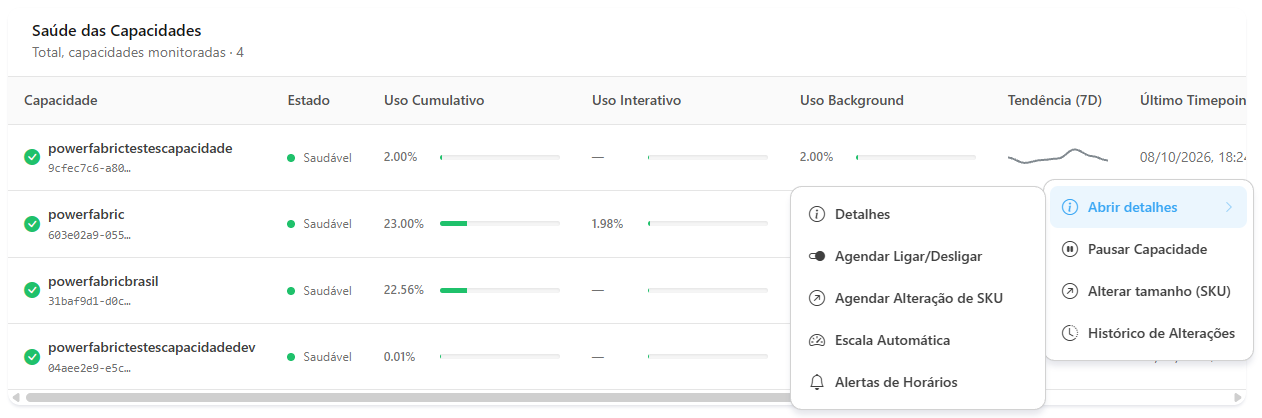
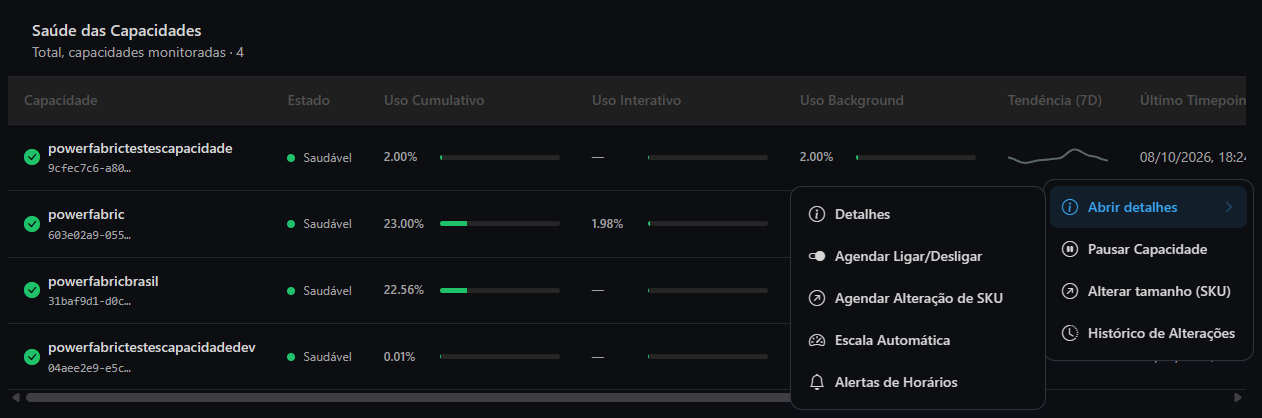
Menu de ações de uma capacidade em Monitoramento › Capacidades
| Item | O que faz |
|---|---|
| Abrir detalhes | Abre o modal de detalhes. O submenu leva direto a cada aba: Detalhes, Agendar Ligar/Desligar, Agendar Alteração de SKU, Escala Automática e Alertas de Horários |
| Pausar Capacidade / Ligar Capacidade | O rótulo muda conforme o estado atual. Pede confirmação e executa a ação imediatamente no Azure |
| Alterar tamanho (SKU) | Abre o modal Alterar tamanho da capacidade (SKU) para trocar o SKU agora, com prévia de custo |
| Histórico de Alterações | Abre o registro de atividades do recurso no Azure (só aparece quando a capacidade tem Subscription e Resource Group configurados) |
Como usar:
- Clique em ⋮ no fim da linha da capacidade (ou clique com o botão direito sobre a linha).
- Clique no item desejado ou, para ir direto a uma aba do modal, passe o mouse sobre Abrir detalhes e escolha a aba no submenu.
- Depois de pausar, ligar ou alterar o tamanho, a tabela e o inventário de Governança são atualizados sozinhos, sem esconder a tabela com o indicador de carregamento. Como o Azure aplica a ação de forma assíncrona, o Power Monitor dispara o scan de capacidades e relê a lista até o novo estado ou SKU aparecer (veja Atualização automática do status).
Regras:
- Quem pode executar: a tela é visível a todos os perfis, mas as ações de escrita (pausar, ligar, alterar o tamanho (SKU), agendamentos, escala automática, alertas de horários e gravar a localização no Azure) são exclusivas de Administradores, com as mesmas regras de Governança › Capacidades: para os demais perfis o menu aparece, mas o servidor recusa a ação e, no modal de detalhes, os campos de gravação ficam desabilitados com a dica "Ação restrita a administradores da organização.".
- Capacidades de avaliação (Fabric Trial, SKU FT): o menu mostra apenas Abrir detalhes (somente a aba Detalhes) e, quando aplicável, Histórico de Alterações.
- Capacidades sob demanda (F0): Pausar Capacidade e Alterar tamanho (SKU) aparecem desabilitados, com a dica "Indisponível para F0: uma capacidade sob demanda não pode ser pausada, retomada, redimensionada nem agendada.".
- Capacidades Power BI Embedded (A) sem o provedor do Azure confirmado, Premium (P) e Premium Embedded (EM): Pausar Capacidade/Ligar Capacidade e Alterar tamanho (SKU) aparecem desabilitados, com a dica do motivo (veja Capacidades que o Power Monitor não pode operar no Azure).
- Histórico de Alterações só aparece quando a capacidade tem Subscription e Resource Group conhecidos (veja Governança › Capacidades).
- Linhas sem menu: a linha não mostra o botão ⋮ nem abre o menu com o botão direito quando a capacidade ainda não consta no inventário de Governança (por exemplo, acabou de ser descoberta e ainda não foi coletada) ou quando é do tipo Premium por Usuário (PP3), que a Governança não lista.
- Se o inventário de Governança não carregar (por exemplo, a página Governança › Capacidades está bloqueada para o seu usuário), somente o menu deixa de aparecer; a tabela Saúde das Capacidades continua funcionando normalmente.
Incluir uma capacidade que não aparece na lista
O que é: o caminho para passar a monitorar uma capacidade. A inclusão não é feita nesta tela, e sim no card Capacidades de Configurações › Monitoramento.
Para que serve: começar a acompanhar uma capacidade nova ou uma que estava com o monitoramento desligado.
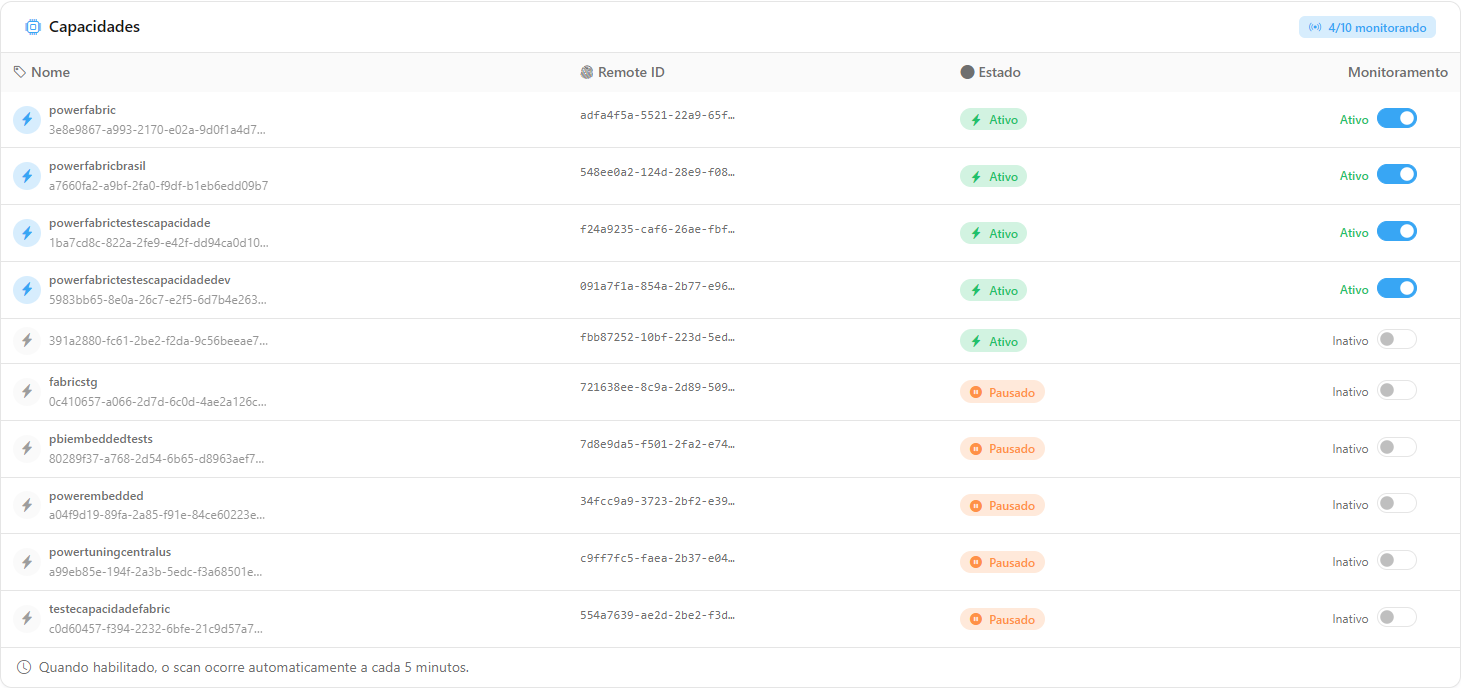
Os interruptores de monitoramento ficam em Configurações › Monitoramento
Como usar (pré-requisito: perfil Administrador):
- Abra Configurações › Monitoramento.
- No card Capacidades, ligue o interruptor da coluna Monitoramento da capacidade desejada. Se ela não estiver listada, rode o escaneamento de capacidades (botão Realizar escaneamento inicial, quando a lista está vazia, ou a tela Scan de Capacidades).
- Volte a esta tela: a capacidade passa a aparecer depois da próxima coleta. O passo a passo completo está em Ativar Monitoramento de Capacidade.
Regras e comportamento
- Origem dos dados: os percentuais vêm do Microsoft Fabric Capacity Metrics App instalado no seu tenant, lido pelo Service Principal do Power Monitor. Sem o app configurado como fonte de métricas, não há dados de consumo (veja Ativar Monitoramento de Capacidade).
- Frequência de coleta: enquanto houver ao menos uma capacidade com monitoramento ativo, o Power Monitor coleta o consumo de capacidade a cada 5 minutos. O timepoint mais recente depende do próprio Capacity Metrics App, que publica os dados com algum atraso em relação ao tempo real.
- Somente capacidades monitoradas: capacidades cujo monitoramento está desligado em Configurações › Monitoramento não aparecem aqui nem entram nas somas das demais telas de consumo.
- Capacidades são recursos do tenant: elas aparecem para todos os usuários, independentemente do escopo de workspaces configurado para cada usuário.
- Capacidades F0 (sob demanda): ficam fora das contagens de ativas e inativas e de todo cálculo de % de uso, e não geram alerta de capacidade desligada, porque nunca ficam pausadas.
Alertas gerados pelo monitoramento de capacidade
A mesma coleta de 5 minutos avalia a saúde de cada capacidade monitorada e registra alertas na tela Alertas, com envio de e-mail aos destinatários configurados em Configurações › Notificações:
| Situação | Alerta / e-mail |
|---|---|
| Uso cumulativo igual ou acima de 80% | Abre um incidente e envia e-mail de limite de uso. Enquanto o incidente continuar aberto, novos avisos são enviados após 30 minutos e, depois, no máximo a cada 1 hora. |
| Uso de background alto (a partir de cerca de 50%) | Envia e-mail de uso elevado de background, no máximo uma vez por dia para cada faixa (50%, 70%, 80% e 100%). |
| Capacidade inativa ou em desprovisionamento | Abre um incidente e envia e-mail de capacidade offline. |
| Capacidade volta ao normal | Fecha o incidente e envia e-mail de recuperação com o consumo atual. |
| Nenhum dado de consumo novo por mais de 45 minutos | Envia um alerta de "dados indisponíveis" (uma vez por episódio). Não se aplica a capacidades Premium Per User e Pro, que não publicam telemetria. |
Além disso, o checklist horário do ambiente usa o limiar de background configurado em Configurações › Monitoramento (padrão de 50%).
Perguntas frequentes
Uma capacidade que existe no Fabric não aparece nesta lista.
Esta tela só lista capacidades com o monitoramento ativo. Peça a um administrador para abrir Configurações › Monitoramento, conferir se a capacidade aparece no card Capacidades e ligar o interruptor dela. Se ela nem aparece em Configurações, confirme que a Fonte de Métricas de Capacidade está Configurado e validado e rode o escaneamento de capacidades: com a lista vazia, pelo botão Realizar escaneamento inicial do próprio card; com a lista já preenchida, pela tela Scan de Capacidades.
Uma capacidade mostra o selo "Sem dados recentes" ou o Último Timepoint está parado há muito tempo.
A coleta pode ter parado por falta de acesso ao Capacity Metrics App (por exemplo, o Service Principal perdeu acesso ao workspace do app ou o app foi reinstalado). Em Configurações › Monitoramento, use Testar conexão no card Fonte de Métricas de Capacidade e verifique se aparece o aviso "Ciclo automático parou" no card Capacidades; nesse caso, clique em Reativar monitoramento. Após 45 minutos sem dados, o Power Monitor também envia um alerta de dados indisponíveis.
Por que algumas linhas não têm o botão ⋮ (menu de ações)?
A capacidade ainda não está no inventário de Governança (aguarde a próxima coleta de capacidades ou rode o scan em Mapeamento › Capacidades), é do tipo Premium por Usuário (PP3) ou a lista de Governança não pôde ser carregada para o seu usuário. Nesses casos a tabela de saúde continua completa; só o menu é omitido.
Cliquei em Pausar ou Alterar tamanho (SKU) e recebi uma mensagem de erro.
Essas ações só funcionam para Administradores e exigem que a capacidade esteja preparada (localização no Azure conhecida e função Contributor do Service Principal). Veja Governança › Capacidades.
Por que a soma de Interativo e Background não bate com o Uso Cumulativo?
Os três percentuais são publicados pelo Capacity Metrics App para o mesmo timepoint, mas o uso cumulativo reflete a suavização da Microsoft (a carga de background é distribuída por 24 horas e a interativa por alguns minutos) e pode incluir ajustes que não se resumem à soma simples das duas parcelas. Use o Uso Cumulativo para avaliar o risco de throttling e as duas parcelas para entender o perfil de consumo.
O uso passou de 100%. Isso é possível?
Sim. Acima de 100% a capacidade está usando mais do que o SKU comporta e a Microsoft pode aplicar atraso ou rejeição (throttling) a novas operações. Investigue o que consumiu no Dashboard de Capacidade e nas Anomalias de Consumo.