

A tela Desenvolvimento mostra os artefatos de apoio ao desenvolvimento publicados no seu tenant Microsoft Fabric: bibliotecas de variáveis, backends de aplicativos e funções de dados, com workspace, autor e datas de cada um.
Como acessar: menu Governança › Dados e Engenharia › Desenvolvimento. A tela é somente leitura e está disponível para todos os perfis de usuário.
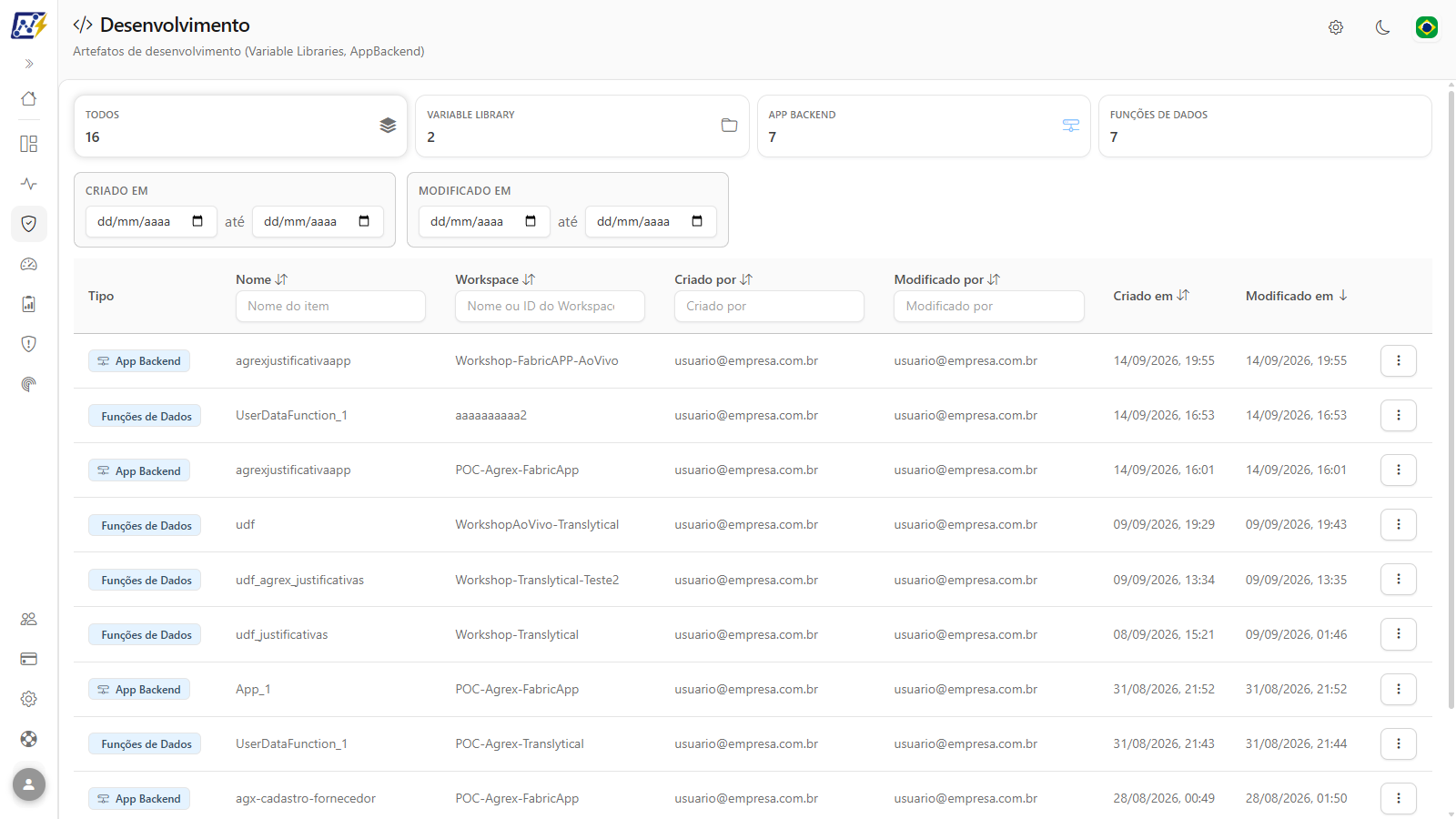
Governança › Dados e Engenharia › Desenvolvimento
Para que serve
- Saber onde estão as Variable Libraries usadas para parametrizar pipelines e notebooks entre ambientes (desenvolvimento, homologação, produção).
- Mapear as Funções de Dados (User Data Functions) publicadas e quem as mantém.
- Identificar o responsável por um componente compartilhado antes de alterá-lo ou removê-lo.
- Revisar acessos: conferir, pelo modal de detalhes, quem tem acesso a cada artefato.
Funcionalidades
Cards por tipo de artefato
O que é: a faixa de cards no topo da tela, um por tipo, cada um com a quantidade de itens. Clicar em um card filtra a tabela para aquele tipo.
Para que serve: ver quantos artefatos de cada tipo existem e focar em um tipo, por exemplo, só nas Variable Libraries.


Cards por tipo de artefato
| Card | O que conta |
|---|---|
| Todos | Total dos três tipos abaixo |
| Variable Library | Bibliotecas de variáveis do Fabric |
| App Backend | Backends de aplicativos |
| Funções de Dados | User Data Functions do Fabric |
Como usar:
- Clique no card do tipo desejado (por exemplo, Variable Library).
- O card fica destacado e a tabela passa a mostrar apenas os itens daquele tipo, voltando para a primeira página. Os filtros de coluna já preenchidos continuam valendo.
- Para voltar à lista completa, clique em Todos.
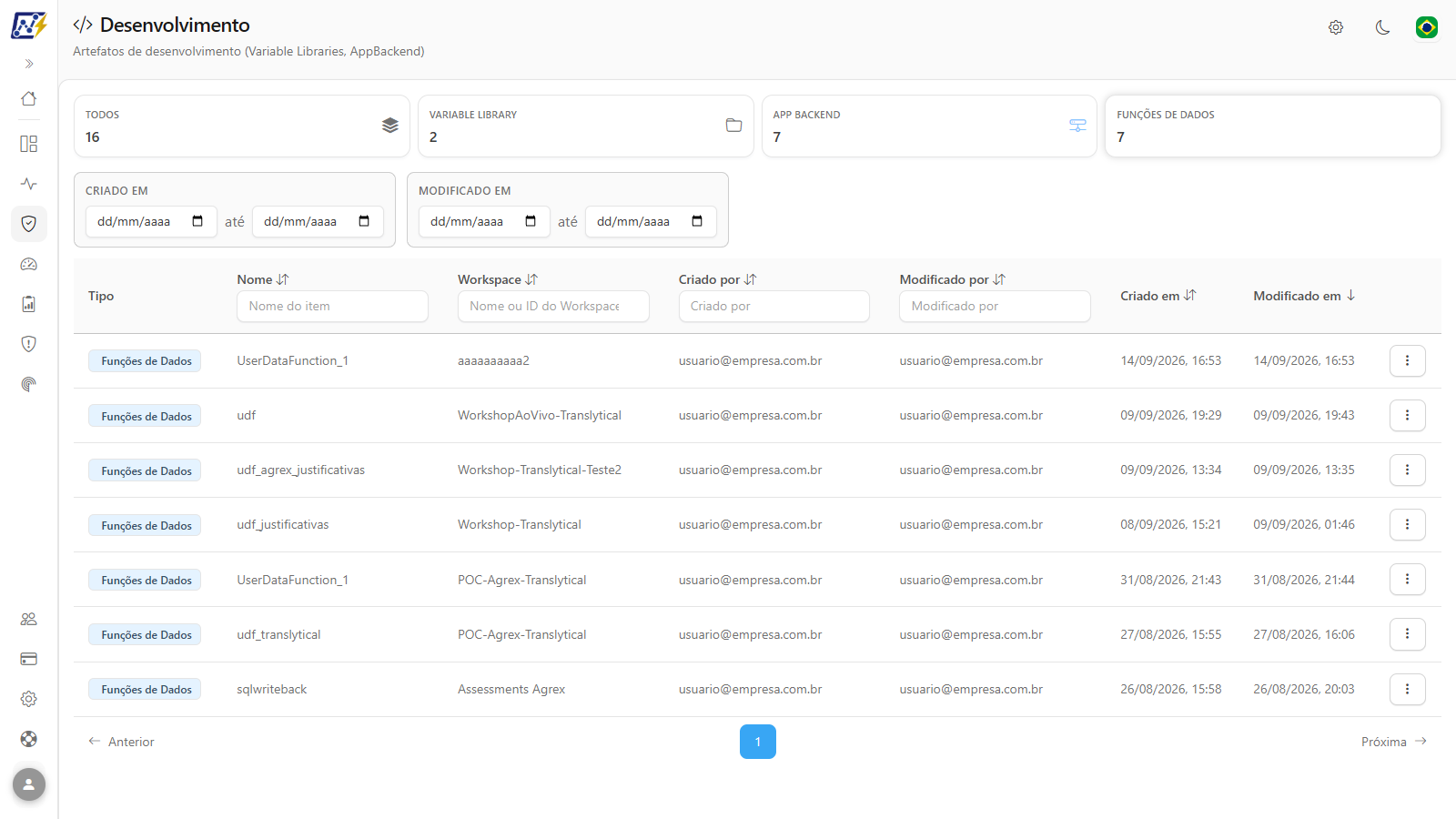
Tabela filtrada pelo card Funções de Dados
Como funciona: os contadores mostram o total de cada tipo, sem considerar os filtros de coluna. Por isso, ao filtrar a tabela, os números dos cards não mudam.
Tabela de inventário
O que é: uma única tabela com os três tipos de artefato, um item por linha.
Para que serve: ter o inventário completo de artefatos de desenvolvimento em um só lugar, com workspace e autoria.
| Coluna | Descrição |
|---|---|
| Tipo | Selo com ícone e nome do tipo |
| Nome | Nome do artefato |
| Workspace | Workspace onde o item está publicado |
| Criado por | Quem criou o item |
| Modificado por | Quem fez a última alteração |
| Criado em | Data e hora de criação |
| Modificado em | Data e hora da última modificação |
| ⋮ | Menu de ações da linha |
Como usar:
- Percorra a lista. Use Anterior, Próxima ou o número da página, no rodapé, para navegar (10 itens por página).
- Clique em qualquer ponto de uma linha para abrir o modal de detalhes.
Como funciona:
- Enquanto os três tipos são carregados, a tela mostra "Carregando..." acima da tabela.
- Quando o Fabric não informa um dado, a célula exibe "-" (ou "Não informado", nas colunas de data).
- Se nenhum item atender aos filtros, a tabela mostra "Nenhum artefato de desenvolvimento encontrado".
Filtros de texto (Nome, Workspace, Criado por, Modificado por)
O que é: caixas de busca logo abaixo do título das colunas Nome (Nome do item), Workspace (Nome ou ID do Workspace), Criado por e Modificado por.
Para que serve: localizar um artefato pelo nome, listar os itens de um workspace ou os mantidos por uma pessoa.
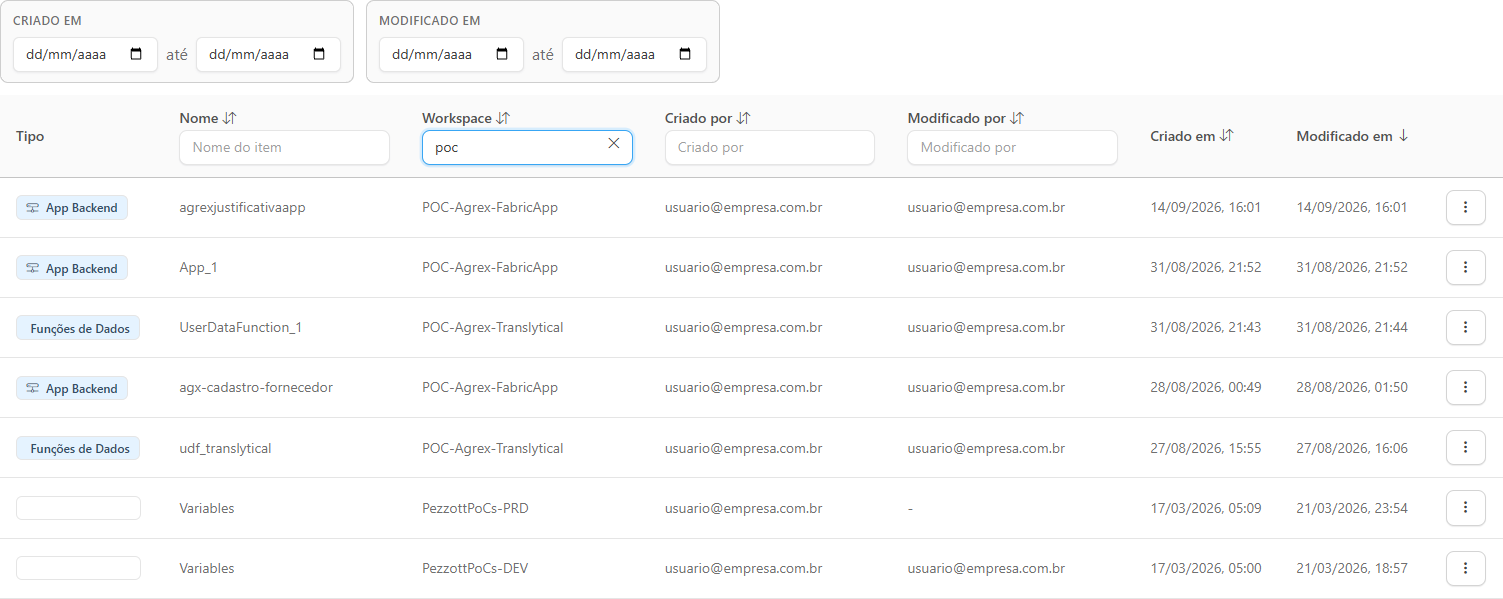
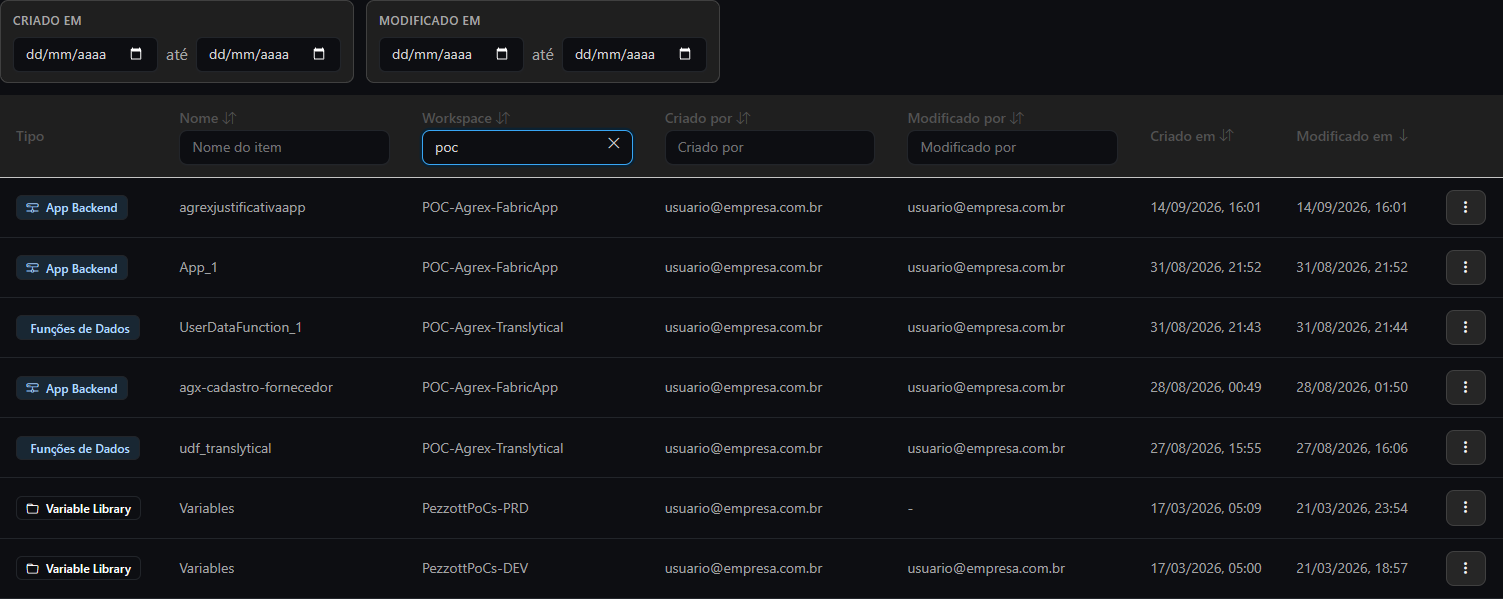
Filtro de texto na coluna Workspace
Como usar:
- Digite um trecho do texto na caixa da coluna desejada. Na coluna Workspace, você pode digitar o nome ou o ID do workspace.
- A tabela é filtrada automaticamente, logo após você parar de digitar, e volta para a primeira página.
- Apague o texto para remover o filtro.
Como funciona: a busca é por trecho e não diferencia maiúsculas de minúsculas. Filtros de colunas diferentes se somam e são mantidos ao trocar de card.
Filtro por período (Criado em e Modificado em)
O que é: os quadros Criado em e Modificado em, acima da tabela, cada um com uma data inicial e uma data final (até).
Para que serve: encontrar artefatos publicados ou alterados em um período, por exemplo, depois de uma implantação.


Filtro por período
Como usar:
- No quadro Criado em (ou Modificado em), preencha a data inicial, a data final ou as duas.
- A tabela passa a mostrar apenas os itens dentro do intervalo.
- Apague as datas para remover o filtro.
Como funciona:
- As datas são interpretadas no fuso do seu navegador, do início do dia inicial ao fim do dia final. Itens sem a data informada não aparecem quando um intervalo está preenchido.
- Ao preencher um intervalo, a tabela passa a ser ordenada pela data correspondente: do mais antigo para o mais recente quando há data inicial; do mais recente para o mais antigo quando só a data final está preenchida.
Ordenação
O que é: a ordenação da tabela pelo clique no título de uma coluna.
Para que serve: agrupar os artefatos por workspace ou por autor, ou trazer para o topo os alterados mais recentemente.
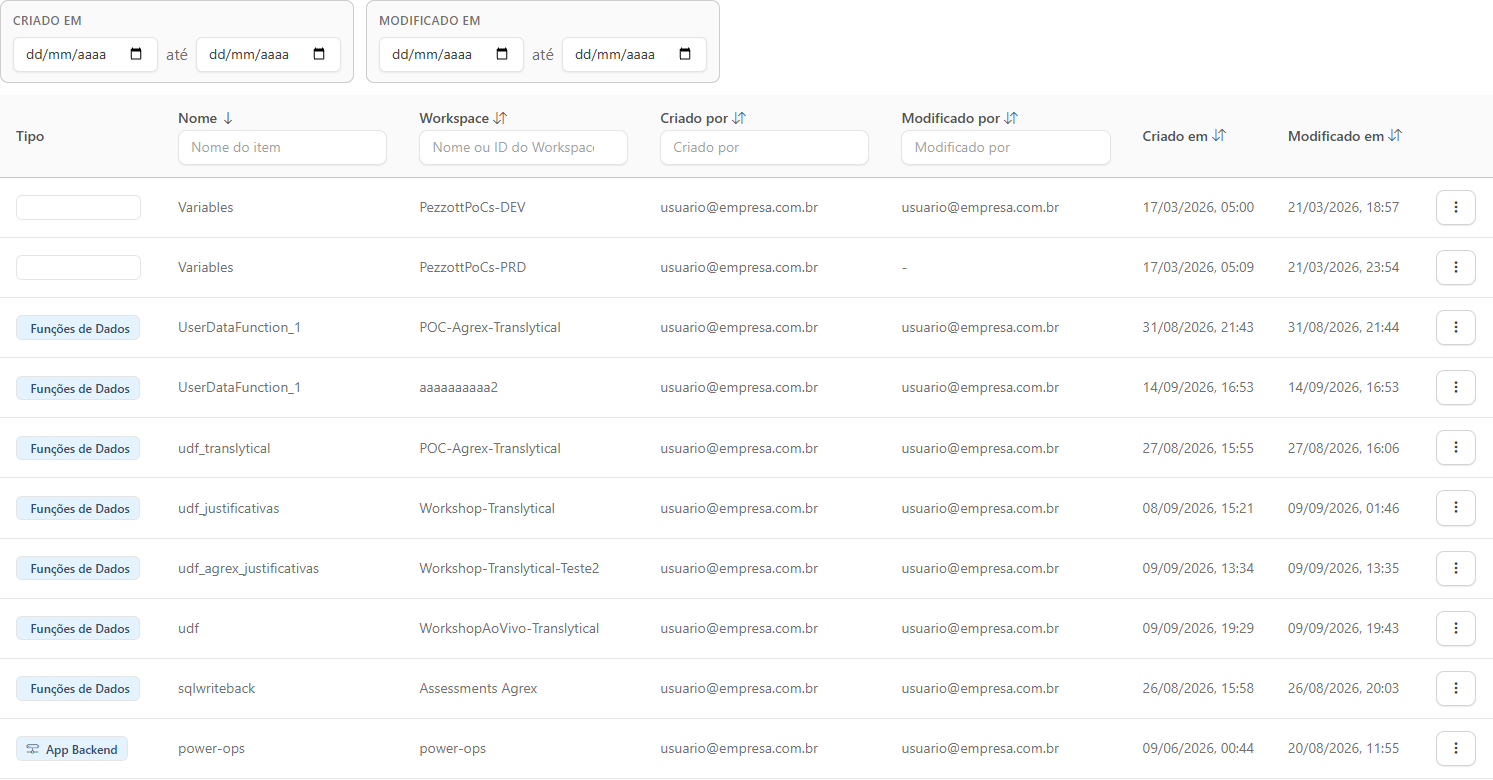
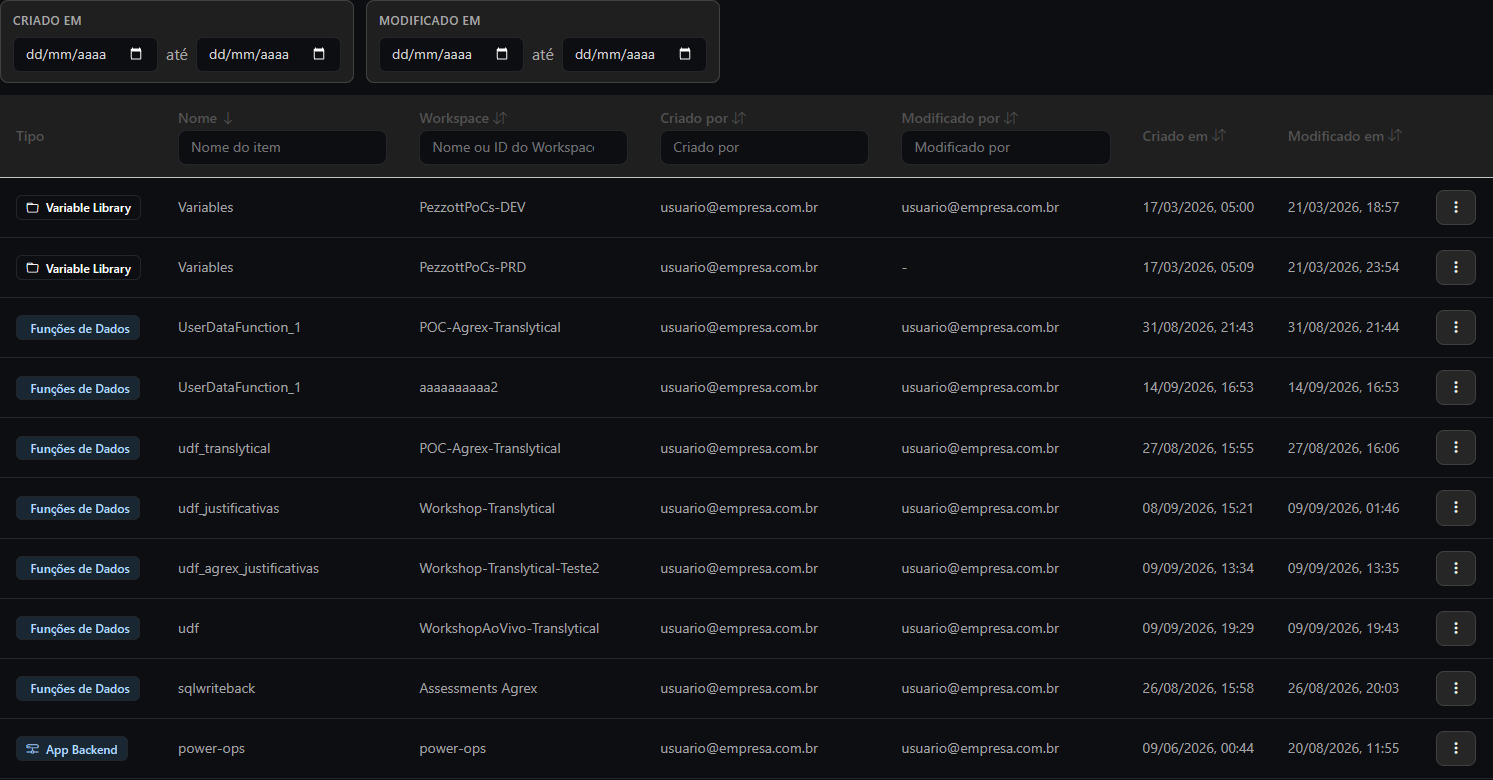
Tabela ordenada pela coluna Nome
Como usar:
- Clique no título da coluna. O primeiro clique ordena de forma decrescente.
- Clique de novo para inverter a ordem. A seta ao lado do título indica a direção.
Como funciona: a ordenação padrão é por Modificado em, do mais recente para o mais antigo. A coluna Tipo não é ordenável (use os cards para separar os tipos).
Menu de ações da linha (⋮)
O que é: o menu aberto pelo botão ⋮ no fim da linha, ou pelo clique com o botão direito sobre ela. Tem o item Abrir detalhes, com um submenu das abas do modal.
Para que serve: abrir o modal de detalhes já na aba de interesse.
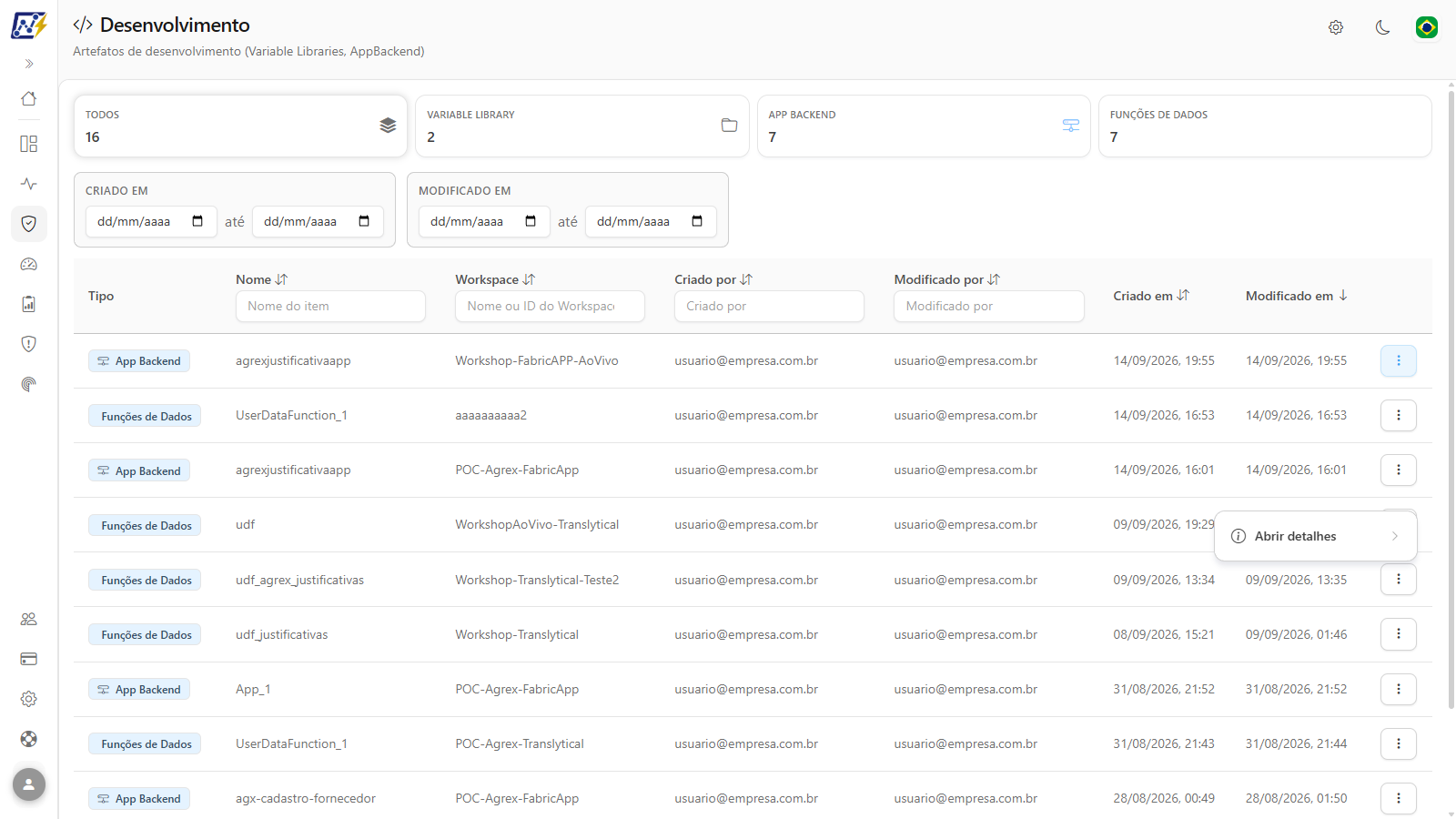
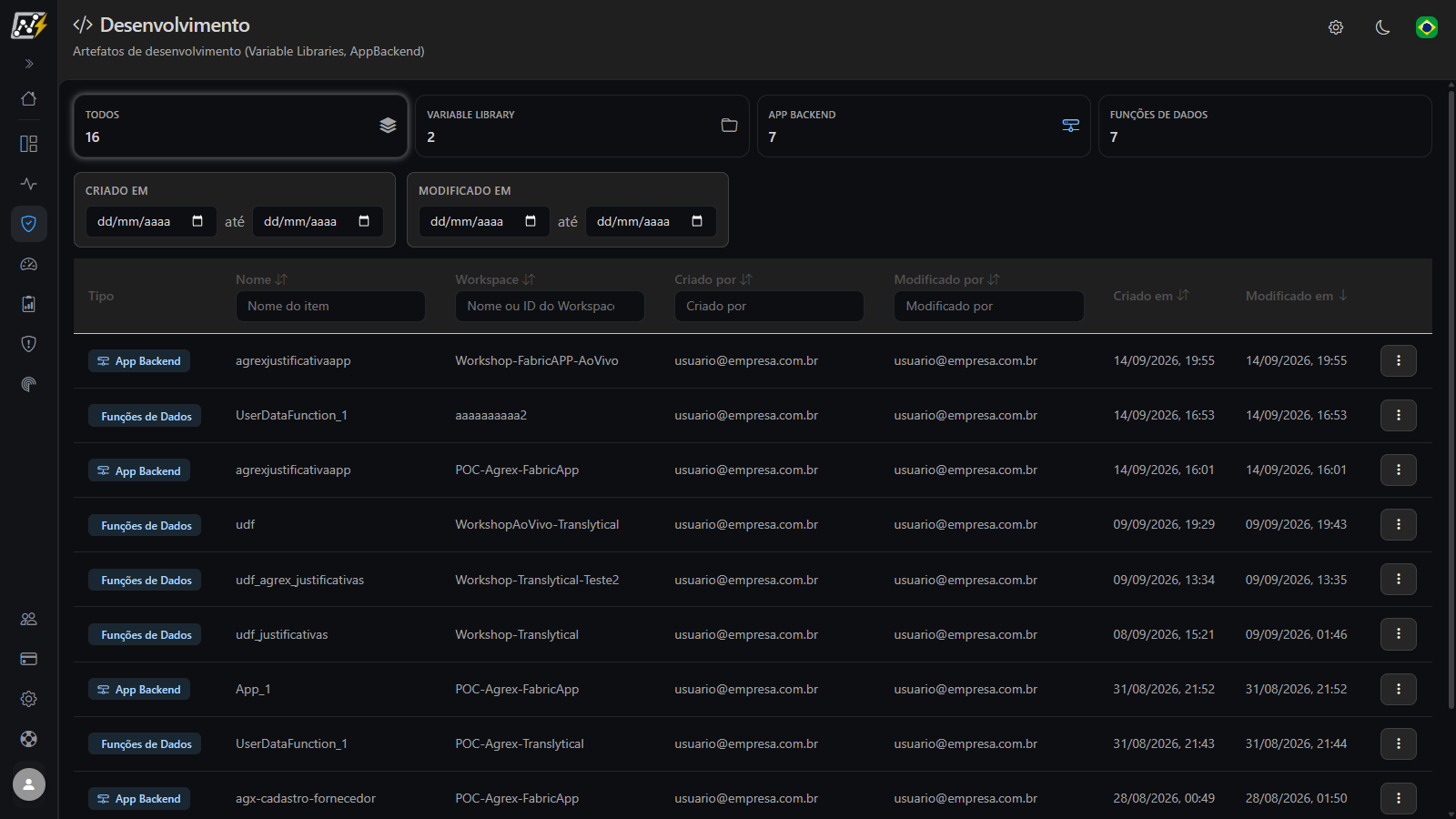
Menu de ações com o submenu de abas do modal
Como usar:
- Clique em ⋮ na linha (ou clique com o botão direito sobre ela).
- Clique em Abrir detalhes para abrir o modal na aba Visão Geral, ou passe o mouse sobre o item e escolha Visão Geral ou Usuários & Permissões no submenu.
Modal de detalhes: Visão Geral
O que é: a primeira aba do modal de detalhes, com os dados cadastrais do artefato.
Para que serve: conferir o identificador e a autoria do item, por exemplo, para localizá-lo no Fabric ou falar com o responsável.
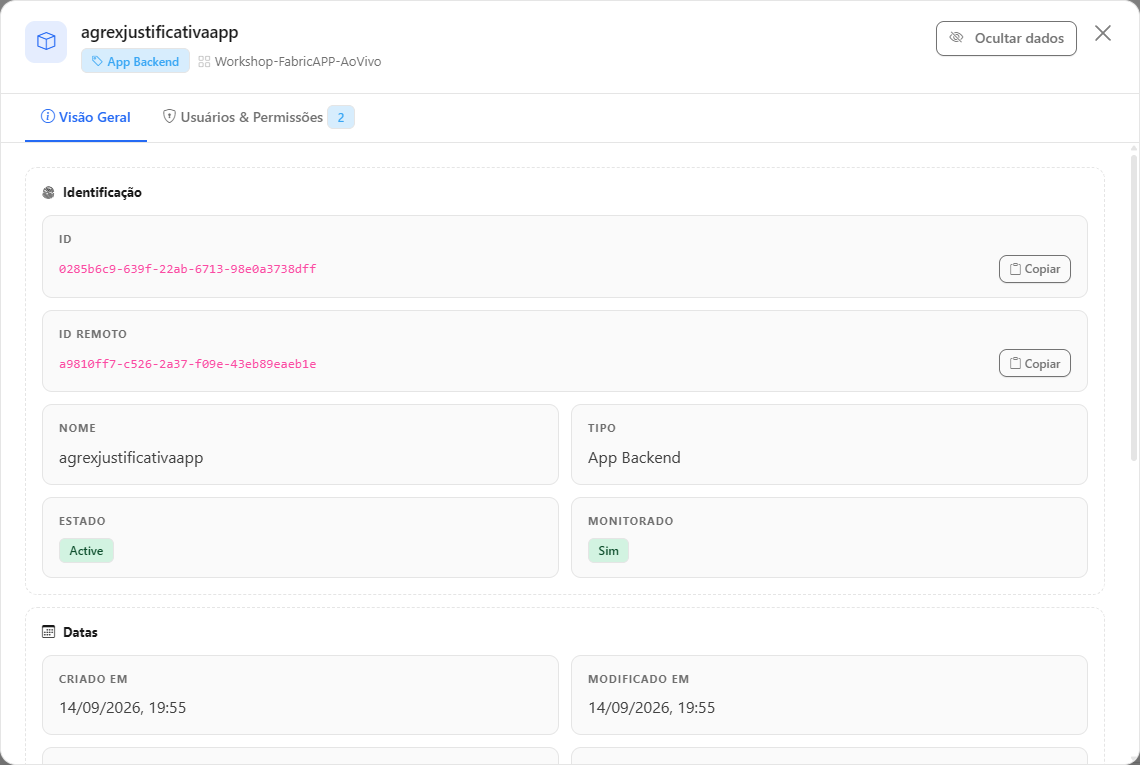
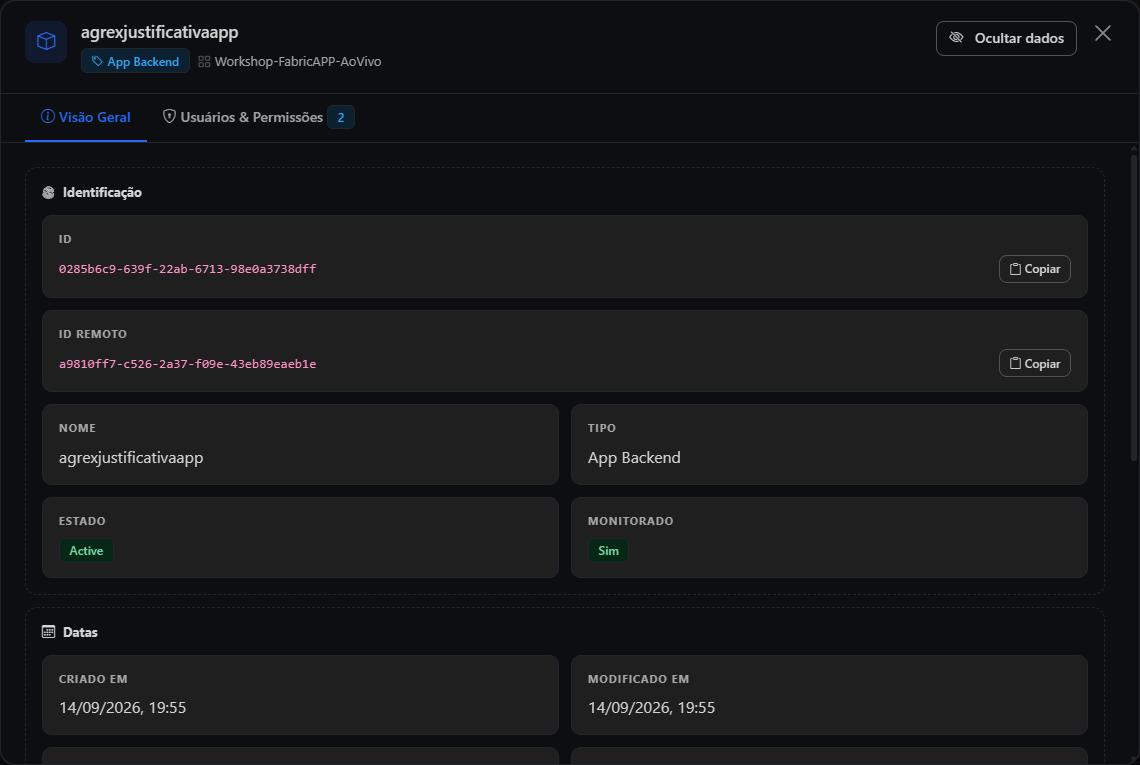
Modal de detalhes: aba Visão Geral
Como usar:
- Clique na linha (ou em ⋮ › Abrir detalhes).
- Confira ID, Nome, Tipo, Workspace, Criado em, Modificado em, Criado por, Modificado por e, quando houver, Tags.
- Para copiar o identificador, clique em Copiar ao lado do ID; o botão muda para Copiado!.
- Feche com o X ou clicando fora do modal.
Modal de detalhes: Usuários & Permissões
O que é: a aba que lista usuários, grupos e aplicativos com acesso ao item.
Para que serve: saber quem mais pode alterar uma Variable Library ou uma Função de Dados antes de mudar algo compartilhado, incluindo convidados externos.
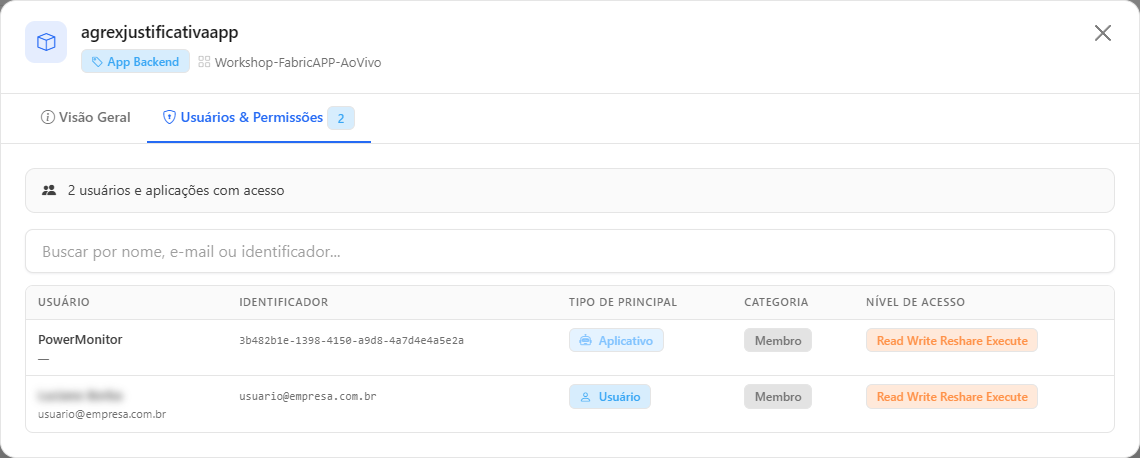
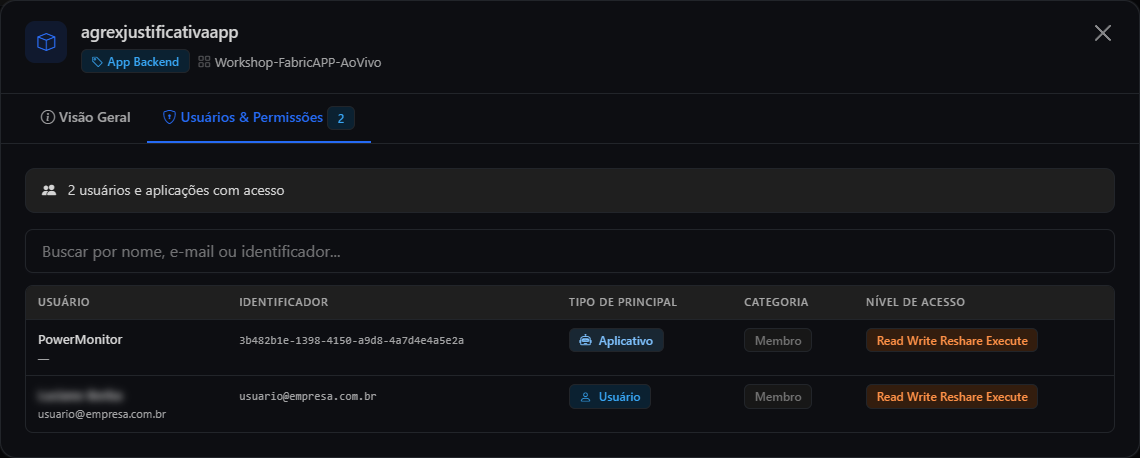
Aba Usuários & Permissões
Como usar:
Como funciona: o total de usuários e aplicações com acesso aparece no topo da aba. O selo de Nível de Acesso usa vermelho para administração ou proprietário, amarelo para escrita e azul para leitura; convidados externos têm a Categoria em destaque amarelo.
Regras e comportamento
- Origem dos dados: os artefatos são coletados pelo Scan de Inventários. A data de modificação reflete a última republicação do item no workspace e é atualizada na próxima execução do scan.
- Somente workspaces monitorados: a lista mostra os artefatos dos workspaces que a organização escolheu monitorar; não há opção para incluir workspaces não monitorados.
- Escopo de workspaces: se o seu usuário tiver visibilidade restrita a alguns workspaces, você verá apenas os artefatos deles.
- Itens excluídos no Fabric saem desta lista e passam a aparecer em Artefatos Excluídos.
- Sem abas de dependências ou de agendamentos: o modal destes tipos tem apenas Visão Geral e Usuários & Permissões, porque o Fabric não declara dependências para eles.
- Datas são exibidas no fuso horário do seu navegador.
Passo a passo
Como localizar as Variable Libraries de um workspace
Útil antes de promover um conjunto de pipelines e notebooks entre ambientes, para saber quais bibliotecas de variáveis acompanham o workspace e quem as mantém.
Como ver o que foi publicado depois de uma implantação
- No quadro Modificado em, preencha a data inicial com o dia da implantação.
- A tabela passa a mostrar só os itens alterados a partir dessa data, do mais antigo para o mais recente.
- Clique em um card para ver só um tipo, se necessário.
Perguntas frequentes
Alterei uma Variable Library e a data de modificação não mudou.
A data exibida é a que o Fabric informa para o item e é atualizada na próxima execução do Scan de Inventários. Aguarde o próximo ciclo do scan.
Posso ver o conteúdo (variáveis ou código) dos artefatos?
Não. A tela mostra os metadados de governança (nome, workspace, autoria, datas e acessos), não o conteúdo dos artefatos.
Filtrei a tabela, mas o número dos cards não mudou.
É o comportamento esperado: nesta tela os cards mostram o total de cada tipo, sem considerar os filtros de coluna.