

A tela Gateways cataloga os gateways de dados cadastrados no seu tenant (On-premises Data Gateway e gateways de rede virtual), com versão instalada, máquina, departamento e contato de cada um. Ela também avisa quando a versão do gateway está desatualizada ou fora do suporte da Microsoft, mostra quem tem permissão sobre cada gateway e o que passa por ele (conexões, modelos semânticos, pipelines, dataflows e tabelas).
Como acessar: menu Governança › Infraestrutura › Gateways.
Quem pode usar: a tela é visível para todos os perfis (Usuário e Administrador). O botão Conceder Acesso do Service Principal aos Gateways aparece somente para Administradores, e a concessão pela aba Permissões também só é executada para Administradores. A aba Gerenciar acesso do modal só aparece para Administradores. A página pode ser ocultada para usuários específicos pelo administrador, na aba Acesso a páginas do cadastro de Usuários.
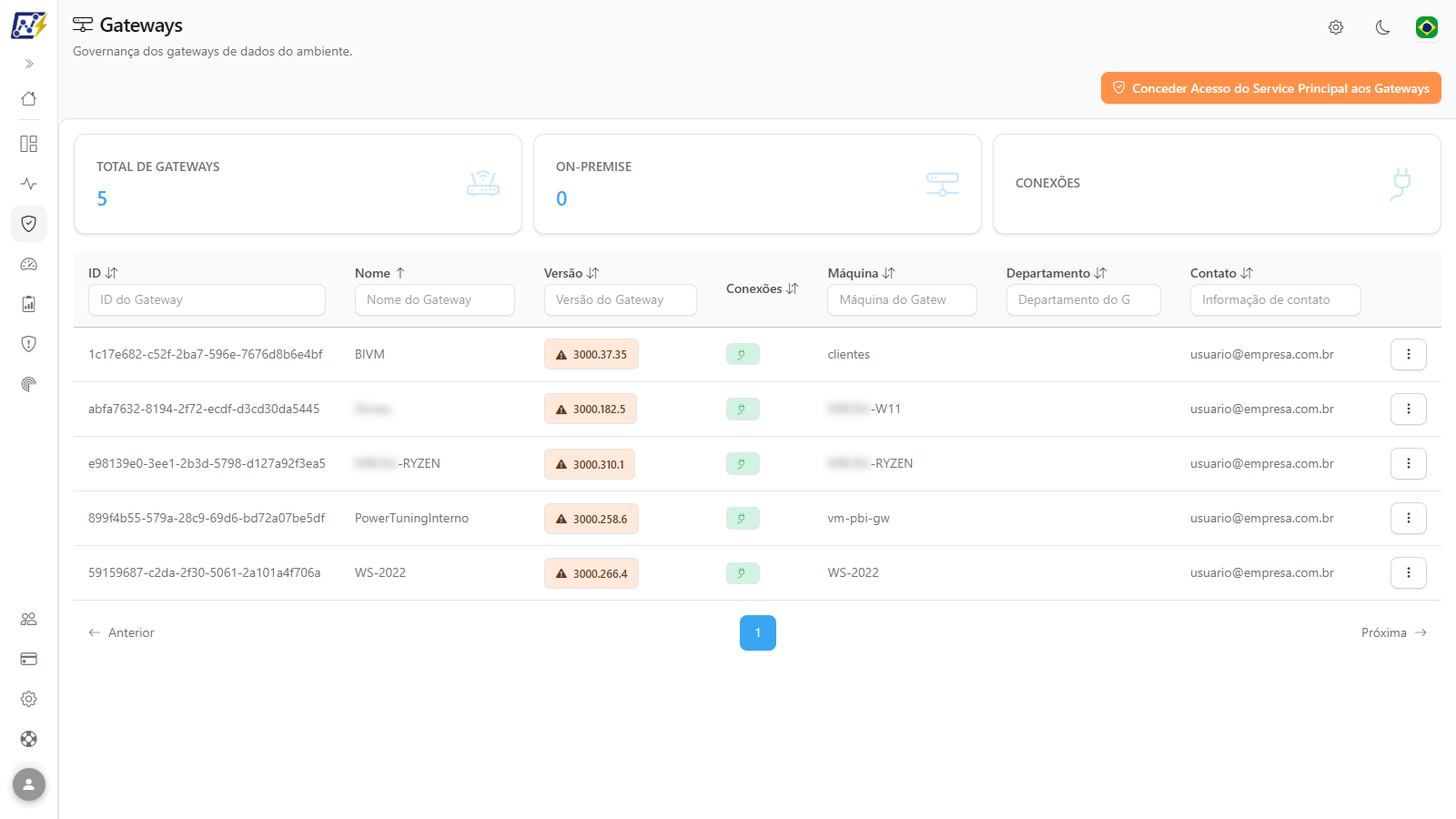
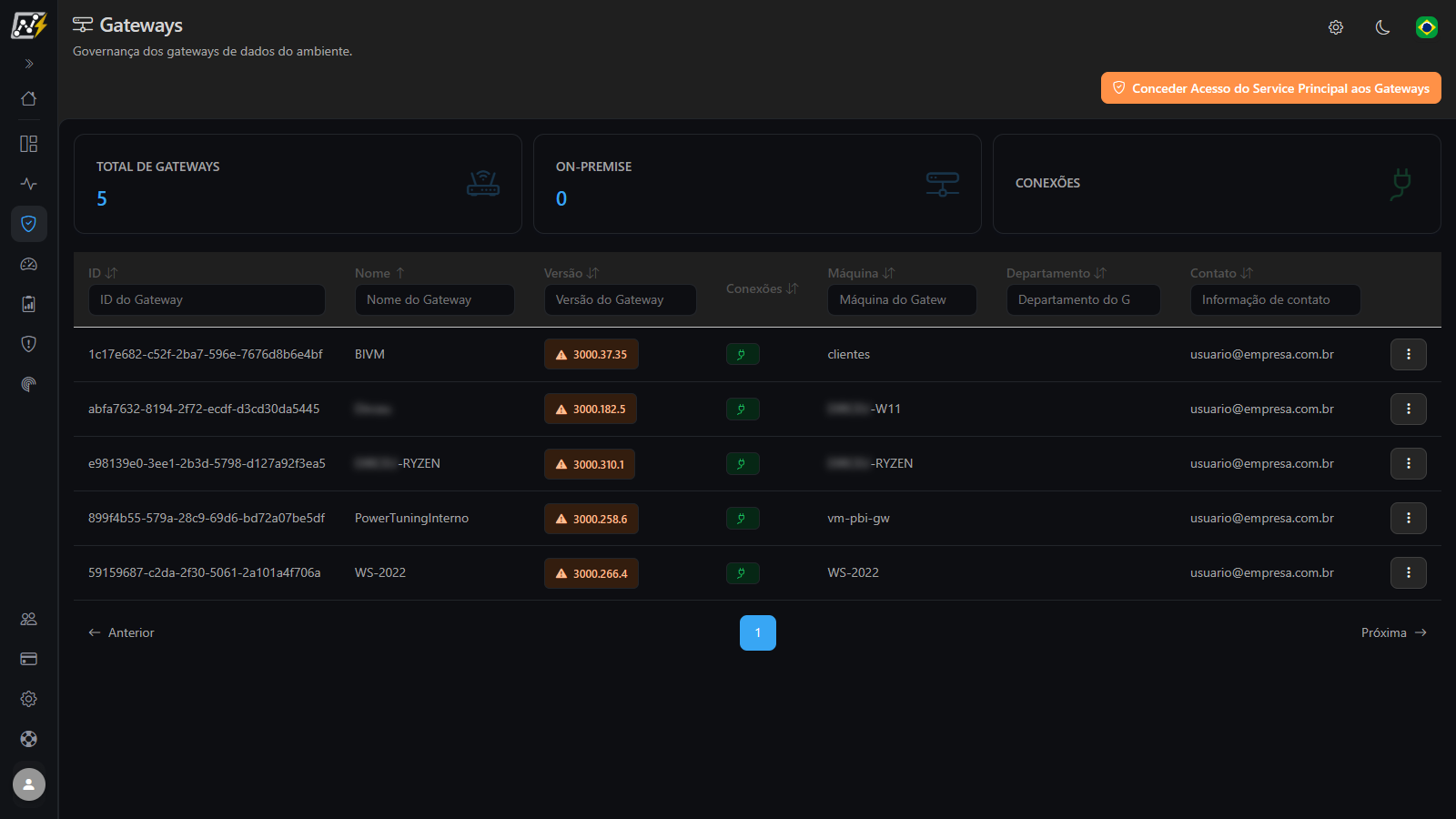
Governança › Infraestrutura › Gateways
Para que serve
- Manter os gateways atualizados: identificar gateways com versão defasada ou já fora das versões suportadas pela Microsoft, que podem falhar em atualizações de dados.
- Saber quem é o responsável por cada gateway (departamento e contato) e em qual máquina ele está instalado.
- Auditar permissões: ver quem é administrador ou usuário de cada gateway.
- Gerenciar papéis: atribuir, trocar ou remover papéis no gateway a partir de regras, pela aba Gerenciar acesso (Administradores).
- Avaliar o impacto de uma manutenção: descobrir quais conexões, modelos semânticos e tabelas dependem de um gateway antes de reiniciá-lo, atualizá-lo ou migrá-lo.
Visão geral da tela
De cima para baixo, a tela tem:
- Cabeçalho com o título Gateways e o subtítulo "Governança dos gateways de dados do ambiente."
- Botão Conceder Acesso do Service Principal aos Gateways (somente Administradores), à direita, e o quadro de resumo da última concessão, quando houver.
- Cards de resumo: Total de Gateways, On-Premise e Conexões.
- Tabela de gateways com filtro de texto e ordenação no cabeçalho, menu ⋮ por linha e paginação de 10 em 10.
- Modal de detalhes do gateway, com as abas Informações, Permissões, Gerenciar acesso (somente Administradores), Linhagem de Conexões, Linhagem de Itens e Linhagem de Tabelas.
Funcionalidades
Conceder Acesso do Service Principal aos Gateways
O que é: botão do topo da tela, visível apenas para Administradores, que concede ao Service Principal do Power Monitor acesso de administrador (Admin) em todos os gateways visíveis à sua conta e o papel de proprietário (Owner) nas conexões sem gateway vinculado.
Para que serve: é esse acesso que permite ao Power Monitor ler as permissões, as conexões e os detalhes dos gateways. Use na implantação do produto e sempre que novos gateways forem criados no tenant. Sem ele, parte das informações desta tela e da tela Conexões pode ficar incompleta (por exemplo, a aba Permissões mostra "Sem acesso concedido"). É também esse acesso que permite ao Acesso Direto alterar papéis nos gateways e conexões.
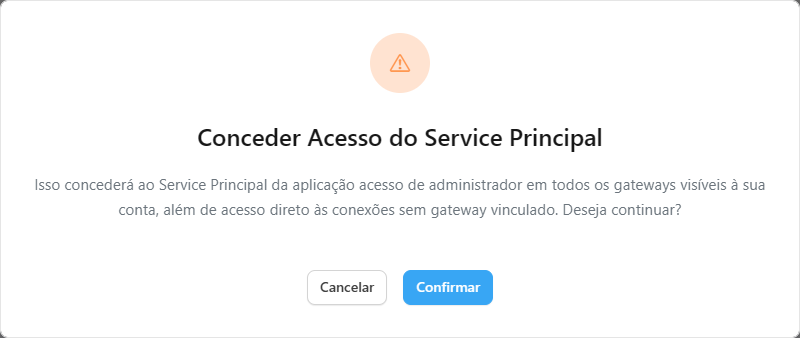
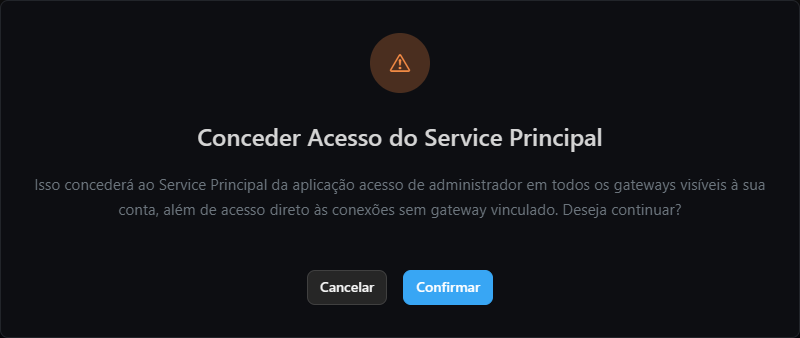
Confirmação da concessão de acesso ao Service Principal
Como usar:
-
Confirme
O modal Conceder Acesso do Service Principal explica o que será feito: "Isso concederá ao Service Principal da aplicação acesso de administrador (Admin) em todos os gateways visíveis à sua conta e o papel de proprietário (Owner) nas conexões sem gateway vinculado. O Acesso Direto precisa do Owner para alterar e remover papéis nessas conexões; com ele, o Service Principal também pode editar as credenciais e excluir a conexão. Deseja continuar?". Clique em Confirmar para prosseguir ou em Cancelar para desistir. Durante o processo, o botão mostra Concedendo acesso....
-
Confira o resultado
A mensagem "Acesso do Service Principal concedido aos gateways." é exibida e o quadro Concessão de acesso ao Service Principal concluída resume, em uma linha para Gateways e outra para Conexões, quantos foram concedidos, quantos já tinham acesso, quantos falharam e quantos foram limitados por taxa pela API da Microsoft. Na linha de conexões, aparecem também as conexões promovidas a Owner (o Service Principal tinha um papel menor) e as já Owner. Se alguma conexão ficar só com o papel User (porque a sua conta não pode dar Owner nela), o quadro avisa: o Acesso Direto não consegue alterar papéis nessas conexões, e quem for Owner delas deve usar o botão de novo. Se não houver nada elegível, o quadro informa "Nenhum gateway ou conexão elegível foi encontrado no seu acesso, então não havia nada a conceder.". Feche o quadro no X.
Como funciona / regras:
- A concessão usa a sua identidade no Fabric (permissão delegada): ela só alcança os gateways e conexões que você mesmo pode administrar. Se outro administrador do Fabric administra gateways que você não enxerga, ele deve repetir a operação.
- Itens "limitados por taxa" foram recusados temporariamente pela API da Microsoft por excesso de chamadas: repita a concessão alguns minutos depois.
- Se a operação falhar (por exemplo, sem permissão ou sem o consentimento necessário concluído), uma mensagem de erro é exibida e nenhum resumo aparece.
Cards de resumo
O que é: três cards no topo da lista: Total de Gateways (quantidade de gateways listados), On-Premise (quantos são do tipo On-premises Data Gateway) e Conexões.
Para que serve: dar a dimensão do parque de gateways e de quanto dele é on-premises, o que ajuda a planejar atualizações mensais e manutenção de servidores.


Cards de resumo da tela Gateways
Como usar:
- Abra Governança › Infraestrutura › Gateways e leia os números de Total de Gateways e On-Premise.
- Para ver a quantidade de conexões, use a coluna Conexões da tabela (por gateway) ou a tela Conexões (inventário completo).
Como funciona: os cards são calculados sobre a lista retornada com os filtros de coluna aplicados, então se ajustam quando você filtra a tabela. O card Conexões é apenas uma referência e não exibe contador: a contagem por gateway está na coluna Conexões.
Tabela de gateways
O que é: a lista dos gateways do tenant, um por linha.
Para que serve: localizar um gateway e ver de relance versão, quantidade de conexões e responsável.
Como usar: percorra as colunas abaixo; clique em uma linha para abrir os detalhes (veja a funcionalidade Modal de detalhes: aba Informações).
| Coluna | Descrição |
|---|---|
| ID | Identificador (GUID) do gateway no Fabric |
| Nome | Nome do gateway, com o selo do tipo: On-Premise (azul) ou VNet (gateway de rede virtual). Tipos não reconhecidos aparecem sem selo |
| Versão | Versão instalada, em um selo colorido pelo status de atualização (veja a próxima funcionalidade) |
| Conexões | Quantidade de conexões associadas ao gateway |
| Máquina | Nome do servidor ou VM onde o gateway está instalado |
| Departamento | Departamento informado no cadastro do gateway |
| Contato | Informação de contato do responsável, conforme cadastrada no gateway |
Como funciona: os dados vêm do Scan de Gateways. Gateways excluídos no Fabric não aparecem aqui; eles passam a ser listados em Artefatos Excluídos. Quando nenhum gateway atende aos filtros (ou não há gateways coletados), a tabela mostra "Nenhum gateway cadastrado".
Selo de versão e status de atualização
O que é: na coluna Versão, a versão instalada aparece em um selo cuja cor e ícone indicam se o gateway está em dia com as releases mensais da Microsoft. Passe o mouse sobre o selo para ver o status, o mês de lançamento ("Lançada em mês") e o atraso em relação à versão mais recente.
Para que serve: encontrar rapidamente gateways que precisam de atualização antes que falhem em atualizações de dados ou percam o suporte.
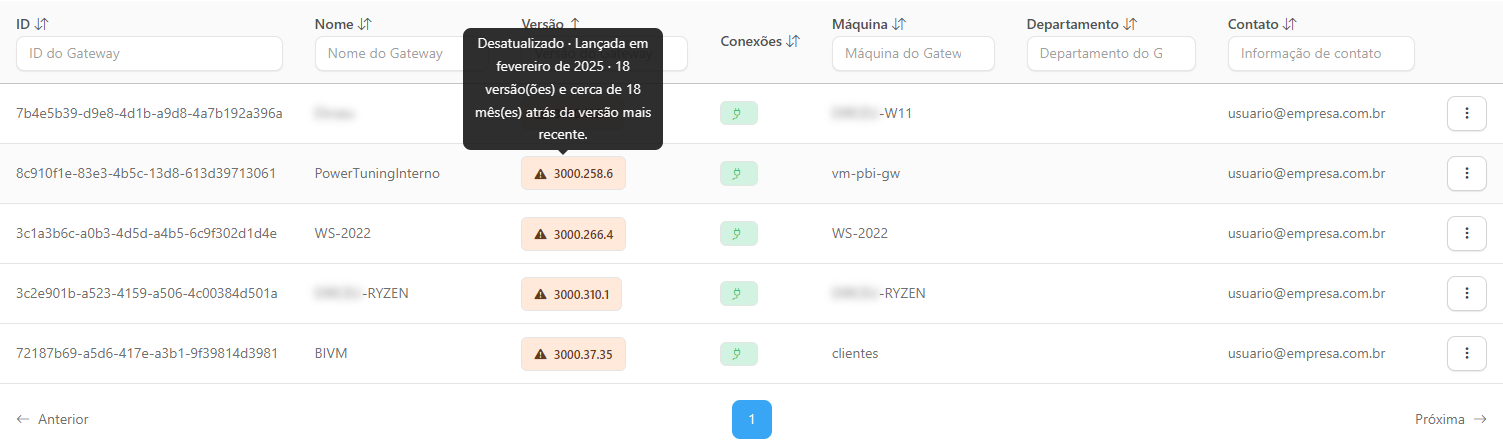
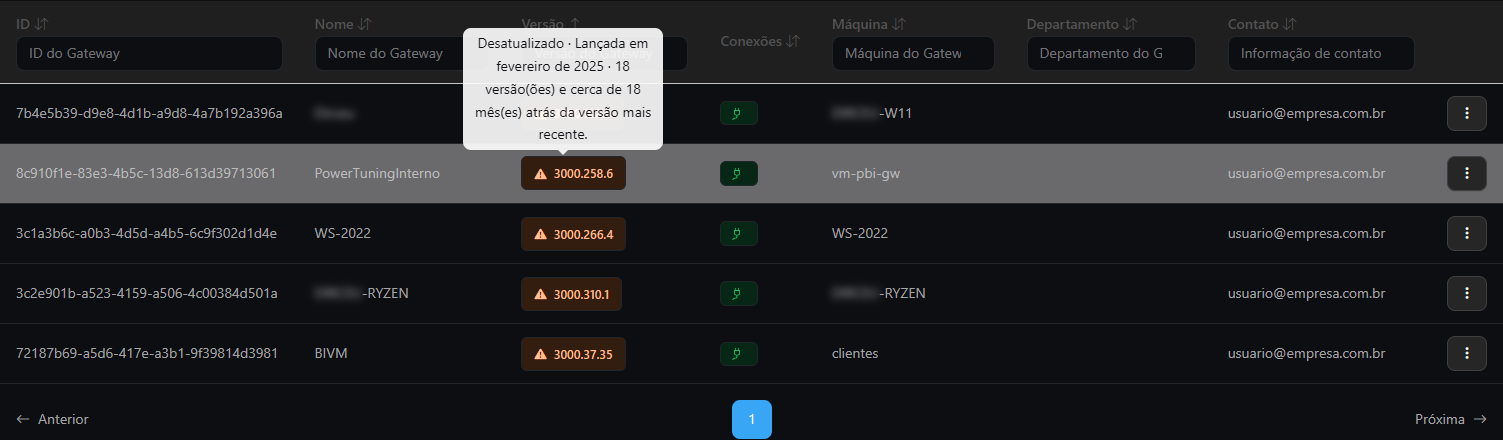
Tooltip do selo de versão
Como usar:
- Na coluna Versão, identifique a cor do selo.
- Passe o mouse sobre o selo para ler o detalhe.
- Para priorizar, ordene pela coluna Versão (veja a funcionalidade Ordenação e paginação) e trate primeiro os selos vermelhos.
| Selo | Cor | Significado |
|---|---|---|
| Atualizado | Verde | O gateway está na versão mais recente publicada pela Microsoft |
| Desatualizado | Amarelo | A versão consta no catálogo, mas há versões mais novas. O detalhe mostra quantas versões e cerca de quantos meses de atraso, por exemplo "2 versão(ões) e cerca de 2 mês(es) atrás da versão mais recente." |
| Não suportado | Vermelho | A versão é anterior à versão mais antiga ainda suportada. A Microsoft mantém suporte apenas às 6 últimas versões mensais: atualize o quanto antes |
| Versão não catalogada | Cinza | A versão não consta na lista oficial de releases conhecida pelo Power Monitor |
Como funciona / regras:
- Catálogo de releases: o Power Monitor sincroniza uma vez por dia a página oficial de atualizações mensais do On-premises Data Gateway. O catálogo acumula as versões já vistas, de modo que gateways antigos continuam com mês de lançamento conhecido mesmo depois que a Microsoft retira a versão da página.
- A comparação considera apenas os dois primeiros números da versão (por exemplo, 3000.330), ignorando o build.
- "Não suportado" é relativo ao catálogo: significa anterior à versão mais antiga do catálogo do Power Monitor. Como o catálogo acumula versões já retiradas da página da Microsoft, um gateway Desatualizado com mais de 6 versões de atraso também já pode estar fora do suporte: confira o atraso no tooltip ou no cartão de versão.
- Uma versão muito recente, lançada depois da última sincronização diária, pode aparecer como Versão não catalogada até a sincronização seguinte.
Filtros de coluna
O que é: caixas de texto abaixo do título das colunas ID (ID do Gateway), Nome (Nome do Gateway), Versão (Versão do Gateway), Máquina (Máquina do Gateway), Departamento (Departamento do Gateway) e Contato (Informação de contato). A coluna Conexões não tem filtro.
Para que serve: localizar um gateway pelo nome, encontrar todos os gateways de uma mesma versão (por exemplo, digitando o início do número da versão) ou de um mesmo servidor ou departamento.


Filtros de coluna da tabela de gateways
Como usar:
- Digite o termo na caixa de filtro da coluna desejada.
- A tabela é filtrada automaticamente logo depois que você para de digitar e volta para a primeira página. Os cards de resumo acompanham o resultado.
- Combine filtros de colunas diferentes para refinar (todos precisam ser atendidos).
- Para voltar à lista completa, apague o texto dos filtros.
Como funciona: os filtros de Nome, Versão, Máquina, Departamento e Contato procuram o texto em qualquer parte do valor, sem diferenciar maiúsculas de minúsculas. O filtro de ID exige o identificador completo do gateway (GUID): copie o ID da coluna ou do modal e cole-o inteiro.
Ordenação e paginação
O que é: clique no título de uma coluna para ordenar a lista por ela; a tabela é paginada com 10 gateways por página.
Para que serve: agrupar gateways da mesma versão, máquina ou departamento, e percorrer listas grandes.
Como usar:
- Clique no título da coluna (Nome, Versão, Máquina, Departamento ou Contato). O primeiro clique ordena de forma crescente (seta para cima); clique novamente para inverter (seta para baixo).
- Use os controles de página abaixo da tabela para navegar.
Como funciona: por padrão, a lista vem ordenada por Nome, em ordem crescente. A ordenação por Versão compara o texto da versão. Alterar um filtro volta para a primeira página.
Menu de ações da linha (⋮)
O que é: o botão ⋮ no fim de cada linha (ou o botão direito do mouse sobre a linha) abre o menu com Abrir detalhes. Ao passar o mouse sobre Abrir detalhes, um submenu leva direto a Informações ou Linhagem.
Para que serve: ir direto à aba desejada do modal, sem passar pela aba Informações.
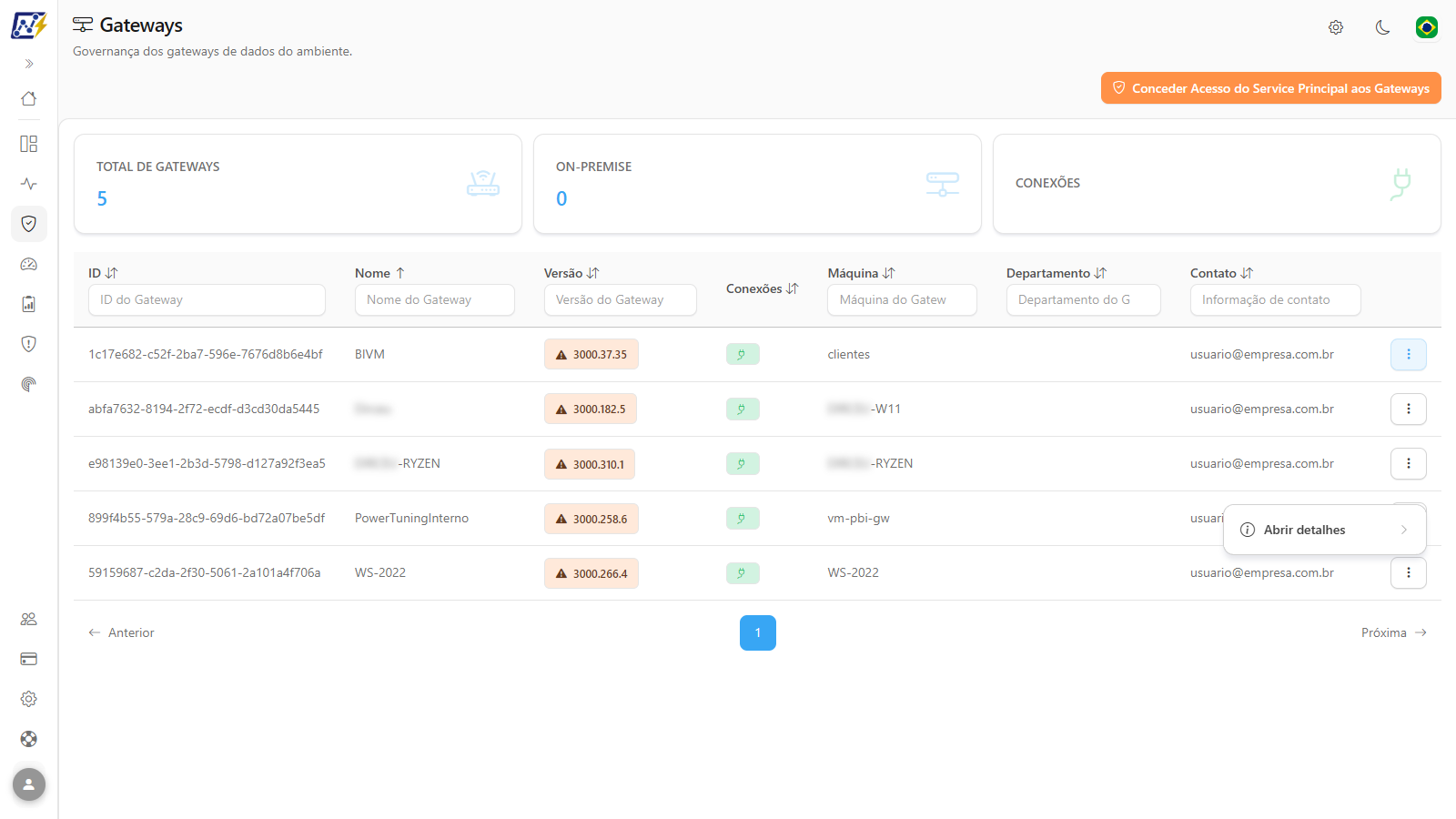
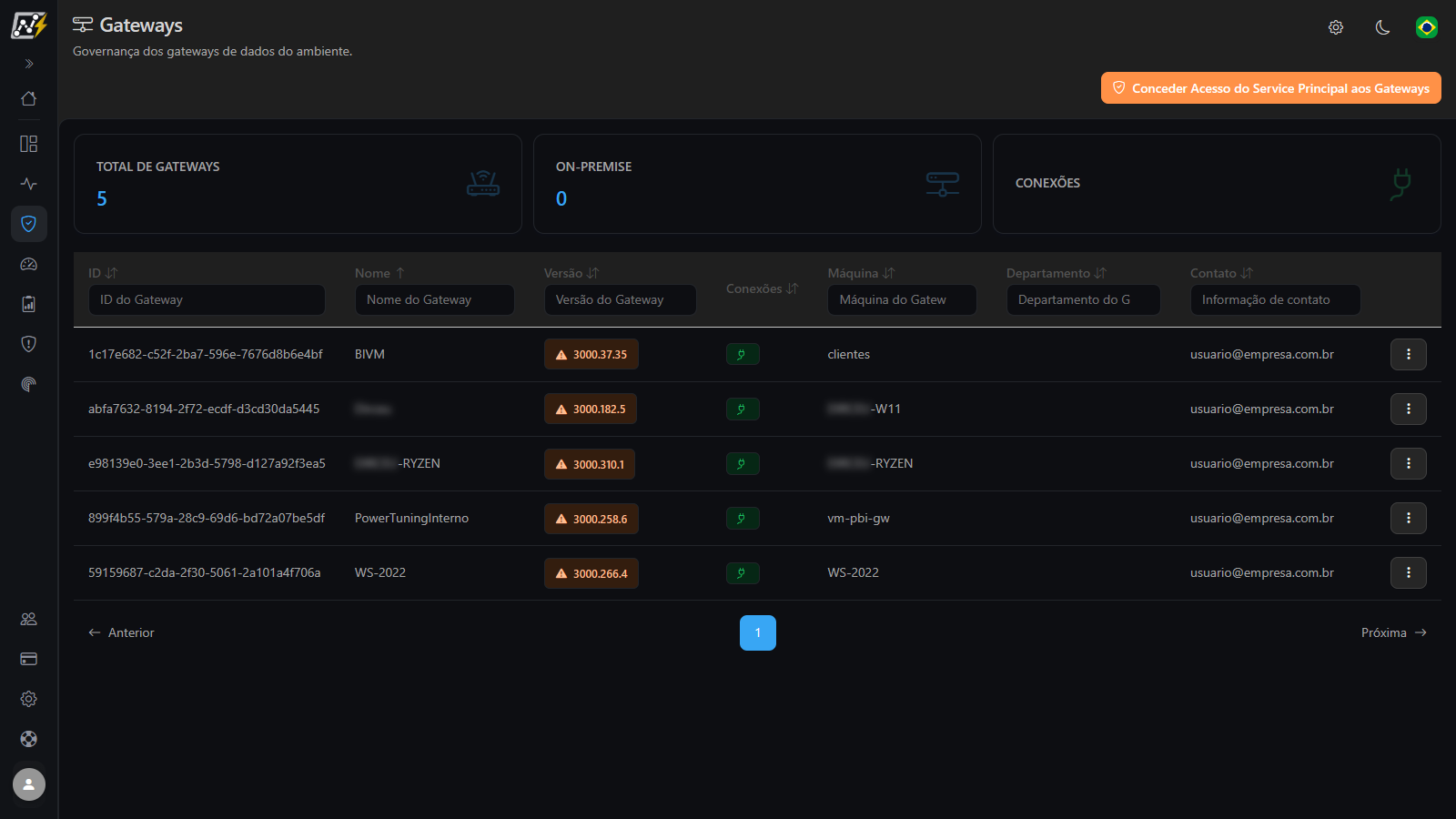
Menu ⋮ com o submenu Abrir detalhes
Como usar:
- Clique em ⋮ na linha do gateway (ou clique com o botão direito sobre a linha).
- Clique em Abrir detalhes para abrir o modal na aba Informações, ou passe o mouse sobre ele e escolha Informações ou Linhagem (abre a aba Linhagem de Itens).
Como funciona: clicar em qualquer ponto da linha também abre o modal na aba Informações.
Modal de detalhes: aba Informações
O que é: a primeira aba do modal Informações do Gateway: nome, com os indicadores de uso do gateway, o último health check e todos os dados de cadastro.
Para que serve: consultar em um só lugar quanto o gateway é usado, se ele está saudável, o identificador, a versão, as conexões, o responsável e as chaves públicas do gateway.
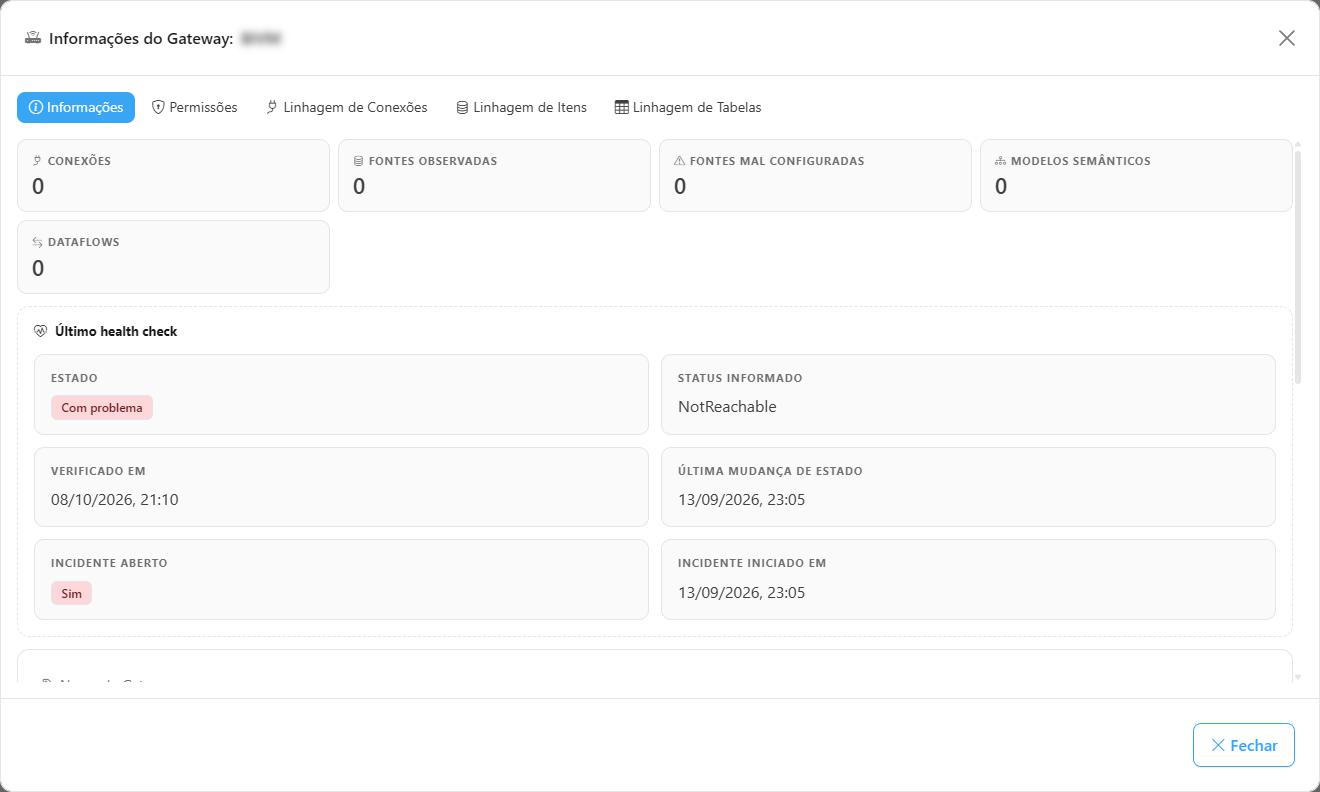
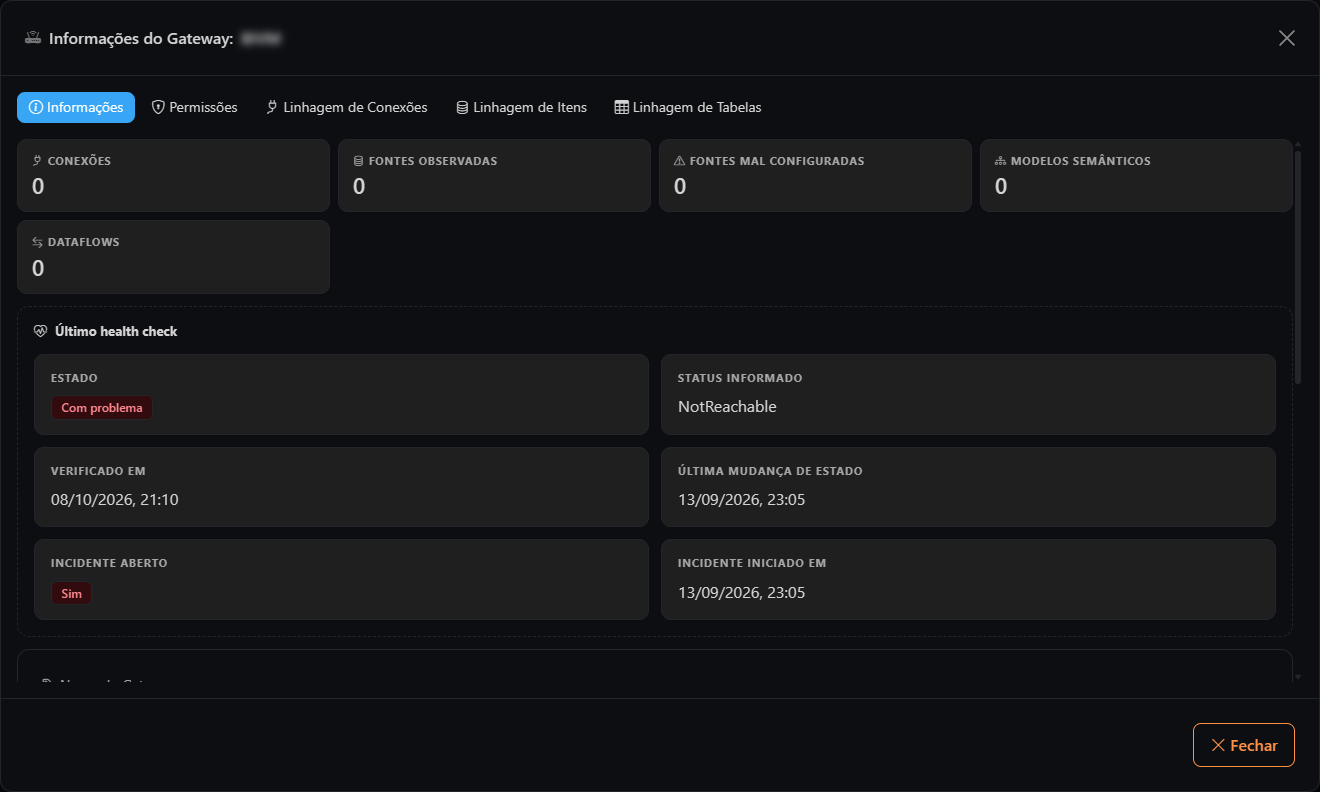
Aba Informações, com o status da versão
Como usar:
- Clique na linha do gateway (ou use ⋮ › Abrir detalhes).
- Leia os indicadores e as seções do topo (veja abaixo).
- Leia os cartões: Nome do Gateway (com a máquina e o selo do tipo), ID (identificador interno do Power Monitor), Remote ID (identificador do gateway no Fabric), Versão, Conexões, Departamento, Informações de Contato e Informações técnicas.
- Clique em Fechar (ou no X) para sair.
Como funciona:
- O topo da aba segue a estrutura comum da Visão Geral. Os indicadores são Conexões, Fontes observadas (fontes de dados em uso por modelos semânticos que passam pelo gateway), Fontes mal configuradas (as que o Power BI não conseguiu resolver), Modelos semânticos e Dataflows. Modelos semânticos e Dataflows são valores mínimos: fontes sem identificador estável não entram na contagem.
- A seção Conexões por tipo divide as conexões por tipo de conectividade (Tipo não capturado quando o tipo não veio na coleta).
- A seção Último health check mostra o Estado (Saudável, Degradado, Com problema ou Desconhecido), o status informado, Verificado em, Última mudança de estado e, quando houver, o incidente aberto e as datas de início e de encerramento do último incidente. Sem verificação, aparece "Este gateway ainda não foi verificado.".
- Quando o gateway deixou de existir, a faixa "Removido no Fabric/Power BI desde data." aparece no topo.
- Os cartões Departamento e Informações de Contato só aparecem quando o dado foi preenchido no cadastro do gateway, e o cartão Versão só aparece quando a versão é conhecida.
Cartão Versão e botão Atualizar
O que é: cartão da aba Informações que mostra a versão instalada, o selo de status, o mês de lançamento ("Lançada em mês"), o atraso e "Versão mais recente: versão (mês)", com o botão Atualizar. Quando o gateway precisa de atualização, o cartão ganha borda colorida e o botão fica em destaque.
Para que serve: saber exatamente quanto o gateway está atrasado e obter o instalador mais recente.


Cartão Versão da aba Informações
Como usar:
-
Atualize no servidor
A instalação é feita no servidor do gateway, fora do Power Monitor. A nova versão aparece nesta tela após a próxima execução do Scan de Gateways.
Como funciona: o botão Atualizar sempre leva à página oficial de download da Microsoft, que entrega a versão mensal mais recente; ele não instala nada automaticamente.
Cartão Conexões e botão Ver
O que é: cartão da aba Informações com a quantidade de conexões do gateway e o botão Ver.
Para que serve: ir do gateway para a lista detalhada das conexões configuradas nele, com privacidade, credencial e uso.
Como usar:
- Abra os detalhes do gateway e, na aba Informações, localize o cartão Conexões.
- Clique em Ver. A tela Conexões é aberta já filtrada por este gateway, com a faixa "Filtrando conexões do gateway: nome".
Como funciona: o botão Ver fica desabilitado quando o gateway não tem conexões. Para uma visão rápida sem sair do modal, use a aba Linhagem de Conexões.
Informações técnicas
O que é: cartão recolhível Informações técnicas (antes chamado Informações de segurança), com as chaves públicas e o salt do gateway: Public Key Exponent, Public Key Modulus e Gateway Salt, exibidos de forma abreviada.
Para que serve: confirmar, num diagnóstico técnico, que o gateway tem as chaves de criptografia registradas, usadas pelo Fabric para cifrar credenciais enviadas ao gateway.
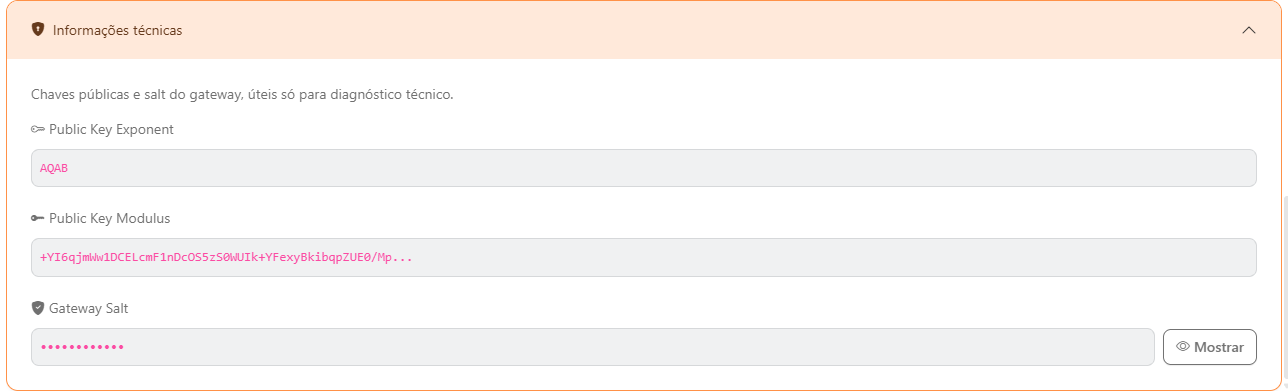
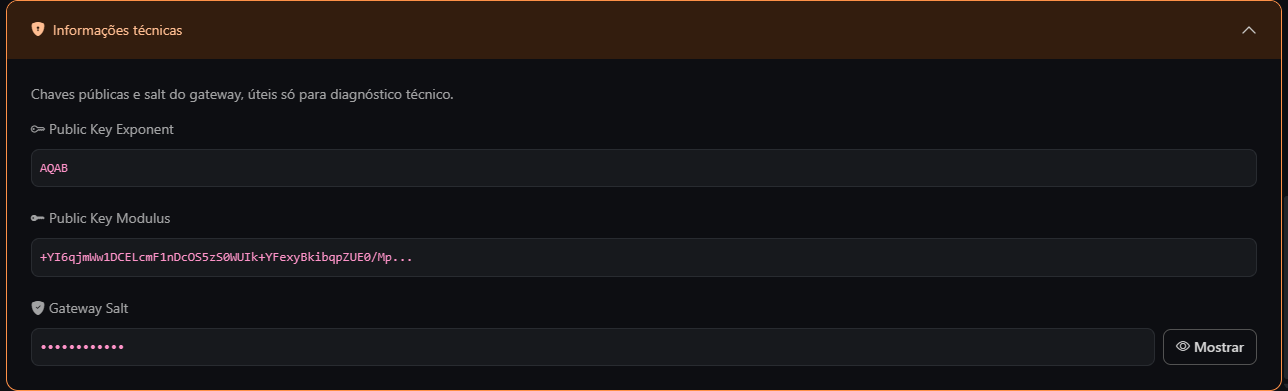
Informações técnicas do gateway
Como usar:
- Abra os detalhes do gateway e role a aba Informações até o cartão Informações técnicas.
- Clique no título do cartão para abri-lo.
- Para ver o Gateway Salt, clique em Mostrar; clique em Ocultar para escondê-lo de novo.
Como funciona: o cartão vem recolhido e o salt vem oculto (••••••••••••), para não ficarem à mostra em prints e compartilhamentos de tela. Ao trocar de gateway ou fechar o modal, o cartão volta a ser recolhido e o salt volta a ser ocultado. Quando o gateway não tem essas informações, a aba mostra o aviso "Este gateway não possui informações de segurança configuradas.".
Aba Permissões
O que é: lista de usuários, grupos e entidades de serviço com papel sobre o gateway no Fabric.
Para que serve: auditar quem pode administrar o gateway e quem pode criar conexões nele.
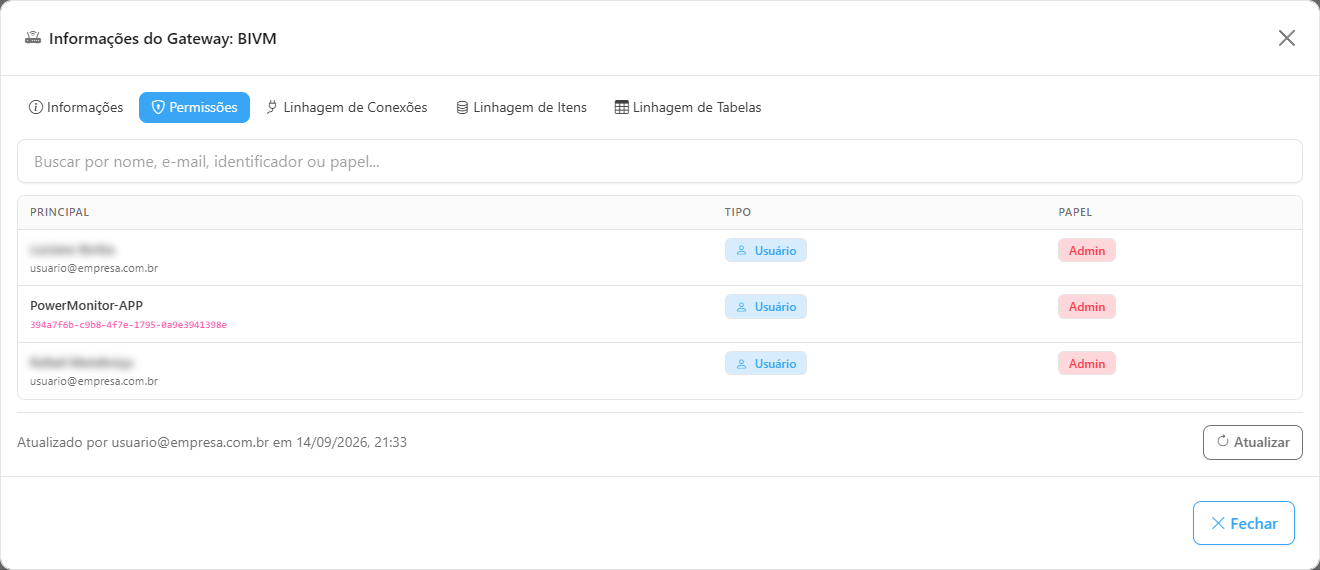
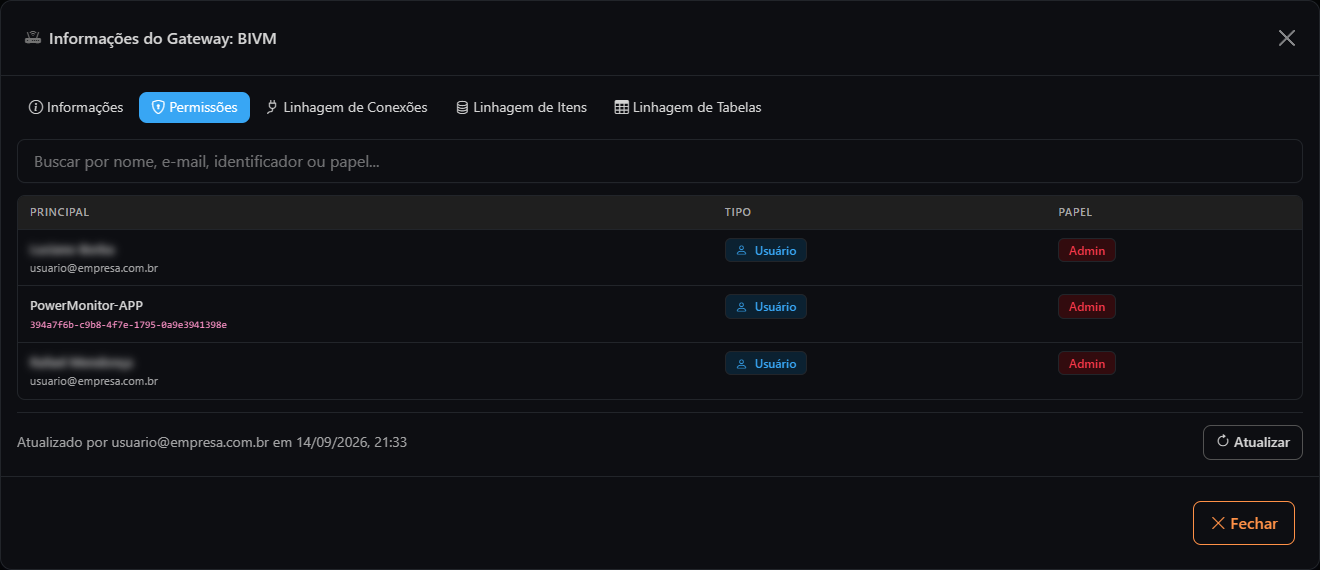
Aba Permissões
Como usar:
Como funciona / regras:
- A aba mostra o último resultado consultado no Fabric (com autor e data) e só consulta de novo ao clicar em Atualizar, que está disponível para todos os perfis.
- Os papéis são exibidos com espaços entre as palavras e com cor: Admin em vermelho, Connection Creator With Resharing em amarelo e Connection Creator em azul.
- Outros estados: "Nenhuma permissão encontrada." (consulta sem resultados) e "Falha ao consultar permissões", com o botão Tentar novamente.
- Conceder permissões só é executado para Administradores; para os demais perfis, a operação é recusada.
Aba Gerenciar acesso
O que é: a aba Gerenciar acesso do modal do gateway (Papéis deste gateway na Fabric), logo depois de Permissões, visível apenas para Administradores e apenas em gateways que podem ser gerenciados (gateways pessoais não têm a aba).
Para que serve: atribuir, trocar ou remover os papéis do Fabric no gateway (Criador de conexões (ConnectionCreator), Criador de conexões com recompartilhamento (ConnectionCreatorWithResharing) e Administrador (Admin)) a partir de regras, sem abrir o portal.
Como usar:
- Abra os detalhes do gateway (aqui ou em Monitoramento › Gateways) e clique na aba Gerenciar acesso.
- Clique em Nova regra, escolha o usuário, grupo ou service principal (pela busca ou pelo object id do Entra ID), Atribuir um papel e o Papel, ou Remover o papel, e clique em Salvar regra.
- Clique em Aplicar regras, confira a janela Aplicar alterações na Fabric? e clique em Confirmar.
- Na aba Permissões, clique em Atualizar para ver o estado novo.
Como funciona: as alterações são feitas pelo Service Principal da organização, que precisa ser Admin do gateway (concedido pelo botão Conceder Acesso do Service Principal aos Gateways). O último Admin do gateway nunca é removido nem rebaixado, alterações no seu próprio papel são executadas por último e acessos sem regra nunca são removidos automaticamente. Detalhes em Acesso Direto.
Aba Linhagem de Conexões
O que é: a lista das conexões configuradas no gateway, com as colunas Conexão, Tipo, Caminho e Credencial. O cabeçalho da linhagem ("O que passa por este gateway") traz os contadores de conexões, consumidores, relatórios e tabelas.
Para que serve: ver, sem sair do modal, quais conexões seriam afetadas por uma parada do gateway e que tipo de credencial cada uma usa.
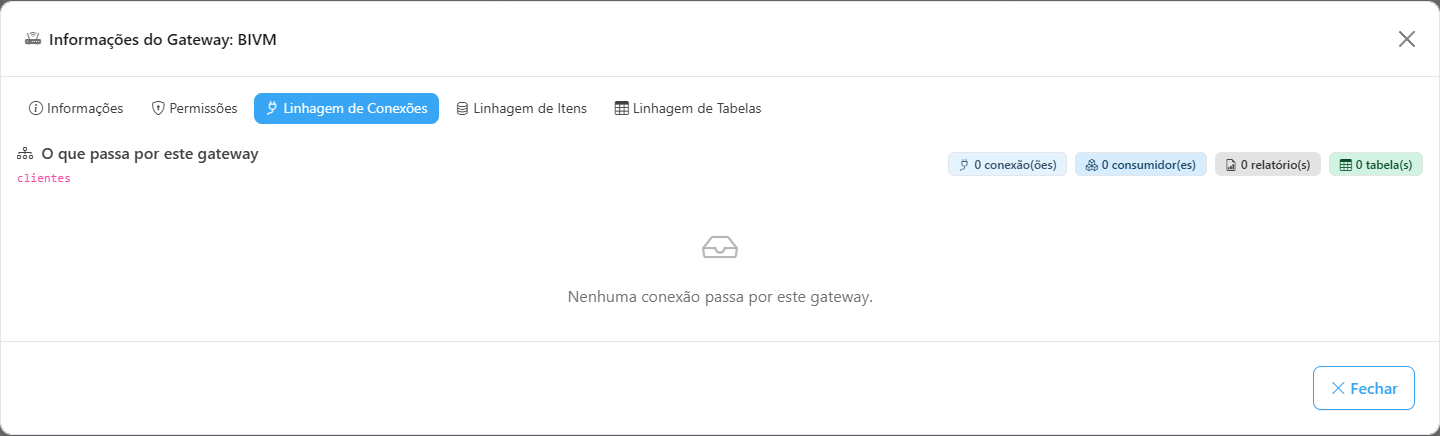
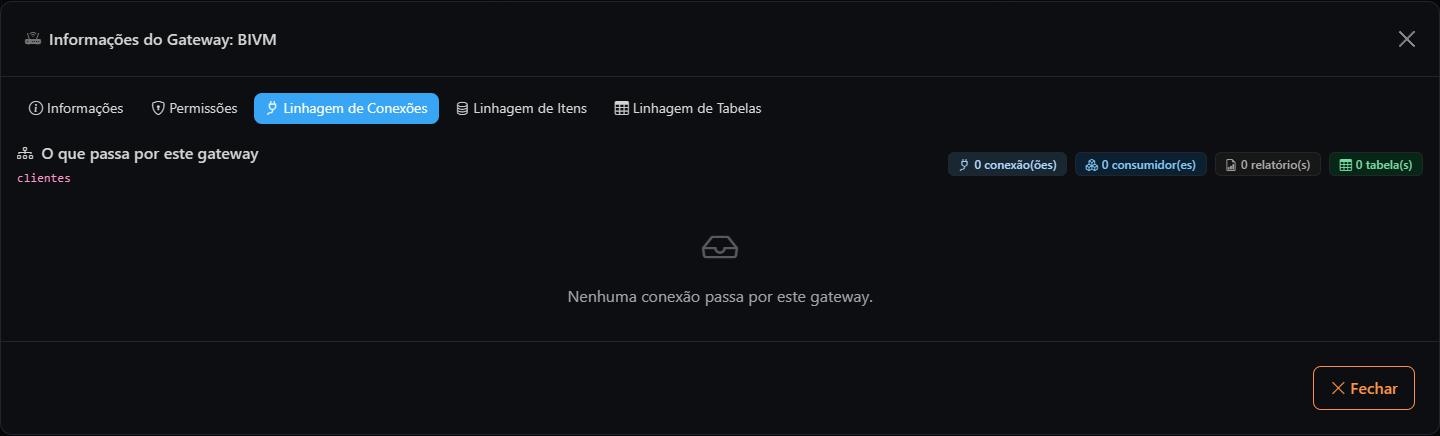
Aba Linhagem de Conexões
Como usar:
- Abra os detalhes do gateway e clique na aba Linhagem de Conexões.
- Filtre pelas caixas Filtrar Conexão... e Filtrar Caminho..., ou marque um ou mais valores nas listas de Tipo e Credencial.
- Se nenhuma conexão atender ao filtro, a aba mostra "Nenhum resultado para o filtro aplicado.".
Como funciona: quando o gateway não tem conexões, a aba informa "Nenhuma conexão passa por este gateway.". As três abas de linhagem são carregadas uma única vez por gateway; alternar entre elas não refaz a consulta.
Aba Linhagem de Itens
O que é: os consumidores que leem pelas conexões do gateway: modelos semânticos (com seus relatórios), Data Pipelines, Dataflows e Mirrored Databases, com as colunas Consumidor, Tipo, Workspace, Via conexão e Relatórios.
Para que serve: avaliar o impacto de uma manutenção no gateway e saber quem avisar.
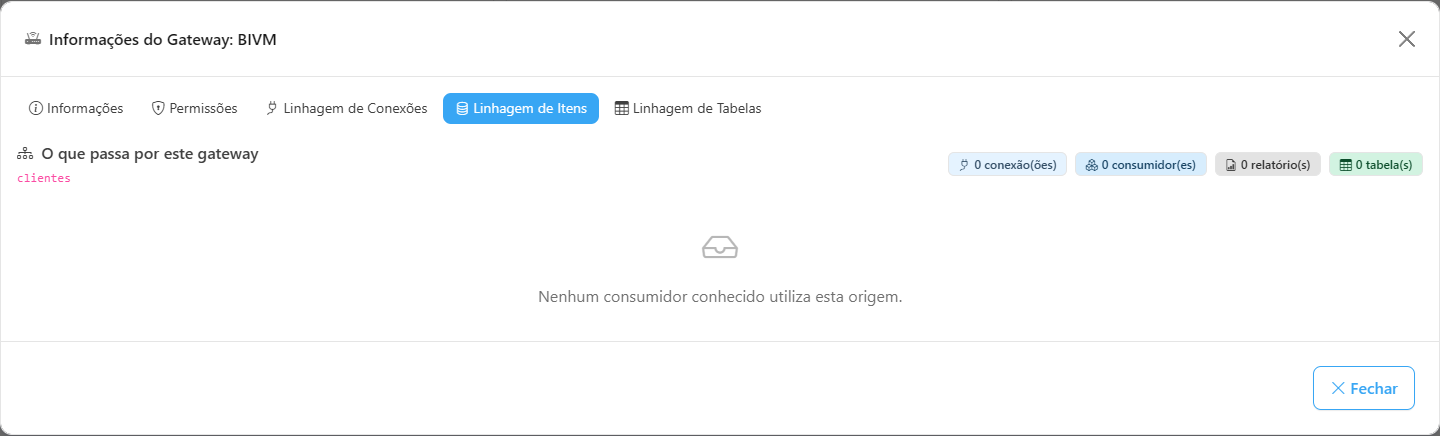
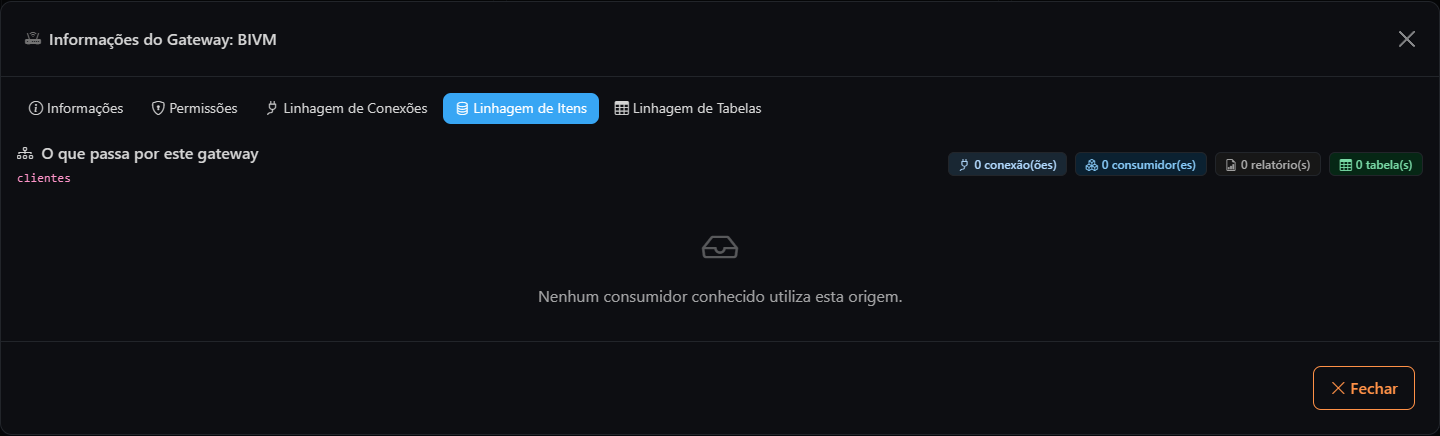
Aba Linhagem de Itens: o que passa por este gateway
Como usar:
- No menu ⋮ do gateway, escolha Abrir detalhes › Linhagem, ou abra o modal e clique na aba Linhagem de Itens.
- Veja cada consumidor, o workspace e a conexão pela qual ele lê (coluna Via conexão).
- Filtre pelas caixas de Consumidor, Workspace, Via conexão e Relatórios; na coluna Tipo, marque um ou mais tipos de consumidor (Limpar seleção remove a escolha).
- Use o botão de atalho da linha (Abrir modelo no Power BI) ou clique no nome de um relatório (Abrir relatório no Power BI) para ir direto ao item.
Como funciona: só modelos semânticos têm relatórios vinculados. Para os demais tipos, a coluna Relatórios mostra "Não se aplica" (o dado não está faltando); um modelo sem relatório mostra "Sem relatórios". Sem consumidores, a aba informa "Nenhum consumidor conhecido utiliza esta origem.".
Aba Linhagem de Tabelas
O que é: as tabelas dos modelos semânticos atribuídas às fontes do gateway, com as colunas Tabela, Objeto de origem, Modelo semântico, Workspace, Via conexão e Relatórios.
Para que serve: descer ao nível de tabela: saber exatamente quais tabelas de quais modelos leem por este gateway.
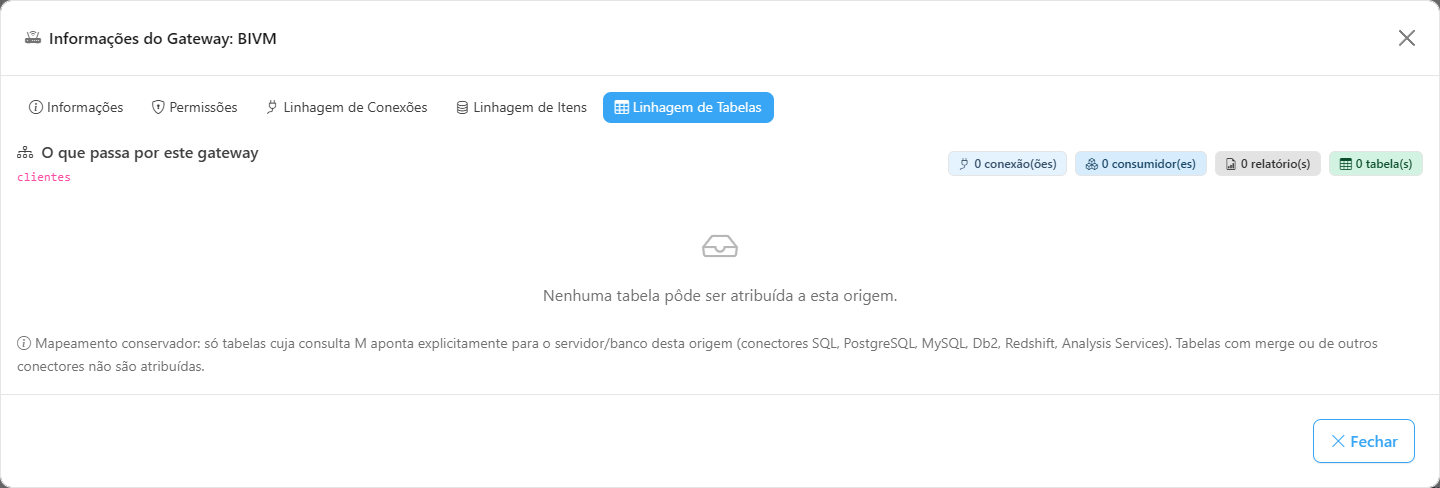
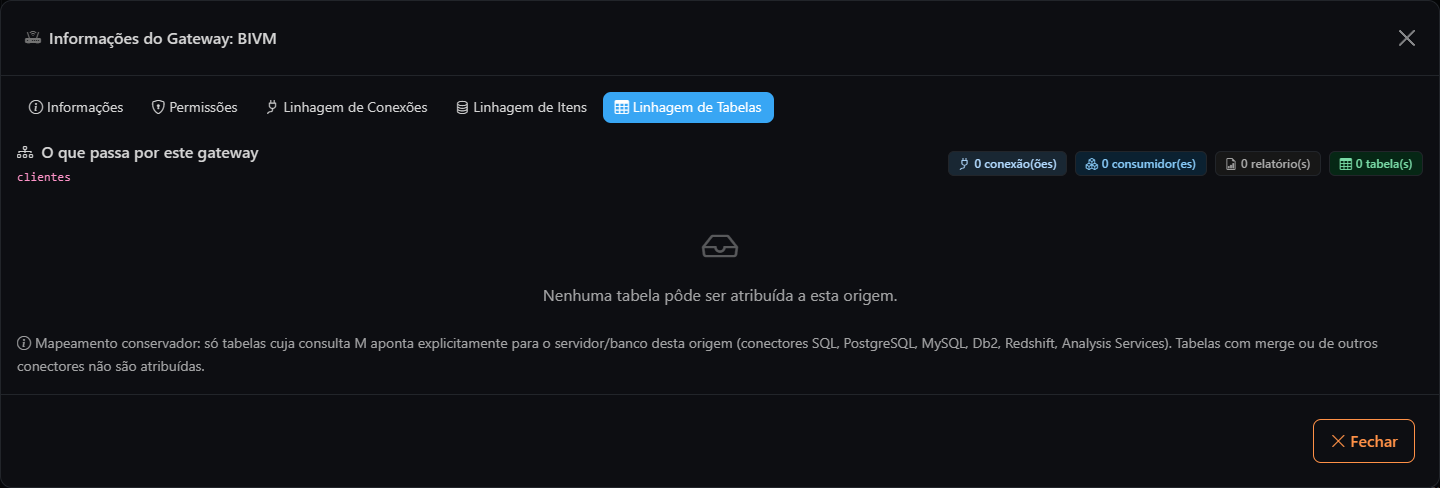
Aba Linhagem de Tabelas
Como usar:
- Abra os detalhes do gateway e clique na aba Linhagem de Tabelas.
- Filtre pelas caixas de cada coluna.
- Clique no nome do modelo semântico para abri-lo no Power BI, ou em um relatório para abrir o relatório.
Como funciona: o mapeamento é conservador: só são atribuídas tabelas cuja consulta M aponta explicitamente para o servidor/banco da origem (conectores SQL, PostgreSQL, MySQL, Db2, Redshift e Analysis Services). Tabelas com merge ou de outros conectores não são atribuídas. Sem tabelas atribuíveis, a aba informa "Nenhuma tabela pôde ser atribuída a esta origem.".
Estados de carregamento e erro
O que é: mensagens exibidas quando não há dados ou uma consulta falha.
Para que serve: distinguir "não existe" de "não foi possível carregar".
| Mensagem | Onde | Significado |
|---|---|---|
| Nenhum gateway cadastrado | Tabela | Nenhum gateway coletado ou nenhum atende aos filtros atuais |
| Erro ao carregar gateways. | Aviso no canto da tela | A lista não pôde ser carregada; recarregue a página |
| Não foi possível carregar a linhagem. | Abas de linhagem | Falha ao montar a linhagem; clique em Tentar novamente |
| Sem acesso concedido | Aba Permissões | O Service Principal não tem permissão sobre o gateway |
| Falha ao consultar permissões | Aba Permissões | A consulta ao Fabric falhou; clique em Tentar novamente |
Como usar: tarefas comuns
Como encontrar gateways que precisam de atualização
Como avaliar o impacto de uma manutenção no gateway
Como liberar a leitura de permissões de gateways novos
Regras e comportamento
- Origem dos dados: os gateways são coletados pelo Scan de Gateways (Fabric API). Alterações feitas no Fabric aparecem após a próxima execução do scan.
- Catálogo de releases: sincronizado uma vez por dia a partir da página oficial de atualizações mensais do On-premises Data Gateway, acumulando as versões já vistas (veja a funcionalidade Selo de versão e status de atualização).
- Permissões: ficam registradas com a data e o autor da última consulta; a consulta ao Fabric só é refeita ao clicar em Atualizar.
- Gateways excluídos no Fabric saem desta lista e passam a aparecer em Artefatos Excluídos.
- Somente leitura sobre o gateway: a tela não altera configurações do gateway. As ações de escrita são a concessão de acesso ao Service Principal e a aplicação de papéis pela aba Gerenciar acesso, ambas exclusivas de Administradores.
Esta tela trata do cadastro, da versão e das permissões dos gateways. Para status online/offline em tempo real e alertas de indisponibilidade, use Monitoramento › Gateways.
Perguntas frequentes
O que fazer com um gateway marcado como "Não suportado"?
A versão instalada é anterior às versões mensais que a Microsoft ainda suporta. Atualize o gateway no servidor (o botão Atualizar no cartão Versão leva à página de download) para evitar falhas de atualização e de autenticação com a nuvem.
Por que um gateway aparece como "Versão não catalogada"?
A versão não consta no catálogo de releases conhecido pelo Power Monitor. Isso pode acontecer com versões muito recentes, lançadas depois da última sincronização diária do catálogo, ou com versões fora do padrão de numeração oficial.
A aba Permissões mostra "Sem acesso concedido".
O Service Principal da organização ainda não tem permissão sobre o gateway na Fabric API. Um administrador pode usar Conceder permissões na própria aba ou o botão Conceder Acesso do Service Principal aos Gateways no topo da tela.
Não vejo o botão "Conceder Acesso do Service Principal aos Gateways".
O botão é exibido apenas para usuários com perfil de Administrador no Power Monitor.
Filtrei pelo ID e nada apareceu.
O filtro de ID exige o identificador completo do gateway (GUID). Copie o valor da coluna ID e cole-o inteiro na caixa de filtro.
Atualizei o gateway, mas a versão antiga continua aparecendo.
A versão é lida pelo Scan de Gateways. Aguarde a próxima execução do scan para ver a nova versão.
Páginas relacionadas
- Conexões
- Acesso Direto
- Monitoramento › Gateways
- Mapeamento › Gateways
- Artefatos Excluídos
- Agendamentos (a Linha do Tempo filtra execuções de atualização por gateway)
- Usuários