

A tela Dashboards lista os dashboards (painéis de uma página, montados com tiles fixados a partir de relatórios) publicados nos workspaces monitorados do Power BI.
Como acessar: menu Governança › Relatórios › Dashboards. Disponível para todos os perfis.
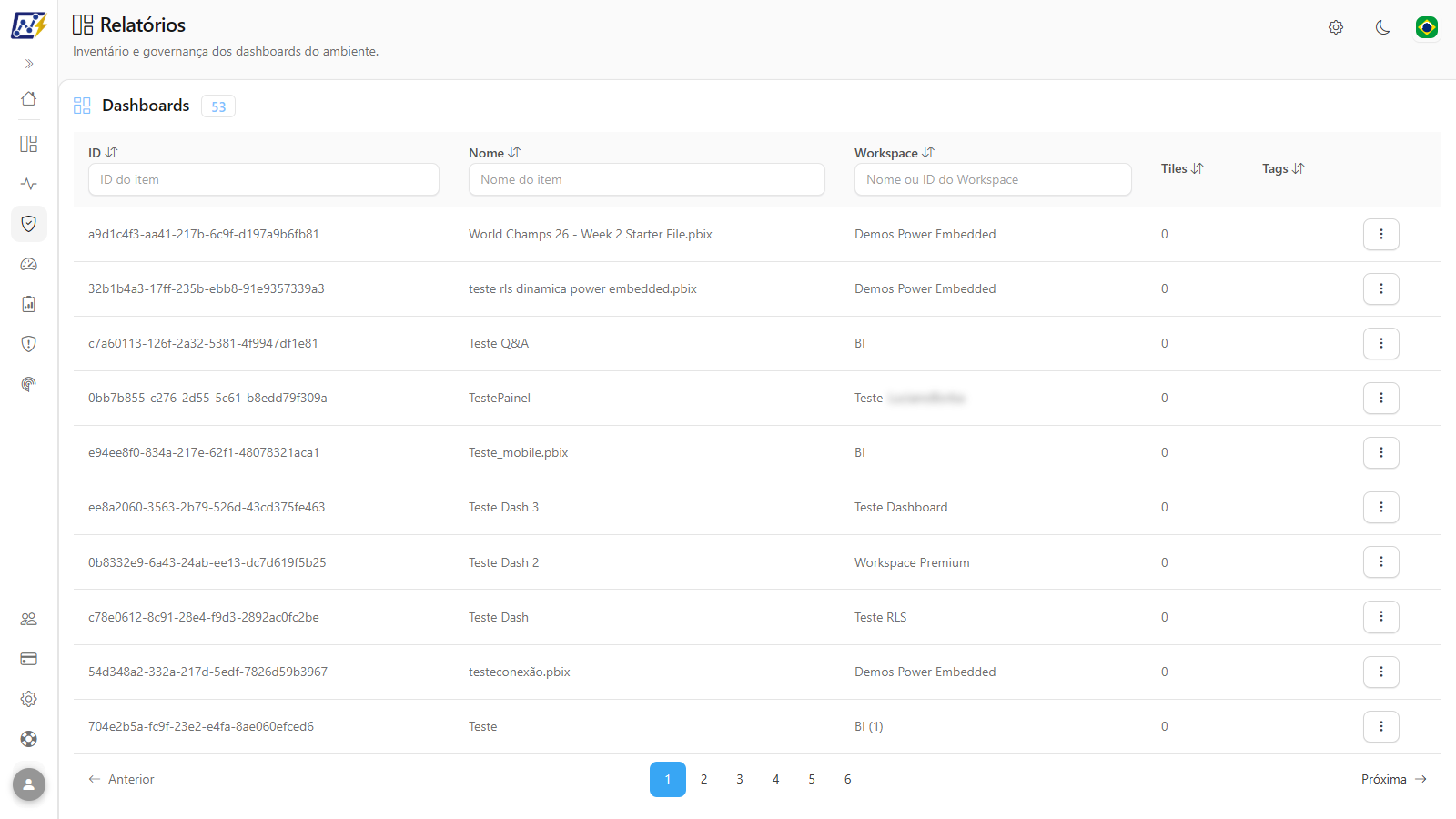
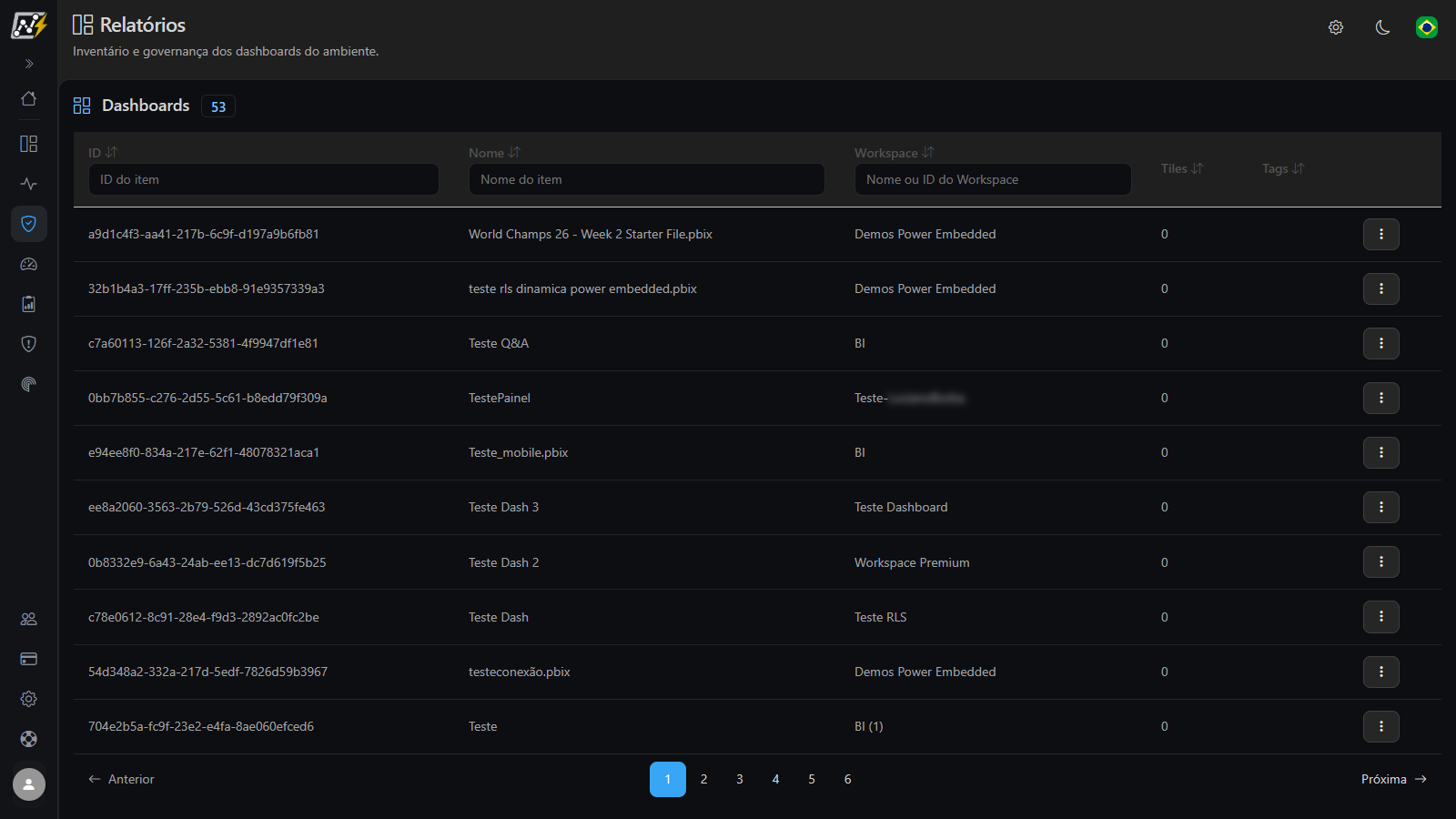
Inventário de Dashboards
Para que serve
- Saber quantos dashboards existem e em quais workspaces: muitos ambientes acumulam dashboards antigos que ninguém mais mantém.
- Identificar dashboards vazios ou quase vazios pela quantidade de Tiles, candidatos a remoção.
- Verificar quem tem acesso a um dashboard antes de alterá-lo ou excluí-lo.
A tela segue a estrutura comum das listas de Governança.
Funcionalidades
Todas as funcionalidades abaixo partem do menu Governança › Relatórios › Dashboards e estão disponíveis para todos os perfis.
Contador de dashboards
O que é: o selo Dashboards, ao lado do título da seção, com o total de dashboards da lista.
Para que serve: dimensionar quantos dashboards clássicos ainda existem no ambiente, e quantos sobram depois de filtrar por um workspace.
Como usar: leia o número no selo; ao aplicar filtros, ele passa a mostrar o total do recorte filtrado.
Como funciona: conta apenas dashboards de workspaces monitorados que ainda existem no tenant.
Filtros por coluna e ordenação
O que é: caixas de texto no cabeçalho das colunas ID, Nome e Workspace, e a ordenação pelo título de qualquer coluna.
Para que serve: localizar um dashboard e, ordenando por Tiles, trazer para o topo os dashboards vazios ou quase vazios.
Como usar:
- Digite o termo na caixa de filtro abaixo do título da coluna ID (ID do item), Nome (Nome do item) ou Workspace (Nome ou ID do Workspace). A tabela é filtrada automaticamente.
- Clique no título da coluna (por exemplo, Tiles). O primeiro clique ordena de forma decrescente (os dashboards com mais tiles primeiro); clique novamente para inverter: assim os dashboards vazios ou quase vazios aparecem no topo.
Como funciona: todas as colunas são ordenáveis. 10 itens por página. Esta tela não tem filtro de datas.
Tabela de dashboards
O que é: a lista dos dashboards com identificação, local, quantidade de tiles e tags.
Para que serve: avaliar o conteúdo de cada dashboard sem abri-lo.
Como usar: leia as colunas; clique na linha para abrir os detalhes.
Como funciona:
| Coluna | Descrição |
|---|---|
| ID | Identificador (GUID) do dashboard no Power BI. |
| Nome | Nome do dashboard. |
| Workspace | Workspace onde o dashboard está. |
| Tiles | Quantidade de tiles (blocos) do dashboard. |
| Tags | Tags atribuídas ao dashboard no Power BI. |
| ⋮ | Menu de ações da linha. |
Esta tela não tem colunas de autoria nem de datas de criação/modificação: o foco é o conteúdo (tiles e tags) e o acesso.
Menu de ações
O que é: o menu aberto pelo botão ⋮ no fim de cada linha (ou pelo clique com o botão direito em qualquer ponto da linha).
Para que serve: chegar às abas dos detalhes ou abrir o dashboard no Power BI.
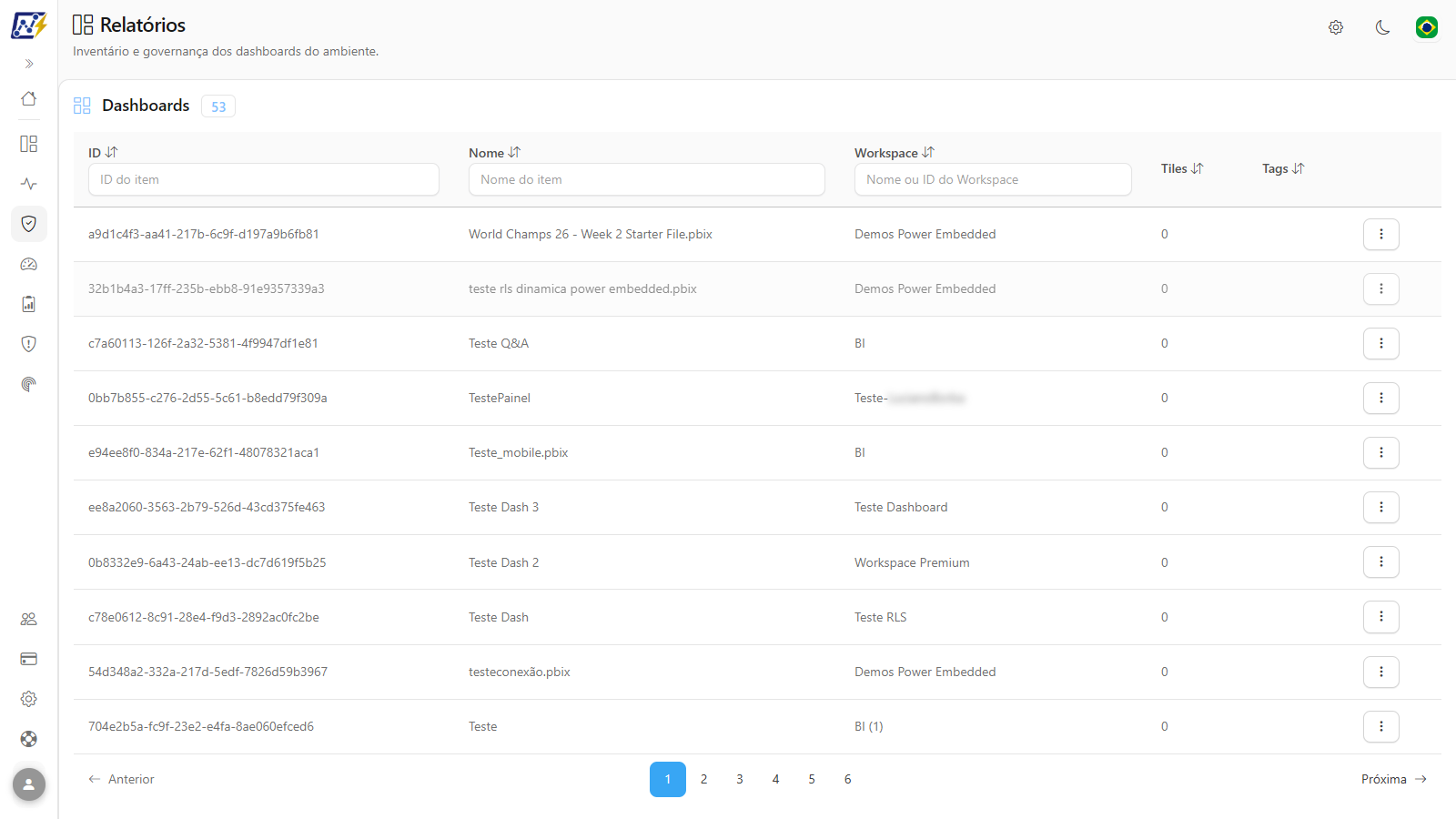
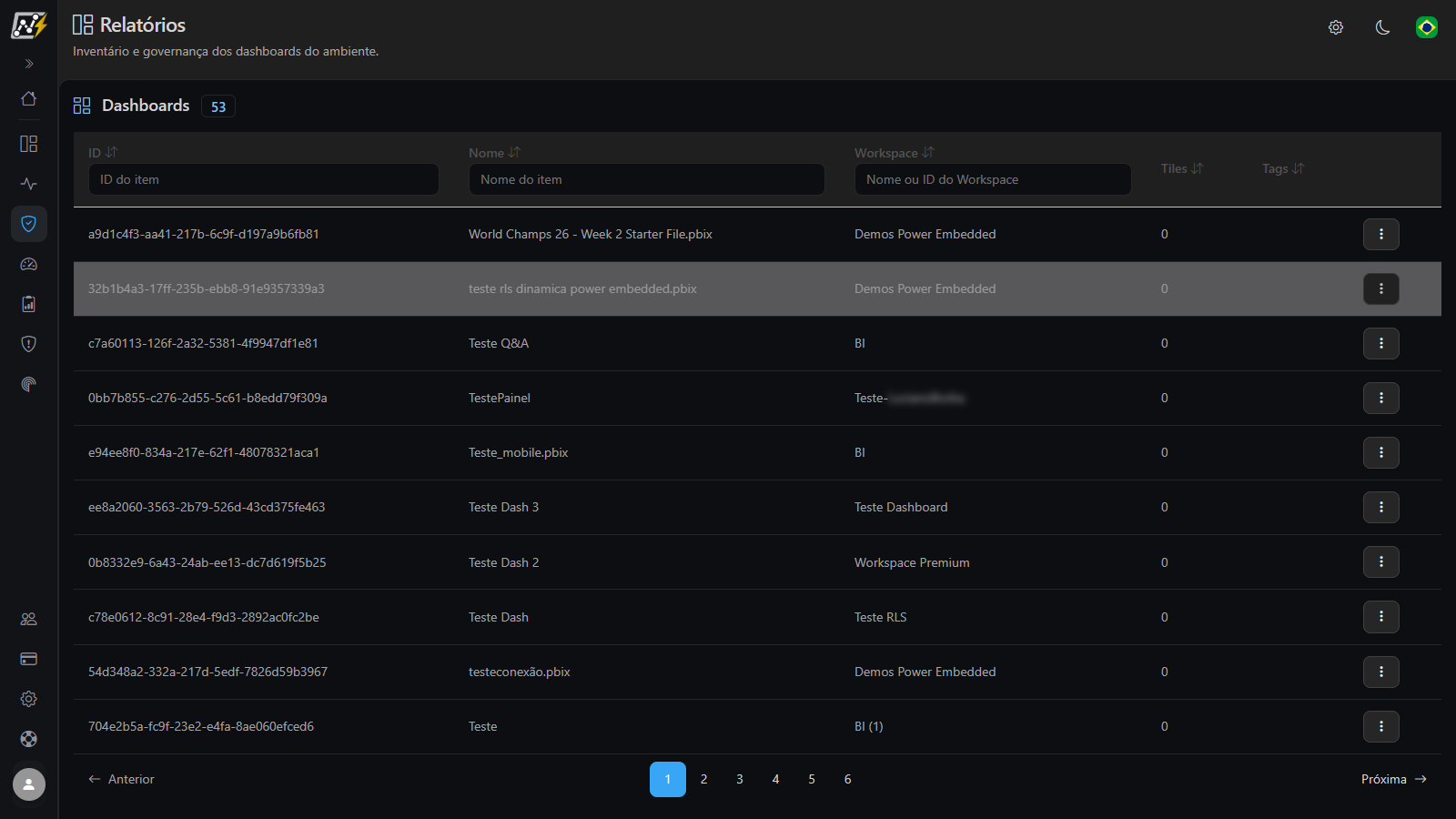
Menu de ações de um dashboard
Como usar:
- Clique no botão ⋮ da linha, ou clique com o botão direito na linha.
- Clique em Abrir detalhes (ou passe o mouse sobre ele e escolha Visão Geral ou Usuários & Permissões) ou em Abrir no Power BI.
Como funciona:
| Ação | O que faz |
|---|---|
| Abrir detalhes | Abre o modal de detalhes. Submenu: Visão Geral e Usuários & Permissões. |
| Abrir no Power BI | Abre o dashboard no Power BI, em uma nova aba do navegador. |
Detalhes: Visão Geral
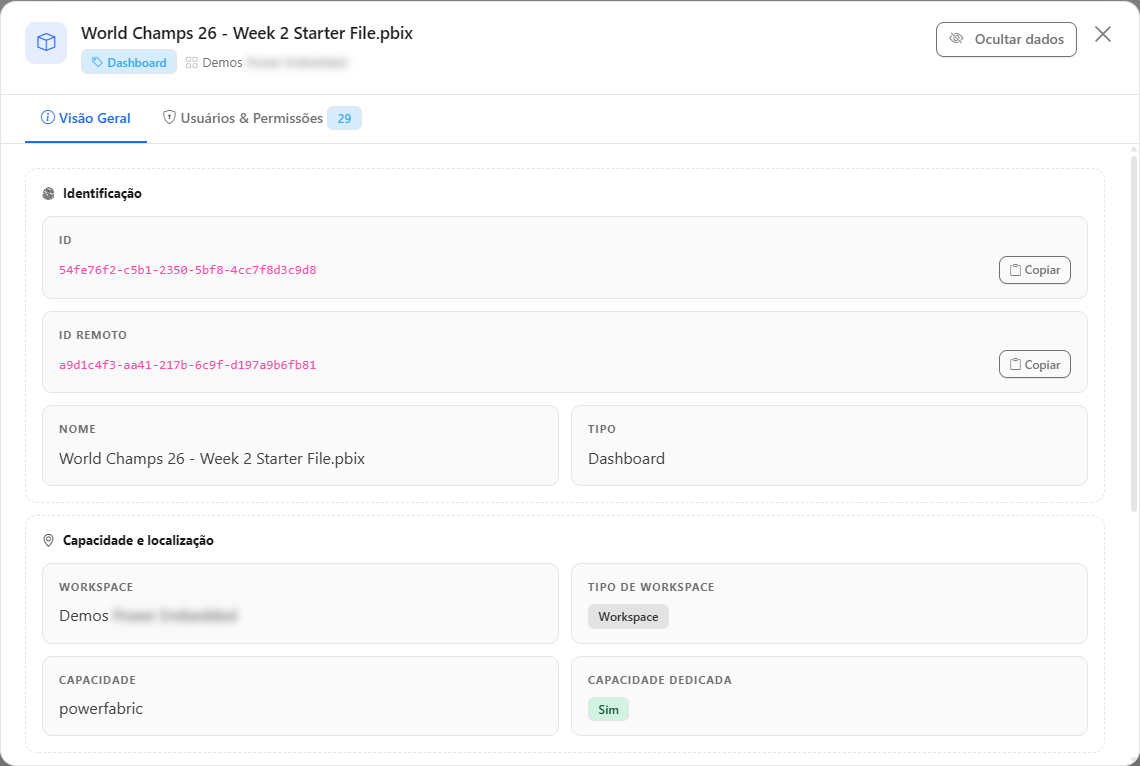
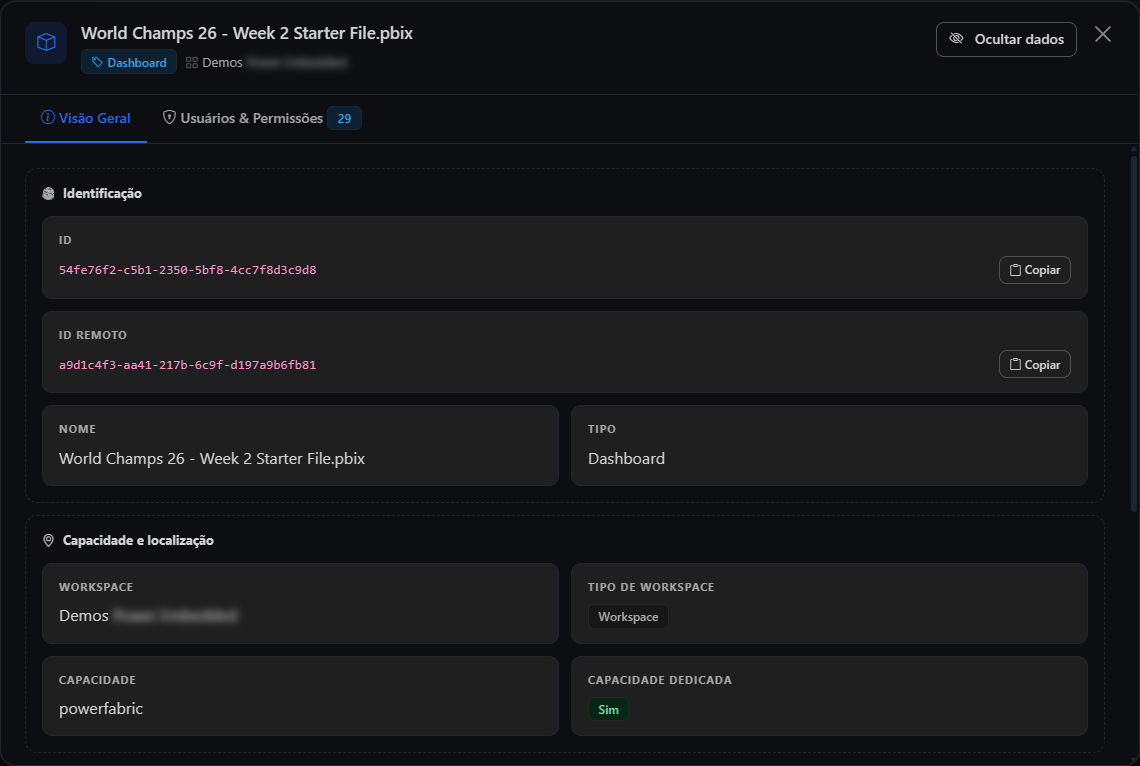
O que é: a primeira aba do modal de detalhes, com as propriedades do dashboard.
Para que serve: consultar o identificador, o workspace e as tags do dashboard e copiar o ID.
Detalhes do dashboard: Visão Geral
Como usar:
- Clique na linha do dashboard, ou no botão ⋮ › Abrir detalhes. O modal abre na aba Visão Geral.
- Clique em Copiar ao lado do ID para copiar o identificador.
Como funciona: a aba mostra ID, Nome, Tipo, Workspace e Tags. Veja O modal de detalhes.
Detalhes: Usuários & Permissões
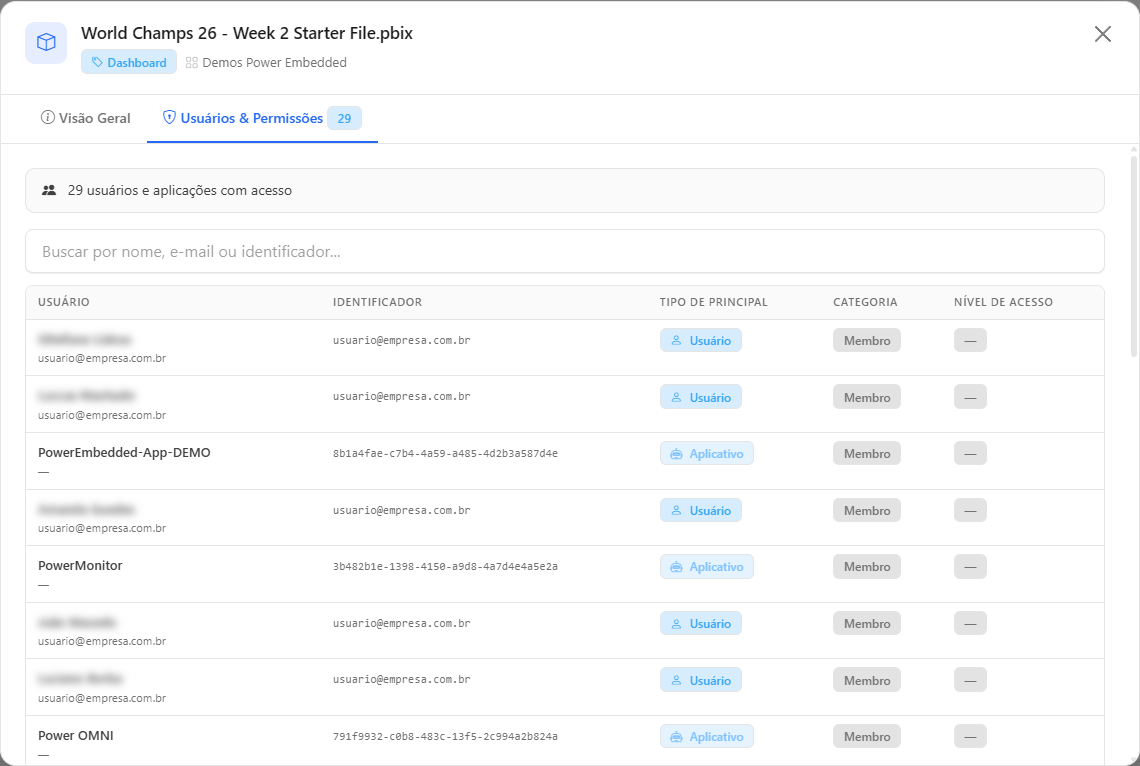
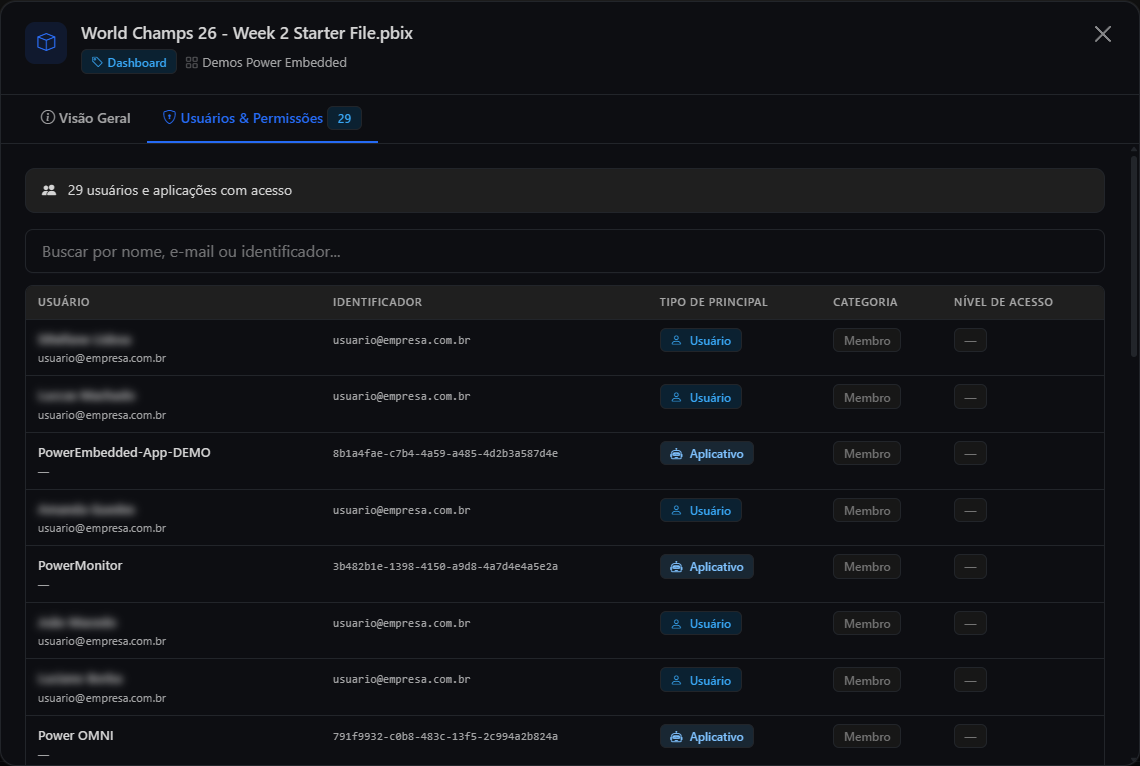
O que é: a aba que lista quem tem acesso ao dashboard.
Para que serve: verificar quem ainda usa um dashboard antes de alterá-lo ou excluí-lo.
Detalhes do dashboard: Usuários & Permissões
Como usar:
- No menu ⋮ do dashboard, passe o mouse sobre Abrir detalhes e escolha Usuários & Permissões.
- Use a busca para localizar um usuário, grupo ou aplicativo por nome, e-mail ou identificador.
Como funciona: a tabela mostra o Tipo de Principal, a Categoria (Membro ou Guest/Externo) e o Nível de Acesso de cada um. Dashboards não têm a aba Dependências: eles não fazem parte do grafo de dependências declarado pelo Fabric.
Abrir no Power BI
O que é: a ação Abrir no Power BI do menu ⋮.
Para que serve: ir do inventário direto ao dashboard no portal.
Como usar:
- Clique no botão ⋮ no fim da linha, ou clique com o botão direito na linha.
- Clique em Abrir no Power BI. O dashboard abre em uma nova aba do navegador.
Como funciona: você precisa ter acesso ao dashboard no Power BI para visualizá-lo.
Regras e comportamento
- Esta tela não tem colunas de autoria nem de datas de criação/modificação, nem filtro de datas: o foco é o conteúdo (tiles e tags) e o acesso.
- Valem as regras comuns das listas: só workspaces monitorados, artefatos excluídos ficam de fora, respeito ao escopo de workspace do usuário e atualização pelos scans de inventário.
Perguntas frequentes
Qual a diferença entre esta tela e KQL Dashboards?
Esta tela lista os dashboards clássicos do Power BI (tiles fixados de relatórios). KQL Dashboards são os painéis de tempo real do Fabric, que consultam bancos KQL: eles têm tela própria em KQL Dashboards.