

A aba Auditoria controla a coleta automática dos logs de atividade do Power BI/Fabric (quem visualizou, exportou, compartilhou ou alterou o quê), que alimentam o módulo de Auditoria do Power Monitor. Também é aqui que você conecta a auditoria de acessos a relatórios do Power Embedded, para identificar o usuário real por trás de acessos feitos via Service Principal.
Como acessar: Configurações › Auditoria. Exclusivo para Administradores.
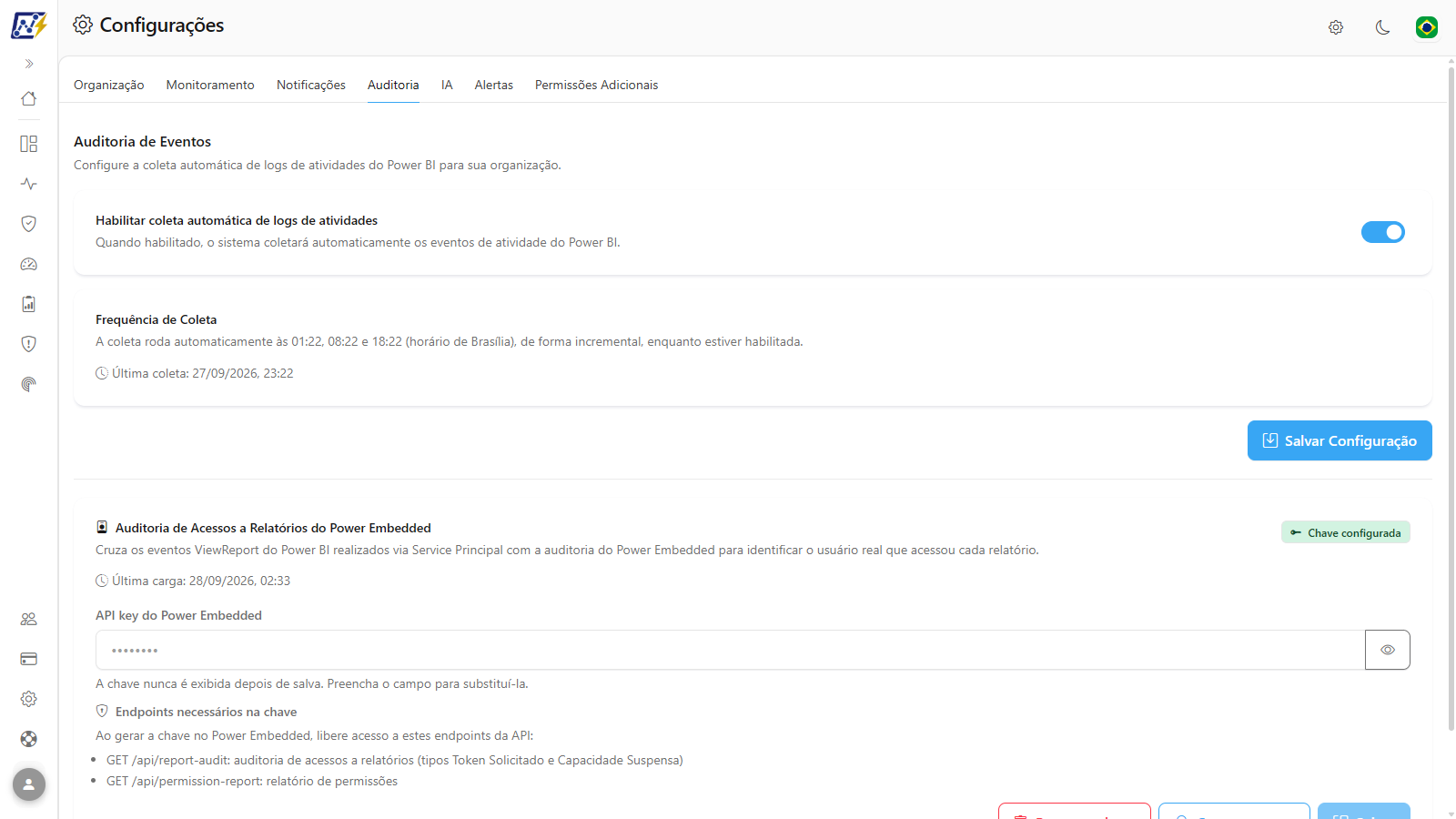
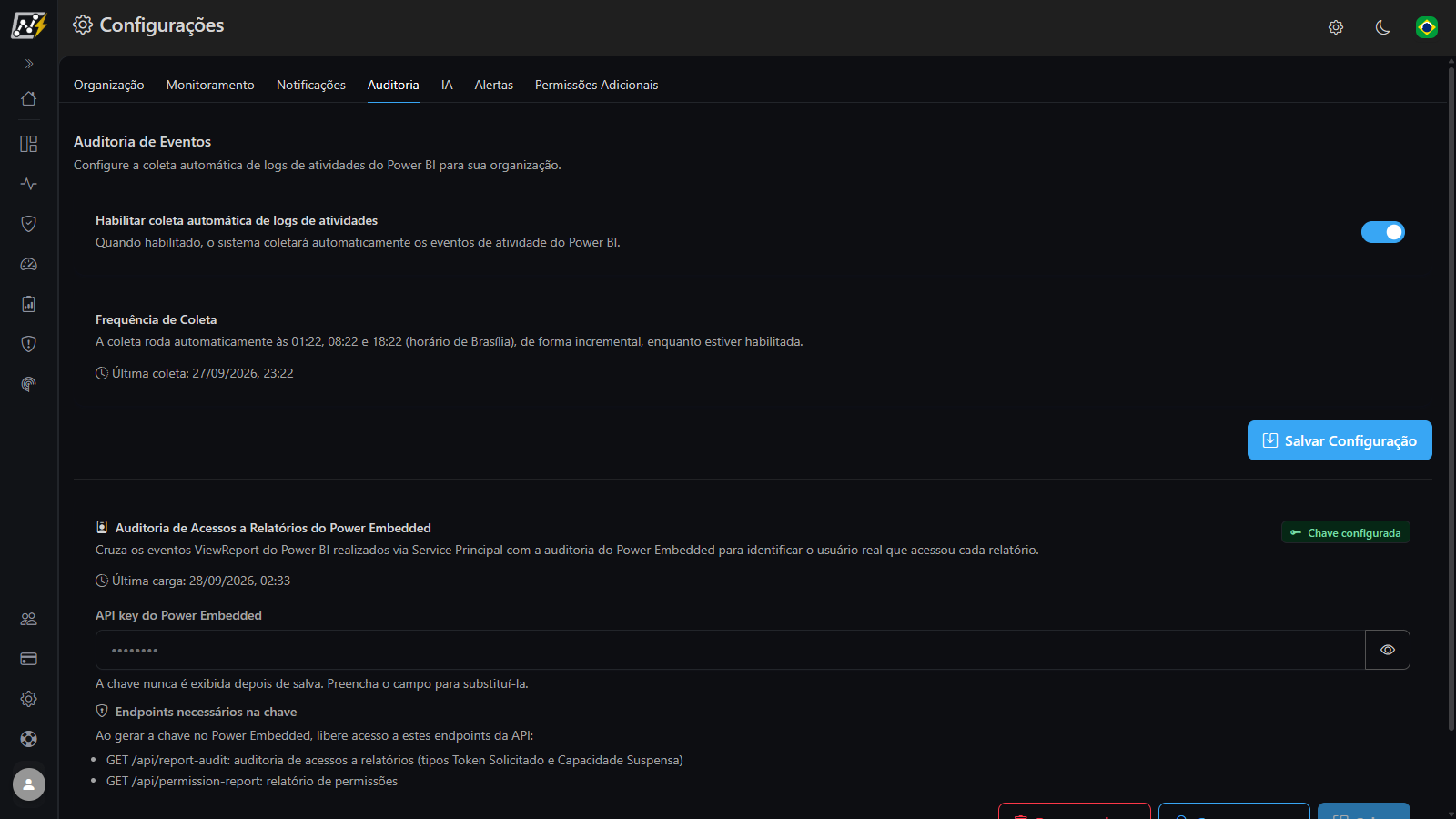
Aba Auditoria
Para que serve
- Manter o histórico de eventos de atividade do tenant disponível no Power Monitor, para investigações e relatórios de acesso.
- Saber quem de fato acessou relatórios publicados com Power BI Embedded (apps que acessam como Service Principal).
A tela tem duas partes: Auditoria de Eventos (coleta dos logs de atividade do Power BI) e, abaixo de uma linha divisória, o card Auditoria de Acessos a Relatórios do Power Embedded. Cada parte tem o seu próprio botão de salvar.
Como usar
Todos os fluxos exigem a função Administrador e partem de Configurações › Auditoria. Resumo das tarefas mais comuns (cada uma está detalhada em Funcionalidades):
- Manter os logs de atividade em dia: ligue Habilitar coleta automática de logs de atividades e clique em Salvar Configuração.
- Identificar o usuário real de relatórios do Power BI Embedded: configure a API key do Power Embedded e faça a primeira carga com Carregar agora.
- Encerrar a integração com o Power Embedded: use Remover chave.
Funcionalidades
Coleta automática de logs de atividade
O que é: o interruptor Habilitar coleta automática de logs de atividades, que liga ou desliga a coleta programada dos eventos de atividade do Power BI/Fabric do seu tenant.
Para que serve: sem essa coleta, as telas do módulo Auditoria (Geral de Eventos, Compartilhamento, Exportações etc.) e o Dashboard de Visualizações não recebem eventos novos. Deixe ligada sempre que quiser manter o histórico de uso e acessos do tenant.


Interruptor da coleta automática
Como usar:
- Em Auditoria de Eventos, ligue (ou desligue) Habilitar coleta automática de logs de atividades.
- Clique em Salvar Configuração (o botão mostra Salvando... enquanto grava). Aparece Configuração salva com sucesso!; em caso de falha, aparece Erro ao salvar configuração. (ou a mensagem devolvida pelo servidor).
- Com a coleta ligada, confira a Última coleta no card Frequência de Coleta.
Como funciona / regras:
- Mudar o interruptor sem clicar em Salvar Configuração não tem efeito: ao sair da tela, o estado gravado continua valendo.
- Em organizações criadas recentemente, a coleta já vem ligada.
- O mesmo interruptor também aparece em Configurações › Monitoramento (Coleta do log de atividades do Power BI). Lá a alteração é gravada na hora, sem botão de salvar, e as duas telas leem e gravam a mesma configuração.
- A coleta usa a API de administração do Power BI com o Service Principal da organização (as configurações de locatário do Fabric precisam permitir o uso das APIs de administração; veja Permissões Adicionais).
- Desligar a coleta não apaga os eventos já coletados.
Frequência de Coleta e Última coleta
O que é: card informativo que mostra quando a coleta roda e até quando os eventos já foram coletados.
Para que serve: saber se os dados de auditoria estão em dia e quando chegam os próximos eventos, antes de investigar um acesso recente.


Frequência de Coleta
Como usar: leia a linha com o ícone de relógio: Última coleta: <data e hora> indica até quando os eventos já estão no Power Monitor; Nunca coletado indica que nenhuma coleta foi concluída ainda.
Como funciona / regras:
- A coleta roda automaticamente às 01:23, 08:23 e 18:23 (horário de Brasília), enquanto estiver habilitada.
- É incremental: cada execução busca apenas o que é novo desde a última coleta.
- A execução manual e o histórico das coletas ficam em Mapeamento › Auditorias. Os eventos coletados são consultados em Auditoria › Geral de Eventos e nas demais telas do módulo Auditoria.
Auditoria de Acessos a Relatórios do Power Embedded
O que é: card de integração com o Power Embedded. Relatórios publicados por aplicações que usam Power BI Embedded aparecem nos logs do Power BI como acessados pelo Service Principal da aplicação, e não pela pessoa. Com esta integração, o Power Monitor cruza os eventos ViewReport feitos via Service Principal com a auditoria do Power Embedded e identifica o usuário real de cada acesso.
Para que serve: para quem publica relatórios em portais ou aplicações com Power BI Embedded e precisa saber quem de fato abriu cada relatório (auditoria, rateio, adoção). Quem não usa Power BI Embedded pode ignorar este card.
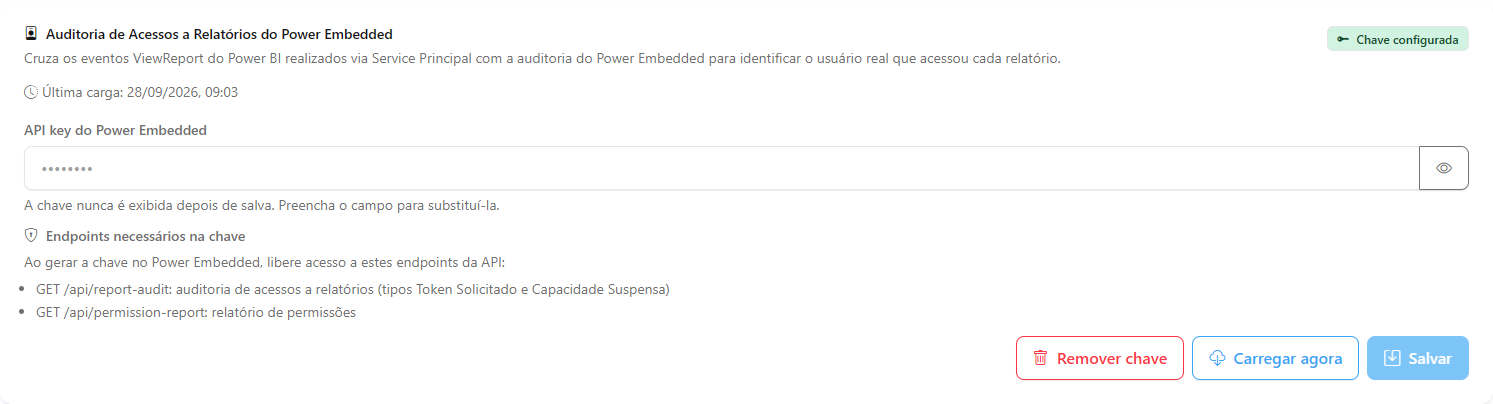
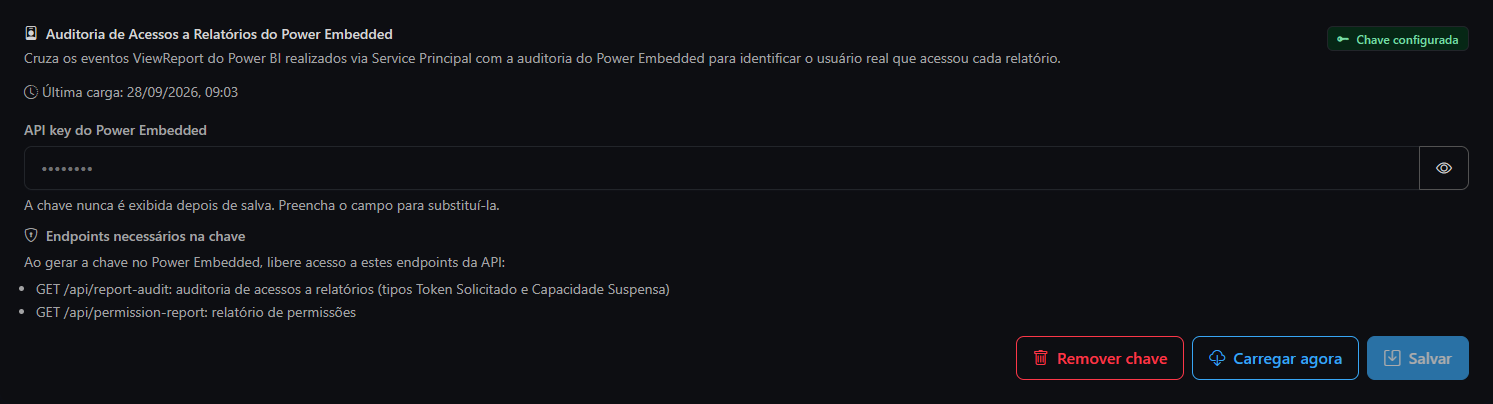
Integração com o Power Embedded
Como funciona / regras:
| Elemento | Descrição |
|---|---|
| Selo de status | Chave configurada (verde) ou Chave não configurada (cinza). |
| Última carga | Data e hora da última carga concluída, ou Nunca carregado. |
| API key do Power Embedded | Campo da chave gerada no Power Embedded. Depois de salva, a chave nunca é exibida de novo: o campo mostra •••••••• e basta preenchê-lo para substituí-la. |
| Botão com ícone de olho | Mostrar/Ocultar o que está digitado no campo. |
| Endpoints necessários na chave | Ao gerar a chave, libere acesso a GET /api/report-audit (auditoria de acessos a relatórios, tipos Token Solicitado e Capacidade Suspensa) e GET /api/permission-report (relatório de permissões). |
| Remover chave | Aparece só quando há chave configurada. Remove a chave e desativa a integração. |
| Carregar agora | Dispara uma carga imediata. Fica desabilitado sem chave configurada (tooltip Configure a API key para carregar.). |
| Salvar | Grava a chave digitada. Fica desabilitado enquanto o campo estiver vazio. |
- Com a chave configurada, a auditoria de acessos do Power Embedded é carregada automaticamente a cada 30 minutos, e o relatório de permissões duas vezes por dia.
- Os campos e botões de escrita só aparecem para Administradores; outros perfis veem Somente administradores podem alterar esta configuração.
Configurar a API key do Power Embedded
O que é: o fluxo de cadastrar (ou substituir) a chave que dá ao Power Monitor acesso à auditoria do Power Embedded.
Para que serve: ativar a integração pela primeira vez ou trocar uma chave vencida ou revogada.
Como usar:
Para substituir a chave, repita os passos 2 e 3 com a nova chave: a anterior é sobrescrita.
Carregar agora
O que é: botão que dispara, na hora, uma carga da auditoria do Power Embedded, sem esperar o ciclo automático de 30 minutos.
Para que serve: fazer a primeira carga logo depois de configurar a chave, ou atualizar os dados antes de uma investigação.


Ações do card do Power Embedded
Como usar:
- Com a chave configurada, clique em Carregar agora (o botão mostra Carregando... durante a carga).
- A carga vai para a fila e aparece Carga enfileirada. A data da última carga é atualizada quando ela terminar. Se já houver uma carga rodando, aparece Já existe uma carga em andamento. A tela acompanha o resultado.
- A tela acompanha a carga até o fim, por até 3 minutos. Ao terminar, aparece Carga concluída: X eventos carregados, Y correlacionados. e a Última carga é atualizada. Se a carga falhar, aparece A carga terminou com erro: ... com o motivo (e a dica Verifique a chave da API. quando a chave foi recusada). Se nem o pedido puder ser feito, aparece Erro ao disparar a carga.
Como funciona / regras: "carregados" é o total de eventos trazidos do Power Embedded; "correlacionados" é quantos deles foram associados a um evento ViewReport feito via Service Principal no Power BI, identificando o usuário real.
Remover chave
O que é: botão que apaga a API key salva e desativa a integração com o Power Embedded.
Para que serve: encerrar a integração (por exemplo, ao deixar de usar o Power Embedded ou ao revogar a chave por segurança).
Como usar:
- No card do Power Embedded, clique em Remover chave.
- Confirme a pergunta Remover a API key do Power Embedded? A integração será desativada.
- Aparece API key removida. A integração foi desativada. e o selo volta a Chave não configurada. O botão Carregar agora fica desabilitado e Remover chave deixa de aparecer.
Como funciona / regras: sem chave, as cargas automáticas do Power Embedded deixam de acontecer.
Regras e comportamento
- Somente Administradores alteram estas configurações.
- A coleta de logs de atividade e a integração com o Power Embedded são independentes: uma pode estar ligada sem a outra.
Perguntas frequentes
Liguei a coleta, mas a tela Geral de Eventos continua vazia.
Confira se você clicou em Salvar Configuração depois de ligar o interruptor. A primeira coleta acontece no próximo horário programado (01:23, 08:23 ou 18:23, horário de Brasília). Para não esperar, dispare a coleta em Mapeamento › Auditorias.
Não uso Power BI Embedded. Preciso configurar a API key?
Não. O card do Power Embedded é opcional e só faz sentido para quem publica relatórios em aplicações com o Power Embedded.
Esqueci qual chave está salva. Consigo vê-la?
Não. Por segurança, a chave nunca é exibida depois de salva. Se tiver dúvida, gere uma nova no Power Embedded e salve-a por cima da atual.