

A coleta Mapeamento de Modelo lê a definição completa de cada modelo semântico dos workspaces monitorados e complementa o inventário com relacionamentos entre tabelas, descrições de colunas, sinônimos de Q&A e a definição técnica do modelo. Sem ela, o diagrama do modelo fica vazio e várias regras do Score de Boas Práticas e do Score de IA não podem ser avaliadas.
Como acessar: Mapeamento › Modelos e relatórios › Mapeamento de Modelo (título da página: Mapeamento de Modelos). Somente Administradores acessam a tela e as ações.
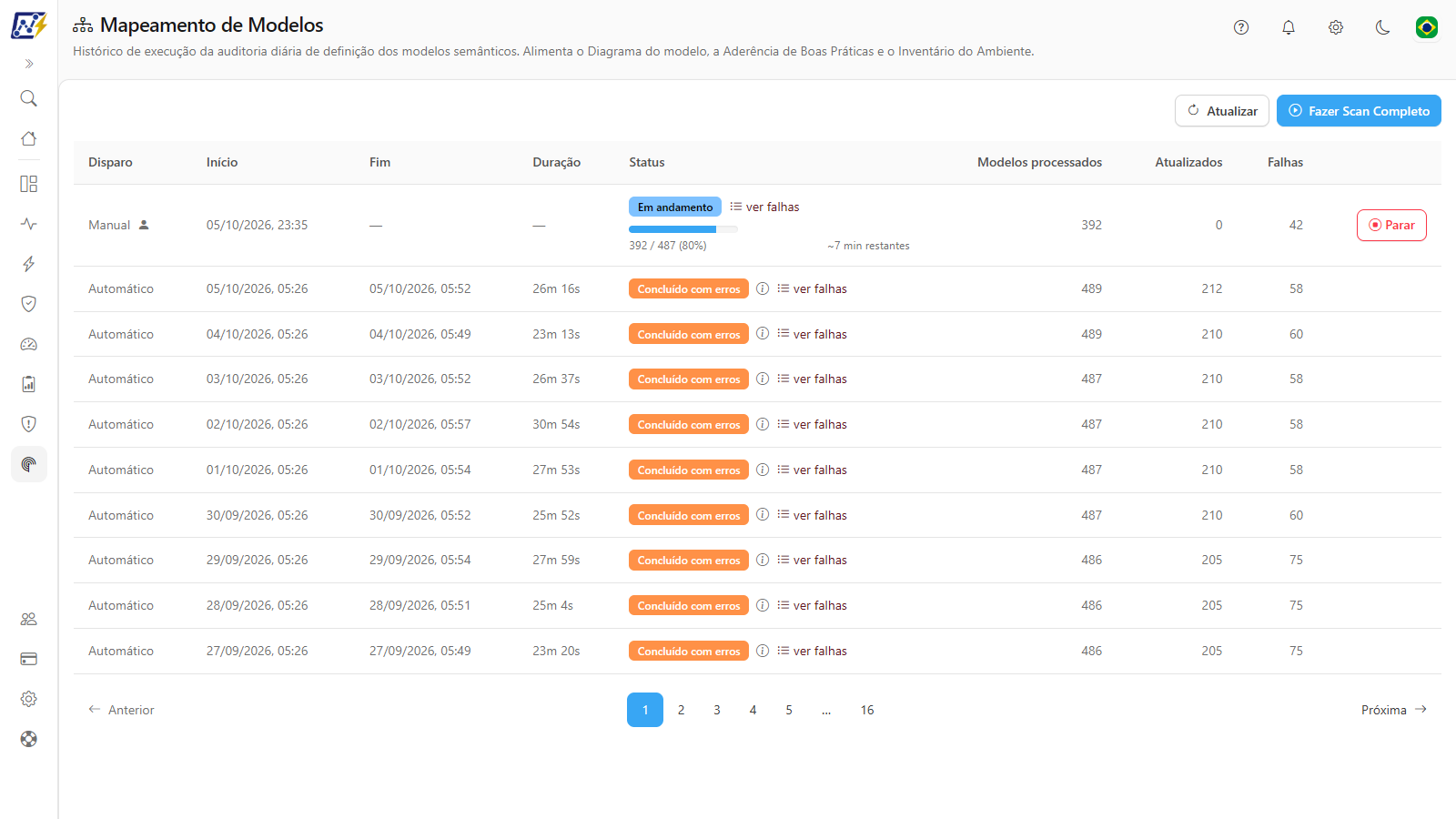
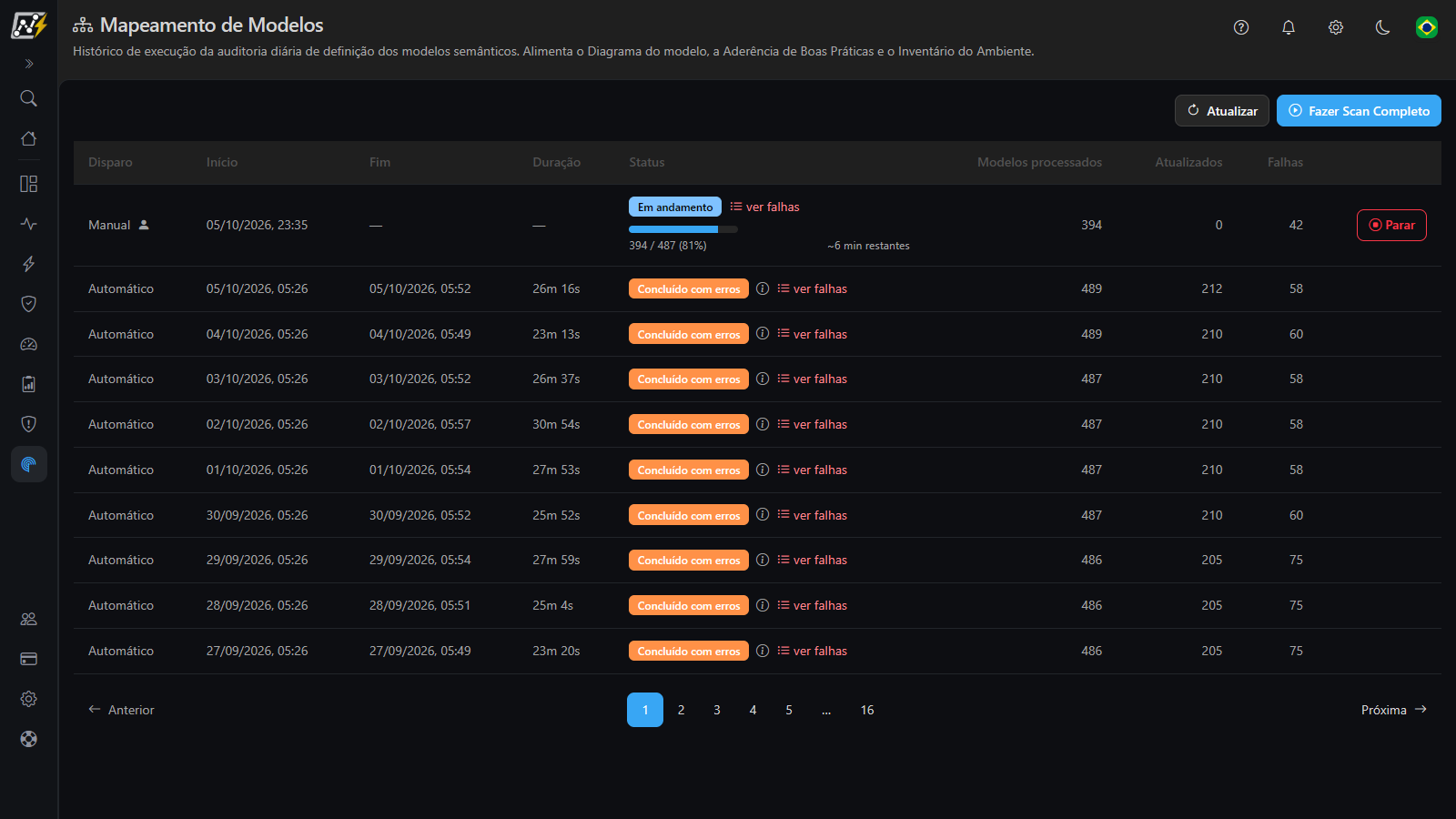
Mapeamento de Modelo
Para que serve
- Verificar se os modelos foram lidos com sucesso na última execução.
- Descobrir quais modelos falharam e por quê (normalmente falta de permissão do Service Principal no workspace).
- Forçar uma nova leitura depois de publicar alterações estruturais nos modelos, para atualizar os scores sem esperar a execução diária.
Funcionalidades
A tela tem cinco funcionalidades: Atualizar, Fazer Scan Completo, a tabela de execuções (com progresso em tempo real), o botão Parar e o modal ver falhas.


Botões de ação da tela
Atualizar
O que é: botão que recarrega a tabela de execuções.
Para que serve: ver o estado mais recente sem recarregar a página inteira, por exemplo logo depois de uma execução automática.
Como usar: clique em Atualizar. Enquanto carrega, o ícone vira um indicador girando e o botão fica desabilitado.
Como funciona / regras: enquanto houver uma execução em andamento, a tabela já se atualiza sozinha a cada poucos segundos; o botão é útil fora desse período.
Fazer Scan Completo
O que é: botão que dispara uma leitura manual de todos os modelos elegíveis.
Para que serve: atualizar o diagrama e os scores depois de publicar alterações estruturais em modelos, ou de corrigir a permissão do Service Principal em um workspace, sem esperar a execução diária.
Como usar:
Como funciona / regras: só existe uma execução por organização por vez. O disparo manual funciona mesmo com a execução automática desligada.
Tabela de execuções
O que é: tabela paginada (10 por página por padrão; o seletor Itens por página, no rodapé, permite escolher 10, 25, 50 ou 100) com as execuções do mapeamento, da mais recente para a mais antiga.
Para que serve: saber se a leitura diária rodou, quantos modelos foram lidos, quantos mudaram e quantos falharam.
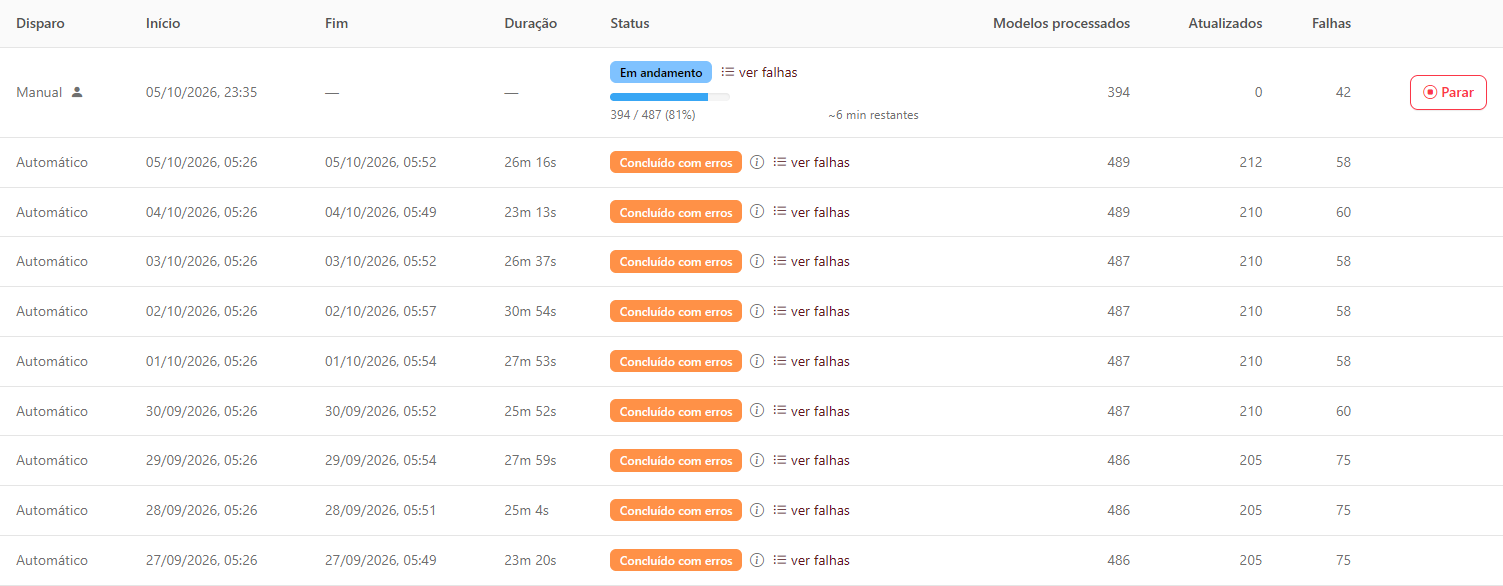
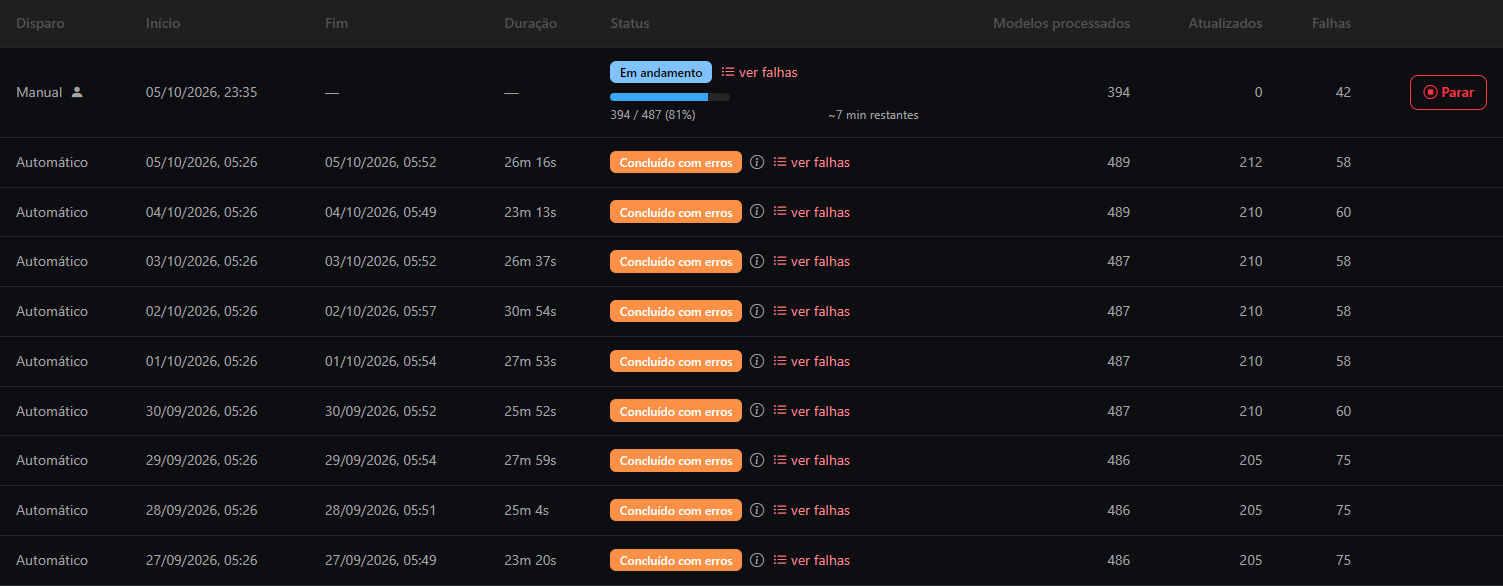
Tabela de execuções
| Coluna | Conteúdo |
|---|---|
| Disparo | Automático ou Manual (em execuções manuais, passe o mouse no ícone de pessoa para ver quem disparou) |
| Início / Fim / Duração | Horários da execução |
| Status | Veja a tabela de status abaixo; o ícone ⓘ mostra a mensagem da execução |
| Modelos processados | Modelos lidos até o momento. Durante a execução aparece uma barra "processados / total (%)" com estimativa de tempo restante (~n min restantes); antes de conhecer o total, aparece Iniciando... |
| Atualizados | Modelos cuja definição mudou desde a leitura anterior. Um modelo lido sem mudanças conta como processado, mas não como atualizado |
| Falhas | Modelos que não puderam ser lidos. O link ver falhas abre o detalhe |
| Status | Cor | Significado |
|---|---|---|
| Em andamento | Azul | Execução rodando |
| Concluído | Verde | Todos os modelos lidos sem falha |
| Concluído com erros | Amarelo | Parte dos modelos falhou |
| Falhou | Vermelho | Nenhum modelo pôde ser atualizado, ou erro geral (token, permissão) |
| Cancelado | Amarelo | Parada solicitada por um administrador |
| Interrompido | Cinza | O serviço foi reiniciado ou a execução parou de dar sinal de vida |
Como usar:
- Localize a execução pela coluna Início.
- Passe o mouse no ícone ⓘ ao lado do status para ler a mensagem geral da execução.
- Navegue pelas páginas com Anterior, Próxima ou os números abaixo da tabela.
Como funciona / regras: sem execuções, a tabela mostra Nenhuma execução ainda.; se o histórico não puder ser carregado, Erro ao carregar o histórico de execuções.
Parar uma execução em andamento
O que é: botão Parar que aparece apenas na linha Em andamento e solicita a interrupção da execução.
Para que serve: interromper uma leitura longa disparada por engano ou em horário inadequado.
Como usar:
- Na linha Em andamento, clique em Parar ("Solicitar a parada desta execução").
- Confirme em Parar a execução? clicando em Parar (ou Cancelar para desistir).
- A mensagem Solicitação de parada enviada. confirma; o lote atual termina e a execução fica Cancelado.
Como funciona / regras: a parada é aplicada ao fim do lote em andamento; os modelos já lidos permanecem gravados. Se a execução terminar antes, aparece Não há execução em andamento para parar.
ver falhas (modal de falhas)
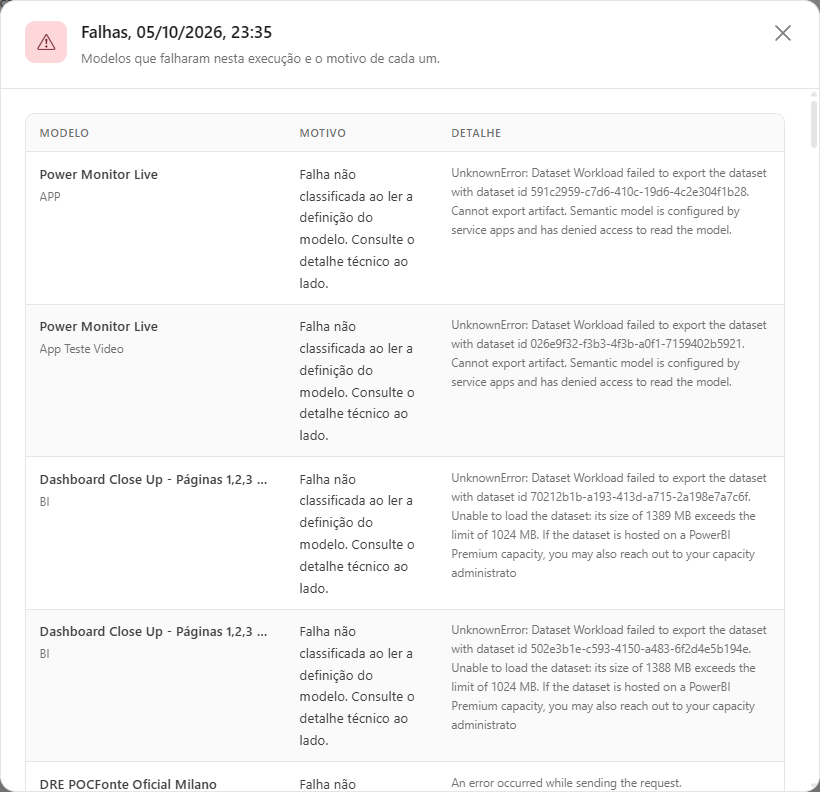
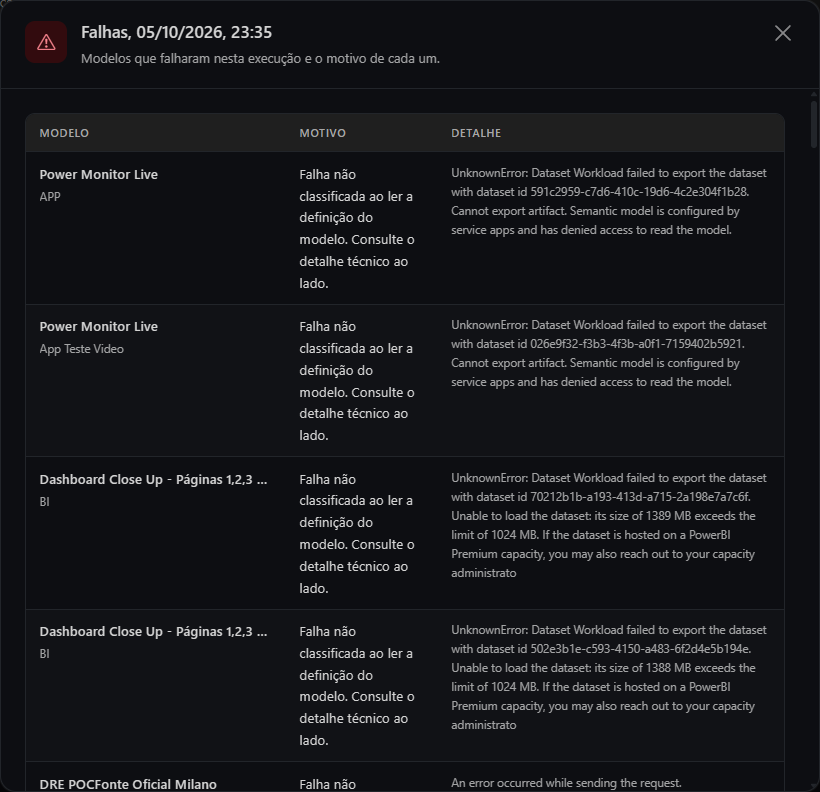
O que é: link na coluna de status das execuções com falhas que abre o modal Falhas, {data}: "Modelos que falharam nesta execução e o motivo de cada um", com as colunas Modelo (com o workspace abaixo), Motivo e Detalhe.
Para que serve: descobrir exatamente quais modelos não foram lidos e o que corrigir (quase sempre a permissão do Service Principal no workspace).
Modelos que falharam em uma execução
Como usar:
- Na linha da execução, clique em ver falhas.
- Leia a coluna Motivo de cada modelo e a mensagem em Detalhe (veja Erros comuns e como resolver).
- Corrija a causa (por exemplo, dê ao Service Principal papel de Colaborador no workspace) e dispare Fazer Scan Completo novamente, ou aguarde a execução diária.
Como funciona / regras: são guardados até 200 itens por execução; o excedente aparece como … e mais n falha(s) não listada(s).
Regras e comportamento
- De onde vem o dado: API do Fabric de leitura da definição do item (getDefinition, formato TMSL), chamada com o Service Principal.
- Frequência automática: diariamente às 00:26 (horário de Brasília) por padrão. Em Configurações › Monitoramento › Scans e Coletas, grupo Enriquecimento (Mapeamento de Modelos Semânticos), você pode desligar o scan ou escolher a Frequência Diário, Semanal ou Mensal. Nas frequências semanal e mensal, a execução automática acontece em um dia distribuído por organização, e a configuração mostra a Próxima execução prevista e a Última execução. Fazer Scan Completo não é afetado pela frequência e funciona mesmo com o scan desligado.
- Quais modelos entram: todos os modelos semânticos dos workspaces monitorados em que o Service Principal é membro. Modelos em workspaces que o Service Principal não alcança ficam fora do total (não são falhas).
- Modelos grandes: um modelo com mais de 1 GB (tamanho capturado pelo Tamanho de Modelos) em workspace sem capacidade dedicada não é lido, porque a Microsoft não permite exportar a definição nesse caso.
- Processamento: os modelos são lidos em lotes de 100, com até 10 leituras em paralelo e progresso gravado continuamente; se o serviço for reiniciado, a execução é retomada ou marcada como Interrompido. Uma execução sem sinal de vida por 5 minutos é marcada como Interrompido.
- Workspace sem acesso: quando o Service Principal recebe "acesso negado" em um workspace, os demais modelos desse workspace no mesmo lote não são tentados (aparecem com o detalhe "Não lido: o workspace já falhou por falta de acesso neste lote.").
- Concorrência: só existe uma execução por organização por vez.
Onde os dados são usados
| Dado lido | Onde aparece |
|---|---|
| Relacionamentos | Diagrama do modelo em Governança › Modelos Semânticos; regras do Score de Boas Práticas; Inventário do Ambiente |
| Descrições de colunas | Score de IA e Inventário do Ambiente |
| Definição do modelo | Verificações técnicas (por exemplo, nível de compatibilidade) e o histórico de versões do modelo, em Governança › Operação › Histórico de Modelos |
Permissões necessárias
O Service Principal precisa ser membro com permissão de escrita (papel Colaborador ou superior) em cada workspace: a Microsoft exige permissão de escrita no item para ler a definição e responde "não encontrado" quando o chamador tem apenas leitura. Use Adicionar Service Principal no Inventários para incluí-lo em todos os workspaces de uma vez.
Erros comuns e como resolver
| Motivo / mensagem | Como resolver |
|---|---|
| Sem acesso ao modelo | Conceda ao Service Principal papel de Colaborador (ou superior) no workspace. A Microsoft responde "não encontrado" quando o item não é visível com permissão de escrita. |
| Este item não suporta a leitura de definição (template app, workspace gerenciado pela Microsoft, modelo de métricas de uso, artefato interno de dataflow) | Não é necessária ação; é uma limitação da Microsoft. |
| Limite de taxa da API do Fabric (429) | Transitório; o modelo é lido novamente na próxima execução. |
| Modelo grande demais para exportar a definição | Limitação da Microsoft para modelos acima de 1 GB fora de capacidade dedicada. |
| Modelo grande movido de região | Republique ou restaure o modelo na região atual da capacidade. |
| O Service Principal não é membro de nenhum workspace: não há modelo a mapear. | Adicione o Service Principal aos workspaces monitorados. |
| Não foi possível obter o token do Service Principal | Revise App ID, segredo e consentimento do Service Principal. |
| Status Interrompido | O serviço foi reiniciado durante a execução. Dispare Fazer Scan Completo novamente ou aguarde a execução diária. |
Perguntas frequentes
O Score de Boas Práticas de um modelo parece desatualizado.
Veja se o modelo aparece em ver falhas da última execução. Enquanto um modelo não é lido com sucesso, os scores continuam usando a última leitura bem-sucedida. Corrija a permissão e rode Fazer Scan Completo.
Por que "Atualizados" é menor que "Modelos processados"?
"Atualizados" conta apenas os modelos cuja definição mudou desde a leitura anterior. Modelos lidos sem alteração contam só como processados.
Modelos em workspaces Pro também são lidos?
Sim, desde que o workspace seja monitorado e o Service Principal tenha papel de Colaborador nele. Apenas modelos acima de 1 GB fora de capacidade dedicada ficam de fora.