

A tela Modelos Semânticos acompanha as atualizações de dados (refreshes) dos modelos semânticos da organização: quais concluíram, quais falharam, quanto tempo levaram, em qual workspace estão e qual foi o erro retornado pelo Power BI. Ao passar o mouse sobre o status Falha você vê o erro e o histórico recente do modelo, e com o botão direito do mouse pode pedir uma investigação com IA da falha. A partir da tela, administradores também podem reenviar para atualização os modelos que falharam.
Como acessar: Monitoramento › Modelos Semânticos. A tela está disponível para todos os perfis de usuário, respeitando o escopo de workspaces de cada um (usuários com visibilidade restrita veem apenas os modelos dos seus workspaces). A ação Tentar novamente e o cancelamento de itens na fila são exclusivos de Administradores.
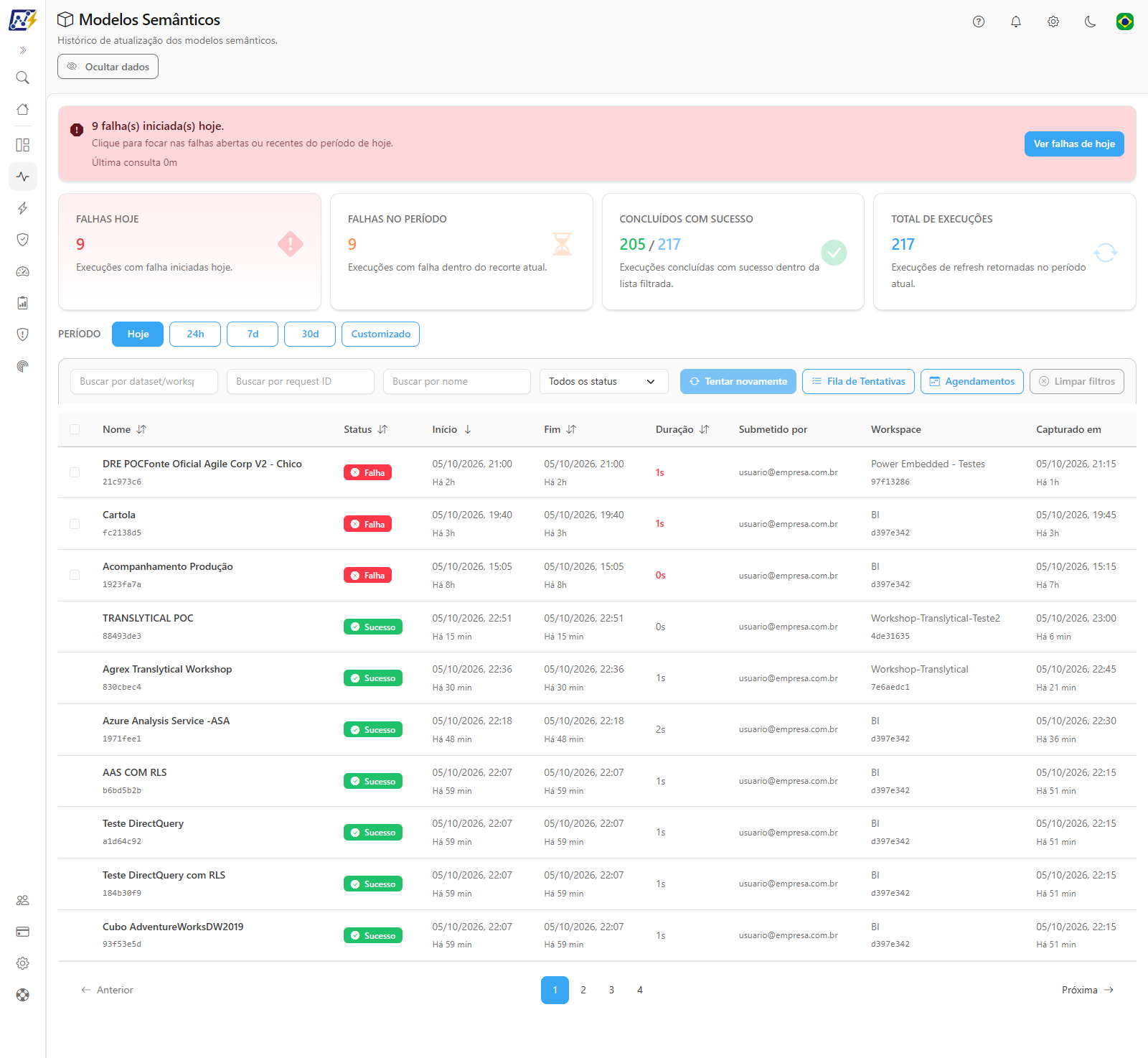
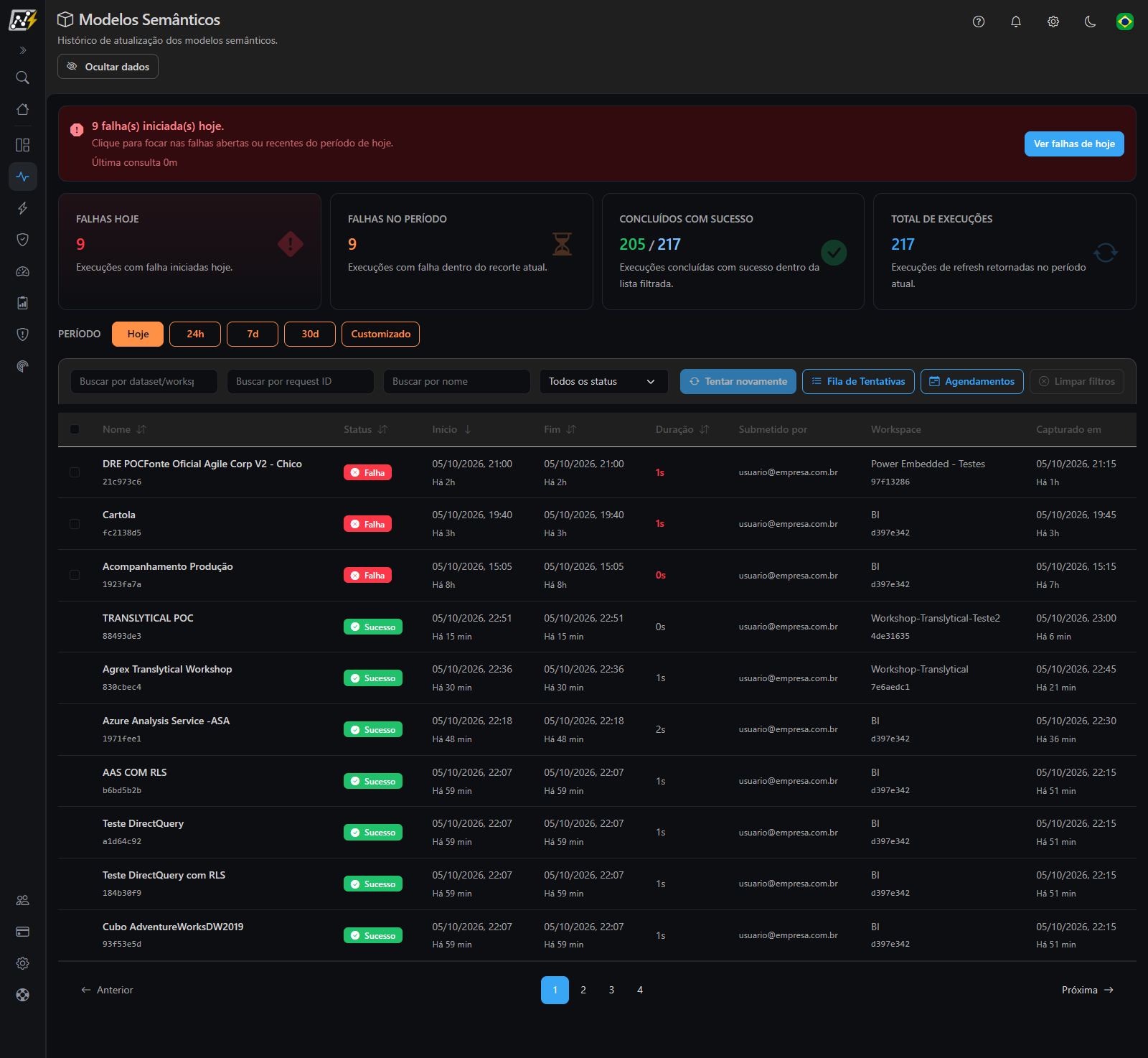
Tela Modelos Semânticos
Para que serve
- Garantir que os relatórios estão com dados atualizados: ver, logo ao abrir a tela, se alguma atualização falhou hoje.
- Diagnosticar uma falha: descobrir se o problema foi credencial expirada, gateway inacessível, tempo limite ou limite de capacidade, com a explicação do código de erro em português.
- Reprocessar em lote: selecionar os modelos que falharam e enviá-los de uma vez para uma nova tentativa de atualização, sem precisar abrir cada um no Power BI.
- Acompanhar um incidente: ver há quanto tempo um modelo está com falha e quantas falhas teve nos últimos dias.
- Investigar a causa de uma falha: abrir um dossiê técnico com histórico, recorrência, outros modelos afetados e uma análise por IA, com os identificadores para abrir chamado na Microsoft.
Funcionalidades
Os filtros são aplicados automaticamente: ao digitar nos campos de busca ou escolher um período ou status, a tabela e os cards são recarregados.
Banner de status do dia
O que é. Uma faixa no topo da tela que resume se houve falhas de atualização iniciadas hoje, com o horário da última consulta.
Para que serve. Responder logo ao abrir a tela se os relatórios estão com dados atualizados hoje, e ir direto às falhas com um clique.


Banner de status do dia
Como usar
- Acesse Monitoramento › Modelos Semânticos e leia o banner.
- Se ele estiver verde (Nenhuma nova falha iniciada hoje.), nenhuma atualização com falha começou hoje.
- Se estiver vermelho (N falha(s) iniciada(s) hoje.), clique em Ver falhas de hoje. A tabela passa a mostrar o período Hoje com o status Falha.
Como funciona
- O banner é calculado sobre as mesmas execuções carregadas para o período e os filtros atuais.
- Abaixo da mensagem aparece o horário da Última consulta. A tela se atualiza automaticamente a cada 5 minutos.
Cards de totais
O que é. Quatro cards com os totais de execuções de refresh do recorte atual: Falhas hoje, Falhas no período, Concluídos com sucesso e Total de Execuções.
Para que serve. Medir a saúde das atualizações no período escolhido: por exemplo, a taxa de sucesso dos últimos 7 dias.


Cards de totais de execuções
Como usar
- Escolha o período e os filtros desejados.
- Leia os cards conforme a tabela abaixo. Em Concluídos com sucesso, o formato é sucessos / total de execuções.
Como funciona
| Card | O que conta |
|---|---|
| Falhas hoje | Execuções com falha iniciadas hoje. |
| Falhas no período | Execuções com falha dentro do recorte atual (em amarelo quando há falhas; em verde quando não há). |
| Concluídos com sucesso | Execuções concluídas com sucesso, no formato sucessos / total de execuções. |
| Total de Execuções | Quantidade de execuções de refresh retornadas no período. |
Os cards contam execuções, enquanto a tabela mostra uma linha por modelo (a execução mais recente de cada modelo no período). Por isso, o total dos cards pode ser maior que o número de linhas da tabela.
Período
O que é. Botões de atalho para o intervalo analisado: Hoje (padrão), 24h, 7d, 30d e Customizado.
Para que serve. Alternar entre a operação do dia e uma análise histórica: por exemplo, os últimos 30 dias para ver quais modelos falham com frequência.


Seleção de período, com o intervalo customizado aberto
Como usar
- Em Período, clique em Hoje, 24h, 7d ou 30d. O botão ativo fica destacado.
- Para um intervalo específico, clique em Customizado e preencha as duas datas do campo Data que aparece em seguida.
Busca e filtro de status
O que é. A barra de filtros com três campos de busca (Buscar por dataset/workspace ID, Buscar por request ID e Buscar por nome) e a lista Todos os status.
Para que serve. Encontrar um modelo específico, um workspace inteiro ou uma execução citada em um chamado com a Microsoft (pelo request ID).


Barra de filtros e ações
Como usar
- Para localizar pelo nome, digite em Buscar por nome.
- Para localizar pelo identificador do modelo ou do workspace, digite em Buscar por dataset/workspace ID.
- Para localizar uma execução específica, digite o identificador em Buscar por request ID.
- Para filtrar pela situação, escolha em Todos os status a opção Sucesso, Falha, Em andamento, Cancelado, Desabilitado, Encerrado sem status ou Encerrado sem status (passou de 24 h).
Limpar filtros
O que é. O botão Limpar filtros, na barra de filtros, que mostra quantos filtros estão ativos.
Para que serve. Voltar rapidamente à visão padrão depois de uma investigação.
Como usar
- Confira o número no botão Limpar filtros: ele indica quantos ajustes estão ativos. Sem ajustes, o botão fica desabilitado.
- Clique em Limpar filtros. A tela volta ao período Hoje, sem buscas, sem status e com a ordenação padrão.
Como funciona. Contam como filtro ativo: período diferente de Hoje, datas alteradas, cada campo de busca preenchido, o status escolhido e a ordenação alterada.
Tabela de atualizações
O que é. A lista dos modelos semânticos com a execução mais recente de cada um no período: nome, status, início, fim, duração, quem submeteu, workspace e quando o Power Monitor registrou a execução.
Para que serve. Ver, modelo a modelo, o que concluiu, o que falhou e quanto tempo levou.
Como usar
- Percorra a tabela (10 modelos por página por padrão) e use a paginação abaixo dela para avançar. No seletor Itens por página você escolhe 10, 25, 50 ou 100 linhas.
- Para ordenar, clique no título de Nome, Status, Início, Fim ou Duração. Em Nome, o primeiro clique ordena em ordem alfabética; nas demais, do maior para o menor. Um novo clique na mesma coluna inverte a ordem.
- Clique em uma linha para abrir o painel de detalhes ou clique com o botão direito para abrir o menu de ações da linha. Nas linhas com Falha, passe o mouse sobre o status para ver o histórico de falhas.
- Quando nada atende aos filtros, a tabela exibe Nenhum modelo encontrado para os filtros selecionados.
Como funciona
Na ordenação padrão, os modelos com falha aparecem primeiro.
| Coluna | O que mostra |
|---|---|
| (seleção) | Caixa de seleção disponível apenas nas linhas cuja última atualização falhou (usada para reprocessar). |
| Nome | Nome do modelo semântico e o início do seu ID. |
| Status | Sucesso, Falha, Em andamento, Cancelado, Desabilitado, Encerrado sem status, Encerrado sem status (passou de 24 h) ou Sem histórico. O chip Falha mostra o erro e o histórico do modelo ao passar o mouse. Os dois status Encerrado sem status marcam atualizações que ficaram presas em andamento e foram encerradas pelo Power Monitor sem um status confirmado pelo Power BI (veja Histórico de atualizações). |
| Início | Data e hora de início da execução e há quanto tempo foi. |
| Fim | Data e hora de término da execução e há quanto tempo foi. |
| Duração | Tempo total da execução (em vermelho quando houve erro). |
| Submetido por | Responsável pela configuração da atualização (usuário ou service principal), conforme informado pelo Power BI. |
| Workspace | Nome e ID do workspace do modelo. |
| Capturado em | Quando o Power Monitor registrou essa execução. |
As datas e horas são exibidas no fuso horário do seu navegador.
O botão Ocultar dados, no cabeçalho da tela, mascara as identidades (e-mails de Submetido por e de quem enfileirou uma nova tentativa) na tela. É uma conveniência para compartilhar a tela, não um controle de acesso.
Chip "Falha" e histórico de falhas
O que é. Nas linhas cuja última atualização falhou, o status aparece como um único chip vermelho Falha. Ao passar o mouse sobre ele (ou focá-lo com o teclado), abre-se um painel com o erro da última tentativa e com o histórico recente do modelo.
Para que serve. Diagnosticar a causa de uma falha e saber se ela é pontual ou recorrente sem sair da lista e sem abrir o Power BI.
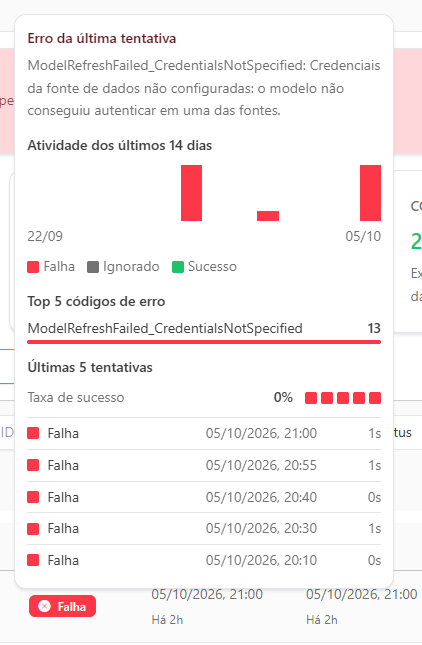
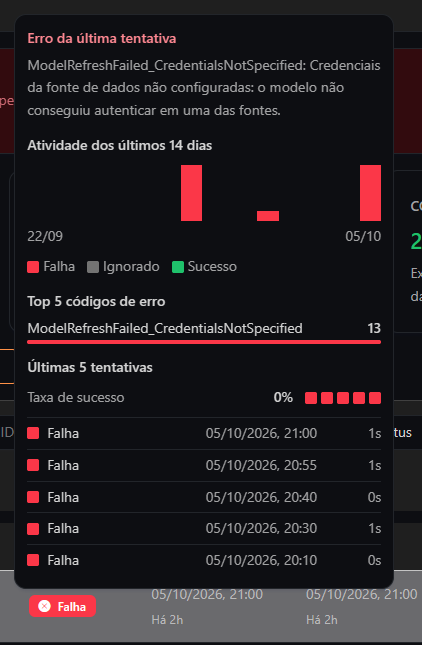
Painel de histórico de falhas sobre o chip "Falha"
Como usar
- Na coluna Status, passe o mouse sobre o chip Falha.
- Leia o Erro da última tentativa: o código do erro seguido de uma explicação resumida em português.
- Role o painel para ver a Atividade dos últimos 14 dias, os Top 5 códigos de erro, a Taxa de sucesso e as Últimas 5 tentativas. Para o texto completo do erro, abra o painel de detalhes clicando na linha.
Como funciona
| Bloco do painel | O que mostra |
|---|---|
| Erro da última tentativa | Código do erro e explicação resumida. |
| Atividade dos últimos 14 dias | Barras por dia com as tentativas Sucesso, Falha e Ignorado (canceladas, desabilitadas ou sem histórico). |
| Top 5 códigos de erro | Os códigos de erro mais frequentes do modelo no período. Falhas sem código aparecem como Sem código. |
| Últimas 5 tentativas | Uma sequência de quadrados (verde para sucesso, vermelho para falha, cinza para ignorado e azul para em andamento) e a Taxa de sucesso calculada sobre as tentativas já concluídas. |
O histórico é buscado sob demanda, uma vez por modelo. Se a consulta falhar, o painel mostra Não foi possível carregar o histórico deste modelo.
Erros traduzidos. Em vez do texto técnico bruto devolvido pela API, o Power Monitor mostra o código do erro e uma explicação em linguagem clara. Os erros mais comuns do Power BI já têm explicação própria, por exemplo:
| Situação | O que a explicação orienta |
|---|---|
| Token OAuth da fonte de dados não renovado | Refazer a autenticação nas credenciais do modelo (causas comuns: troca de senha, MFA, mudança de permissões). |
| Gateway inacessível ou offline | Verificar se o serviço do gateway está em execução e atualizado. |
| Credenciais inválidas ou não informadas | Revisar as credenciais da fonte de dados. |
| Tempo limite excedido | A atualização foi cancelada por exceder 2 horas (capacidade compartilhada) ou 5 horas (Premium/Fabric); considerar atualização incremental ou reduzir o volume. |
| Limite da capacidade excedido | Muitas atualizações simultâneas na capacidade; aguardar e revisar os horários de agendamento. |
| Erros de memória ou de processamento | Revisar o tamanho do modelo e as expressões Power Query/DAX. |
Códigos que não têm explicação própria são exibidos com a mensagem original retornada pelo Power BI.
Painel "Detalhes do modelo semântico"
O que é. Um painel lateral aberto ao clicar em uma linha, com os dados gerais da execução, o contexto de falhas do modelo e os detalhes técnicos.
Para que serve. Entender se a falha é pontual ou recorrente, há quanto tempo o incidente está aberto e qual é o erro completo: com o Request ID para abrir um chamado com a Microsoft.
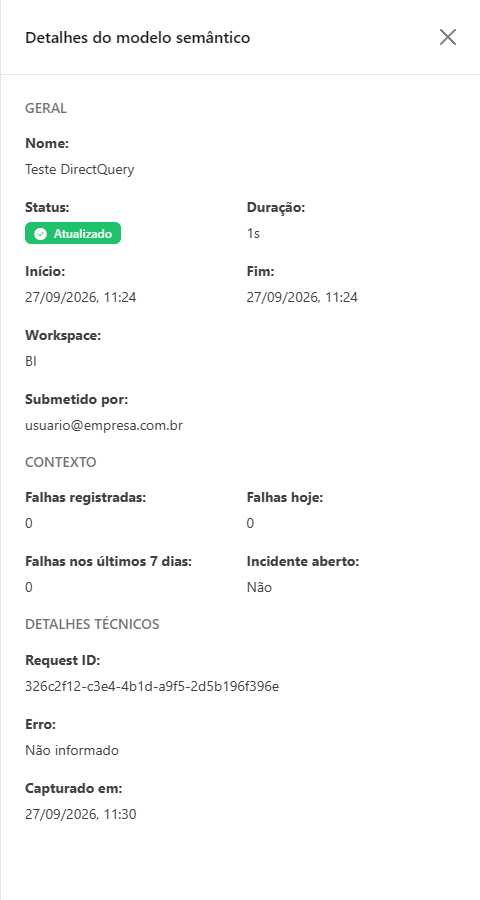
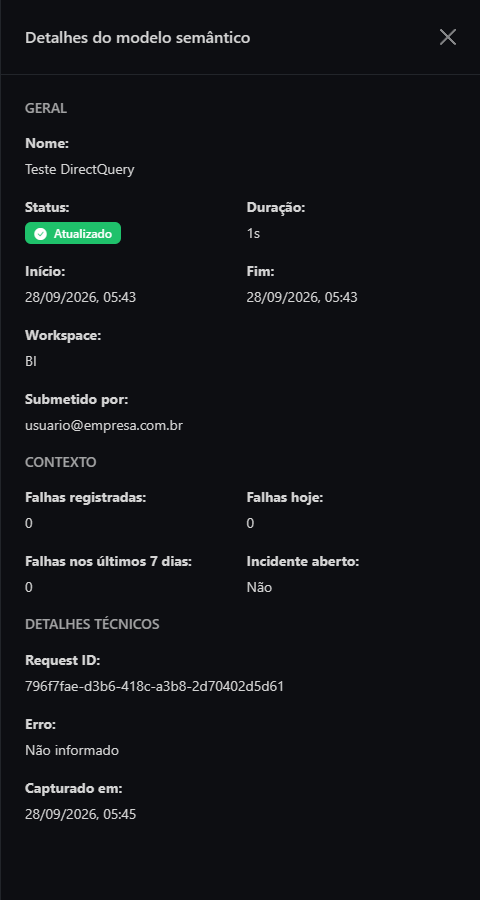
Painel "Detalhes do modelo semântico" de uma atualização com falha
Como usar
Como funciona
| Bloco | Informações |
|---|---|
| Geral | Nome, status, duração, início, fim, workspace e submetido por. |
| Contexto | Falhas registradas, Falhas hoje, Falhas nos últimos 7 dias e Incidente aberto (Sim/Não). Com incidente aberto, mostra também a Duração do incidente aberto e Incidente aberto desde. |
| Detalhes técnicos | Request ID, Erro (código e explicação completa) e Capturado em. |
O bloco Contexto é carregado ao abrir o painel; se a consulta falhar, aparece a mensagem Erro ao carregar o contexto do modelo semântico.
Menu de ações da linha (botão direito)
O que é. Clique com o botão direito do mouse em uma linha para abrir o menu de ações do modelo. Os itens são os mesmos do menu de Governança › Modelos Semânticos e abrem, aqui mesmo, os mesmos modais, sem tirar você da tela.
Para que serve. Ir da lista de refreshes direto ao detalhe, à governança, ao Power BI ou ao histórico do modelo.
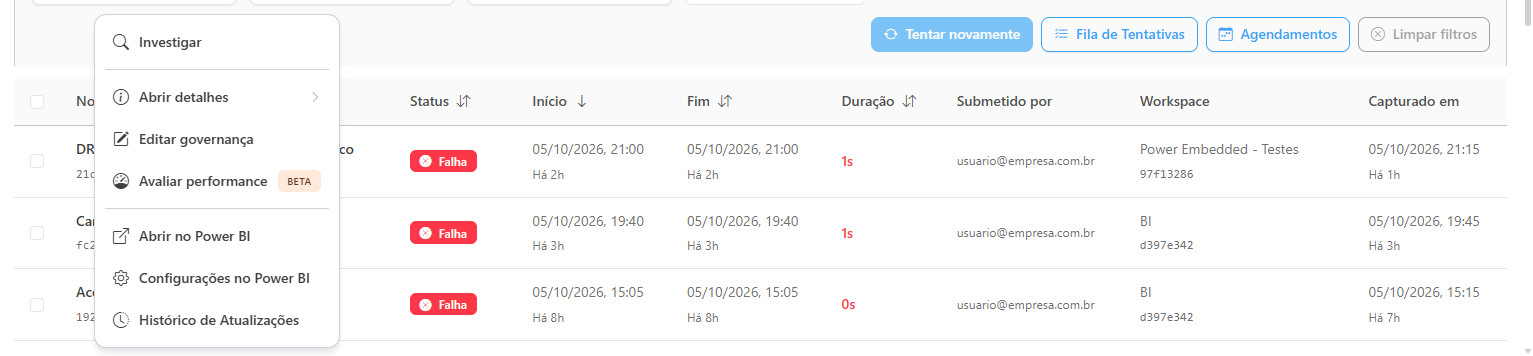
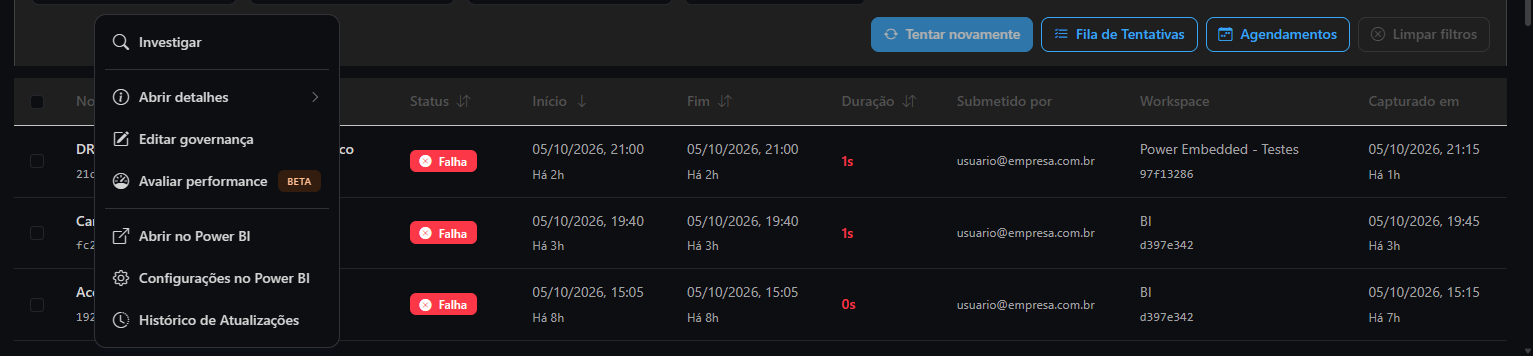
Menu de ações da linha, com o item "Investigar"
| Item | O que faz |
|---|---|
| Investigar | Abre a investigação da falha. Só aparece em linhas com Falha; é o primeiro item do menu. |
| Abrir detalhes | Abre os detalhes do modelo. Ao passar o mouse, um submenu permite ir direto a uma aba: Informações Gerais, Tabelas & Schema, Parâmetros, Permissões, Linhagem, Diagrama do modelo, Aderência de IA, Aderência de Boas Práticas ou Agendamentos. |
| Editar governança | Edita os metadados de governança do modelo (responsáveis e criticidade). Aparece só para Administradores. |
| Avaliar performance (Beta) | Leva à Avaliação de Performance do modelo. |
| Abrir no Power BI | Abre o modelo no Power BI, em uma nova aba. |
| Configurações no Power BI | Abre as configurações do modelo no Power BI. |
| Histórico de Atualizações | Abre o histórico de atualizações do modelo. |
Para localizar o modelo no inventário, o Power Monitor faz uma busca na primeira vez que você usa um item que depende dele. Se o modelo não estiver no inventário (por exemplo, foi excluído, está fora do seu escopo ou ainda não foi escaneado), aparece a mensagem Não foi possível localizar este modelo semântico no inventário.
Investigar uma falha com IA
O que é. O item Investigar do menu de botão direito, disponível em linhas com Falha. Abre o modal Investigação da falha, com um dossiê técnico da falha e uma análise gerada por IA.
Para que serve. Entender rapidamente por que o refresh falhou, se é um problema novo ou recorrente, se outros modelos falharam pelo mesmo motivo e o que fazer a seguir.
Pré-requisito: o recurso de IA precisa estar configurado (veja Configurações › IA) e o limite mensal de gasto com IA não pode ter sido atingido. Caso contrário, o item Investigar continua visível, mas desabilitado, e a dica explica o motivo.
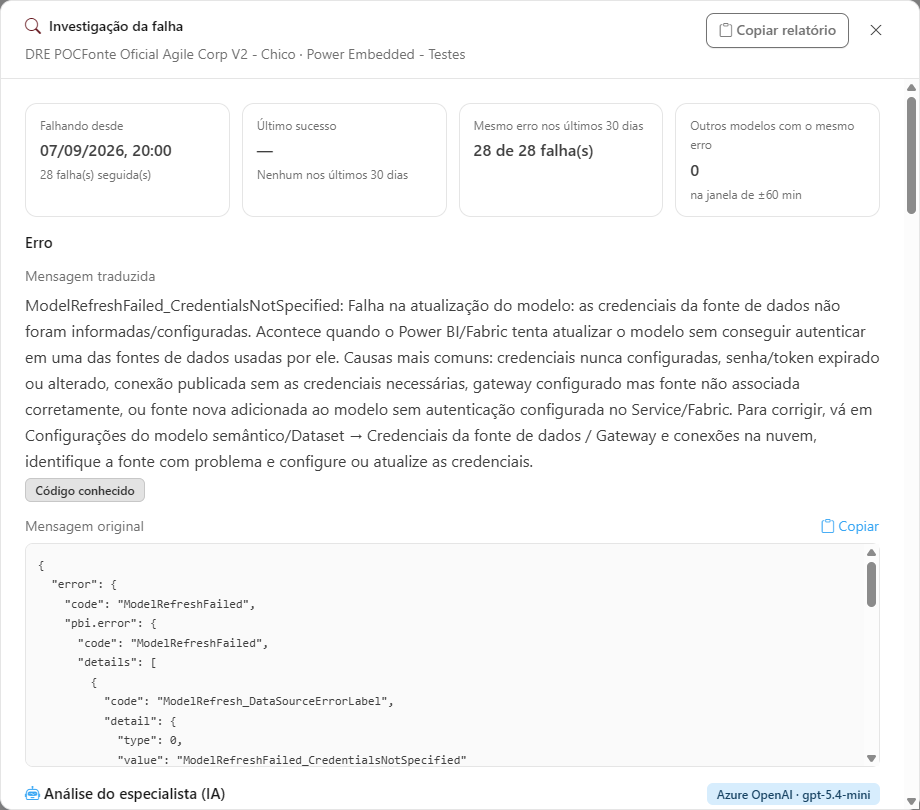
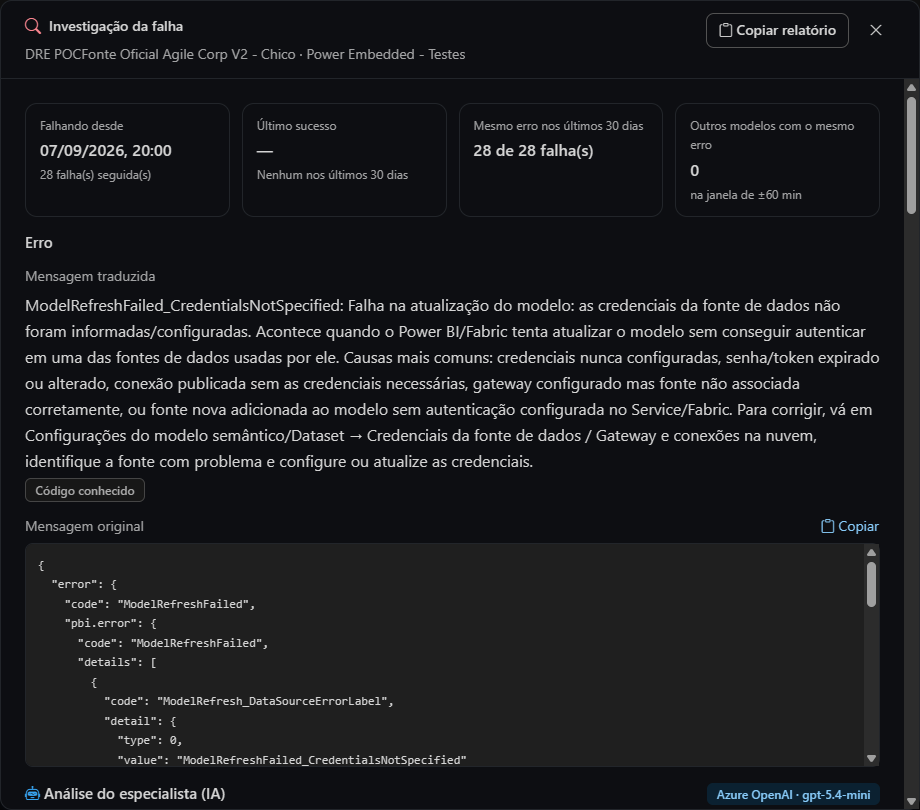
Modal "Investigação da falha"
Como usar
-
Consulte o contexto e leve ao suporte
A seção Contexto técnico lista as últimas tentativas, o tipo de atualização, a duração (comparada à média do modelo), o workspace, a capacidade e dados do modelo (modo de armazenamento, tabelas, fontes de dados, tamanho, linhas, partições, atualização incremental, papéis de RLS e agendamento). O bloco Para abrir chamado na Microsoft reúne o Cluster, o Activity ID, o Request ID e o momento da falha. Use Copiar relatório para copiar todo o dossiê.
Como funciona
- O dossiê considera os últimos 30 dias do modelo e as 10 tentativas mais recentes.
- A análise é gerada por IA a partir do erro e do histórico coletados e traz o aviso Gerado por IA a partir do erro e do histórico coletados. Valide antes de aplicar mudanças. Se a IA falhar, o dossiê continua válido e aparece Gerar novamente.
- Cada análise consome do limite mensal de gasto com IA da organização.
- O Contexto técnico usa o inventário do modelo; se ele não estiver no inventário, a tela avisa.
Tentar novamente (reprocessar as falhas)
O que é. A seleção de modelos com falha na tabela e o botão Tentar novamente, que envia os modelos selecionados para uma fila de reprocessamento. Exclusivo de Administradores.
Para que serve. Reprocessar em lote as atualizações que falharam, sem abrir cada modelo no Power BI: por exemplo, depois de corrigir uma credencial ou religar um gateway.
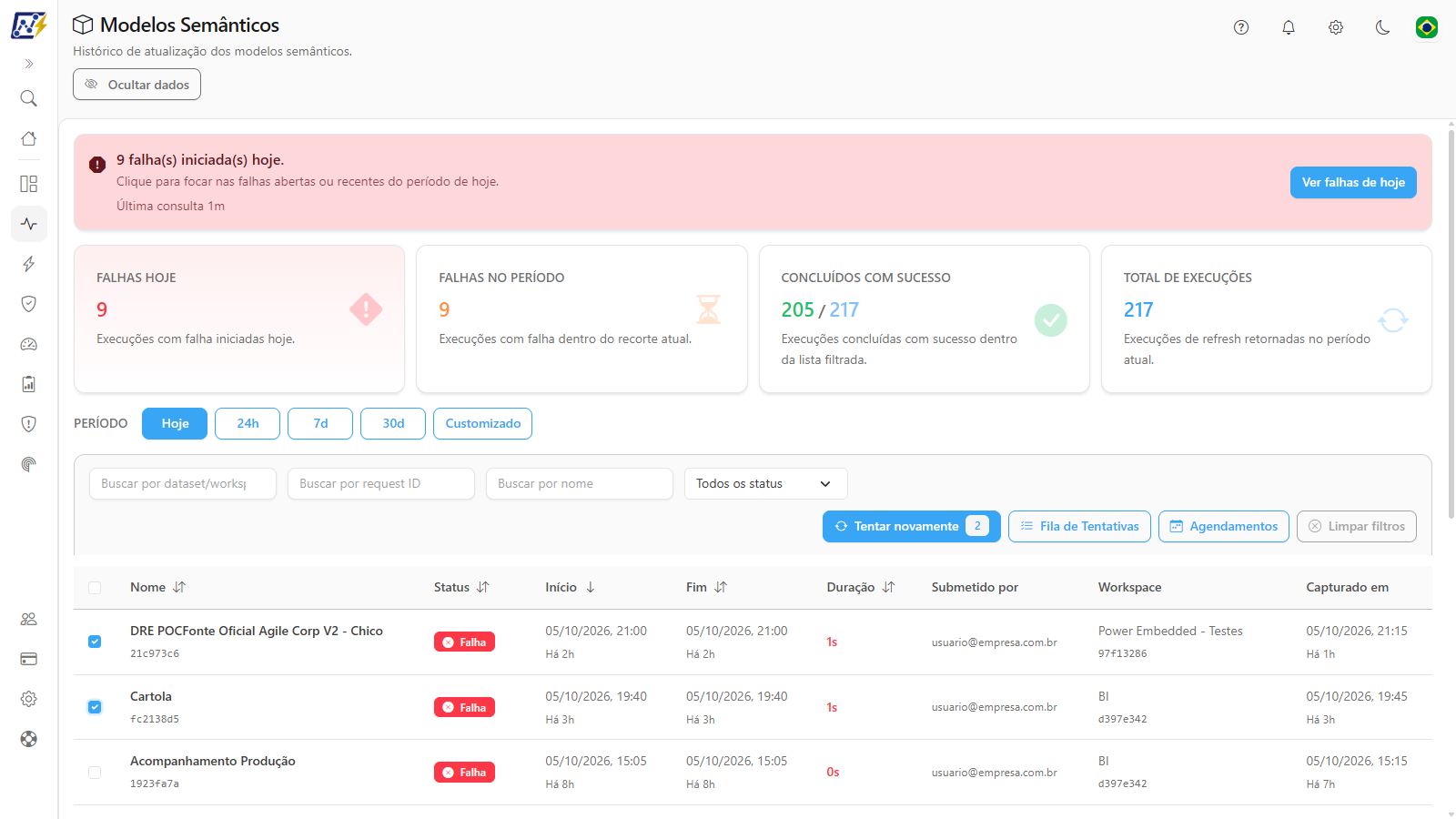
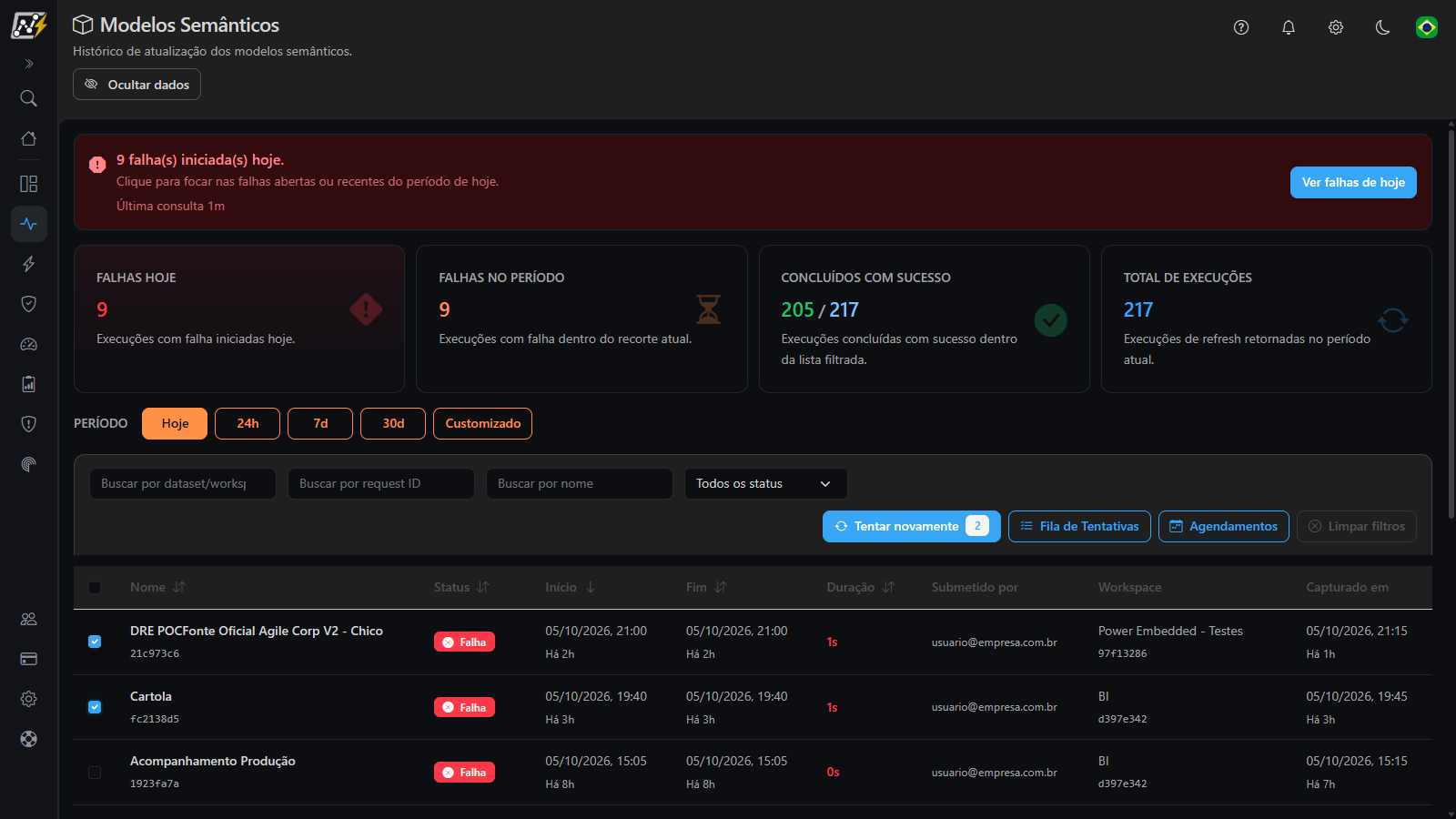
Seleção de modelos com falha para uma nova tentativa
Como usar
Pré-requisito: perfil Administrador. O service principal da organização precisa ter permissão para atualizar os modelos.
Como funciona
- O botão fica desabilitado enquanto nenhum modelo está selecionado. Para os demais perfis, ele não é exibido.
- O Power Monitor dispara a atualização de cada modelo em nome do service principal da organização, mantendo um número limitado de atualizações simultâneas, e acompanha o resultado.
- Modelos que já estavam Aguardando ou Em andamento na fila são ignorados, para não disparar a mesma atualização em duplicidade.
- Se o envio falhar, aparece a mensagem Erro ao enfileirar as tentativas de refresh.
Fila de Tentativas
O que é. O modal Fila de Tentativas, aberto pelo botão de mesmo nome, com o andamento de cada item enviado para reprocessamento. Disponível para todos os perfis.
Para que serve. Acompanhar em tempo real se as novas tentativas concluíram e, se falharam, por quê.
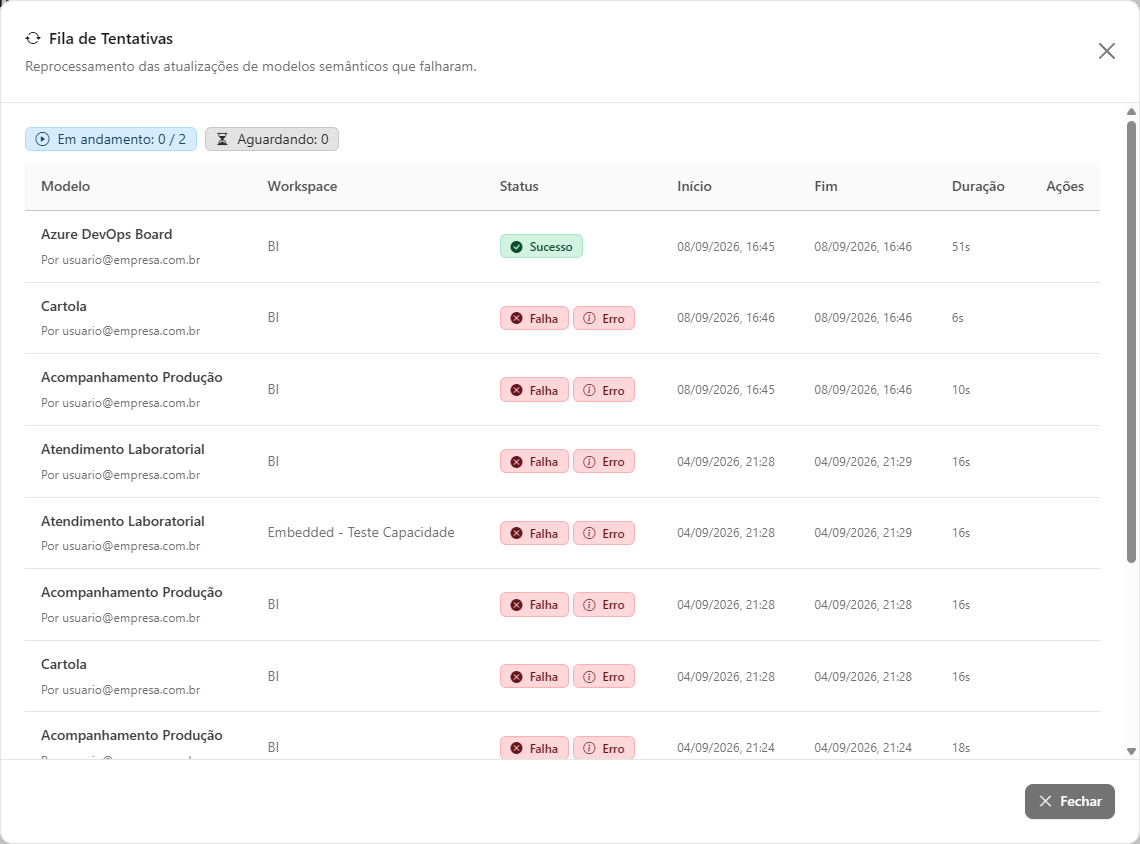
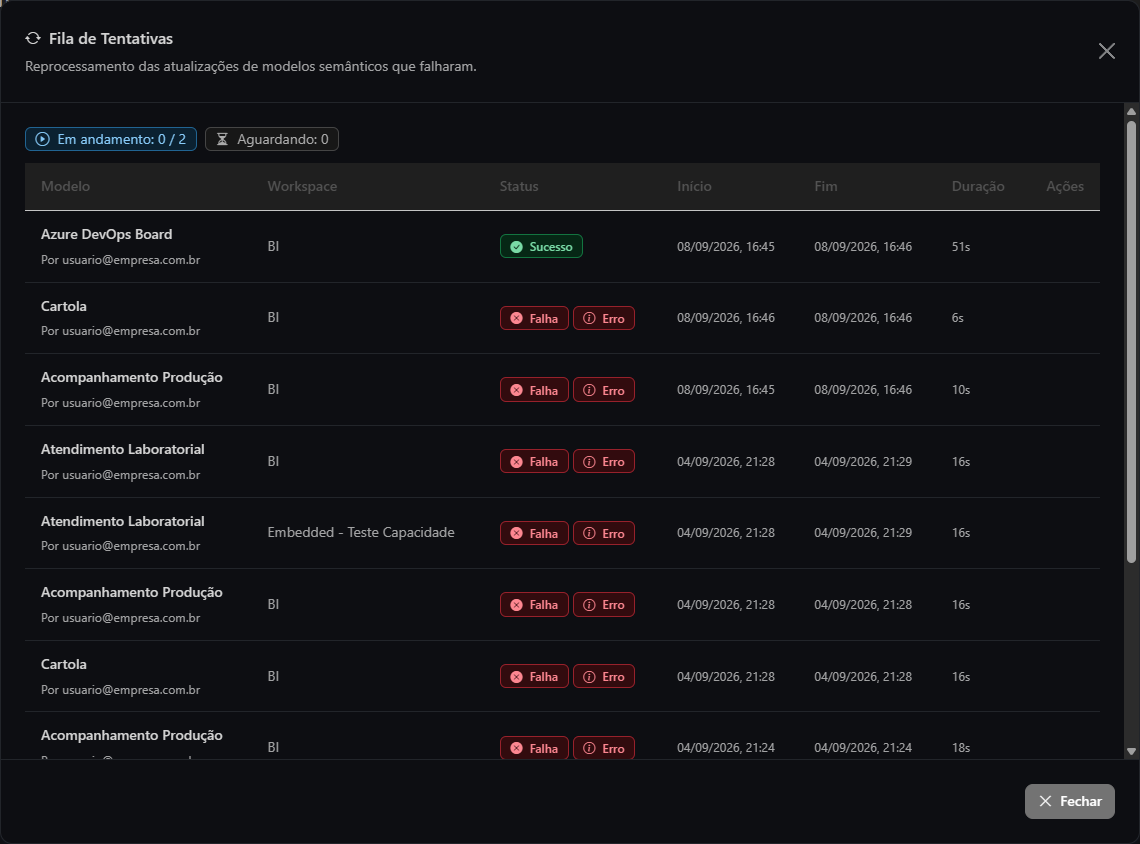
Modal "Fila de Tentativas"
Como usar
- Clique em Fila de Tentativas.
- No topo do modal, leia Em andamento: X / limite e Aguardando: Y.
- Confira o Status de cada item. Nos itens com Falha, passe o mouse sobre o selo Erro para ver o motivo. Quando não há itens, o modal exibe A fila está vazia.
- Clique em Fechar para sair.
Como funciona
A lista é atualizada sozinha a cada 3 segundos, com as colunas Modelo (e quem enfileirou o item), Workspace, Status, Início, Fim, Duração e, para administradores, Ações.
| Status do item | Significado |
|---|---|
| Aguardando | Na fila, esperando uma vaga para iniciar. |
| Em andamento | Atualização disparada e sendo acompanhada. |
| Sucesso | A atualização concluiu com sucesso. |
| Falha | A atualização falhou; passe o mouse sobre o selo Erro para ver o motivo. |
| Cancelado | O item foi removido da fila antes de iniciar. |
Cancelar um item da fila
O que é. O botão Cancelar, na coluna Ações do modal Fila de Tentativas, disponível para itens Aguardando. Exclusivo de Administradores.
Para que serve. Desistir de uma nova tentativa enviada por engano, ou que não faz mais sentido porque o modelo já foi atualizado por outro caminho.
Como usar
- No modal Fila de Tentativas, localize o item com status Aguardando.
- Na coluna Ações, clique em Cancelar. O cancelamento é imediato, sem confirmação.
- A mensagem Tentativa cancelada com sucesso. confirma a ação e o item passa a Cancelado.
Como funciona. Itens já Em andamento não podem ser cancelados; se o item começou a rodar no momento do clique, a lista apenas é atualizada com o estado real.
Agendamentos
O que é. O botão Agendamentos, na barra de filtros, que leva à tela Governança › Operação › Agendamentos.
Para que serve. Consultar os horários de atualização configurados e a linha do tempo das execuções: útil quando as falhas por limite de capacidade indicam atualizações simultâneas demais.
Como usar. Clique em Agendamentos. Veja Agendamentos.
Regras e comportamento
- Origem dos dados: o histórico de atualizações é coletado pela API administrativa do Power BI, que retorna os modelos semânticos atualizáveis das capacidades da organização.
- Frequência: com o monitoramento ativo, a coleta ocorre automaticamente a cada 15 minutos. A tela consulta os dados a cada 5 minutos.
- Ativação: o monitoramento é ligado por um administrador em Configurações › Monitoramento, na seção Monitoramento por Recurso (Monitoramento de Semantic Model).
- Incidentes e alertas: quando a atualização mais recente de um modelo falha, é cancelada ou está desabilitada, um incidente é aberto e registrado em Alertas (tipo Modelo), com o código do erro e a explicação. Quando uma atualização seguinte conclui com sucesso, o incidente é resolvido. É enviada a notificação Falha na Atualização do Dataset na abertura e Alerta Resolvido na resolução.
- Fila de tentativas:
- o número de atualizações simultâneas por organização é configurado pelo administrador em Configurações › Organização, no card Reprocessamento de refresh (de 1 a 10; padrão 2);
- uma tentativa que continua em andamento por mais de 30 minutos é marcada como falha por tempo excedido;
- o service principal da organização precisa ter permissão para atualizar o modelo no workspace; se não tiver, o item termina com Falha e o motivo aparece no selo Erro.
- Horários: as datas e horas são exibidas no fuso horário do seu navegador.
Para saber se uma atualização está demorando mais que o normal (e não apenas se falhou), use a tela Tempo Médio de Execução. Para verificar se as tabelas do modelo estão com dados recentes, use Atualização de Dados.
Perguntas frequentes
O refresh falhou com erro de gateway. O que fazer?
Confira a tela Gateways para verificar se o gateway está online e se a versão está atualizada, e a tela Credenciais de fontes de dados para ver se alguma credencial das fontes do gateway está falhando. Depois de resolver, use Tentar novamente para reprocessar o modelo.
O item "Investigar" está desabilitado ou não aparece.
Ele só aparece em linhas com Falha. Se aparecer desabilitado, o recurso de IA não está configurado ou o limite mensal de gasto com IA foi atingido; passe o mouse sobre o item para ver o motivo e peça a um administrador para ajustar em Configurações › IA.
Por que não vejo o botão "Tentar novamente"?
O botão é exibido apenas para Administradores. Os demais perfis podem acompanhar a Fila de Tentativas, mas não enviar nem cancelar itens.
Enviei modelos para a fila, mas alguns foram "ignorados". Por quê?
Um modelo que já está Aguardando ou Em andamento na fila não é enfileirado de novo. Isso evita disparar a mesma atualização em duplicidade.
Um modelo que existe no Power BI não aparece na lista.
Verifique se o monitoramento de modelos semânticos está ativado em Configurações › Monitoramento, se o modelo teve alguma atualização no período selecionado e se o workspace faz parte do seu escopo de acesso. A coleta usa a API administrativa do Power BI, que lista os modelos atualizáveis das capacidades da organização.
Por que o total de execuções é maior que o número de linhas da tabela?
Porque a tabela mostra apenas a execução mais recente de cada modelo no período, enquanto os cards contam todas as execuções. Um modelo atualizado 8 vezes no dia gera 8 execuções nos cards e uma linha na tabela.