

A tela Sessões Spark mostra como estão se comportando as sessões Spark dos itens de engenharia de dados do Microsoft Fabric: Lakehouses, Notebooks e Spark Job Definitions. Você vê quanto tempo as sessões esperam na fila antes de iniciar, quanto tempo executam, qual a taxa de falha por dia e quais itens mais executam ou mais falham.
Como acessar: Monitoramento › Sessões Spark.
Quem pode acessar: todos os perfis de usuário. Usuários com visibilidade restrita a alguns workspaces veem apenas as sessões dos itens desses workspaces, e um administrador pode bloquear a página para usuários específicos. A coleta dos dados é gerenciada por administradores (veja Como os dados são coletados).
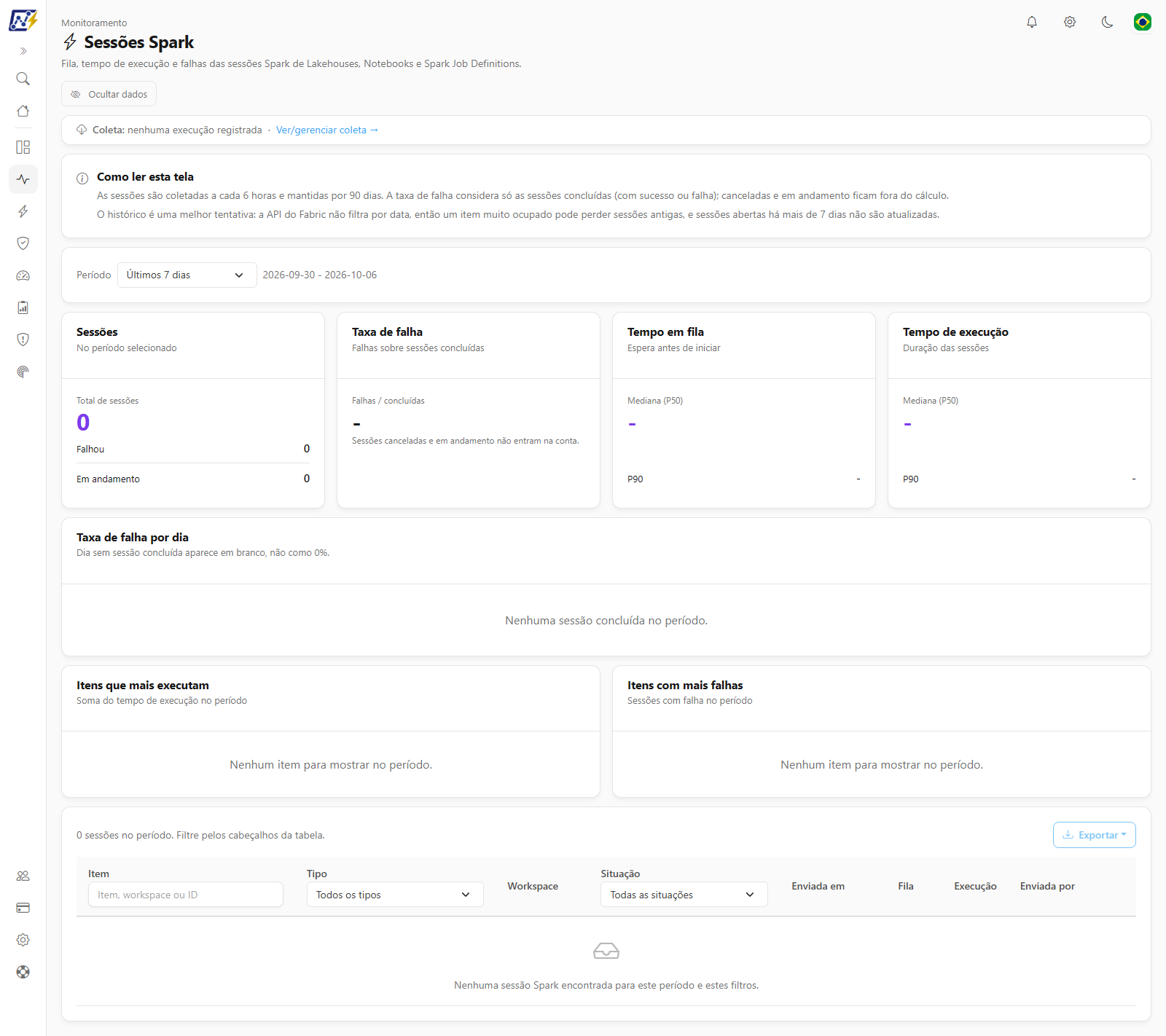
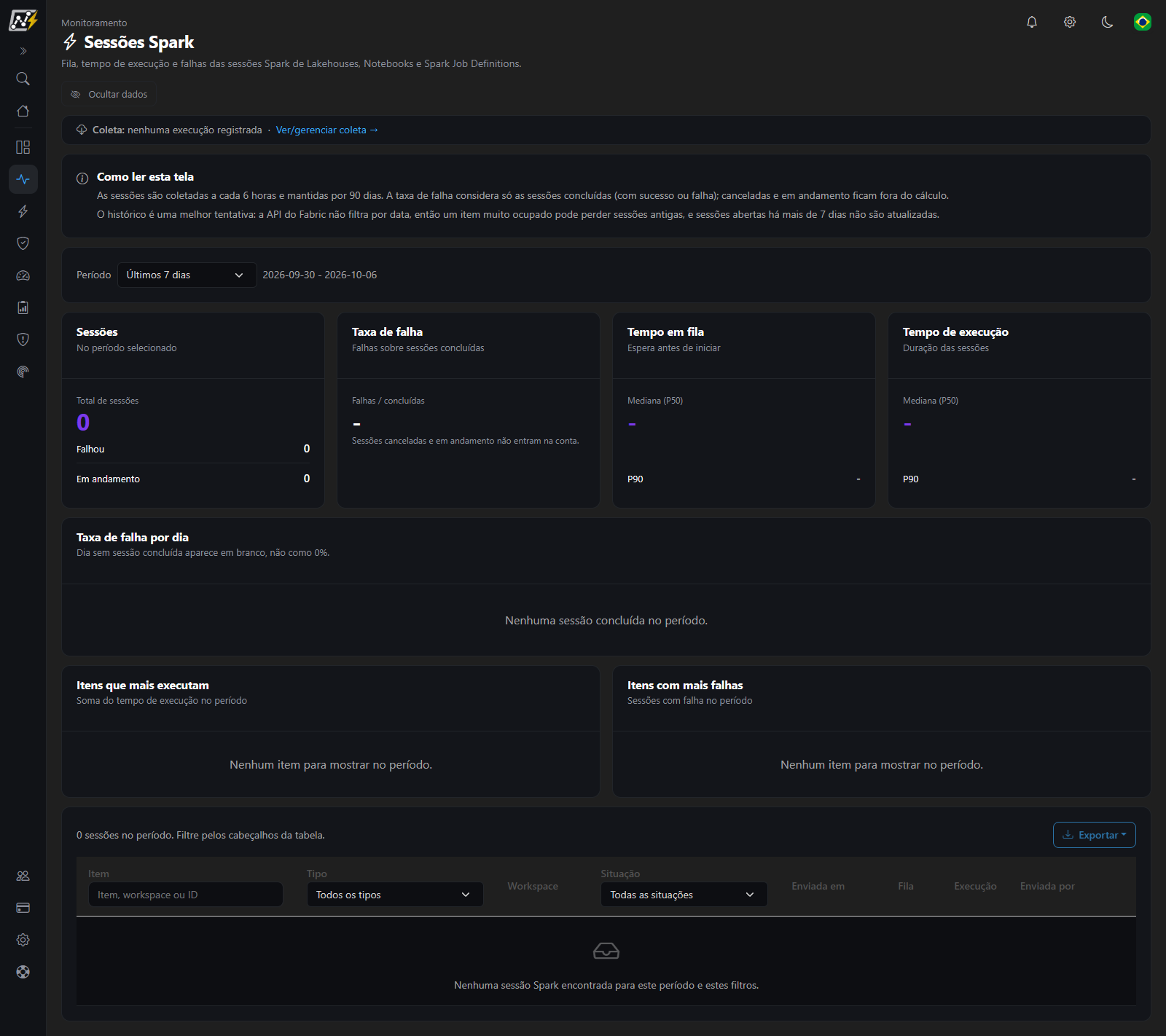
Tela Sessões Spark
Para que serve
- Identificar gargalos de capacidade: uma mediana ou um P90 de fila alto indica que as sessões estão esperando recursos para iniciar.
- Acompanhar a estabilidade dos notebooks e jobs Spark: a taxa de falha por dia mostra se os problemas são pontuais ou recorrentes.
- Descobrir quem mais consome e quem mais falha: os rankings apontam os itens que concentram o tempo de execução e as falhas.
- Investigar uma sessão específica: a tabela lista cada sessão com situação, tempos de fila e de execução e quem a enviou.
Componentes da tela
Aviso "Como ler esta tela"
Um cartão no topo explica as regras de leitura: as sessões são coletadas a cada 6 horas e mantidas por 90 dias; a taxa de falha considera só as sessões concluídas (com sucesso ou com falha), deixando de fora as canceladas e as em andamento; e o histórico é uma melhor tentativa (veja Limites do histórico).
Coleta
Logo abaixo do título aparece a linha Coleta, com a data da última execução da coleta (ou nenhuma execução registrada). Para administradores, o link Ver/gerenciar coleta → leva à página de coleta em Mapeamento › Operação › Sessões Spark, onde fica o botão Executar agora. Os demais perfis veem apenas a informação.
Período
O seletor Período oferece Últimos 7 dias (padrão), Últimos 14 dias, Últimos 30 dias, Últimos 60 dias e Últimos 90 dias, e mostra ao lado as datas inicial e final. O período vale para os indicadores, o gráfico, os rankings e a tabela. O limite é de 90 dias, que é o tempo de retenção.
Indicadores
| Indicador | O que mostra |
|---|---|
| Sessões | Total de sessões no período, com as quantidades de sessões Falhou e Em andamento. |
| Taxa de falha | Falhas / concluídas: percentual de sessões com falha entre as concluídas. Canceladas e em andamento não entram na conta. Mostra "-" quando nenhuma sessão concluiu. Fica em destaque quando é maior que zero. |
| Tempo em fila | Espera antes de iniciar: Mediana (P50) e P90. |
| Tempo de execução | Duração das sessões: Mediana (P50) e P90. |
A Mediana (P50) é o valor típico (metade das sessões ficou abaixo dele). O P90 é o valor abaixo do qual ficaram 90% das sessões, útil para enxergar os casos mais lentos sem ser distorcido por um único extremo. Sessões sem medida de tempo ficam fora do cálculo; quando não há nenhuma medida, o indicador mostra "-".
Quando o período tem mais sessões do que o resumo consegue ler, aparece o aviso O período tem mais sessões do que o resumo consegue ler. Os números abaixo cobrem apenas as sessões mais recentes. Nesse caso, reduza o período para obter números completos.
Gráfico "Taxa de falha por dia"
Colunas com o percentual de falhas sobre as sessões concluídas de cada dia. Um dia sem nenhuma sessão concluída aparece em branco, e não como 0%, porque zero diria "tudo certo" quando na verdade nada terminou. Ao passar o mouse sobre uma coluna, o balão mostra o percentual e a contagem (por exemplo, 40% (2 de 5 concluídas)). Sem sessões concluídas no período, a tela exibe Nenhuma sessão concluída no período.


Taxa de falha por dia e rankings de itens
Rankings de itens
Duas tabelas lado a lado, com os 10 primeiros itens do período:
- Itens que mais executam: soma do tempo de execução no período. Colunas: Item (com o tipo), Sessões e Tempo de execução.
- Itens com mais falhas: sessões com falha no período. Colunas: Item, Sessões e Falhas. Só entram itens com pelo menos uma falha.
Tabela de sessões
Lista paginada com uma linha por sessão. Acima da tabela aparece a quantidade de sessões do período e o botão Exportar.
| Coluna | O que mostra |
|---|---|
| Item | Nome do item (ou Item sem nome) e, abaixo, o tipo de job quando informado. |
| Tipo | Lakehouse, Notebook ou Spark Job Definition. |
| Workspace | Workspace do item. |
| Situação | Em andamento, Cancelada, Não iniciada, Concluída, Falhou ou Desconhecida. |
| Enviada em | Data e hora em que a sessão foi enviada. |
| Fila | Tempo de espera antes de iniciar. |
| Execução | Tempo de execução. |
| Enviada por | Usuário ou service principal que enviou a sessão, com o tipo de remetente. |
Os filtros ficam nos cabeçalhos: um campo de busca em Item (Item, workspace ou ID), a lista de Tipo (Todos os tipos) e a lista de Situação (Todas as situações). A tabela é paginada, com seletor de itens por página.
A coluna Enviada por é um dado pessoal: ela respeita o botão Ocultar dados do cabeçalho da página, que mascara a identidade na tela e também na exportação.
Menu de ações. Clique no botão Mais ações (⋮) da linha, ou clique com o botão direito sobre ela:
- Abrir workspace no Power BI: abre o workspace do item em uma nova aba.
- Copiar ID da aplicação Spark: copia o identificador da aplicação Spark da sessão (desabilitado quando a sessão não tem esse identificador).


Tabela de sessões com o menu de ações
Exportação. O botão Exportar gera um arquivo CSV ou JSON com as sessões da página que está na tela, incluindo colunas extras (tipo de job, origem, início, fim, tempos em segundos e ID da aplicação Spark).
Regras e comportamento
Como os dados são coletados
- A coleta roda a cada 6 horas e lê as sessões Spark de Lakehouses, Notebooks e Spark Job Definitions, usando o service principal da organização. Na primeira leitura de um item, entram as sessões enviadas nos últimos 7 dias; nas seguintes, apenas as novas, mais as sessões ainda abertas, que têm o estado atualizado.
- As sessões são mantidas por 90 dias; as mais antigas são removidas.
- A cada execução, a coleta lê um número limitado de itens (priorizando os nunca lidos e depois os lidos há mais tempo), para respeitar os limites da API do Fabric. Em ambientes grandes, os itens são revisitados nas execuções seguintes.
- Itens de workspaces aos quais o service principal não tem acesso ficam de fora.
- Um administrador pode ligar ou desligar a coleta em Configurações › Monitoramento (Sessões Spark), que vem ligada por padrão, e dispará-la na hora em Mapeamento › Operação › Sessões Spark.
Limites do histórico
A API do Fabric não permite filtrar sessões por data. Por isso o histórico é uma melhor tentativa: um item muito ocupado pode perder sessões antigas, e sessões que ficam abertas por mais de 7 dias deixam de ser atualizadas. Trate os números como uma amostra representativa, não como uma contagem exata de tudo o que rodou.
Perguntas frequentes
A tela está vazia. O que verificar?
Confira a linha Coleta: se aparece nenhuma execução registrada, a coleta ainda não rodou (peça a um administrador para disparar a coleta em Mapeamento › Operação › Sessões Spark ou aguarde o próximo ciclo de 6 horas). Verifique também se a coleta de Sessões Spark está ligada em Configurações › Monitoramento, se o service principal tem acesso aos workspaces do Fabric e se o período escolhido contém sessões.
Por que a taxa de falha mostra "-"?
Porque nenhuma sessão concluída (com sucesso ou com falha) foi encontrada no período. Sessões canceladas ou em andamento não entram no cálculo.
Por que um dia aparece em branco no gráfico?
Porque nesse dia nenhuma sessão chegou ao fim. Em vez de mostrar 0%, que sugeriria que tudo deu certo, o gráfico deixa o dia em branco.
Por que o tempo em fila de uma sessão aparece como "-"?
A sessão não tem essa medida (por exemplo, ainda não iniciou ou o Fabric não informou o horário de início). Ela fica fora das medianas e dos percentis.
Não vejo o link "Ver/gerenciar coleta".
O link aparece somente para administradores, porque as páginas de coleta fazem parte do menu Mapeamento, restrito a esse perfil.