

A tela Convenção de nomes mostra os itens do seu ambiente (workspaces, relatórios, modelos semânticos, dataflows, lakehouses, notebooks, data pipelines e warehouses) cujo nome não segue as regras de nomenclatura da organização. Um Administrador cadastra as regras; a tela calcula as violações sobre o inventário já coletado e as apresenta em indicadores, gráficos e uma lista.
Como acessar: menu Governança › Conformidade › Convenção de nomes.
Quem pode usar: a leitura é aberta a todos os perfis, dentro do escopo de workspaces de cada usuário. O botão Gerenciar regras é de Administradores (para os demais, a dica é Somente administradores gerenciam as regras.). Um administrador pode bloquear a página para usuários específicos em Usuários.
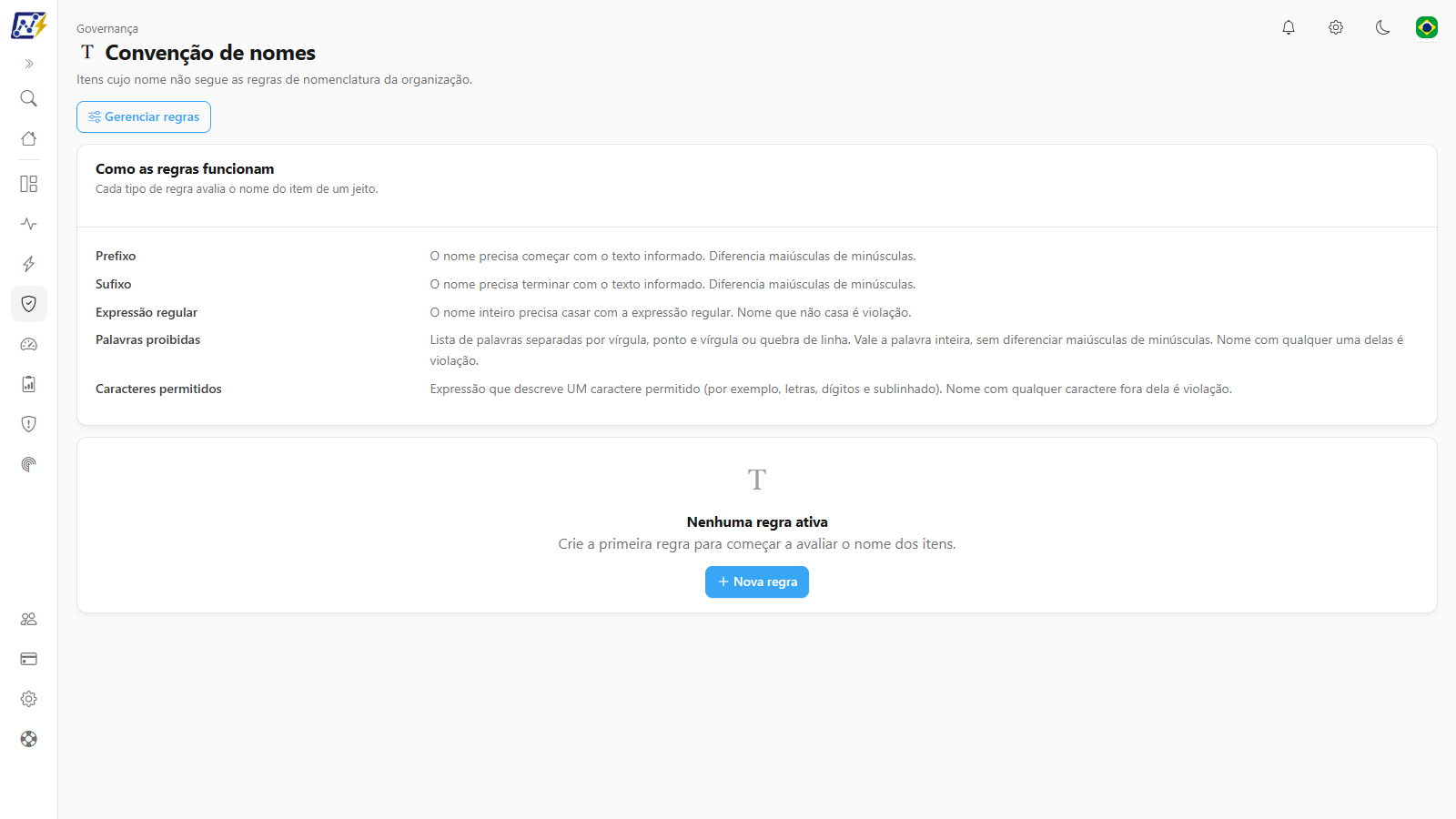
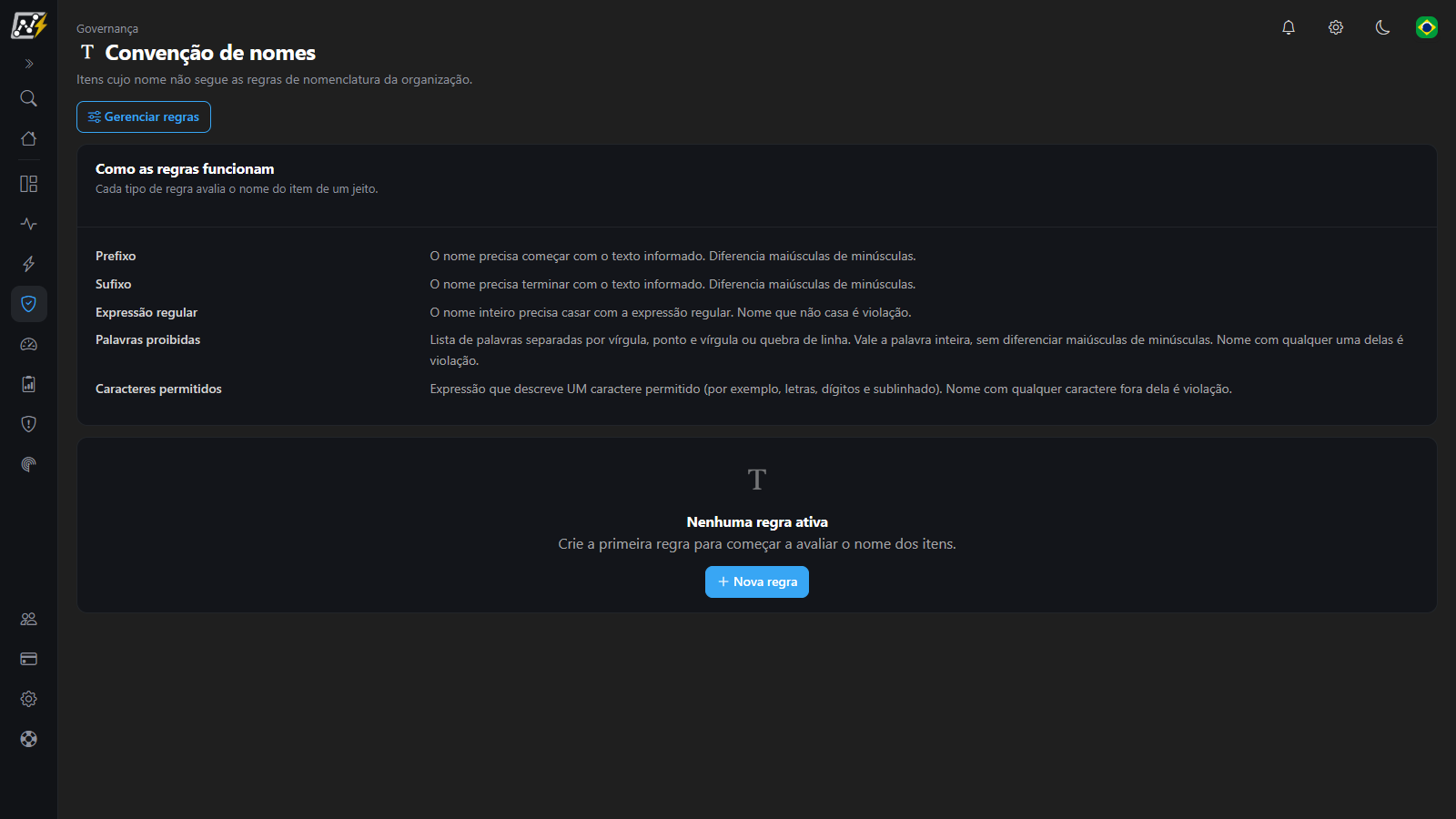
Governança › Conformidade › Convenção de nomes
Para que serve
- Padronizar nomes para facilitar a busca, a governança e a leitura de relatórios (por exemplo, prefixo PRD_ em itens de produção).
- Impedir bagunça como palavras teste, cópia ou final em itens oficiais.
- Acompanhar a aderência à convenção ao longo do tempo e priorizar o que corrigir.
Componentes da tela
- Cabeçalho com Gerenciar regras.
- Card Como as regras funcionam (Cada tipo de regra avalia o nome do item de um jeito), sempre visível logo abaixo do cabeçalho, com uma linha explicando cada tipo de regra (Prefixo, Sufixo, Expressão regular, Palavras proibidas e Caracteres permitidos).
- Aviso de artefatos padrão da Microsoft ignorados, quando houver (veja Privacidade e conformidade). Para Administradores, o aviso traz o botão Configurar, que abre a janela Artefatos padrão da Microsoft, com o interruptor Ignorar artefatos padrão da Microsoft e a lista de padrões de nome da organização.
- Avisos de avaliação limitada (veja abaixo).
- Cards de indicadores.
- Por regra e Por tipo de item.
- Lista de violações.
Sem nenhuma regra ativa, a tela mostra Nenhuma regra ativa: Administradores veem Crie a primeira regra para começar a avaliar o nome dos itens. e os demais, Peça a um administrador para cadastrar as regras de nomenclatura.
Cards de indicadores
| Card | O que mostra |
|---|---|
| Violações (Itens fora da convenção) | Total de violações, com o detalhamento por Erro e Aviso. O card fica em tom de alerta quando há violações |
| Regras ativas (Regras em avaliação) | Número de regras |
| Itens avaliados (Itens que passaram pelas regras) | Número de itens |
Por regra e por tipo de item
Dois gráficos de barras: Por regra (Regras com mais violações) e Por tipo de item (Onde as violações se concentram). Sem violações, cada um mostra Nenhuma violação.
Lista de violações
Cada linha é uma combinação de item e regra violada.
| Coluna | Conteúdo |
|---|---|
| Item | Nome do item e, abaixo dele, o workspace a que pertence |
| Tipo | Workspace, Relatório, Modelo semântico, Dataflow, Lakehouse, Notebook, Data pipeline ou Warehouse |
| Regra | Regra violada |
| Severidade | Aviso ou Erro |
| Motivo | Explicação da violação |
Nenhuma coluna é ordenável. Os filtros ficam nos cabeçalhos da tabela: busca por Item, workspace ou regra, Todos os tipos e Todas as regras; trocar um filtro volta para a primeira página. O menu Mais ações (também aberto com o botão direito na linha) oferece Abrir no Power BI (habilitado apenas para itens do tipo workspace; para os demais a dica é Disponível apenas para workspaces.) e Copiar nome.
A tabela é paginada (25 itens por padrão, com o seletor Itens por página) e o menu de exportação gera CSV ou JSON da página exibida, com as colunas Item, Tipo, Workspace, Regra, Severidade e Motivo.
Avisos de avaliação
| Aviso | Quando aparece |
|---|---|
| A avaliação foi limitada a N itens. Podem existir violações fora desse limite. | A organização tem mais itens do que o limite de avaliação (50.000) |
| N regra(s) inválida(s) foram ignoradas. Revise o padrão delas. | Uma regra salva deixou de passar na validação e não foi executada |
| N regra(s) excederam o tempo de avaliação e ficaram incompletas. | Uma expressão regular muito lenta foi desativada durante a avaliação |
Gerenciar regras (Administrador)
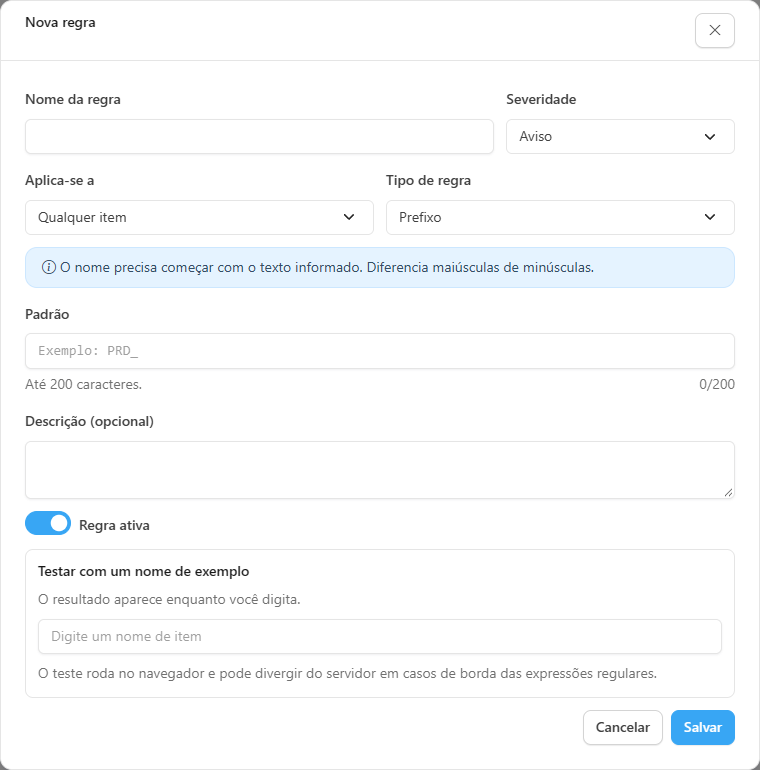
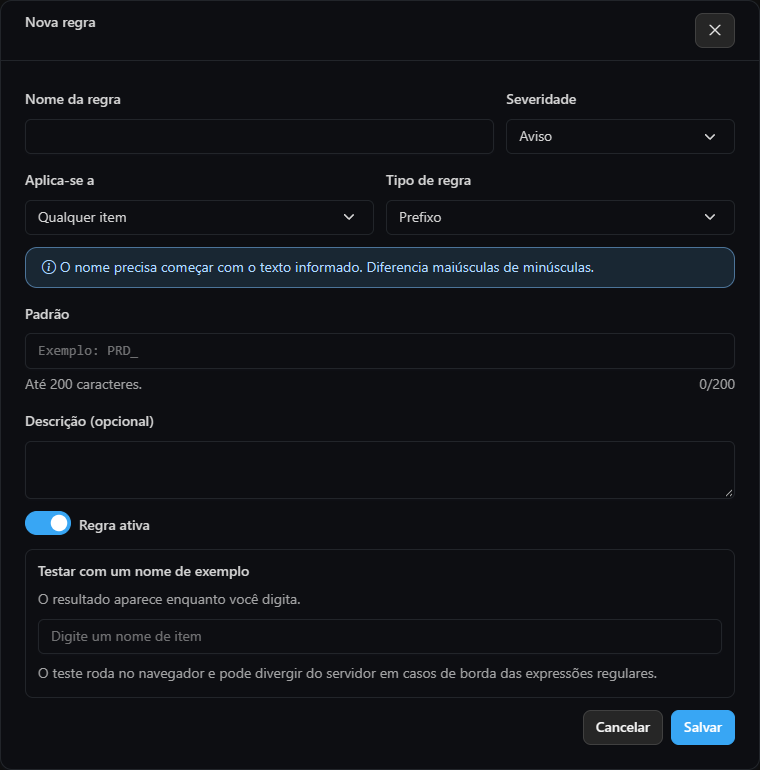
Regras de nomenclatura
O botão Gerenciar regras abre a janela Regras de nomenclatura (N de 100 regras), com a lista de regras (ativar ou desativar com o interruptor, Editar regra, excluir) e o botão Nova regra. Excluir uma regra a retira da avaliação e suas violações somem da lista.
| Campo | Observações |
|---|---|
| Nome da regra | Até 120 caracteres |
| Severidade | Aviso ou Erro |
| Aplica-se a | Um tipo de item ou Qualquer item (todos os oito tipos, inclusive workspace) |
| Tipo de regra | Veja a tabela abaixo |
| Padrão | Até 200 caracteres |
| Descrição (opcional) | Até 500 caracteres |
| Regra ativa | Liga ou desliga a avaliação |
| Tipo de regra | O nome viola quando... |
|---|---|
| Prefixo | Não começa com o texto informado. Diferencia maiúsculas de minúsculas |
| Sufixo | Não termina com o texto informado. Diferencia maiúsculas de minúsculas |
| Expressão regular | O nome inteiro não casa com a expressão |
| Palavras proibidas | Contém alguma das palavras da lista (separadas por vírgula, ponto e vírgula ou quebra de linha; até 50 palavras de 100 caracteres). Vale a palavra inteira, sem diferenciar maiúsculas e minúsculas |
| Caracteres permitidos | Contém algum caractere fora da expressão informada, que descreve um caractere permitido (por exemplo, [A-Za-z0-9_]) |
O bloco Testar com um nome de exemplo mostra na hora se o nome está de acordo com a regra ou viola a regra (para expressões regulares, clique em Testar). O teste roda no navegador e pode divergir do servidor em casos de borda; o servidor valida o padrão ao salvar e recusa expressões que travariam a avaliação.
Regras e comportamento
- As violações não são gravadas: são calculadas na leitura, sobre o último inventário coletado. Não existe histórico de violações nem a data em que um item passou a violar.
- O resultado fica em cache por cerca de 1 minuto e é recalculado quando as regras mudam.
- Itens sem nome são ignorados. Itens excluídos não entram.
- Artefatos padrão da Microsoft ficam de fora.
- Usuários com escopo de workspaces restrito veem apenas violações do seu escopo.
Passo a passo
Como criar a primeira regra (Administrador)
Perguntas frequentes
A tela altera os nomes dos meus itens?
Não. É somente leitura: o Power Monitor aponta as violações, mas os nomes são corrigidos no Power BI/Fabric.
Por que uma regra não está gerando violações?
Confira se ela está ativa, se o Aplica-se a corresponde ao tipo certo e se não há aviso de regra inválida ou que excedeu o tempo. Para expressões regulares, lembre-se de que não há âncora automática: use ^ e $.
Mudei um nome no Power BI e a violação continua.
A avaliação usa o último inventário coletado. A violação desaparece depois da próxima coleta do inventário.