

A tela Links Públicos lista os links de Publicar na Web (Publish to Web) ativos no tenant Power BI: relatórios que qualquer pessoa na internet, sem login, pode abrir por meio de um link ou código de incorporação. É a mesma lista que o administrador do Power BI vê em Portal de administração › Códigos de inserção, disponível aqui sem precisar da função de administrador do Fabric.
Como acessar: menu Governança › Conformidade › Links Públicos. Disponível para todos os perfis.
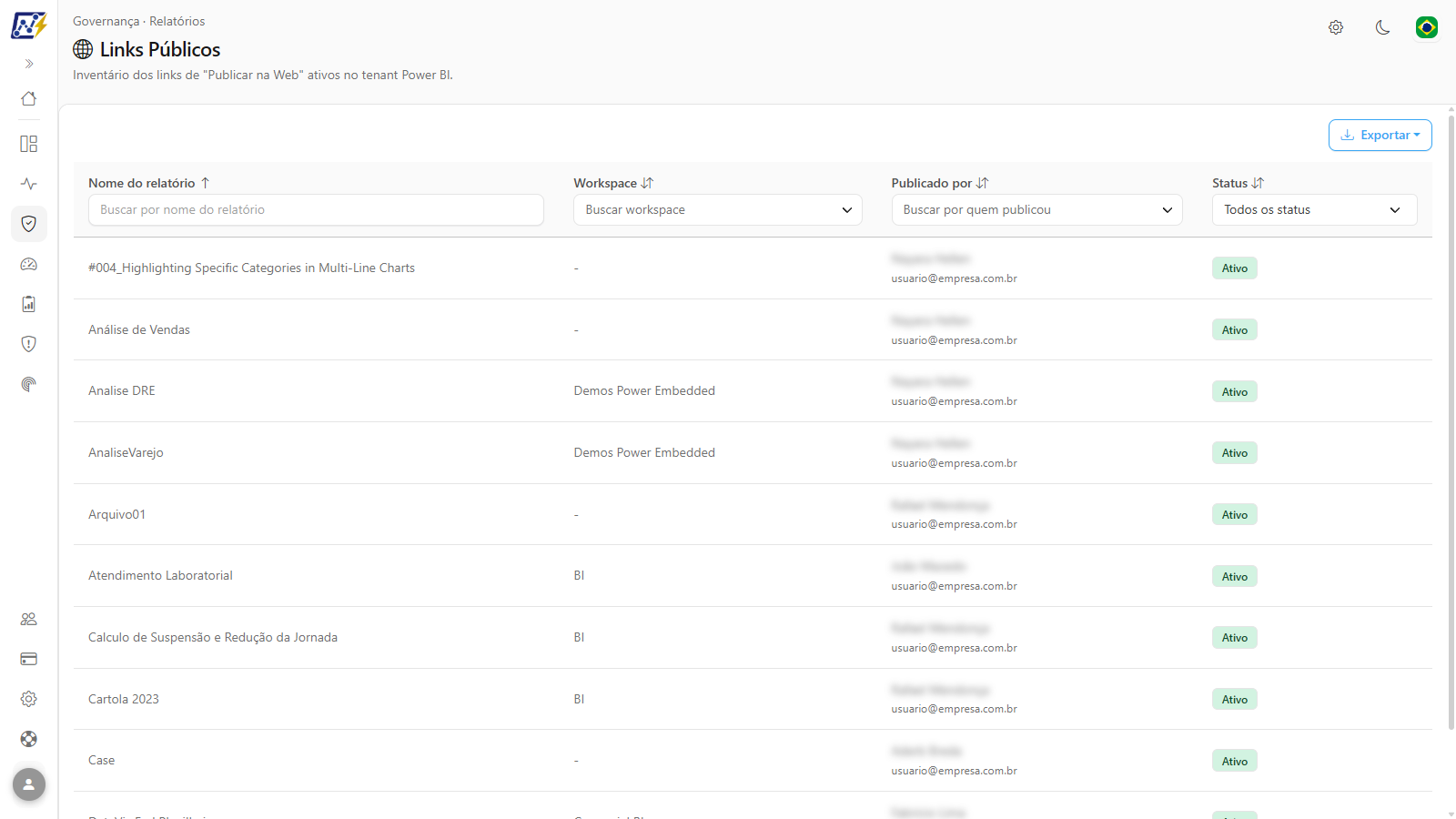
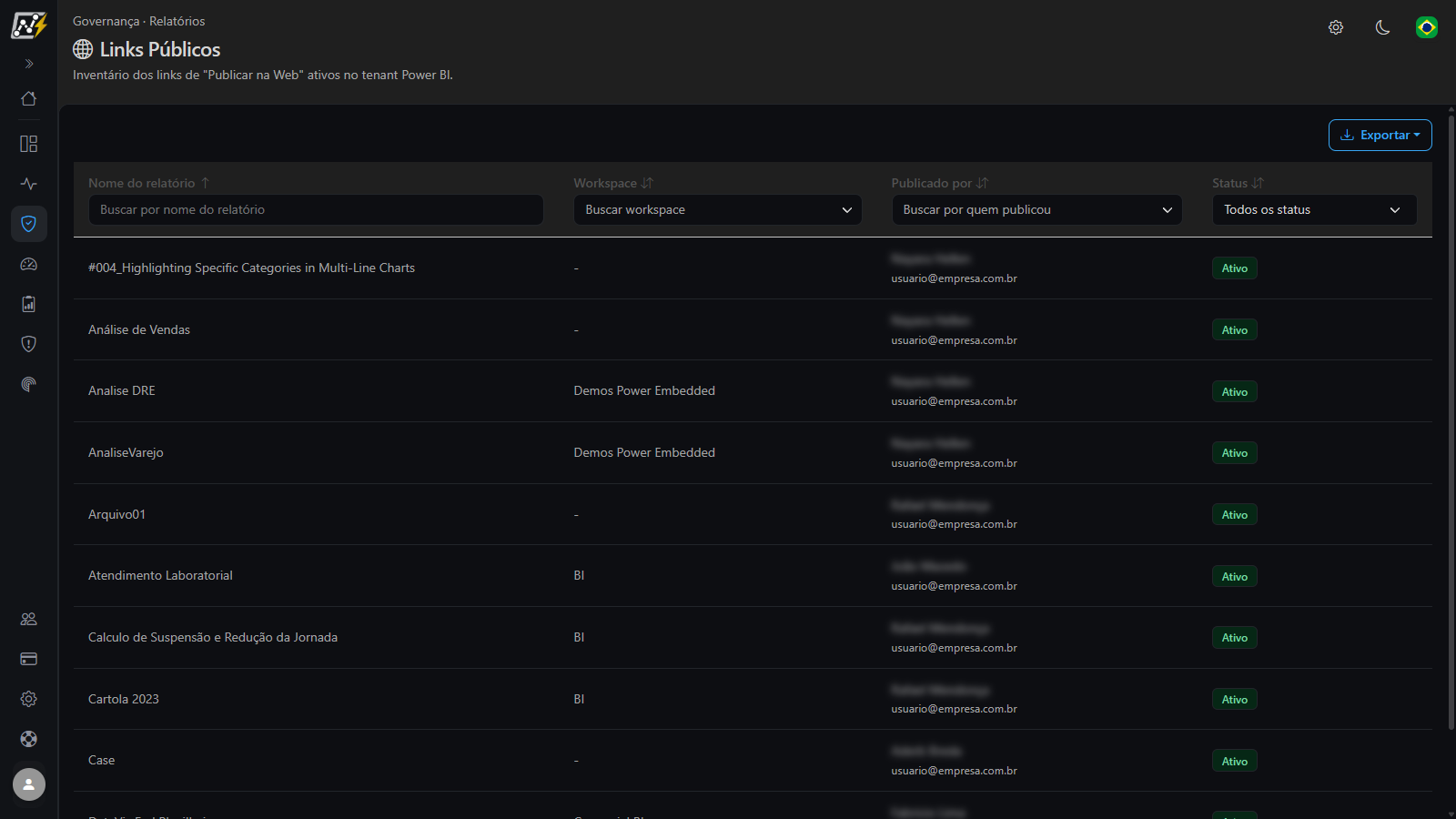
Links "Publicar na Web" ativos no tenant
Publicar na Web expõe os dados do relatório publicamente, sem autenticação e sem segurança em nível de linha. Revise esta lista periodicamente: cada linha é um relatório que pode estar acessível a qualquer pessoa na internet. Ao compartilhar o arquivo exportado, lembre-se de que ele contém nomes e e-mails de colaboradores: trate-o como informação interna.
Para que serve
- Auditoria de exposição de dados: descobrir quais relatórios estão públicos e quem os publicou.
- Conformidade (LGPD): evidenciar, para auditorias, que não há dados sensíveis publicados na Web, ou identificar os que precisam ser revogados.
- Acompanhamento: exportar a lista para um processo periódico de revisão com os donos dos relatórios.
A tela segue a estrutura comum das listas de Governança, mas é somente leitura: não tem modal de detalhes, menu de ações, seleção em massa nem link para abrir o relatório.
Funcionalidades
Todas as funcionalidades abaixo partem do menu Governança › Conformidade › Links Públicos e estão disponíveis para todos os perfis.
Tabela de links públicos
O que é: a lista dos relatórios com link de Publicar na Web ativo, com o workspace, quem publicou e a situação do link.
Para que serve: ter, em um só lugar, todos os relatórios expostos na internet e o responsável por cada exposição.
Como usar: leia as colunas da tabela; ela começa ordenada por Nome do relatório, em ordem alfabética, com 10 linhas por página.
Como funciona:
| Coluna | Descrição |
|---|---|
| Nome do relatório | Relatório publicado na Web. |
| Workspace | Workspace do relatório, quando ele é conhecido pelo Power Monitor. |
| Publicado por | Nome e e-mail de quem criou o link. |
| Status | Situação do link. Hoje o Power BI devolve apenas links Ativos. |
A lista é lida ao vivo do Power BI cada vez que a tela é aberta (veja Regras e comportamento).
Filtros e ordenação
O que é: o filtro de texto da coluna Nome do relatório, as listas de seleção múltipla com busca das colunas Workspace e Publicado por, a lista Status e a ordenação pelo título das colunas.
Para que serve: separar os links de uma área (workspace) ou de uma pessoa para cobrar a revisão diretamente do responsável.
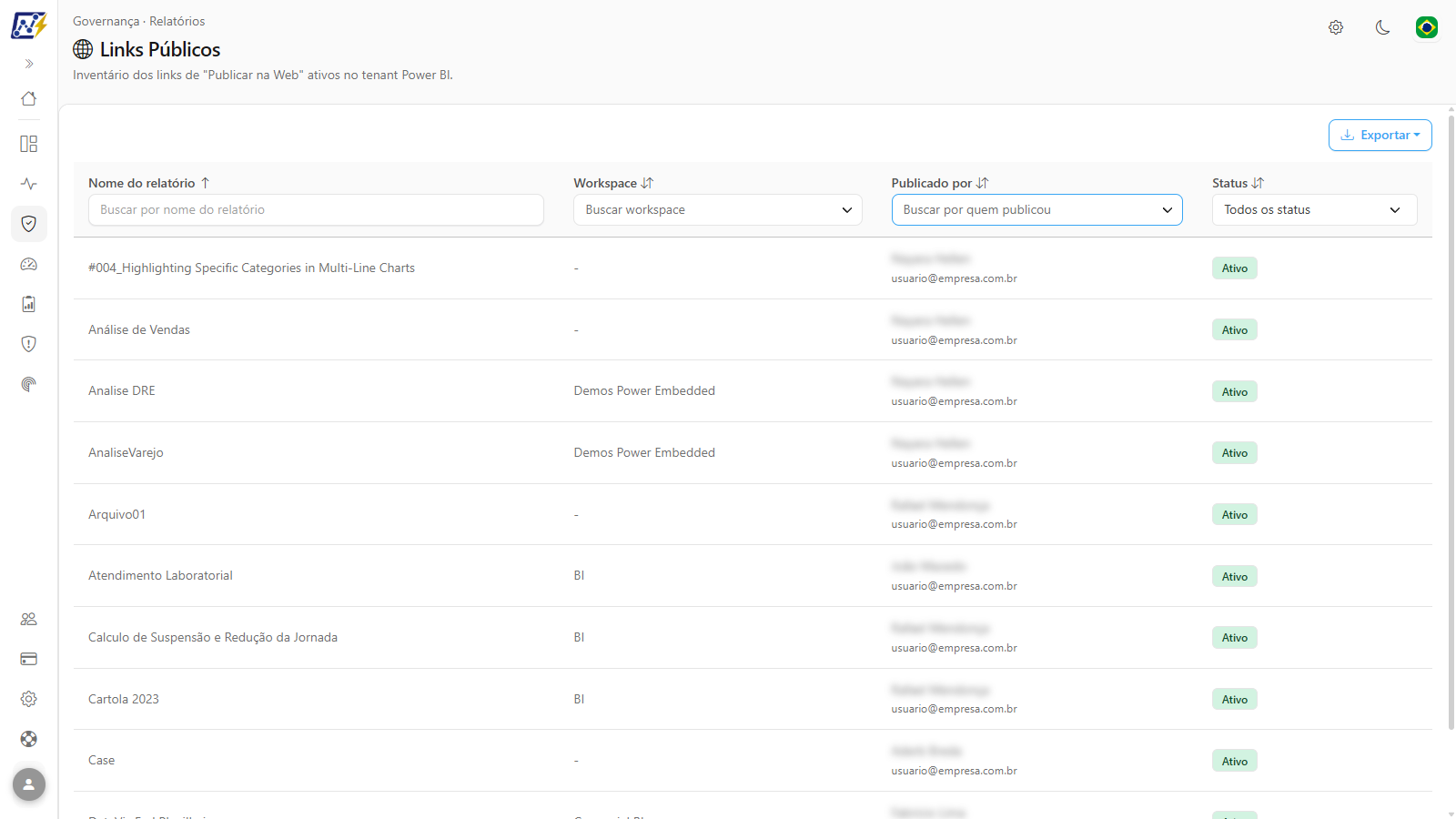
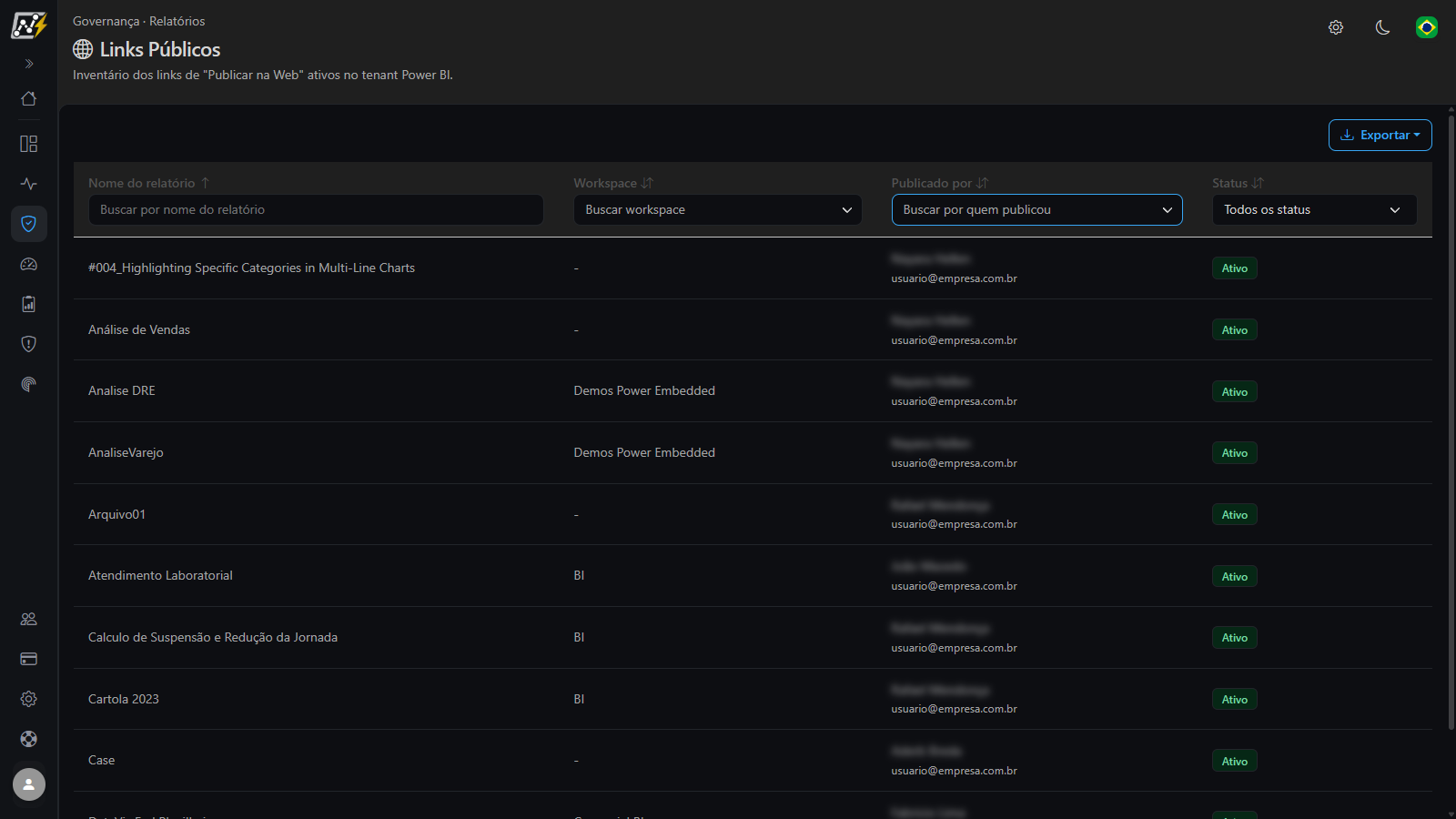
Filtro Publicado por
Como usar:
- Digite o termo na caixa de filtro abaixo do título da coluna Nome do relatório (Buscar por nome do relatório). A tabela é filtrada automaticamente.
- Nas colunas Workspace (Buscar workspace) e Publicado por (Buscar por quem publicou), abra a lista, digite para localizar e marque um ou mais valores. Na coluna Status, escolha um valor em Todos os status.
- Clique no título da coluna para ordenar. Ao clicar em outra coluna, o primeiro clique ordena de forma decrescente e o segundo inverte.
Como funciona: as opções das listas são montadas a partir dos valores presentes na lista carregada. Os filtros são combinados entre si e aplicados sobre a lista já carregada, sem nova consulta ao Power BI.
Exportar
O que é: o botão Exportar, no topo da tabela, com as opções CSV e JSON.
Para que serve: gerar um arquivo para um processo de revisão com os responsáveis ou para evidenciar a situação em uma auditoria.
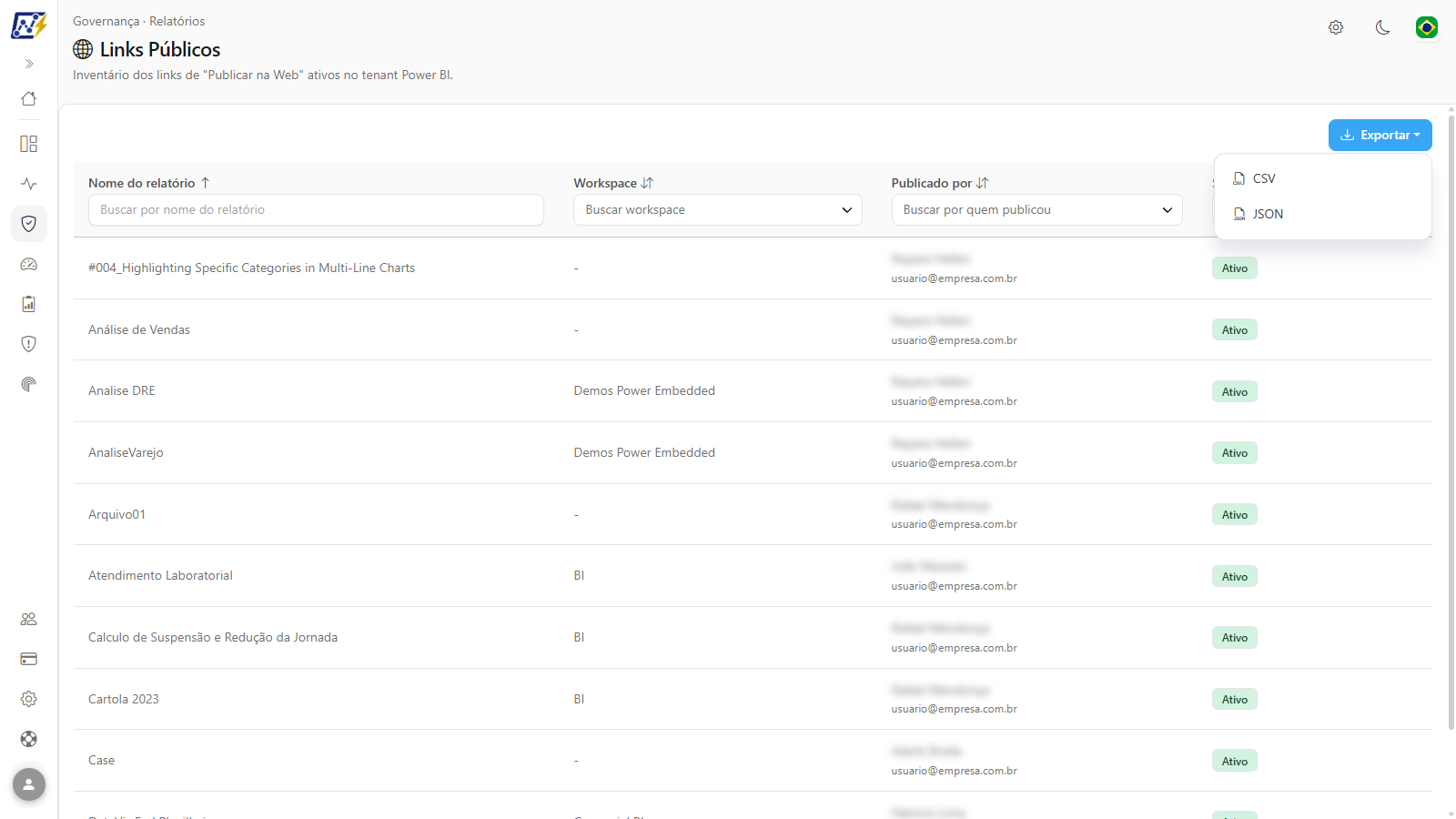
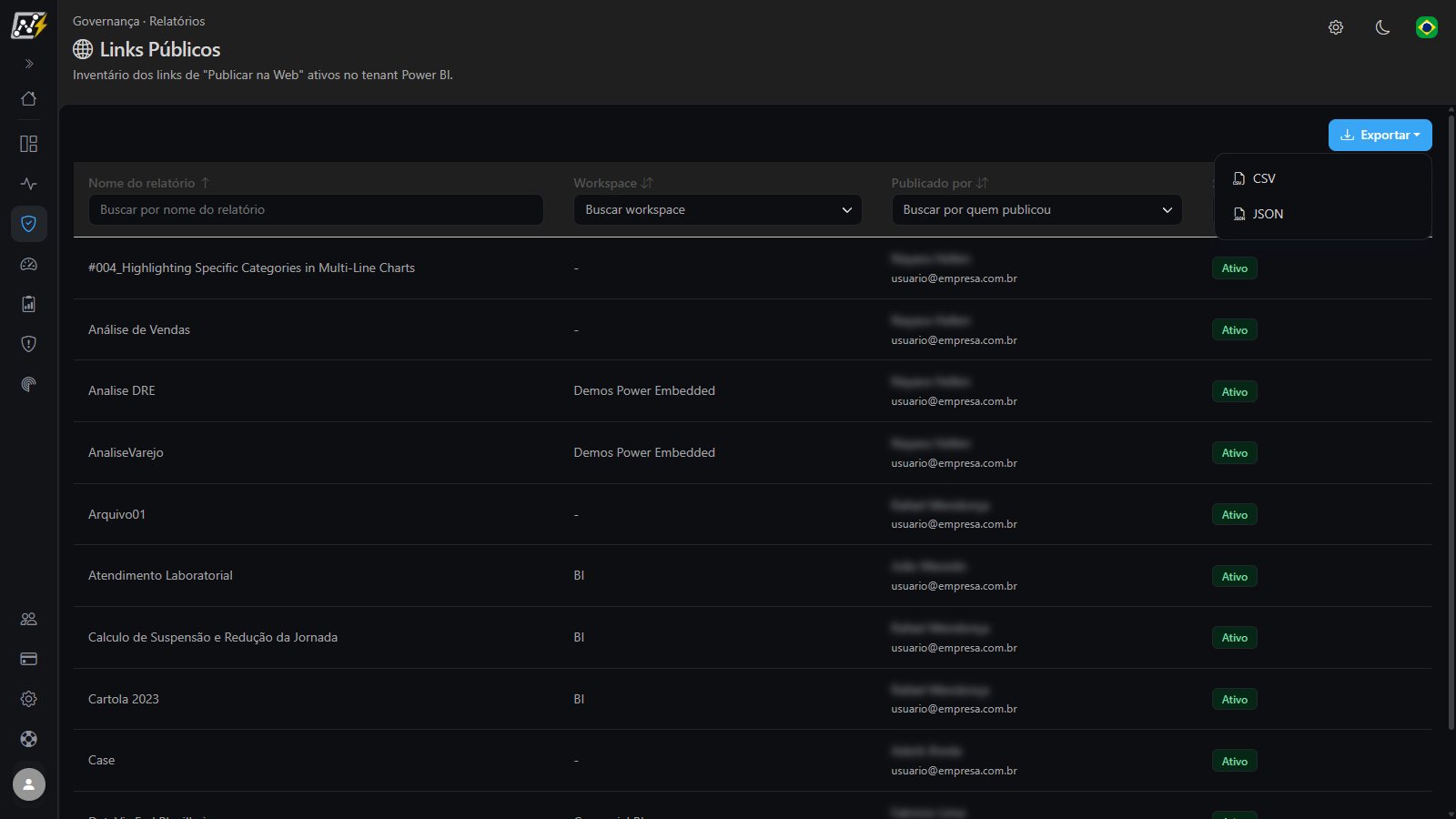
Menu Exportar da tela Links Públicos
Como usar:
- (Opcional) Aplique os filtros desejados: a exportação inclui todas as linhas visíveis com os filtros aplicados, não só a página atual.
- Clique em Exportar, no topo da tabela, e escolha CSV ou JSON.
- O arquivo é baixado pelo navegador.
Como funciona: o arquivo traz as colunas Nome do relatório, Workspace, Publicado por e Status.
O arquivo exportado contém nomes e e-mails de colaboradores. Trate-o como informação interna e tome cuidado ao compartilhá-lo ou colá-lo em outras ferramentas.
Revisar e revogar links públicos
O que é: o fluxo recomendado de revisão periódica, que combina a exportação desta tela com a revogação no Power BI.
Para que serve: manter na internet apenas o que realmente pode ser público.
Como usar:
Como funciona: a revogação não é feita pelo Power Monitor, porque a API do Power BI não oferece essa operação.
Regras e comportamento
- Consulta ao vivo: a lista é lida diretamente do Power BI (API de Admin) cada vez que a tela é aberta: não depende do scan de inventário. Por isso ela reflete o estado atual do tenant.
- Pré-requisito: o Service Principal do Power Monitor precisa estar configurado com permissão de leitura nas APIs de Admin do Power BI. Sem isso, a tela mostra "Não foi possível carregar os links públicos." com o botão Tentar novamente.
- Tenant inteiro: a lista cobre todo o tenant, inclusive relatórios em workspaces não monitorados. Nome e workspace são complementados com o inventário do Power Monitor; quando o relatório não está no inventário, aparece o nome informado pelo Power BI e o workspace fica em branco.
- Revogar um link não é possível pelo Power Monitor: a API do Power BI não oferece essa operação. Revogue o código de inserção no próprio Power BI (Portal de administração › Códigos de inserção, ou nas configurações do relatório).
Perguntas frequentes
A lista está vazia. Isso significa que não há links públicos?
Se não houver mensagem de erro, sim: o Power BI não devolveu nenhum link ativo. Se aparecer "Não foi possível carregar os links públicos", verifique a configuração do Service Principal e a permissão de uso das APIs de Admin no tenant.
Por que não há botão para abrir ou copiar o link público?
A API do Power BI não devolve a URL pública do link, apenas o relatório e quem o publicou. Para ver o link, use o portal de administração do Power BI.