

A Limpeza de Modelo mostra, para um modelo semântico escolhido, quais tabelas, colunas e medidas não são usadas em nenhum lugar: nem nos visuais e filtros dos relatórios ligados a ele, nem em relacionamentos, regras de segurança (RLS/OLS), medidas, colunas calculadas ou modelos compostos que dependem dele. É a mesma ideia de ferramentas como o Measure Killer: identificar o que pode ser removido para deixar o modelo menor, mais rápido de atualizar e mais simples de manter.
Além da lista do que não é usado, a tela mostra onde cada item é usado (até o nível de página, visual e papel no visual), a origem física de cada coluna, os relacionamentos, o código Power Query de cada tabela e um resumo por relatório, incluindo visuais quebrados.
Como acessar: Performance › Limpeza de Modelo. Disponível para todos os perfis (somente leitura).
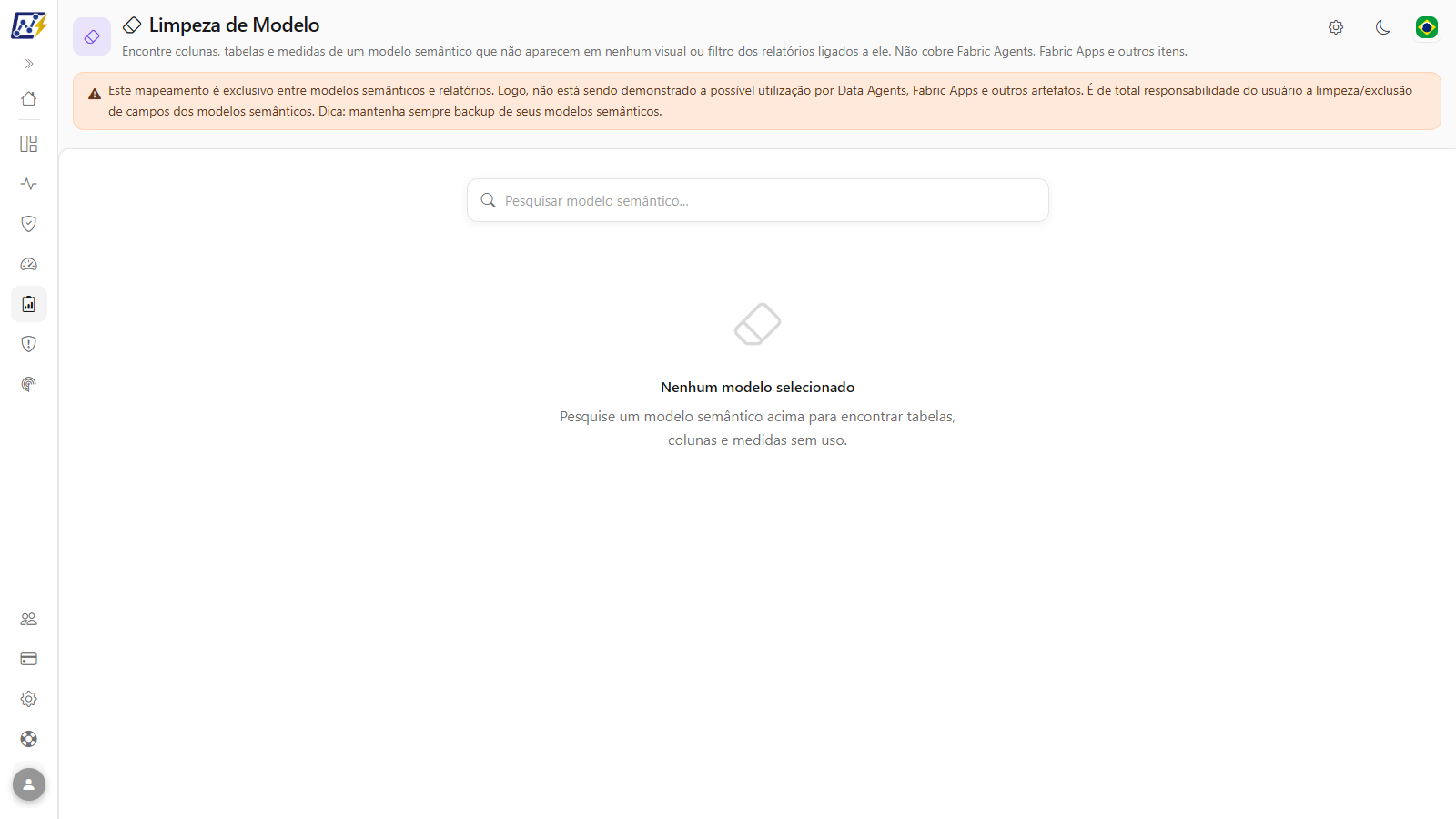
Aba Não usados: tabelas, colunas e medidas sem uso
O Power Monitor não exclui nada. A tela é apenas de análise: a remoção de campos é feita por você, no Power BI Desktop ou na ferramenta de modelagem que você usa, e é de sua total responsabilidade. O mapeamento considera somente modelos semânticos e relatórios; o uso por Data Agents, Fabric Apps e outros artefatos não é analisado. Antes de excluir qualquer coisa, mantenha um backup do modelo semântico.
Para que serve
- Reduzir o tamanho do modelo e o tempo/consumo de Capacity Units das atualizações, removendo colunas importadas que ninguém usa.
- Simplificar a experiência dos usuários e da IA, eliminando medidas e tabelas mortas que poluem a lista de campos.
- Preparar uma migração (por exemplo, para DirectLake ou para um modelo corporativo), sabendo exatamente o que é necessário.
- Encontrar visuais quebrados que referenciam campos que já não existem no modelo.
- Responder "onde este campo é usado?" antes de renomear ou alterar uma medida.
Funcionalidades
Seleção do modelo e Executar novamente
O que é: o campo Pesquisar modelo semântico... no topo da tela e, depois da escolha, a faixa com o modelo, o workspace e o botão Executar novamente.
Para que serve: escolher o modelo a analisar e refazer a análise quando a estrutura dos relatórios for coletada novamente.
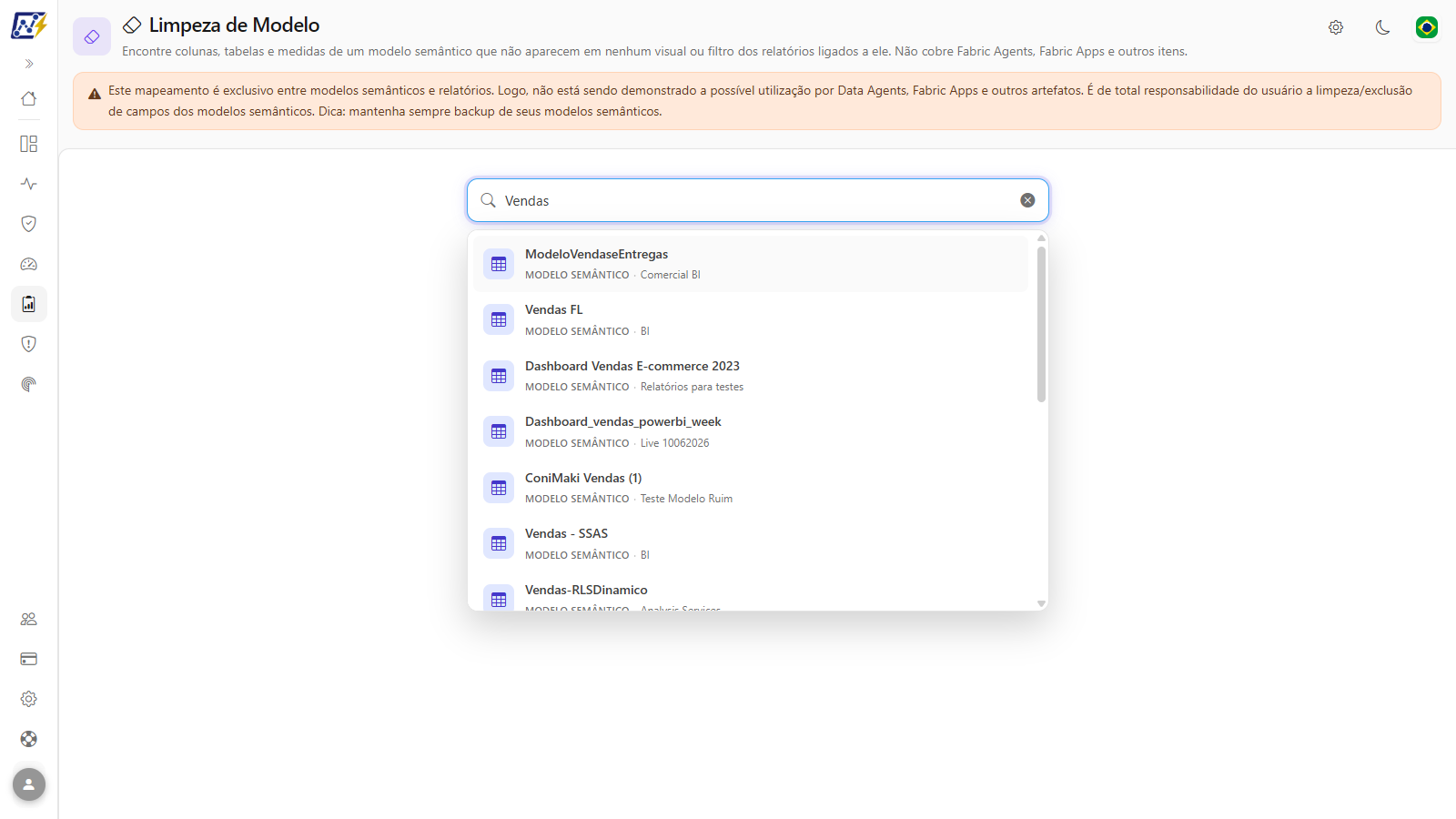
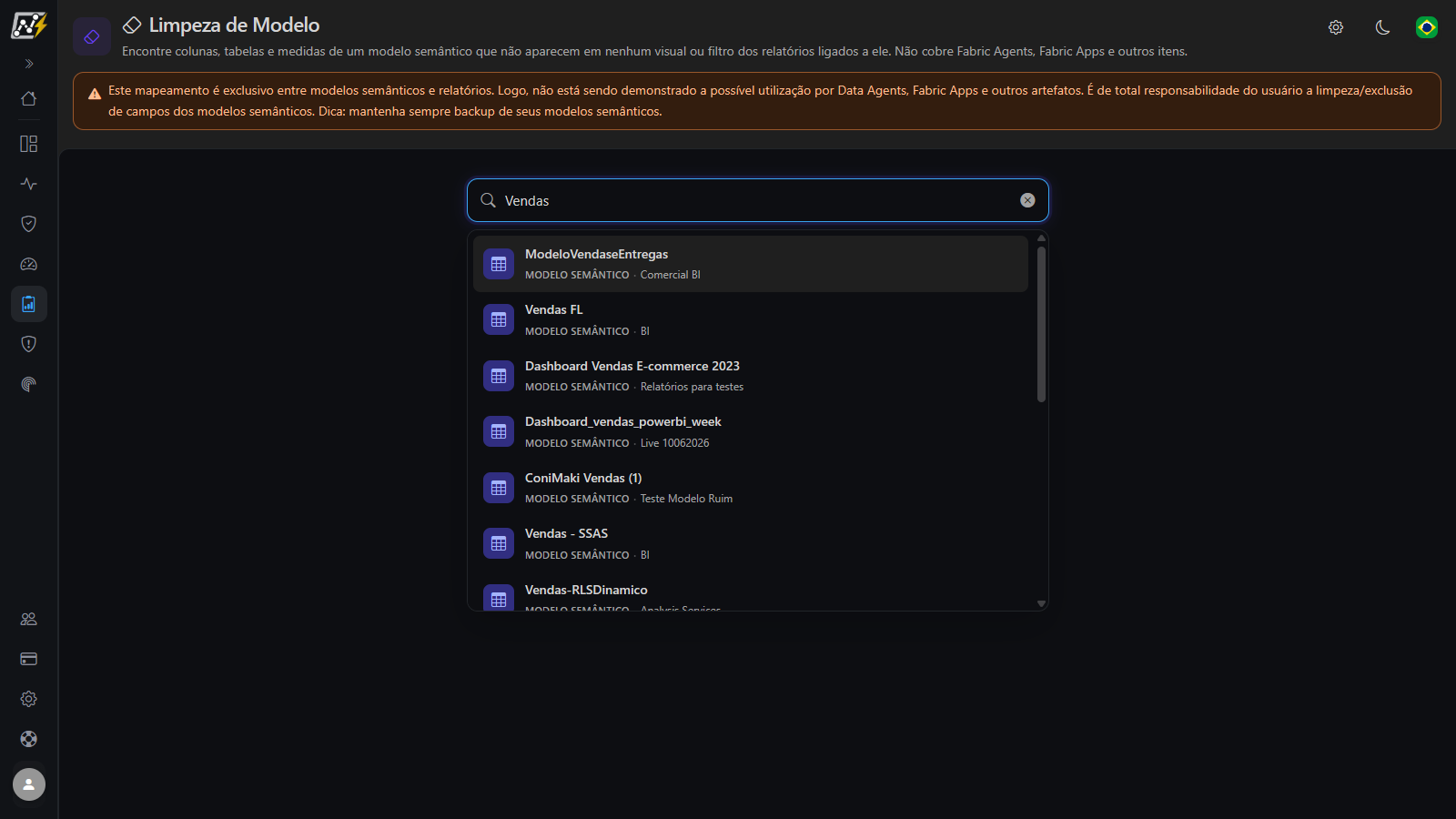
Pesquisa e seleção do modelo
Como usar:
- Leia o aviso de escopo no topo: a análise considera apenas modelos semânticos e relatórios.
- Digite pelo menos 2 caracteres em Pesquisar modelo semântico... e clique na sugestão (ou use ↑/↓ e Enter).
- A faixa abaixo da pesquisa confirma o modelo e o workspace, e a tela exibe Analisando o modelo....
- Para refazer a análise do mesmo modelo, clique em Executar novamente, na faixa.
Como funciona: a análise é executada ao selecionar o modelo e apenas lê os metadados já coletados: nada é alterado. Se aparecer Este modelo semântico não foi encontrado..., o modelo foi excluído ou saiu do seu escopo de workspaces; se aparecer Não foi possível analisar este modelo semântico., clique em Executar novamente. A pesquisa não sugere artefatos padrão da Microsoft (veja Regras e comportamento).
Avisos de cobertura
O que é: as mensagens exibidas acima das abas quando o resultado pode estar incompleto ou não há nada a limpar.
Para que serve: evitar remover um campo que está em uso em um relatório que ainda não foi analisado.
- "{N} de {total} relatórios ligados a este modelo não entraram nesta análise por não terem estrutura capturada ainda.": esses relatórios foram ignorados (e não tratados como se não usassem nada).
- Nenhum relatório com estrutura capturada: não é possível saber o que está em uso. Isso não significa que nada é usado.
- Nada a limpar: todas as tabelas, colunas e medidas aparecem em algum uso.
Como usar: se o primeiro aviso aparecer, siga o passo a passo Como completar a cobertura da análise (mais abaixo) antes de usar a lista de não usados.
Aba Não usados
O que é: a primeira aba do resultado, com o que pode ser removido.
Para que serve: montar a lista de limpeza do modelo: colunas importadas que ninguém usa, medidas mortas e tabelas inteiras sem uso.
| Seção | Conteúdo |
|---|---|
| Tabelas não usadas | Tabelas em que todas as colunas e medidas estão sem uso e que não são protegidas por RLS/OLS |
| Colunas não usadas | Tabela e coluna. Itens ocultos no modelo recebem o selo Oculto(a) |
| Medidas não usadas | Tabela e medida |
| Tabelas/Colunas/Medidas parcialmente não usadas | Itens usados somente por medidas de relatório que, por sua vez, não aparecem em nenhum visual, filtro ou formatação condicional. O tooltip do selo Parcialmente não usado cita a(s) medida(s) de relatório envolvida(s). |
Como usar:
- Com o modelo analisado, abra a aba Não usados.
- Revise as seções Tabelas não usadas, Colunas não usadas e Medidas não usadas.
- Revise as seções de itens parcialmente não usados e passe o mouse no selo Parcialmente não usado para ver qual medida de relatório os mantém "vivos".
- Clique no título de uma seção para recolhê-la ou expandi-la (vale para as seções de todas as abas).
Aba Usados e selos "Onde é usado"
O que é: a aba com Tabelas usadas, Colunas usadas e Medidas usadas, cada uma com a coluna Onde é usado, formada por selos coloridos que indicam a origem do uso.
Para que serve: responder "onde este campo é usado?" antes de renomear ou alterar uma medida.
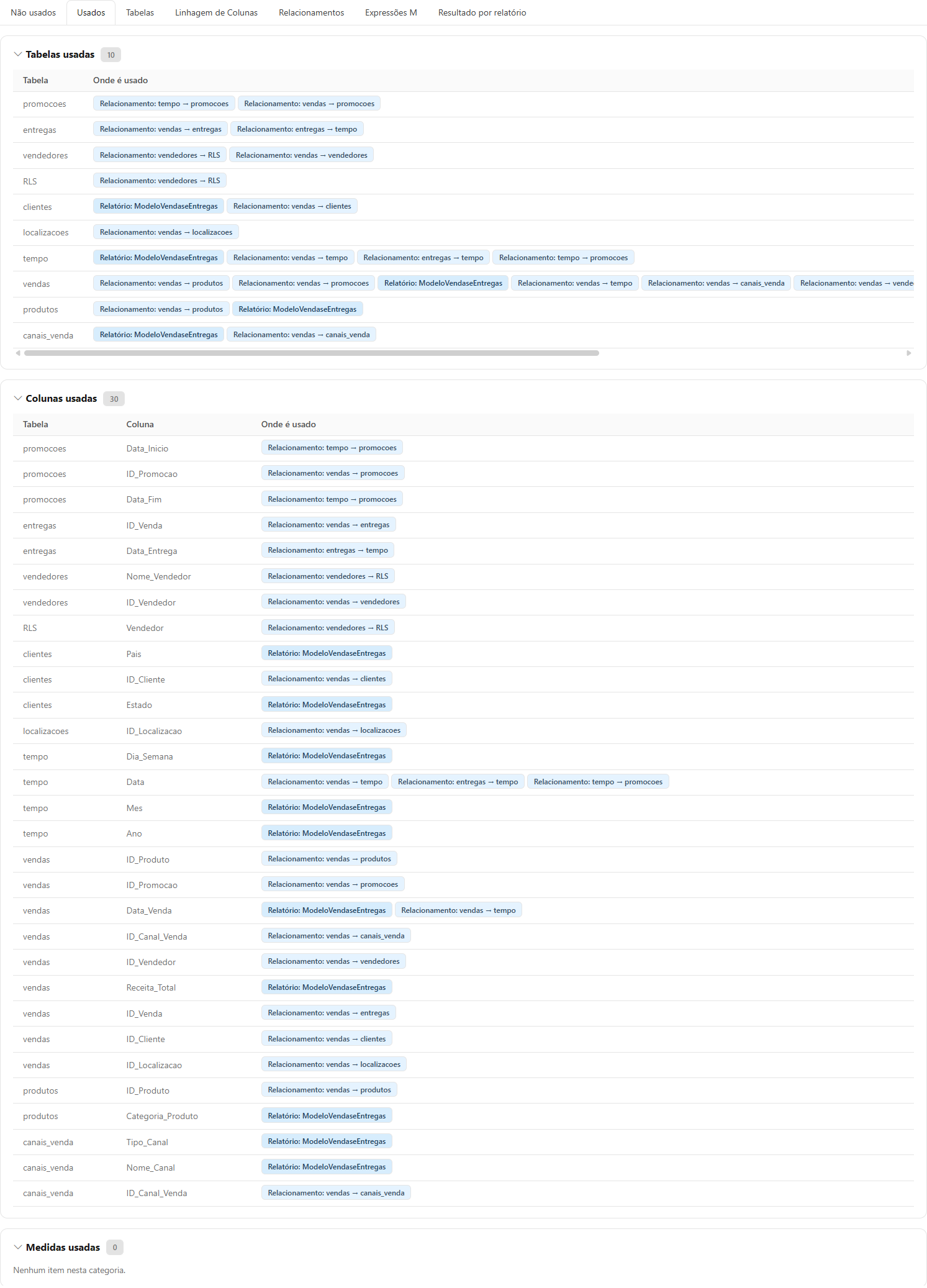
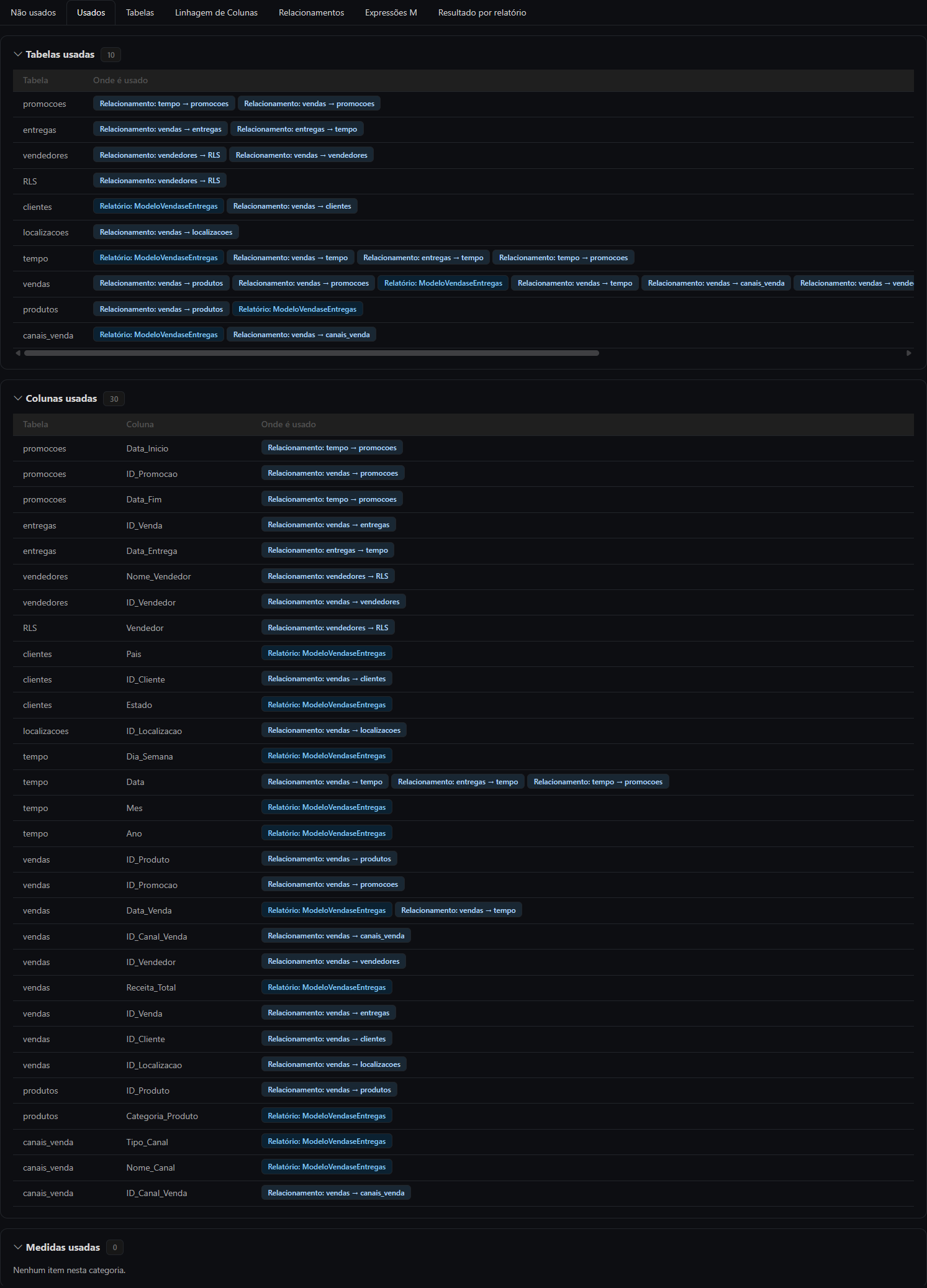
Aba Usados com os selos de origem do uso
| Selo | Significado |
|---|---|
| Relatório: {nome} | Usado em visual, filtro, ordenação ou formatação condicional do relatório |
| RLS: papel "{nome}" | Usado por um papel de segurança em nível de linha |
| OLS: papel "{nome}" | Coluna protegida por segurança em nível de objeto para um papel |
| Relacionamento: {origem → destino} | Coluna usada como chave de relacionamento |
| Usado pela medida "{nome}" | Referenciado pela expressão DAX de uma medida que, por sua vez, é usada |
| Usado pela coluna calculada "{nome}" | Referenciado por uma coluna calculada usada |
| Usado pelo modelo composto "{nome}" | Usado por um modelo semântico que consome este modelo |
| Usado pela medida de relatório "{nome}" | Referenciado por uma medida criada dentro de um relatório (e usada nele) |
| Usado pelo Calculation Group "{nome}" | Referenciado por um item de grupo de cálculo |
| Usado pela expressão de detalhamento (drillthrough) "{nome}" | Referenciado por uma expressão de linhas de detalhe |
Como funciona: uma tabela é "usada" quando qualquer coluna ou medida dela é usada; ela herda os selos dos seus campos. Quando aplicável, a aba mostra também os avisos "{N} tabela(s) protegida(s) por segurança em nível de linha (RLS): nunca sugeridas para exclusão..." e "{N} modelo(s) composto(s) dependente(s) considerado(s)...".
Detalhe do uso
O que é: o modal aberto ao clicar em qualquer selo da coluna Onde é usado (nas abas Usados, Tabelas e Linhagem de Colunas).
Para que serve: saber exatamente em qual página, visual e papel o campo aparece: por exemplo, para avisar o dono do relatório antes de uma mudança.
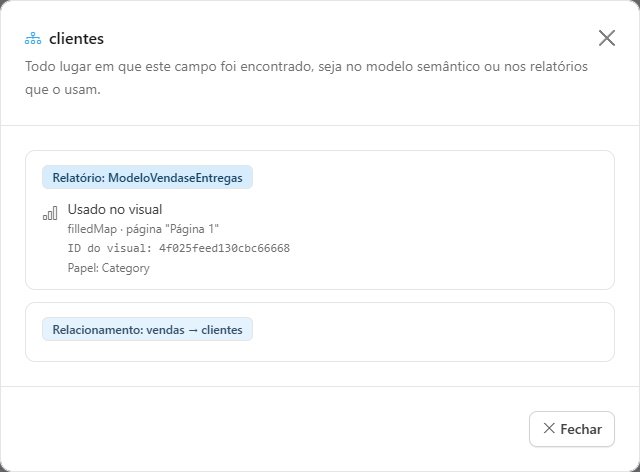
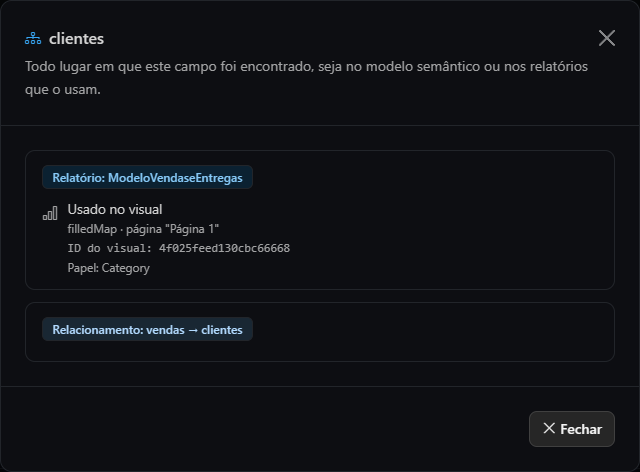
Todo lugar em que o campo foi encontrado
Como usar:
- Na coluna Onde é usado, clique em um dos selos (por exemplo, Relatório: Vendas).
- Leia a lista de ocorrências. Para relatórios, cada linha traz o local (Filtro do relatório, Filtro da página "{página}", Filtro do visual, Usado no visual, Ordenação do visual ou Formatação condicional do visual), o tipo do visual e a página, o ID do visual (para diferenciar visuais do mesmo tipo na mesma página) e o Papel do campo no visual (por exemplo,
Category,Y,Tooltip). - Clique em Fechar (ou no X) para voltar ao resultado.
Aba Tabelas
O que é: a visão agrupada por tabela (acordeão).
Para que serve: revisar o modelo tabela a tabela, vendo usados e não usados lado a lado.
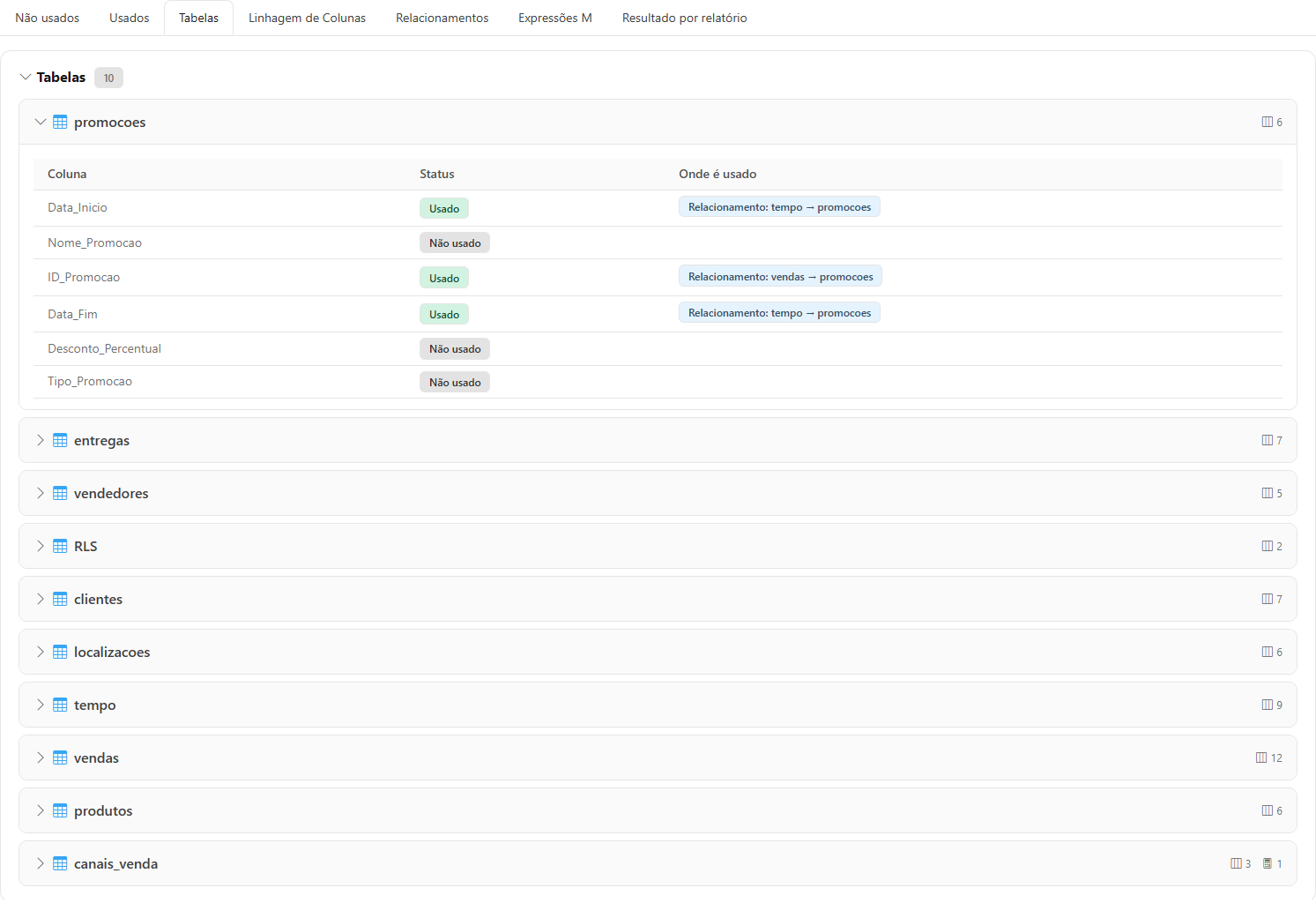
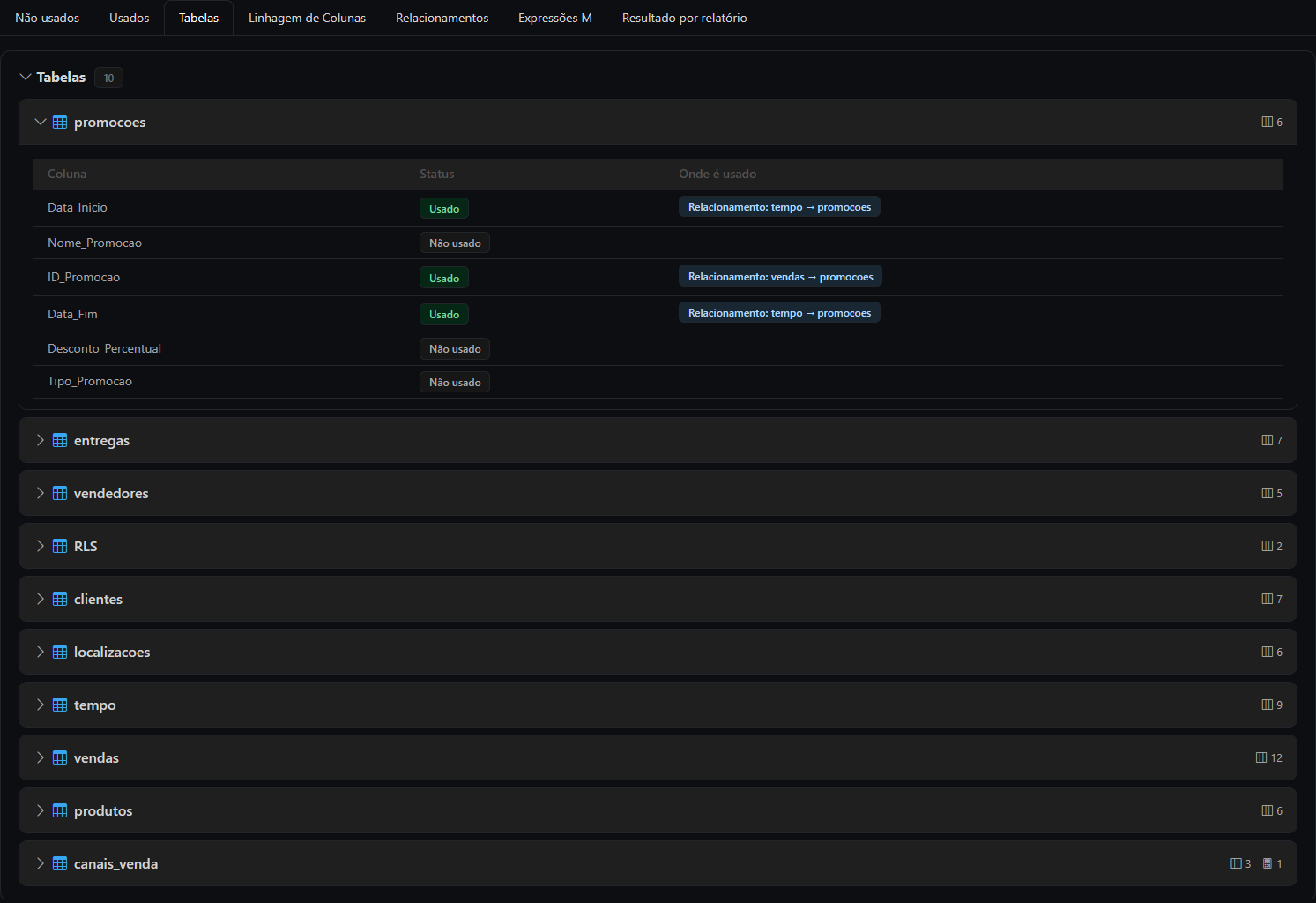
Aba Tabelas com uma tabela expandida
Como usar:
- Abra a aba Tabelas.
- Clique no nome de uma tabela para expandir suas colunas e medidas, com o Status (Usado, Não usado ou Parcialmente não usado) e a coluna Onde é usado.
- Clique de novo para recolher.
Aba Linhagem de Colunas
O que é: a mesma visão por tabela, acrescida da Coluna de origem (física), o nome da coluna na fonte de dados, identificado a partir do Power Query.
Para que serve: preparar uma migração ou conversar com a equipe do banco sabendo de qual coluna física cada campo vem.
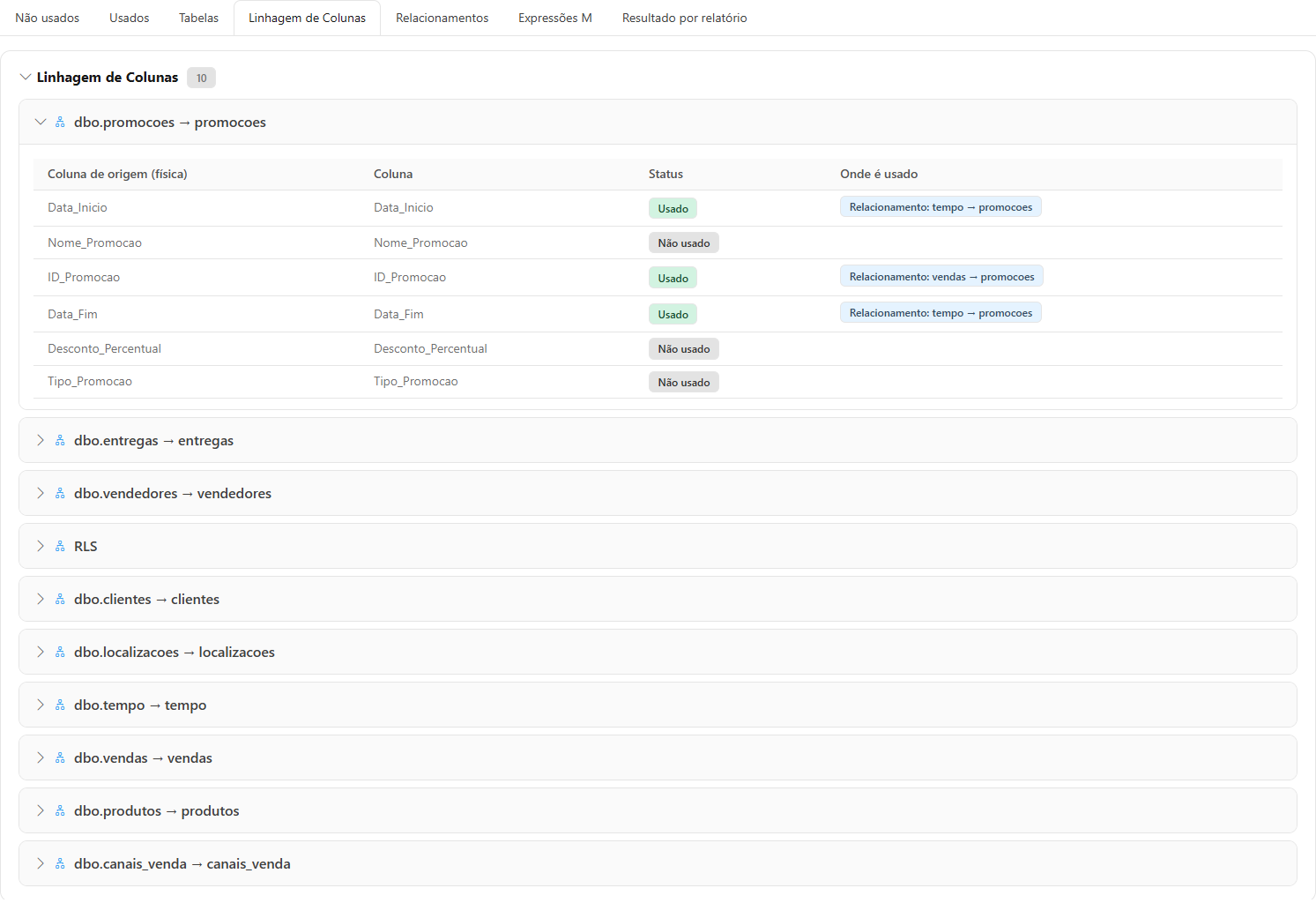
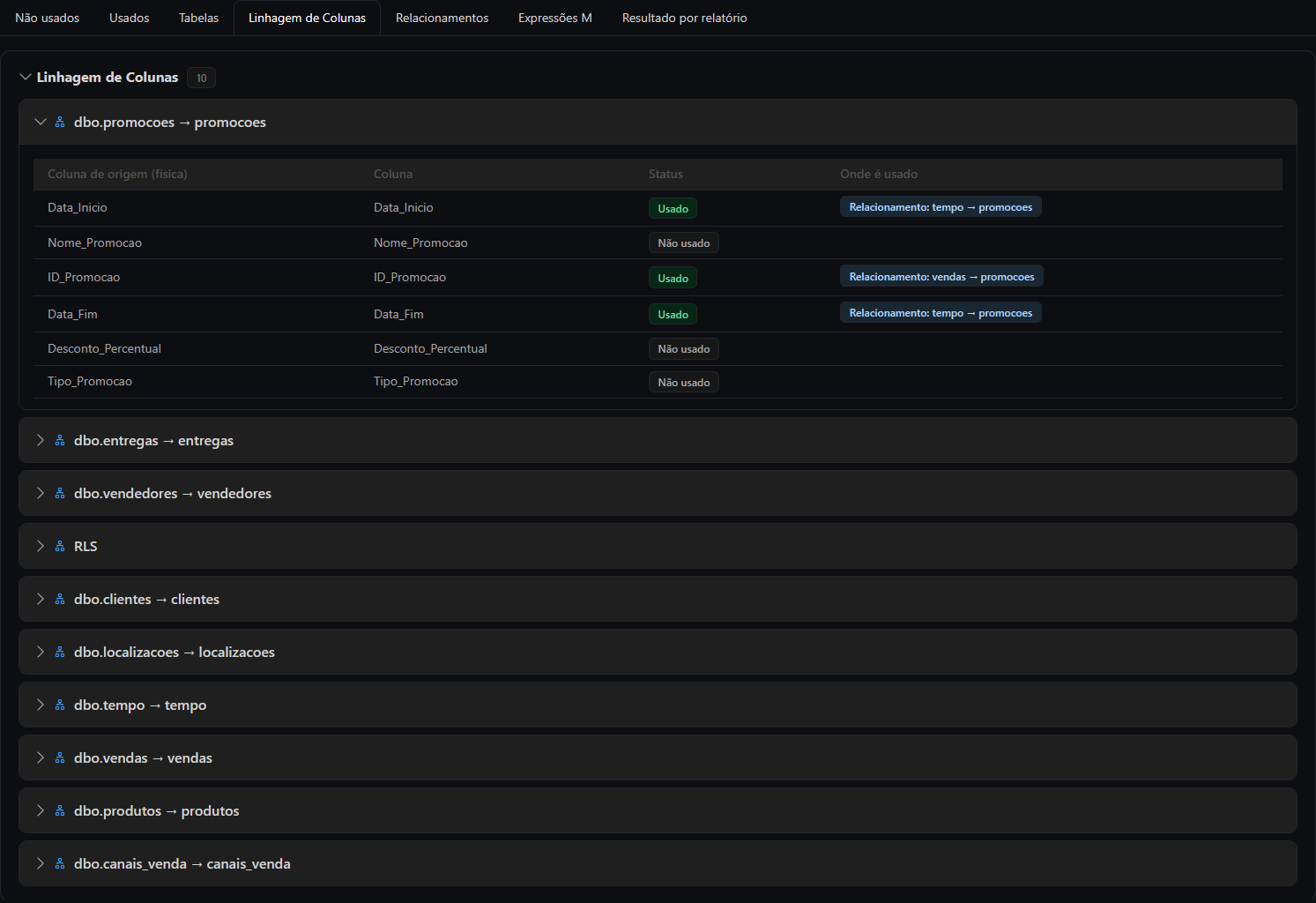
Coluna de origem física de cada campo
Como usar:
- Abra a aba Linhagem de Colunas.
- Clique no nome de uma tabela para expandi-la.
- Confira a coluna Coluna de origem (física).
Como funciona: quando não é possível identificar a origem com segurança (por exemplo, tabelas com mesclagem de fontes), aparece Não identificado. Medidas não têm origem física e aparecem com "-".
Aba Relacionamentos
O que é: a lista dos relacionamentos do modelo.
Para que serve: encontrar relacionamentos bidirecionais ou inativos durante a revisão do modelo.
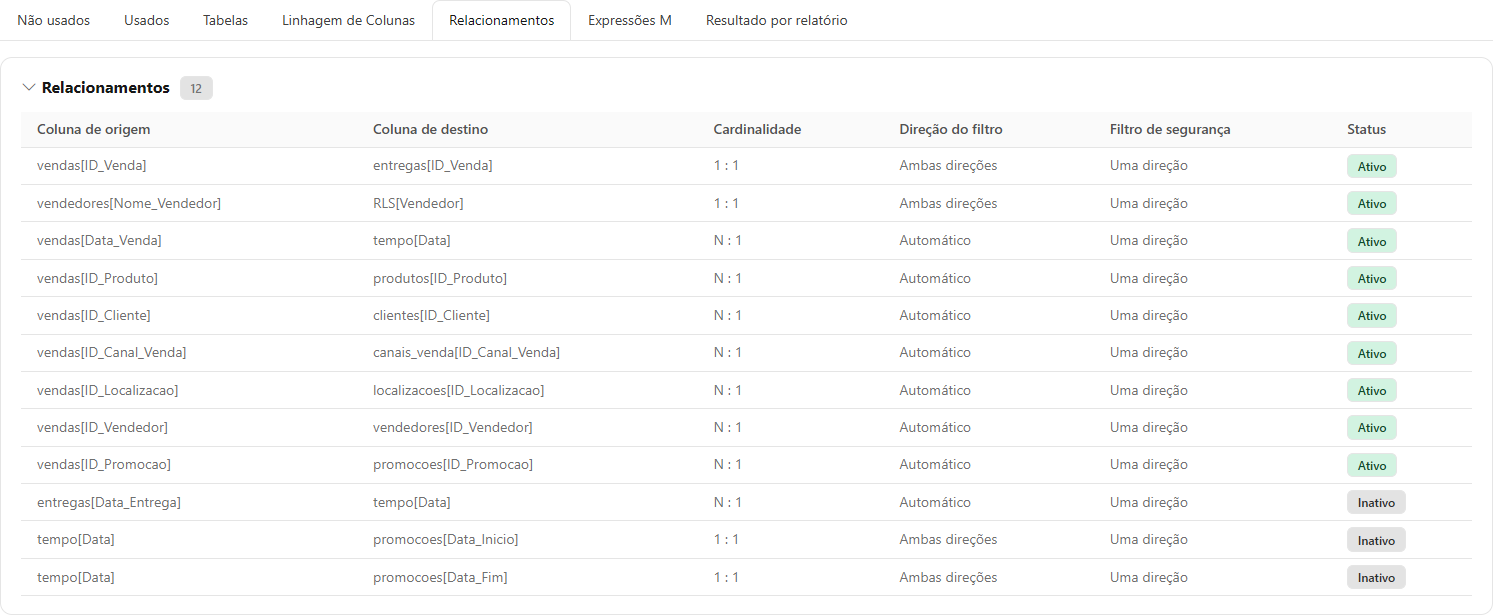
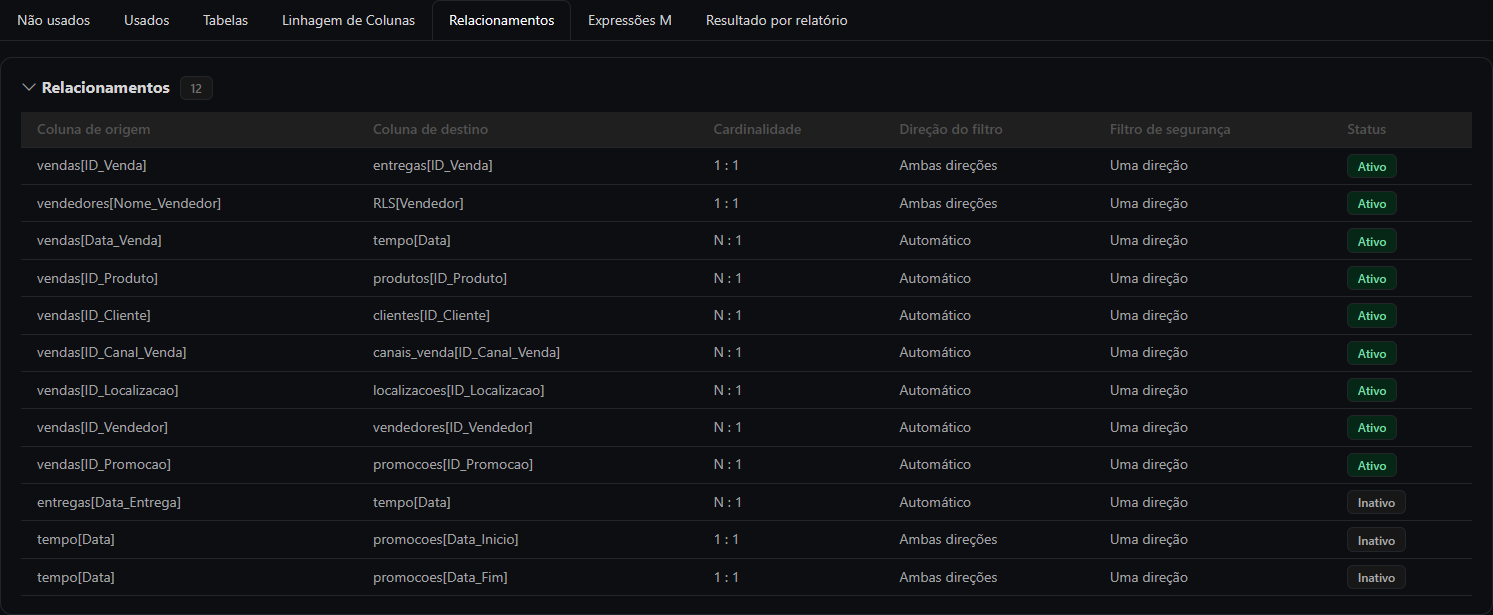
Relacionamentos do modelo
| Coluna | Conteúdo |
|---|---|
| Coluna de origem | Tabela[Coluna] do lado de origem |
| Coluna de destino | Tabela[Coluna] do lado de destino |
| Direção do filtro | Automático, Uma direção ou Ambas direções |
| Filtro de segurança | Uma direção, Ambas direções ou Nenhum |
| Cardinalidade | No formato origem : destino (por exemplo, N : 1) |
| Status | Ativo ou Inativo |
Como funciona: direção do filtro de segurança e cardinalidade dependem da definição completa do modelo; quando ela não está disponível, esses campos aparecem vazios.
Aba Expressões M
O que é: o código Power Query do modelo, com realce de sintaxe e numeração de linhas, em duas seções: Expressões M por tabela (tabelas com mais de uma fonte aparecem em mais de um bloco) e Expressões M compartilhadas (parâmetros e consultas compartilhadas).
Para que serve: entender de onde cada tabela lê os dados e revisar filtros e transformações sem abrir o Power BI Desktop.
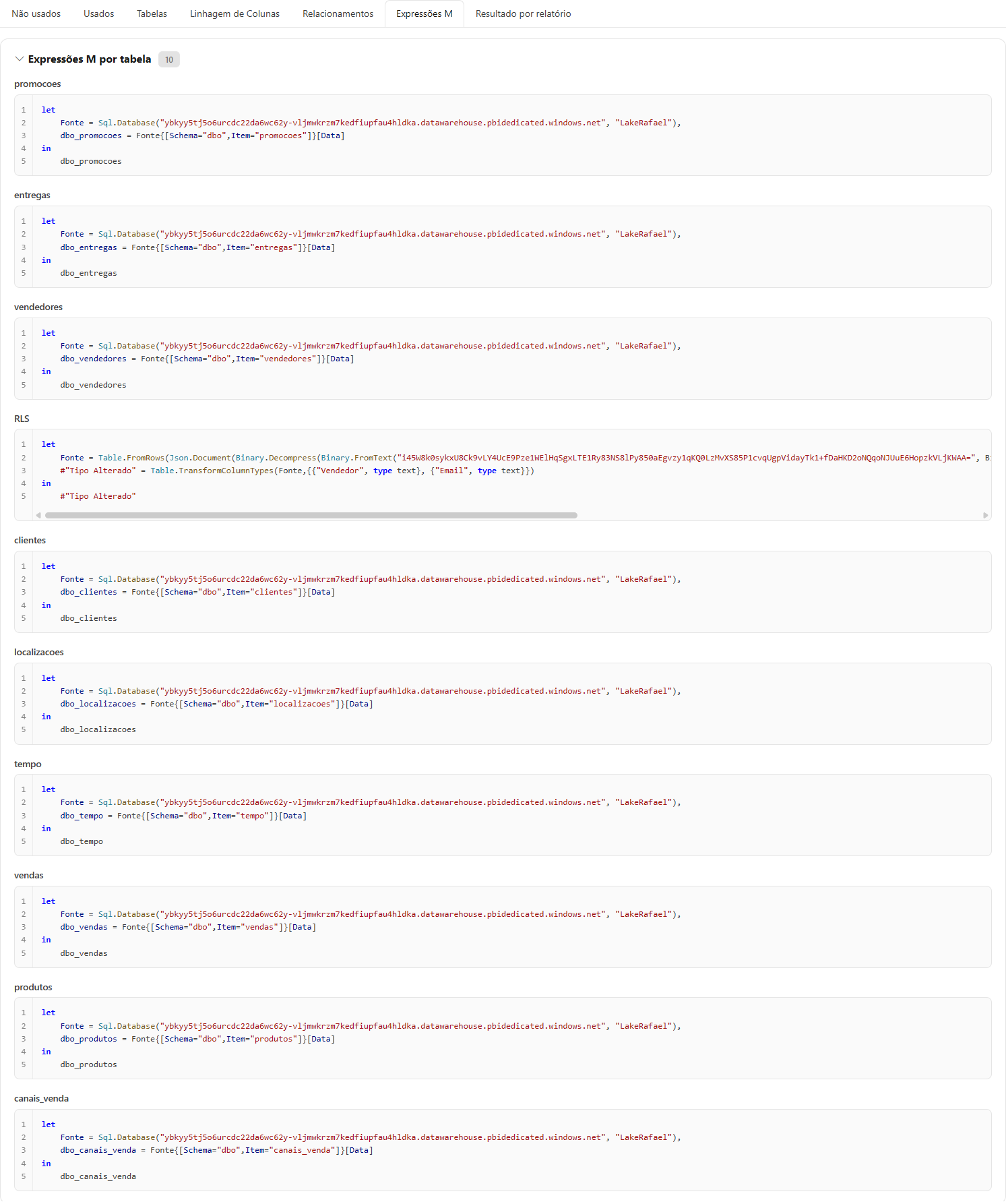
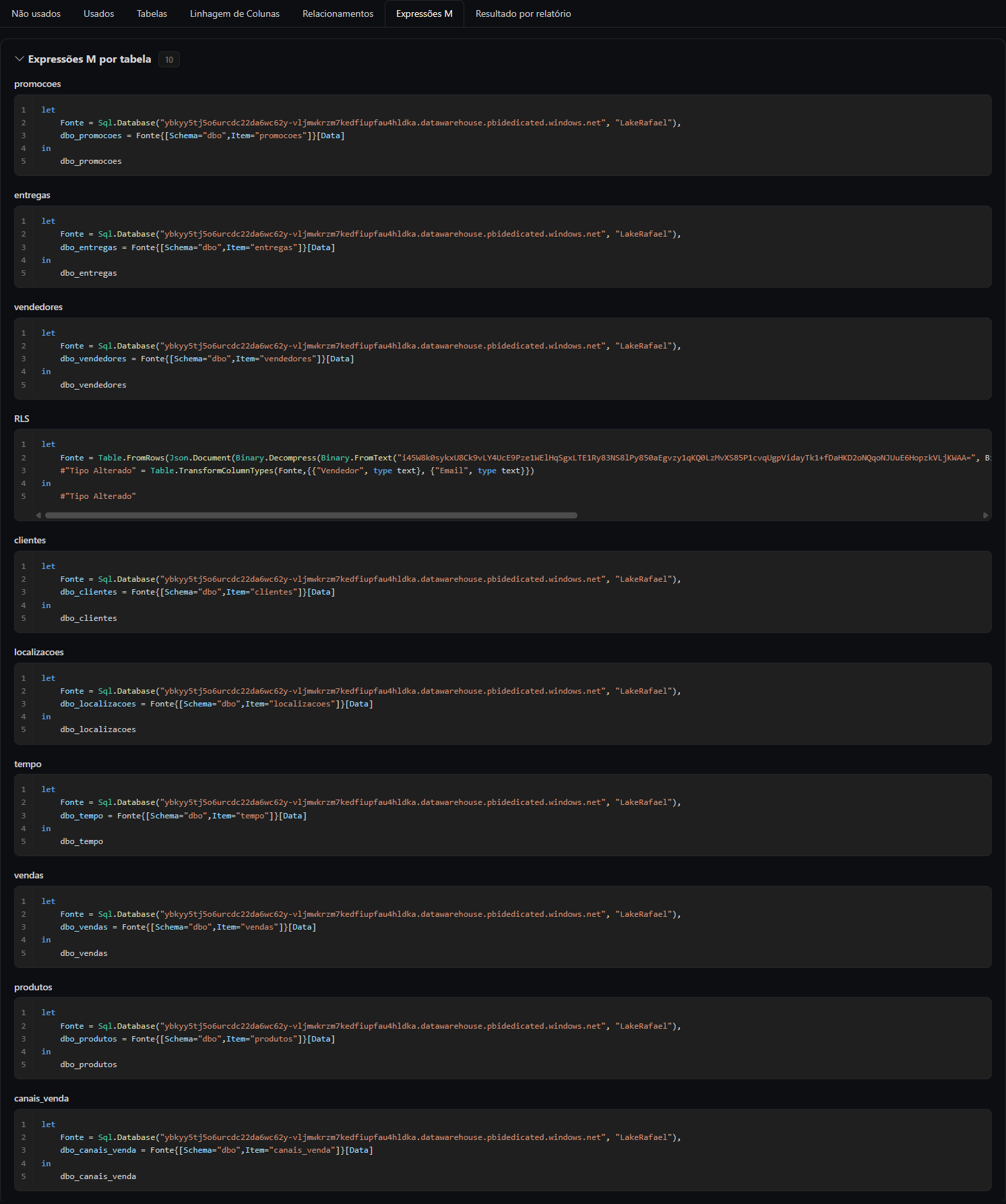
Código Power Query por tabela
Como usar: abra a aba Expressões M e role pelas seções; clique no título de uma seção para recolhê-la ou expandi-la.
Aba Resultado por relatório
O que é: um resumo por relatório ligado ao modelo.
Para que serve: encontrar visuais quebrados: visuais que exibem campos que já não existem no modelo.


Resumo por relatório, com visuais quebrados
| Coluna | Conteúdo |
|---|---|
| Relatório | Nome do relatório analisado |
| Tipo | Tipo do relatório |
| Páginas | Quantidade de páginas |
| Visuais | Quantidade de visuais |
| Visuais quebrados | Visuais que exibem pelo menos um campo que não existe mais no modelo (sinal de coluna ou medida excluída/renomeada depois da última edição do relatório). Destacado em vermelho quando maior que zero. |
Como usar:
- Abra a aba Resultado por relatório.
- Observe a coluna Visuais quebrados: valores em vermelho indicam relatórios com visuais que usam campos que não existem mais no modelo.
- Abra o relatório no Power BI e corrija ou remova os visuais afetados.
Regras e comportamento
O que conta como "usado"
Um campo é considerado usado quando aparece em qualquer um destes lugares:
- Relatórios Power BI ligados ao modelo: campos dos visuais, filtros do visual, filtros da página, filtros do relatório (painel de filtros), ordenação do visual e formatação condicional.
- Medidas criadas no relatório (report-level measures), desde que a própria medida seja usada no relatório.
- Relacionamentos: as colunas-chave dos dois lados.
- Segurança: tabelas e colunas referenciadas por papéis de RLS e colunas protegidas por OLS.
- Grupos de cálculo e expressões de detalhamento ("Ver registros"/drillthrough padrão): as colunas referenciadas no DAX dos itens de cálculo e das expressões de linhas de detalhe contam sempre como usadas.
- Dependências DAX: tudo o que uma medida ou coluna calculada usada referencia: de forma encadeada (uma medida usada que referencia outra medida, que referencia uma coluna, torna as três usadas).
- Modelos compostos dependentes: campos usados por modelos semânticos que consomem este modelo (considerando os relatórios, RLS, relacionamentos e dependências desses modelos). A correspondência é feita pelo nome da tabela/campo e cobre um nível de dependência.
Proteções contra falso "não usado"
- Tabelas de segurança nunca são sugeridas para exclusão. Uma tabela usada por um papel de RLS (mesmo que não apareça em nenhum relatório) fica fora da lista de não usadas.
- Relatórios sem estrutura coletada são ignorados, nunca tratados como "não usam nada". O aviso de cobertura mostra quantos ficaram de fora.
- Tabela sem colunas nem medidas nomeadas nunca é listada como não usada.
- Medida de relatório que ninguém usa não conta como uso: os campos que só ela referencia viram parcialmente não usados.
- Referências DAX ambíguas são descartadas. Na dúvida, a análise prefere deixar de marcar um uso a inventar um.
De onde vêm os dados
- Estrutura dos relatórios (páginas, visuais, filtros, medidas de relatório): coletada pela rotina Estrutura de Relatórios, que por padrão roda diariamente (por volta das 22h50, horário de Brasília; um administrador pode mudar a frequência para semanal ou mensal em Configurações › Monitoramento) e pode ser disparada manualmente por um administrador em Mapeamento › Modelos e relatórios › Estrutura de Relatórios.
- Definição do modelo (tabelas, colunas, medidas, expressões, relacionamentos, papéis de RLS/OLS): coletada pelos scans de inventário e de mapeamento de modelos.
- Apenas relatórios Power BI são analisados; relatórios paginados não entram no cálculo de uso.
- Escopo de workspace: a pesquisa mostra apenas modelos dos workspaces que você pode visualizar.
- Artefatos padrão da Microsoft. Modelos criados pela própria Microsoft (como o Fabric Capacity Metrics e os modelos de métricas de uso) não são analisados: eles nem aparecem nas sugestões da pesquisa e, se um deles for aberto de outra forma, a tela informa Este é um artefato padrão da Microsoft e não é analisado aqui. (sem tratar como erro). A regra é a mesma das demais análises (a pesquisa respeita a política da sua organização) e pode ser configurada por Administradores (veja Artefatos padrão da Microsoft).
Passo a passo: cenários comuns
Como completar a cobertura da análise
- Se o aviso "{N} de {total} relatórios ligados a este modelo não entraram nesta análise..." aparecer, peça a um administrador para executar o scan em Mapeamento › Modelos e relatórios › Estrutura de Relatórios (ou aguarde a execução diária automática).
- Depois que o scan terminar, volte à Limpeza de Modelo e clique em Executar novamente na faixa do modelo.
- Confirme que o aviso de cobertura sumiu antes de usar a lista de não usados.
Como limpar um modelo com segurança
Perguntas frequentes
A Limpeza de Modelo é diferente da regra "Remove unused columns" do Score de Boas Práticas?
Sim. A regra do BPA olha apenas para dentro do modelo (expressões DAX e relacionamentos) e só avalia itens ocultos. A Limpeza de Modelo considera também tudo o que os relatórios usam (visuais, filtros, ordenação, formatação condicional, medidas de relatório), a segurança e os modelos compostos dependentes.
Uma coluna aparece como não usada, mas é usada em "Analisar no Excel" ou por um Data Agent.
Esses usos não são analisados. A tela cobre somente modelos semânticos e os relatórios Power BI ligados a eles. Confirme sempre antes de excluir.
O que são "visuais quebrados"?
São visuais que exibem pelo menos um campo que não existe mais no modelo: normalmente uma coluna ou medida que foi excluída ou renomeada depois da última edição do relatório. Esses visuais mostram erro para os usuários e devem ser corrigidos no relatório.
Por que a direção do filtro de segurança e a cardinalidade aparecem vazias em alguns relacionamentos?
Essas informações vêm da definição completa do modelo. Quando ela não está disponível para aquele modelo, os campos ficam vazios em vez de exibir um valor presumido.
A tela pode excluir os itens automaticamente?
Não. O Power Monitor é uma plataforma de monitoramento e governança somente leitura e nunca altera os seus modelos semânticos.
Páginas relacionadas
- Score de Boas Práticas
- Linhagem de Dados: modelos compostos e relatórios ligados ao modelo
- Mapeamento: scans que alimentam a análise
- Tamanho de Modelos