

A instalação do Power Monitor é feita inteiramente pelo navegador, por um assistente guiado. Não há servidor, agente ou software para instalar no seu ambiente: o Power Monitor se conecta ao seu tenant Microsoft pelas APIs oficiais da Microsoft, por meio de um aplicativo (Service Principal) registrado no seu Microsoft Entra ID.
Ao concluir a instalação, começa o período de avaliação gratuito de 30 dias, sem cartão de crédito.
Prefere instalar com a nossa ajuda? Agende uma instalação assistida ou fale conosco pelo WhatsApp.
Antes de começar
| O que você precisa | Por quê |
|---|---|
| Uma conta Microsoft (Entra ID) do tenant que será monitorado | O acesso ao Power Monitor é feito exclusivamente com contas Microsoft do seu tenant |
| Para a instalação automática: uma conta Administrador Global (ou com permissão para registrar aplicativos, criar grupos e dar consentimento de administrador) | O assistente cria o aplicativo, o Service Principal e o grupo de segurança no seu Entra ID |
| Uma conta Administrador do Fabric (Power BI) | Necessária para aplicar as configurações de locatário do Fabric que liberam as APIs de administração para o Service Principal. Pode ser a mesma pessoa ou outra |
| Navegador com pop-ups liberados para o Power Monitor | Os consentimentos da Microsoft abrem em janelas pop-up |
| Os dados cadastrais e de faturamento da empresa | CNPJ/CPF (ou número de registro, fora do Brasil), endereço, e-mails de cobrança e dia de vencimento |
Na prática, é comum que o administrador do Azure/Entra não seja administrador do Fabric. A instalação conclui mesmo assim, mas avisa que a coleta só vai funcionar depois que um administrador do Fabric habilitar as configurações de locatário. Veja Pré-requisitos.
Visão geral do assistente
-
Acesse e entre com a sua conta Microsoft
Acesse powermonitor.com.br/instalacao e clique para instalar. Você será levado ao login da Microsoft; entre com a conta do tenant que deseja monitorar. Se a sua conta ainda não tem uma organização no Power Monitor, o assistente de instalação abre automaticamente.
-
Escolha a região e o idioma
Informe onde a sua organização está localizada (Brasil, Américas, Europa, Ásia-Pacífico, África e Oriente Médio ou Oceania). A região define o idioma padrão do assistente: Brasil usa português e já preenche país e moeda; as demais regiões usam inglês e pedem país e moeda no passo seguinte. Você pode trocar o idioma manualmente (Português, English, Español, Italiano, 日本語) e voltar a esta tela pelo botão Trocar região.
-
Organização
Preencha os dados da empresa em Configurar Organização:
- No Brasil: tipo de cadastro (Pessoa Jurídica (CNPJ) ou Pessoa Física (CPF)), CNPJ/CPF (os dados da empresa são buscados automaticamente pelo CNPJ em mais de uma base pública, inclusive para CNPJs abertos recentemente; se não forem encontrados, preencha-os manualmente), CEP, nome fantasia, razão social e Telefone (obrigatório).
- Fora do Brasil: país, moeda, razão social, nome fantasia e número de registro da empresa.
- WhatsApp (opcional): número com código do país e DDD, entre 10 e 15 dígitos.
- Fuso horário: já vem preenchido de acordo com o país e muda quando você troca o país. É usado nos horários de e-mails e alertas; pesquise por cidade, região ou UTC para escolher outro. Depois da instalação, ele pode ser alterado em Configurações › Organização, no card Idioma e fuso horário da organização.
Clique em Iniciar instalação.
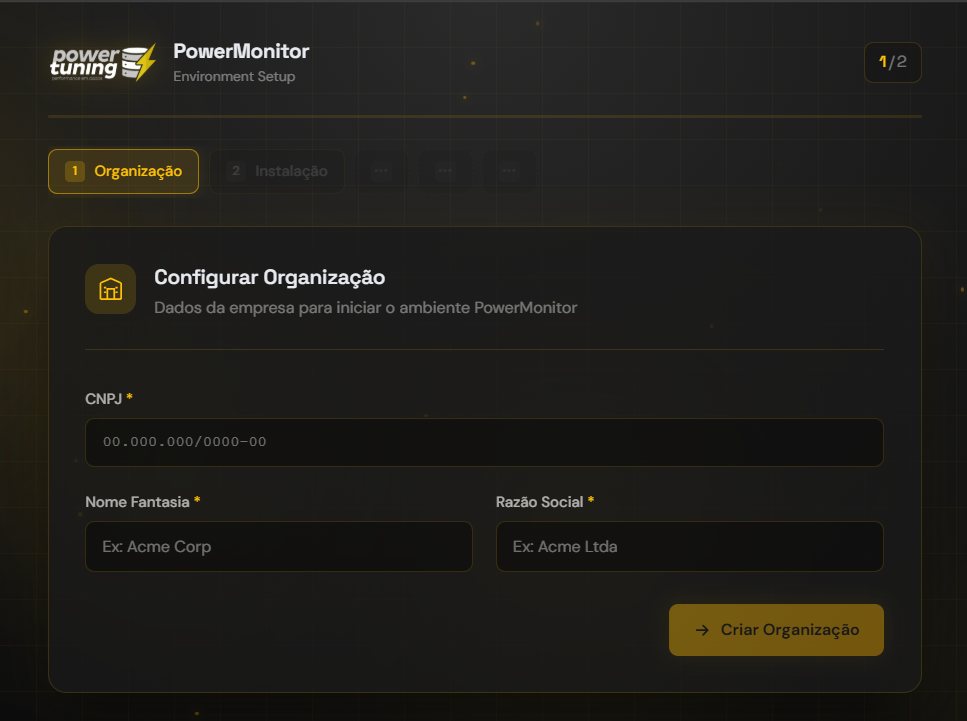
Passo Organização
-
Faturamento
Em Informações de Faturamento, revise a aba Informações da Empresa (razão social, endereço, inscrições) e preencha a aba Pagamentos:
- E-mails de Cobrança (pelo menos um; pressione Enter ou vírgula para adicionar cada e-mail);
- Dia de vencimento da cobrança (entre 1 e 28);
- Recorrência da cobrança (como o vencimento é calculado);
- E-mail de contato e informações adicionais para a nota fiscal (opcionais).
Por fim, marque o aceite "Aceito o início da cobrança automática após o fim do período de avaliação gratuita, caso eu não solicite o cancelamento antes." e clique em Salvar e Continuar. Sem o aceite e os campos obrigatórios, o botão não avança.
-
Escolha o tipo de instalação
Em Tipo de Instalação, escolha como o aplicativo do Power Monitor será configurado no seu Entra ID:
- Instalação Automática (Recomendado): o assistente cria automaticamente o App Registration, o Service Principal, o client secret e o grupo de segurança, e aplica as configurações de locatário do Fabric.
- Configuração Manual (Avançado): você informa as credenciais de um App Registration que já existe no seu tenant.
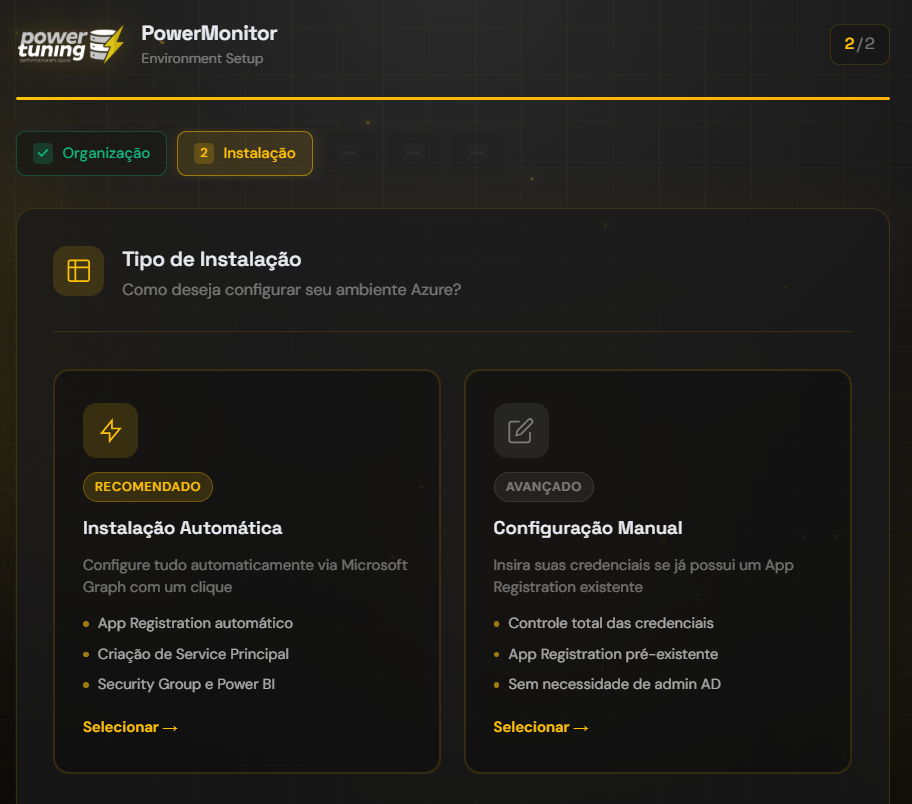
Tipo de instalação
Como usar
Como escolher a região e o idioma do assistente
- Na tela Onde sua organização está localizada?, clique na região da sua organização.
- (Opcional) Em Prefere outro idioma? Escolha abaixo., escolha Português, English, Español, Italiano ou 日本語.
- Clique em Continuar. Para mudar depois, use Trocar região, no topo do assistente, em qualquer passo.
Como retomar uma instalação interrompida
- Acesse novamente powermonitor.com.br/instalacao e entre com a mesma conta Microsoft usada antes.
- O assistente abre no passo em que você parou, com os dados já preenchidos.
- Conclua em até 24 horas: instalações sem atividade por mais tempo são removidas e precisam ser recomeçadas.
Como cancelar a instalação
Use antes de aceitar os termos, se quiser desistir ou recomeçar do zero.
- No topo do assistente, clique em Sair. Abre a janela Cancelar Instalação, avisando que tudo o que foi preenchido será removido permanentemente.
- Clique em Sim, Cancelar e Sair para confirmar, ou em Continuar Instalação para voltar.
Depois do aceite dos termos, o botão do topo passa a se chamar Sair da instalação: Sim, Sair apenas encerra a sessão, sem remover nada, e você pode retomar ao entrar de novo.
Regras e comportamento
- Retomar depois: se você fechar o navegador no meio do assistente, ao entrar novamente ele retoma do ponto em que parou.
- Sair / Cancelar Instalação: antes do aceite dos termos, o botão de saída cancela a instalação e remove permanentemente os dados preenchidos (organização, credenciais e usuário administrador). Depois do aceite, a organização já está ativa e o botão apenas encerra a sessão, sem remover nada.
- Instalações abandonadas: uma instalação não concluída e sem atividade por mais de 24 horas é removida automaticamente. Basta começar de novo.
- Quem instala vira administrador: o usuário que instala é o primeiro Administrador da organização no Power Monitor e pode convidar os demais em Usuários.
- Um tenant, uma organização: cada tenant do Entra ID corresponde a uma organização no Power Monitor. Veja Como monitorar mais de um tenant?
Perguntas frequentes
Quanto tempo leva?
O assistente leva, em média, poucos minutos. O tempo até os dados aparecerem depende do tamanho do tenant, porque os primeiros scans percorrem todos os workspaces escolhidos. Veja Quanto tempo demora para instalar?
O navegador bloqueou a janela de consentimento. E agora?
Libere pop-ups para o Power Monitor na barra de endereços do navegador e clique novamente no botão de consentimento.
Errei um dado da empresa. Consigo corrigir?
Sim. Os dados de faturamento podem ser revisados depois, por um administrador, em Faturamento. Os dados da organização ficam em Configurações.