

A tela Segurança em Nível de Linha mostra, para cada modelo semântico do seu ambiente, se ele tem segurança em nível de linha (RLS, Row-Level Security), quais roles estão definidas, quem é membro de cada role e qual filtro DAX cada role aplica em cada tabela. Ela também destaca os achados que costumam indicar falha de proteção: modelos com rótulo de confidencialidade e sem RLS, roles sem nenhum membro e roles que não filtram nenhuma tabela.
Como acessar: Auditoria › Segurança em Nível de Linha (título da página: Segurança em nível de linha (RLS)). Disponível para todos os perfis. A tela é somente leitura: não há ações de escrita.
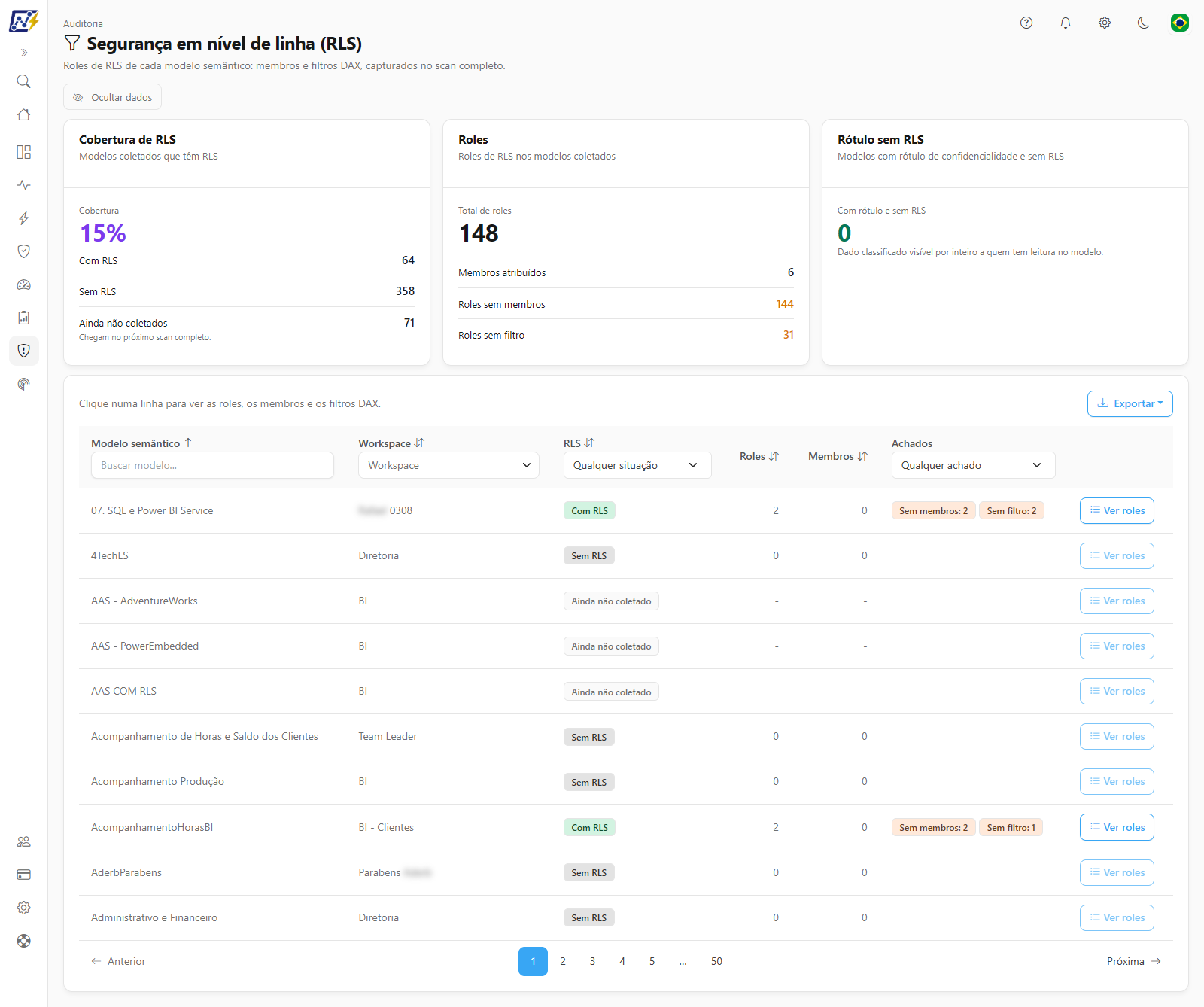
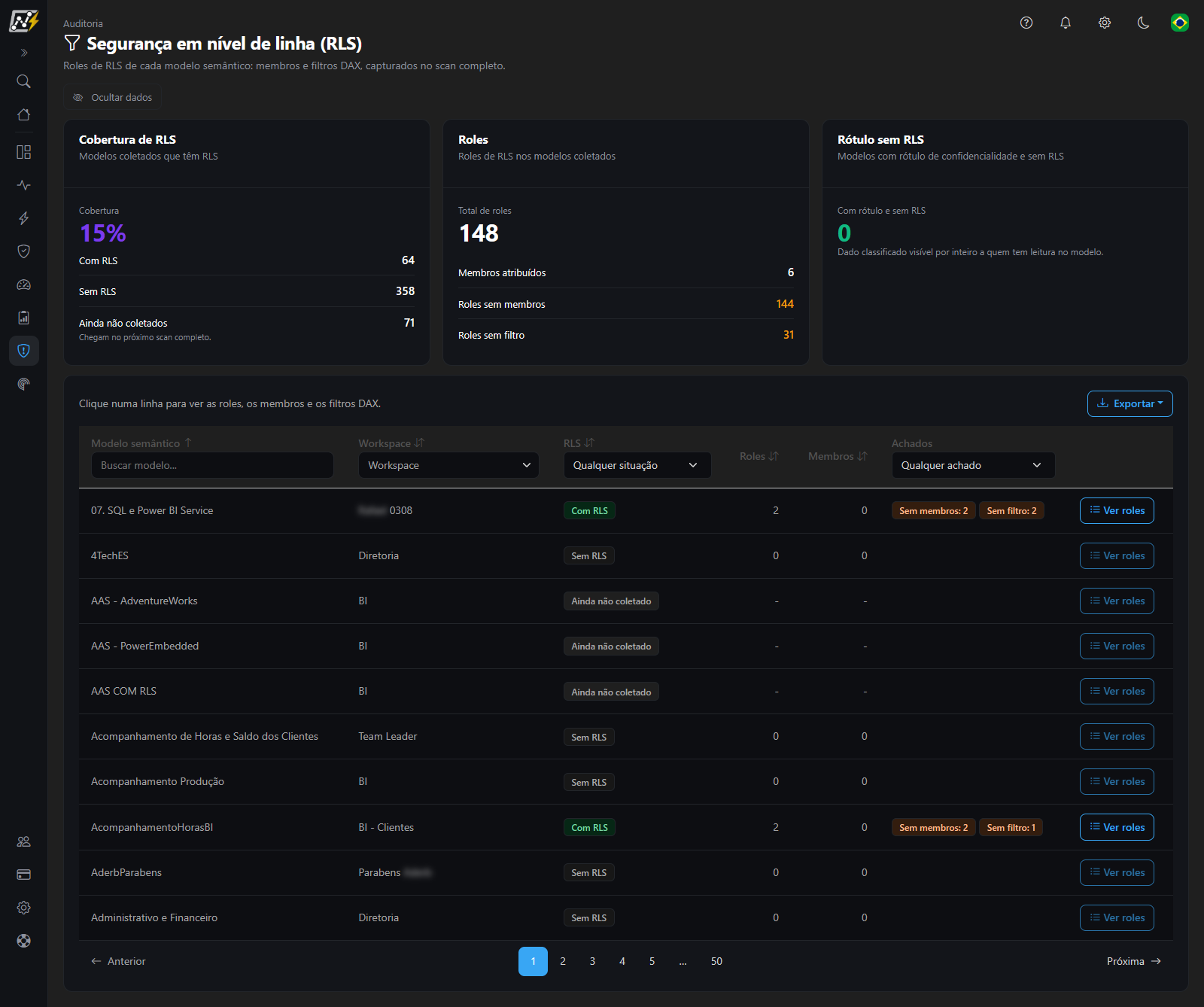
Cobertura de RLS, roles e achados por modelo semântico
Para que serve
- Validar a proteção de dados classificados. Um modelo com rótulo de confidencialidade (por exemplo, Confidencial) e sem RLS entrega todas as linhas a qualquer pessoa com permissão de leitura no modelo. É o achado mais grave da tela.
- Revisar roles de RLS (recertificação): exportar quem está em cada role e qual filtro ela aplica para os responsáveis pelo dado validarem.
- Encontrar configurações incompletas: roles criadas mas sem nenhum membro (ninguém recebe aquele recorte de dados) e roles sem filtro (quem está nelas vê todas as linhas, como se não houvesse RLS).
- Medir a cobertura de RLS do ambiente: quantos modelos coletados têm RLS e quantos não têm.
Esta tela mostra o que está configurado no modelo. Ela não avalia se o filtro DAX está correto para a sua regra de negócio nem quem tem permissão de leitura no modelo. Para saber quem pode ler o modelo, use a Auditoria de Permissões.
Funcionalidades
Cards de indicadores
O que é: três cards no topo: Cobertura de RLS, Roles e Rótulo sem RLS.
Para que serve: medir a cobertura de RLS do ambiente e dimensionar os riscos antes de abrir a lista.
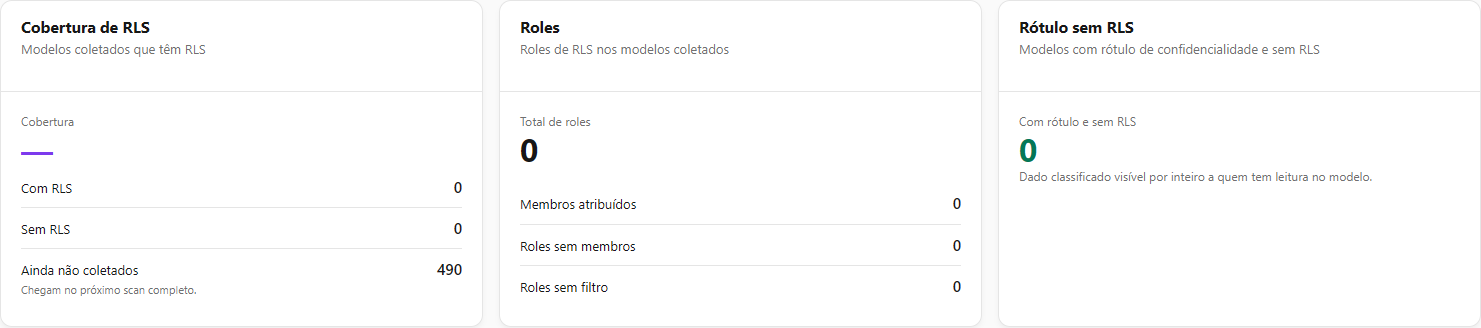
Indicadores de cobertura, roles e achados
| Card | Valor principal | Detalhes |
|---|---|---|
| Cobertura de RLS: Modelos coletados que têm RLS | Cobertura: percentual de modelos com RLS entre os modelos cujas roles já foram coletadas (arredondado). Mostra "—" quando nenhum modelo foi coletado. | Com RLS, Sem RLS e Ainda não coletados (Chegam no próximo scan completo.). Os modelos ainda não coletados não entram no cálculo do percentual. |
| Roles: Roles de RLS nos modelos coletados | Total de roles somando todos os modelos coletados | Membros atribuídos (total de membros em todas as roles), Roles sem membros e Roles sem filtro (em destaque de alerta quando maiores que zero) |
| Rótulo sem RLS: Modelos com rótulo de confidencialidade e sem RLS | Com rótulo e sem RLS: quantidade de modelos coletados que têm rótulo de confidencialidade e nenhuma role | Rodapé: Dado classificado visível por inteiro a quem tem leitura no modelo. O card fica vermelho quando há ao menos um modelo nessa situação e verde quando não há nenhum. |
Como usar:
- Leia Cobertura de RLS: o percentual considera apenas os modelos já coletados; veja em Ainda não coletados quantos ficaram fora do cálculo.
- Em Roles, confira se Roles sem membros ou Roles sem filtro estão acima de zero.
- Em Rótulo sem RLS, um card vermelho indica o achado mais grave: filtre a lista por esse achado (veja Filtros RLS e Achados).
Como funciona: os cards consideram todos os modelos do seu escopo, independentemente dos filtros aplicados na lista, e não são clicáveis.
Pesquisa e filtro de Workspace
O que é: a caixa Buscar modelo... no cabeçalho Modelo semântico e a multisseleção Workspace no cabeçalho da coluna de mesmo nome.
Para que serve: localizar um modelo específico ou revisar os modelos de um workspace com o responsável.


Busca e filtros no cabeçalho da lista
Como usar:
- Digite parte do nome em Buscar modelo....
- Em Workspace, abra o painel, use a busca própria do campo e marque um ou mais workspaces.
- Para remover, apague o texto da busca ou desmarque os workspaces.
Como funciona: os filtros se combinam e cada alteração volta a lista para a primeira página. As opções de Workspace são os workspaces presentes na lista.
Filtros RLS e Achados
O que é: as listas de seleção dos cabeçalhos RLS (Qualquer situação, Com RLS, Sem RLS, Ainda não coletado) e Achados (Qualquer achado, Roles sem membros, Roles sem filtro, Com rótulo e sem RLS).
Para que serve: ir direto aos modelos de risco: por exemplo, os que têm dado classificado e nenhuma role.
Como usar:
- No cabeçalho Achados, escolha o achado (por exemplo, Com rótulo e sem RLS).
- Se quiser, combine com RLS (por exemplo, Sem RLS).
- Para remover, volte a seleção para Qualquer situação / Qualquer achado.
Situação de RLS (coluna RLS):
| Situação | Significado |
|---|---|
| Com RLS | O modelo tem ao menos uma role de RLS definida |
| Sem RLS | As roles do modelo foram coletadas e ele não tem nenhuma role: quem tem leitura no modelo vê todas as linhas |
| Ainda não coletado | O Power Monitor ainda não recebeu as roles deste modelo. Isso não significa que o modelo não tem RLS: as roles chegam no próximo scan completo |
Achados (coluna Achados):
| Achado | Quando aparece | Por que importa |
|---|---|---|
| Com rótulo e sem RLS (selo vermelho) | O modelo tem rótulo de confidencialidade, suas roles foram coletadas e ele não tem nenhuma role. Modelos Ainda não coletados nunca recebem este achado, porque não é possível afirmar a ausência de RLS | Dado classificado como sensível fica visível por inteiro a quem tem leitura no modelo |
| Sem membros: {N} / Roles sem membros | {N} roles do modelo não têm nenhum membro atribuído | A role existe mas não protege ninguém; em geral, indica configuração esquecida após a publicação do modelo |
| Sem filtro: {N} / Roles sem filtro | {N} roles do modelo não têm filtro DAX em nenhuma tabela (nenhuma tabela filtrada ou todas com expressão vazia) | Quem está nessa role vê todas as linhas, como se não houvesse RLS |
Uma role sem filtro nem sempre é um erro: é comum ter uma role do tipo "Acesso total" para gestores. Use o achado como ponto de revisão, confirmando com o responsável pelo modelo se o acesso irrestrito é intencional.
Lista de modelos semânticos
O que é: a tabela com um modelo por linha, 10 modelos por página por padrão (o seletor Itens por página do rodapé oferece 10, 25, 50 e 100), com a dica Clique numa linha para ver as roles, os membros e os filtros DAX. acima dela.
Para que serve: ver, modelo a modelo, a situação de RLS, quantas roles e membros existem e quais achados se aplicam.
| Coluna | Conteúdo | Ordenável |
|---|---|---|
| Modelo semântico | Nome do modelo. Quando o modelo tem rótulo de confidencialidade e o nome do rótulo pôde ser resolvido, ele aparece abaixo do nome, com um ícone de etiqueta | Sim |
| Workspace | Workspace do modelo | Sim |
| RLS | Com RLS, Sem RLS ou Ainda não coletado | Sim |
| Roles | Quantidade de roles de RLS do modelo ("-" quando ainda não coletado) | Sim |
| Membros | Total de membros somando todas as roles ("-" quando ainda não coletado) | Sim |
| Achados | Selos Com rótulo e sem RLS (vermelho), Sem membros: {N} e Sem filtro: {N} (amarelo) | Não |
| (ações) | Botão Ver roles, que abre o detalhe do modelo. Fica desabilitado quando o modelo ainda não foi coletado ou não tem roles | — |
Como usar a ordenação: clique no título de uma coluna ordenável; clique de novo para inverter. A lista começa ordenada por Modelo semântico (A–Z). Por exemplo, ordene por Membros para encontrar os modelos com mais pessoas em roles. Use a paginação no rodapé para navegar.
Estados especiais: quando nenhum modelo atende aos filtros, aparece Nenhum modelo semântico encontrado. Se a consulta falhar, aparece Não foi possível carregar a auditoria com o botão Tentar novamente.
Detalhe do modelo (roles, membros e filtros DAX)
O que é: a janela aberta ao clicar em uma linha ou no botão Ver roles, com o nome do modelo como título e o workspace como subtítulo.
Para que serve: revisar, role a role, quem recebe cada recorte de dados e qual expressão DAX limita as linhas de cada tabela.
Como usar:
- Clique na linha do modelo ou em Ver roles. (O botão fica desabilitado quando o modelo não tem roles ou ainda não foi coletado; nesses casos, clicar na linha abre o detalhe com a explicação correspondente.)
- Em cada bloco de role, leia:
- Nome da role e selos: a permissão da role no modelo (por exemplo, Read), Sem membros e Sem filtro, quando for o caso;
- Membros: usuários e grupos atribuídos, com o tipo e o provedor de identidade entre parênteses (por exemplo, user · AzureAD). Sem membros, aparece Nenhum membro atribuído a esta role.;
- Filtros por tabela (DAX): cada tabela filtrada e a expressão aplicada. Sem filtros, aparece Esta role não filtra nenhuma tabela: quem está nela vê todas as linhas.
- Feche pelo X, pressionando Esc ou clicando fora da janela.
Mensagens especiais do detalhe:
- Este modelo exige identidade efetiva (roles) em consultas incorporadas.: aplicações que incorporam o conteúdo (por exemplo, Power BI Embedded) precisam informar a identidade efetiva e as roles em cada consulta.
- Este modelo não tem roles de RLS.: modelo coletado e sem nenhuma role.
- As roles deste modelo ainda não foram coletadas. Elas chegam no próximo scan completo.: modelo Ainda não coletado.
Ocultar dados
O que é: o botão Ocultar dados, ao lado de Exportar. Depois de ativado, passa a mostrar Mostrar dados.
Para que serve: compartilhar a tela, gravar demonstrações ou tirar prints sem expor pessoas.
Como usar: clique em Ocultar dados: os nomes dos membros de cada role no detalhe do modelo ficam mascarados na tela e nos arquivos exportados. Para voltar a ver os valores, clique em Mostrar dados. Se não for possível mascarar o arquivo, o download é interrompido e a tela avisa Não foi possível mascarar o arquivo exportado. Reexiba os dados ou tente novamente. A escolha fica salva no navegador e vale para as demais telas que têm o botão. É conveniência de apresentação, não controle de acesso.
Exportar
O que é: o botão Exportar, acima da lista, com as opções CSV e JSON.
Para que serve: enviar a recertificação de RLS aos responsáveis pelos dados ou fazer uma revisão detalhada das expressões DAX fora da ferramenta.
Como usar:
- Aplique os filtros desejados (a exportação respeita os filtros e a ordenação atuais).
- Clique em Exportar e escolha CSV ou JSON.
- O download de
seguranca-nivel-linha-AAAA-MM-DD.csv(ou.json) começa automaticamente.
Como funciona: são exportados todos os modelos que atendem aos filtros (todas as páginas). O botão fica desabilitado quando a lista está vazia.
| Formato | Conteúdo |
|---|---|
| CSV | Uma linha por modelo, com as colunas Modelo semântico, Workspace, RLS, Roles, Membros, Roles sem membros (quantidade), Roles sem filtro (quantidade) e Com rótulo e sem RLS (Sim/Não) |
| JSON | Os dados completos de cada modelo, incluindo as roles, os membros e as expressões DAX de cada tabela |
A exportação contém nomes e e-mails de usuários (membros das roles) e, no JSON, as regras de negócio expressas nos filtros DAX. Trate o arquivo como informação interna, compartilhe apenas com quem precisa e tome cuidado ao colar esse conteúdo em outras ferramentas.
Regras e comportamento
- Origem dos dados. As roles, os membros e os filtros vêm da API de scanner de metadados do Power BI/Fabric, coletados pelo Scan de Inventários (o Scan Completo roda automaticamente todos os dias às 00:00, horário de Brasília). Não há coleta própria desta tela: ela lê o que o último scan gravou. O rótulo de confidencialidade de cada modelo também vem do scan.
- Pré-requisito no tenant. O scanner só devolve o esquema e as roles dos modelos quando a configuração de tenant Aprimorar as respostas das APIs de administração com metadados detalhados está habilitada para o Service Principal do Power Monitor. Sem ela, os modelos permanecem como Ainda não coletado.
- "Ainda não coletado" nunca vira "Sem RLS" por falta de informação. Um modelo só passa a Sem RLS quando o scan traz o esquema do modelo sem nenhuma role. Se uma coleta vier sem informação de esquema, as roles gravadas anteriormente são preservadas. Modelos que já existiam antes desta funcionalidade aparecem como Ainda não coletado até o próximo scan completo. Workspaces marcados como não monitorados não têm os artefatos varridos em profundidade, então seus modelos podem continuar como Ainda não coletado.
- Nome do rótulo de confidencialidade. O scan traz apenas o identificador do rótulo; o nome é consultado no Microsoft Purview pelo Microsoft Graph, com cache de 1 hora, e só quando algum modelo tem rótulo. Para exibir o nome, o aplicativo registrado da organização precisa da permissão de aplicação
InformationProtectionPolicy.Read.All, com consentimento de administrador do tenant. Sem essa permissão, o nome do rótulo não aparece abaixo do modelo, mas o achado Com rótulo e sem RLS continua sendo identificado e contado normalmente. - Modelos excluídos (detectados como removidos pelo scan) não aparecem na lista.
- Escopo de workspace. Você vê apenas os modelos dos workspaces que pode visualizar; os cards também são calculados só sobre eles.
- Carregamento. A tela carrega tudo de uma vez ao ser aberta; filtros, ordenação, paginação e exportação são feitos no navegador, sem nova consulta. Para ver dados de um scan que terminou depois, recarregue a página.
- Falha de carregamento. Se a consulta falhar, a tela mostra Não foi possível carregar a auditoria com o botão Tentar novamente.
- Bloqueio de página. Um administrador pode esconder esta página de um usuário em Usuários; ela some do menu e o acesso direto pelo endereço leva à tela Não permitido.
Passo a passo: cenários comuns
Todos os passos partem de Auditoria › Segurança em Nível de Linha e estão disponíveis para qualquer perfil, sempre dentro dos workspaces do seu escopo.
Como encontrar modelos com dado classificado e sem RLS
Use para priorizar a correção dos modelos de maior risco.
Como ver as roles, os membros e os filtros de um modelo
Como encontrar roles sem membros ou sem filtro
- No cabeçalho da coluna Achados, selecione Roles sem membros (ou Roles sem filtro).
- A coluna Achados mostra quantas roles de cada modelo estão nessa situação (Sem membros: {N} ou Sem filtro: {N}).
- Clique na linha para abrir o detalhe e identificar quais roles são; elas trazem o selo Sem membros ou Sem filtro.
- Confirme com o responsável pelo modelo: uma role sem membros costuma ser configuração esquecida; uma role sem filtro pode ser intencional (acesso total) ou um erro.
Como medir a cobertura de RLS
- Leia o card Cobertura de RLS: o percentual considera apenas os modelos cujas roles já foram coletadas.
- Veja em Ainda não coletados quantos modelos ficaram fora do cálculo. Se o número for alto, verifique se o Scan Completo está rodando e se a configuração de tenant de metadados detalhados está habilitada (veja Regras e comportamento).
- Para listar os modelos de cada grupo, use o filtro da coluna RLS (Com RLS, Sem RLS ou Ainda não coletado).
Perguntas frequentes
Meu modelo tem RLS, mas aparece como "Ainda não coletado".
As roles chegam pelo Scan Completo. Aguarde o próximo scan diário (00:00, horário de Brasília) ou peça a um administrador que dispare um scan em Mapeamento › Inventários. Se o modelo continuar sem coleta, verifique se a configuração de tenant Aprimorar as respostas das APIs de administração com metadados detalhados está habilitada para o Service Principal e se o workspace está monitorado.
Alterei as roles no Power BI, mas a tela não mudou.
A tela mostra o que o último scan coletou. As alterações aparecem depois do próximo Scan Completo. Se o scan já terminou, recarregue a página.
O modelo tem rótulo, mas o nome do rótulo não aparece.
O nome do rótulo é consultado no Microsoft Purview e exige a permissão de aplicação InformationProtectionPolicy.Read.All para o aplicativo registrado da organização. Sem ela, o nome não é exibido, mas o modelo continua sendo contado no achado Com rótulo e sem RLS. Rótulos recém-publicados podem levar até 1 hora para aparecer, por causa do cache.
Uma role "Sem filtro" é sempre um problema?
Não. Roles de acesso total (por exemplo, para diretoria) são comuns. O achado serve para revisão: confirme se o acesso irrestrito é intencional.
Os membros de um grupo aparecem expandidos?
Não. A tela mostra os membros exatamente como estão atribuídos à role: quando o membro é um grupo, aparece o nome do grupo. Para ver quem faz parte de um grupo com acesso ao modelo, use a Auditoria de Permissões.
RLS impede administradores do workspace de ver os dados?
Não. No Power BI, a RLS se aplica a quem tem acesso de leitura (por exemplo, Visualizador ou compartilhamento do relatório/app). Administradores, Membros e Colaboradores do workspace não são filtrados pela RLS. Por isso, revise também quem tem esses papéis na Auditoria de Permissões.
Páginas relacionadas
- Auditoria de Permissões: quem tem acesso de leitura aos modelos
- Service Principals e Compartilhamento Direto: as outras auditorias de acesso
- Governança › Conformidade › Rótulos e Certificação: rótulos de confidencialidade, endosso e exposição
- Governança › Modelos Semânticos
- Mapeamento › Inventários: coleta das roles e pré-requisitos de tenant
- Configurações › Permissões Adicionais: permissões do Microsoft Graph
- Usuários: bloqueio de páginas por usuário