

As Configurações reúnem a parametrização global do Power Monitor para a sua organização: integração com o tenant Microsoft, o que é coletado e com que frequência, quem é avisado e por qual canal, recursos de IA e permissões extras. Tudo o que é configurado aqui afeta a organização inteira.
Como acessar: no rodapé do menu lateral, clique em Configurações (ou no ícone de engrenagem no canto superior direito). A área é exclusiva de Administradores: o item nem aparece no menu para os demais perfis. Em celulares, as abas viram uma lista suspensa no topo da página.
Para que serve
- Deixar um ambiente recém-instalado pronto para uso (integração, permissões, coletas, alertas e IA).
- Ajustar, num único lugar, o comportamento do Power Monitor para a organização inteira.
- Investigar por que um dado não chega ou um alerta não é enviado (credencial, permissão, coleta desligada, destinatário desligado).
Funcionalidades
Navegação por abas
O que é: a barra de abas no topo da área de Configurações, uma aba para cada grupo de parâmetros.
Para que serve: ir direto ao assunto que você quer ajustar, sem procurar em menus.
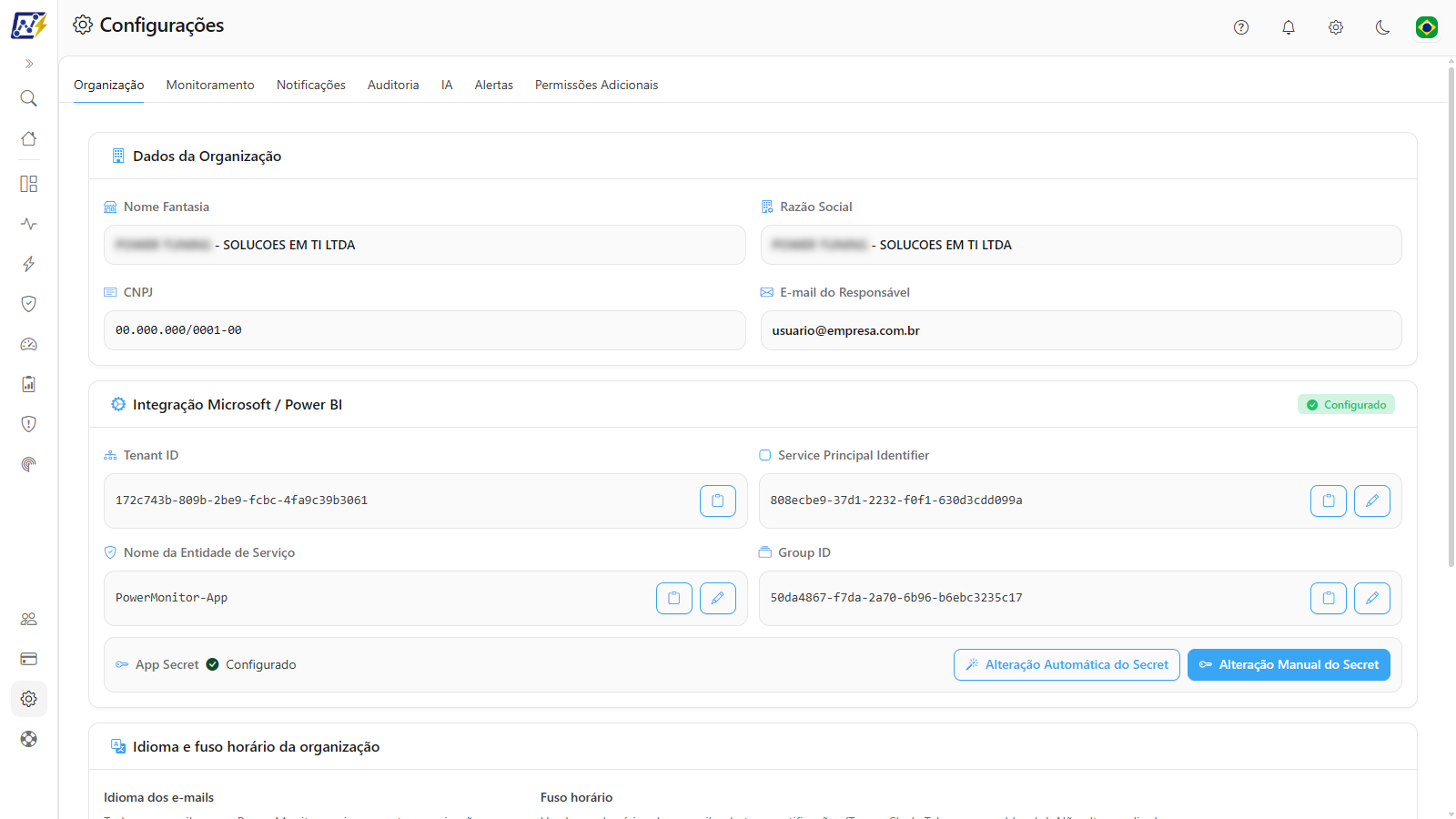
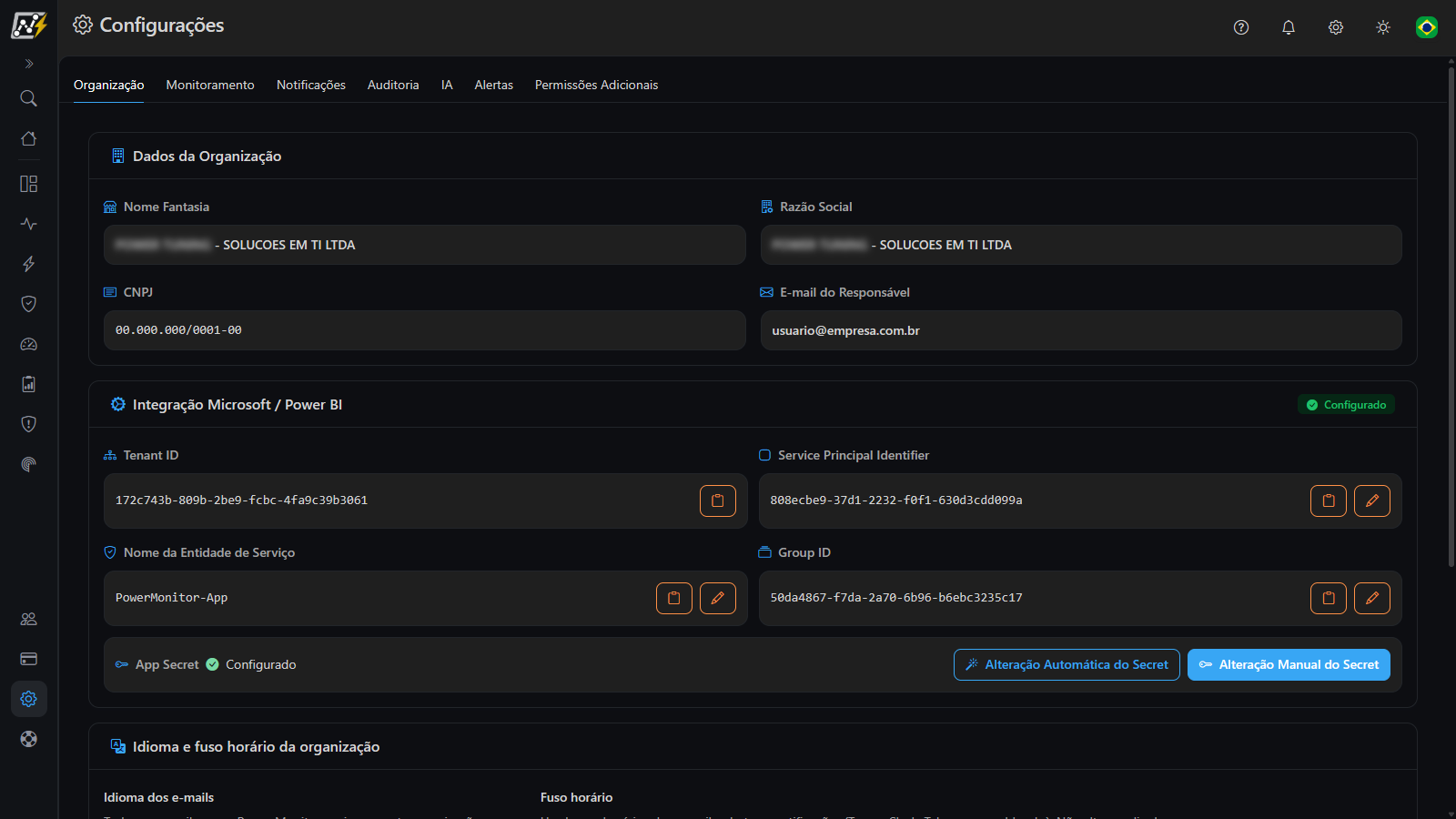
Configurações e suas abas
Como usar:
- Entre com um usuário Administrador.
- No rodapé do menu lateral, clique em Configurações (ou no ícone de engrenagem no canto superior direito). A área abre na aba Organização.
- Clique na aba desejada. A aba ativa fica destacada e o conteúdo dela aparece logo abaixo.
| Aba | O que você configura | Página |
|---|---|---|
| Organização | Dados cadastrais, integração Microsoft (Tenant ID, Service Principal, Group ID), troca de credencial e de secret, idioma dos e-mails e fuso horário da organização, reprocessamento de refresh. | Organização |
| Monitoramento | Monitoramento por capacidade, fonte de métricas (Fabric Capacity Metrics), scans e coletas (com frequência diária, semanal ou mensal por scan), monitoramento de gateways, modelos semânticos e Fabric Jobs, coleta do log de atividades e alertas de desvio (modelos e configurações do tenant), estado do risco comportamental, alerta de desvio de tempo de execução. | Monitoramento |
| Notificações | Quais alertas por e-mail existem (incluindo capacidade fora do horário e custo de capacidade) e quem recebe cada um, filtros por criticidade, aviso ao criador do artefato e envio de e-mail de teste. | Notificações |
| Auditoria | Coleta automática dos logs de atividade do Power BI e integração de auditoria com o Power Embedded. | Auditoria |
| IA | Provedores de IA e chaves de API, limite mensal de gasto, compartilhamento de Power Query com a IA, consumo de IA. | IA |
| Alertas | Canais de envio: conta SMTP própria e os canais Microsoft Teams, Slack e Telegram; webhooks e integrações com ferramentas de ITSM; chaves da API pública (veja também Webhooks e API pública). | Alertas |
| Permissões Adicionais | Saúde da coleta e verificação e concessão das permissões opcionais no Fabric, Entra ID (Graph) e Azure. | Permissões Adicionais |
Endereço próprio de cada aba
O que é: cada aba tem um endereço (URL) próprio, por exemplo /settings/ai para a aba IA e /settings/notifications para Notificações.
Para que serve: salvar uma aba nos favoritos do navegador ou enviar o link direto para outro administrador.
Como usar:
- Abra a aba desejada.
- Copie o endereço da barra do navegador ou adicione-o aos favoritos. Ao abrir o link, a área de Configurações já abre naquela aba.
Como funciona: endereços antigos continuam funcionando e redirecionam para o lugar atual. Por exemplo, /settings/users leva a Usuários, /settings/billing leva a Faturamento e /settings/azure-cost-access leva a Permissões Adicionais, onde o acesso ao custo do Azure é concedido no card Custo de Capacidade.
Lista de abas em telas estreitas
O que é: em celulares e janelas estreitas, a barra de abas é substituída por uma lista suspensa que ocupa a largura toda e mostra o ícone e o nome da aba atual.
Para que serve: navegar pelas Configurações no celular sem precisar rolar a barra de abas para os lados.
Como usar:
- Toque na lista suspensa no topo da página.
- Escolha a aba. A aba atual aparece marcada na lista.
Usuários e Faturamento ficam no rodapé do menu, como itens próprios, e não dentro de Configurações. Veja Usuários e Faturamento.
Como as abas se relacionam
- Organização e Permissões Adicionais garantem que o Power Monitor consegue se conectar ao seu ambiente.
- Monitoramento e Auditoria definem o que é coletado.
- Notificações define quais alertas vão por e-mail e para quem; Alertas define por onde eles saem (SMTP próprio, Teams, Slack, Telegram).
- IA habilita os recursos de IA (assistente, "Explicar com IA", sugestões) e controla o custo deles.
Passo a passo
Como configurar um ambiente recém-instalado
Use esta sequência logo depois da instalação, para deixar a organização pronta para uso.
-
Confira a integração
Em Organização, verifique se a integração aparece como Configurado e se o App Secret está cadastrado. No mesmo lugar, confira o Idioma dos e-mails e o Fuso horário da organização.
-
Conceda as permissões opcionais
Em Permissões Adicionais, use Conceder todas as permissões necessárias ou conceda card a card.
-
Ajuste o monitoramento
Em Monitoramento, confirme a Fonte de Métricas de Capacidade, ligue as capacidades que devem ser monitoradas e revise os scans.
-
Defina quem é avisado
Em Notificações, revise os destinatários de cada alerta. Em Alertas, conecte Teams, Slack ou Telegram, se desejar.
-
Habilite a IA (opcional)
Em IA, cadastre a chave de um provedor e defina o limite mensal de gasto.
Como descobrir por que um alerta não chegou
Use quando alguém esperava um e-mail ou mensagem de alerta que não chegou.
-
Destinatário
Em Notificações, abra o alerta e confirme que a pessoa está ligada como destinatária. Use Testar para receber um exemplo no seu e-mail.
-
Escopo do usuário
Em Usuários, confira se o usuário tem o workspace do alerta em Recebe alertas (obrigatório para a função Usuário).
-
Canal
Em Alertas, teste a conexão SMTP (se usar servidor próprio) ou use Enviar teste no canal do Teams, Slack ou Telegram.
-
Coleta
Em Monitoramento, confirme que o monitoramento do recurso (capacidade, gateway, modelo ou job) está Ativo.