

A tela Azure Quotas mostra, para cada combinação de assinatura do Azure, região e quota do Microsoft Fabric, quantas Capacity Units (CU) já estão em uso e qual é o limite permitido pela Microsoft. As capacidades Fabric (SKUs F) são recursos do Azure e cada assinatura tem um teto de CU por região: quando esse teto é atingido, não é possível criar uma nova capacidade nem aumentar o SKU de uma existente naquela região até que a cota seja ampliada.
Como acessar: Governança › Infraestrutura › Azure Quotas. A leitura está disponível para todos os perfis. A tela é somente leitura; a coleta (Executar agora, Pausar e o histórico de execuções) é controlada em Mapeamento › Azure Quotas, exclusiva de Administradores. Um administrador pode bloquear esta página para usuários específicos em Usuários.
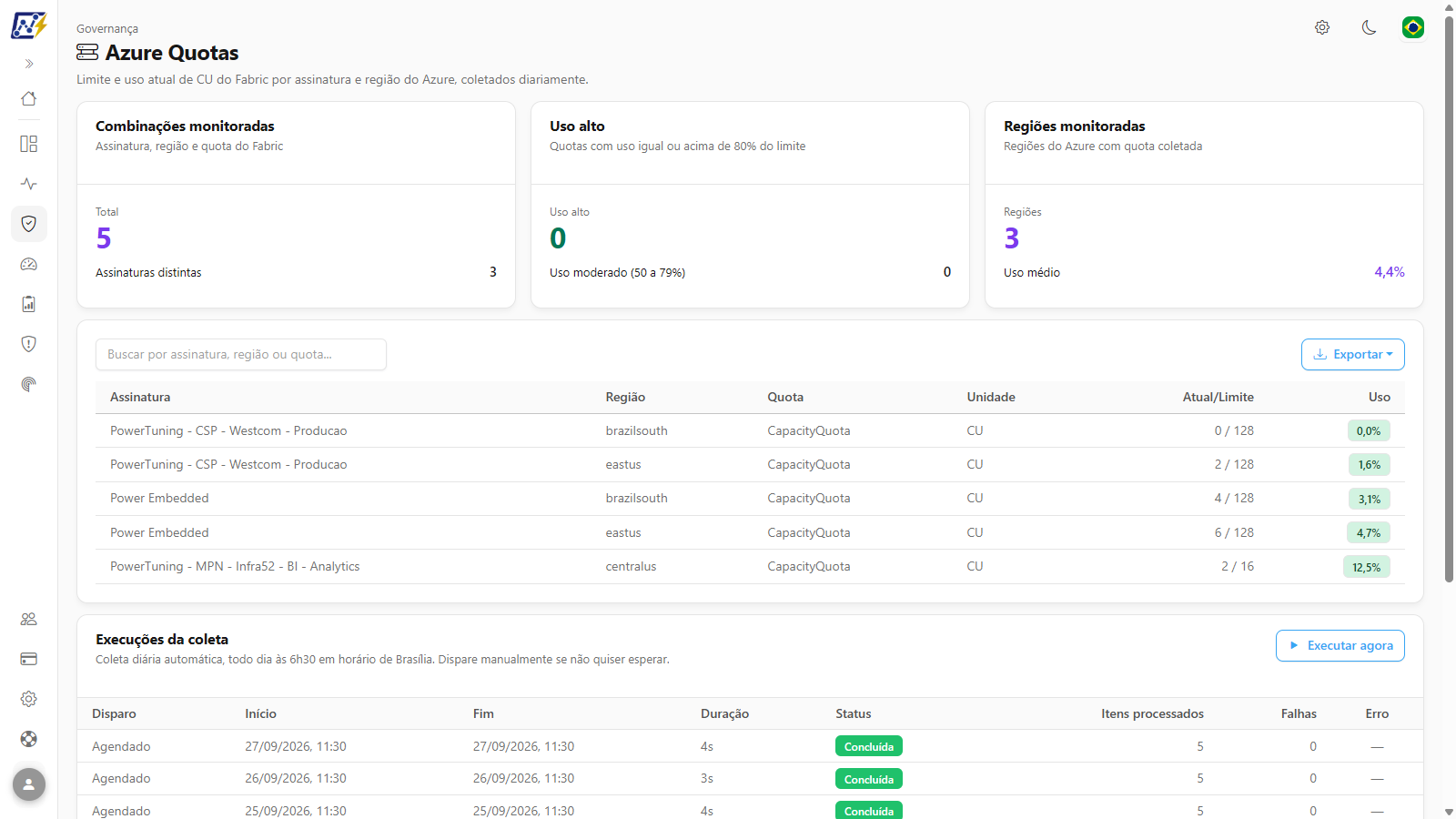
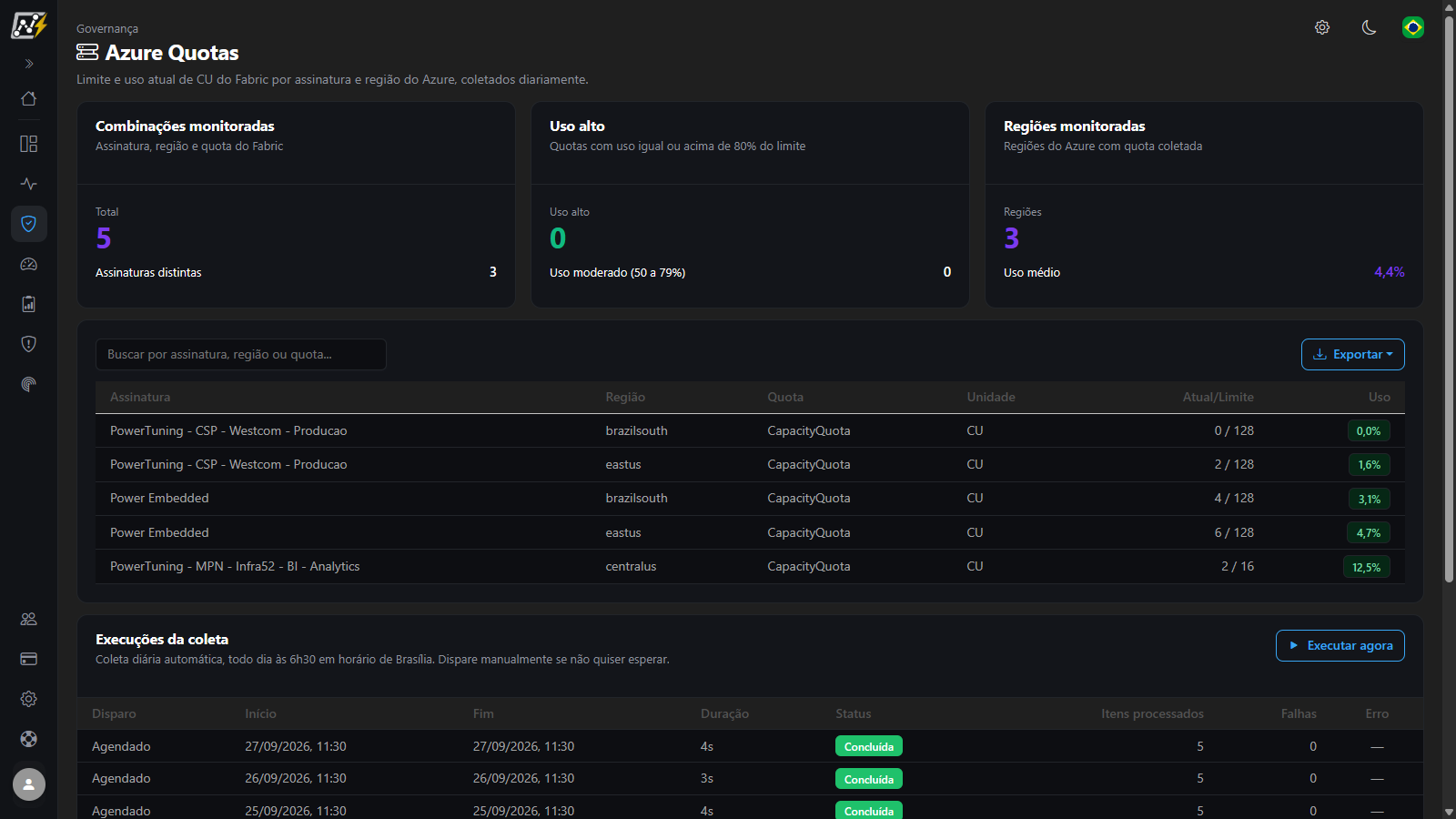
Azure Quotas
Para que serve
- Planejar crescimento: saber, antes de pedir uma nova capacidade ou um SKU maior, se ainda há CU disponível na assinatura e na região.
- Evitar falhas de escala: uma alteração de tamanho (SKU) manual, agendada ou automática falha se a cota da região estiver esgotada. A tela mostra onde o uso já está perto do limite.
- Antecipar pedidos de aumento de cota: pedidos de aumento feitos à Microsoft levam tempo. Com o uso acima de 80%, vale abrir o pedido antes de precisar.
Funcionalidades
Card Combinações monitoradas
O que é: o primeiro card (Assinatura, região e quota do Fabric), com o Total de linhas da lista e a linha Assinaturas distintas.
Para que serve: saber quantas assinaturas e regiões estão sendo acompanhadas.


Indicadores de quotas
Como usar: confira se o número de Assinaturas distintas corresponde às assinaturas onde sua organização tem capacidades Fabric. Se faltar alguma, veja De onde vêm as combinações.
Como funciona: cada combinação de assinatura, região e nome da quota é uma linha. Os cards consideram a lista inteira e não mudam com a busca.
Card Uso alto
O que é: o card Quotas com uso igual ou acima de 80% do limite, com o número de quotas em Uso alto e a linha Uso moderado (50 a 79%).
Para que serve: identificar em segundos as regiões em que não há mais folga para crescer.
Como usar: se o card estiver em vermelho (há ao menos uma quota com 80% ou mais), localize na lista as linhas com o selo de uso vermelho e avalie um pedido de aumento de cota. Com zero quotas em uso alto, o card fica verde. A linha Uso moderado fica em amarelo quando há quotas entre 50% e 79%.
Card Regiões monitoradas
O que é: o card Regiões do Azure com quota coletada, com o número de Regiões distintas e a linha Uso médio.
Para que serve: ter a visão geral da distribuição geográfica das capacidades e do nível médio de ocupação das cotas.
Como funciona: Uso médio é a média simples do percentual de uso de todas as linhas da lista (cada combinação pesa igual, independentemente do tamanho do limite).
Busca
O que é: o campo Buscar por assinatura, região ou quota... acima da lista.
Para que serve: isolar uma assinatura ou uma região específica.


Busca e exportação
Como usar:
- Digite parte do nome ou do ID da assinatura, da região (por exemplo,
brazilsouth) ou do nome da quota. A lista é filtrada enquanto você digita. - Apague o texto para voltar à lista completa.
Como funciona: a busca não diferencia maiúsculas de minúsculas. Quando nada corresponde, aparece Nenhuma quota corresponde à busca. A busca também define o que é exportado.
Lista de quotas
O que é: a tabela com uma combinação de assinatura, região e quota por linha.
Para que serve: comparar o uso de cada cota com o seu limite.
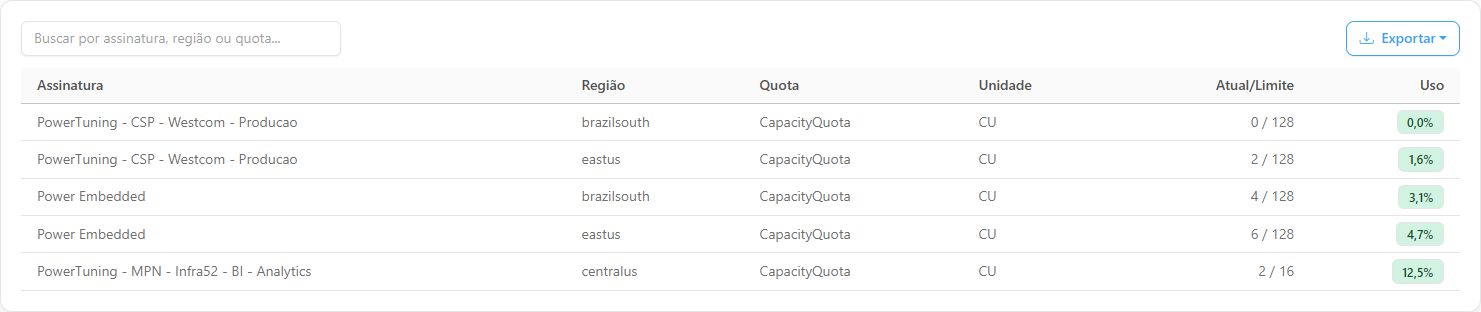
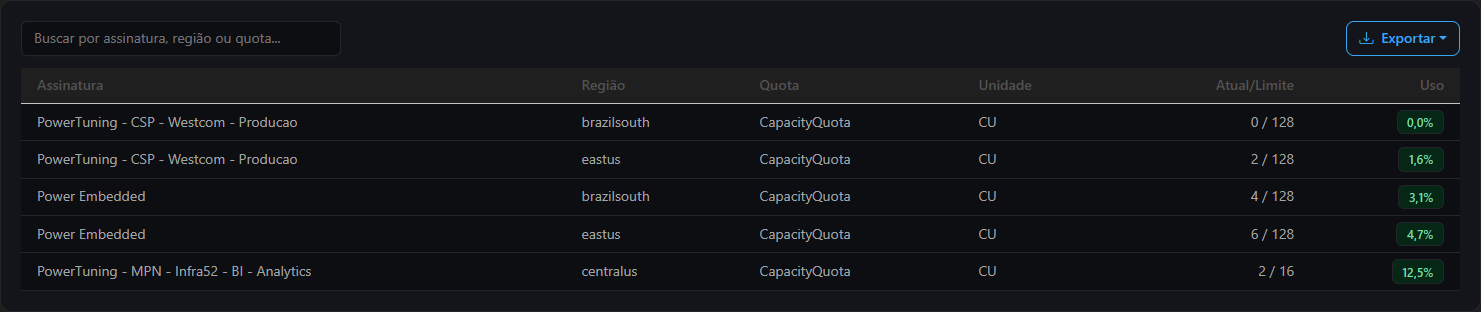
Uso e limite de CU por assinatura e região
| Coluna | Conteúdo |
|---|---|
| Assinatura | Nome da assinatura do Azure. Quando o nome não pode ser obtido, aparece o ID da assinatura |
| Região | Região do Azure, no formato usado pelo Azure (por exemplo, brazilsouth, eastus2) |
| Quota | Nome da quota informado pelo Azure para o Fabric |
| Unidade | Unidade da quota (normalmente CU, Capacity Units) |
| Atual/Limite | CU em uso na região pelas capacidades da assinatura / limite da cota |
| Uso | Percentual de uso (Atual ÷ Limite), com uma casa decimal, em selo colorido |
Cores do selo de Uso:
| Cor | Faixa |
|---|---|
| Verde | Abaixo de 50% |
| Amarelo | De 50% a 79,9% |
| Vermelho | 80% ou mais |
Como usar: percorra a lista procurando selos amarelos e vermelhos. Antes de criar uma capacidade ou aumentar um SKU, confirme que o Limite menos o Atual comporta as CU do novo SKU (por exemplo, um F64 consome 64 CU).
Como funciona:
- Quando o limite informado pelo Azure é zero, o uso aparece como 0,0%.
- Sem nenhuma quota coletada, aparece Nenhuma quota coletada ainda.
ID da assinatura
O que é: a dica exibida ao passar o mouse sobre o nome da assinatura, com ID da assinatura: {id}.
Para que serve: obter o identificador exato da assinatura para abrir um pedido de aumento de cota no portal do Azure ou conferir permissões.
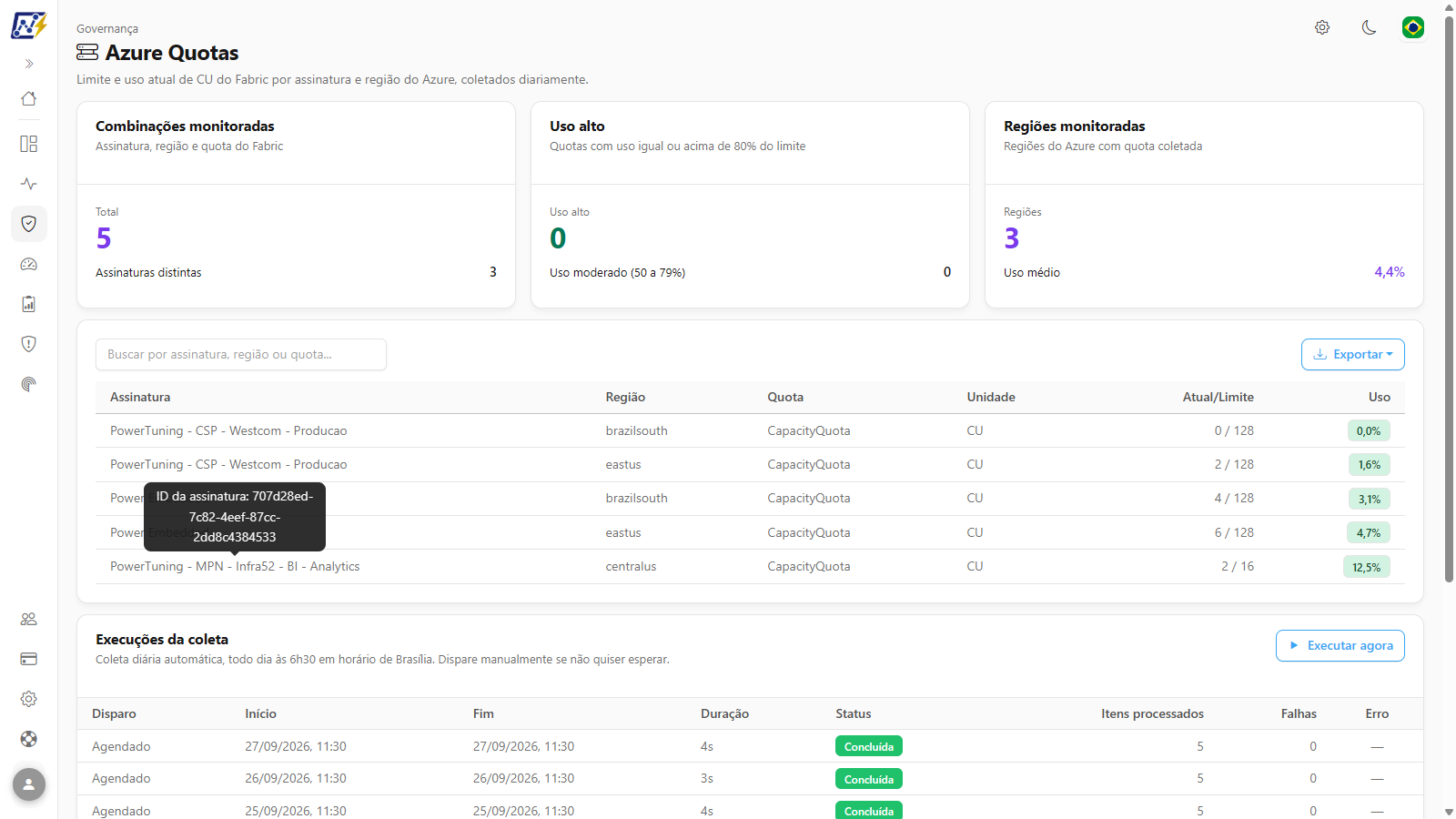
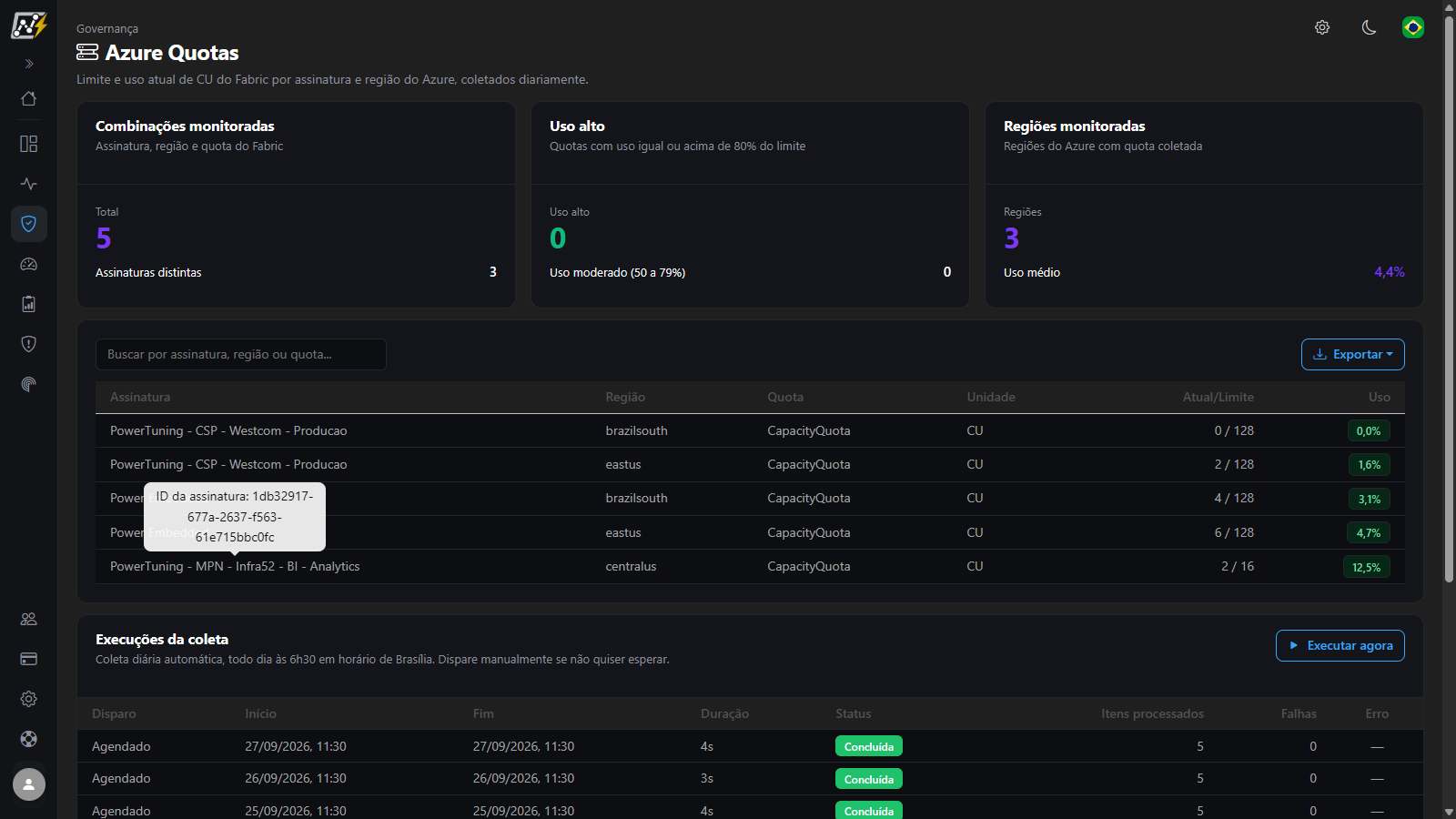
ID da assinatura na dica do nome
Como usar: passe o mouse sobre o nome da assinatura na coluna Assinatura. Quando a coluna já mostra o ID (nome não disponível), não há dica.
Como funciona: o nome da assinatura é consultado no Azure e mantido em cache por algumas horas. Se o Service Principal não conseguir ler o nome, a tela mostra o ID, sem prejudicar o restante dos dados.
Exportar
O que é: o botão Exportar, ao lado da busca, com as opções CSV e JSON.
Para que serve: levar os números para uma planilha de planejamento de capacidade ou anexá-los a um pedido de aumento de cota.
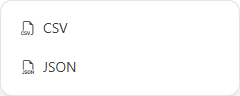
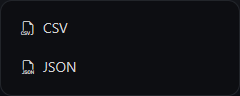
Exportação das quotas
Como usar:
- Se quiser, filtre a lista com a busca.
- Clique em Exportar e escolha CSV ou JSON.
Como funciona: o arquivo contém as linhas visíveis após a busca. O CSV traz Assinatura, ID da assinatura, Região, Quota, Unidade, Atual, Limite e Uso (%). O botão fica desabilitado quando a lista está vazia.
Coleta
O que é: a linha Coleta, no topo da tela, que mostra o status da última execução da coleta de quotas (última execução em [data], em andamento desde [data], última execução em [data], com falha ou nenhuma execução registrada). Para Administradores, ela traz o link Ver/gerenciar coleta →.
Para que serve: confirmar de relance que a coleta diária está rodando e ir direto à página que controla a coleta, por exemplo para atualizar os números logo depois de criar ou redimensionar uma capacidade.
Como usar (Administrador):
- Clique em Ver/gerenciar coleta → para abrir Mapeamento › Azure Quotas.
- Clique em Executar agora. Acompanhe o selo Execução em andamento e, se precisar interromper, use Pausar.
- Quando a execução aparecer como Concluída, volte a esta tela e recarregue a página para ver os números atualizados.
Como funciona: os demais perfis veem apenas o status, sem o link. A coleta é diária e automática, às 06:30 (horário de Brasília). O histórico de execuções (Disparo, Início, Fim, Duração, Status, Itens processados, Falhas e Erro) fica na página de Mapeamento, não nesta tela.
Estado de erro
O que é: quando a lista não pode ser carregada, aparece Não foi possível carregar as quotas (Ocorreu um erro ao consultar os dados. Tente novamente em alguns instantes.).
Como usar: clique em Tentar novamente.
Regras e comportamento
- De onde vem o dado: API de gerenciamento do Azure (uso e limite de cotas do provedor Microsoft Fabric), consultada pelo Service Principal da organização.
- De onde vêm as combinações: das capacidades Fabric da organização que já têm a assinatura do Azure identificada (veja Sincronizar com Azure em Governança › Infraestrutura › Capacidades). Para cada assinatura e região dessas capacidades, a coleta consulta as cotas do Fabric. Capacidades sem assinatura identificada não geram linhas.
- Uso da cota: é calculado pelo Azure para a assinatura e a região inteiras, somando todas as capacidades Fabric daquela assinatura na região, inclusive as que não são monitoradas pelo Power Monitor.
- Permissão necessária: o Service Principal precisa de ao menos Reader nas assinaturas das capacidades (a mesma permissão exigida por Sincronizar com Azure).
- Frequência: diária, às 06:30 (horário de Brasília), para organizações com Service Principal configurado. A coleta pode ser desligada em Configurações › Monitoramento › Scans e Coletas, grupo Outros, item Cotas de Capacity Units do Azure. O botão Executar agora de Mapeamento › Azure Quotas funciona mesmo com o interruptor desligado.
- Aumento de cota: é solicitado à Microsoft pelo portal do Azure; o Power Monitor não altera cotas.
Como usar: tarefas comuns
Como verificar se há cota para uma nova capacidade ou um SKU maior
Como acompanhar regiões perto do limite
- Abra Governança › Infraestrutura › Azure Quotas e leia o card Uso alto.
- Se houver quotas em uso alto ou moderado, localize na lista as linhas com selo vermelho ou amarelo.
- Clique em Exportar › CSV para registrar a situação e acompanhar a evolução ao longo do tempo.
Perguntas frequentes
Uma assinatura com capacidades Fabric não aparece na lista.
As combinações vêm das capacidades que já têm a assinatura do Azure identificada. Em Governança › Infraestrutura › Capacidades, use Sincronizar com Azure (requer Administrador) e confira se o Service Principal tem a função Reader na assinatura. Depois, dispare Executar agora em Mapeamento › Azure Quotas ou aguarde a coleta do dia seguinte.
A coluna Assinatura mostra um ID em vez do nome.
O nome é consultado no Azure; quando essa consulta não é possível (por exemplo, por falta de permissão de leitura na assinatura), a tela mostra o ID. Os valores de uso e limite continuam corretos.
O uso mostrado é maior que a soma das capacidades que vejo no Power Monitor.
O uso da cota é calculado pelo Azure para a assinatura e a região inteiras, incluindo capacidades que não estão sendo monitoradas pelo Power Monitor.
Criei uma capacidade e os números não mudaram.
A coleta é diária. Um Administrador pode clicar em Executar agora em Mapeamento › Azure Quotas e, quando a execução estiver Concluída, recarregar a página.
Páginas relacionadas
- Governança
- Capacidades
- Configurações › Monitoramento
- Mapeamento › Azure Quotas (coleta manual e histórico de execuções)