

A coleta de Gateways traz para o Power Monitor o inventário dos gateways de dados (on-premises e pessoais) aos quais o Service Principal do Power Monitor tem acesso: nome, tipo, versão, máquina, departamento e contato. Esse inventário alimenta Governança › Infraestrutura › Gateways, o monitoramento de gateways e a verificação de versões desatualizadas.
Como acessar: Mapeamento › Inventário › Gateways (título da página: Gerenciamento de Gateways). Somente Administradores acessam a tela e veem os botões de ação.
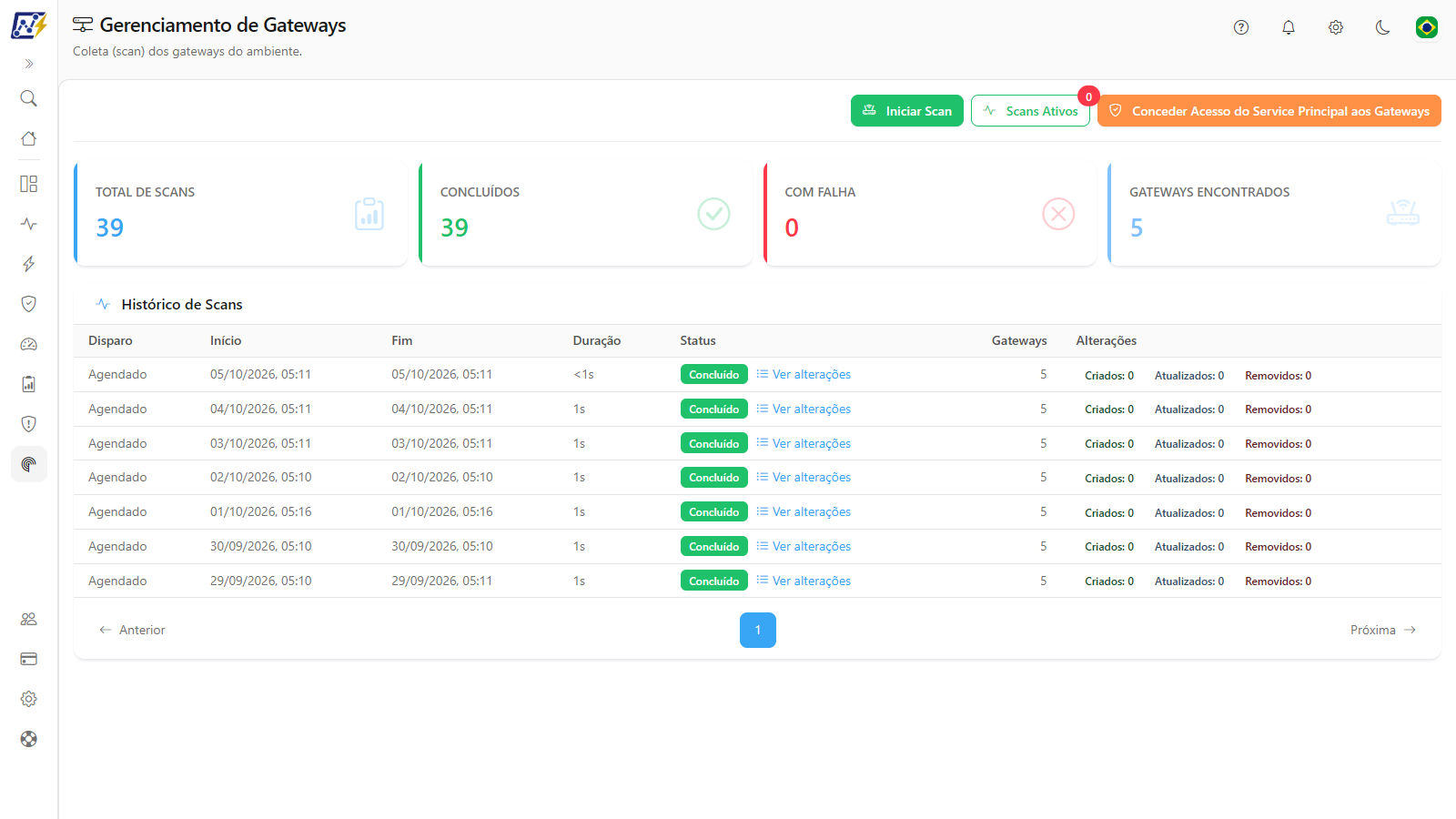
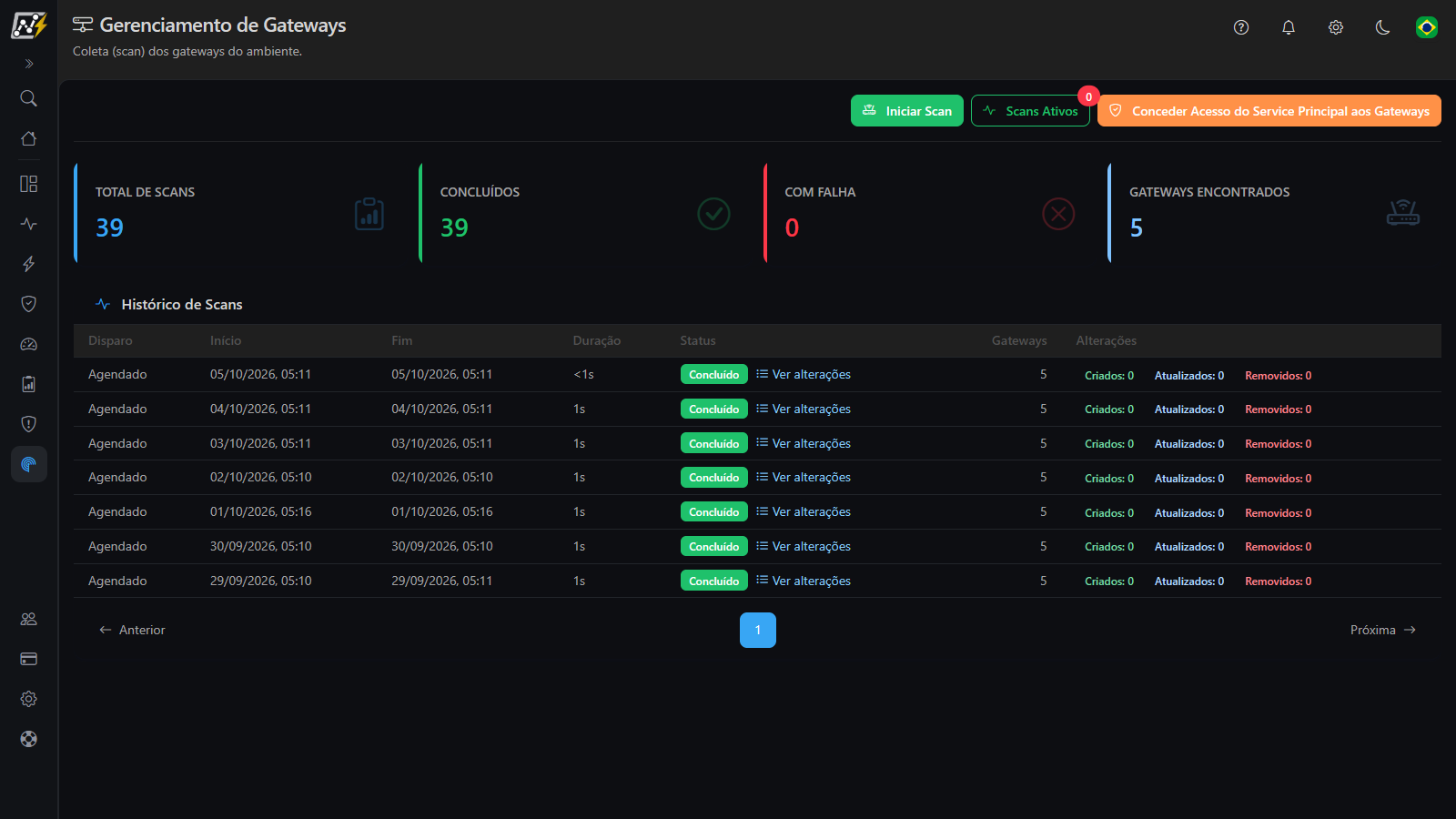
Gateways
Para que serve
- Garantir que todos os gateways do ambiente estejam inventariados.
- Dar ao Service Principal, de uma vez, acesso de administrador aos gateways e acesso às conexões, requisito para que eles apareçam no Power Monitor.
- Ver, por execução, quais gateways foram criados, atualizados (inclusive atualização de versão) ou removidos.
Funcionalidades
A tela tem seis funcionalidades: Iniciar Scan, Scans Ativos, Conceder Acesso do Service Principal aos Gateways (com o aviso de resultado), os cards de execução, o Histórico de Scans e o modal Ver alterações.
Iniciar Scan (coleta manual)
O que é: botão que dispara na hora uma coleta do inventário de gateways.
Para que serve: trazer para o Power Monitor, sem esperar a execução diária, um gateway recém-instalado, atualizado ou para o qual você acabou de conceder acesso ao Service Principal.


Botões de ação da tela
Como usar:
- Clique em Iniciar Scan. Não há modal de confirmação: o botão mostra Iniciando Scan... e a mensagem Scan de gateways iniciado com sucesso. confirma o pedido.
- Acompanhe em Scans Ativos ou aguarde a linha do Histórico de Scans ficar Concluído.
- Confira o card Gateways Encontrados e a coluna Alterações.
Como funciona / regras:
- Os botões de ação aparecem apenas para Administradores.
- O disparo manual funciona mesmo com a execução automática desligada ou em frequência semanal/mensal em Configurações › Monitoramento › Scans e Coletas (Inventário de Gateways).
- Uma execução por vez por organização; prazo de 30 minutos e até 3 tentativas em caso de falha.
Scans Ativos (acompanhamento em tempo real)
O que é: botão que abre o modal Acompanhamento de Scans com os scans de gateway disparados por você. O selo vermelho mostra quantos estão em execução.
Para que serve: acompanhar o andamento do scan que você acabou de disparar sem precisar recarregar a página.
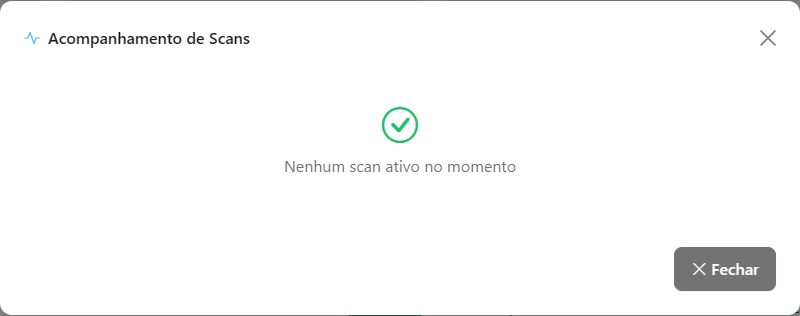
Modal Acompanhamento de Scans
Como usar:
- Clique em Scans Ativos.
- Veja o status, o tempo desde o início, a etapa atual e a barra de progresso de cada scan.
- Clique em Fechar.
Como funciona / regras: o modal lista apenas os scans disparados por você nesta sessão do navegador. Execuções automáticas aparecem no Histórico de Scans e em Logs de Scans. Sem scans em andamento, aparece Nenhum scan ativo no momento.
Conceder Acesso do Service Principal aos Gateways
O que é: ação que dá ao Service Principal do Power Monitor o papel de administrador nos gateways que você enxerga e acesso às conexões, com um aviso que resume o resultado da concessão.
Para que serve: a API de gateways só devolve os gateways em que o Service Principal é administrador. Sem essa concessão, o scan termina com 0 gateways ou com gateways faltando. Faça isso na instalação e sempre que novos gateways ou conexões forem criados.
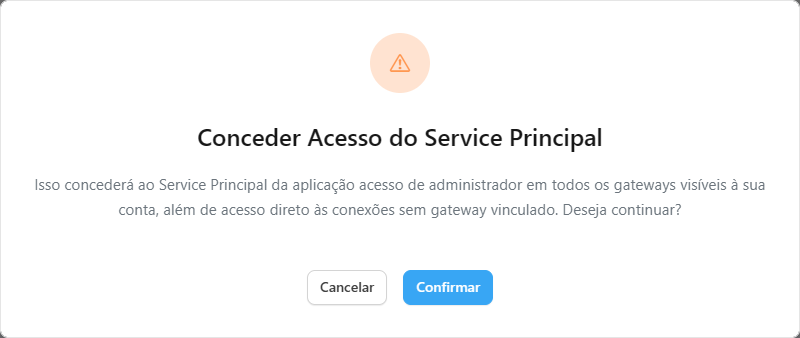
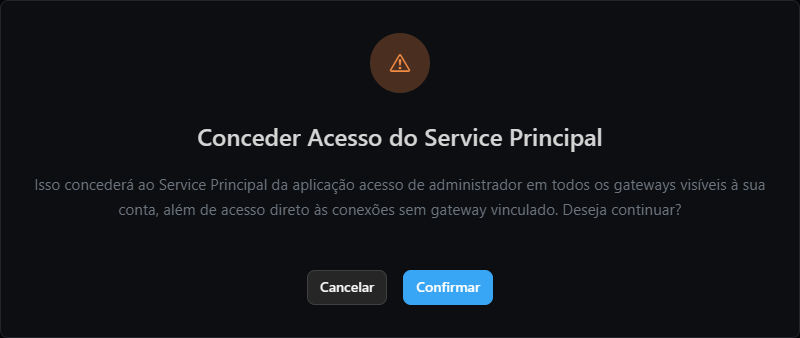
Confirmação da concessão de acesso
Como usar:
-
Confirme
O modal Conceder Acesso do Service Principal explica que o Service Principal receberá acesso de administrador em todos os gateways visíveis à sua conta, além de acesso direto às conexões sem gateway vinculado. Clique em Confirmar. Se a Microsoft pedir consentimento, conclua-o na janela que abrir. Enquanto processa, o botão mostra Concedendo acesso....
-
Leia o resultado
Um aviso Concessão de acesso ao Service Principal concluída aparece no topo da tela e mostra, para Gateways e Conexões, quantos foram concedidos, quantos já estavam concedidos, quantos falharam e quantos foram limitados por taxa. Se não houver nada a conceder, a mensagem informa que nenhum gateway ou conexão elegível foi encontrado no seu acesso. Feche o aviso no X quando quiser.
Como funciona / regras:
O Service Principal recebe o papel Administrador em cada gateway e o papel Usuário em cada conexão que não pertence a um desses gateways (inclusive conexões de nuvem). Se a listagem de gateways ou conexões vier incompleta, nada é concedido e você pode tentar de novo.
- Rodar a concessão novamente é seguro: o que já estava concedido aparece como "já concedido".
- A concessão também libera as conexões usadas pelo inventário de Governança › Infraestrutura › Conexões.
Cards de execução
O que é: quatro cards que resumem o histórico de execuções do scan (não o estado dos gateways).
Para que serve: ver rapidamente se as coletas estão falhando e quantos gateways a última coleta encontrou.


Cards de execução do scan de gateways
| Card | Significado |
|---|---|
| Total de Scans | Número de execuções registradas |
| Concluídos | Execuções concluídas com sucesso |
| Com Falha | Execuções que falharam |
| Gateways Encontrados | Gateways retornados pela execução concluída mais recente |
Como usar: os cards são informativos (não clicáveis). Se Com Falha crescer, abra o Histórico de Scans para ler o erro. O status online/offline de cada gateway fica em Monitoramento › Gateways.
Histórico de Scans
O que é: tabela paginada com as execuções do scan, da mais recente para a mais antiga (10 por página; o seletor Itens por página, abaixo da tabela, oferece 10, 25, 50 ou 100).
Para que serve: confirmar que a coleta diária rodou, quanto tempo levou, quantos gateways retornou e se houve falha.
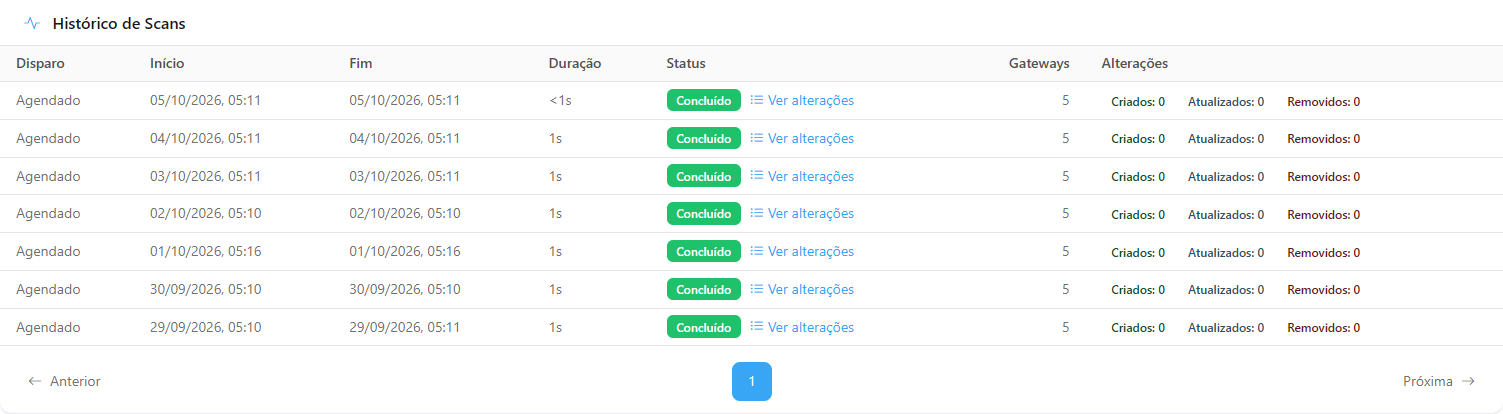
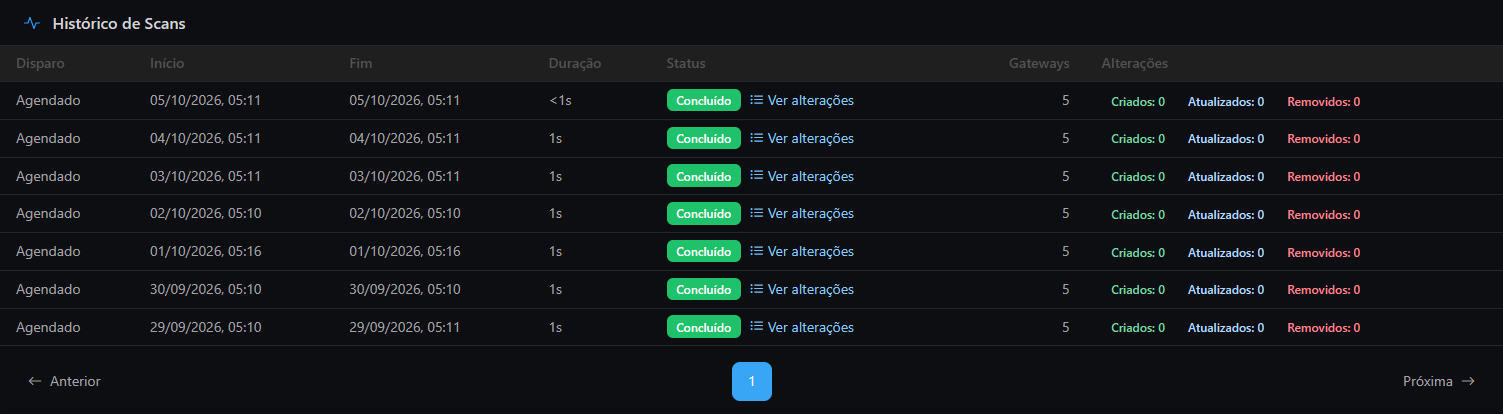
Histórico de Scans
| Coluna | Conteúdo |
|---|---|
| Disparo | Agendado ou Manual (em execuções manuais, passe o mouse no ícone de pessoa para ver quem disparou) |
| Início / Fim / Duração | Horários e duração da execução |
| Status | Aguardando (cinza), Em Execução (azul, com barra animada), Concluído (verde), Falhou (vermelho) |
| Gateways | Quantidade de gateways retornados |
| Alterações | Selos Criados: n, Atualizados: n e Removidos: n |
Como usar:
- Localize a execução pela coluna Início.
- Em uma execução Falhou, passe o mouse no ícone ⓘ ao lado do status para ler o erro.
- Navegue pelas páginas com Anterior, Próxima ou os números abaixo da tabela.
Como funciona / regras: sem execuções registradas, a tabela mostra a mensagem de histórico vazio.
Ver alterações (modal de alterações da execução)
O que é: link ao lado do status de cada execução finalizada que abre o modal com os gateways Criados, Atualizados e Removidos naquela execução.
Para que serve: confirmar que um gateway novo entrou no inventário, que uma atualização de versão foi captada ou descobrir por que um gateway sumiu.
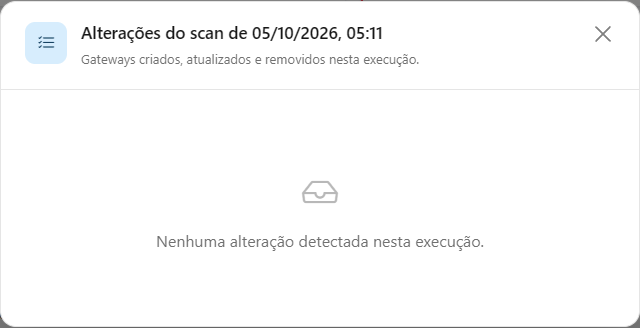
Gateways criados, atualizados e removidos em uma execução
Como usar:
- No Histórico de Scans, clique em Ver alterações na linha desejada.
- Consulte Criados, Atualizados e Removidos.
- Clique em Fechar.
Como funciona / regras:
- O link não aparece em execuções Em Execução.
- Atualizado indica mudança de nome, tipo, chave pública ou anotações (versão, máquina, departamento, contato). Uma atualização de versão do gateway aparece como Atualizado.
- Removido: gateway que deixou de vir na listagem (foi desinstalado ou o Service Principal perdeu o papel de administrador), desde que a listagem venha completa e não vazia. O histórico é preservado.
- O que o Service Principal não enxerga conta como removido: é o comportamento esperado. O Power Monitor só monitora os gateways em que o Service Principal é administrador e as conexões a que ele tem acesso. Um gateway ou uma conexão fora desse alcance é tratado como removido (as conexões aparecem como excluídas em Artefatos Excluídos) e volta a aparecer no ciclo seguinte, quando o acesso é concedido de novo.
Regras e comportamento
- De onde vem o dado: API de gateways do Power BI, chamada com o Service Principal. Essa API retorna somente os gateways em que o Service Principal é administrador. Por isso, conceder o acesso é o primeiro passo.
- Frequência automática: por padrão, uma vez por dia, às 00:00 (horário de Brasília). Em Configurações › Monitoramento › Scans e Coletas, o cartão Inventário de Gateways permite desligar a coleta automática e escolher a Frequência: Diário, Semanal ou Mensal. Nas opções semanal e mensal a execução acontece em um dia distribuído por organização, e o cartão mostra Próxima execução prevista e Última execução. O disparo manual não é afetado: funciona com o toggle desligado e em qualquer frequência.
- Status online/offline é outra rotina: roda a cada 5 minutos, apenas quando o monitoramento de gateways está ativado, e consulta cada gateway já inventariado. Veja Ativar Monitoramento de Gateways.
- Versões e fim de suporte: o Power Monitor sincroniza diariamente o catálogo de versões mensais publicadas pela Microsoft e classifica cada gateway como atualizado, desatualizado ou fora de suporte (a Microsoft suporta apenas as 6 últimas versões). Essa classificação aparece em Governança › Infraestrutura › Gateways.
- Tentativas e prazo: prazo de 30 minutos por execução, até 3 tentativas em caso de falha, uma execução por vez por organização.
Erros comuns e como resolver
| Mensagem / sintoma | Causa provável | Como resolver |
|---|---|---|
| Scan concluído com 0 gateways, ou faltando gateways | O Service Principal não é administrador desses gateways | Use Conceder Acesso do Service Principal aos Gateways com uma conta administradora dos gateways e rode Iniciar Scan. |
| Gateway apareceu como Removido sem ter sido desinstalado | O Service Principal perdeu o papel de administrador | Refaça a concessão de acesso. |
| Consentimento à Fabric API não foi concluído. Tente novamente. | A janela de consentimento foi fechada | Clique novamente no botão e conclua o consentimento. |
| 403 Forbidden - Verifique permissões de admin. | Acesso recusado pela API | Revise as permissões do Service Principal e a concessão de acesso. |
| Service Principal sem credenciais configuradas / Failed to obtain API token | Credenciais ausentes ou segredo expirado | Revise o App ID e o segredo do Service Principal. |
Perguntas frequentes
O gateway está online na máquina, mas aparece offline no Power Monitor.
O status online/offline não vem deste scan: ele é verificado a cada 5 minutos pelo monitoramento de gateways. Confira se o monitoramento está ativado e se o gateway está no inventário (card Gateways Encontrados). Veja Monitoramento › Gateways.
Preciso refazer a concessão de acesso quando crio um gateway novo?
Sim, se o Service Principal não for adicionado manualmente como administrador do novo gateway. Rode a concessão novamente; gateways já concedidos aparecem como "já concedido".