

A tela Git dos Workspaces mostra, para cada workspace, se ele está conectado a um repositório Git (integração Git do Microsoft Fabric), em qual repositório e branch, e se há mudanças não commitadas ou conflitos entre o workspace e o branch.
Como acessar: menu Governança › Operação › Git dos Workspaces.
Quem pode usar: a tela é somente leitura e está aberta a todos os perfis, dentro do escopo de workspaces de cada usuário. Um administrador pode bloqueá-la para usuários específicos em Usuários. A coleta em si é gerenciada por Administradores em Mapeamento › Git dos Workspaces (veja Regras e comportamento).
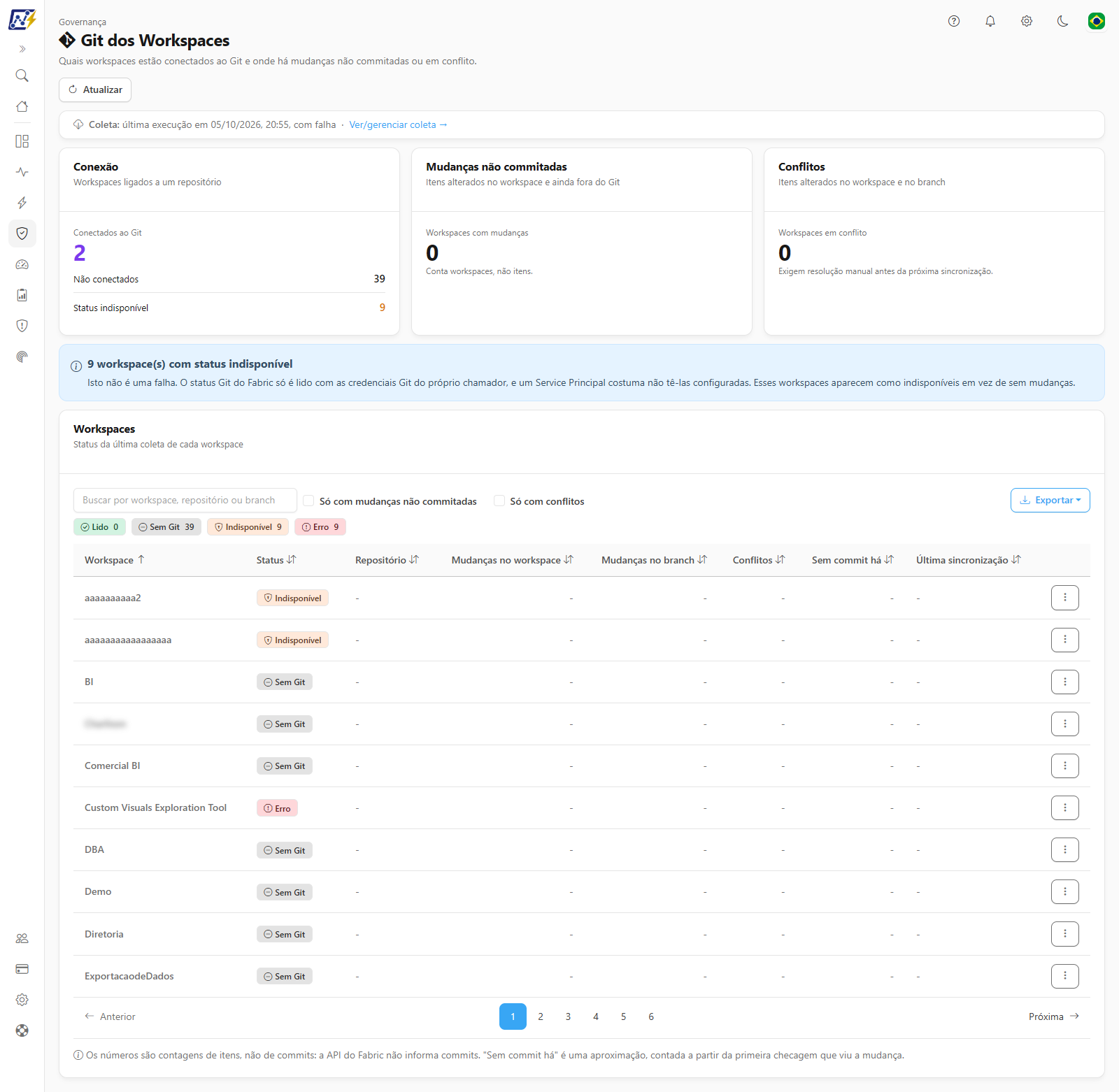
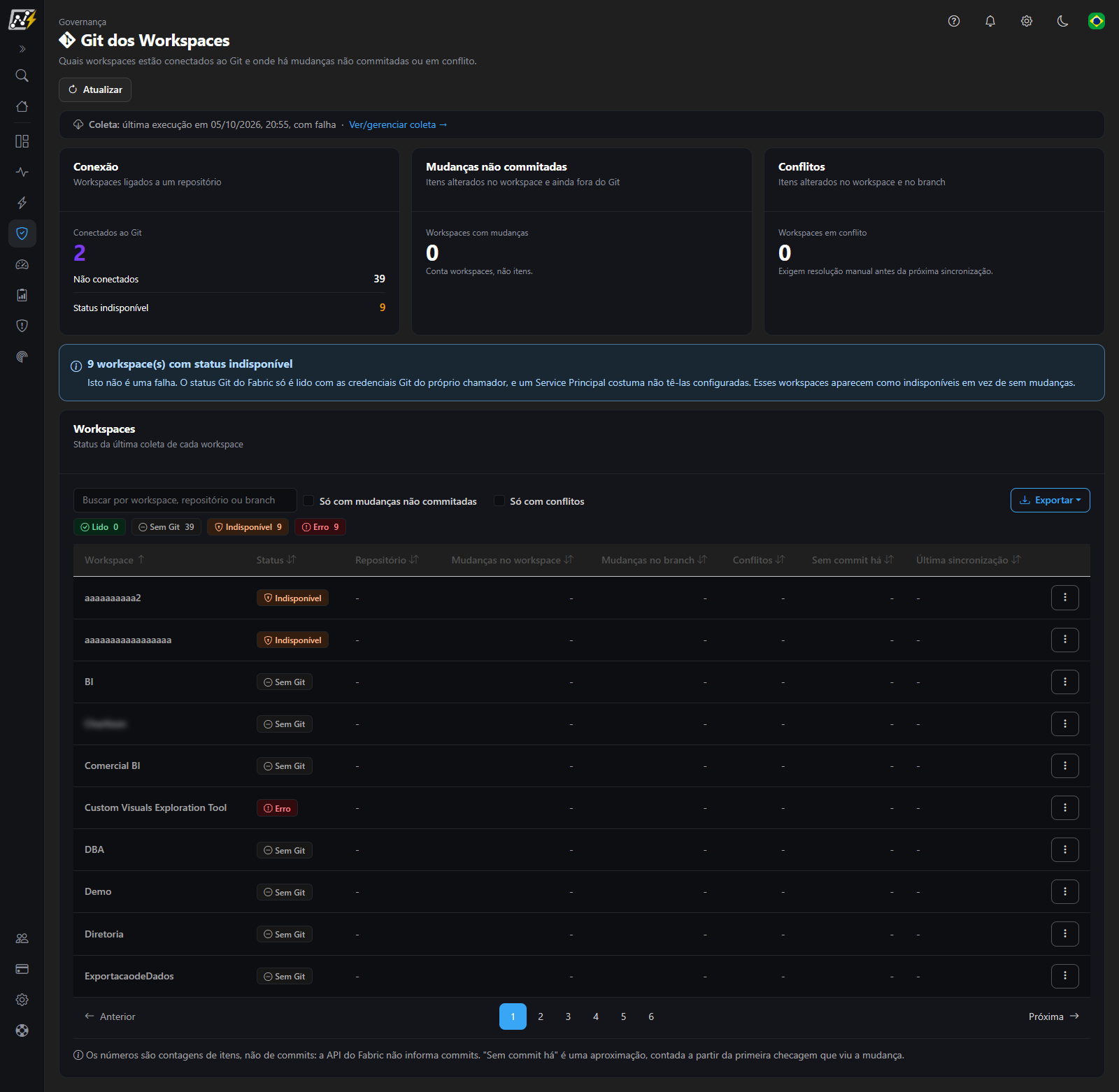
Governança › Operação › Git dos Workspaces
Para que serve
- Medir a adoção do controle de versão: quantos workspaces estão ligados ao Git e quantos não.
- Encontrar trabalho esquecido: workspaces com mudanças que ainda não foram commitadas, e há quantos dias.
- Antecipar problemas: workspaces em conflito, que exigem resolução manual antes da próxima sincronização.
Componentes da tela
Cabeçalho e linha de coleta
O botão Atualizar do cabeçalho recarrega a lista. Logo abaixo fica a linha Coleta, que informa o status da última execução (última execução em [data], em andamento desde [data], última execução em [data], com falha ou nenhuma execução registrada) e, para Administradores, o link Ver/gerenciar coleta → para Mapeamento › Git dos Workspaces.
Cards de indicadores
| Card | O que mostra |
|---|---|
| Conexão (Workspaces ligados a um repositório) | Conectados ao Git, com Não conectados e Status indisponível |
| Mudanças não commitadas (Itens alterados no workspace e ainda fora do Git) | Workspaces com mudanças. Conta workspaces, não itens |
| Conflitos (Itens alterados no workspace e no branch) | Workspaces em conflito. Exigem resolução manual antes da próxima sincronização |
Aviso de status indisponível
Quando há workspaces com status indisponível, aparece o aviso N workspace(s) com status indisponível. Isto não é uma falha: o status Git do Fabric só é lido com as credenciais Git do próprio chamador, e um Service Principal costuma não tê-las configuradas. Esses workspaces aparecem como indisponíveis em vez de "sem mudanças".
Lista de workspaces
A lista Workspaces (Status da última coleta de cada workspace) tem os filtros Buscar por workspace, repositório ou branch, Só com mudanças não commitadas e Só com conflitos, além de quatro botões de status (Lido, Sem Git, Indisponível e Erro, cada um com a contagem de workspaces) que funcionam como filtro: clique para filtrar e clique de novo para desfazer. Limpar filtros aparece quando há algum filtro ativo. Os filtros se combinam e trocar um deles volta para a primeira página.
| Status | Significado |
|---|---|
| Lido | O status Git foi lido com sucesso |
| Sem Git | O workspace não está conectado a um repositório Git |
| Indisponível | O Service Principal não consegue ler o status deste workspace. Não é uma falha |
| Erro | A coleta falhou para este workspace |
| Coluna | Conteúdo |
|---|---|
| Workspace | Nome do workspace |
| Status | Resultado da última coleta (veja acima) |
| Repositório | Repositório e branch conectados |
| Mudanças no workspace | Itens alterados no workspace e ainda fora do Git |
| Mudanças no branch | Itens alterados no branch |
| Conflitos | Itens em conflito |
| Sem commit há | Há quantos dias existe mudança não commitada |
| Última sincronização | Quando o workspace foi sincronizado com o Git |
Em Repositório, a segunda linha mostra o provedor e o branch. Os contadores (Mudanças no workspace, Mudanças no branch e Conflitos) só existem quando o status foi Lido; nos demais casos aparece um traço. Passar o mouse sobre o selo de Status mostra a explicação do resultado e, quando houver, o detalhe do erro. As colunas são ordenáveis (a ordem inicial é Workspace, de A a Z; valores vazios ficam sempre no fim), a tabela é paginada de 10 em 10 com o seletor Itens por página e Conflitos aparece em vermelho quando há itens em conflito.
O menu Mais ações de cada linha (ou o clique com o botão direito) oferece Ver detalhes (veja a seguir), Abrir workspace no Power BI e Copiar nome do workspace (a tela confirma com Nome copiado.). O botão Exportar gera CSV ou JSON respeitando os filtros (inclui provedor, branch, dias sem commit e última checagem).
Os números são contagens de itens, não de commits: a API do Fabric não informa commits. Sem commit há é uma aproximação, contada a partir da primeira checagem que viu a mudança.
Detalhes do workspace
O item Ver detalhes do menu Mais ações abre o modal do status Git de um workspace, com as abas Visão Geral e Itens com mudança. Use-o para saber exatamente quais itens estão fora do Git antes de fazer commit ou atualizar o workspace.
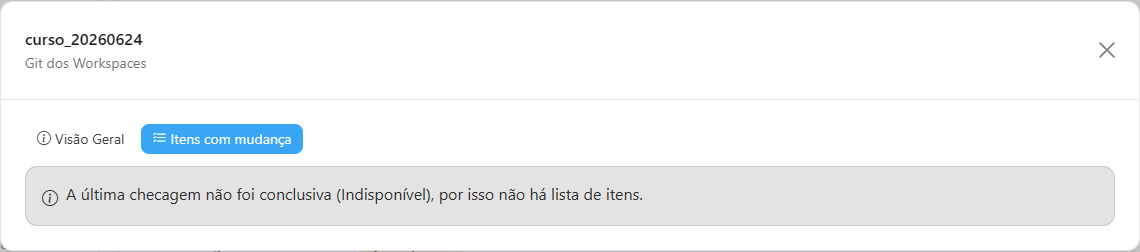
Itens com mudança de um workspace conectado ao Git
- Visão Geral: segue a estrutura comum. Os indicadores Mudanças no workspace, Mudanças no branch, Conflitos e Sem commit há aparecem quando há dado. As seções são Conexão com o Git (Provedor, Repositório, Branch, Estado da conexão), Sincronização (Última sincronização, Última checagem, Mudança sem commit desde) e Resultado da coleta (Status, O que significa e, quando houver, o Detalhe do erro).
- Itens com mudança: carregada na primeira vez que você abre a aba. Lista Item, Tipo, No workspace e No branch (Adicionado, Modificado, Excluído ou Sem mudança) e Conflito (Conflito, Mesma mudança ou Sem conflito), com a data da checagem acima da tabela (Itens da checagem de data.).
- A aba Itens com mudança diferencia os casos: "ainda não coletado" (aguarde a próxima coleta, a cada 6 horas), "a última checagem não foi conclusiva" (sem lista de itens) e "Nenhum item com mudança na última checagem.". São sempre itens, nunca commits.
Regras e comportamento
- Frequência: a coleta roda a cada 6 horas. Se o Fabric ainda não foi coletado, a tela mostra Nenhum workspace coletado ainda. Execute a coleta em Mapeamento.
- Coleta manual: um Administrador pode rodar a coleta na hora em Mapeamento › Git dos Workspaces (botão Executar agora). A coleta pode ser ligada ou desligada, e a frequência ajustada, em Configurações › Monitoramento (Status Git dos workspaces).
- De onde vem o dado: API do Fabric (status Git de cada workspace). O Power Monitor só lê; nunca faz commit, sincronização nem altera a conexão Git.
- Limite: a lista carrega até 5.000 workspaces (a tela avisa Mostrando N de M workspaces. Use a busca para localizar um específico. quando mostra apenas uma parte). Os indicadores e as contagens dos botões de status são calculados sobre os workspaces carregados.
- Escopo: usuários com visibilidade restrita a alguns workspaces veem apenas os seus.
Passo a passo
Como achar workspaces com trabalho não commitado
- Abra Governança › Operação › Git dos Workspaces.
- Ligue Só com mudanças não commitadas.
- Leia a coluna Sem commit há para priorizar os mais antigos.
- Use Abrir workspace no Power BI para tratar cada caso com o time responsável.
Perguntas frequentes
Por que tantos workspaces aparecem como "Indisponível"?
O Fabric só informa o status Git com as credenciais Git de quem consulta, e o Service Principal do Power Monitor normalmente não as tem. Não é uma falha: o workspace aparece como indisponível, nunca como "sem mudanças".
A tela mostra o número de commits pendentes?
Não. A API do Fabric não informa commits; os números são contagens de itens.
Posso corrigir um conflito pelo Power Monitor?
Não. A tela é somente leitura. Conflitos são resolvidos na integração Git do próprio workspace, no Fabric.
Páginas relacionadas
- Operação: grupo do menu Governança
- Histórico de deploys
- Pipelines de Implantação
- Workspaces
- Configurações › Monitoramento