

A Linhagem de Dados mostra, em um diagrama interativo, o caminho completo dos dados de um modelo semântico: as fontes de dados e gateways de onde ele lê, os modelos de origem que ele consome (modelos compostos), os relatórios e apps que o usam e os modelos dependentes construídos sobre ele. Na mesma tela você também pesquisa uma tabela ou coluna e descobre em quais modelos semânticos, de qualquer workspace, ela existe. A tela também mostra o que notebooks, Data Pipelines, Copy Jobs e Dataflows (Gen1 e Gen2) do Fabric leem, gravam e orquestram, até o nível de tabelas e colunas de Lakehouses e Warehouses.
Como acessar: Qualidade de Dados › Linhagem de Dados. Disponível para todos os perfis (somente leitura). O título da página é Linhagem e Mapeamento de Dados.
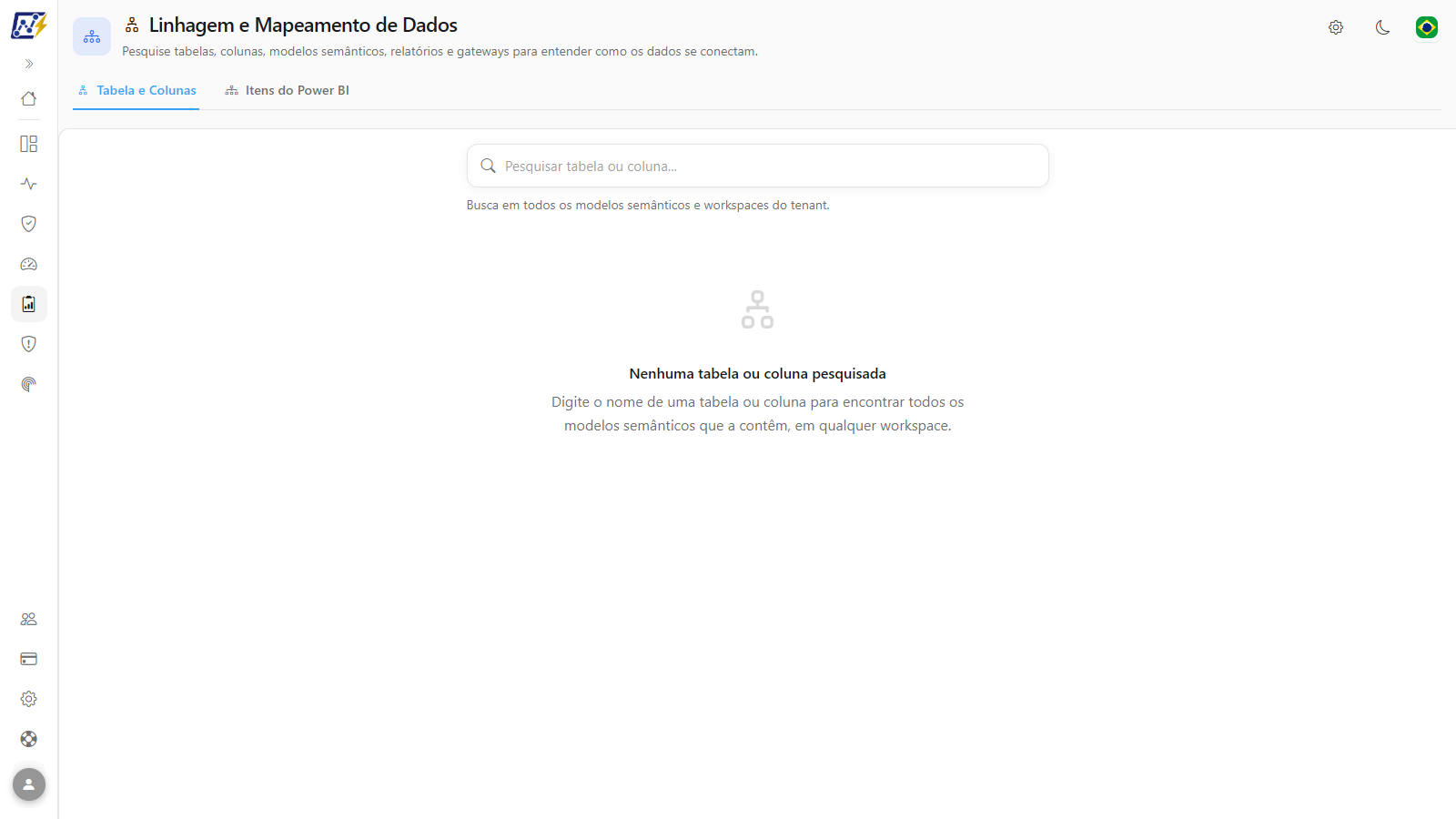
Aba Itens do Power BI: fontes, modelo, relatórios, modelo dependente e seus relatórios
Para que serve
- Análise de impacto antes de uma mudança. Vai alterar o tipo de uma coluna no banco, renomear uma tabela ou migrar um servidor? Veja quais modelos usam aquela tabela e quais relatórios e apps serão afetados.
- Entender um modelo herdado. Descubra rapidamente de quais bancos, Lakehouses ou arquivos um modelo lê e por qual gateway.
- Mapear modelos compostos. Identifique modelos que consomem outros modelos (DirectQuery para modelo semântico): uma mudança no modelo de origem afeta também os modelos dependentes e os relatórios deles.
- Encontrar duplicidade. Pesquise o nome de uma tabela (por exemplo,
dim_cliente) e veja em quantos modelos diferentes ela é carregada. - Impacto em itens do Fabric. Vai renomear uma tabela de um Lakehouse ou trocar um Warehouse? Veja quais notebooks, pipelines, Copy Jobs e dataflows leem ou gravam nela antes de mexer.
- Entender o que um notebook ou pipeline faz. Descubra de quais tabelas ele lê, onde grava e quais outros itens ele dispara.
Funcionalidades
Abas Tabela e Colunas e Itens do Power BI
O que é: as duas abas da tela. Tabela e Colunas parte de um nome de tabela ou coluna; Itens do Power BI parte de um item (modelo semântico, relatório, gateway, tabela, notebook, pipeline, Copy Job ou dataflow).
Para que serve: escolher o ponto de partida da investigação: "onde esta coluna existe?" ou "de onde vem e quem usa este modelo?".
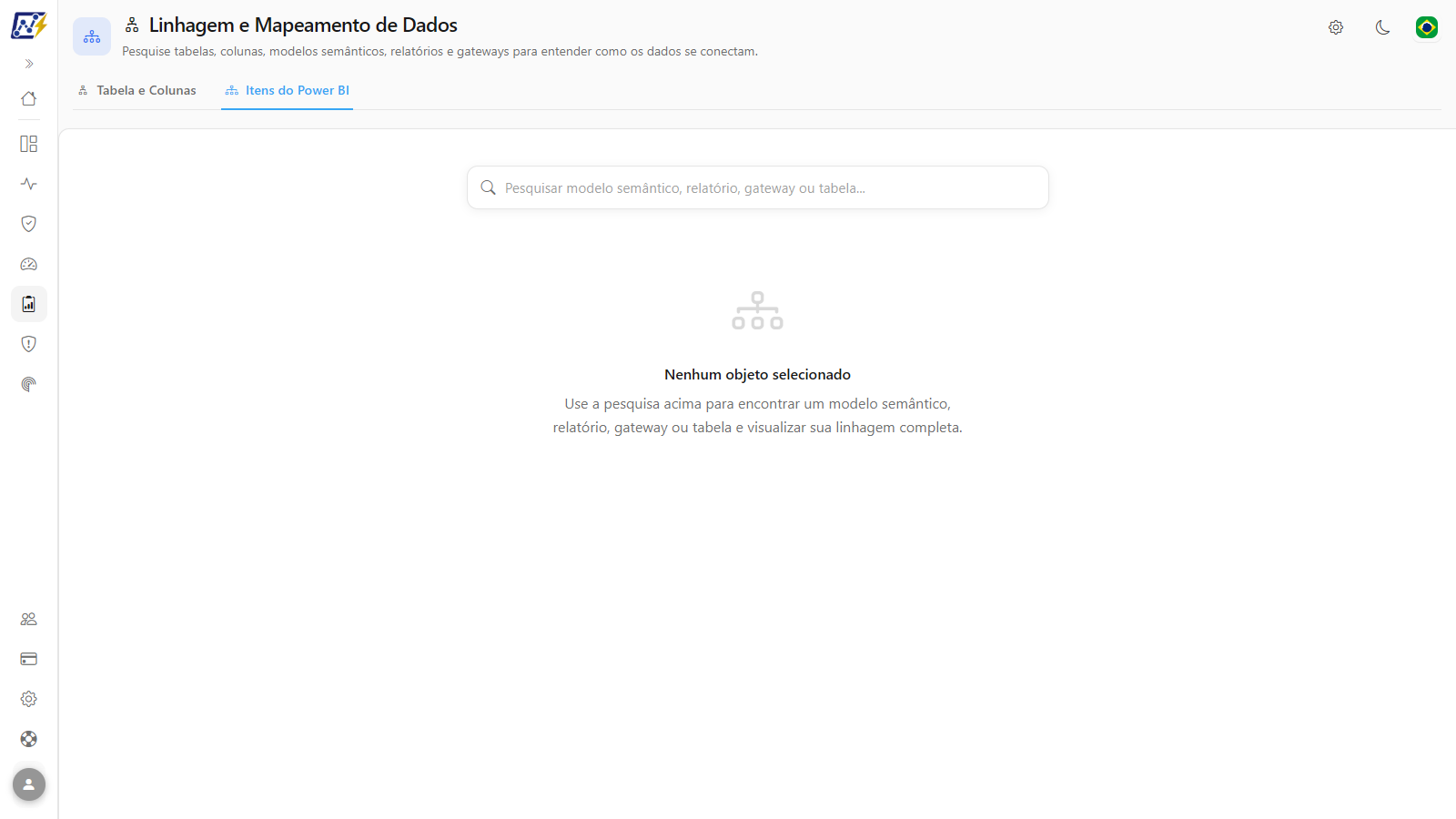
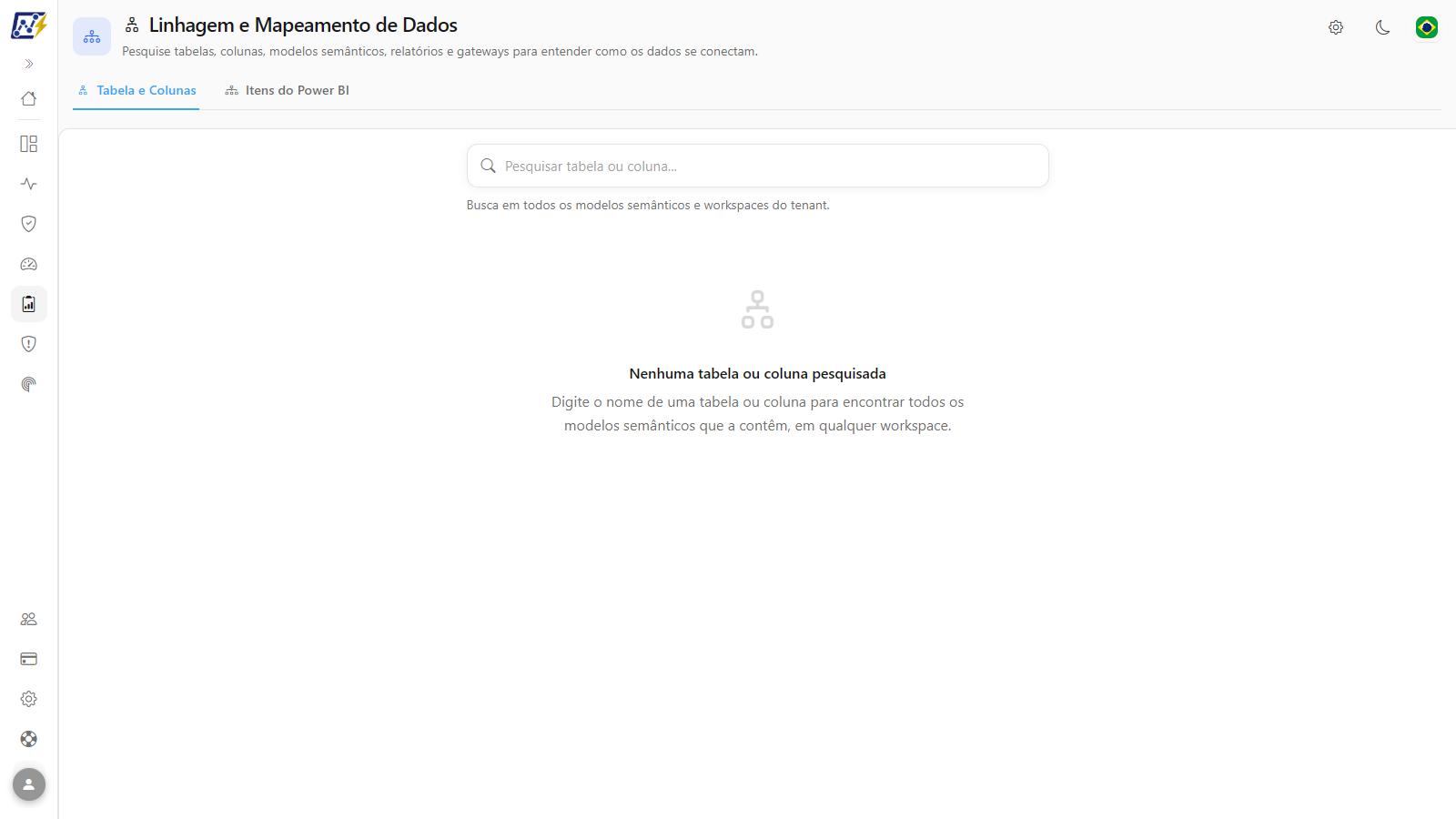
As duas abas da tela; aqui, a aba Itens do Power BI antes da pesquisa
Como usar:
- Clique na aba Tabela e Colunas ou Itens do Power BI.
- Para compartilhar a tela já na aba certa, copie o endereço da página: ele termina em
?tab=columns(Tabela e Colunas) ou?tab=items(Itens do Power BI).
Como funciona: a aba selecionada fica registrada no endereço; a pesquisa não faz parte do link. Cada aba guarda a sua pesquisa enquanto você alterna entre elas.
A antiga tela Mapeamento de Dados foi incorporada a esta página como a aba Tabela e Colunas. Links antigos para ela abrem automaticamente esta aba.
Pesquisa de tabela ou coluna
O que é: o campo Pesquisar tabela ou coluna... da aba Tabela e Colunas, que procura o nome em todos os modelos semânticos e workspaces que você pode ver.
Para que serve: análise de impacto antes de alterar uma coluna no banco e identificação de tabelas duplicadas em vários modelos (por exemplo, dim_cliente).
Aba Tabela e Colunas: ocorrências à esquerda, linhagem do modelo com a tabela destacada à direita
Como usar:
- Na aba Tabela e Colunas, digite pelo menos 2 caracteres no campo de pesquisa (por exemplo,
CustomerKey). Enquanto nada foi pesquisado, a tela mostra Nenhuma tabela ou coluna pesquisada. - Leia a lista N ocorrências encontradas: cada linha traz
Tabela · Coluna(ou só a tabela), o Modelo e o workspace; o ícone diferencia tabela de coluna. - A primeira ocorrência já vem selecionada. Clique nas demais para trocar o diagrama exibido à direita.
- Para uma nova busca, clique no X (Limpar) do campo.
Como funciona:
- Ao selecionar uma ocorrência, o diagrama de linhagem do modelo correspondente aparece com a tabela destacada no topo da lista de tabelas do card do modelo.
- Quando você pesquisou uma coluna, a linha destacada mostra também a coluna na origem (
coluna ← coluna_na_origem) e a tabela física (schema.tabela), quando o Power Monitor consegue identificá-las no Power Query. Caso contrário, aparece origem não identificada: limite da análise, não erro no modelo. - Sem resultado, aparece Nenhuma tabela ou coluna encontrada com esse nome.
Pesquisa de item do Power BI
O que é: o campo Pesquisar modelo, relatório, gateway, tabela, notebook, pipeline ou dataflow... da aba Itens do Power BI, com sugestões enquanto você digita.
Para que serve: abrir a linhagem completa de um item conhecido: por exemplo, entender de onde um modelo herdado lê os dados ou o que um notebook grava.
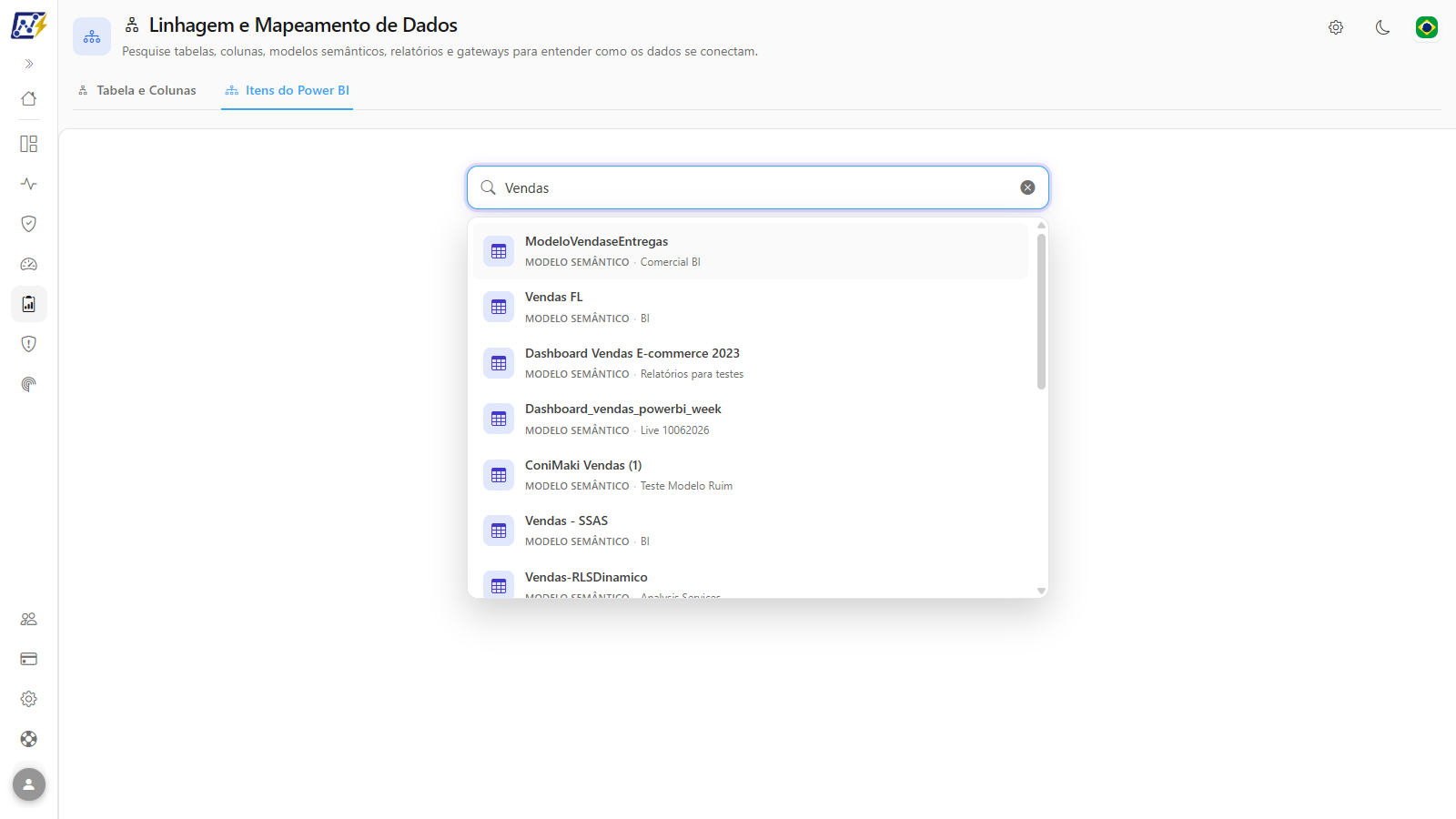
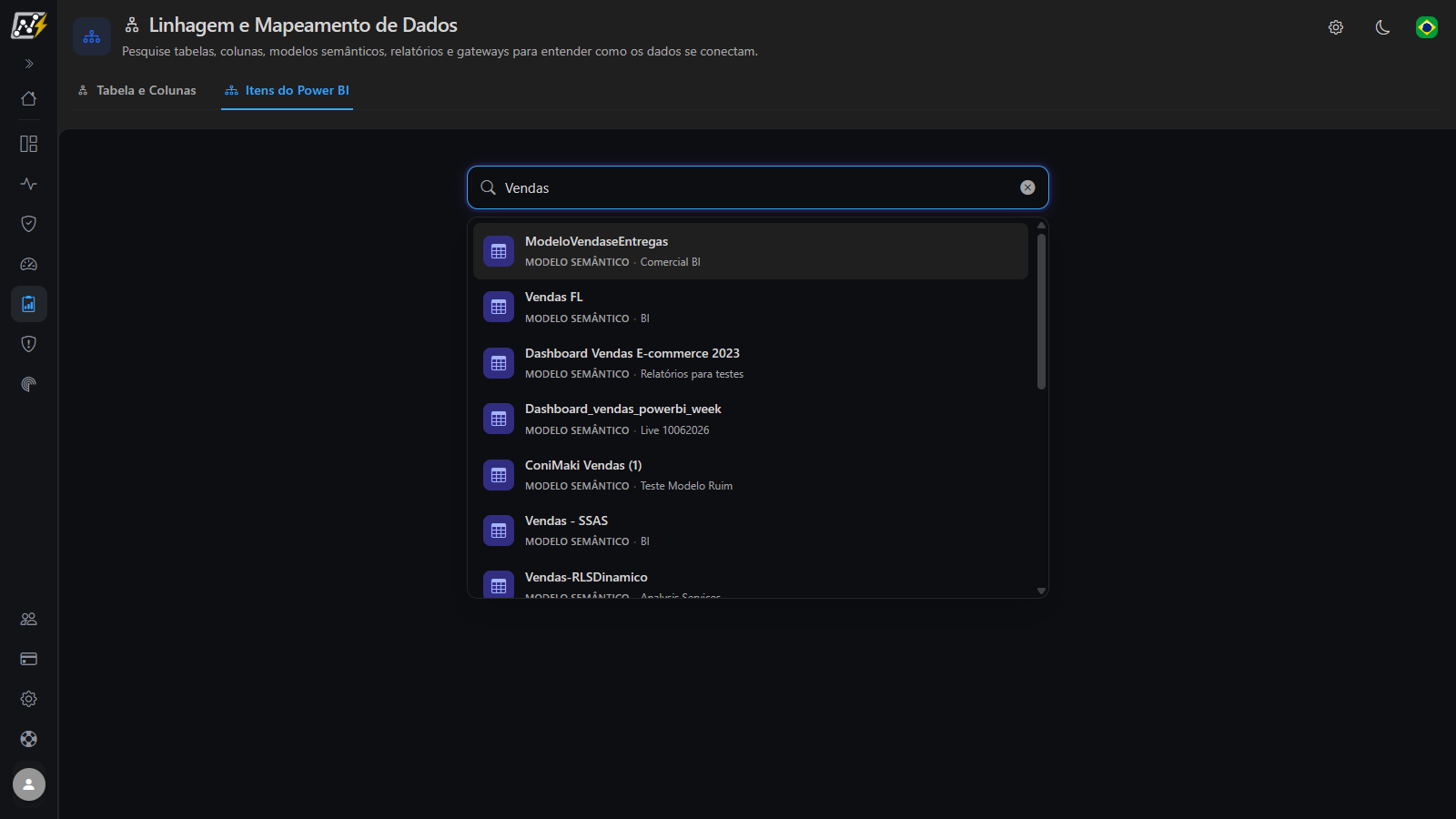
Sugestões com o tipo do item e o workspace
Como usar:
- Digite pelo menos 2 caracteres. As sugestões aparecem após uma breve pausa e mostram o tipo do item, o workspace e, para relatórios, gateways e tabelas, o Modelo ao qual o resultado leva. Para notebooks, pipelines, Copy Jobs, dataflows e tabelas do Fabric, mostram o tipo e o workspace.
- Clique na sugestão, ou use ↑/↓ e Enter. Esc fecha a lista.
- Confira a faixa acima do diagrama: ela mostra o modelo semântico e o workspace exibidos, com a dica Pesquise outro objeto para trocar.
Como funciona: resultados de modelo, relatório, gateway e tabela de modelo levam ao diagrama de um modelo semântico: um relatório leva ao modelo que ele usa; um gateway ou uma tabela, a um modelo que os utiliza. Resultados de notebook, pipeline, Copy Job, dataflow e tabela do Fabric levam à visão de Dependências de itens do Fabric. Sem nada selecionado, a tela mostra Nenhum objeto selecionado.
Dependências de itens do Fabric
O que é: a visão que abre quando você escolhe, na aba Itens do Power BI, um Notebook, um Data Pipeline, um Copy Job, um Dataflow (Gen1 ou Gen2) ou uma Tabela do Fabric (uma tabela de Lakehouse ou Warehouse). Em vez do diagrama de modelo semântico, a tela mostra um diagrama de duas colunas com o que o item lê, grava e orquestra, e quem depende dele.
Para que serve: responder "de onde este notebook lê e onde ele grava?", "quais itens escrevem nesta tabela?" e "o que será afetado se eu alterar esta tabela?", sem abrir o código de cada item.
Como usar:
- Na aba Itens do Power BI, digite ao menos 2 caracteres do nome de um notebook, pipeline, Copy Job, dataflow ou de uma tabela de Lakehouse ou Warehouse e escolha o resultado.
- Leia o diagrama (veja Como ler o diagrama de dependências).
- Clique em um card para ver, abaixo do diagrama, as colunas, a confiança e a evidência de cada dependência. Para abrir a visão de outro item (por exemplo, um notebook que lê a tabela), clique em Ver dependências deste item. O botão Voltar, na faixa acima do diagrama, retorna ao item anterior.
- Se precisar, use os filtros e exporte o resultado (veja os tópicos abaixo).
Como funciona: a visão usa as dependências lidas pelo coletor diário (veja Como as dependências são coletadas). Quando o coletor ainda não leu o item ou não conseguiu lê-lo, um aviso aparece acima do diagrama.
Como ler o diagrama de dependências
O item escolhido fica no centro. À esquerda fica a coluna Entradas (origens e orquestradores) e, à direita, Saídas (destinos e consumidores). Cada seta tem a cor da sua direção:
| Seta | Direção | O que significa |
|---|---|---|
| Azul | Leitura | O item lê dados daquele destino. A seta entra no item pela esquerda. |
| Laranja | Gravação | O item grava dados naquele destino. A seta sai do item pela direita. |
| Violeta | Orquestração | O item dispara ou executa outro item (por exemplo, um pipeline que executa um notebook). A seta sai do item pela direita. |
Ao escolher uma Tabela do Fabric, o sentido se inverte: quem grava na tabela aparece à esquerda (entrada) e quem a lê aparece à direita (saída).
Cada card mostra o tipo do que foi encontrado: Notebook, Data Pipeline, Copy Job, Dataflow, Tabela do Fabric (com schema e tabela), Fonte externa (um banco, um caminho de armazenamento ou outra fonte fora do Fabric) e Item sem acesso. A Legenda, ao lado dos botões de zoom, resume as cores e os marcadores. O diagrama tem zoom (−/+), Ajustar à tela e arraste do fundo, como os demais diagramas.
Confiança: exata ou inferida
Ler o código é uma análise estática, e não uma execução. Por isso cada dependência tem uma Confiança:
| Confiança | Quando acontece | Como aparece |
|---|---|---|
| Exata | O item foi identificado pelo seu identificador (ID) e a tabela ou o caminho está escrito de forma literal. | Seta contínua e selo verde nos detalhes. |
| Inferida | Qualquer dedução: o item foi citado só pelo nome, é o Lakehouse padrão do notebook, o valor vem de uma variável ou a tabela vem de uma consulta SQL escrita livremente. | Seta tracejada (quando toda a evidência do card é inferida) e selo amarelo nos detalhes. |
Se o mesmo nome corresponde a mais de um item, o Power Monitor não escolhe: mantém a dependência como Inferida, sem ligá-la a nenhum item.
Marcador dinâmico
O marcador dinâmico (ícone de raio, no meio da seta e no card) indica que o destino é montado somente durante a execução, por exemplo, uma tabela cujo nome vem de um parâmetro ou de uma variável. O Power Monitor mostra o que conseguiu identificar (o item, o Lakehouse) e avisa que a tabela exata pode variar.
Detalhes de um card
Ao clicar em um card, a área abaixo do diagrama lista cada dependência dele, com:
- os selos Depende de ou Usado por, a direção (Leitura, Gravação ou Orquestração), a Confiança (Exata ou Inferida) e dinâmico, quando for o caso;
- a Tabela (schema e tabela) e o Caminho, quando houver;
- as Colunas, cada uma com o seu uso: Seleção, Filtro, Junção, Gravação, Mapeamento ou Todas as colunas;
- a Evidência: o tipo de trecho que originou a dependência e o seu local (por exemplo, a célula do notebook ou a atividade do pipeline), sempre como texto curto. O código em si não é mostrado nesta tela (o de notebooks pode ser lido na aba Código de Governança › Engenharia de Dados);
- os Parâmetros usados (apenas os nomes) e Visto pela última vez.
Cards com muitas dependências mostram 25 por vez; use Mostrar mais para ver o restante. Ao clicar no card central, a área de detalhes mostra apenas uma orientação de uso.
Itens sem acesso
Se uma dependência aponta para um item de um workspace que você não pode visualizar (por causa do seu escopo de workspaces), o diagrama não mostra o nome, o workspace, a tabela nem as colunas dele. No lugar, aparece um único card Item sem acesso, com a contagem (N dependência(s) em itens sem acesso), do lado correspondente. Assim você sabe que a dependência existe sem ver o que não pode ver. Esse card não tem o botão Ver dependências deste item. Se você tentar abrir um item fora do seu escopo, a tela mostra Item não encontrado ou fora do seu escopo de workspaces.
Filtros
Acima do diagrama há três filtros: Tipo do item (Todos os tipos, Notebook, Data Pipeline, Copy Job, Dataflow, Tabela do Fabric ou Fonte externa), Direção (Todas as direções, Leitura, Gravação ou Orquestração) e a caixa Ocultar inferidas, que esconde as dependências de confiança Inferida e deixa só as exatas. O resumo mostra N de M dependências e Limpar filtros volta ao estado inicial. O item escolhido nunca sai do diagrama. Se nada atender aos filtros, aparece Nenhuma dependência com os filtros atuais.
Aviso de captura
Quando o coletor ainda não leu o item, ou a última leitura falhou, um aviso aparece acima do diagrama:
| Aviso | O que significa |
|---|---|
| Dependências ainda não coletadas | O Power Monitor ainda não leu a definição do item. A coleta roda uma vez por dia: volte mais tarde. |
| Não foi possível ler a definição deste item | A última tentativa falhou. O aviso explica o motivo em linguagem simples (tabela abaixo) e mostra a data da última leitura bem-sucedida; as dependências exibidas são as dessa leitura. |
| Motivo exibido | Explicação e o que fazer |
|---|---|
| O Service Principal precisa ser membro do workspace com permissão de escrita no item | O Fabric exige escrita para ler a definição e responde como se o item não existisse quando falta a permissão. Dê ao Service Principal o papel Colaborador (ou superior) no workspace. |
| Este item não permite a leitura da definição | Por exemplo, Dataflows Gen2 antigos, sem suporte a Git/CI-CD. Nenhuma permissão resolve. |
| O item tem um rótulo de confidencialidade com criptografia | O Fabric bloqueia a leitura da definição nesse caso. |
| O Fabric limitou temporariamente as chamadas | Transitório: o item será lido de novo na próxima coleta. |
| A definição foi lida, mas o formato não pôde ser interpretado | O item será reavaliado quando o Power Monitor for atualizado. |
| A definição do item não trouxe conteúdo reconhecível | Nada foi extraído; a leitura será tentada de novo depois. |
| A leitura funcionou, mas o resultado não pôde ser gravado | Será tentado de novo na próxima coleta. |
| Motivo não classificado | A leitura será tentada de novo; o código do erro aparece no aviso para ajudar o suporte. |
As falhas são reavaliadas nas coletas seguintes: as transitórias em poucas horas; as de permissão ou de item sem suporte, em até 7 dias ou quando o item for alterado.
Exportar
- Exportar PNG, na barra do diagrama, baixa o diagrama como imagem.
- Exportar CSV, ao lado dos filtros, baixa uma linha por dependência visível: o arquivo respeita os filtros aplicados. As colunas são Item, Tipo do item, Relação, Operação, Tipo do relacionado, Relacionado, Workspace do relacionado, Schema, Tabela, Caminho, Colunas, Confiança, Evidência, Local da evidência, Dinâmico, Parâmetros e Visto pela última vez. Dependências em itens sem acesso não trazem nomes.
Com o botão Ocultar dados ligado, e-mails que apareçam dentro de nomes ou caminhos (por exemplo, no SharePoint) saem mascarados nos detalhes e no CSV.
Limites da tela
- Cada coluna do diagrama desenha até 60 cards. O excedente não é desenhado e a tela avisa (N item(ns) não foram desenhados (limite de 60 por coluna). Use os filtros para reduzir a lista.).
- Quando o volume de dependências é muito grande, a lista é limitada e aparece o aviso O servidor limitou a lista. Use os filtros ou o CSV para analisar o que foi retornado.
Diagrama de linhagem
O que é: o diagrama organizado em colunas, da esquerda (origem) para a direita (consumo). Colunas sem itens não aparecem.
Para que serve: ver de uma vez as fontes, os gateways, os modelos de origem, os relatórios, os apps e os modelos dependentes, o impacto direto e indireto de uma mudança.
| Coluna | O que mostra |
|---|---|
| Fontes de Dados | Bancos, arquivos, serviços e itens do Fabric de onde o modelo lê. Cada tipo de fonte tem um ícone próprio (SQL Server, Azure SQL, Oracle, PostgreSQL, Snowflake, Databricks, SharePoint, Excel, Web, OData, Fabric Lakehouse, Fabric Warehouse etc.) |
| Modelos de origem | Outros modelos semânticos do Power BI que este modelo consome (modelo composto) |
| Gateways | Gateways pelos quais as fontes são acessadas |
| Modelo Semântico | O modelo analisado, com workspace, quantidade de tabelas e a lista de tabelas (até 8 visíveis, com +N tabelas... para o restante) e colunas por tabela |
| Relatórios | Relatórios construídos sobre o modelo, com o workspace de cada um |
| Modelos dependentes | Modelos compostos que consomem este modelo |
| Apps | Apps do Power BI que publicam os relatórios do modelo |
| Relatórios dos modelos dependentes | Relatórios construídos sobre os modelos dependentes, o impacto indireto de uma mudança neste modelo |
Detalhes e destaque de um card
O que é: a interação com cada card do diagrama: passar o mouse mostra os detalhes; clicar destaca as ligações.
Para que serve: conferir servidor, banco e gateway de uma fonte, ou isolar visualmente o caminho de um relatório em um diagrama grande.
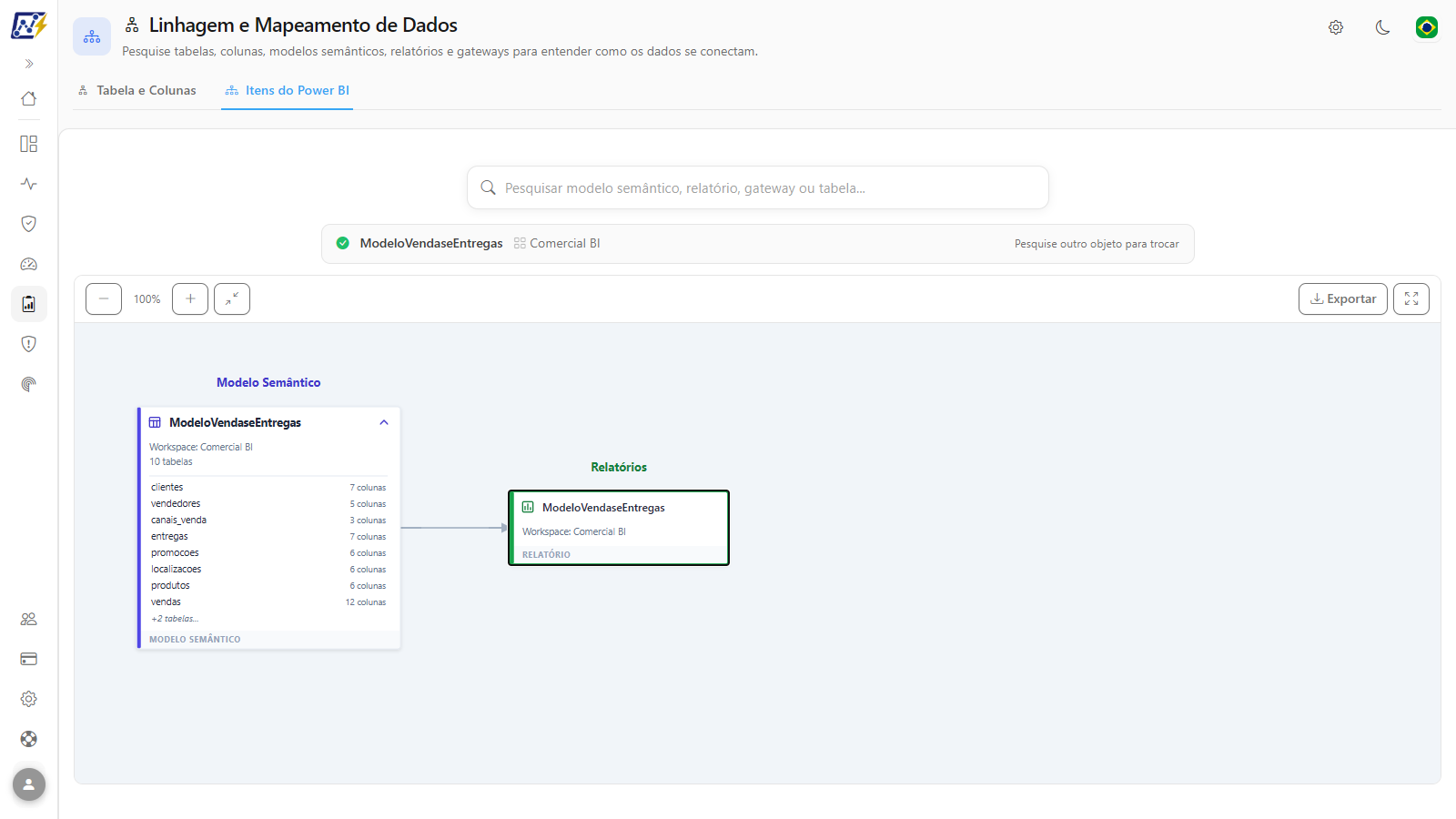
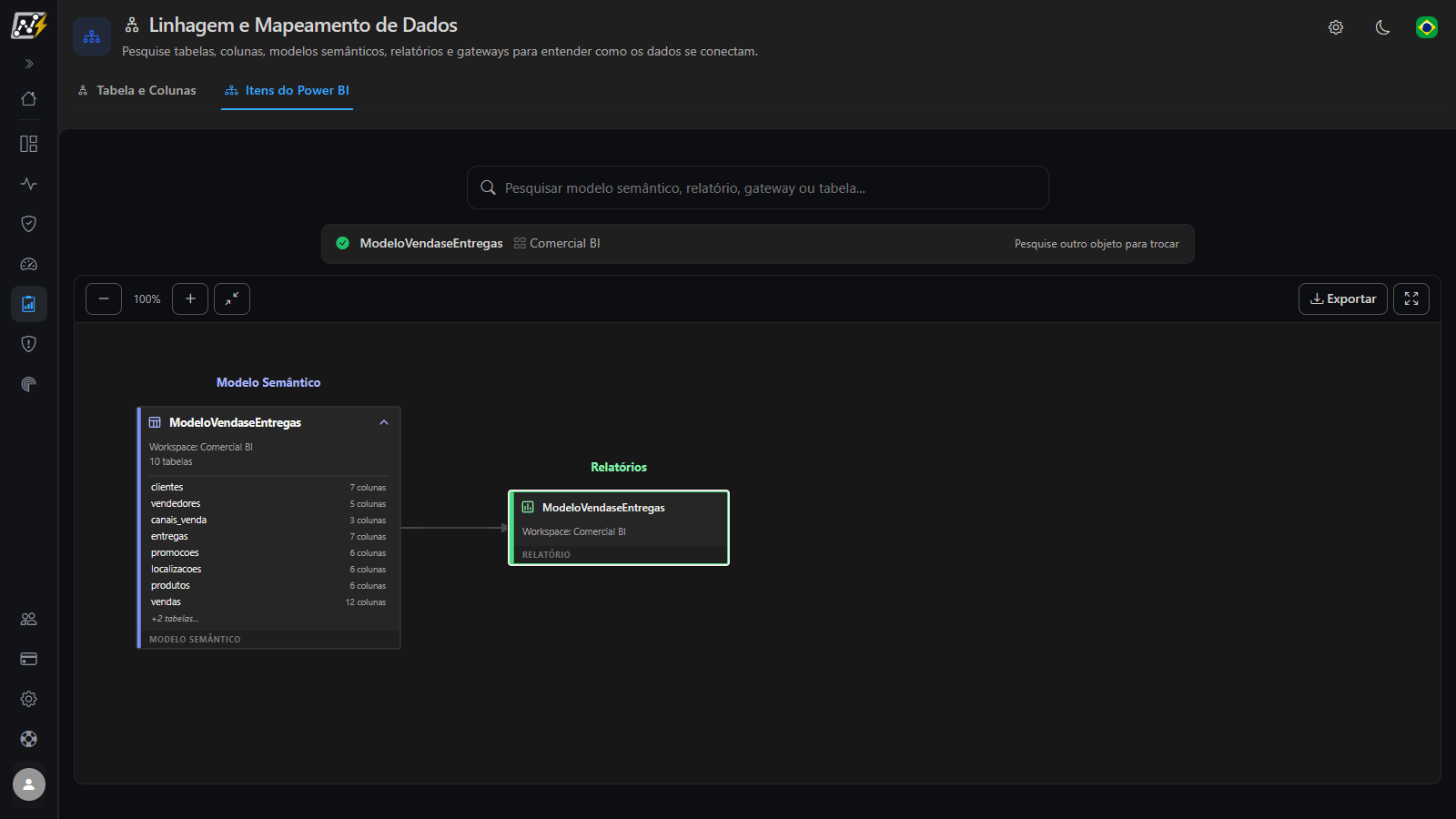
Card destacado com as suas ligações
Como usar:
- Passe o mouse sobre um card para ver os detalhes: tipo, workspace, servidor, banco de dados, nível de privacidade e ID (fontes); tipo e máquina (gateways); tipo de relatório (relatórios); publicado por e quantidade de relatórios (apps).
- Clique em um card para destacar as ligações dele e esmaecer o restante. Clique de novo para desfazer.
- Clique no card do modelo semântico para recolher ou expandir a lista de tabelas.
Navegação, zoom e tela cheia
O que é: os controles para mover e ampliar o diagrama: arrastar o fundo, roda do mouse e os botões −/+ (com o percentual), Ajustar à tela e Tela cheia na barra de ferramentas.
Para que serve: trabalhar com diagramas grandes, com muitos relatórios e fontes.
Como usar:
- Arraste o fundo para mover o diagrama.
- Use a roda do mouse ou os botões −/+ para o zoom.
- Clique em Ajustar à tela para enquadrar o diagrama inteiro.
- Clique em Tela cheia para o diagrama ocupar a tela toda; clique de novo (Sair da tela cheia) para voltar.
Exportar o diagrama
O que é: o botão Exportar da barra de ferramentas, com Exportar como imagem (PNG), Exportar como JSON e Exportar como texto.
Para que serve: anexar a linhagem a uma solicitação de mudança ou à documentação do modelo.
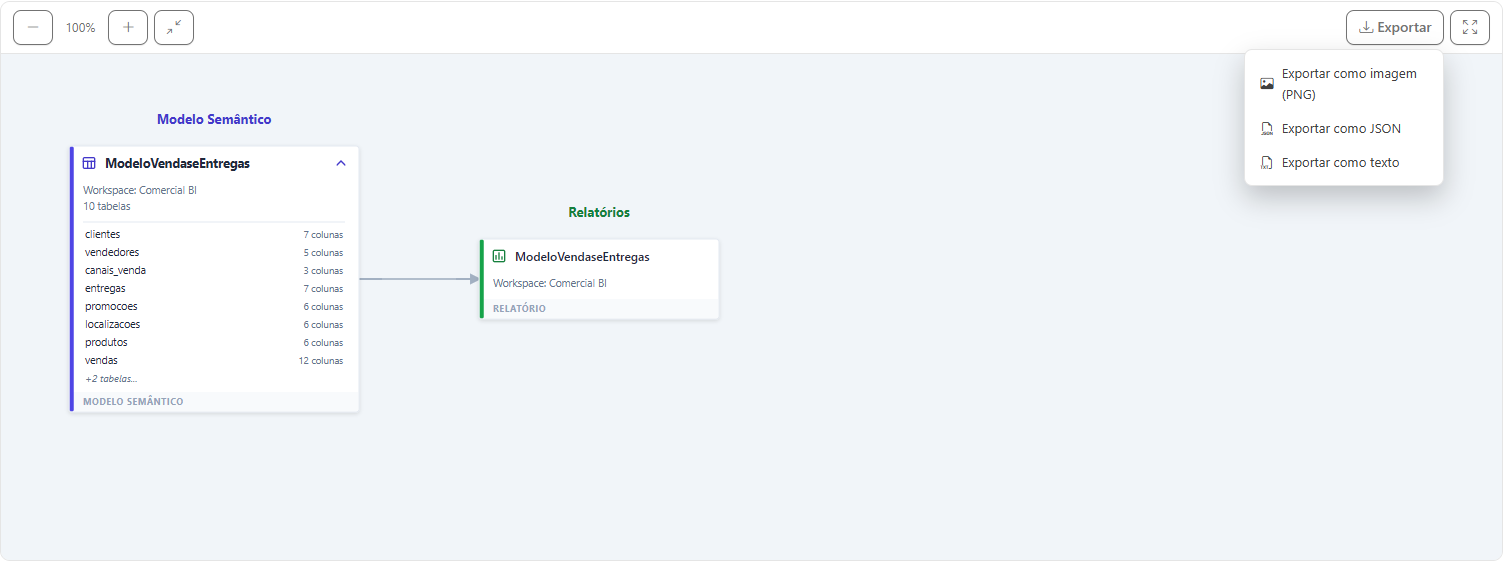
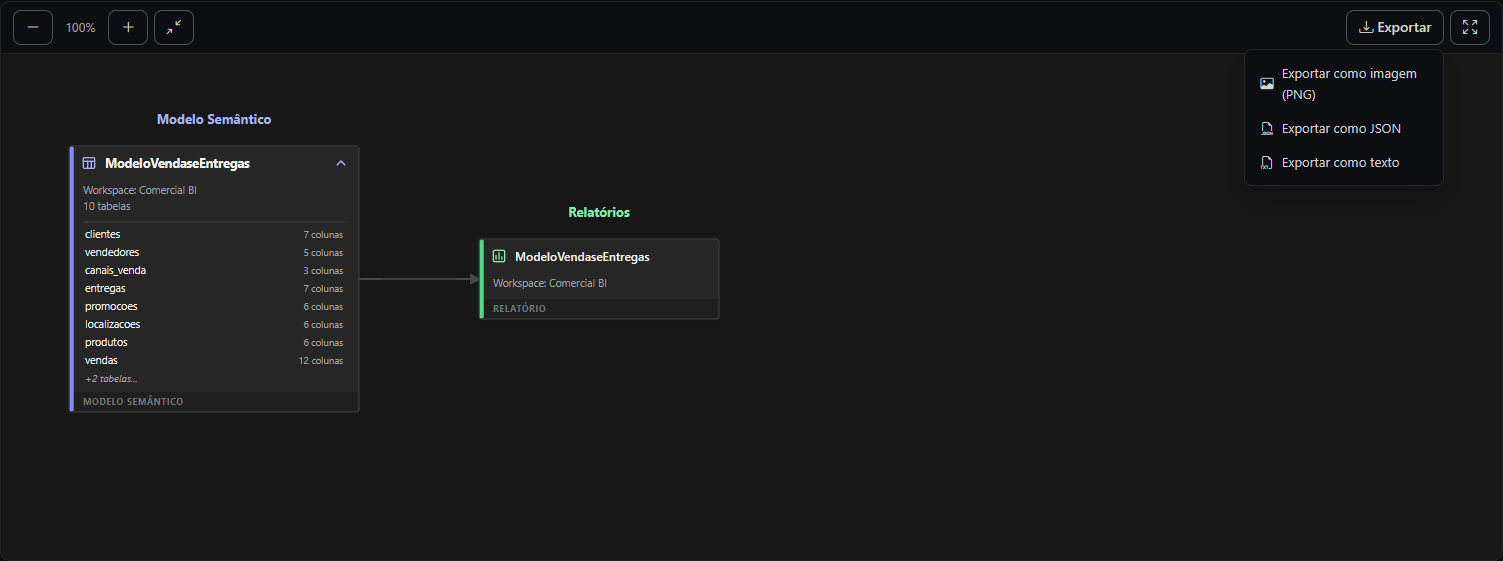
Opções de exportação do diagrama
Como usar:
- Com o diagrama exibido, clique em Exportar.
- Escolha Exportar como imagem (PNG), Exportar como JSON ou Exportar como texto.
- O arquivo é baixado pelo navegador.
Regras e comportamento
- De onde vem o dado. A linhagem é montada a partir dos metadados coletados pelos scans do Power Monitor (inventário do tenant, conexões dos modelos e expressões Power Query). Não há consulta em tempo real ao Power BI: um relatório ou modelo publicado há pouco aparece depois do próximo scan.
- Fontes do Fabric pelo nome. Quando o modelo se conecta a um Lakehouse ou Warehouse pelo endpoint SQL, o Power Monitor identifica o item e mostra o nome do Lakehouse/Warehouse e o workspace dele, em vez do endereço técnico do servidor. Se o mesmo endpoint puder corresponder a mais de um item, a fonte é exibida sem essa identificação.
- Modelos compostos. Um modelo é reconhecido como Modelo de origem quando a conexão ou a expressão Power Query aponta para outro modelo semântico do Power BI. O Power Monitor nunca "adivinha": se o modelo apontado não puder ser identificado com segurança (por exemplo, dois modelos com o mesmo nome), ele não é desenhado. Os relatórios dos modelos dependentes mostrados são os do primeiro nível de dependência.
- Modelos em DirectLake podem não exibir a fonte, porque nem sempre registram uma conexão SQL identificável.
- Coluna de origem. O rastreamento da coluna até a origem é feito a partir do código Power Query da tabela. Tabelas com mais de uma fonte (mesclagens) ou consultas montadas dinamicamente ficam como origem não identificada: isso indica limite da análise, não erro no modelo.
- Escopo de workspace. Pesquisas e diagramas mostram apenas modelos e relatórios dos workspaces que você pode visualizar.
- Ocultar dados. Quando o botão Ocultar dados está ligado (ele fica nas telas que exibem identidades e vale para todas), o nome de quem publicou um app (Publicado por, na dica do card e na exportação como texto) sai mascarado.
- Artefatos padrão da Microsoft. Por ser uma tela de exploração, a pesquisa não oculta os artefatos criados pela Microsoft (como o Fabric Capacity Metrics); eles só são ignorados nas telas de análise, como Limpeza de Modelo e Exposição de Dados.
Linhagem reversa a partir de uma conexão ou gateway. Para responder "quem usa esta fonte?", use o painel de linhagem das telas Conexões e Gateways. Ele lista todos os consumidores daquela fonte (modelos semânticos, pipelines de dados, dataflows e bancos espelhados (Mirroring)) com o tipo de cada um.
Como as dependências são coletadas
As dependências de itens do Fabric vêm de um coletor próprio, o Dependências de notebooks, pipelines e dataflows, que lê a definição de cada Notebook, Data Pipeline, Copy Job e Dataflow (Gen1 e Gen2) e extrai quais tabelas, arquivos e outros itens cada um lê, grava e orquestra.
- Onde configurar. Em Configurações › Monitoramento, seção Scans e Coletas, grupo Inventário, linha Dependências de notebooks, pipelines e dataflows. Vem ligado por padrão. Somente Administradores alteram.
- Quando roda. Uma vez por dia, por volta das 23:15 (horário de Brasília). É possível escolher a frequência Diário, Semanal ou Mensal (veja Frequência de execução). Itens novos ou alterados aparecem depois da próxima execução.
- O que é lido. Itens que ainda existem em workspaces monitorados. Um item é lido na primeira vez, quando é alterado, quando a análise do Power Monitor é aprimorada e, no mínimo, a cada 30 dias. Em ambientes muito grandes o volume diário é limitado (cerca de 9.000 itens por dia), então a primeira leitura completa pode levar alguns dias.
- Permissão necessária. A Microsoft só entrega a definição de um item a quem tem permissão de leitura e escrita nele. O Service Principal do Power Monitor precisa ser membro do workspace com papel Colaborador ou superior (veja Permissões necessárias). Onde não há essa permissão, o coletor fica inerte para o item: nada é alterado e o aviso de captura explica o motivo.
- Somente leitura. O Power Monitor lê a definição; ele não altera notebooks, pipelines, Copy Jobs nem dataflows.
- Quem vê. Quem já acessa a Linhagem de Dados e o Dicionário de Dados, respeitando o escopo de workspaces e o bloqueio de páginas por usuário.
O que é guardado e como é protegido
- O Power Monitor guarda uma cópia protegida da definição de cada item (por exemplo, o código de um notebook), compactada e isolada por organização. Ela permite reaplicar melhorias da análise sem consultar o Fabric de novo.
- A cópia nunca é enviada ao Assistente de IA nem a outro serviço de IA e não aparece em exportações ou e-mails. A Linhagem de Dados e o Dicionário de Dados mostram apenas o que foi extraído: nomes de itens, tabelas, colunas, direção, confiança e um rótulo do local (por exemplo, o número da célula). A única tela que exibe código é a aba Código dos notebooks, em Governança › Engenharia de Dados, com as credenciais mascaradas; definições de pipelines e dataflows não são exibidas.
- Segredos mascarados. Antes da análise e do armazenamento, o Power Monitor procura senhas, chaves, tokens e cadeias de conexão no texto e os troca por uma máscara. É uma proteção em melhor esforço: não garante o reconhecimento de todo segredo, em qualquer formato. Endereços de servidores e cadeias de conexão não são exibidos nem exportados.
- Quando é removida. A cópia é sobrescrita quando o item muda e removida, na próxima execução do coletor, quando o item é excluído ou o workspace deixa de ser monitorado.
Antes de manter este recurso ligado. Diferentemente de outros scans, que leem metadados (nomes, datas, permissões), este coletor lê o conteúdo das definições dos itens, e o Power Monitor guarda uma cópia protegida dele. Se a sua organização tem regras internas, contratuais ou de privacidade sobre esse tipo de acesso, avalie com os responsáveis antes de mantê-lo ligado. Você pode desligá-lo a qualquer momento em Configurações › Monitoramento. Para dúvidas sobre o tratamento dos dados, consulte a Política de Privacidade e o Termo de Uso aceito na instalação.
O que o Power Monitor reconhece e o que não reconhece
A análise é estática e em melhor esforço: o Power Monitor lê o texto da definição, sem executar nada. Por isso a precisão varia com a forma como o item foi escrito.
| Tipo de item | O que é reconhecido |
|---|---|
| Notebook | Leituras e gravações em Spark e Delta (por exemplo, ler uma tabela, gravar com saveAsTable, merge), consultas SQL (células SQL e spark.sql), pandas/polars e caminhos do OneLake, operações de arquivos do notebookutils e execução de outros notebooks (orquestração). As colunas aparecem quando são citadas de forma literal em seleções, filtros, junções e gravações. |
| Data Pipeline | Atividades de cópia, Lookup, GetMetadata e Script (o SQL é analisado), além de atividades que executam notebooks, dataflows, outros pipelines e Copy Jobs (orquestração). Uma procedure armazenada aparece como orquestração, sem o que ela lê ou grava por dentro. |
| Copy Job | Origem e destino (Lakehouse, Warehouse, banco ou caminho), tabelas e mapeamento de colunas. A leitura é feita em melhor esforço. |
| Dataflow Gen2 | Origens (Lakehouse, Warehouse, SQL e outras), colunas selecionadas, filtradas ou renomeadas e os destinos configurados. |
| Dataflow Gen1 | Entidades e colunas que o dataflow grava, entidades vinculadas a outros dataflows e as fontes das consultas. |
Limites conhecidos:
- Nomes de tabela montados em tempo de execução (parâmetros, variáveis reatribuídas, concatenação de texto) aparecem como dinâmico e Inferida.
- Não são lidos acessos feitos por bibliotecas ou funções próprias de conexão (por exemplo, pyodbc, sqlalchemy, pandas.read_sql ou chamadas HTTP) nem o que uma procedure armazenada faz por dentro.
- Colunas sem qualificador em instruções SQL com mais de uma tabela não são atribuídas a nenhuma delas (o Power Monitor não adivinha). Junções entre DataFrames só são lidas quando a condição lista nomes de colunas literais.
- A linhagem de colunas é por dependência: mostra quais colunas cada leitura ou gravação toca, e não o caminho de uma coluna de origem até uma coluna de destino.
- Há tetos por item: até 500 dependências, 200 colunas por dependência e cerca de 1 milhão de caracteres de código analisados. Acima disso, a análise é parcial.
- O vínculo com Lakehouses e Warehouses usa os itens conhecidos no momento da leitura: um Lakehouse criado depois só é ligado quando a definição do item for lida de novo (mudança no item ou revisão de 30 dias).
Passo a passo: cenários comuns
Como descobrir em quais modelos uma tabela ou coluna existe
-
Pesquise o nome
Digite pelo menos 2 caracteres no campo Pesquisar tabela ou coluna... (por exemplo,
CustomerKeyoudim_cliente). A lista N ocorrências encontradas mostra cada ocorrência com a tabela, a coluna (quando for o caso), o modelo e o workspace. Se nada for encontrado, aparece Nenhuma tabela ou coluna encontrada com esse nome.
Como ver a linhagem de um modelo, relatório, gateway ou tabela
Como avaliar o impacto de mudar uma coluna
Como descobrir o que um notebook ou pipeline lê e grava
Como saber quem grava ou lê uma tabela de um Lakehouse
Perguntas frequentes
Um relatório recém-publicado não aparece no diagrama.
A linhagem usa os dados do último scan de inventário. Aguarde o próximo ciclo automático ou peça a um administrador para executar o scan em Mapeamento.
Por que a fonte aparece com o endereço do servidor e não com o nome do Lakehouse?
O nome é exibido quando o endpoint SQL do Lakehouse/Warehouse já foi coletado e corresponde a um único item. Se o item foi criado recentemente, aguarde o próximo scan. Se o mesmo endpoint é compartilhado por mais de um item, a fonte fica sem identificação para não arriscar um nome errado.
A coluna aparece como "origem não identificada". O modelo tem problema?
Não. Isso significa apenas que o código Power Query daquela tabela não permitiu rastrear a coluna até a origem com segurança (por exemplo, tabelas com mesclagem de fontes ou consultas montadas dinamicamente).
Pesquisei um gateway na aba Itens do Power BI. O que é exibido?
Os resultados de gateway levam ao diagrama de um modelo semântico que usa aquele gateway. Para ver todos os modelos e relatórios que dependem de um gateway de uma só vez, use o Dicionário de Dados ou o painel de linhagem da tela Gateways.
O item aparece com o aviso "Dependências ainda não coletadas".
O Power Monitor ainda não leu a definição daquele item. A coleta roda uma vez por dia, por volta das 23:15 (horário de Brasília), e itens novos entram na próxima execução. Se o aviso não sair depois de alguns dias, peça a um administrador para conferir, em Configurações › Monitoramento, se o scan Dependências de notebooks, pipelines e dataflows está ligado e em qual frequência.
Aparece "Não foi possível ler a definição deste item". O que fazer?
Leia o motivo no próprio aviso. A causa mais comum é a falta de permissão de escrita do Service Principal no workspace (o Fabric só entrega a definição de um item a quem pode escrever nele). Dê a ele o papel Colaborador ou superior e aguarde a próxima coleta. Outros motivos, como item sem suporte à leitura da definição ou rótulo de confidencialidade com criptografia, não têm correção pelo Power Monitor.
Por que algumas dependências são tracejadas ou marcadas como "dinâmico"?
Tracejada significa Inferida: o Power Monitor deduziu o destino (por exemplo, pelo nome ou pelo Lakehouse padrão) em vez de encontrá-lo escrito com o identificador do item. Dinâmico significa que o nome da tabela é montado durante a execução. Para ver só o que é certo, ligue Ocultar inferidas.
O Power Monitor mostra ou envia o código dos meus notebooks para a IA?
O código fica guardado como uma cópia protegida, com segredos mascarados, e não é enviado ao Assistente de IA nem aparece em exportações. A Linhagem de Dados mostra só nomes, tabelas, colunas, direção, confiança e o local da evidência. Para revisar um notebook, o código pode ser lido célula a célula, com as credenciais mascaradas, na aba Código de Governança › Engenharia de Dados.
Uma tabela que existe no Lakehouse não aparece na pesquisa.
Só aparecem tabelas que algum notebook, pipeline, Copy Job ou dataflow já analisado lê ou grava. Uma tabela que nenhum desses itens usa, ou cujo item ainda não foi lido pelo coletor, não é listada.
Posso desligar a leitura de definições?
Sim. Um administrador desliga o scan Dependências de notebooks, pipelines e dataflows em Configurações › Monitoramento. As telas de modelos semânticos continuam funcionando normalmente; só deixam de ser atualizadas as dependências de notebooks, pipelines, Copy Jobs e dataflows.
Páginas relacionadas
- Dicionário de Dados: a visão inversa: parte do objeto físico e mostra quem o consome
- Limpeza de Modelo, o que, dentro do modelo, é realmente usado pelos relatórios
- Governança › Modelos Semânticos, o detalhe do modelo também tem uma aba de linhagem
- Governança › Infraestrutura › Conexões e Gateways: linhagem reversa por fonte
- Configurações › Monitoramento: o scan Dependências de notebooks, pipelines e dataflows