

Capacidades é um domínio do menu lateral (logo depois de Governança) que reúne, em um só lugar, todas as telas do Power Monitor ligadas a capacidades Microsoft Fabric / Power BI: dashboards de consumo e custo, monitoramento em tempo quase real, análises de consumo, governança (pausar, retomar, alterar o tamanho (SKU)), auditoria das ações e os scans de capacidade.
As telas deste domínio são atalhos: cada uma também continua no seu domínio de origem (Dashboards, Monitoramento, Governança, Auditoria ou Mapeamento), e é a mesma tela nos dois caminhos, com os mesmos dados, filtros e permissões. A diferença é só a navegação: ao entrar por Capacidades, o menu lateral do domínio continua mostrando a lista de telas de capacidade, o que facilita pular de uma análise para outra (por exemplo, do Dashboard de Capacidade para o Comparativo de Consumo e daí para as Anomalias).
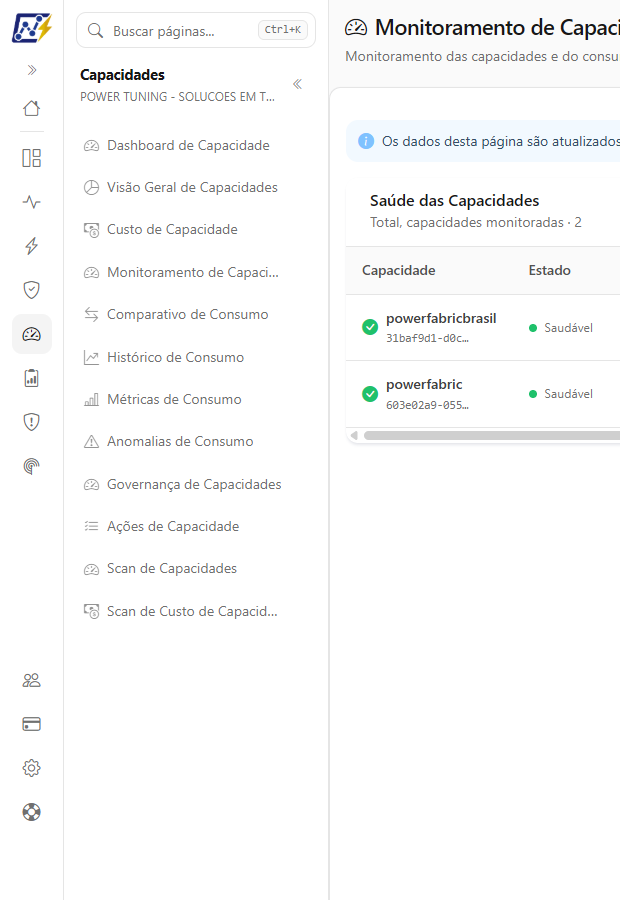
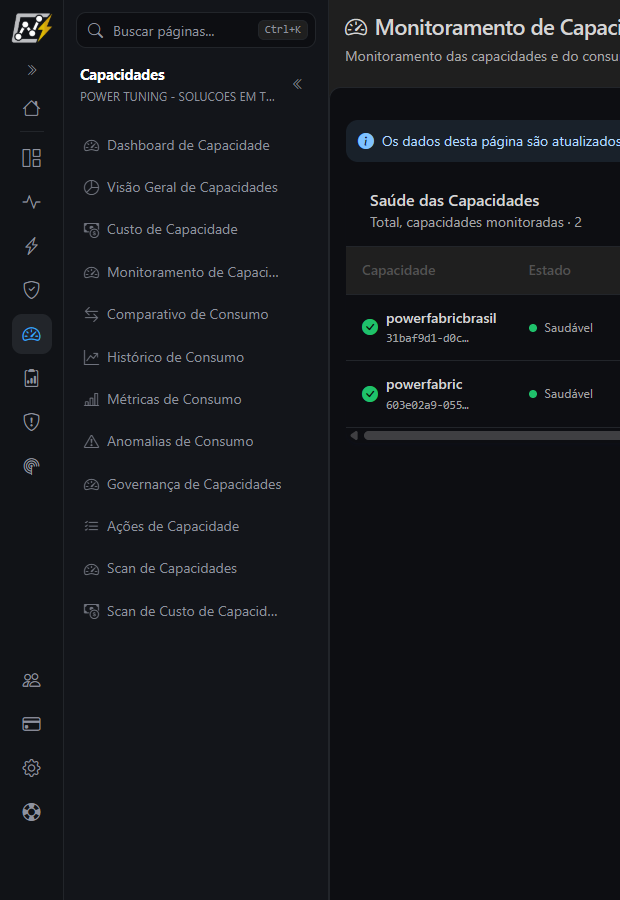
Domínio Capacidades no menu lateral
Para que serve
- Analisar capacidades sem trocar de área: consumo, custo, monitoramento, governança e auditoria das capacidades num único menu.
- Seguir uma investigação de ponta a ponta: do pico no dashboard até a execução responsável, pulando de tela em tela sem perder o menu.
- Entender os limiares: saber o que significa cada cor e status usados nas telas de capacidade.
Antes de começar: ativar o monitoramento
Quase todas as telas de consumo dependem do Microsoft Fabric Capacity Metrics App instalado no tenant e configurado como Fonte de Métricas de Capacidade, e mostram apenas as capacidades com o monitoramento ativo. Enquanto nenhuma capacidade estiver monitorada, elas exibem uma mensagem explicando como ativar (administradores veem o atalho para Configurações › Monitoramento). Siga o guia Ativar Monitoramento de Capacidade.
As telas de custo dependem, além disso, da permissão de leitura de custos no Azure (Configurações › Permissões Adicionais › Custo de Capacidade), e as ações de governança (pausar, retomar, alterar o tamanho (SKU)) dependem das permissões do Azure do card Capacidades da mesma página.
Como ativar o monitoramento de uma capacidade
Pré-requisito: perfil Administrador e o Microsoft Fabric Capacity Metrics App instalado no tenant, com o Service Principal com acesso ao workspace do app.
O passo a passo completo, com as permissões e mensagens de erro, está em Ativar Monitoramento de Capacidade.
Funcionalidades
Domínio Capacidades no menu
O que é: o ícone Capacidades do menu principal (logo depois de Governança), que abre a lista de telas de capacidade no menu do módulo.
Para que serve: navegar entre as telas de capacidade mantendo sempre a mesma lista à mão, em vez de alternar entre Dashboards, Monitoramento, Governança, Auditoria e Mapeamento.
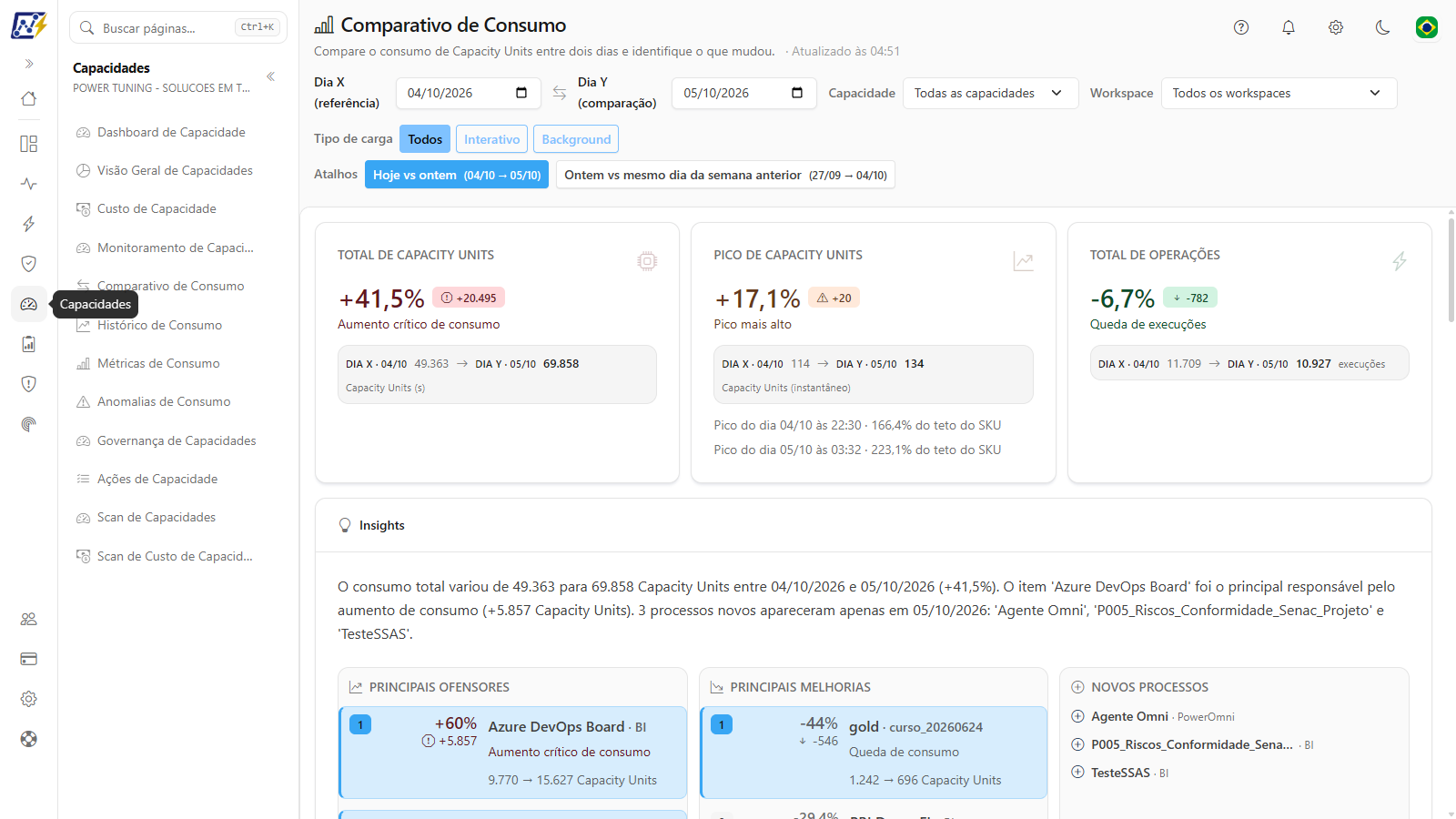
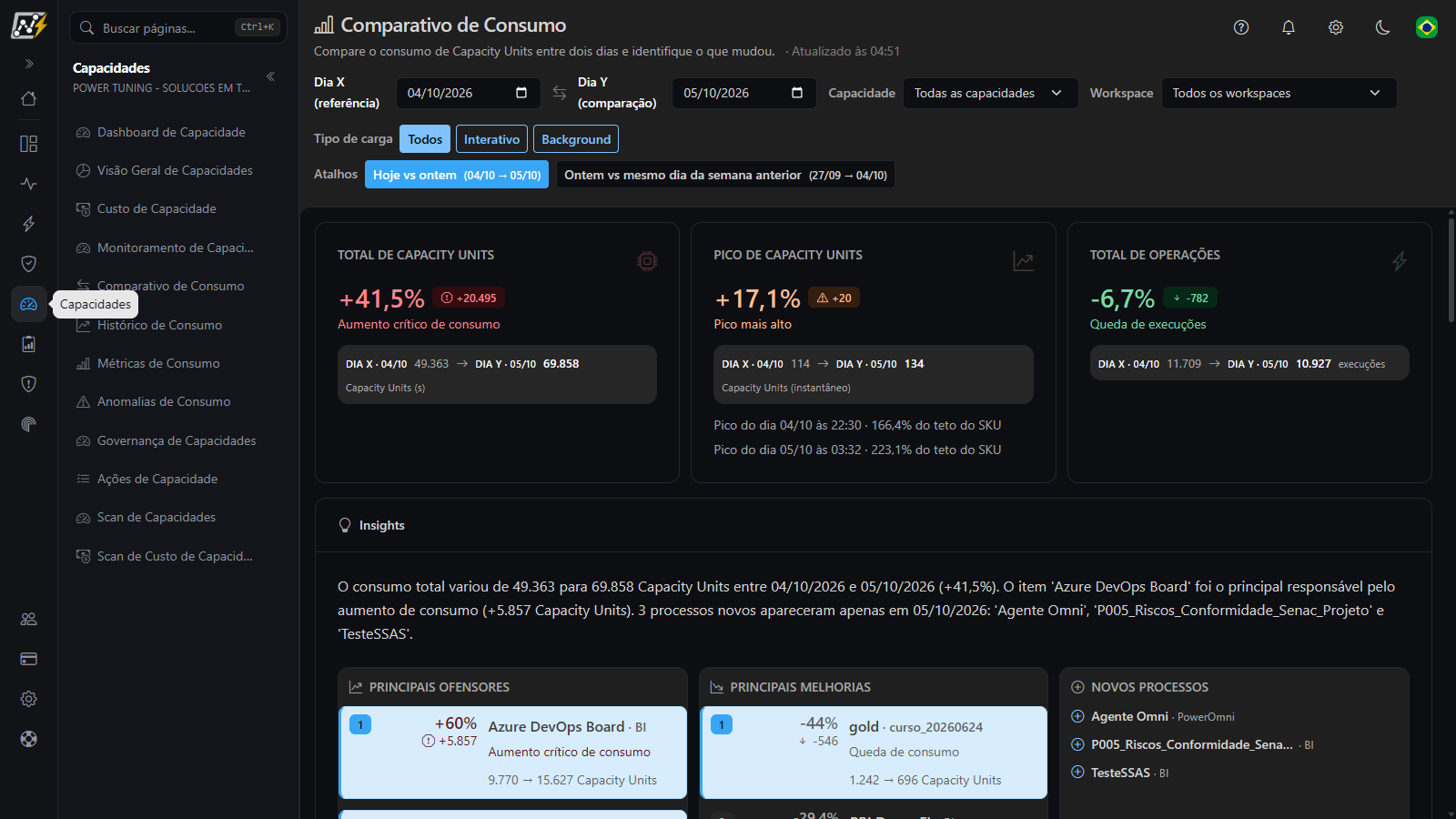
Tela aberta pelo domínio Capacidades: o menu continua mostrando as telas de capacidade
Como usar:
- No menu principal, clique no ícone do domínio Capacidades (logo depois de Governança). O menu do módulo abre com a lista de telas de capacidade.
- Clique na tela desejada, por exemplo Dashboard de Capacidade.
- Para pular para outra análise sem trocar de domínio, clique em outro item da mesma lista (por exemplo, Comparativo de Consumo). O menu continua mostrando as telas de capacidade.
Como funciona:
Os endereços são diferentes, a tela é a mesma. Pelo domínio Capacidades as URLs começam com /capacities/ (por exemplo, /capacities/consumption-comparison); pelo domínio de origem, a URL é a original (por exemplo, /monitoring/consumption-comparison). Links e favoritos antigos continuam funcionando.
Telas do domínio
O que é: as telas reunidas no domínio, cada uma com o seu domínio de origem e quem pode acessá-la.
Para que serve: saber o que cada tela oferece e onde mais ela aparece no menu.
| Item do menu | O que é | Domínio de origem | Quem pode acessar |
|---|---|---|---|
| Dashboard de Capacidade | Visão executiva do consumo e da saúde das capacidades: hoje × ontem, curva de uso, maiores consumidores, drill-down por instante e explicação por IA. | Dashboards | Todos |
| Visão Geral de Capacidades | Como workspaces, permissões, artefatos, utilização e crescimento de uso se distribuem entre as capacidades. | Dashboards | Todos |
| Custo de Capacidade | Custo real das capacidades no Azure, reservas, rateio estimado por workspace, item e usuário, e alertas de custo. | Dashboards | Todos (leitura) |
| Monitoramento de Capacidades | Estado atual e percentual de uso (cumulativo, interativo e background) de cada capacidade monitorada, atualizado a cada 5 minutos. | Monitoramento (item Capacidades) | Todos |
| Comparativo de Consumo | Dia X vs Dia Y: o que mudou, principais ofensores, melhorias e processos novos. | Monitoramento | Todos |
| Comparativo por Entidade | Duas entidades (workspaces, capacidades ou itens) lado a lado: consumo, eficiência, composição e maiores consumidores. | Monitoramento | Todos |
| Histórico de Consumo | Linha do tempo diária em faixas por workspace, workload ou item, com concentração e variações. | Monitoramento | Todos |
| Métricas de Consumo | Cada operação registrada no dia, com Capacity Units (s), duração, usuário e status. | Monitoramento | Todos (recarga de dados: Administradores) |
| Anomalias de Consumo | Itens e operações que consumiram acima da média dos últimos 7 dias, com notificação por e-mail. | Monitoramento | Todos (configurações: Administradores) |
| Governança de Capacidades | Inventário e gestão das capacidades: pausar, retomar e alterar o tamanho (SKU), agendamentos, escala automática, alertas de horário e custo. | Governança (item Capacidades) | Todos (ações: Administradores) |
| Ações de Capacidade | Log de auditoria das ações executadas sobre as capacidades (pausas, retomadas, escalas), com o status de uso no momento da ação. | Auditoria | Administradores |
| Scan de Capacidades | Execução e acompanhamento do scan que inventaria as capacidades. | Mapeamento | Administradores |
| Scan de Custo de Capacidade | Execução e acompanhamento da ingestão de custos das capacidades a partir do Azure. | Mapeamento | Administradores |
Os dois itens de Mapeamento ficam ocultos no menu para quem não é administrador. Neste domínio eles mantêm os nomes Scan de Capacidades e Scan de Custo de Capacidade; no domínio Mapeamento, as mesmas telas aparecem como Capacidades (grupo Inventário) e Custo de Capacidade (grupo Capacidade e custo). Além disso, um administrador pode bloquear páginas específicas por usuário; páginas bloqueadas somem do menu nos dois caminhos.
Qual tela usar para cada pergunta
O que é: um guia rápido que relaciona as perguntas mais comuns sobre capacidade à tela que as responde.
Para que serve: chegar direto à análise certa.
| Pergunta | Tela |
|---|---|
| Alguma capacidade está perto do limite agora? | Monitoramento de Capacidades ou Dashboard de Capacidade |
| O que estava rodando no pico das 14h? | Dashboard de Capacidade (drill-down por instante) |
| Por que hoje consumiu mais que ontem? | Comparativo de Consumo |
| Qual workspace (ou capacidade) consome mais? | Comparativo por Entidade |
| Quais workspaces mais crescem no trimestre? | Histórico de Consumo |
| Qual execução, de qual usuário, consumiu tanto? | Métricas de Consumo |
| Algum item está fora do padrão? | Anomalias de Consumo |
| Quanto custa cada capacidade / workspace? | Custo de Capacidade |
| Como os workspaces estão distribuídos entre as capacidades? | Visão Geral de Capacidades |
| Quero pausar fora do expediente ou alterar o SKU em horário de pico. | Governança de Capacidades |
| Quem pausou ou alterou o tamanho (SKU) da capacidade? | Ações de Capacidade |
Status e limiares usados nas telas de capacidade
O que é: as faixas de uso que definem cores, status e alertas nas telas de capacidade.
Para que serve: interpretar corretamente um "Atenção", um "Saturado" ou um alerta de background.
Como funciona:
O Power Monitor usa conjuntos de faixas diferentes conforme o propósito. Todos se baseiam no percentual de uso de Capacity Units em relação ao SKU.
Cores e status do monitoramento (Monitoramento de Capacidades):
| Uso cumulativo | Status |
|---|---|
| Abaixo de 60% | Saudável |
| 60% a 79,99% | Atenção |
| 80% ou mais | Crítico |
| Capacidade inativa | Inativo |
Status de uso da capacidade (por exemplo, no log de Ações de Capacidade):
| Uso total | Status |
|---|---|
| Abaixo de 20% | Ocioso |
| 20% a 84,9% | Normal |
| 85% a 99,9% | Saturado |
| 100% ou mais | Crítico (a Microsoft pode aplicar throttling) |
| Sem medição | Desconhecido |
Alertas de capacidade (e-mail e tela Alertas): incidente quando o uso cumulativo atinge 80%; avisos de uso de background a partir de cerca de 50%, no máximo um por dia em cada faixa (50%, 70%, 80% e 100%); alerta de capacidade inativa; e alerta quando não chegam dados de consumo por mais de 45 minutos. O checklist horário do ambiente usa o limiar de background configurável em Configurações › Monitoramento (padrão 50%).
Investigar um pico de consumo
O que é: o roteiro que combina várias telas do domínio para descobrir o que causou um pico.
Para que serve: responder "o que consumiu tanto?" em poucos minutos, com evidências para o dono do item.
Como usar:
-
Identifique o pico
Abra o Dashboard de Capacidade, escolha a capacidade e localize o pico na curva de uso.
-
Compare com um dia normal
Abra o Comparativo de Consumo e compare o dia do pico com um dia de referência para ver os principais ofensores e processos novos.
-
Encontre a execução responsável
Em Métricas de Consumo, filtre o dia e o item para ver cada operação, com usuário, duração e Capacity Units (s). Se o item estiver fora do padrão, ele também aparece em Anomalias de Consumo.
Reduzir custo fora do expediente
O que é: o roteiro que usa o custo, a governança e a auditoria das capacidades para pausar capacidades quando ninguém as usa.
Para que serve: economizar em capacidades pagas por hora sem afetar o horário de trabalho.
Como usar:
- Confira o custo atual em Custo de Capacidade.
- Em Governança de Capacidades, um Administrador cria um agendamento para pausar a capacidade fora do expediente e retomá-la antes do início do dia (requer as permissões do Azure do card Capacidades em Configurações › Permissões Adicionais).
- Acompanhe as pausas e retomadas executadas em Ações de Capacidade.