

As funcionalidades de Governança de Capacidades (agendar Pausa e Retomada, alterar o SKU para cima e para baixo, Auto-Scale e alteração manual do SKU) e de Custo de Capacidade agem diretamente sobre o recurso da capacidade no Azure. Para isso, o aplicativo (Service Principal) do Power Monitor no seu tenant precisa de permissões no Azure, que não são concedidas pela instalação padrão.
Essas ações valem para capacidades que são recursos do Azure: capacidades do Microsoft Fabric (F-SKU) e do Power BI Embedded (A-SKU). Capacidades Power BI Premium por capacidade (P-SKU) e EM não podem ser pausadas nem ter o tamanho alterado pelo Azure.
O aplicativo aparece no seu tenant como PowerMonitor-APP (instalação automática) ou com o nome que você deu ao App Registration (instalação manual).
Quais permissões são necessárias
| Para | Permissão | Onde |
|---|---|---|
| Pausar, retomar e alterar o tamanho (SKU) da capacidade | Colaborador (Contributor) | No recurso da capacidade (ou no grupo de recursos / assinatura) |
| Pausar, retomar e alterar o tamanho (SKU) da capacidade | Administrador da capacidade | Nas configurações da capacidade |
| Descobrir automaticamente a localização das capacidades no Azure | Leitor (Reader) | Na assinatura |
| Ler o custo de cada capacidade | Leitor de Gerenciamento de Custos (Cost Management Reader) | Na assinatura |
Opção 1: Conceder pelo Power Monitor (recomendado)
Um administrador do Power Monitor pode conceder tudo pela própria plataforma, usando a sua conta do Azure. Pré-requisito: a conta precisa ser Owner nas assinaturas das capacidades ou ter uma combinação equivalente de papéis (Contributor com User Access Administrator ou RBAC Administrator).
Como liberar pausa, retomada e alteração de tamanho (SKU) pelo Power Monitor
-
Conceda no card Capacidades (Governança)
Clique em Conceder permissões. O Power Monitor sincroniza as capacidades, adiciona o Service Principal como Administrador e Contribuidor de cada uma e, se encontrar capacidades sem localização no Azure resolvida, pede confirmação para conceder o papel Reader nas assinaturas. Confirme as janelas exibidas. (No assistente de instalação, o Reader é pedido pelo botão Solicitar permissão.)
Como liberar a leitura de custos pelo Power Monitor
- Em Configurações › Permissões Adicionais, no card Custo de Capacidade, confira a lista de assinaturas.
- Clique em Conceder permissões. O papel Cost Management Reader é atribuído ao Service Principal em todas as assinaturas listadas.
- O card fica em Aguardando propagação e se verifica sozinho até confirmar o acesso.
Detalhes de cada card em Permissões Adicionais.
Se o Azure recusar a atribuição, confirme que o papel Owner está ativo exatamente na assinatura da capacidade (e, se você usa PIM, que a ativação ainda é válida). Depois de conceder o Reader, o Azure pode levar alguns minutos para propagar o acesso; aguarde e repita a concessão.
Opção 2: Conceder manualmente no portal do Azure
Como atribuir a função Colaborador
No portal do Azure, pesquise pela capacidade e abra o recurso.
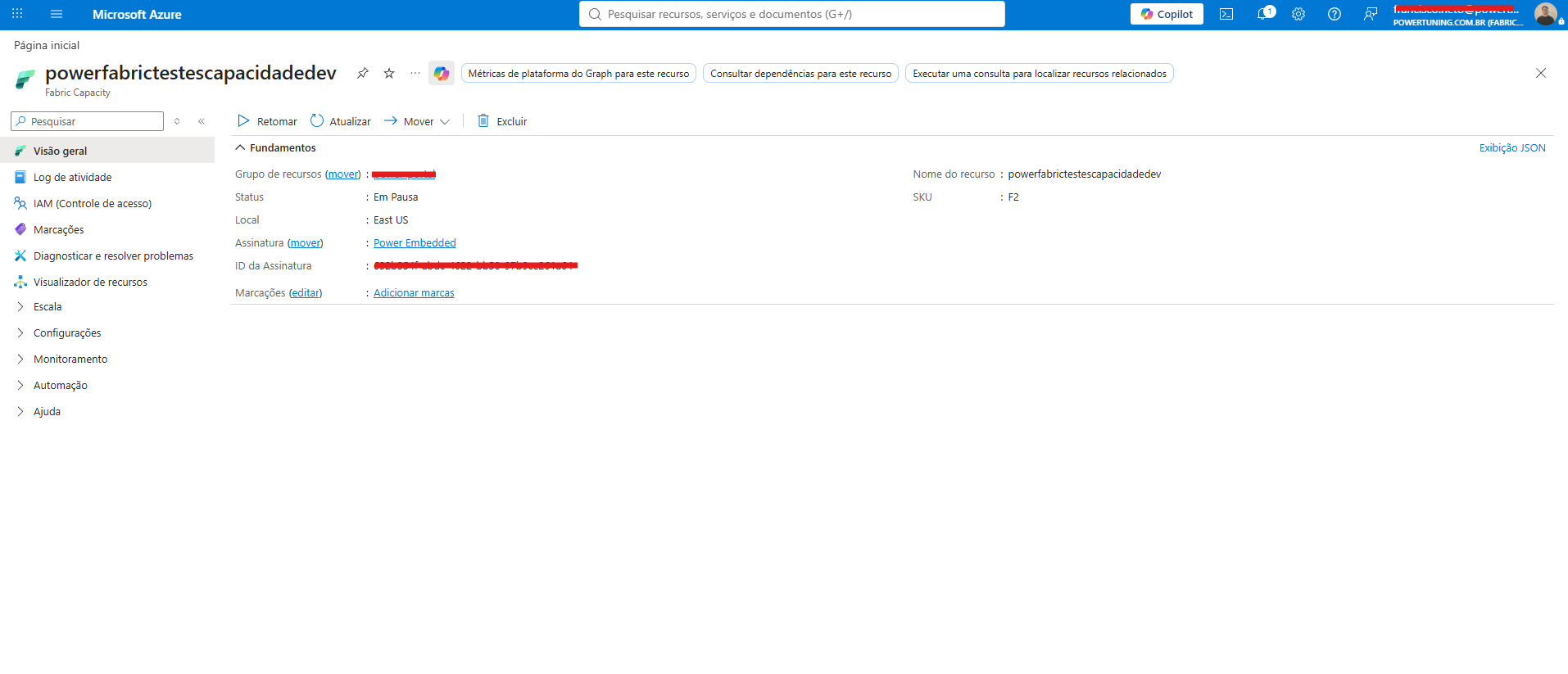
No menu lateral, acesse Controle de acesso (IAM) › Adicionar › Adicionar atribuição de função.
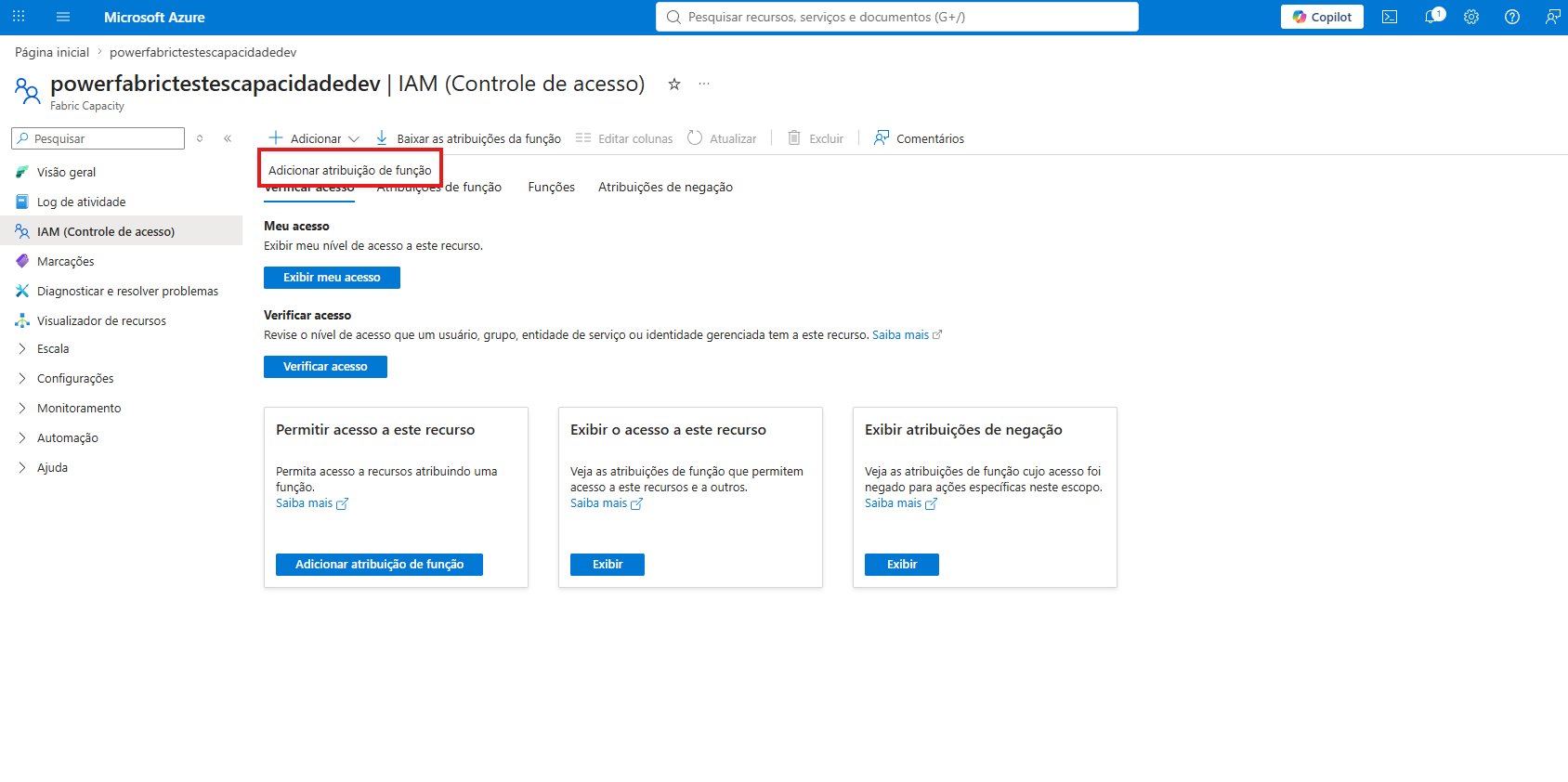
Na página Adicionar atribuição de função:
- Na guia Função, em Funções de administrador privilegiadas, selecione Colaborador;
- Abra a guia Membros.
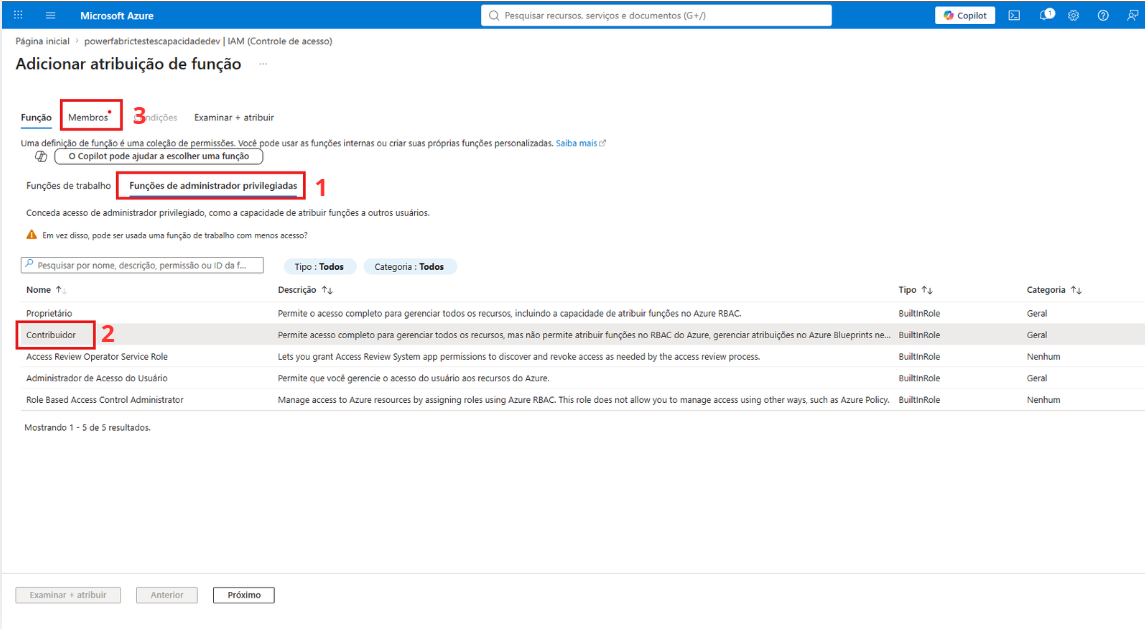
Clique em Selecionar membros, pesquise pelo aplicativo do Power Monitor e selecione-o.
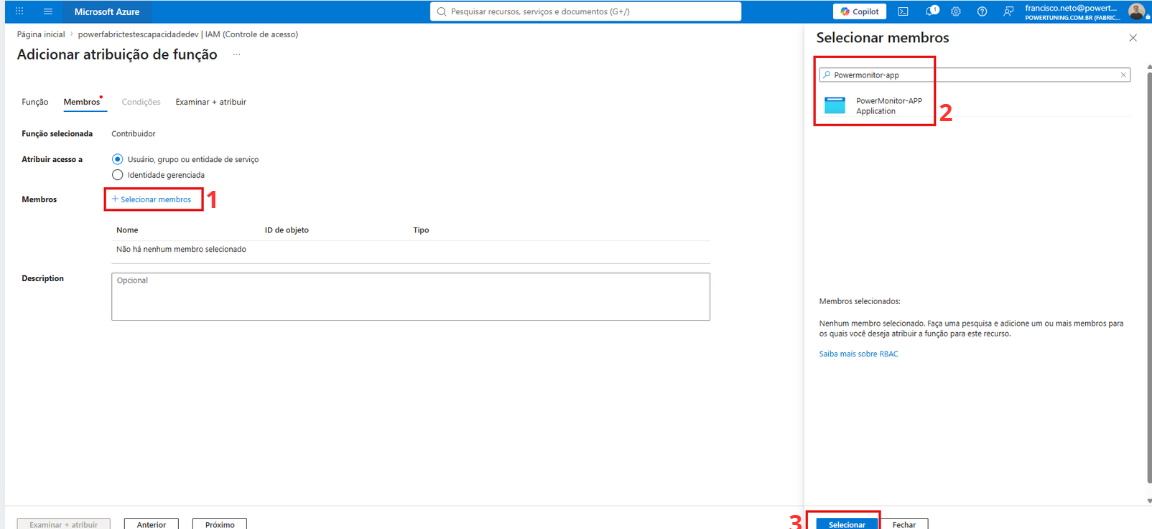
Clique em Examinar + atribuir para concluir.
Como adicionar o aplicativo como Administrador da capacidade
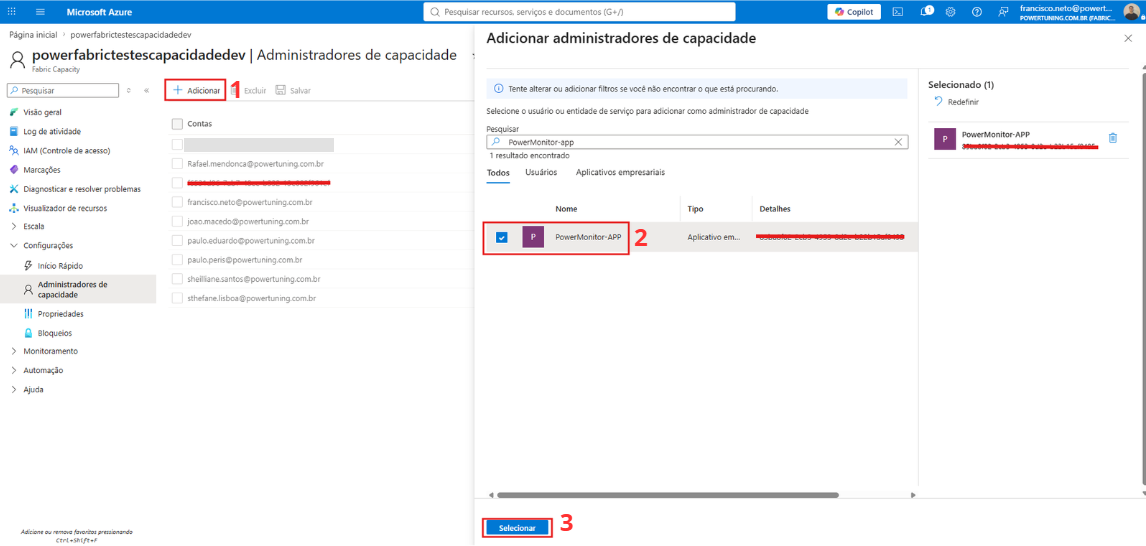
Ainda na página da capacidade, acesse Configurações › Administradores da capacidade, clique em Adicionar, pesquise pelo aplicativo do Power Monitor, clique em Selecionar e depois em Salvar.
Como atribuir Leitor e Cost Management Reader na assinatura (opcional)
Repita a atribuição de função em Assinaturas › (sua assinatura) › Controle de acesso (IAM), escolhendo Leitor (para a descoberta automática da localização das capacidades) e Leitor de Gerenciamento de Custos (para o custo das capacidades).
Como informar a localização do recurso (quando o acesso é só no recurso)
Se o aplicativo tem permissão apenas no recurso ou no grupo de recursos (e não Reader na assinatura), o Power Monitor não consegue descobrir sozinho onde a capacidade está. Nesse caso, informe a localização:
- Acesse Governança › Infraestrutura › Capacidades (abrir no Power Monitor) e abra os Detalhes da capacidade.
- Em Localização do Recurso no Azure, informe o ID da Subscription, o Nome do Resource Group e o Provedor do Recurso (por exemplo, Capacidade do Microsoft Fabric).
- Clique em Salvar.
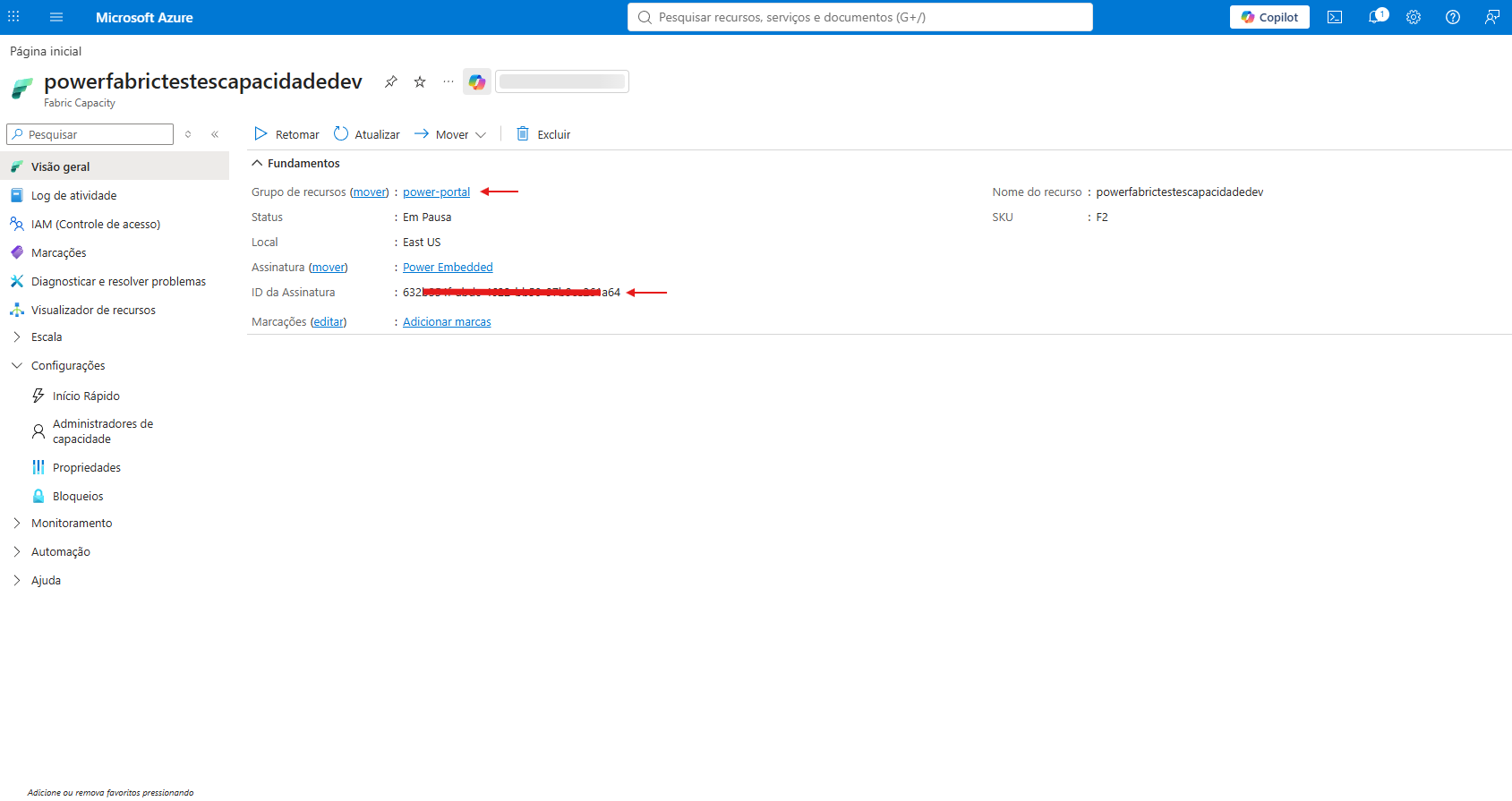
O ID da assinatura e o nome do grupo de recursos aparecem na página Visão geral da capacidade no portal do Azure.
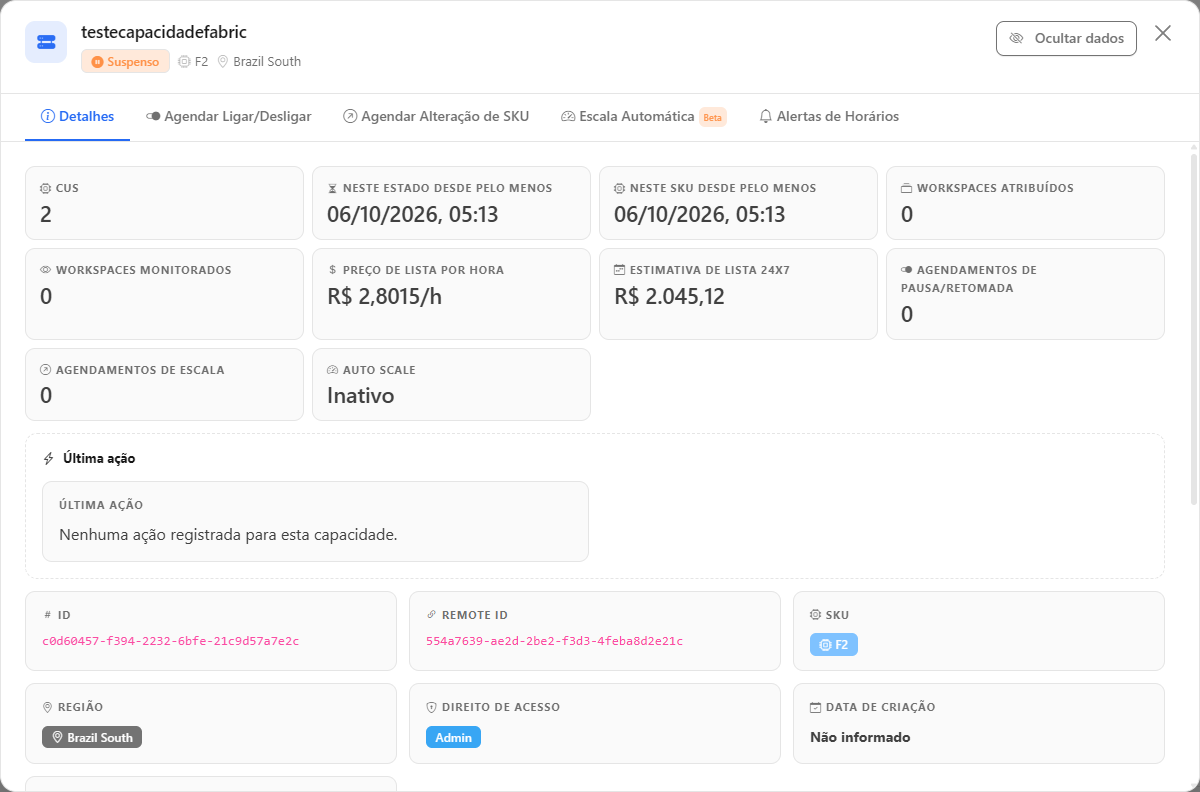
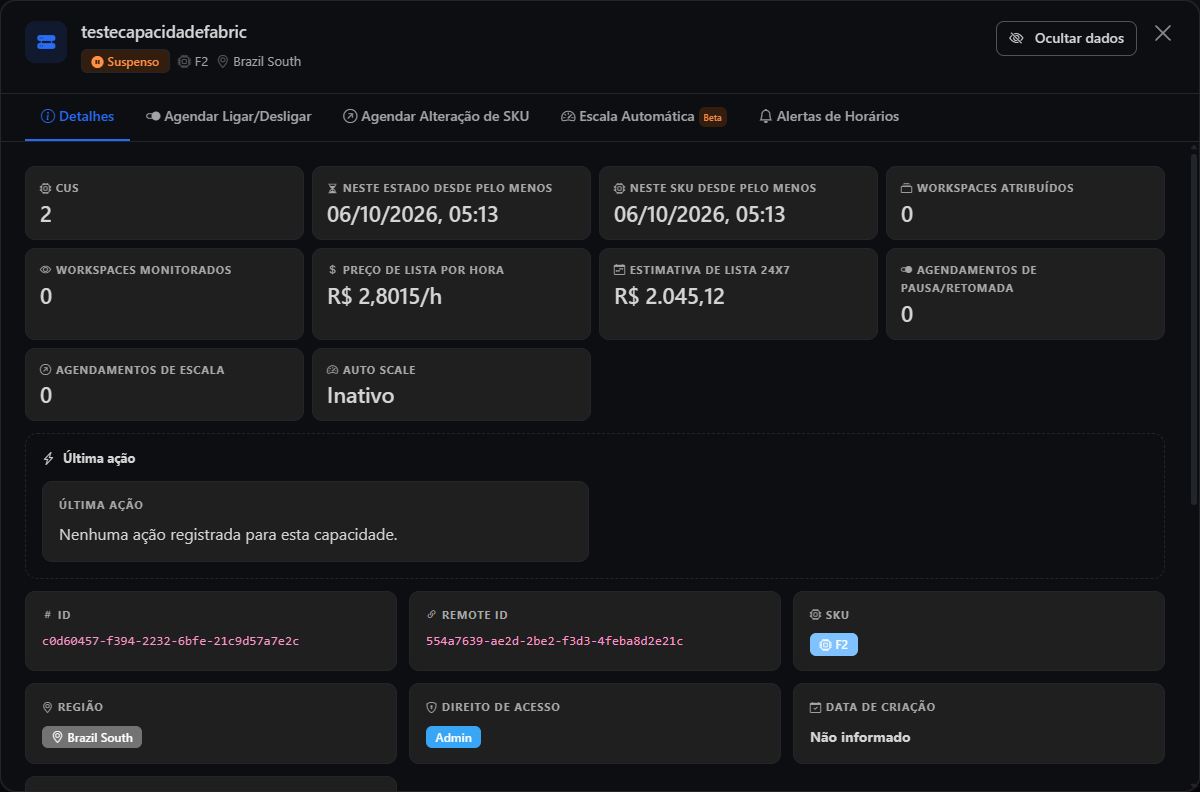
Localização do recurso no Azure, nos detalhes da capacidade
Próximo passo
Com as permissões concedidas, os administradores podem configurar na capacidade, em Governança › Infraestrutura › Capacidades:
- Agendar Ligar/Desligar (pausar e retomar em dias e horários definidos);
- Agendar Alteração de SKU (trocar o SKU em dias e horários definidos);
- Escala Automática (escalar conforme o consumo) e a ação Alterar tamanho (SKU), para alteração manual imediata do SKU;
- Alertas de Horários (aviso quando a capacidade fica ligada fora do horário previsto).
Todas as execuções ficam registradas em Auditoria › Ações de Capacidade. Veja Governança de Capacidade.