

A tela Gateways (título na página: Monitoramento de Gateways) mostra o status online/offline de cada gateway de dados local (On-premises data gateway) da sua organização, verificado automaticamente pelo Power Monitor, e os incidentes de indisponibilidade em andamento ou recentes.
Como acessar: Monitoramento › Gateways. A tela está disponível para todos os perfis; gateways são recursos do tenant e aparecem para todos os usuários, independentemente do escopo de workspaces. Ligar ou desligar o monitoramento de gateways é uma ação exclusiva de Administradores (veja Ativar Monitoramento de Gateways).
Cada linha tem ainda um menu de opções (⋮ ou clique com o botão direito) para abrir os detalhes e a linhagem do gateway (veja Menu de opções da linha).
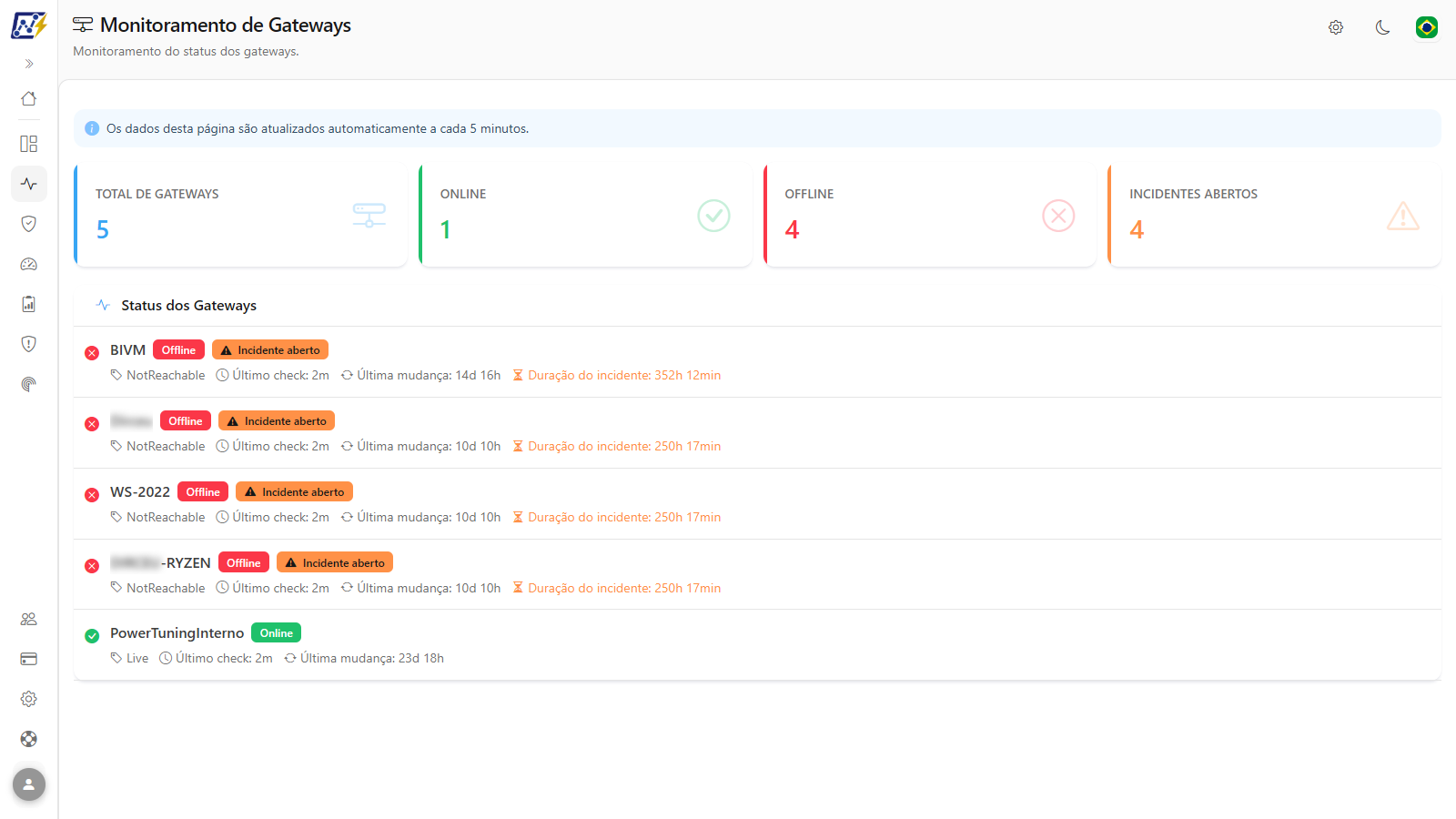
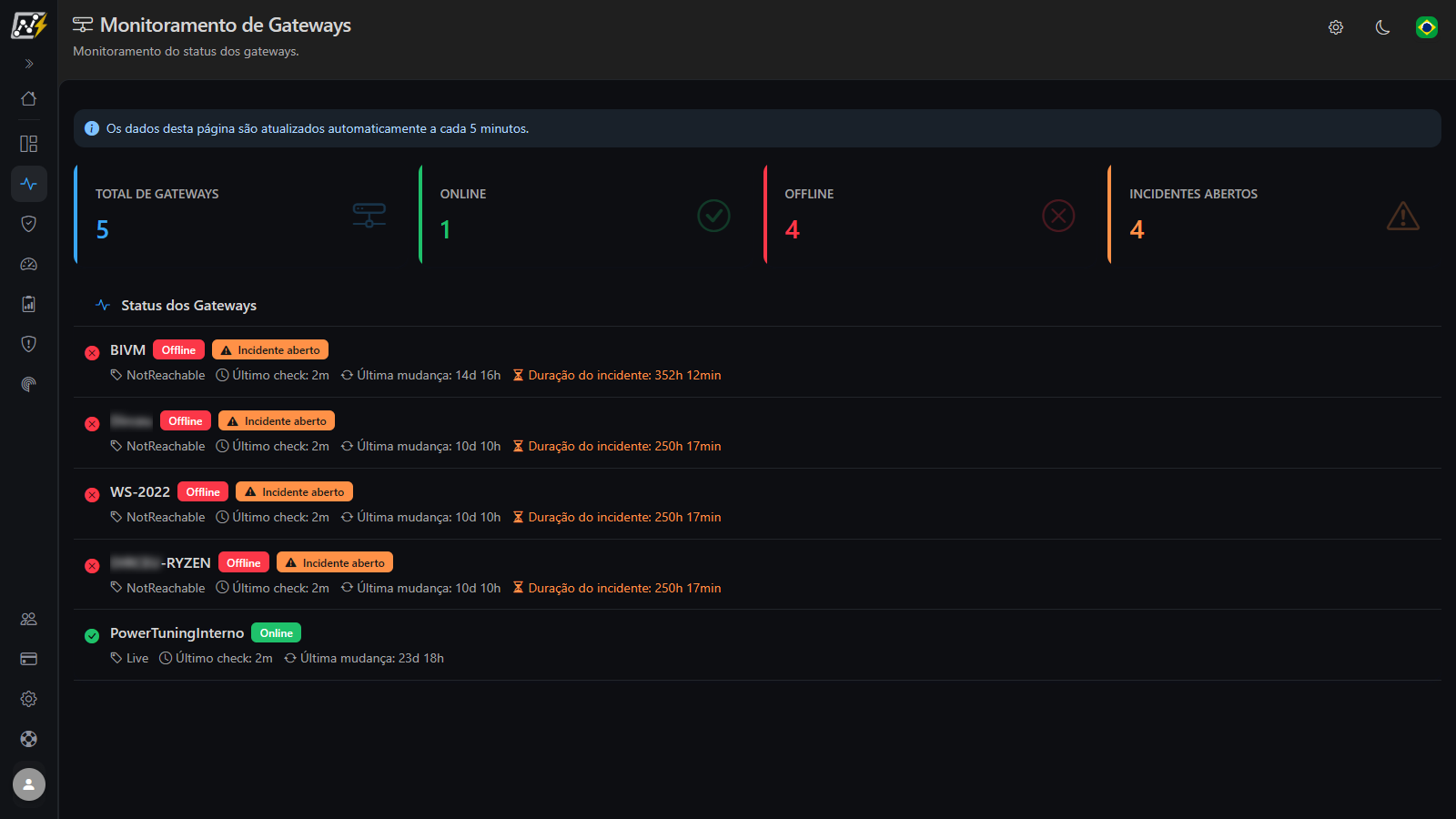
Monitoramento de Gateways
Para que serve
- Detectar rapidamente um gateway fora do ar, antes que os refreshes agendados que dependem dele comecem a falhar.
- Medir a duração de um incidente em andamento e consultar quanto durou o último.
- Confirmar a recuperação depois de reiniciar o serviço do gateway ou a máquina.
Para o inventário completo dos gateways (membros do cluster, versões instaladas, defasagem em relação à versão atual da Microsoft, conexões e fontes de dados), use Governança › Infraestrutura › Gateways.
A lista não tem filtros nem exportação; a única ação por gateway é o menu de opções da linha.
Funcionalidades
Atualização automática
O que é: o aviso "Os dados desta página são atualizados automaticamente a cada 5 minutos.", no topo da tela.
Para que serve: deixar a tela aberta em um monitor (por exemplo, durante uma manutenção no servidor do gateway) e acompanhar a mudança de status sem recarregar o navegador.
Como usar: basta manter a página aberta. Para forçar uma consulta imediata, recarregue o navegador.
Como funciona: enquanto a página estiver aberta, a lista é consultada novamente a cada 5 minutos, o mesmo intervalo em que o Power Monitor verifica o status dos gateways.
Cards de resumo
O que é: os quatro cards acima da lista: Total de Gateways, Online, Offline e Incidentes Abertos.
Para que serve: saber em um segundo se há algum gateway fora do ar.


Cards de resumo
| Card | O que conta |
|---|---|
| Total de Gateways | Gateways com verificação de status registrada. |
| Online | Gateways cujo último status informado pela Microsoft é online. |
| Offline | Todos os demais (offline, inacessível ou status não reconhecido). |
| Incidentes Abertos | Gateways com um incidente de indisponibilidade em andamento. |
Como usar:
- Acesse Monitoramento › Gateways.
- Olhe os cards Offline e Incidentes Abertos: qualquer valor acima de zero merece atenção.
- Localize os gateways afetados na lista Status dos Gateways, logo abaixo.
Lista "Status dos Gateways"
O que é: a lista com uma linha por gateway, mostrando o status atual e os tempos de verificação e de incidente.
Para que serve: identificar qual gateway está fora do ar, há quanto tempo, e quanto durou o último incidente de cada um.
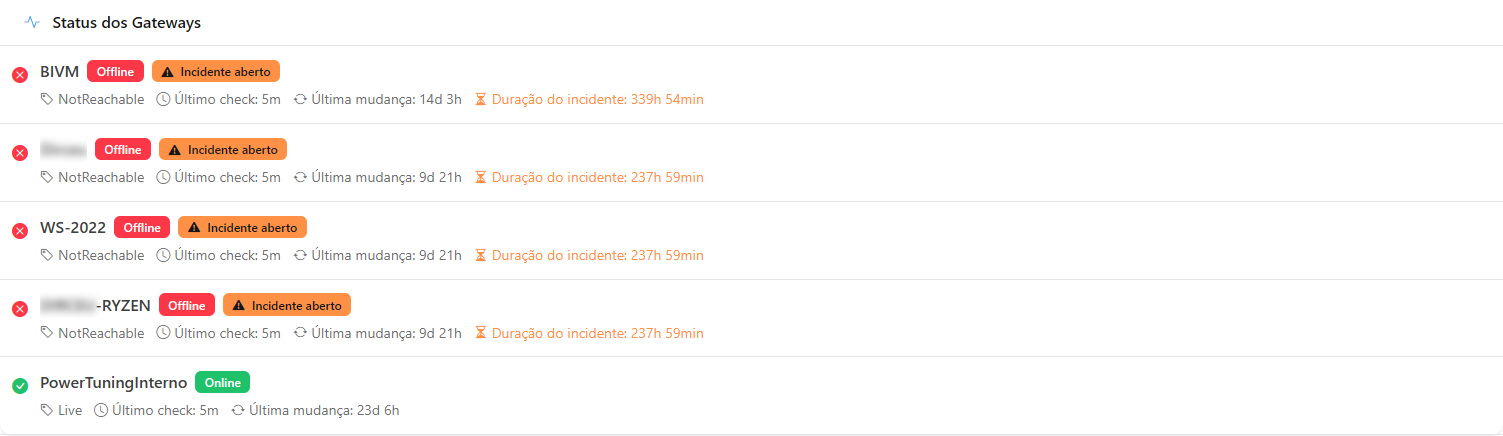
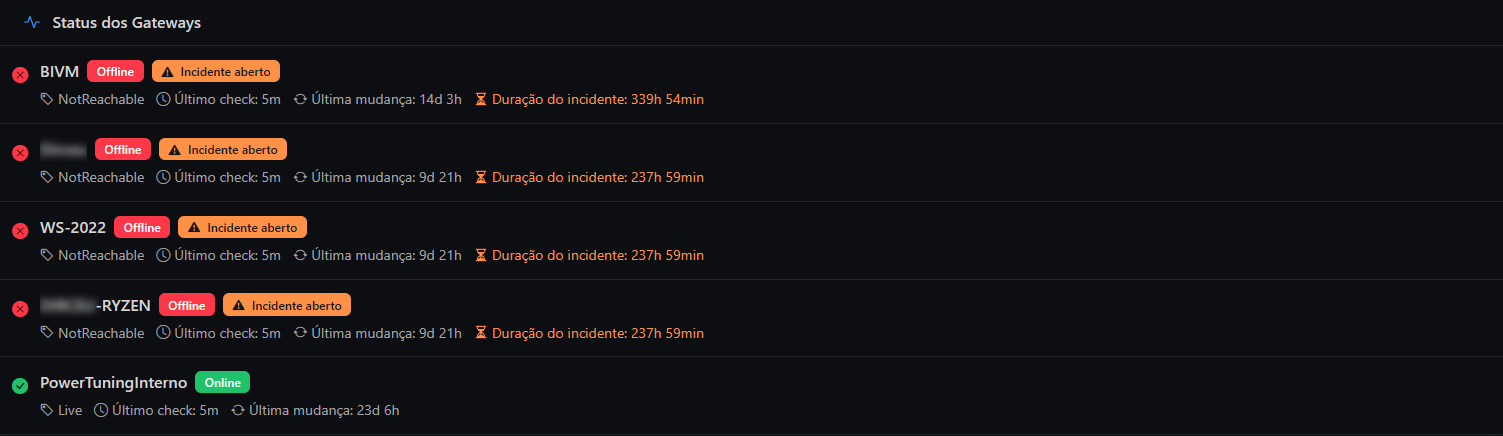
Lista Status dos Gateways
| Informação | Descrição |
|---|---|
| Ícone e selo Online / Offline | Verde quando online; vermelho nos demais casos. |
| Nome | Nome do gateway (ou Gateway sem nome). |
| Selo Incidente aberto | Amarelo, presente enquanto o gateway estiver fora do ar. |
| Status informado | O status bruto retornado pela Microsoft (por exemplo, Live). |
| Último check | Há quanto tempo o status foi verificado. |
| Última mudança | Há quanto tempo o status mudou pela última vez (aparece quando já houve mudança). |
| Duração do incidente | Quanto tempo o incidente em andamento já dura (somente com incidente aberto). |
| Último incidente durou | Duração do último incidente (somente quando não há incidente aberto e já houve algum). |
Como usar:
- Ver se há gateway fora do ar: procure as linhas com o selo vermelho Offline e o selo Incidente aberto.
- Medir há quanto tempo um gateway está fora do ar: na linha com Incidente aberto, leia Duração do incidente.
- Ver a data e a hora exatas: passe o mouse sobre Último check ou Última mudança.
Como funciona: as durações são exibidas em segundos, minutos ou horas e minutos (por exemplo, 2h 15min). Se nenhum gateway foi verificado ainda, a lista mostra "Nenhum gateway encontrado." Se a consulta falhar, a tela exibe Erro ao carregar gateways. Tente novamente.
Menu de opções da linha
O que é: o botão ⋮ no fim de cada gateway da lista Status dos Gateways (ou o clique com o botão direito sobre a linha) abre o menu com Abrir detalhes, o mesmo menu e o mesmo modal de detalhes da tela Governança › Infraestrutura › Gateways.
Para que serve: a partir de um gateway fora do ar (ou prestes a entrar em manutenção), ver na hora quais conexões, itens e tabelas dependem dele, sem trocar de tela.


Menu de opções de um gateway em Monitoramento › Gateways
| Item | O que faz |
|---|---|
| Abrir detalhes | Ao clicar, abre o modal de detalhes na aba Informações |
| Abrir detalhes › Informações (submenu, ao passar o mouse) | Abre o modal na aba Informações |
| Abrir detalhes › Linhagem (submenu, ao passar o mouse) | Abre o modal na aba Linhagem de Itens, com o que passa por este gateway |
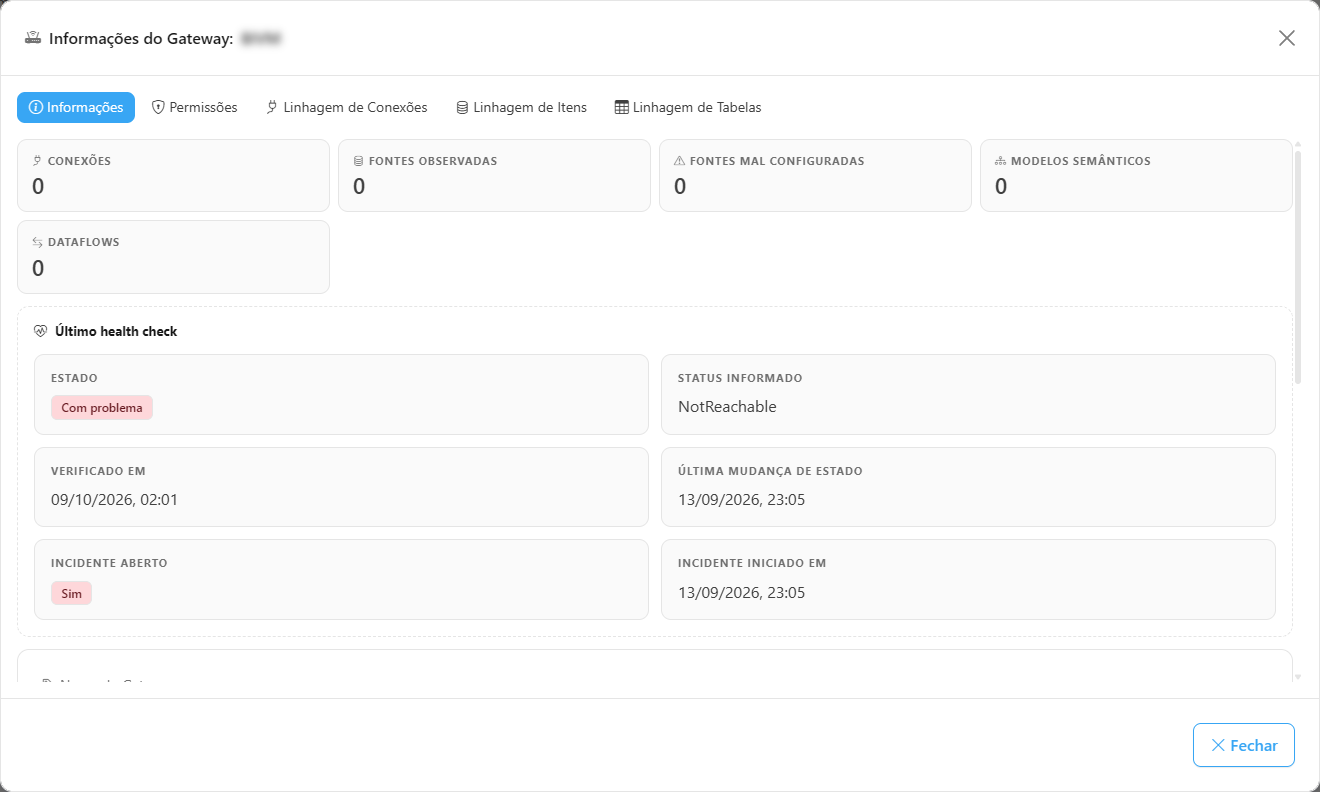
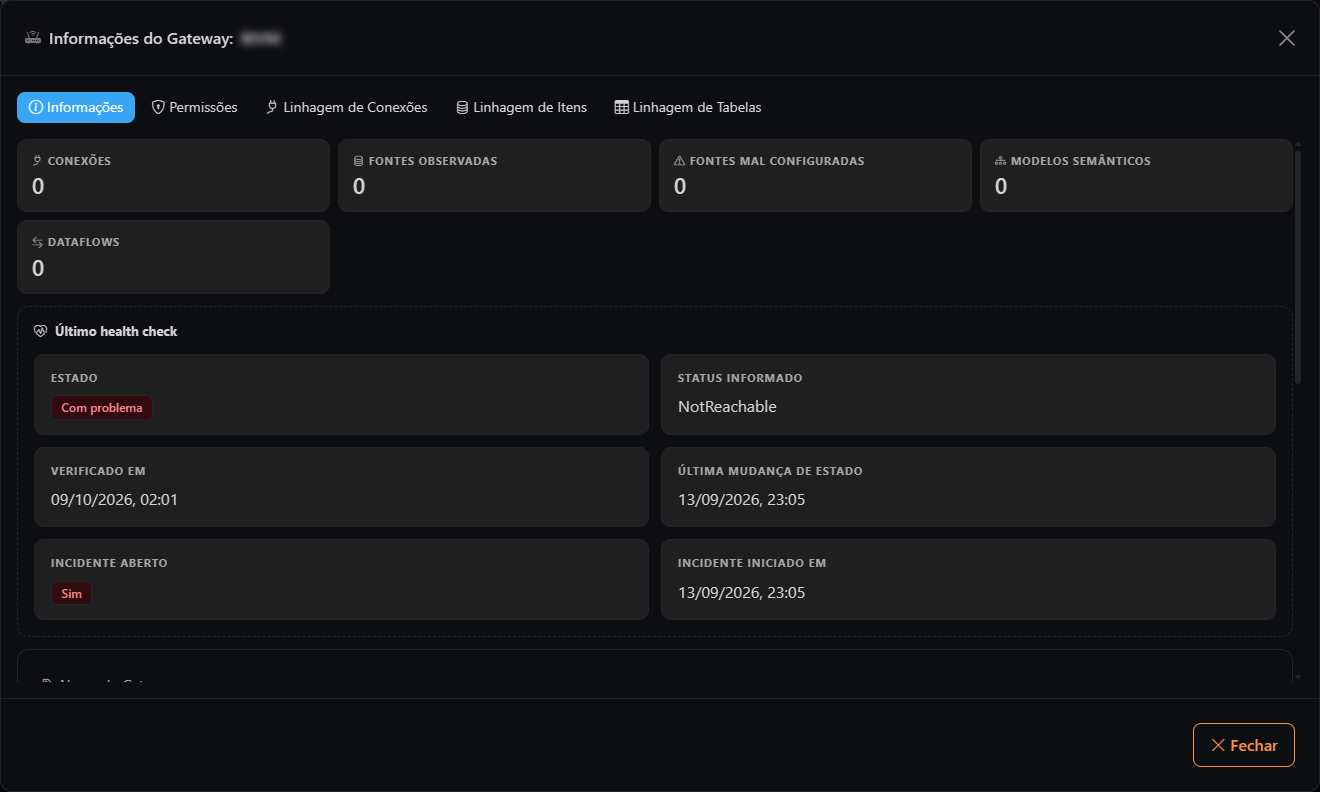
Modal de detalhes do gateway
O modal tem as cinco abas de Governança: Informações, Permissões, Linhagem de Conexões, Linhagem de Itens e Linhagem de Tabelas; o conteúdo e as regras de cada uma estão em Governança › Gateways. Administradores veem também a aba Gerenciar acesso, que gerencia os papéis do Fabric no gateway pelo Acesso Direto; ela não aparece para gateways pessoais.
Como usar:
- Clique em ⋮ no fim da linha do gateway (ou clique com o botão direito sobre a linha).
- Clique em Abrir detalhes para abrir a aba Informações, ou passe o mouse sobre ele e escolha Linhagem para ir direto à aba Linhagem de Itens.
Regras:
- Linhas sem menu: quando o gateway ainda não consta na lista de Governança › Gateways (por exemplo, acabou de ser descoberto e o scan ainda não o coletou), a linha não mostra o botão ⋮ nem abre o menu com o botão direito.
- Se a lista de Governança não carregar (por exemplo, a página Governança › Gateways está bloqueada para o seu usuário), somente o menu desaparece; a lista Status dos Gateways e os cards continuam funcionando normalmente.
- O menu é visível a todos os perfis que acessam a tela; as regras do modal (por exemplo, a concessão de acesso na aba Permissões, exclusiva de Administradores) são as mesmas de Governança.
Confirmação da recuperação
O que é: a mudança que a lista mostra quando um gateway volta a ficar online.
Para que serve: confirmar que a intervenção no ambiente resolveu o problema.
Como usar:
-
Confira o resultado
O gateway volta a exibir o selo Online, o selo Incidente aberto desaparece e a linha passa a mostrar Último incidente durou. O e-mail de recuperação é enviado aos destinatários e o incidente aparece como Resolvido em Alertas.
Inclusão de um gateway que não aparece na lista
O que é: o caminho para passar a monitorar um gateway que ainda não está na tela.
Para que serve: cobrir gateways novos ou gateways em que o Service Principal ainda não tem acesso.
Como usar: pré-requisito: perfil Administrador. Siga Ativar Monitoramento de Gateways: conceda ao Service Principal acesso de administrador no gateway, execute o Scan de Gateways e confirme que o Monitoramento de Gateway está ligado.
Regras e comportamento
- Frequência: com o monitoramento de gateways ligado, o Power Monitor consulta o status de cada gateway conhecido a cada 5 minutos, usando a API do Power BI com o Service Principal da organização.
- Quais gateways: os gateways descobertos pelo Scan de Gateways nos quais o Service Principal é administrador. Gateways sem essa permissão não podem ter o status consultado.
- Classificação: status online / live é Online; offline e not reachable são Offline; qualquer outro status também é exibido como Offline nesta tela.
- Incidentes e alertas:
- Quando um gateway sai do ar, abre-se um incidente, é registrado um alerta na tela Alertas e é enviado um e-mail de gateway offline aos destinatários configurados em Configurações › Notificações.
- Enquanto o incidente continua, o Power Monitor registra as reincidências, mas não reenvia e-mail; o gateway continua aparecendo no checklist horário do ambiente.
- Quando o gateway volta a ficar online, o incidente é fechado e é enviado um e-mail de recuperação.
- Desligar o monitoramento interrompe as verificações; os dados exibidos deixam de ser atualizados (observe o Último check).
Perguntas frequentes
Um gateway aparece como Offline, mas a máquina está ligada.
Confira na máquina se o serviço do gateway de dados local está em execução e se a saída de rede para os serviços da Microsoft está liberada no firewall/proxy. Verifique também, no portal do Power BI (Gerenciar conexões e gateways), o status informado pela própria Microsoft: o Power Monitor exibe o mesmo status que a API retorna.
Por que um gateway da lista não tem o botão ⋮?
O gateway ainda não está na lista de Governança (execute o Scan de Gateways e aguarde a próxima atualização) ou a lista de Governança não pôde ser carregada para o seu usuário. O status continua sendo exibido normalmente; só o menu é omitido.
Um gateway existente não aparece na lista.
O Service Principal do Power Monitor precisa ser administrador do gateway, e o gateway precisa ter sido descoberto pelo Scan de Gateways. Siga Ativar Monitoramento de Gateways e aguarde até 5 minutos após ligar o monitoramento.
Recebi o e-mail de offline apenas uma vez, embora o gateway continue fora.
É o comportamento esperado: o e-mail é enviado quando o incidente abre e quando ele fecha. Enquanto isso, o incidente fica visível nesta tela, em Alertas e no checklist horário.