

O Inventário do Ambiente consolida, em uma única tabela, a saúde e a governança de todos os modelos semânticos do tenant: tamanho da estrutura, relacionamentos, documentação, segurança (RLS e rótulo de confidencialidade), relatórios e apps vinculados, atualizações, uso nos últimos 30 dias, classificação de eficiência e os scores de IA e de boas práticas. É o ponto de partida para encontrar, entre centenas de modelos, os que merecem atenção.
Como acessar: Qualidade de Dados › Inventário do Ambiente. Disponível para todos os perfis (somente leitura).
Para um diagnóstico geral dos problemas do ambiente, com nota e achados por gravidade, veja o Raio-X do Ambiente (somente Administradores).
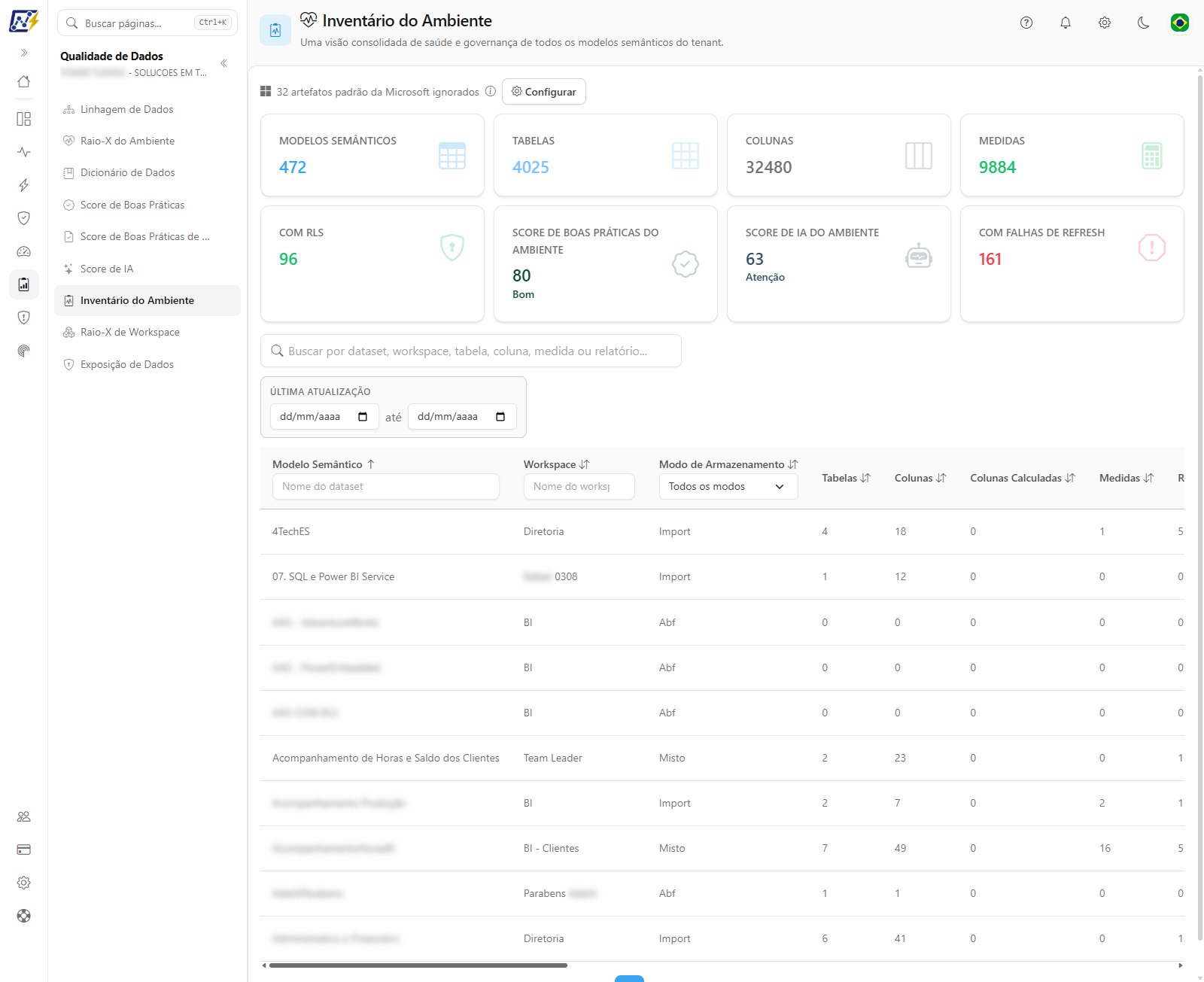
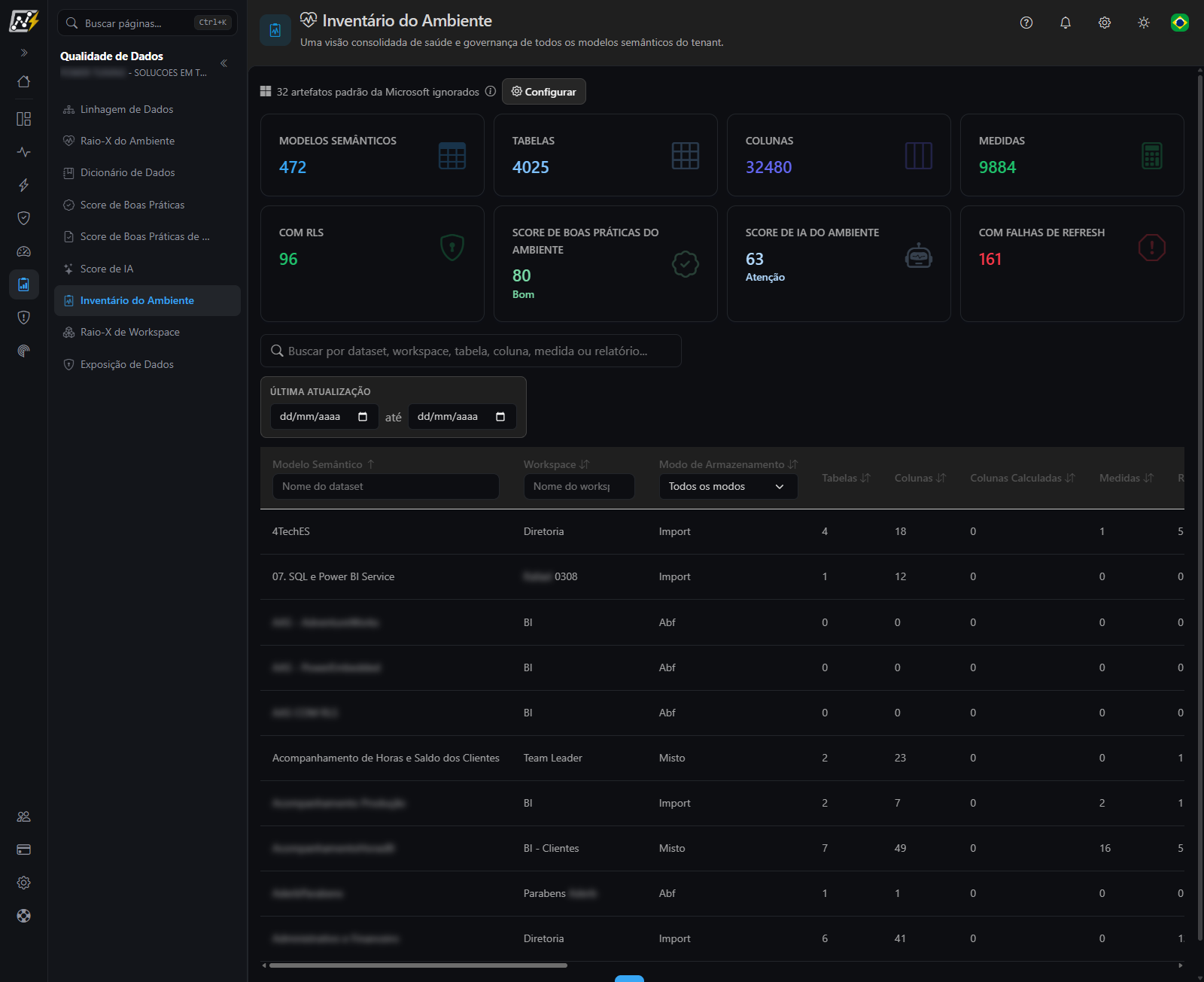
KPIs do ambiente e tabela com uma linha por modelo semântico
Para que serve
- Inventário técnico dos modelos: quantas tabelas, colunas, colunas calculadas, medidas e relacionamentos cada modelo tem.
- Priorizar revisões: ordene por Score de Boas Práticas ou Score de IA para achar os piores modelos.
- Segurança: localize modelos sem RLS ou sem rótulo de confidencialidade.
- Custo e uso: encontre modelos que consomem Capacity Units mas não têm visualizações (artefatos mortos e atualizações fantasmas).
- Estabilidade: veja quais modelos falharam na atualização nos últimos 7 dias e a duração média das atualizações.
Funcionalidades
Cartões de KPI
O que é: os cartões no topo com os totais do ambiente: Modelos Semânticos, Tabelas, Colunas, Medidas, Com RLS, Score de Boas Práticas do Ambiente, Score de IA do Ambiente e Com Falhas de Refresh.
Para que serve: dimensionar o ambiente, ver numa nota só a qualidade geral dos modelos e os principais riscos (modelos com falhas, com RLS) antes de descer à tabela.
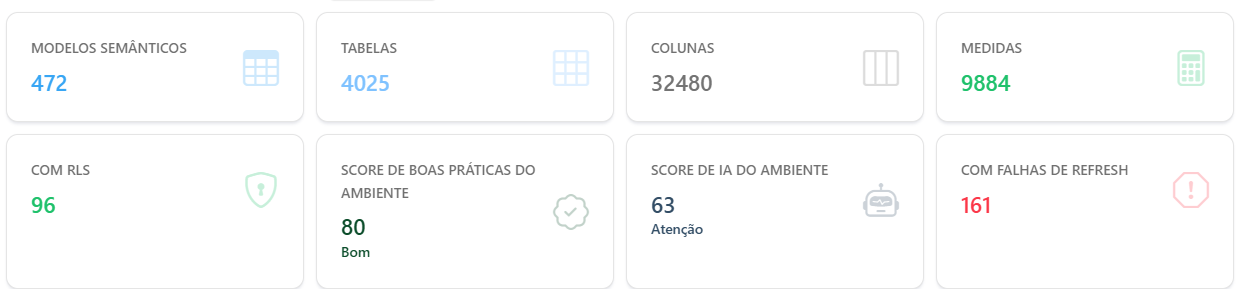
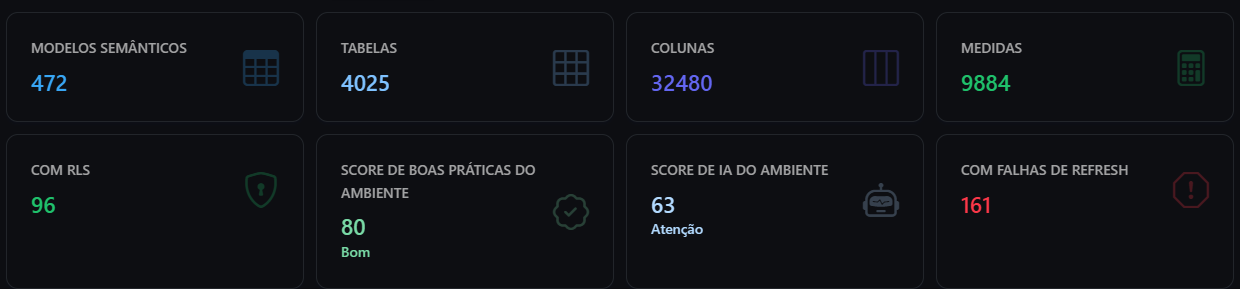
KPIs do ambiente
| KPI | Significado |
|---|---|
| Modelos Semânticos | Total de modelos semânticos do tenant (visíveis para você) |
| Tabelas | Soma das tabelas de todos os modelos |
| Colunas | Soma das colunas de todos os modelos |
| Medidas | Soma das medidas de todos os modelos |
| Com RLS | Modelos que exigem identidade efetiva, ou seja, que têm segurança em nível de linha (RLS) |
| Score de Boas Práticas do Ambiente | Média simples, arredondada, do Score de Boas Práticas de todos os modelos, com a cor e o status do score por modelo: Bom (80 ou mais), Atenção (60 a 79) ou Requer atenção (abaixo de 60). Mostra — quando não há modelos |
| Score de IA do Ambiente | Média simples, arredondada, do Score de IA de todos os modelos, com as mesmas faixas e cores. Mostra — quando não há modelos |
| Com Falhas de Refresh | Modelos com pelo menos uma falha de atualização registrada no histórico coletado |
Como funciona: os KPIs consideram todos os modelos dos workspaces do seu escopo e não são clicáveis. Os dois scores do ambiente substituíram o antigo cartão Score de Boas Práticas Baixo, que contava os modelos abaixo de 60: para achar esses modelos, ordene a tabela pela coluna do score.
Pesquisa geral
O que é: o campo Buscar por dataset, workspace, tabela, coluna, medida ou relatório..., acima da tabela.
Para que serve: encontrar um modelo pelo nome, ou apenas pelo nome de uma tabela, coluna, medida ou relatório que ele contém.
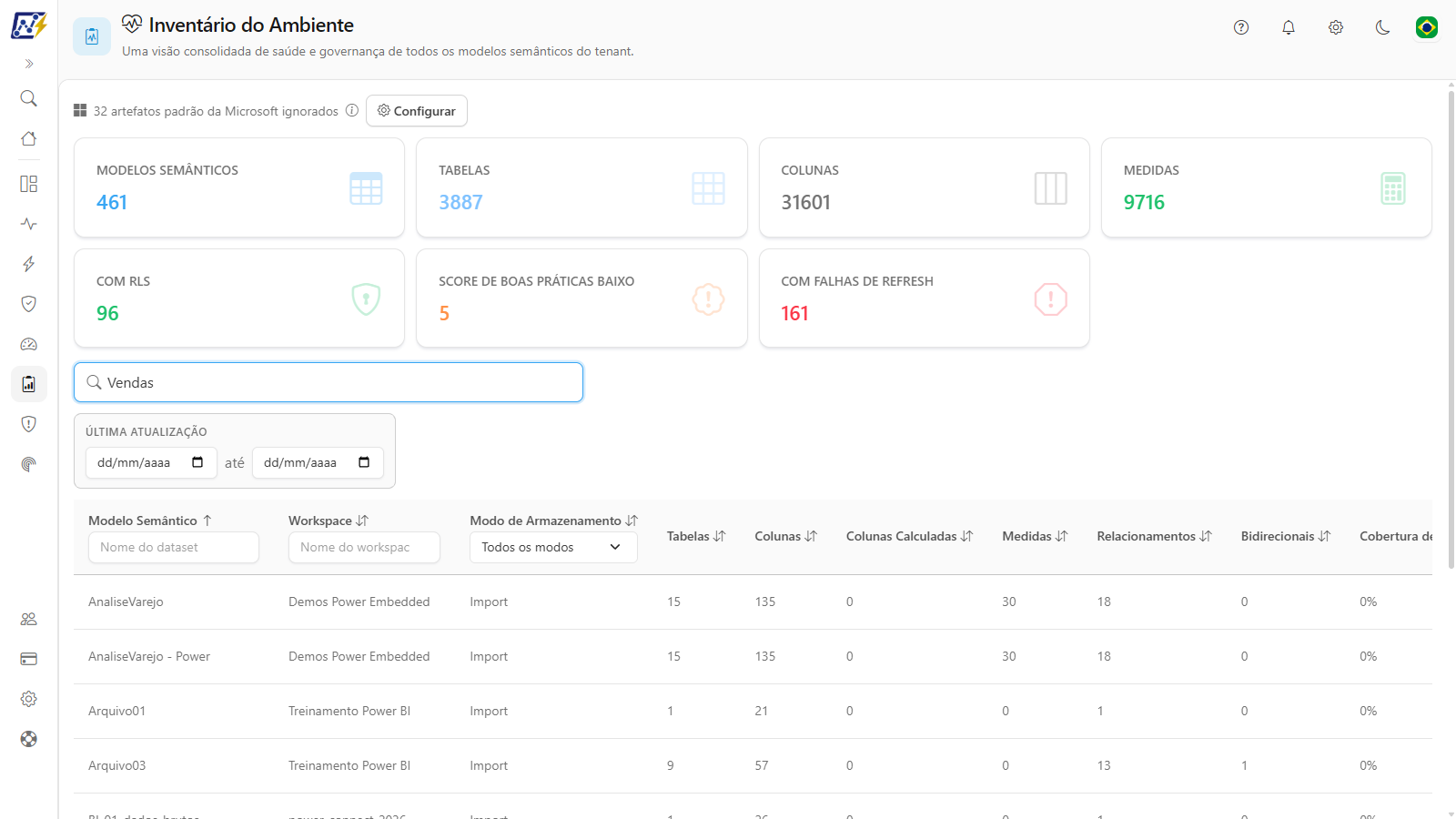
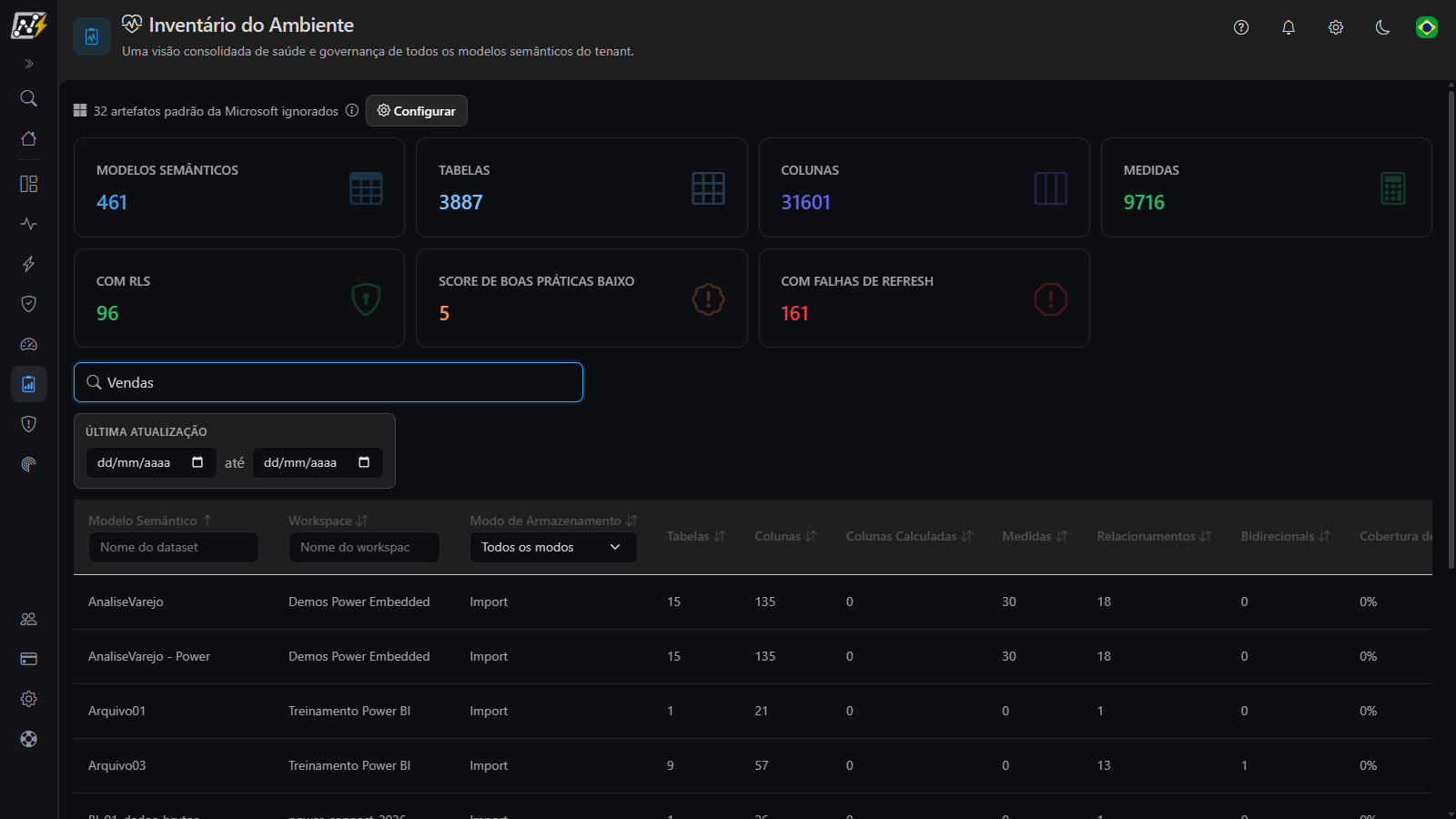
Pesquisa geral aplicada à tabela
Como usar:
- Digite parte do nome procurado.
- A tabela é filtrada na hora e volta para a primeira página.
- Para desfazer, apague o texto da pesquisa.
Filtros do cabeçalho
O que é: os filtros logo abaixo do título das colunas: Modelo Semântico (Nome do dataset) e Workspace (Nome do workspace) por texto; Modo de Armazenamento, RLS e Sensitivity Label por lista; e Última Atualização por intervalo de datas (este fica logo acima da tabela).
Para que serve: montar recortes como "modelos sem RLS e sem rótulo" ou "modelos DirectQuery de um workspace".
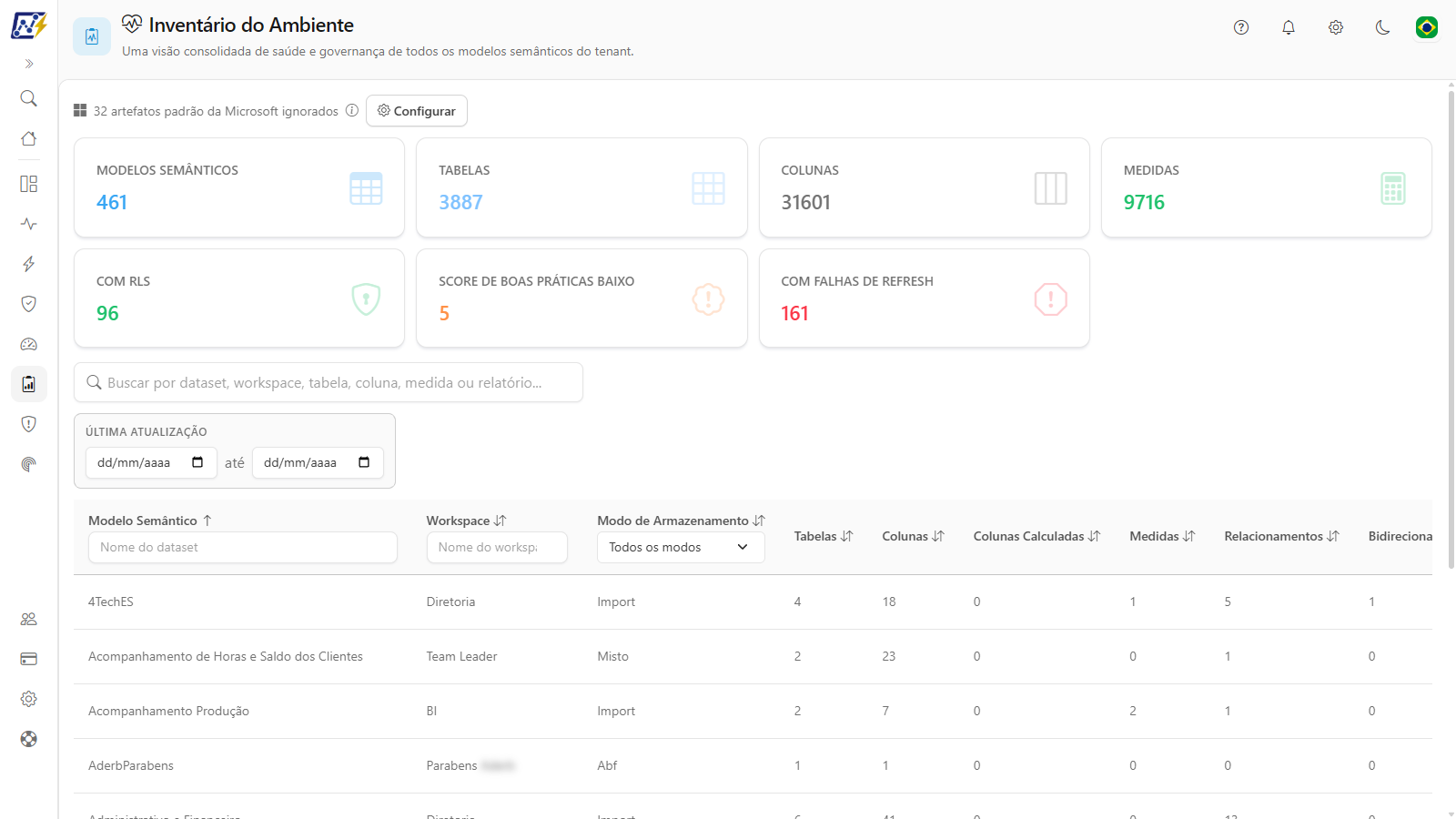
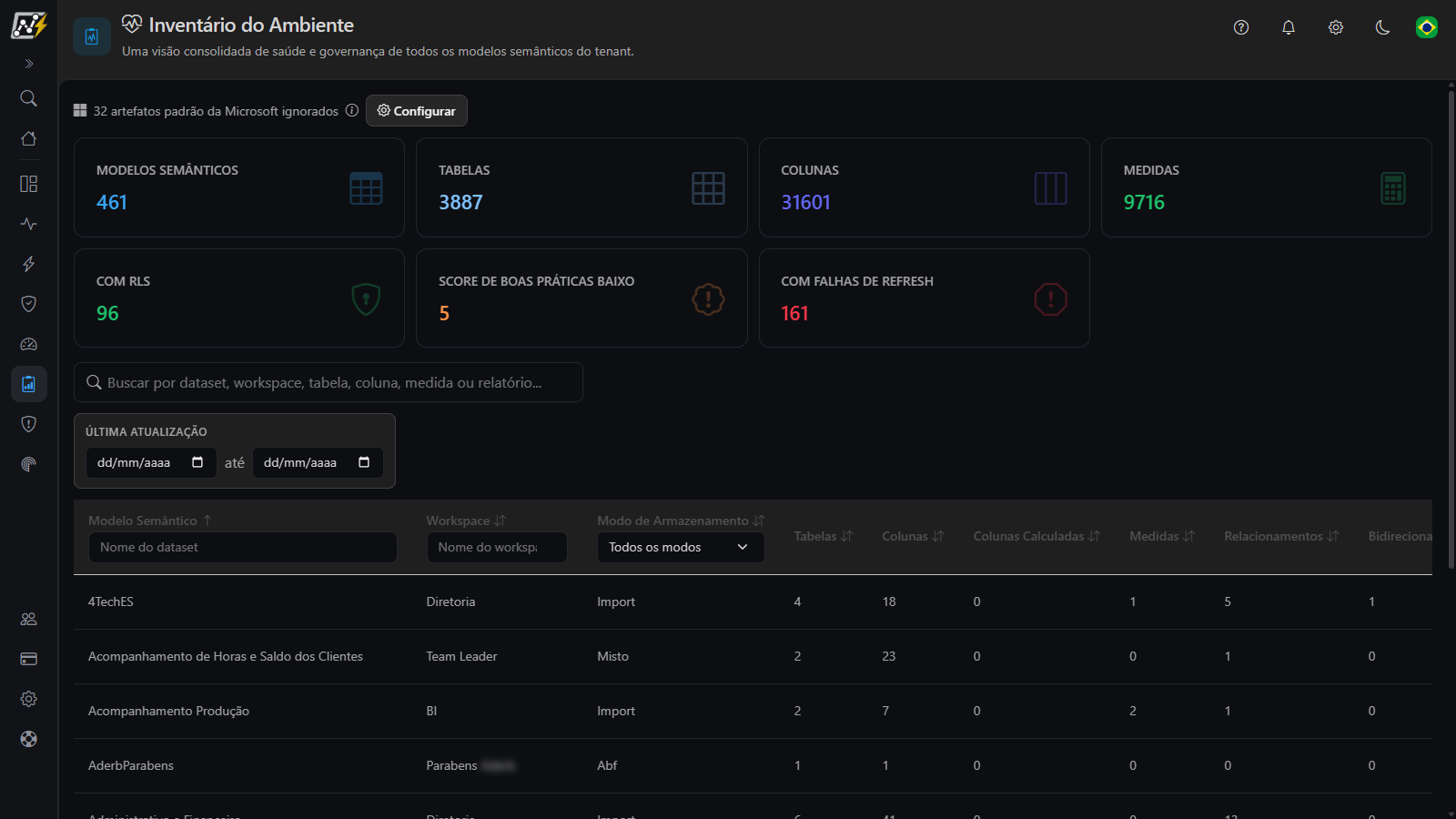
Tabela filtrada pelo cabeçalho RLS
Como usar:
- Digite no campo Nome do dataset ou Nome do workspace. A comparação ignora maiúsculas/minúsculas e aceita parte do nome.
- Escolha um valor em Modo de Armazenamento (Todos os modos, Import, DirectQuery, DirectLake, Dual, Misto…), RLS (Todos, Sim, Não) ou Sensitivity Label (Todas, os rótulos existentes no tenant e Nenhum).
- No filtro Última Atualização, acima da tabela, informe a data inicial e/ou final.
- Para voltar à lista completa, apague os textos, volte as listas para Todos/Todas/Todos os modos e limpe as datas.
Como funciona: os filtros se somam à pesquisa geral (todas as condições precisam ser atendidas). As listas só oferecem valores que existem nos modelos carregados. As datas são interpretadas no seu fuso horário.
Tabela de modelos semânticos
O que é: uma linha por modelo semântico, paginada (o seletor Itens por página oferece 10, 25, 50 ou 100), com estrutura, segurança, uso, atualizações e scores.
Para que serve: inventário técnico, priorização de revisões e caça a artefatos mortos e atualizações fantasmas.
| Coluna | Conteúdo |
|---|---|
| Modelo Semântico | Nome do modelo |
| Workspace | Workspace do modelo |
| Modo de Armazenamento | Import, DirectQuery, DirectLake, Dual, Misto (tabelas com modos diferentes) ou o modo informado pelo serviço quando as tabelas não trazem essa informação |
| Tabelas / Colunas / Colunas Calculadas / Medidas | Contagens da estrutura do modelo |
| Relacionamentos | Total de relacionamentos |
| Bidirecionais | Relacionamentos com filtro cruzado em ambas as direções |
| Cobertura de Descrições | Percentual de tabelas, colunas e medidas que têm descrição |
| RLS | Sim/Não |
| Sensitivity Label | Rótulo(s) de confidencialidade do Microsoft Purview aplicados ao modelo, ou Nenhum |
| Relatórios / Apps | Quantidade de relatórios construídos sobre o modelo e de apps distintos que os publicam |
| Última Atualização | Data e hora da última atualização registrada |
| Duração Média de Refresh | Média da duração das atualizações registradas |
| Falhas de Refresh (7d) | Falhas de atualização nos últimos 7 dias (em vermelho quando maior que zero) |
| Score de IA | Score de IA do modelo, com cor por faixa e o status no tooltip |
| Score de Boas Práticas | Score de Boas Práticas do modelo, com cor por faixa e o status no tooltip |
| Eficiência de Uso | Classificação dos últimos 30 dias: Artefato morto, Atualização fantasma, Over-refreshing ou Saudável |
| Visualizações (Período) | Visualizações dos relatórios do modelo nos últimos 30 dias |
| Capacity Units (Período) | Consumo de Capacity Units (interativo + background) do modelo nos últimos 30 dias |
Cores dos scores: verde (80 ou mais, Bom), azul (60 a 79, Atenção) e vermelho (abaixo de 60, Requer atenção).
Ordenação e paginação
O que é: a ordenação pelo título das colunas e a paginação abaixo da tabela.
Para que serve: trazer para o topo os piores scores, as maiores falhas ou os maiores consumos.
Como usar:
- Clique no título da coluna (por exemplo, Score de Boas Práticas, Score de IA, Falhas de Refresh (7d), Capacity Units (Período) ou Bidirecionais). O primeiro clique ordena do maior para o menor; o segundo inverte (a seta ao lado do título indica o sentido).
- Use a paginação abaixo da tabela para navegar e o seletor Itens por página (10, 25, 50 ou 100; o padrão é 10) para ver mais linhas de uma vez.
Como funciona: as colunas Sensitivity Label e Eficiência de Uso não são ordenáveis. Pesquisa, filtros e ordenação são aplicados no navegador, instantaneamente.
Detalhe do modelo
O que é: a janela de detalhe do modelo semântico (a mesma de Governança › Modelos Semânticos), aberta ao clicar em uma linha ou no botão com ícone de olho, no final dela.
Para que serve: aprofundar a análise de um modelo (tabelas, parâmetros, usuários, linhagem, diagrama, aderência de IA e de boas práticas, agendamentos) sem sair do Inventário.
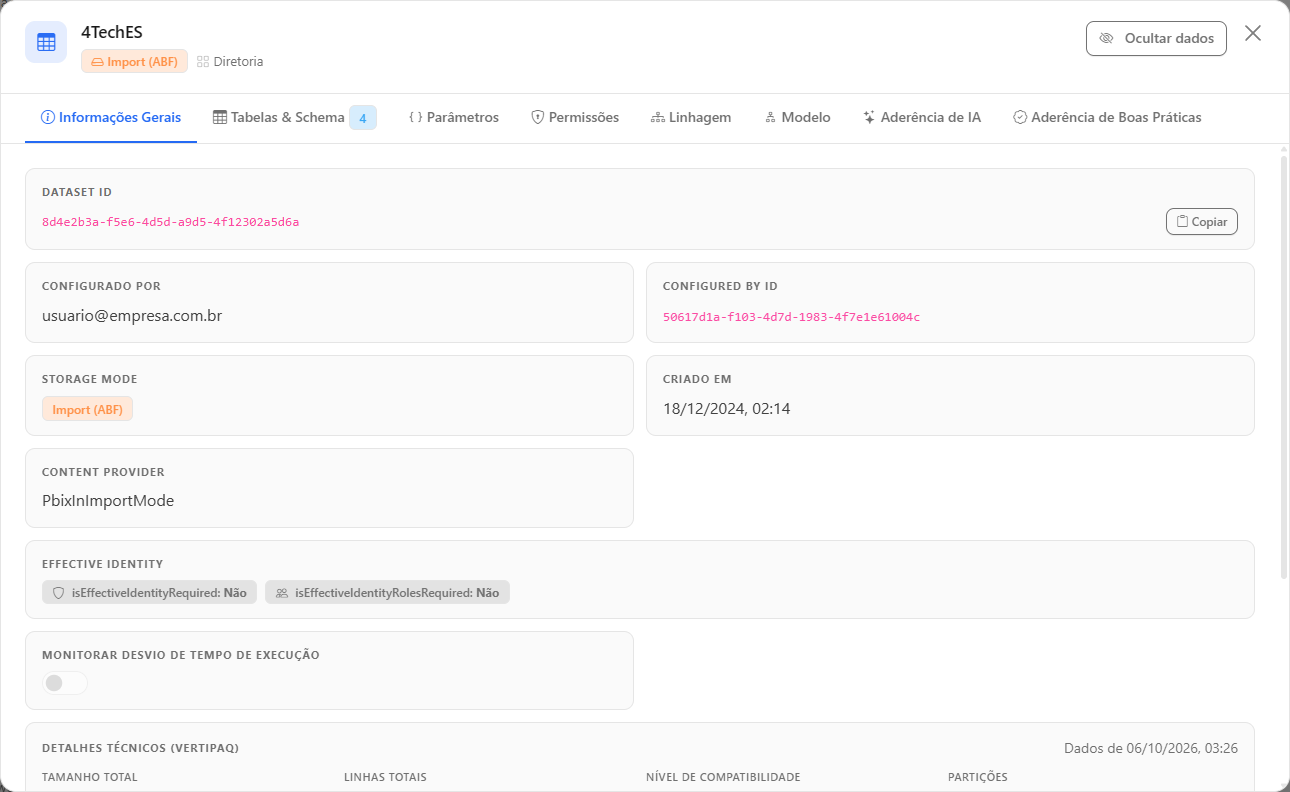
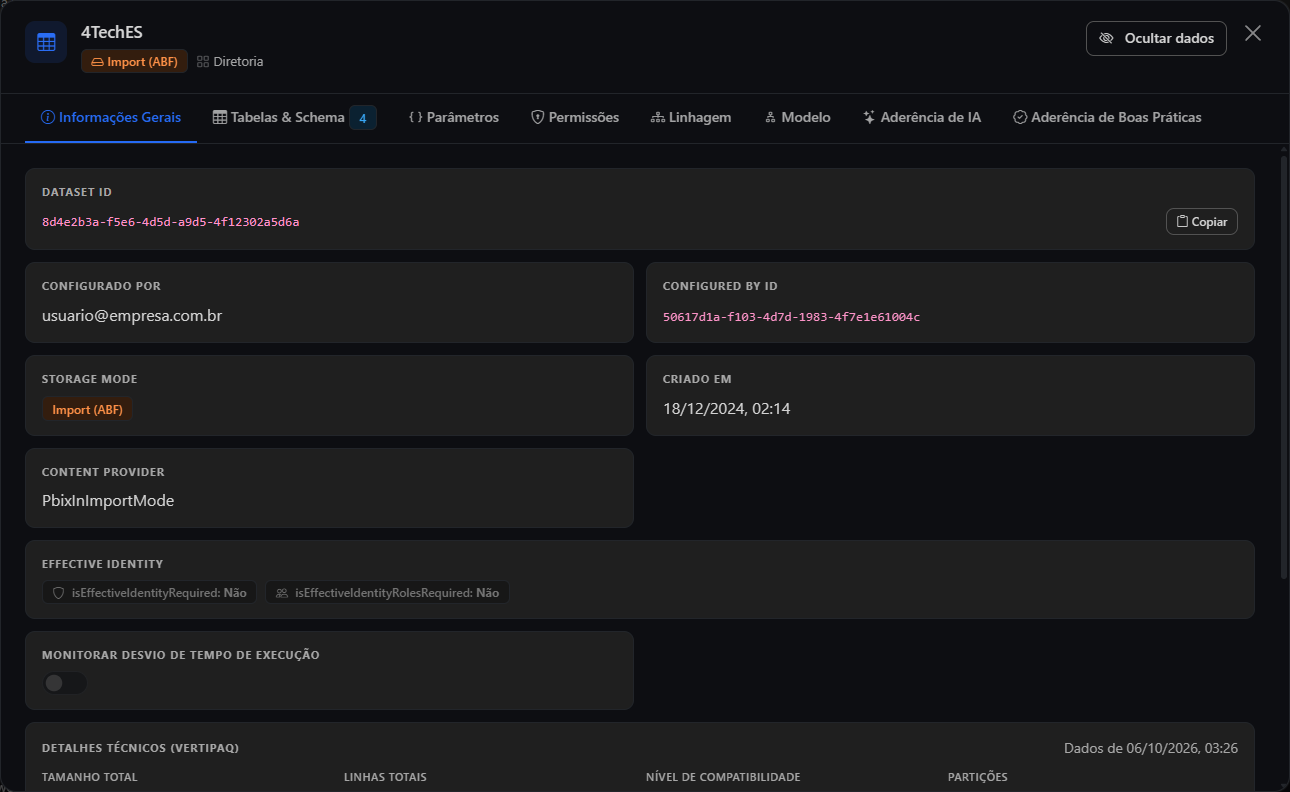
Detalhe do modelo semântico
Como usar:
- Clique em qualquer ponto da linha do modelo ou no botão com o ícone de olho.
- Aguarde o carregamento (o botão mostra um indicador de progresso). O detalhe abre em uma janela sobre a tela.
- Feche a janela para voltar ao Inventário com a pesquisa, os filtros e a ordenação preservados.
Como funciona: se aparecer Não foi possível localizar os detalhes deste modelo semântico., o modelo provavelmente foi excluído ou saiu do inventário desde a última coleta.
Regras e comportamento
Janela de uso. Eficiência de Uso, Visualizações (Período) e Capacity Units (Período) consideram os últimos 30 dias, com o mesmo critério do Dashboard de Eficiência. As visualizações dos relatórios são atribuídas ao modelo que eles usam.
Classificação Critério Artefato morto 0 acessos e 0 Capacity Units consumidas no período Atualização fantasma Possui atualizações e/ou consumo de Capacity Units, mas 0 acessos no período Over-refreshing Número de atualizações ≥ 2× o período em dias, com no máximo 2 acessos Saudável Uso normal, sem os padrões acima Falhas de atualização. Uma atualização conta como falha quando terminou com erro ou status de falha. O KPI Com Falhas de Refresh considera todo o histórico coletado; a coluna Falhas de Refresh (7d), apenas os últimos 7 dias.
Scores. Calculados com exatamente a mesma fórmula das telas Score de IA e Score de Boas Práticas.
Carregamento. A tela carrega todos os modelos de uma vez; pesquisa, filtros e ordenação são instantâneos no navegador. Em tenants muito grandes, o carregamento inicial pode levar alguns segundos.
Fonte dos dados. Metadados do último scan de inventário, histórico de atualizações e métricas de consumo coletadas pelo Power Monitor. Itens excluídos no Power BI não aparecem.
Escopo de workspace. A tabela e os KPIs consideram apenas os workspaces que você pode visualizar.
Artefatos padrão da Microsoft. Os artefatos que a própria Microsoft cria no tenant (Fabric Capacity Metrics, modelos de métricas de uso, workspace Admin monitoring e similares) ficam fora da tabela e dos KPIs. Quando há algum, aparece o aviso N artefatos padrão da Microsoft ignorados no topo da tela, acima dos KPIs; veja Artefatos padrão da Microsoft para saber como configurar (somente Administradores).
Checklist do ambiente por e-mail
Se você prefere receber um resumo do ambiente sem abrir a plataforma, o Power Monitor envia dois checklists por e-mail aos administradores da organização, configuráveis em Configurações › Notificações (grupo de relatórios):
| Checklist | Quando | Conteúdo |
|---|---|---|
| Checklist Diário | Uma vez por dia, por volta das 08:00 (horário de Brasília), referente ao dia anterior | Consumo do dia comparado ao anterior, capacidades e uso de Capacity Units, itens e workspaces com mais falhas, gateways offline, alertas e anomalias de consumo. É enviado mesmo quando não há ocorrências. |
| Checklist de Hora em Hora | A cada hora (aos 10 minutos), referente à última hora fechada | Falhas de atualização, capacidade saturada, gateway offline e anomalias de consumo. Só é enviado quando há algo a reportar. |
Os dois já vêm ativos para todos os administradores; em Configurações › Notificações é possível desligar o envio para cada destinatário. Os checklists sempre trazem o ambiente inteiro (não são filtrados pelo escopo de workspace). Veja Configurações › Notificações.
Passo a passo: cenários comuns
Como priorizar os modelos que merecem atenção
- Clique no título da coluna que deseja usar como critério: por exemplo, Score de Boas Práticas, Score de IA, Falhas de Refresh (7d), Capacity Units (Período) ou Bidirecionais. O primeiro clique ordena do maior para o menor; o segundo inverte a ordem (a seta ao lado do título indica o sentido).
- Para achar os piores scores, deixe a seta para cima (do menor para o maior) nas colunas de score.
- Combine com os filtros: por exemplo, RLS = Não e Sensitivity Label = Nenhum lista os modelos sem nenhuma proteção; ordenar por Visualizações (Período) crescente e observar a coluna Eficiência de Uso ajuda a localizar Artefatos mortos e Atualizações fantasmas.
As colunas Sensitivity Label e Eficiência de Uso não são ordenáveis. A tabela mostra 10 modelos por página por padrão; use o seletor Itens por página e a paginação abaixo dela para navegar.
Perguntas frequentes
O modo de armazenamento aparece como "Misto". O que significa?
O modelo tem tabelas com modos de armazenamento diferentes (por exemplo, algumas em Import e outras em DirectQuery), típico de modelos compostos.
Um modelo que eu sei que é usado aparece como "Artefato morto".
A classificação considera os últimos 30 dias de visualizações e consumo. Verifique se a coleta de eventos de auditoria está habilitada (as visualizações vêm dos eventos de atividade do Power BI: veja Geral de Eventos) e se o modelo realmente teve acessos no período.
Posso exportar esta tabela?
Não. A tela não tem botão de exportação; use a pesquisa, os filtros e a ordenação para montar a lista de que você precisa. Os problemas de um modelo específico podem ser exportados em CSV nas telas Score de IA e Score de Boas Práticas.
Páginas relacionadas
- Raio-X do Ambiente: diagnóstico geral com nota e achados por gravidade
- Raio-X de Workspace
- Score de IA e Score de Boas Práticas
- Dashboard de Eficiência
- Monitoramento › Modelos Semânticos