

A tela Pipelines de Implantação lista todos os pipelines de implantação (deployment pipelines) do tenant do Power BI/Fabric, com a trilha de estágios de cada um (por exemplo, Desenvolvimento → Teste → Produção), o workspace atribuído a cada estágio e quem administra o pipeline. Os dados são consultados ao vivo no Power BI toda vez que a tela é aberta.
A tela destaca dois achados de governança:
- Pipelines órfãos: pipelines sem nenhum administrador. Ninguém consegue gerenciar, implantar nem excluir esses pipelines.
- Estágios vazios: estágios sem workspace atribuído, que indicam um fluxo de promoção incompleto ou abandonado.
Como acessar: menu Governança › Operação › Pipelines de Implantação.
Quem pode usar: a tela é somente leitura e está disponível para todos os perfis (Usuário e Administrador). Ela respeita o escopo de workspace de cada usuário (veja Regras e comportamento) e pode ser ocultada para usuários específicos pelo administrador, na aba Acesso a páginas do cadastro de Usuários.
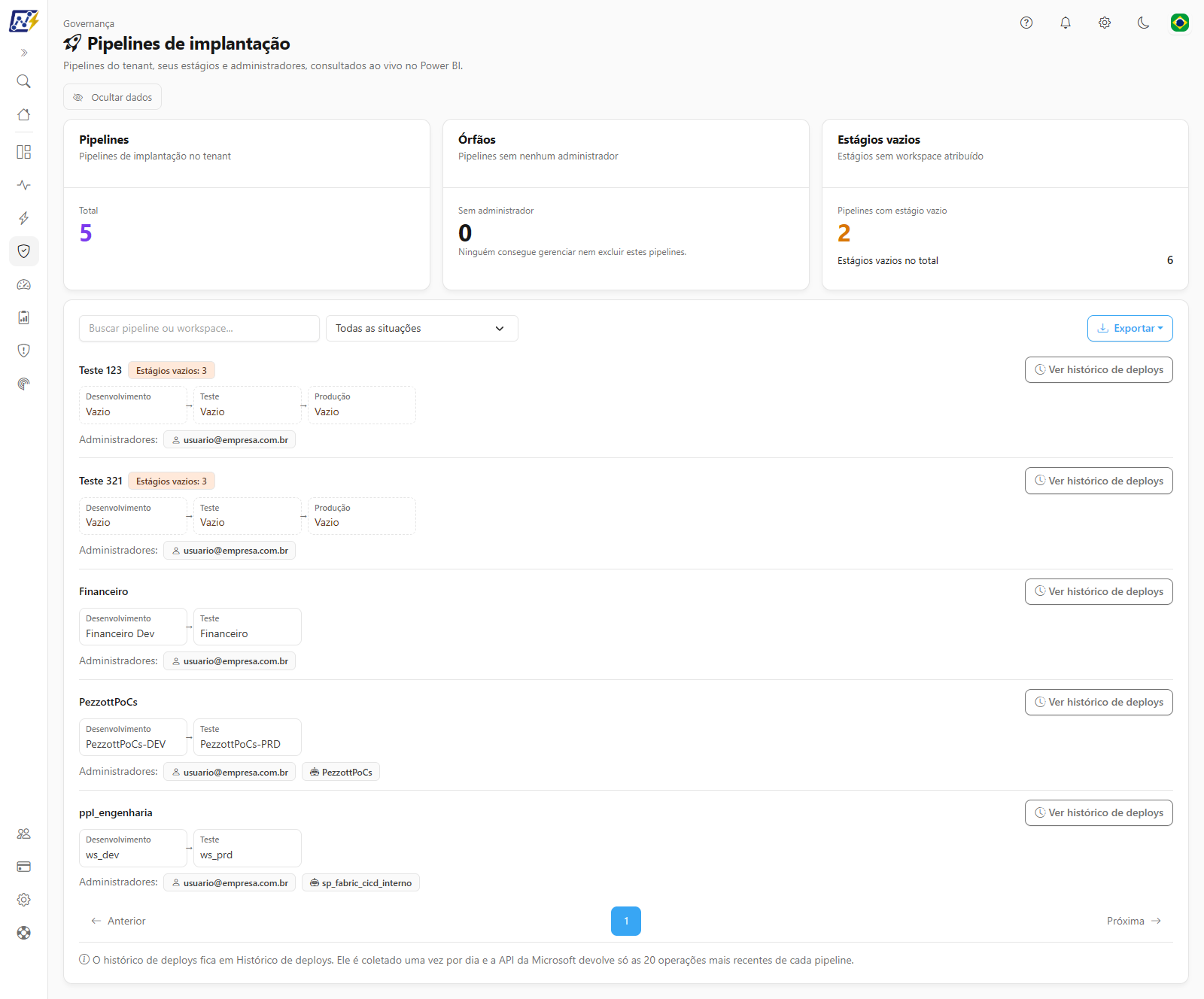
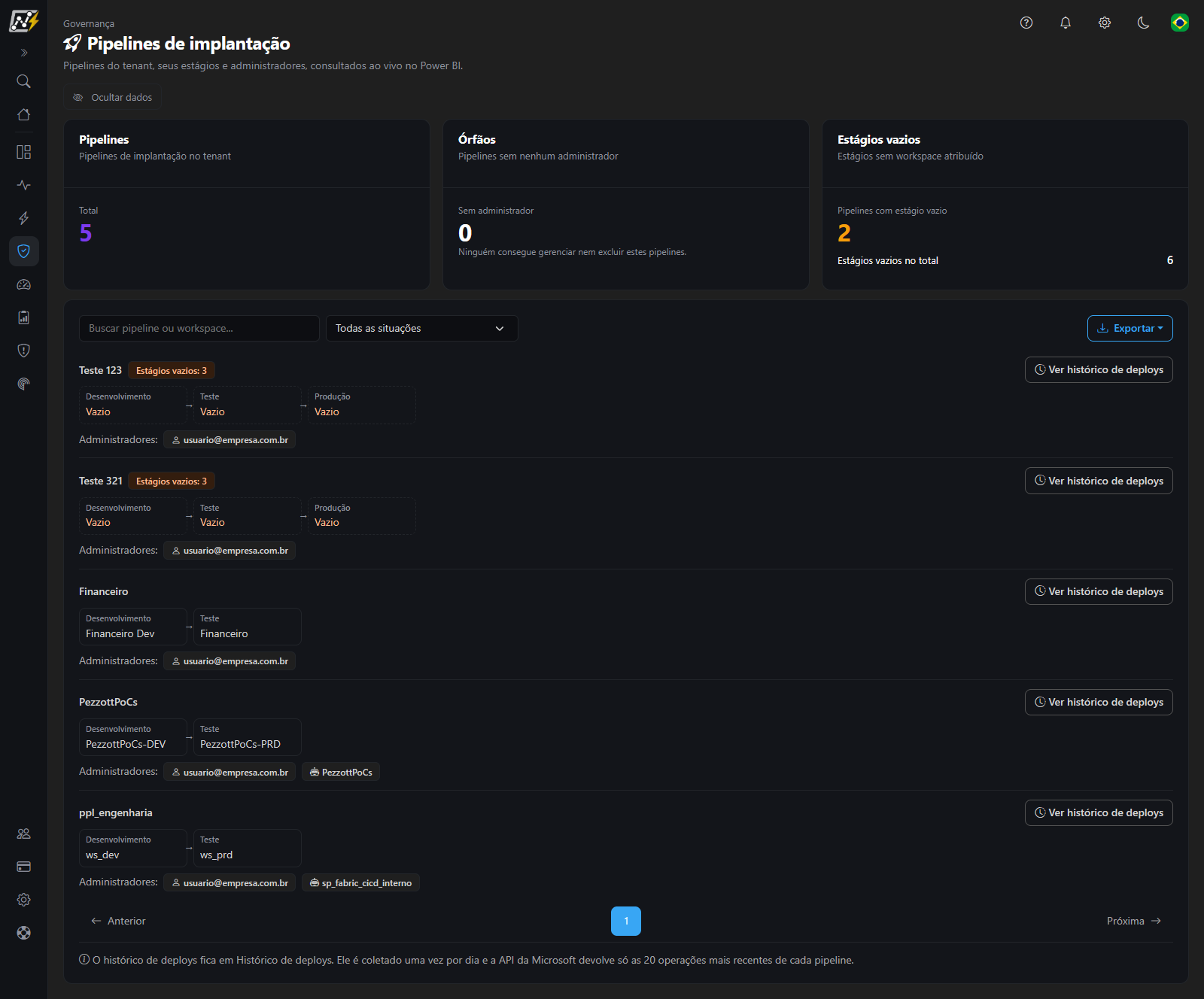
Governança › Operação › Pipelines de Implantação
Para que serve
- Inventariar o ciclo de vida (ALM): saber quantos pipelines de implantação existem no tenant e quais workspaces fazem parte de cada fluxo de promoção.
- Encontrar pipelines órfãos: identificar pipelines que ficaram sem administrador (por exemplo, quando o único administrador saiu da empresa ou foi removido) e que, portanto, não podem mais ser gerenciados por ninguém pela interface do Power BI.
- Encontrar fluxos incompletos: localizar pipelines com estágios sem workspace, como um pipeline criado apenas com o estágio de Desenvolvimento e nunca concluído.
- Revisar quem administra cada pipeline: conferir se os administradores são pessoas, grupos ou Service Principals e se o acesso está concentrado em uma única conta.
- Descobrir a qual pipeline um workspace pertence: a busca também procura pelo nome dos workspaces atribuídos aos estágios.
- Levar a lista para fora: exportar o inventário em CSV ou JSON para auditorias e planos de ação.
Visão geral da tela
De cima para baixo, a tela tem:
- Cabeçalho com o título Pipelines de implantação, o subtítulo "Pipelines do tenant, seus estágios e administradores, consultados ao vivo no Power BI." e o botão Ocultar dados.
- Cards de KPI: Pipelines, Órfãos e Estágios vazios.
- Barra de ferramentas: busca Buscar pipeline ou workspace..., seletor Situação e botão Exportar.
- Lista de pipelines, um bloco por pipeline, com selos, trilha de estágios e administradores, paginada de 10 em 10.
- Nota de rodapé que aponta para o Histórico de deploys.
Funcionalidades
Card Pipelines
O que é: o card Pipelines mostra, no indicador Total, quantos pipelines de implantação existem no tenant e estão visíveis para você.
Para que serve: dá a dimensão do uso de ALM (ciclo de vida de aplicações) no tenant, por exemplo, para acompanhar a adoção de pipelines em projetos de BI ou para dimensionar uma revisão.


Cards de KPI da tela Pipelines de Implantação
Como usar:
- Abra Governança › Operação › Pipelines de Implantação e aguarde a consulta ao Power BI terminar (os cards mostram um indicador de carregamento enquanto isso).
- Leia o número em Total.
Como funciona: os três cards consideram todos os pipelines que você pode ver, eles não mudam com a busca nem com o filtro Situação. Usuários com escopo de workspace restrito veem apenas a contagem dos pipelines do seu escopo.
Card Órfãos
O que é: o card Órfãos conta, no indicador Sem administrador, os pipelines que não têm nenhum administrador. O rodapé lembra: "Ninguém consegue gerenciar nem excluir estes pipelines."
Para que serve: é o achado mais grave da tela. Um pipeline órfão não pode ser implantado, reconfigurado nem excluído pela interface do Power BI, normalmente porque o único administrador saiu da empresa ou foi removido.
Como usar:
- Confira o número em Sem administrador. O card fica vermelho quando é maior que zero; com zero, não há pendência desse tipo.
- Para ver quais são, use o filtro Situação › Órfãos (sem administrador).
Como funciona: um pipeline é considerado órfão quando o Power BI informa que ele não tem nenhum usuário, grupo ou Service Principal com acesso de administrador.
Card Estágios vazios
O que é: o card Estágios vazios mostra, no indicador Pipelines com estágio vazio, quantos pipelines têm pelo menos um estágio sem workspace atribuído. A linha Estágios vazios no total soma todos os estágios vazios de todos os pipelines.
Para que serve: revela fluxos de promoção incompletos ou abandonados, por exemplo, um pipeline com Desenvolvimento configurado e sem Teste ou Produção.
Como usar:
- Confira os dois números do card. Ele fica amarelo quando há pelo menos um pipeline com estágio vazio.
- Para listar esses pipelines, use Situação › Com estágio vazio.
Como funciona: estágio vazio é o estágio que não tem workspace atribuído no Power BI.
Busca por pipeline ou workspace
O que é: o campo Buscar pipeline ou workspace... filtra a lista por texto livre.
Para que serve: encontrar rapidamente um pipeline pelo nome e, principalmente, descobrir a qual pipeline um workspace pertence, útil antes de mover, renomear ou excluir um workspace.


Busca, filtro Situação e Exportar
Como usar:
- Digite o nome (ou parte do nome) do pipeline ou do workspace em Buscar pipeline ou workspace....
- A lista mostra os pipelines que correspondem ao texto. Se você buscou por um workspace, veja na trilha de estágios em qual estágio (Desenvolvimento, Teste, Produção…) ele está.
- Para voltar à lista completa, apague o texto.
Como funciona: a busca procura no nome e na descrição do pipeline e no nome dos workspaces atribuídos aos estágios, sem diferenciar maiúsculas de minúsculas. A lista é filtrada assim que você para de digitar e volta para a primeira página.
Filtro Situação
O que é: o seletor Situação restringe a lista pela condição de governança do pipeline.
Para que serve: separar o que pede ação (órfãos, estágios vazios) do que está em ordem.
Como usar:
- Clique em Situação e escolha uma opção:
- Todas as situações (padrão), todos os pipelines;
- Órfãos (sem administrador), somente pipelines sem administrador;
- Com estágio vazio, pipelines com pelo menos um estágio sem workspace;
- Sem pendências, pipelines que têm pelo menos um administrador e todos os estágios com workspace.
- A lista é atualizada na hora e volta para a primeira página. O filtro pode ser combinado com a busca.
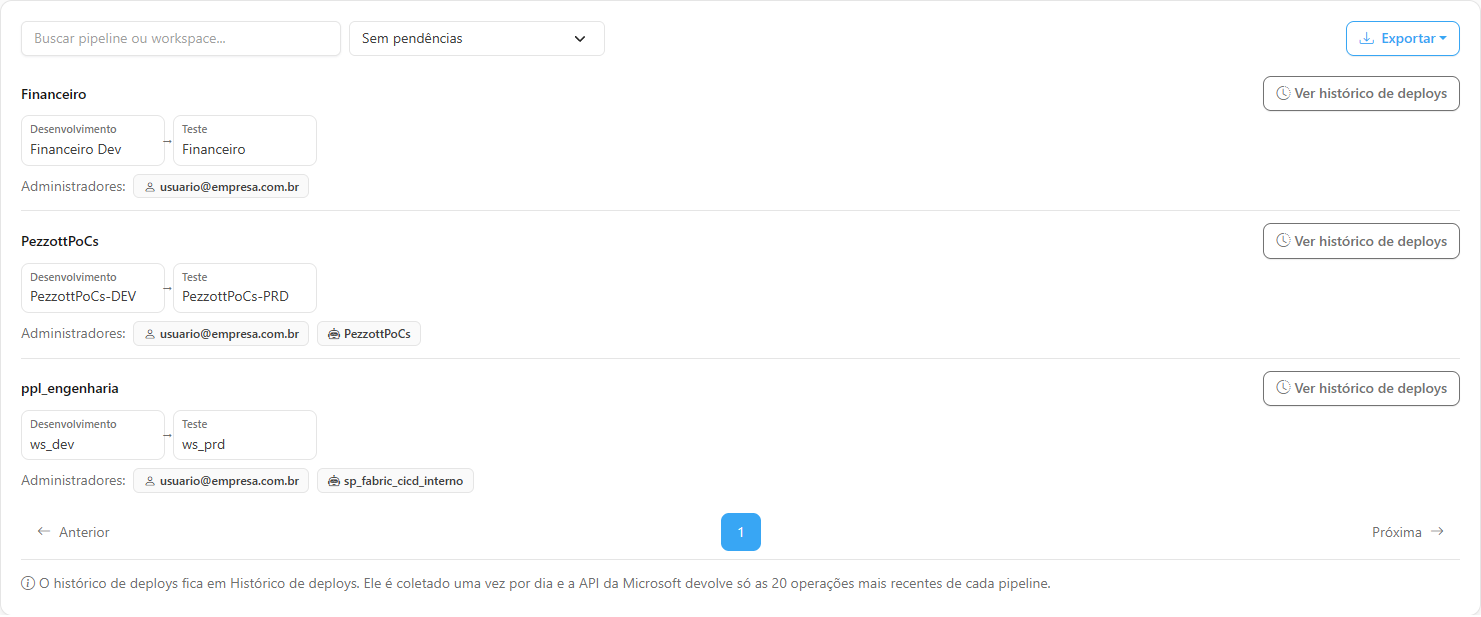
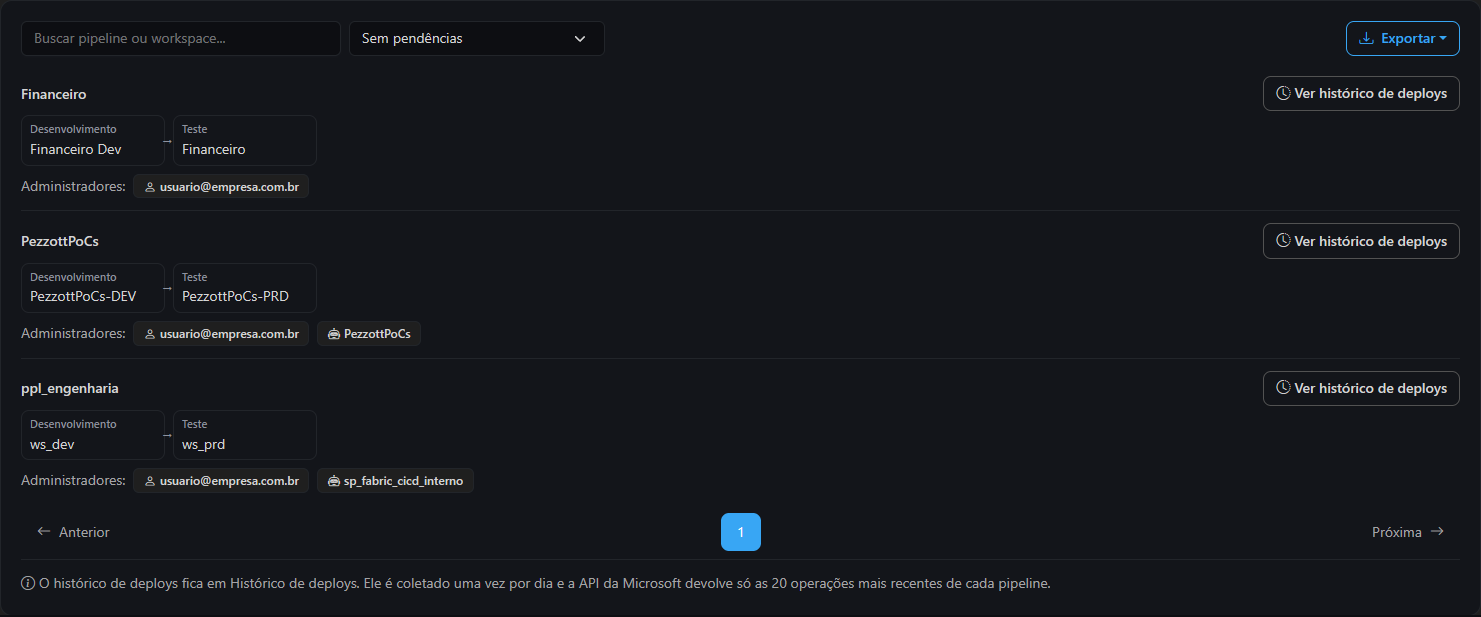
Lista filtrada por Situação › Sem pendências
Como funciona: quando nenhum pipeline atende à busca e ao filtro, aparece Nenhum pipeline corresponde aos filtros. Para limpar, escolha Todas as situações e apague o texto da busca.
Bloco do pipeline: selos e trilha de estágios
O que é: cada pipeline aparece como um bloco com o nome, a descrição (quando houver), os selos de achado e a trilha de estágios em ordem, ligados por setas.
Para que serve: entender de relance o fluxo de promoção do pipeline, quais workspaces são Desenvolvimento, Teste e Produção, e onde ele está incompleto.


Pipeline com estágio vazio
Como usar (ler o bloco):
- Ao lado do nome, confira os selos:
- Órfão (vermelho): o pipeline não tem nenhum administrador;
- Estágios vazios: N (amarelo): quantidade de estágios sem workspace atribuído.
- Na trilha, cada estágio mostra o nome do estágio e o workspace atribuído. Estágio sem workspace aparece com borda tracejada e a indicação Vazio.
- Passe o mouse sobre um nome de workspace longo para vê-lo completo.
Como funciona / regras:
- Nomes dos estágios: pipelines de até três estágios usam os nomes padrão do Power BI, Desenvolvimento, Teste e Produção, nessa ordem. Pipelines com mais de três estágios são exibidos como Estágio 1, Estágio 2, Estágio 3…, porque podem ter nomes personalizados.
- Nome dos workspaces: quando o workspace já é conhecido pelo inventário do Power Monitor, é exibido o nome registrado no Power Monitor; caso contrário, o nome informado pelo Power BI.
- Workspace fora do seu escopo: o estágio tem workspace, mas o nome fica oculto e aparece Não informado (diferente de Vazio, que é estágio realmente sem workspace).
Administradores do pipeline
O que é: a linha Administradores de cada bloco mostra um selo por administrador do pipeline, com ícone indicando o tipo: pessoa (usuário), grupo (grupo do Microsoft Entra ID) ou robô (aplicativo/Service Principal).
Para que serve: revisar quem pode gerenciar e implantar cada pipeline, identificar acesso concentrado em uma única pessoa (risco de o pipeline ficar órfão) e confirmar se pipelines de produção são administrados por grupos ou Service Principals.
Como usar:
- Localize o pipeline pela busca ou percorrendo a lista.
- Na linha Administradores, confira os selos e seus ícones.
- Passe o mouse sobre um selo para ver o nível de acesso daquele administrador.
- Quando o pipeline não tem nenhum administrador, aparece Nenhum administrador em vermelho.
Como funciona: usuários aparecem pelo endereço de login. Com o botão Ocultar dados ligado, o nome das pessoas nos selos é mascarado; grupos e aplicativos continuam legíveis. Para grupos e aplicativos, o Power Monitor busca o nome no Microsoft Entra ID em regime de melhor esforço; quando não consegue (por exemplo, sem permissão de leitura do diretório), o selo mostra o identificador (ID) do grupo ou aplicativo, sem interromper a listagem.
Ordenação e paginação
O que é: a lista é ordenada automaticamente e paginada.
Para que serve: garantir que o que pede ação apareça no topo, sem precisar ordenar manualmente.
Como usar:
- Percorra a lista de cima para baixo: primeiro vêm os pipelines órfãos, depois os que têm mais estágios vazios e, por fim, os demais em ordem alfabética.
- Use os controles de página abaixo da lista e o seletor Itens por página (10, 25, 50 ou 100) para ver mais pipelines de uma vez.
Como funciona: por padrão são exibidos 10 pipelines por página. Não há ordenação manual. Mudar a busca, o filtro ou o tamanho da página volta para a primeira página.
Exportar (CSV ou JSON)
O que é: o botão Exportar baixa o inventário de pipelines em CSV ou JSON.
Para que serve: levar a lista para planilhas, auditorias, planos de ação ou scripts.
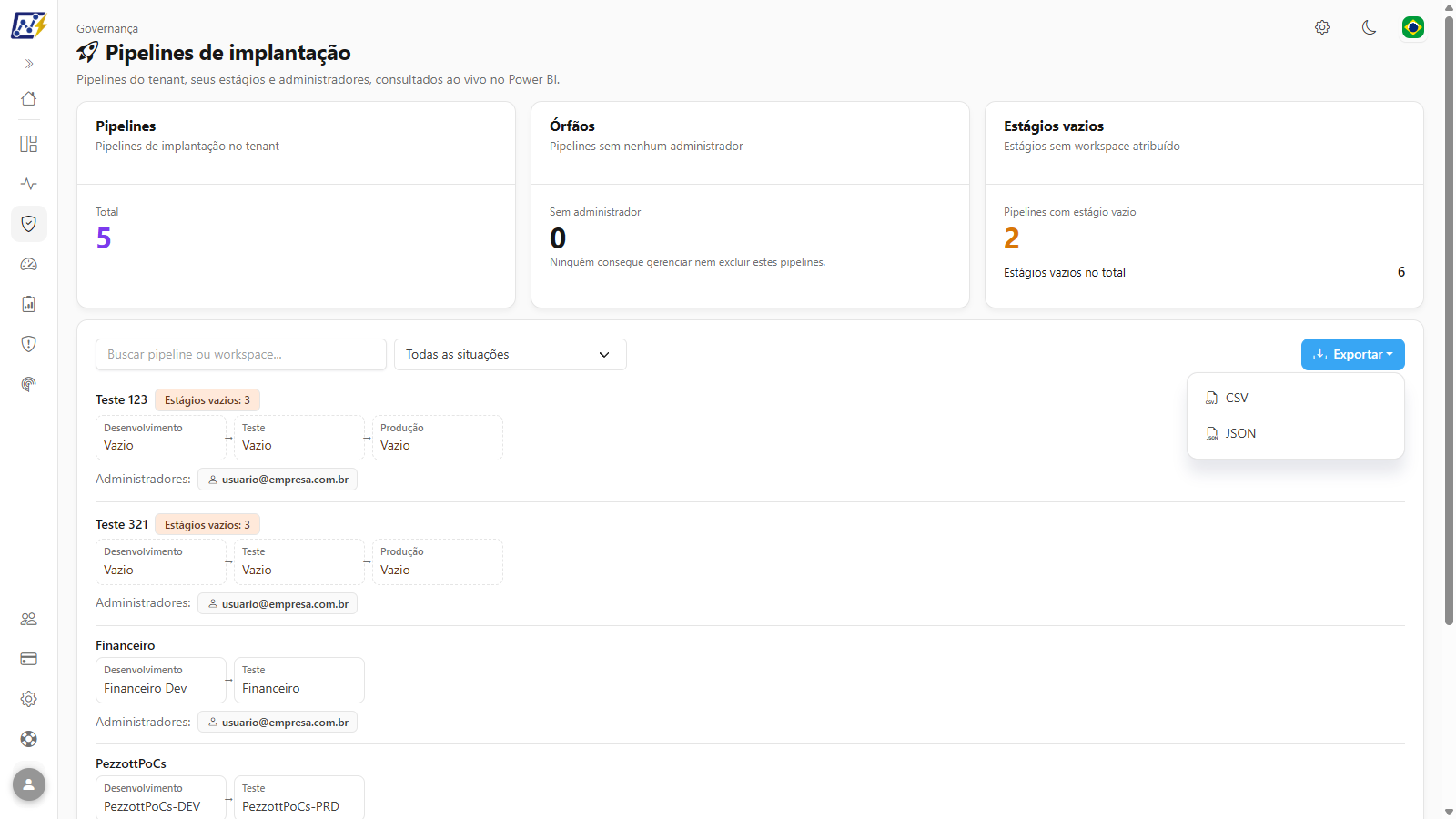
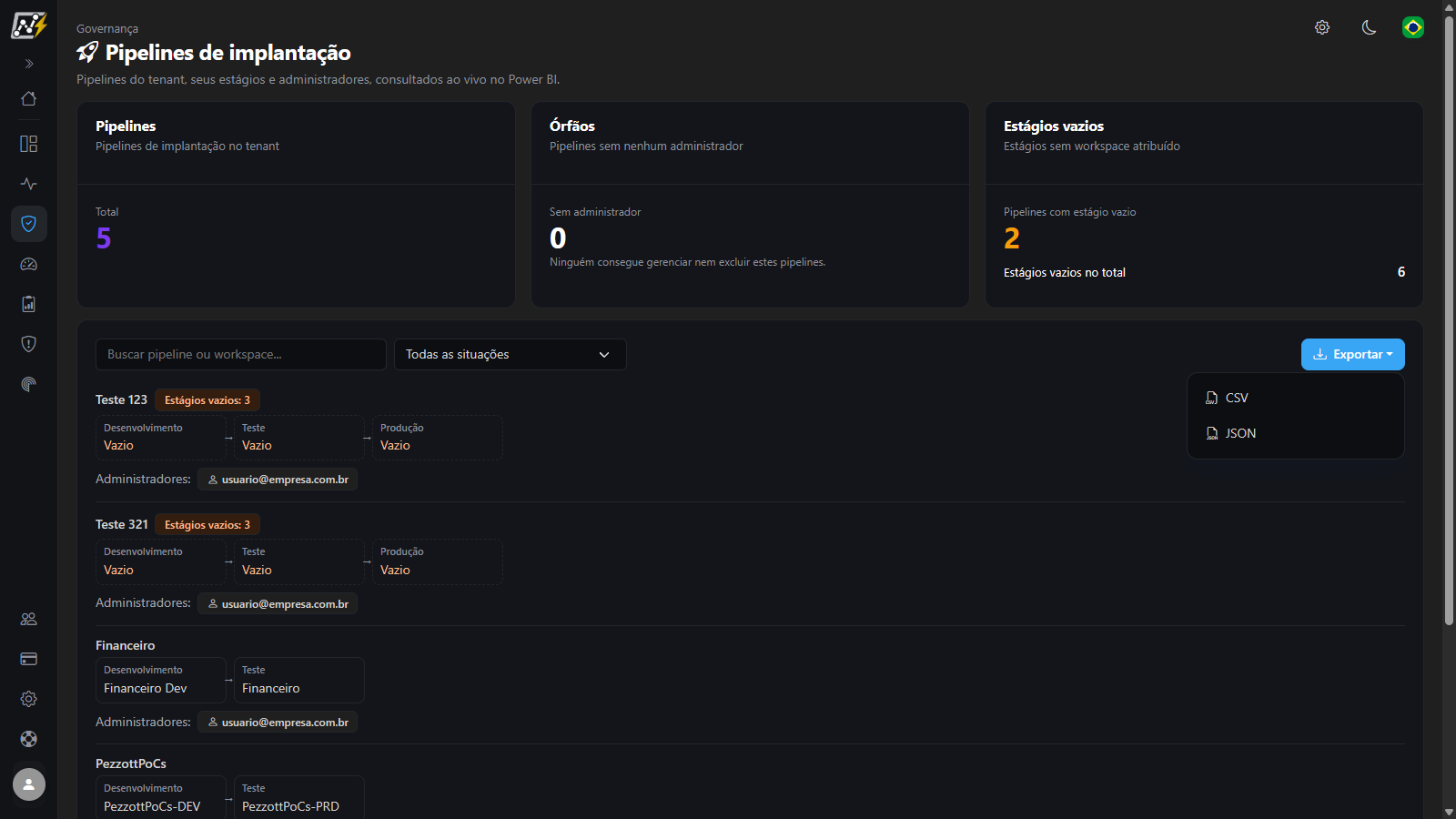
Menu Exportar
Como usar:
Como funciona: exporta todos os pipelines que atendem à busca e ao filtro atuais (não apenas a página visível). O botão fica desabilitado quando a lista está vazia. Com Ocultar dados ligado, os nomes de pessoas na coluna Administradores (CSV) e nos administradores do JSON saem mascarados.
Colunas do CSV:
| Coluna | Conteúdo |
|---|---|
| Pipeline | Nome do pipeline |
| Descrição | Descrição do pipeline (vazia quando não houver) |
| Órfão | Sim ou Não |
| Estágios | Quantidade de estágios |
| Estágios vazios | Quantidade de estágios sem workspace |
| Estágios | Trilha em texto, por exemplo Desenvolvimento: Vendas DEV | Teste: Vazio | Produção: Vendas |
| Administradores | Lista em texto com nome (ou identificador), tipo (User, Group ou App) e nível de acesso de cada administrador |
O JSON traz os mesmos pipelines em formato estruturado (estágios e administradores como listas), útil para integrações e scripts.
Histórico de deploys
O que é: o botão Ver histórico de deploys, no cabeçalho de cada bloco de pipeline, e a nota de rodapé O histórico de deploys fica em Histórico de deploys. Ele é coletado uma vez por dia e a API da Microsoft devolve só as 20 operações mais recentes de cada pipeline.
Para que serve: ir direto aos deploys daquele pipeline (quem implantou o quê, de qual estágio para qual, quando e se deu certo), sem refazer a busca.
Como usar: clique em Ver histórico de deploys no pipeline desejado. A tela Histórico de deploys abre já filtrada pelo nome do pipeline.
Como funciona: esta tela continua mostrando só o inventário (estágios e administradores), consultado ao vivo. O histórico de deploys vem de uma coleta diária e, como a API da Microsoft devolve apenas as 20 operações mais recentes de cada pipeline, pode ter lacunas em pipelines com muitos deploys por dia.
Estados vazios e avisos de erro
O que é: mensagens exibidas no lugar da lista quando não há dados ou a consulta falha.
Para que serve: saber se a lista está vazia de fato, se o filtro está restritivo demais ou se falta configurar algo.
| Mensagem | Significado |
|---|---|
| Nenhum pipeline de implantação encontrado | A consulta funcionou, mas não há pipelines no tenant (ou nenhum tem estágio em um workspace do seu escopo) |
| Nenhum pipeline corresponde aos filtros | Há pipelines, mas nenhum atende à busca e ao filtro de situação atuais |
| Conclua a instalação para usar esta auditoria | O Service Principal da organização não está configurado. Administradores veem o botão Ir para Configurações; todos veem Tentar novamente |
| Não foi possível carregar a auditoria | A consulta ao Power BI falhou (por exemplo, falta de permissão de leitura das APIs de administração, limite de chamadas da Microsoft atingido ou indisponibilidade temporária). Use Tentar novamente |
Como resolver o aviso "Conclua a instalação para usar esta auditoria":
-
Conclua a integração
Preencha e salve os dados da integração Microsoft / Power BI conforme Organização e os pré-requisitos de instalação.
Se a mensagem for Não foi possível carregar a auditoria, verifique se a configuração de tenant que permite a Service Principals usar as APIs de administração somente leitura do Power BI está habilitada para o grupo do aplicativo (a mesma exigida pelo inventário) e clique em Tentar novamente depois de alguns instantes.
Como usar: tarefas comuns
Como encontrar e tratar pipelines órfãos
-
Trate os pipelines no Power BI
O Power Monitor não altera pipelines. Um administrador do Fabric deve atribuir um novo administrador (ou excluir o pipeline, se não for mais usado) pelo portal do Power BI ou pelas APIs de administração da Microsoft. Na próxima vez que a tela for aberta, o pipeline deixa de aparecer como órfão.
Como encontrar pipelines com estágios vazios
Regras e comportamento
- Origem dos dados: a lista vem diretamente das APIs de administração do Power BI (inventário de pipelines de implantação com estágios e usuários), usando o Service Principal da organização. Não depende de nenhum scan do Power Monitor: pipelines criados ou alterados no Power BI aparecem na próxima vez que a tela for aberta ou recarregada.
- Consulta ao vivo, sem cache: cada abertura da tela faz uma nova consulta ao Power BI. A Microsoft limita essa API a cerca de 200 chamadas por hora por tenant; se o limite for atingido, a tela mostra Não foi possível carregar a auditoria e basta tentar novamente mais tarde.
- Permissão necessária no tenant: a mesma configuração de tenant do Fabric que permite ao Service Principal usar as APIs de administração somente leitura, já exigida pelo inventário do Power Monitor. Nenhuma permissão adicional é necessária.
- Órfão: um pipeline é considerado órfão quando o Power BI informa que ele não tem nenhum administrador.
- Estágio vazio: estágio que não tem workspace atribuído.
- Escopo de workspace: usuários com visibilidade restrita a alguns workspaces veem apenas os pipelines que têm pelo menos um estágio em um workspace do seu escopo. Nos estágios atribuídos a workspaces fora do escopo, o nome do workspace fica oculto (aparece Não informado). Os KPIs e a exportação consideram apenas o que o usuário vê. Usuários sem restrição veem todos os pipelines do tenant.
- Histórico de implantações: não é exibido nesta tela. Ele fica em Histórico de deploys, alimentado por uma coleta diária (veja a funcionalidade Histórico de deploys).
- Somente leitura: a tela não cria, altera, implanta nem exclui pipelines. Essas ações são feitas no Power BI.
Perguntas frequentes
Por que um pipeline aparece como órfão se eu sei que alguém o usa?
O Power BI informou que o pipeline não tem nenhum usuário, grupo ou Service Principal com acesso de administrador. Isso costuma acontecer quando o único administrador teve a conta excluída ou foi removido do pipeline. Quem ainda "usa" o pipeline provavelmente só tem acesso aos workspaces dos estágios, não ao pipeline em si. Um administrador do Fabric precisa atribuir um novo administrador pelas APIs de administração ou pelo portal do Power BI.
Criei um pipeline agora. Preciso esperar algum scan?
Não. A tela consulta o Power BI ao vivo; basta abrir (ou recarregar) a página.
Por que não vejo todos os pipelines do tenant?
Se o seu usuário tem visibilidade restrita a alguns workspaces, você vê apenas os pipelines com pelo menos um estágio em um workspace do seu escopo. Confira também se a busca ou o filtro Situação não estão reduzindo a lista.
Por que um estágio mostra "Não informado" em vez do nome do workspace?
O estágio tem um workspace atribuído, mas esse workspace está fora do seu escopo de visibilidade, então o nome é ocultado. Um estágio realmente sem workspace aparece como Vazio, com borda tracejada.
Por que um administrador aparece como um código em vez de um nome?
Para grupos e aplicativos (Service Principals), o Power Monitor busca o nome no Microsoft Entra ID. Quando essa busca não é possível, é exibido o identificador (ID) do objeto no Entra ID.
Consigo ver o histórico de implantações (quem implantou o quê e quando)?
Sim, na tela Histórico de deploys, que mostra os deploys entre estágios com quem executou, quando, a duração e o resultado. Ele é acumulado por uma coleta diária e, como a API da Microsoft devolve só as 20 operações mais recentes de cada pipeline, pode ter lacunas.
Posso corrigir o pipeline pelo Power Monitor?
Não. A tela é uma auditoria somente leitura. Atribuição de workspaces, inclusão de administradores e exclusão de pipelines são feitas no Power BI.
Páginas relacionadas
- Workspaces
- Responsáveis Desligados: administradores de workspace cujas contas foram bloqueadas ou excluídas
- Agendamentos
- Histórico de deploys
- Artefatos Excluídos
- Organização (Configurações)
- Usuários
- Pré-requisitos de instalação