

La pantalla Apps de Mapeo controla la recolección de las Apps de Power BI publicadas en su tenant: nombre, descripción, quién las publicó y fecha de la última actualización. La lista de Apps está en Gobernanza; esta pantalla muestra cuándo se ejecutó la recolección por última vez, si terminó bien y permite disparar una nueva recolección al momento.
Cómo acceder: Mapeo › Inventario › Apps. Solo los Administradores acceden a la pantalla y a la acción Ejecutar ahora. En la pantalla de Apps de Gobernanza, los demás perfiles ven únicamente la línea de estado Recolección (sin el enlace a esta pantalla).
Apps
Para qué sirve
- Mantener actualizado el inventario de Apps usado en Gobernanza › Informes › Apps.
- Ver una App recién publicada o actualizada sin esperar la recolección diaria.
- Confirmar si la última recolección terminó bien y, si falló, ir al historial en Registros de Escaneos.
Componentes de la pantalla
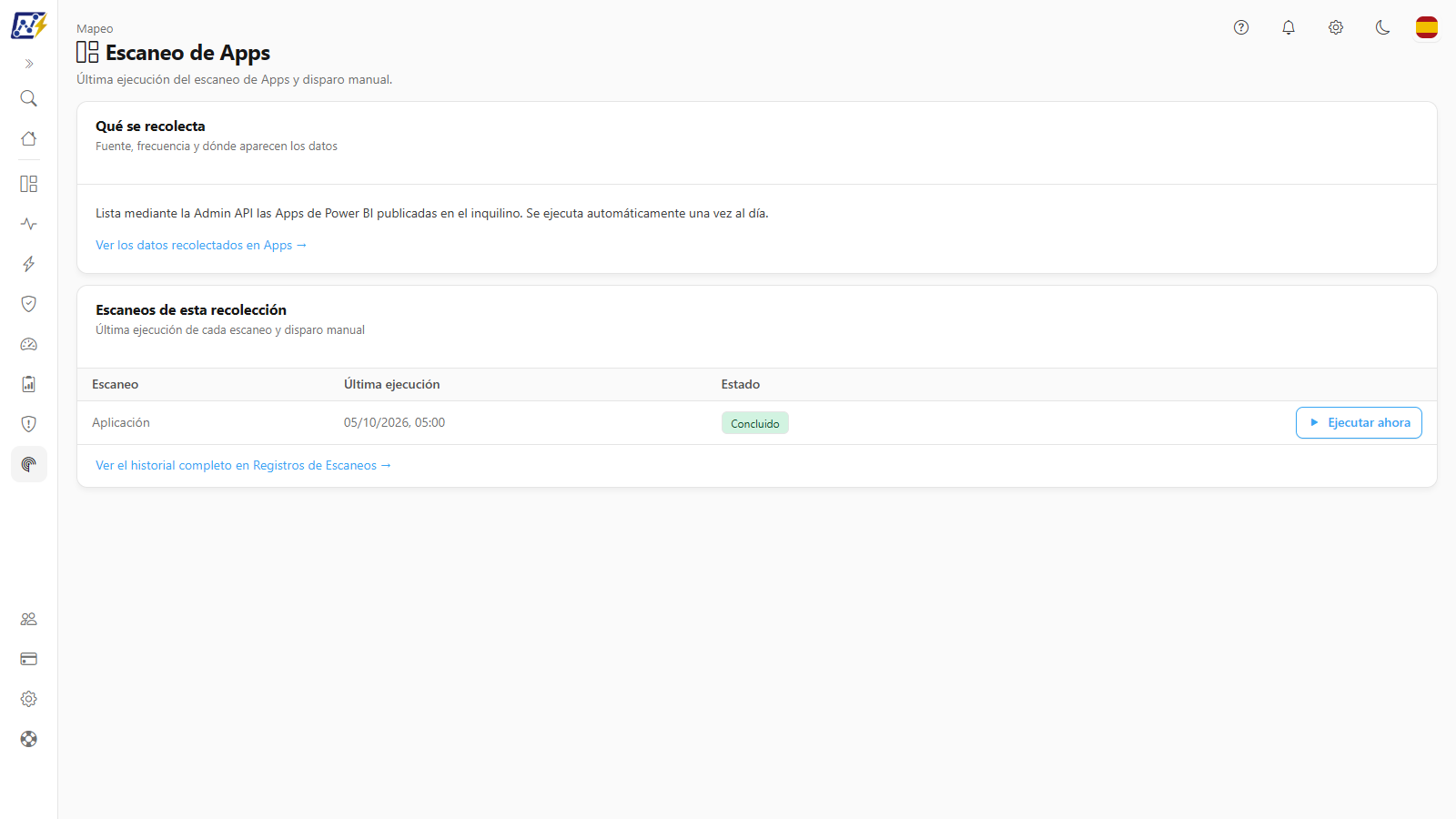
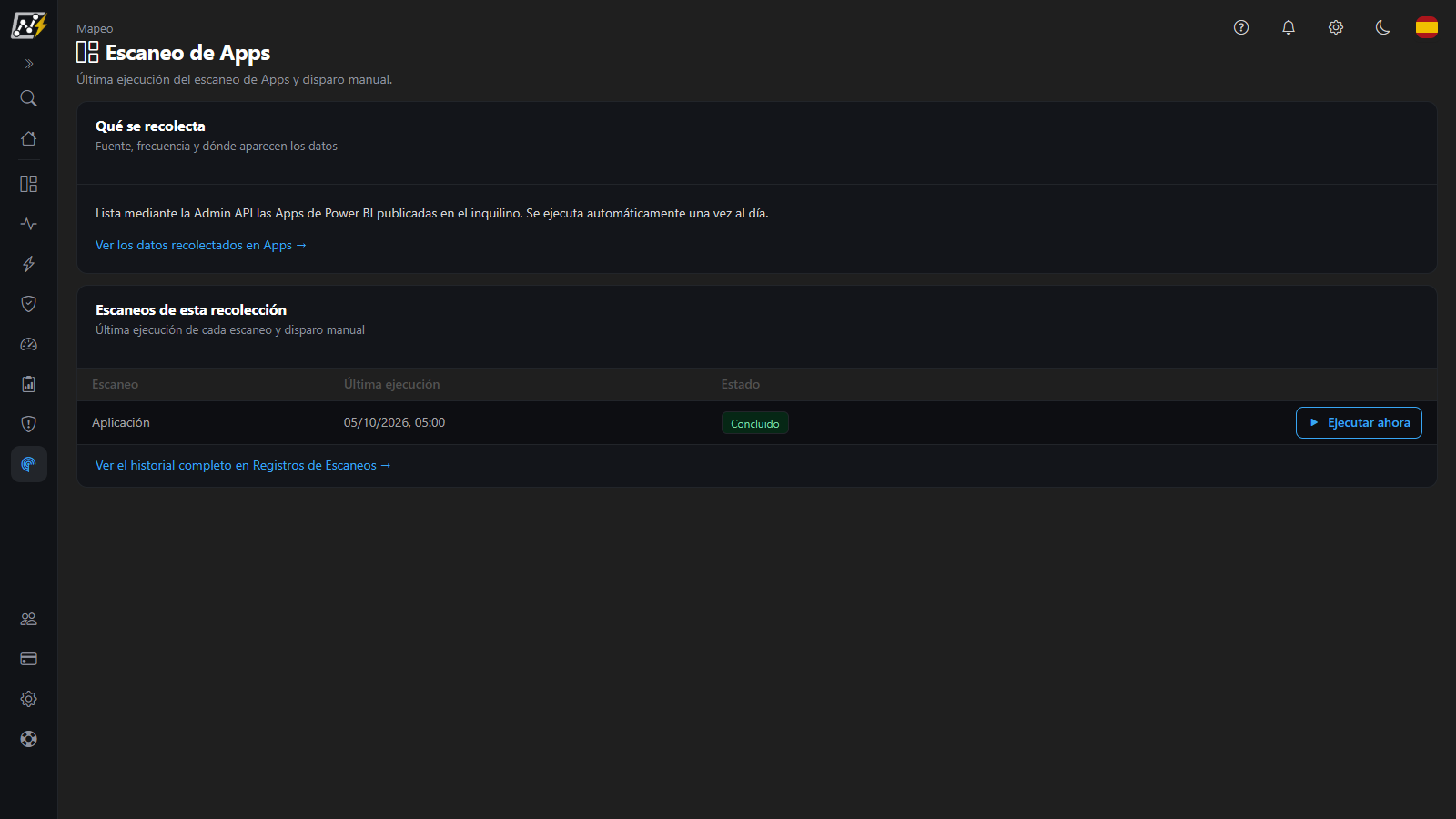
La pantalla tiene dos tarjetas: Qué se recolecta y Escaneos de esta recolección.
Qué se recolecta
Qué es: tarjeta con la descripción de la recolección ("Lista mediante la Admin API las Apps de Power BI publicadas en el inquilino. Se ejecuta automáticamente una vez al día.") y, en el pie, el enlace Ver los datos recolectados en Apps →, que lleva a la lista en Gobernanza.
Escaneos de esta recolección
Qué es: tabla con un escaneo por fila (aquí, Aplicación) y las columnas Escaneo, Última ejecución, Estado y el botón de acción.


Tarjeta Escaneos de esta recolección
| Columna / elemento | Contenido |
|---|---|
| Escaneo | Nombre del escaneo (Aplicación) |
| Última ejecución | Fecha y hora de la ejecución más reciente, o un guion si nunca se ejecutó |
| Estado | En curso (azul, con indicador giratorio), Concluido (verde), Falló (rojo) o Nunca ejecutado (gris) |
| Ejecutar ahora | Dispara la recolección al momento |
Cómo usar Ejecutar ahora:
- Haga clic en Ejecutar ahora. No hay modal de confirmación.
- Aparece el mensaje Escaneo en cola. El estado se actualiza solo cuando termine. y el botón pasa a mostrar Ejecutando… (deshabilitado).
- Cuando la recolección termina, Power Monitor avisa con Escaneo concluido. o, si falló, El escaneo terminó con un fallo. Consulte los detalles en Registros de Escaneos., y la fila se actualiza sola.
- Verifique las Apps en Gobernanza › Informes › Apps.
Historial completo: el enlace Ver el historial completo en Registros de Escaneos →, en el pie de la tarjeta, abre Registros de Escaneos ya filtrado por el tipo Aplicación, con todas las ejecuciones, incluido el mensaje de error de las que fallaron.
Historial de ejecuciones
Qué es: la tabla Historial de ejecuciones, debajo de los escaneos, con las ejecuciones de los escaneos de esta pantalla de la más reciente a la más antigua, con selector de elementos por página y paginación.
| Columna | Contenido |
|---|---|
| Disparo | Programado o Manual (en las ejecuciones manuales, pase el mouse sobre el ícono de persona para ver quién la disparó) |
| Escaneo | Cuál de los escaneos de esta pantalla se ejecutó |
| Inicio / Fin / Duración | Horarios de la ejecución; mientras está en curso, la Duración muestra el tiempo transcurrido en vivo |
| Estado | Situación de la ejecución |
| Elementos procesados | Cantidad de elementos tratados por la ejecución |
| Error | Ícono con el mensaje de error de la ejecución (pase el mouse) |
Para qué sirve: revisar las últimas ejecuciones y el error de una falla sin salir de la pantalla.
Reglas y comportamiento
- De dónde viene el dato: Admin API de Power BI (Apps publicadas en el tenant), con el Service Principal de la organización.
- Frecuencia automática: una vez al día, a las 00:00 (hora de Brasilia). En Configuración › Monitoreo › Escaneos y Recolecciones, grupo Inventario, el escaneo aparece como Inventario de Apps: allí puede desactivarlo y elegir la Frecuencia (Diario, Semanal o Mensual). La pantalla muestra la Próxima ejecución prevista y la Última ejecución. Vea Configuración › Monitoreo.
- Ejecutar ahora funciona incluso con la ejecución automática desactivada o con frecuencia semanal o mensual, y no cambia la frecuencia configurada.
- Requisito previo: la configuración de tenant Las entidades de servicio pueden acceder a las API de administración de solo lectura, habilitada para un grupo de seguridad que contenga el Service Principal. Vea el resumen en Mapeo.
- Solo una ejecución a la vez: nunca hay más de una recolección de Apps al mismo tiempo para la organización.
- Última ejecución: viene del mismo registro que se muestra en Inicio, no de la ventana de días de Registros de Escaneos.
Paso a paso
Preguntas frecuentes
Publiqué una App ahora y no aparece en la lista. ¿Qué hacer?
Haga clic en Ejecutar ahora. La recolección automática se ejecuta una vez al día (o semanal/mensual, si cambió la Frecuencia).
El estado quedó en Falló. ¿Dónde veo el motivo?
Haga clic en Ver el historial completo en Registros de Escaneos →. Allí aparece el mensaje de error de cada ejecución. Verifique también que la configuración de tenant de las API de administración esté habilitada para el Service Principal.
¿Las apps de workspace también se recolectan aquí?
Esta pantalla controla solo la recolección de las Apps de Power BI. La lista en Gobernanza reúne también las apps de workspace, que tienen un origen separado; vea Apps.