

Quien administra Power BI y Microsoft Fabric conoce la rutina: abrir workspace por workspace en busca de actualizaciones fallidas, enterarse por el usuario de negocio de que el informe muestra el número de ayer, explicarle a la dirección por qué la capacidad costó más este mes y responderle a la auditoría quién tenía acceso a ese informe en marzo. El portal de administración de Microsoft muestra fragmentos de esa historia, dispersos en pantallas, API y registros que nadie tiene tiempo de cruzar.
Power Monitor reúne todo eso en un solo lugar y va más allá: detecta el problema antes que el usuario, explica la causa, indica qué hacer y, cuando es posible, lo resuelve con un clic. El resultado es menos tiempo apagando incendios, más gobernanza y un entorno que usted puede explicar y defender.
Pruébelo en su entorno: la instalación toma minutos y la prueba es gratuita durante 30 días. Instalar ahora o agendar una presentación.
Lo que no encuentra en el portal de Power BI
| Recurso | Qué cambia en su rutina |
|---|---|
| Reintentar e investigación de fallas | Reprocesa en lote las actualizaciones que fallaron y explica la causa de cada error, sin abrir modelo por modelo |
| Datos realmente actualizados (Data Freshness) | Avisa cuando la actualización "salió bien" pero la tabla no recibió datos nuevos |
| Análisis de Rendimiento | Diagnóstico de modelos semánticos, lakehouses y warehouses cruzado con el consumo real de capacidad |
| Licencias de Power BI | Muestra licencias de pago sin uso, licencias en el nivel equivocado y cuánto se puede ahorrar |
| Alertas personalizadas | Cada alerta para la persona correcta, en el canal correcto, con umbrales y filtros definidos por usted |
| Costo y Dashboards | Costo real de las capacidades en Azure, prorrateo por workspace, elemento y usuario, presupuesto y dónde ahorrar |
| Calidad de Datos | Nota de salud del entorno, linaje, buenas prácticas de modelos e informes y credenciales expuestas en el código |
| Auditoría y Seguridad | Quién tiene y quién tenía acceso a qué, quién vio qué y desde dónde, y comportamientos fuera de lo habitual |
Reintentar: fallas de actualización resueltas en minutos
En Power BI, cada actualización fallida implica ir al workspace, al modelo y al historial. En Power Monitor, las fallas del día aparecen en un solo lugar, con el error explicado en lenguaje claro y el historial de fallas de cada modelo. ¿Corrigió la credencial o volvió a encender el gateway? Seleccione todos los modelos que fallaron y haga clic en Reintentar: Power Monitor los reprocesa en lote, respetando el límite de actualizaciones simultáneas de su organización, y sigue cada una hasta el final.
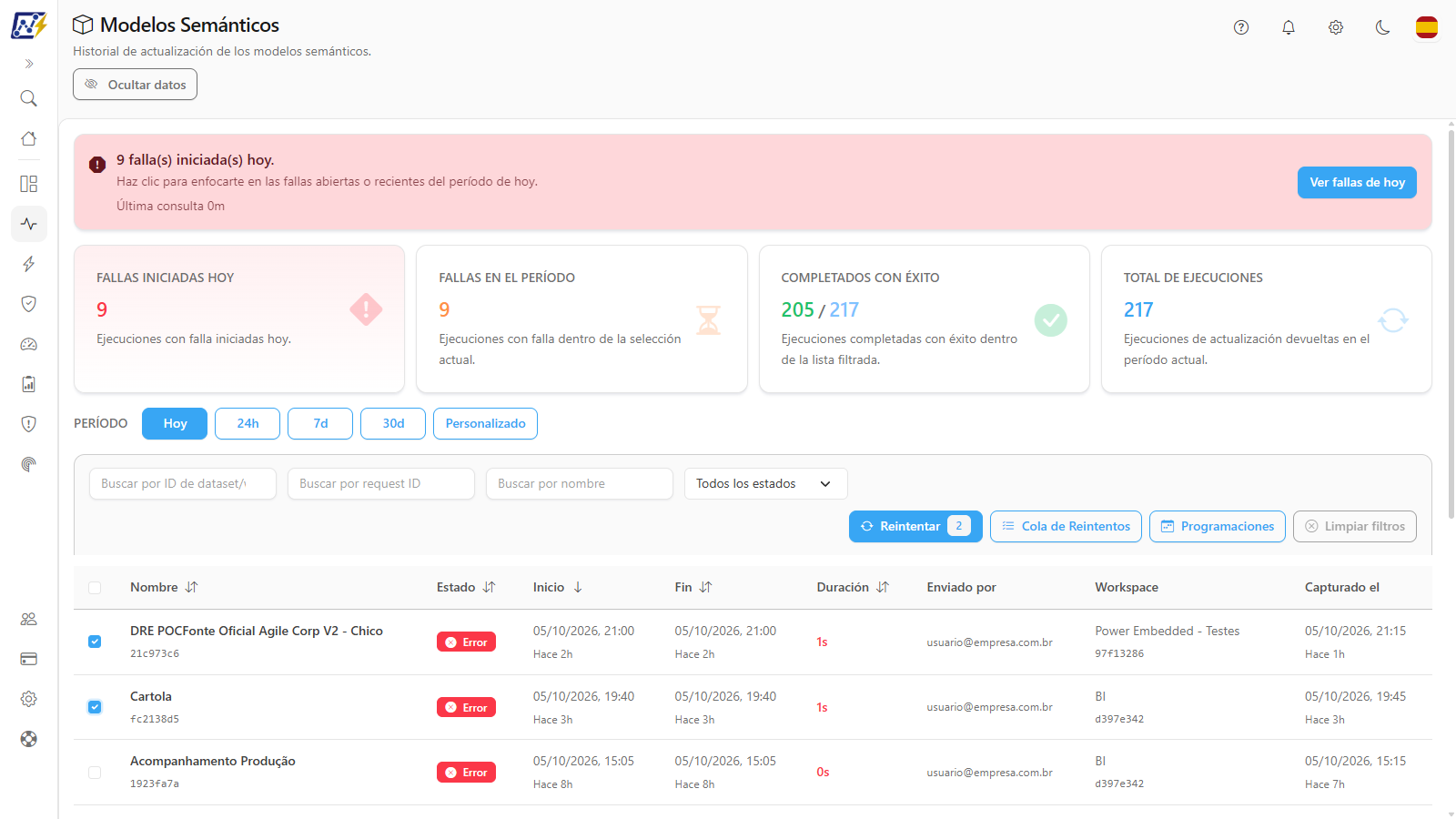
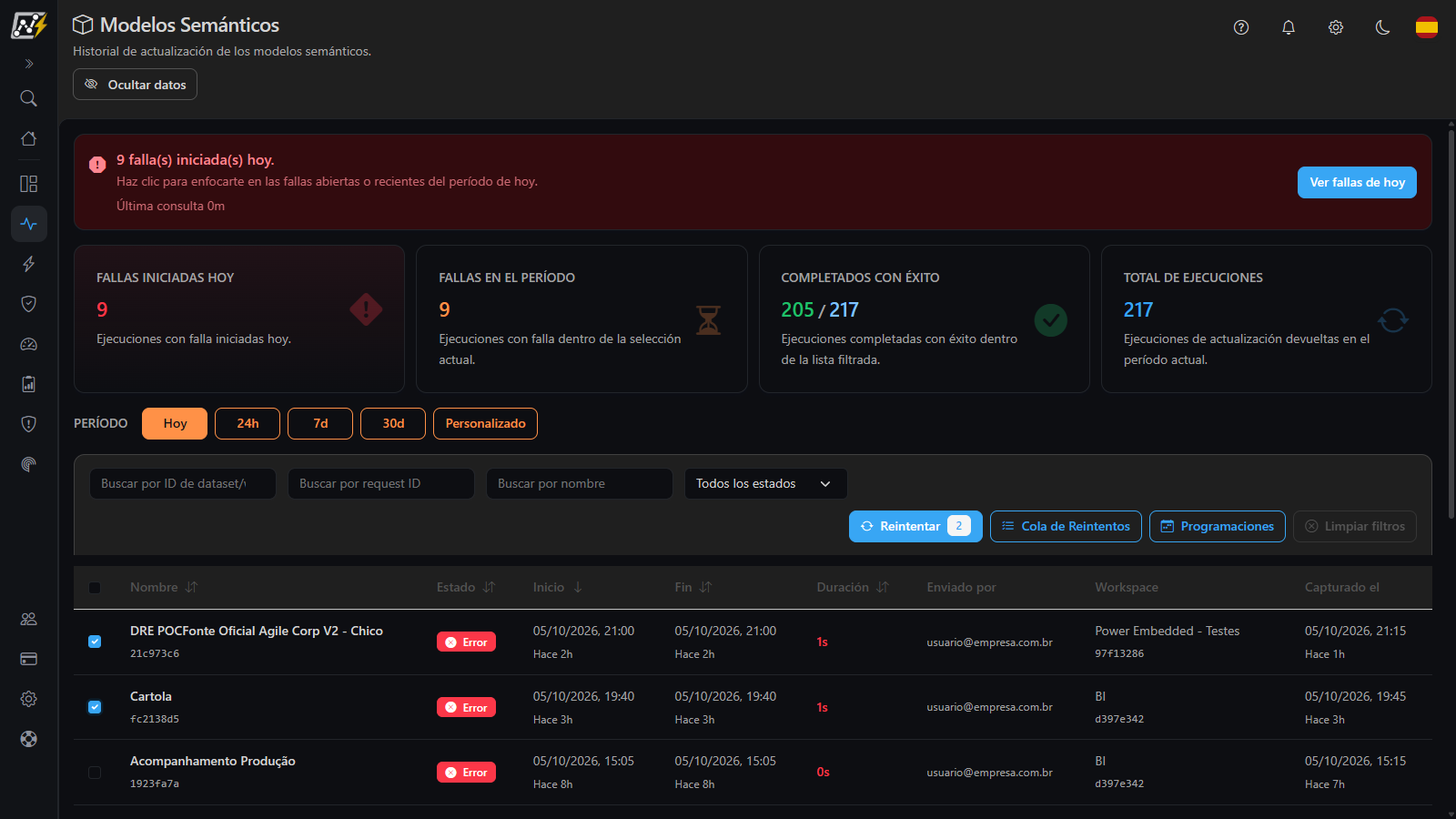
Fallas del día seleccionadas para reprocesar en lote
Conozca el reprocesamiento y la investigación de fallas →
Datos realmente actualizados (Data Freshness)
Una actualización puede terminar con éxito y el informe seguir mostrando el número de ayer: el origen no cargó, un pipeline falló en silencio, una partición quedó afuera. Power Monitor verifica dentro del modelo si el dato más reciente de cada tabla está dentro del plazo que usted definió y si el volumen de filas cayó, y avisa a TI y al área de negocio antes de que alguien decida con datos viejos.
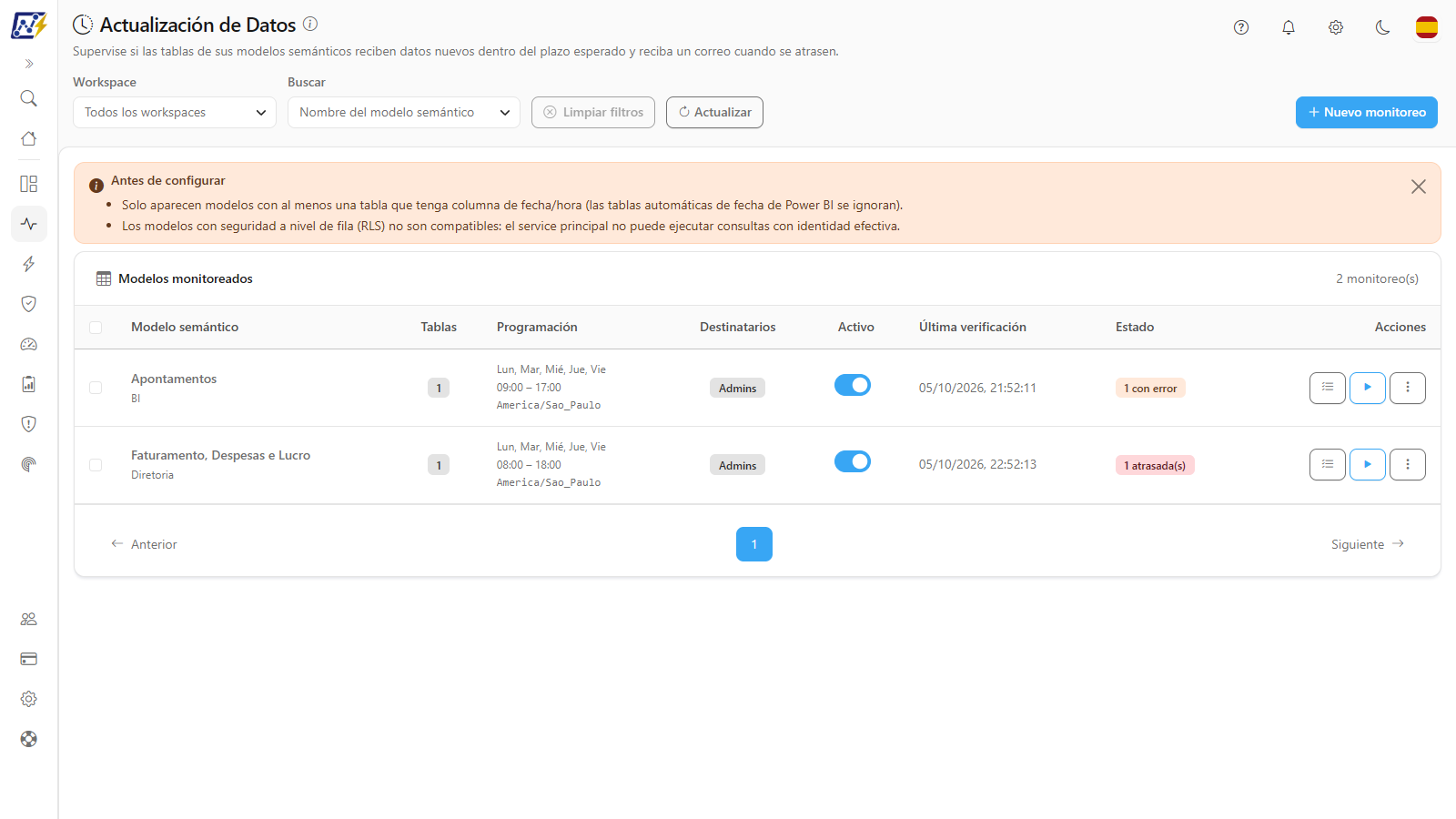
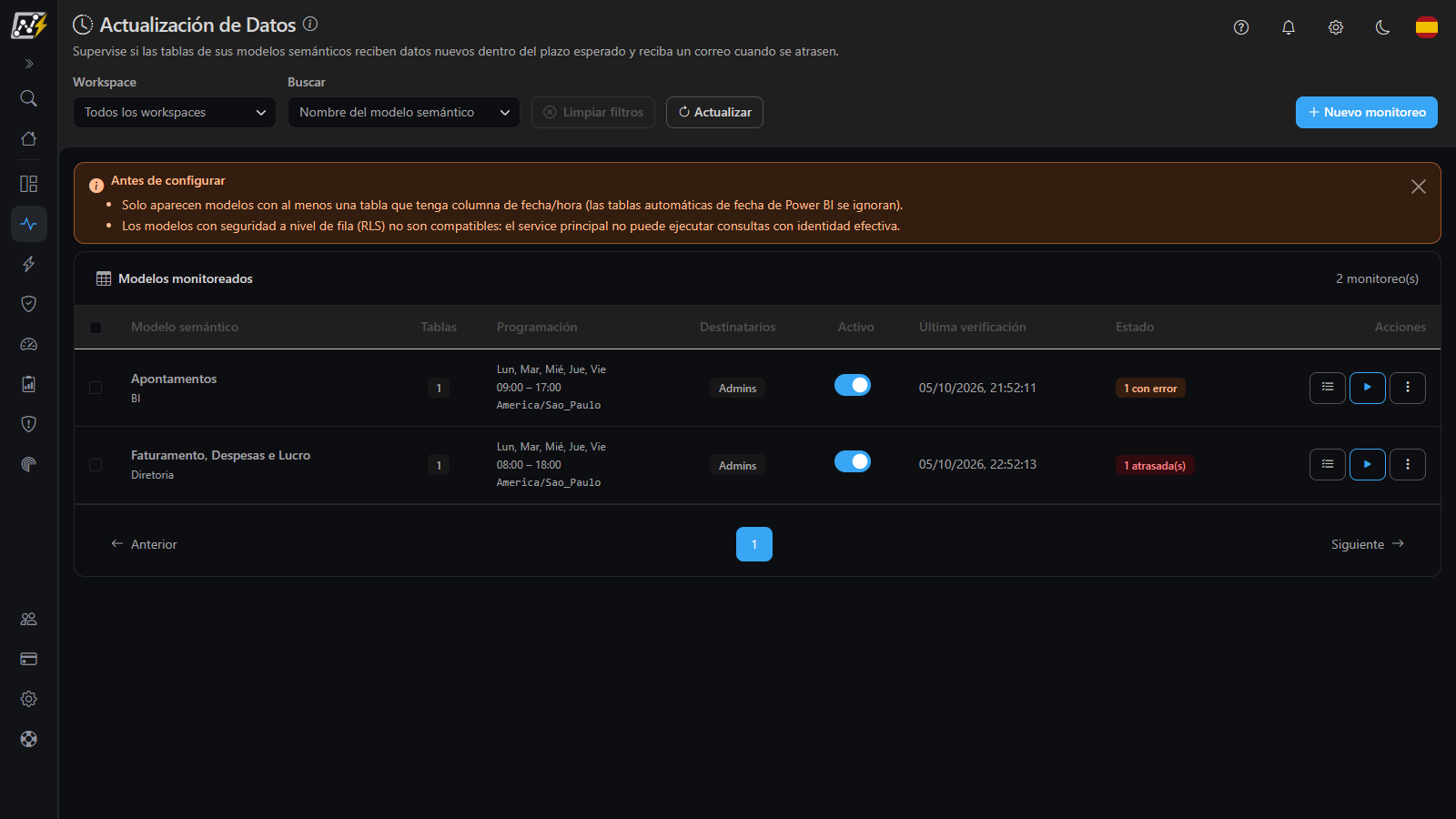
Actualización de Datos: el resultado de la actualización, no solo la ejecución
Conozca el monitoreo de datos actualizados →
Análisis de Rendimiento de modelos, lakehouses y warehouses
Herramientas como VertiPaq Analyzer y Best Practice Analyzer muestran el estado del modelo. Power Monitor cruza ese estado con el consumo real de Capacity Units y entrega recomendaciones priorizadas por la ganancia estimada, con la fuente oficial de Microsoft. Para Warehouses y Lakehouses, muestra las consultas T-SQL que más pesan, regresiones, caché en frío, presión en el SQL Pool y quién consume qué.
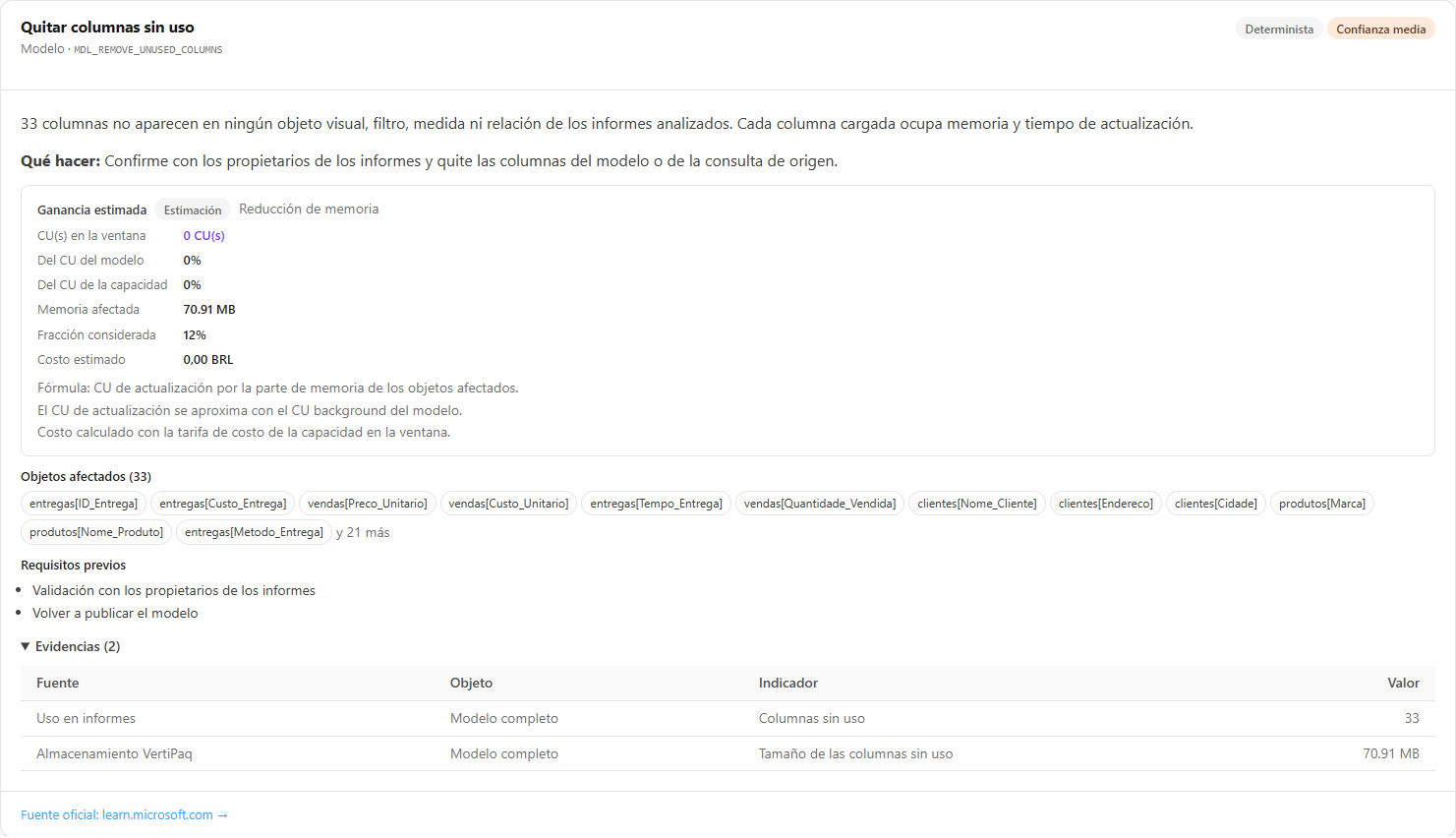
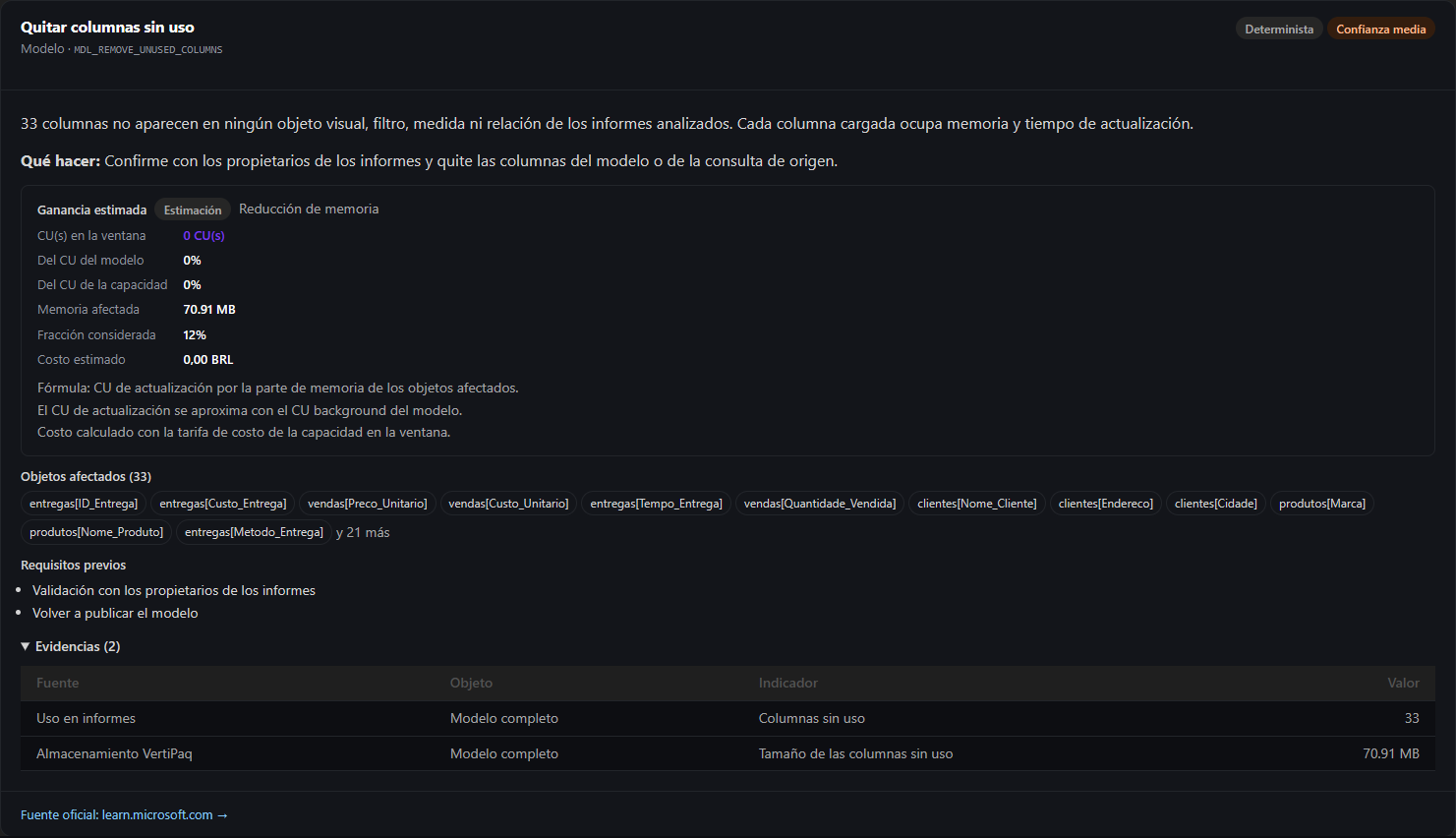
Recomendación con ganancia estimada, evidencias y fuente oficial
Conozca el Análisis de Rendimiento →
Licencias de Power BI: deje de pagar por quien no las usa
Descubra en minutos quién tiene Pro o Premium Per User y no accede a Power BI desde hace meses, cuentas deshabilitadas que todavía ocupan una licencia de pago, quién tiene Pro solo para leer contenido en capacidad y los puestos comprados que nadie usa. Ingrese los precios de su contrato y vea el ahorro mensual y anual, incluida la estimación de llevar a los visualizadores a Power Embedded.
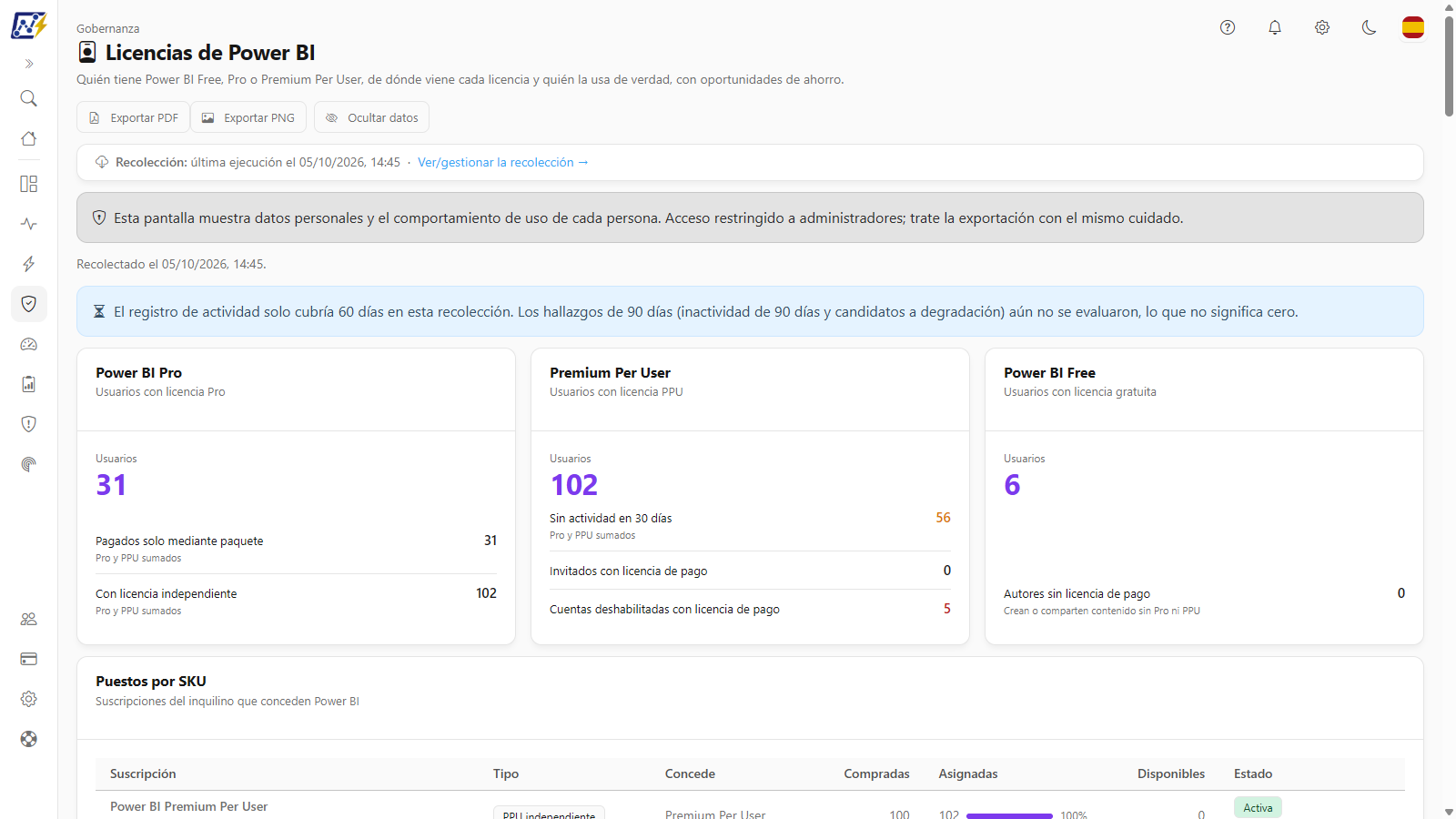
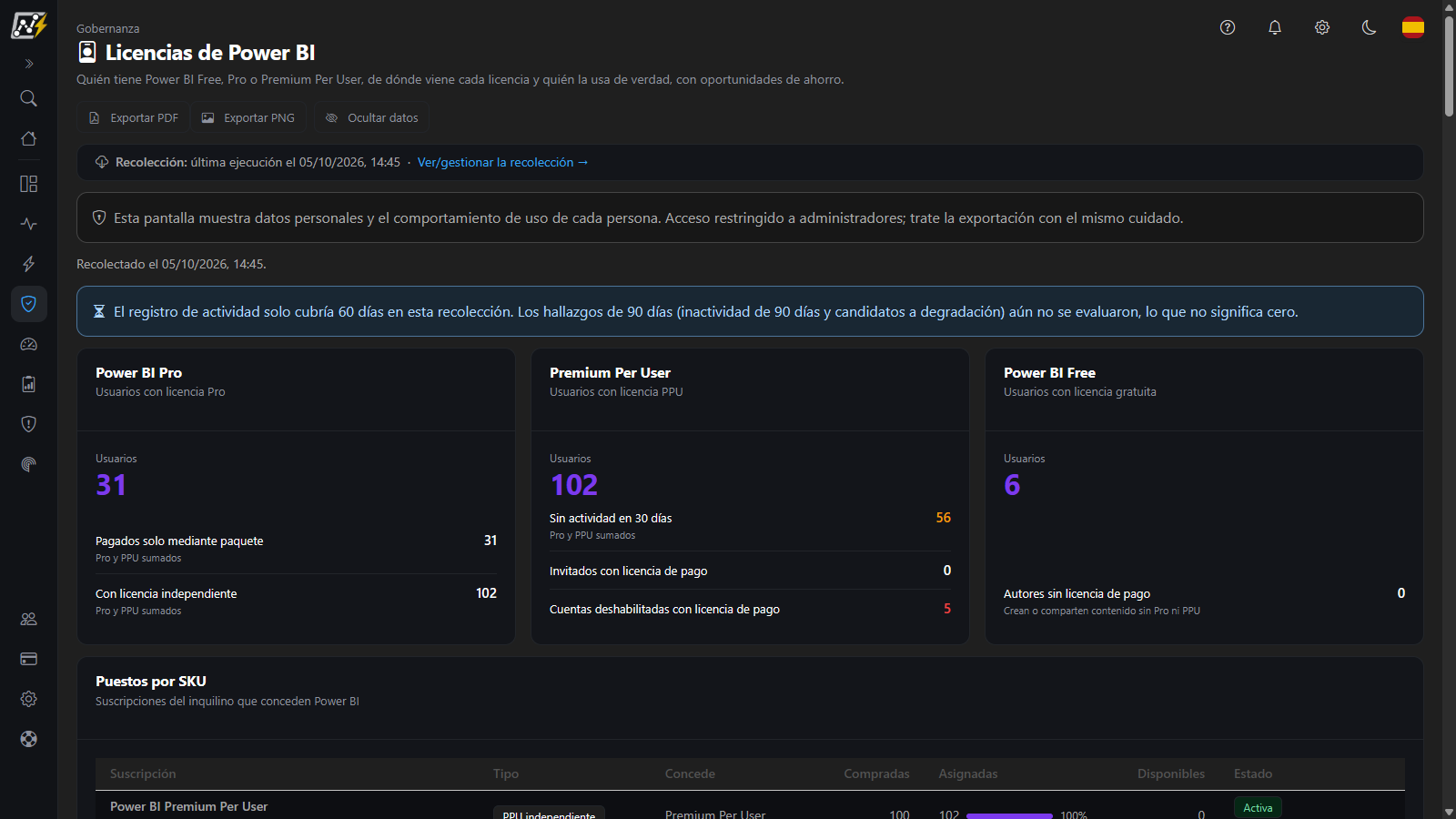
Licencias de Power BI: hallazgos y oportunidades de ahorro
Conozca la gobernanza de licencias →
Alertas personalizadas, a la medida de su operación
Gateway sin conexión, actualización con falla, capacidad al límite, costo fuera de lo normal, datos atrasados, consumo anómalo: cada alerta llega a quien necesita saberlo, por correo electrónico, Microsoft Teams, Slack, Telegram o webhook (incluidos ServiceNow, PagerDuty, Opsgenie y Azure DevOps). Usted define los umbrales, filtra por criticidad del workspace o del elemento, avisa al creador del artefacto y sigue todo en una central de incidentes con reconocimiento, asignación, silenciamiento, escalamiento y métricas de MTTA y MTTR.
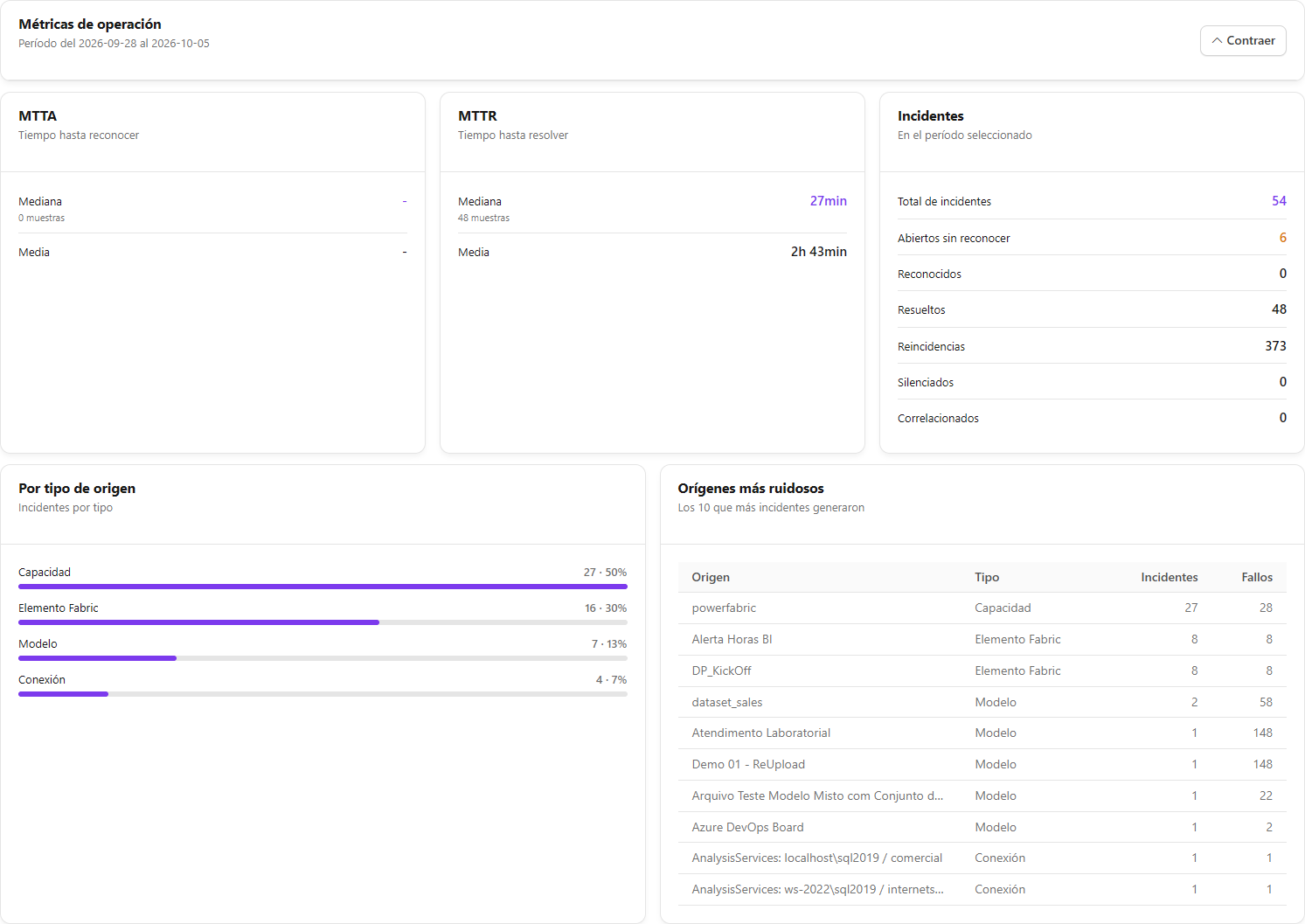
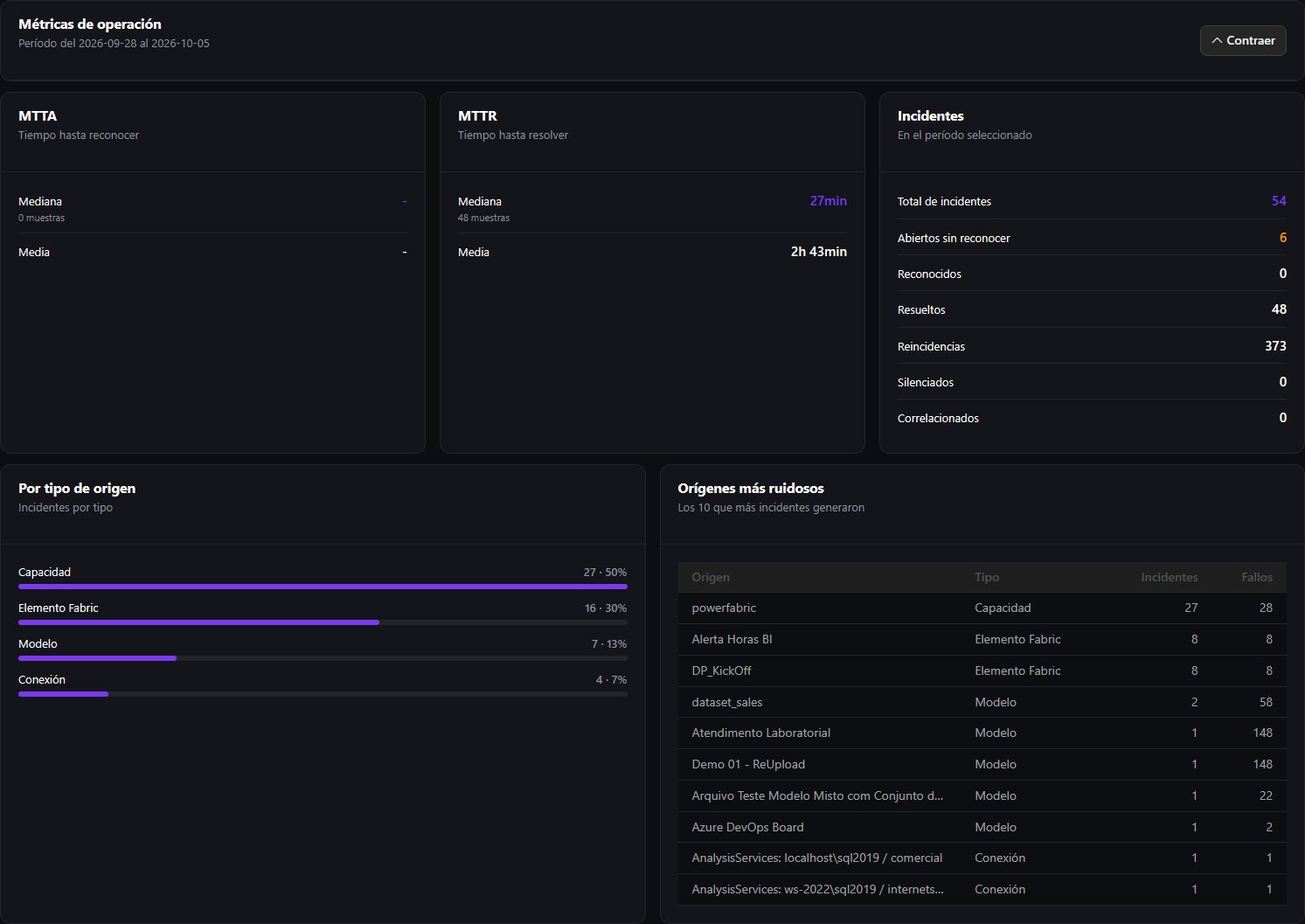
Central de incidentes con métricas de operación
Conozca las alertas personalizadas →
Costo y Dashboards: FinOps de verdad para Fabric y Power BI
El dashboard Costo de Capacidad muestra el costo real de cada capacidad en Azure, día a día, y estima cuánto cuesta cada workspace, área de negocio, elemento y usuario, prorrateando según el consumo. Siga las reservas, el presupuesto del mes y el costo no atribuido, y reciba la alerta cuando un día se salga de lo habitual. Y lo más importante: muestra dónde ahorrar, como las horas ociosas en las que la capacidad podría estar pausada.
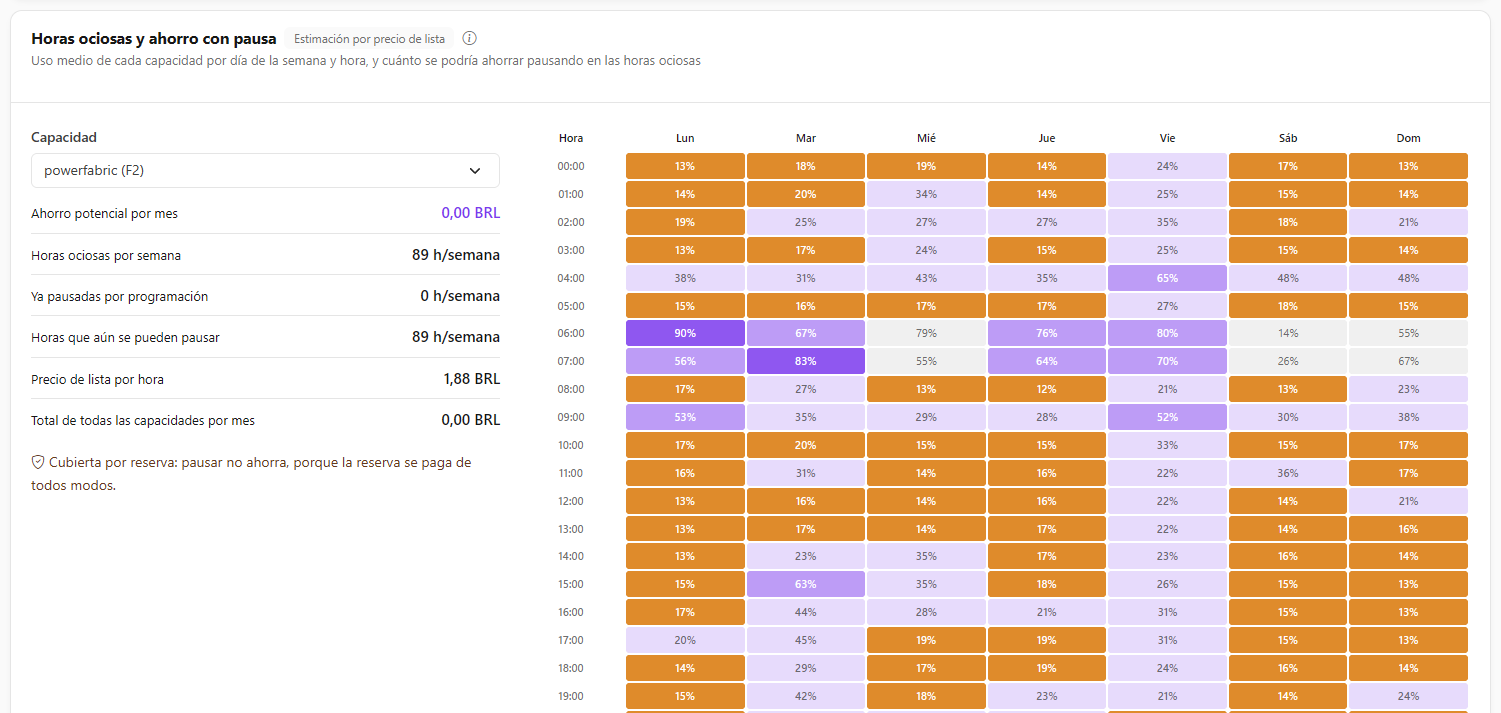
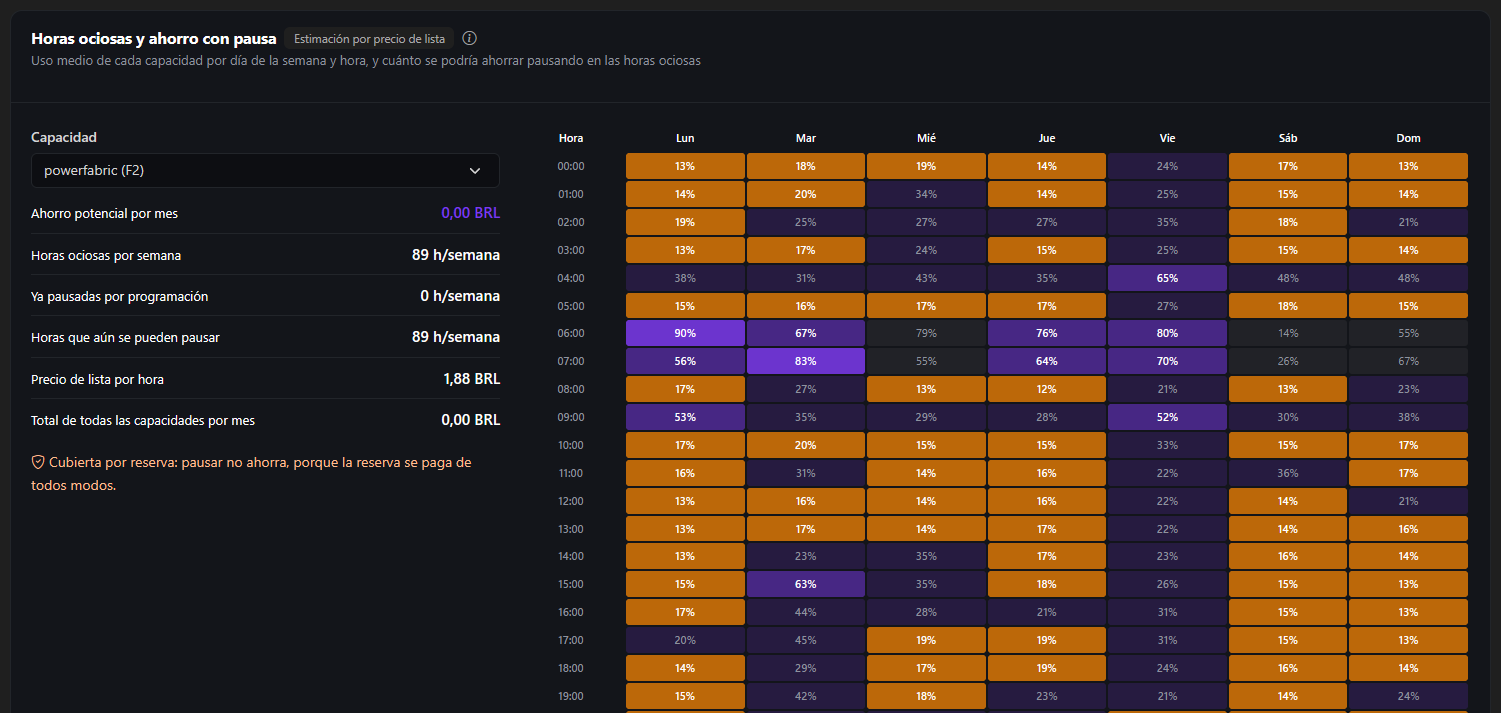
Dónde ahorrar: horas ociosas de cada capacidad
Conozca el Costo y los Dashboards →
Calidad de Datos: lo que hay dentro de sus modelos
La Radiografía del Entorno le asigna una nota de 0 a 100 a la salud de la organización y enumera qué corregir primero. El linaje muestra el impacto de cambiar una tabla en el origen, los scores evalúan modelos e informes frente a decenas de buenas prácticas y la preparación para Copilot, y la Exposición de Datos encuentra contraseñas y tokens escritos en Power Query.
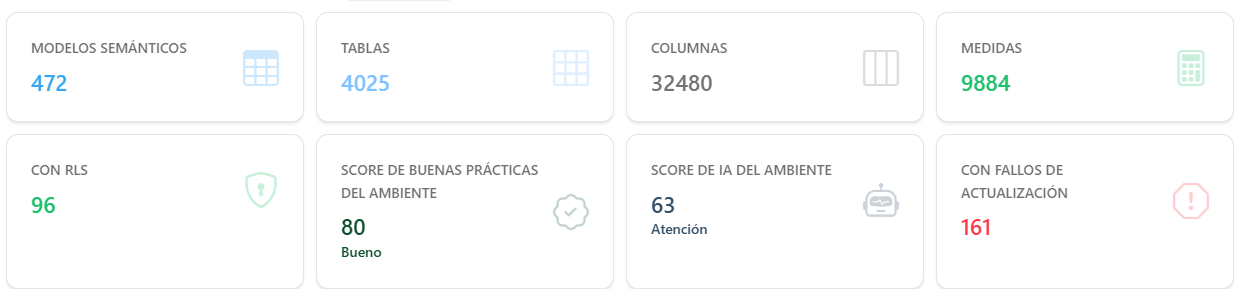
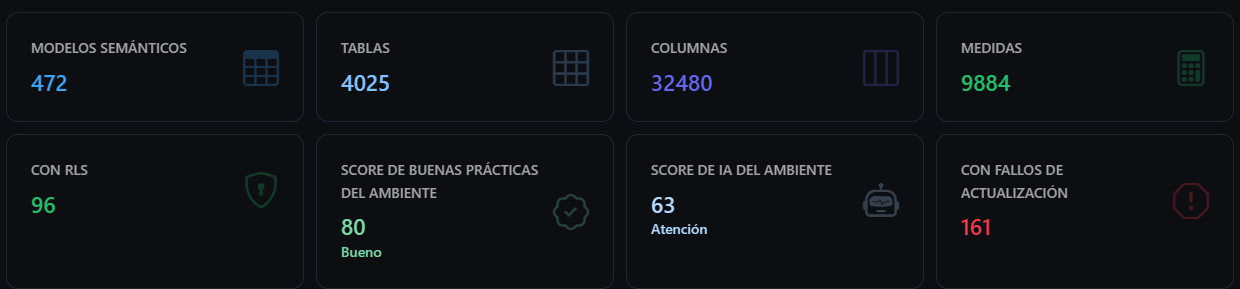
Radiografía del Entorno: nota general y hallazgos por gravedad
Auditoría y Seguridad: las respuestas que pide la auditoría
Quién tiene acceso a qué, por qué vía (directo, grupo o workspace) y quién tenía acceso en una fecha pasada. Quién vio cada informe y desde dónde. Service principals con permiso de escritura, roles de RLS sin miembros, uso compartido directo, suscripciones fuera de la empresa y un score de riesgo conductual que señala cambios en el patrón de uso. Todo con registro histórico para LGPD, ISO 27001 y SOC 2.
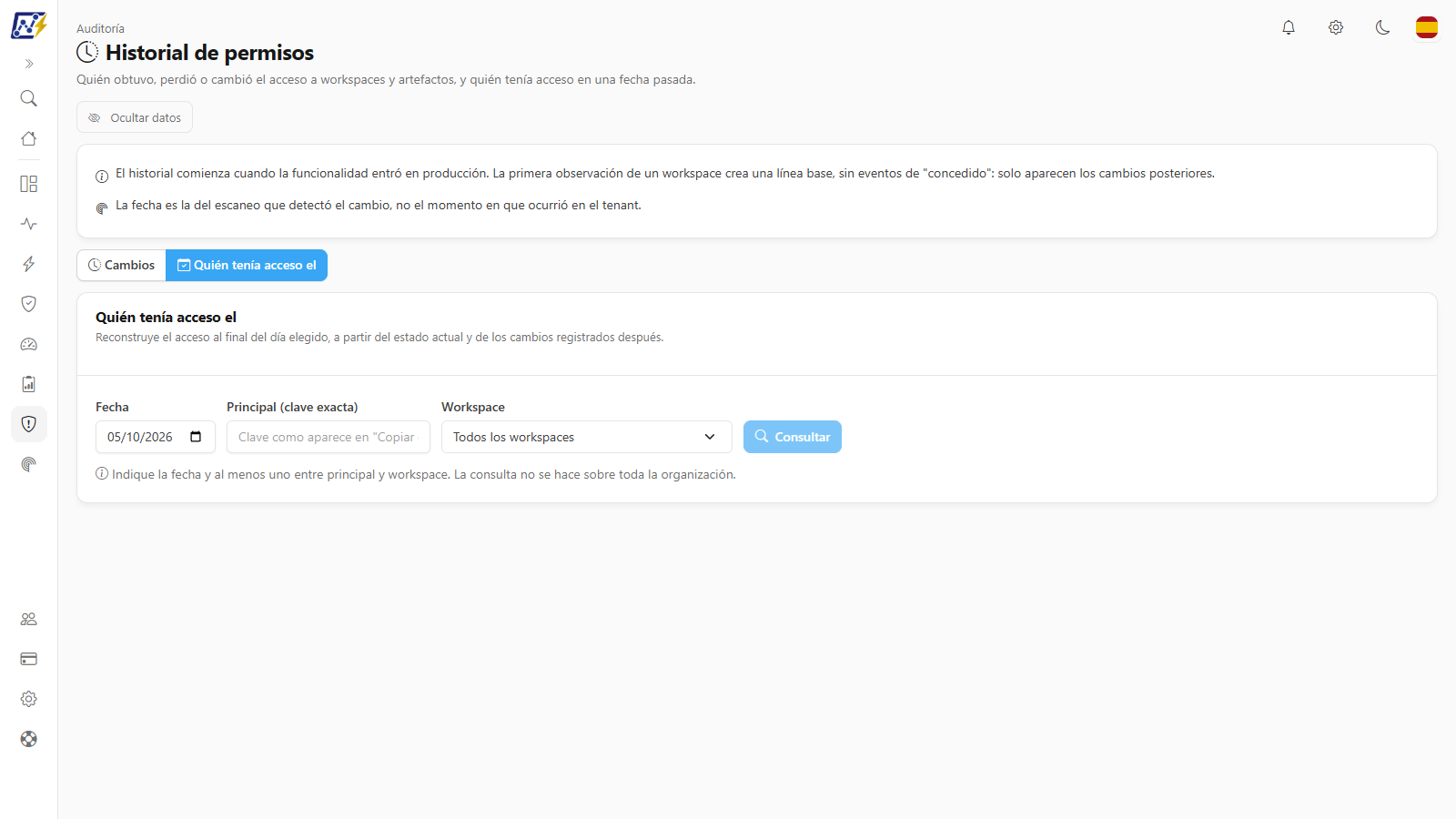
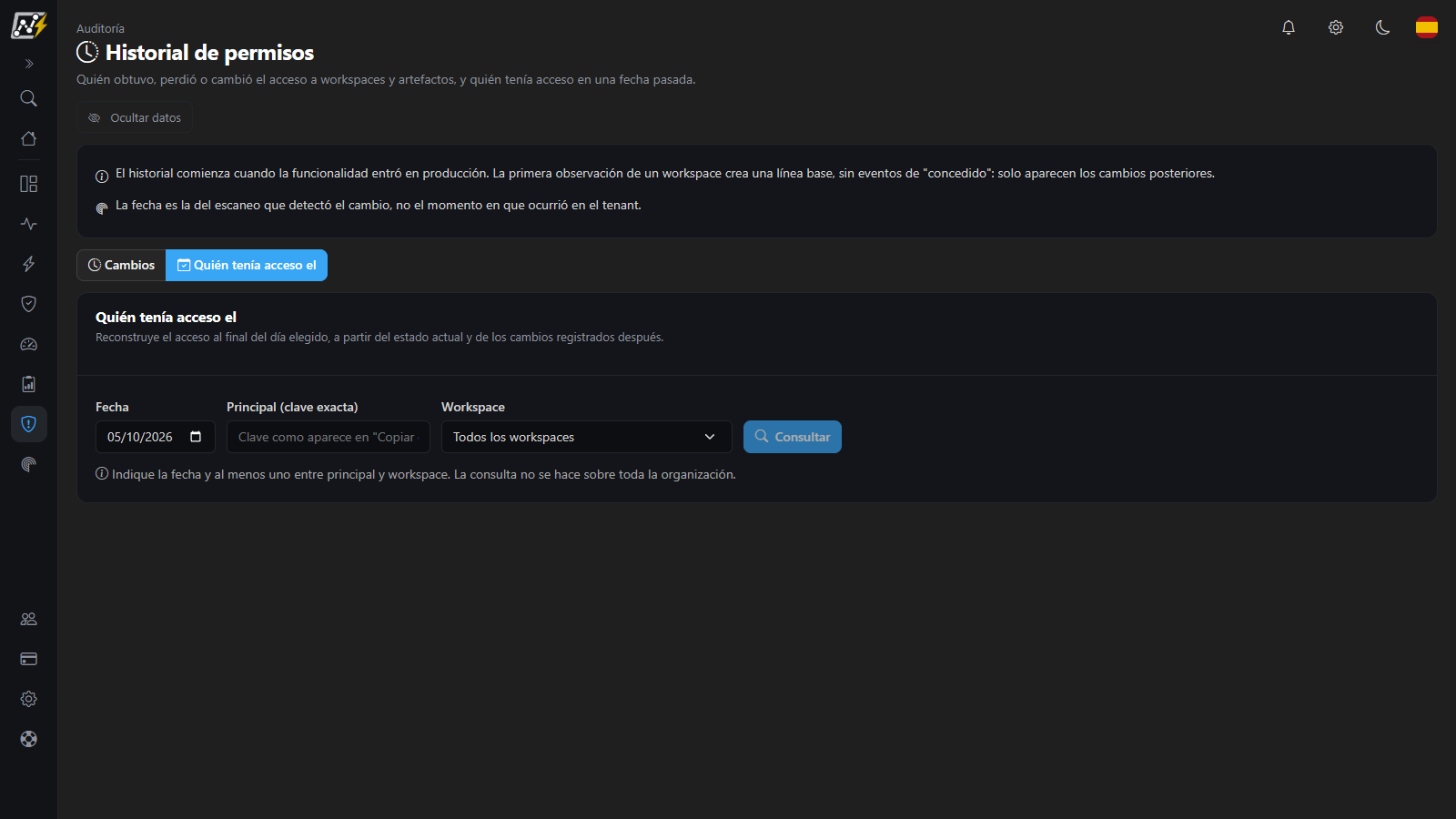
Historial de permisos: quién tenía acceso en una fecha
Conozca la Auditoría y Seguridad →
Todas las funcionalidades
Explore el portal
Cada funcionalidad tiene pantallas detalladas, con instrucciones paso a paso, en la sección Power Monitor de esta documentación. Comience por la Visión general del portal.