

La recolección Mapeo de Modelo lee la definición completa de cada modelo semántico de los workspaces monitoreados y complementa el inventario con relaciones entre tablas, descripciones de columnas, sinónimos de Q&A y la definición técnica del modelo. Sin ella, el diagrama del modelo queda vacío y varias reglas del Score de Buenas Prácticas y del Score de IA no se pueden evaluar.
Cómo acceder: Mapeo › Modelos e informes › Mapeo de Modelo (título de la página: Mapeo de Modelos). Solo los Administradores acceden a la pantalla y a las acciones.
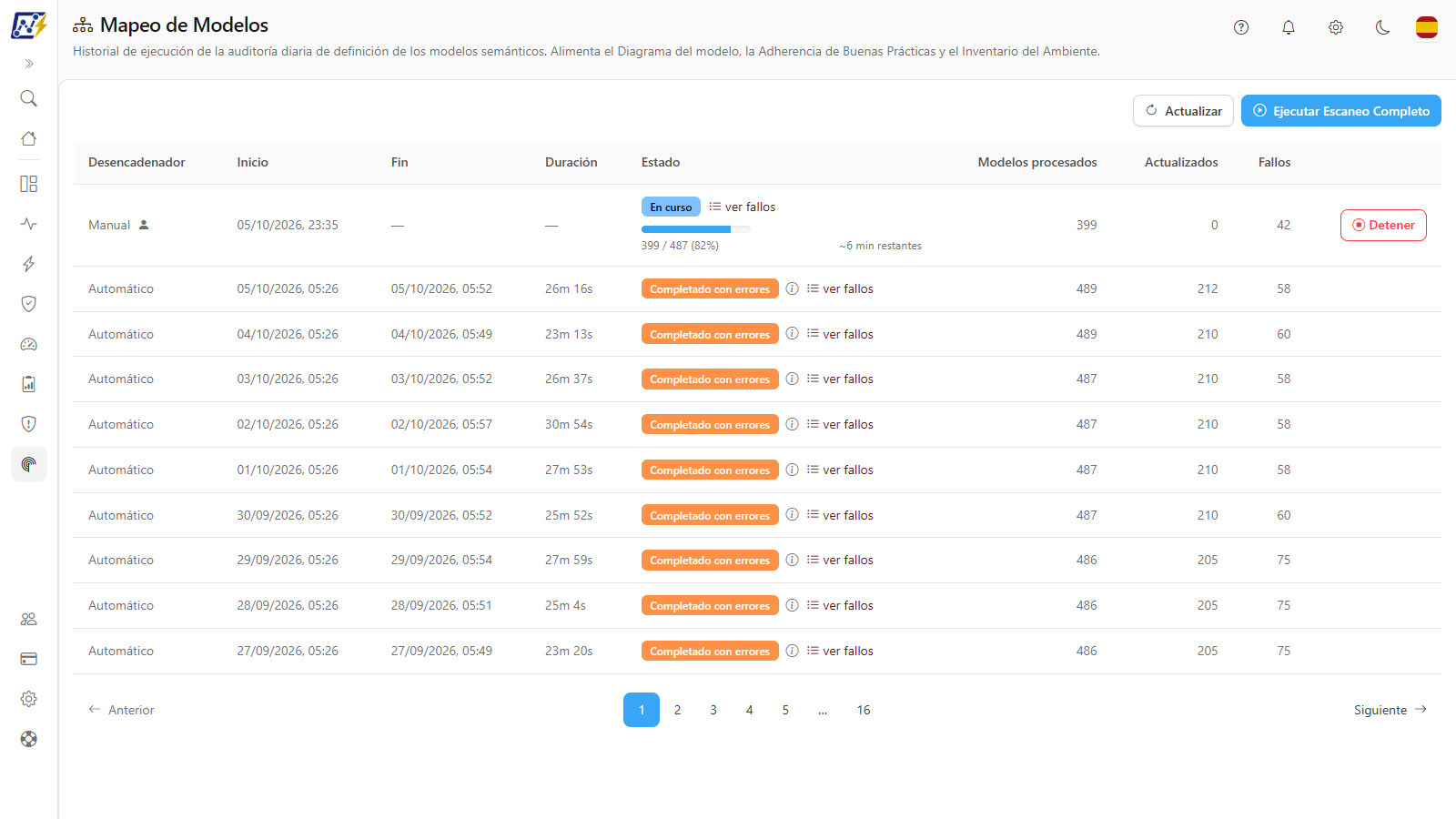
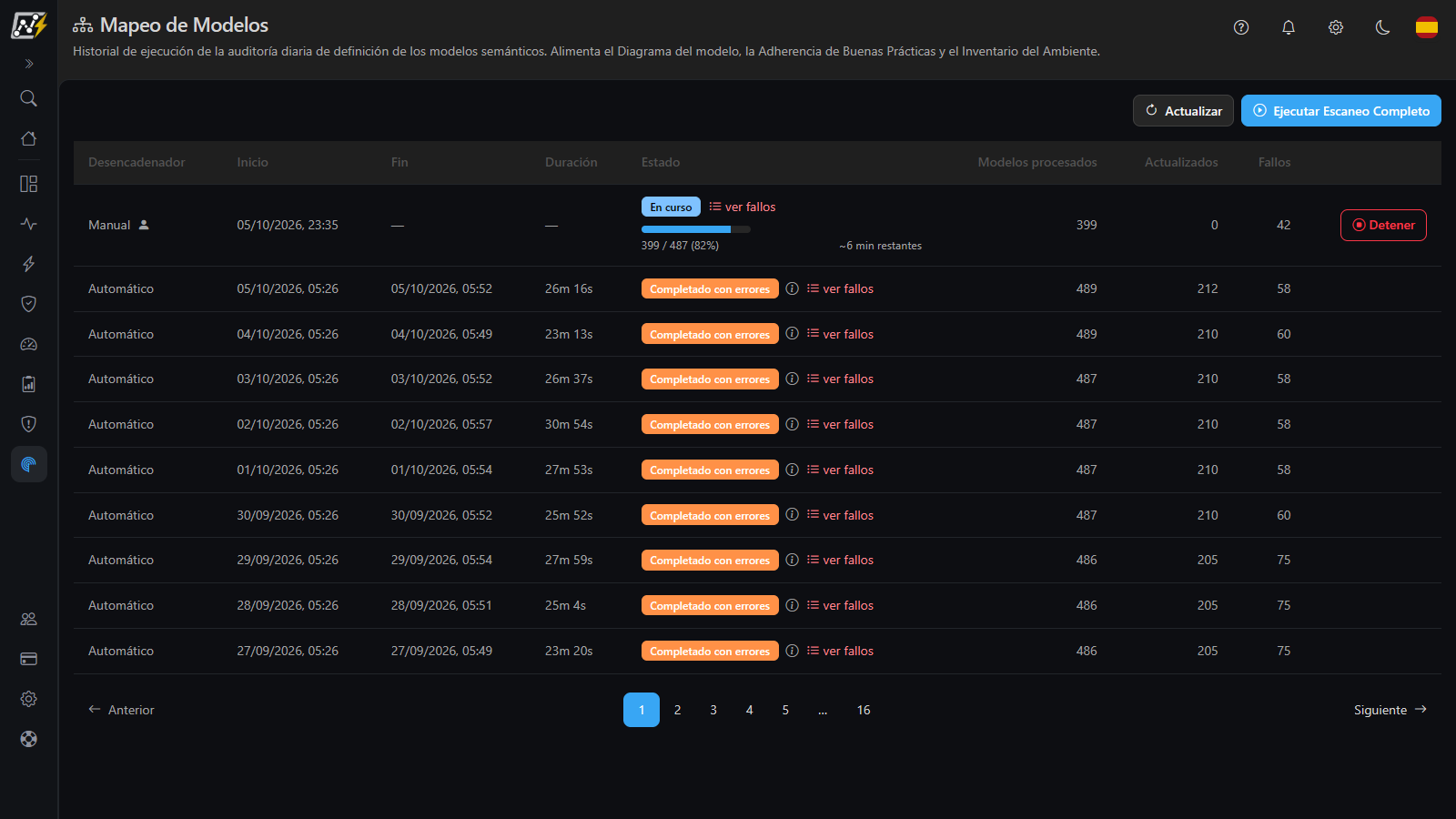
Mapeo de Modelo
Para qué sirve
- Verificar si los modelos se leyeron correctamente en la última ejecución.
- Descubrir qué modelos fallaron y por qué (normalmente, falta de permiso del Service Principal en el workspace).
- Forzar una nueva lectura después de publicar cambios estructurales en los modelos, para actualizar los scores sin esperar la ejecución diaria.
Funcionalidades
La pantalla tiene cinco funcionalidades: Actualizar, Ejecutar Escaneo Completo, la tabla de ejecuciones (con progreso en tiempo real), el botón Detener y el modal ver fallos.


Botones de acción de la pantalla
Actualizar
Qué es: botón que recarga la tabla de ejecuciones.
Para qué sirve: ver el estado más reciente sin recargar toda la página, por ejemplo justo después de una ejecución automática.
Cómo usar: haga clic en Actualizar. Mientras carga, el ícono se convierte en un indicador giratorio y el botón queda deshabilitado.
Cómo funciona / reglas: mientras haya una ejecución en curso, la tabla ya se actualiza sola cada pocos segundos; el botón es útil fuera de ese período.
Ejecutar Escaneo Completo
Qué es: botón que inicia una lectura manual de todos los modelos elegibles.
Para qué sirve: actualizar el diagrama y los scores después de publicar cambios estructurales en los modelos, o de corregir el permiso del Service Principal en un workspace, sin esperar la ejecución diaria.
Cómo usar:
-
Inicie la lectura
Haga clic en Ejecutar Escaneo Completo. No hay modal de confirmación; el botón muestra Iniciando... y el mensaje Mapeo de modelos iniciado. El historial se actualiza al finalizar. lo confirma. Si ya hay una ejecución en curso, aparece Ya hay un mapeo en curso para esta organización.
Cómo funciona / reglas: solo existe una ejecución por organización a la vez. La ejecución manual funciona incluso con la ejecución automática desactivada.
Tabla de ejecuciones
Qué es: tabla paginada (10 por página de forma predeterminada; el selector Elementos por página, al pie, permite elegir 10, 25, 50 o 100) con las ejecuciones del mapeo, de la más reciente a la más antigua.
Para qué sirve: saber si la lectura diaria se ejecutó, cuántos modelos se leyeron, cuántos cambiaron y cuántos fallaron.
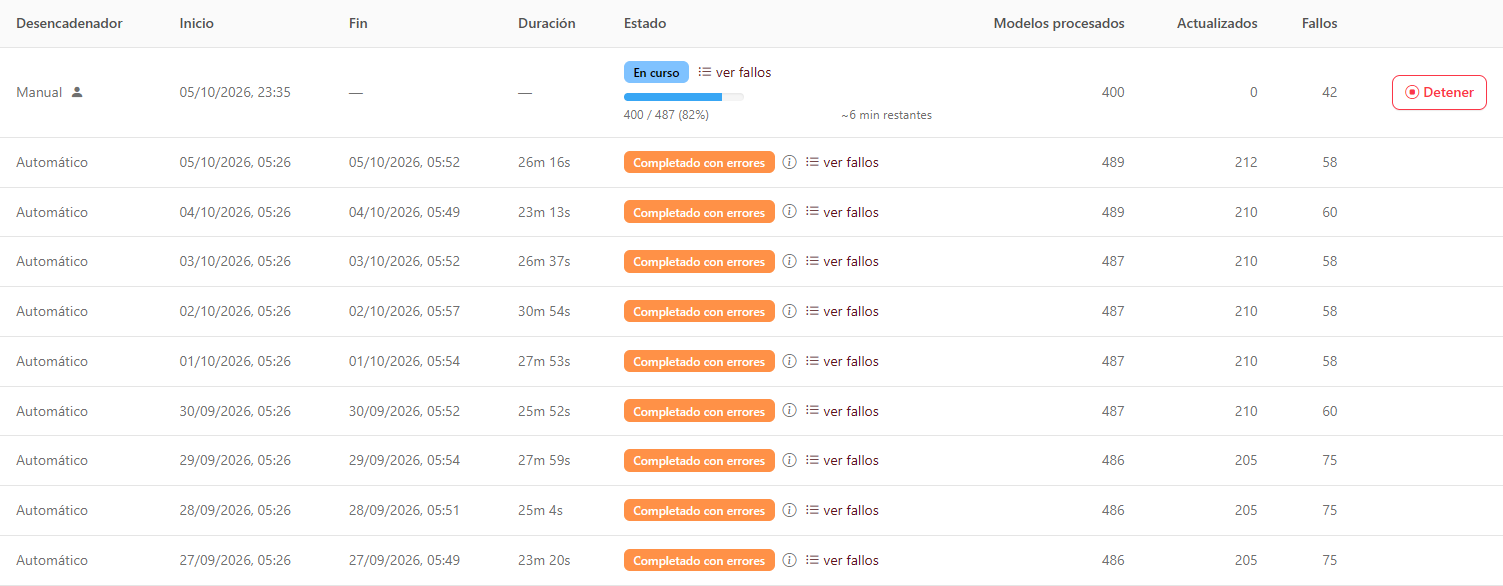
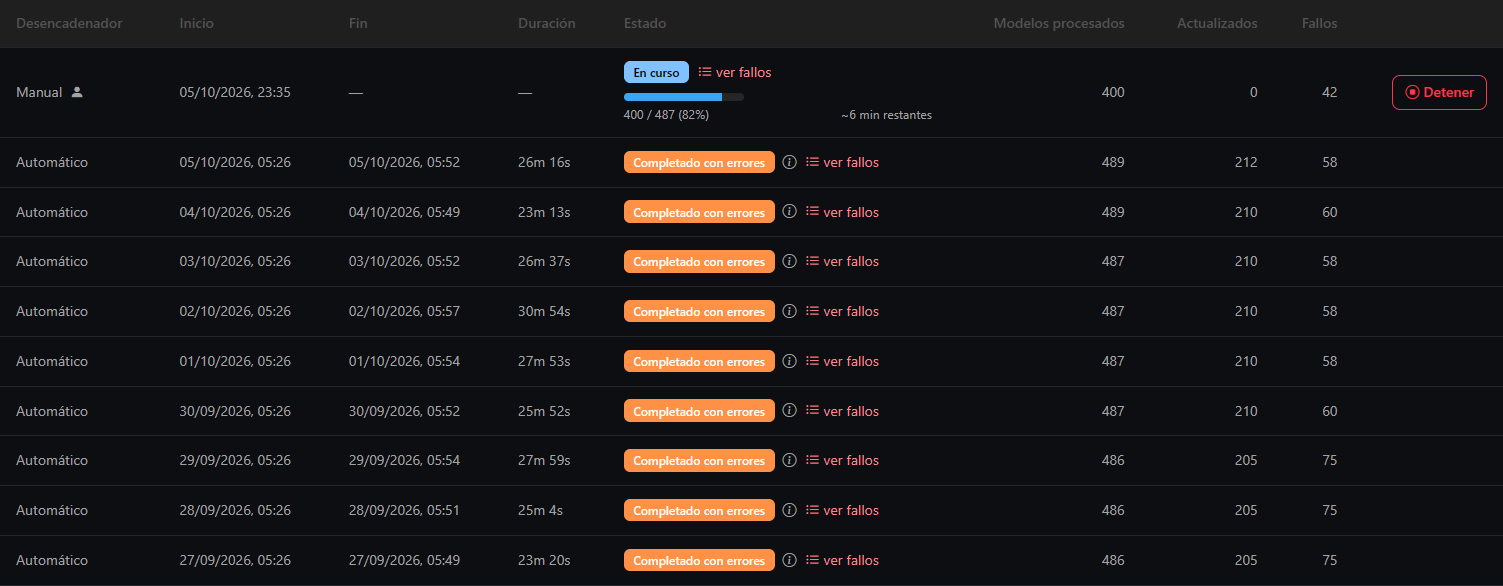
Tabla de ejecuciones
| Columna | Contenido |
|---|---|
| Disparo | Automático o Manual (en las ejecuciones manuales, pase el mouse sobre el ícono de persona para ver quién la inició) |
| Inicio / Fin / Duración | Horarios de la ejecución |
| Estado | Vea la tabla de estados a continuación; el ícono ⓘ muestra el mensaje de la ejecución |
| Modelos procesados | Modelos leídos hasta el momento. Durante la ejecución aparece una barra "procesados / total (%)" con una estimación del tiempo restante (~n min restantes); antes de conocer el total, aparece Iniciando... |
| Actualizados | Modelos cuya definición cambió desde la lectura anterior. Un modelo leído sin cambios cuenta como procesado, pero no como actualizado |
| Fallos | Modelos que no se pudieron leer. El enlace ver fallos abre el detalle |
| Estado | Color | Significado |
|---|---|---|
| En curso | Azul | Ejecución en curso |
| Completado | Verde | Todos los modelos se leyeron sin fallos |
| Completado con errores | Amarillo | Parte de los modelos falló |
| Falló | Rojo | No se pudo actualizar ningún modelo, o error general (token, permiso) |
| Cancelado | Amarillo | Detención solicitada por un administrador |
| Interrumpido | Gris | El servicio se reinició o la ejecución dejó de dar señales de actividad |
Cómo usar:
- Localice la ejecución por la columna Inicio.
- Pase el mouse sobre el ícono ⓘ junto al estado para leer el mensaje general de la ejecución.
- Navegue por las páginas con Anterior, Siguiente o los números debajo de la tabla.
Cómo funciona / reglas: sin ejecuciones, la tabla muestra Aún no hay ejecuciones.; si no se puede cargar el historial, Error al cargar el historial de ejecuciones.
Detener una ejecución en curso
Qué es: botón Detener que aparece solo en la fila En curso y solicita la interrupción de la ejecución.
Para qué sirve: interrumpir una lectura larga iniciada por error o en un horario inadecuado.
Cómo usar:
- En la fila En curso, haga clic en Detener ("Solicitar la detención de esta ejecución").
- Confirme en ¿Detener la ejecución? haciendo clic en Detener (o en Cancelar para desistir).
- El mensaje Solicitud de detención enviada. lo confirma; el lote actual termina y la ejecución queda como Cancelado.
Cómo funciona / reglas: la detención se aplica al finalizar el lote en curso; los modelos ya leídos permanecen guardados. Si la ejecución termina antes, aparece No hay ninguna ejecución en curso para detener.
ver fallos (modal de fallos)
Qué es: enlace en la columna de estado de las ejecuciones con fallos que abre el modal Fallos, {fecha}: "Modelos que fallaron en esta ejecución y el motivo de cada uno", con las columnas Modelo (con el workspace debajo), Motivo y Detalle.
Para qué sirve: descubrir exactamente qué modelos no se leyeron y qué corregir (casi siempre, el permiso del Service Principal en el workspace).
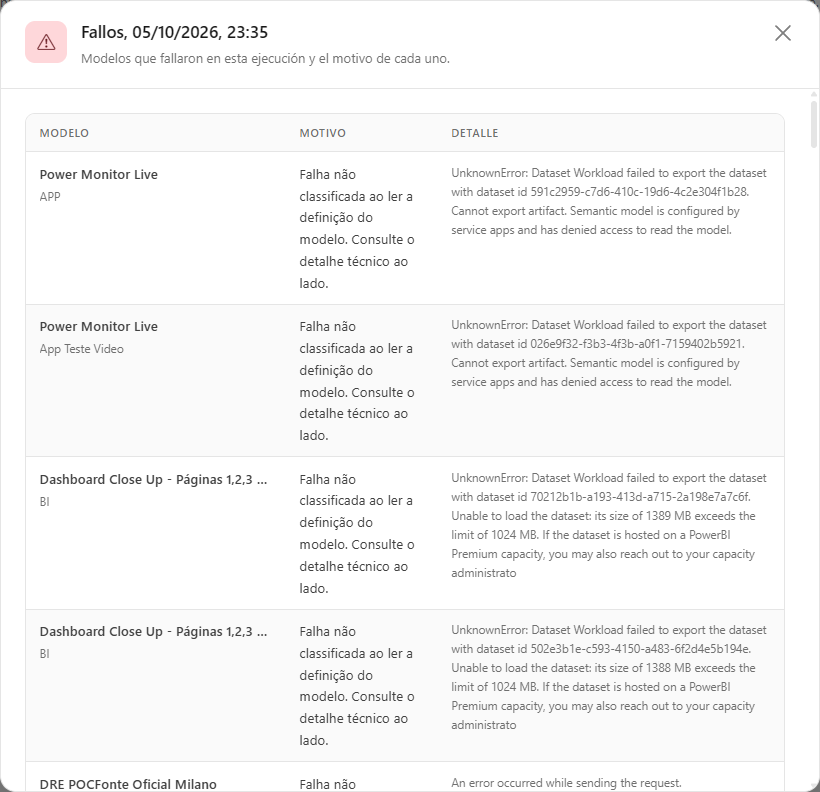
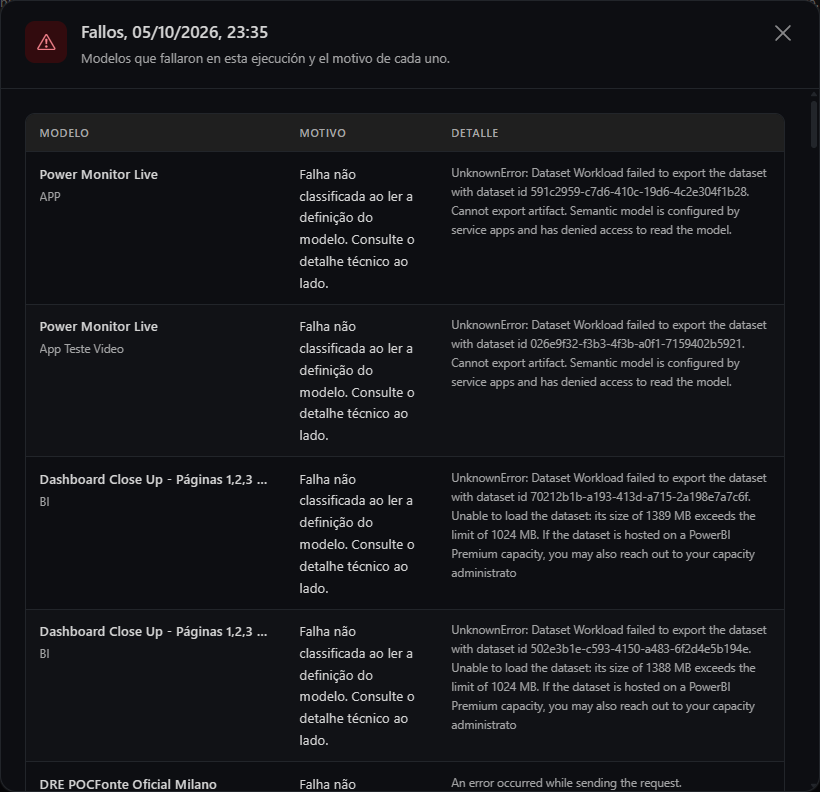
Modelos que fallaron en una ejecución
Cómo usar:
- En la fila de la ejecución, haga clic en ver fallos.
- Lea la columna Motivo de cada modelo y el mensaje en Detalle (vea Errores comunes y cómo resolverlos).
- Corrija la causa (por ejemplo, dé al Service Principal el rol de Colaborador en el workspace) y vuelva a iniciar Ejecutar Escaneo Completo, o espere la ejecución diaria.
Cómo funciona / reglas: se guardan hasta 200 elementos por ejecución; el excedente aparece como … y n fallo(s) más no listado(s).
Reglas y comportamiento
- Origen de los datos: API de Fabric de lectura de la definición del elemento (getDefinition, formato TMSL), llamada con el Service Principal.
- Frecuencia automática: diariamente a las 00:26 (hora de Brasilia, UTC-3) de forma predeterminada. En Configuración › Monitoreo › Escaneos y Recolecciones, grupo Enriquecimiento (Mapeo de Modelos Semánticos), puede desactivar el escaneo o elegir la Frecuencia Diario, Semanal o Mensual. En las frecuencias semanal y mensual, la ejecución automática ocurre en un día distribuido por organización, y la configuración muestra la Próxima ejecución prevista y la Última ejecución. Ejecutar Escaneo Completo no se ve afectado por la frecuencia y funciona incluso con el escaneo desactivado.
- Qué modelos se incluyen: todos los modelos semánticos de los workspaces monitoreados en los que el Service Principal es miembro. Los modelos en workspaces que el Service Principal no alcanza quedan fuera del total (no son fallos).
- Modelos grandes: un modelo de más de 1 GB (tamaño capturado por el Tamaño de Modelos) en un workspace sin capacidad dedicada no se lee, porque Microsoft no permite exportar la definición en ese caso.
- Procesamiento: los modelos se leen en lotes de 100, con hasta 10 lecturas en paralelo y el progreso guardado continuamente; si el servicio se reinicia, la ejecución se reanuda o se marca como Interrumpido. Una ejecución sin señales de actividad durante 5 minutos se marca como Interrumpido.
- Workspace sin acceso: cuando el Service Principal recibe "acceso denegado" en un workspace, no se intentan los demás modelos de ese workspace en el mismo lote (aparecen con el detalle "No leído: el workspace ya falló por falta de acceso en este lote.").
- Concurrencia: solo existe una ejecución por organización a la vez.
Dónde se usan los datos
| Dato leído | Dónde aparece |
|---|---|
| Relaciones | Diagrama del modelo en Gobernanza › Modelos Semánticos; reglas del Score de Buenas Prácticas; Inventario del Ambiente |
| Descripciones de columnas | Score de IA e Inventario del Ambiente |
| Definición del modelo | Verificaciones técnicas (por ejemplo, nivel de compatibilidad) y el historial de versiones del modelo, en Gobernanza › Operación › Historial de Modelos |
Permisos necesarios
El Service Principal necesita ser miembro con permiso de escritura (rol Colaborador o superior) en cada workspace: Microsoft exige permiso de escritura en el elemento para leer la definición y responde "no encontrado" cuando quien llama solo tiene lectura. Use Agregar Service Principal en el Inventario para incluirlo en todos los workspaces de una sola vez.
Errores comunes y cómo resolverlos
| Motivo / mensaje | Cómo resolverlo |
|---|---|
| Sin acceso al modelo | Conceda al Service Principal el rol de Colaborador (o superior) en el workspace. Microsoft responde "no encontrado" cuando el elemento no es visible con permiso de escritura. |
| Este elemento no admite la lectura de la definición (template app, workspace administrado por Microsoft, modelo de métricas de uso, artefacto interno de dataflow) | No se requiere ninguna acción; es una limitación de Microsoft. |
| Límite de velocidad de la API de Fabric (429) | Transitorio; el modelo se vuelve a leer en la próxima ejecución. |
| Modelo demasiado grande para exportar la definición | Limitación de Microsoft para modelos de más de 1 GB fuera de una capacidad dedicada. |
| Modelo grande movido de región | Vuelva a publicar o restaure el modelo en la región actual de la capacidad. |
| El Service Principal no es miembro de ningún workspace: no hay modelos que mapear. | Agregue el Service Principal a los workspaces monitoreados. |
| No se pudo obtener el token del Service Principal | Revise el App ID, el secreto y el consentimiento del Service Principal. |
| Estado Interrumpido | El servicio se reinició durante la ejecución. Vuelva a iniciar Ejecutar Escaneo Completo o espere la ejecución diaria. |
Preguntas frecuentes
El Score de Buenas Prácticas de un modelo parece desactualizado.
Verifique si el modelo aparece en ver fallos de la última ejecución. Mientras un modelo no se lea correctamente, los scores siguen usando la última lectura exitosa. Corrija el permiso y ejecute Ejecutar Escaneo Completo.
¿Por qué "Actualizados" es menor que "Modelos procesados"?
"Actualizados" cuenta solo los modelos cuya definición cambió desde la lectura anterior. Los modelos leídos sin cambios solo cuentan como procesados.
¿También se leen los modelos en workspaces Pro?
Sí, siempre que el workspace esté monitoreado y el Service Principal tenga el rol de Colaborador en él. Solo quedan excluidos los modelos de más de 1 GB fuera de una capacidad dedicada.