

La pantalla de Facturación muestra cuánto paga su organización por Power Monitor y por qué: el rango actual, el cálculo de la mensualidad por el promedio diario de elementos monitoreados, el historial de facturas con boletos/enlaces de pago y notas fiscales (también enviadas por correo), los datos fiscales usados en el cobro y la auditoría diaria que respalda cada valor.
Cómo acceder: en el pie del menú lateral, haga clic en Facturación. Exclusivo para Administradores. La pantalla tiene tres pestañas: Facturas, Datos Fiscales y Auditoría Diaria (en el celular, las pestañas se convierten en una lista desplegable).
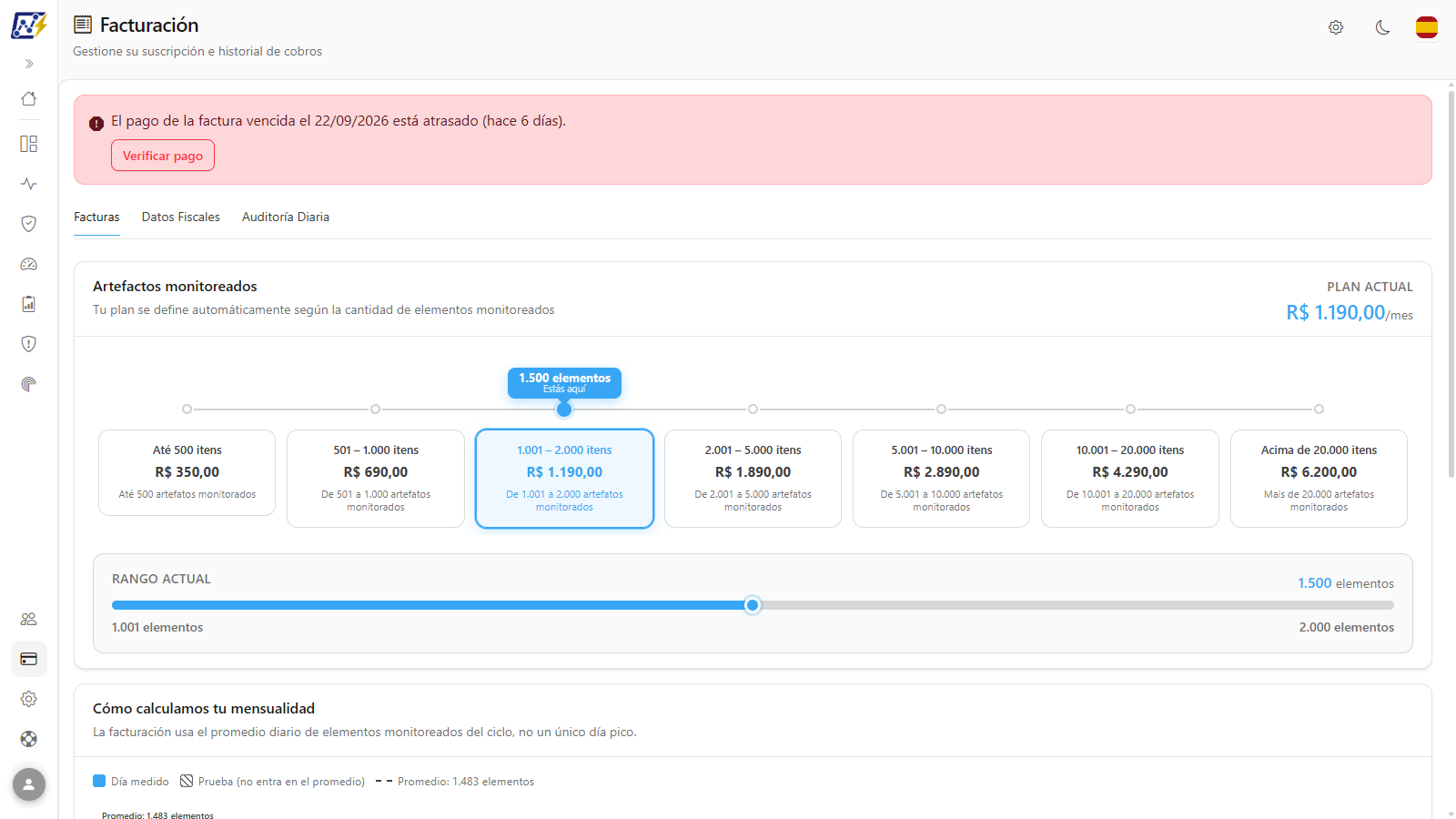
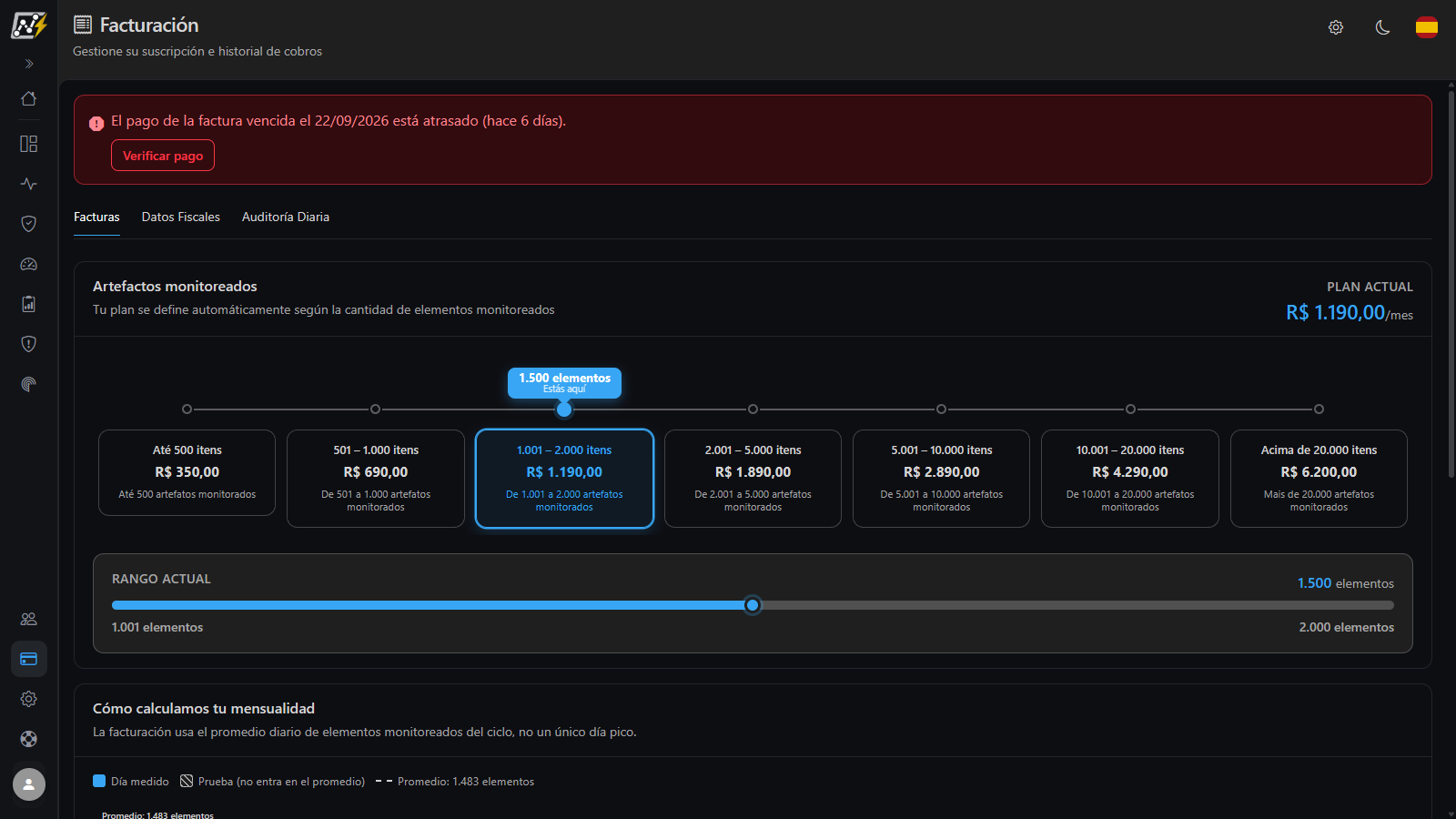
Facturación, pestaña Facturas
Para qué sirve
- Saber en qué rango de cobro está la organización y cuántos elementos caben todavía en él.
- Entender, paso a paso, cómo se calculó la mensualidad del mes.
- Descargar notas fiscales y acceder al enlace de pago de las facturas.
- Mantener correctos el CNPJ, la dirección, los correos de facturación y las reglas de vencimiento para la emisión de las facturas y notas.
- Verificar, día a día, cuántos elementos se contaron y cuáles entraron en el promedio.
Cómo funciona el cobro
- El plan es automático. No hay un plan para elegir: la mensualidad se define por el rango en el que cae la cantidad de elementos monitoreados. La tabla de rangos de su organización aparece en la pestaña Facturas.
- Qué cuenta como elemento: los artefactos (informes, modelos semánticos, dashboards, dataflows, notebooks, pipelines, lakehouses, warehouses y demás elementos de Fabric/Power BI) de los workspaces monitoreados. Los workspaces no monitoreados, los elementos eliminados del tenant y los propios workspaces, capacidades y gateways no entran en la cuenta.
- Promedio diario, no pico. Todos los días (alrededor de las 00:30, hora de Brasilia, UTC-3) Power Monitor registra cuántos elementos estaban monitoreados. Al cerrar el mes, suma los elementos de los días medidos y divide por el número de esos días; el resultado, redondeado hacia abajo, define el rango cobrado. Un día pico aislado no cambia su factura.
- Los días de prueba no entran en el promedio (se registran, pero no se cobran). Los días sin medición no cuentan como cero: simplemente quedan fuera de la división.
- Existe un valor mínimo: incluso con cero elementos monitoreados, se cobra la mensualidad del rango más bajo.
- Cobro del mes cerrado. La factura de un mes se genera en los primeros días del mes siguiente, después de que el ciclo esté completo.
- Primer mes proporcional. El primer ciclo comienza al final de la evaluación gratuita; usted paga solo los días restantes del mes (la pestaña Facturas muestra el descuento proporcional).
- Una organización suspendida o desactivada paga solo los días activos. La mensualidad de un mes es proporcional a los días en que la organización estuvo activa, y un mes sin ningún día activo no genera cobro (ni mensualidad ni cuota de la tasa de adhesión). Los días usados antes de una desactivación se cobran normalmente en el mes siguiente, aunque la organización siga desactivada.
- Plazo mínimo de 5 días hasta el vencimiento. Cuando el vencimiento se define por un día del mes, un cobro no vence menos de 5 días después de su emisión: si el vencimiento calculado queda más cerca, se ajusta (vea Configuración de Facturación).
Monitorear más workspaces aumenta la base de elementos a partir del día en que empiezan a monitorearse. En particular, desactivar la curaduría de monitoreo de workspaces (en Gobernanza › Workspaces) pasa a monitorear todos los workspaces de inmediato, lo que puede cambiar el rango de la siguiente factura. Los días ya medidos no se recalculan.
Evaluación gratuita (prueba)
- La evaluación dura 30 días, sin tarjeta de crédito.
- Durante la evaluación, un aviso en la parte superior de las páginas muestra la fecha de término, con enlaces para revisar los datos de facturación y para solicitar la cancelación. Se envían recordatorios por correo electrónico 7 días y 1 día antes del final, y el mismo día del término.
- Al final de los 30 días, la suscripción se activa automáticamente y la organización empieza a facturarse (tasa de adhesión y mensualidad), según lo aceptado en la instalación. Quien no quiera continuar debe solicitar la cancelación antes del final de la evaluación.
- Si la evaluación termina sin datos fiscales completados, aparece la ventana Facturación pendiente, que bloquea el uso hasta que un administrador complete los datos (las pantallas de Facturación siguen accesibles). A los usuarios que no son administradores se les indica que se lo pidan a un administrador.
Tasa de adhesión
La instalación tiene una tasa de adhesión única, que puede pagarse en cuotas (las opciones de cuotas y los valores aparecen en Datos Fiscales). Las cuotas se suman a las primeras facturas mensuales, cada cuota se cobra una sola vez y nunca se cobran más cuotas que las elegidas. Después del final de la evaluación, las cuotas ya no pueden modificarse. Las organizaciones exentas ven el aviso Esta organización está exenta de la tasa de adhesión.
Exenciones
Cuando la organización está exenta de pago, la pantalla muestra el aviso Esta organización está exenta de pago y no se le cobrará por el uso de la plataforma; las facturas exentas aparecen con el estado Exento (100% de descuento). Una exención concedida después de generar la factura, pero antes de enviar el cobro, ya vale para esa factura.
Funcionalidades
Todas las funcionalidades siguientes requieren la función Administrador y parten del elemento Facturación, en el pie del menú lateral.
Rangos de cobro (Artefactos monitoreados)
Qué es: la primera tarjeta de la pestaña Facturas. Muestra la tabla de rangos de la organización (cantidad de elementos y valor mensual de cada uno), el Plan actual con el valor por mes, el Rango actual y la marca Estás aquí con la cantidad de elementos monitoreados hoy. El texto Tu plan se define automáticamente según la cantidad de elementos monitoreados recuerda que no hay elección manual.
Para qué sirve: saber en qué rango está la organización y cuánto falta para cambiar de rango, antes de decidir monitorear más (o menos) workspaces.
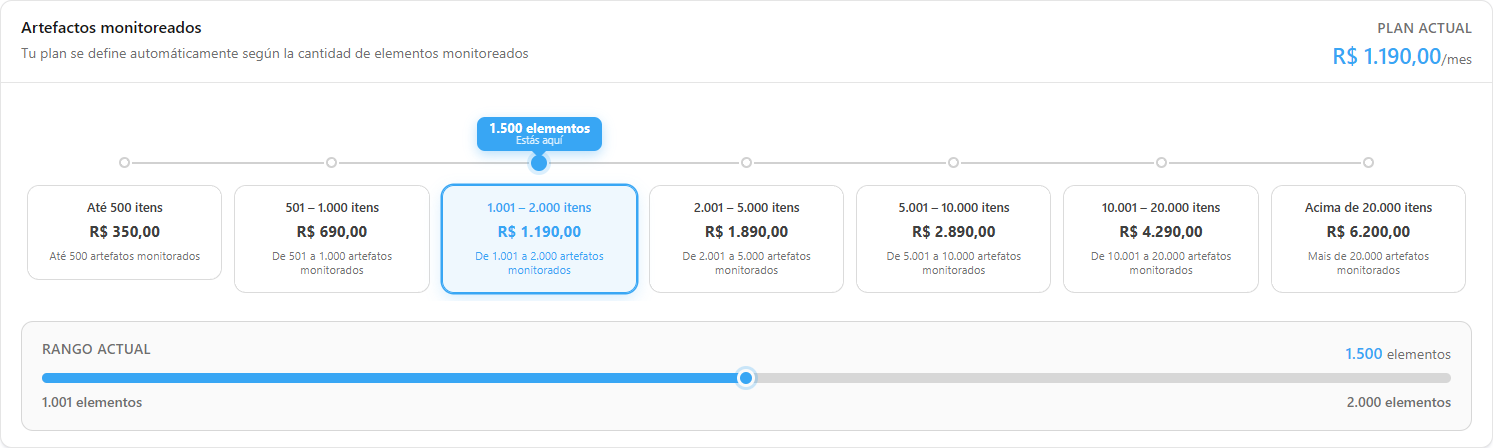
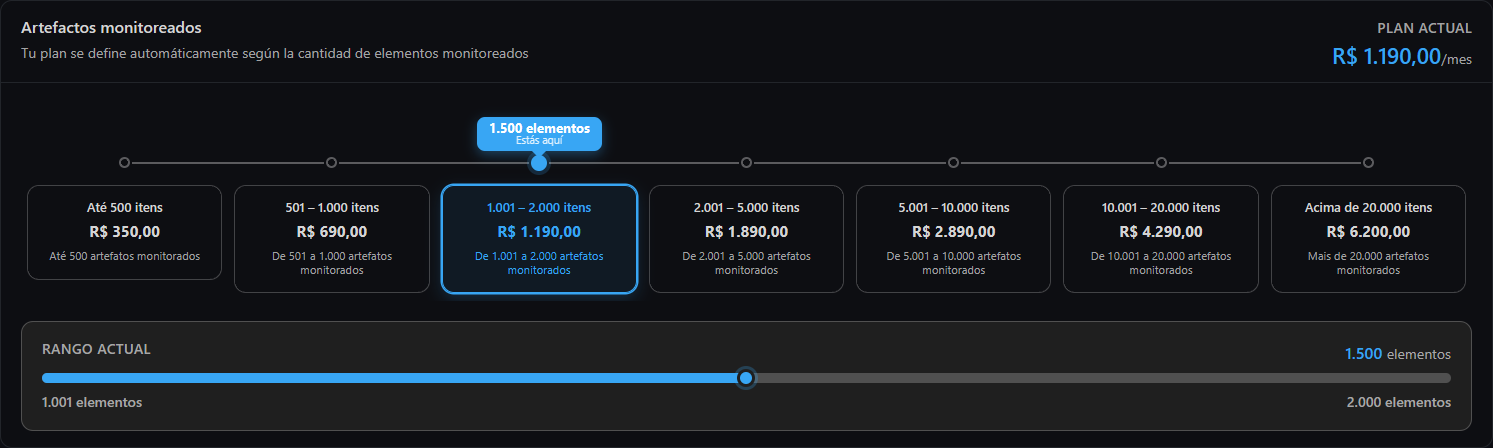
Rangos de cobro
Cómo usar:
- Abra la pestaña Facturas.
- En la tarjeta Artefactos monitoreados, localice la marca Estás aquí y compare la cantidad de elementos con los límites del Rango actual.
- Verifique el valor mensual en Plan actual. El último rango aparece como Ilimitado.
Cómo funciona: la posición Estás aquí usa la cantidad actual de elementos monitoreados; el rango que efectivamente se cobra en el mes es el del promedio diario del ciclo (vea la siguiente tarjeta).
Cómo calculamos tu mensualidad
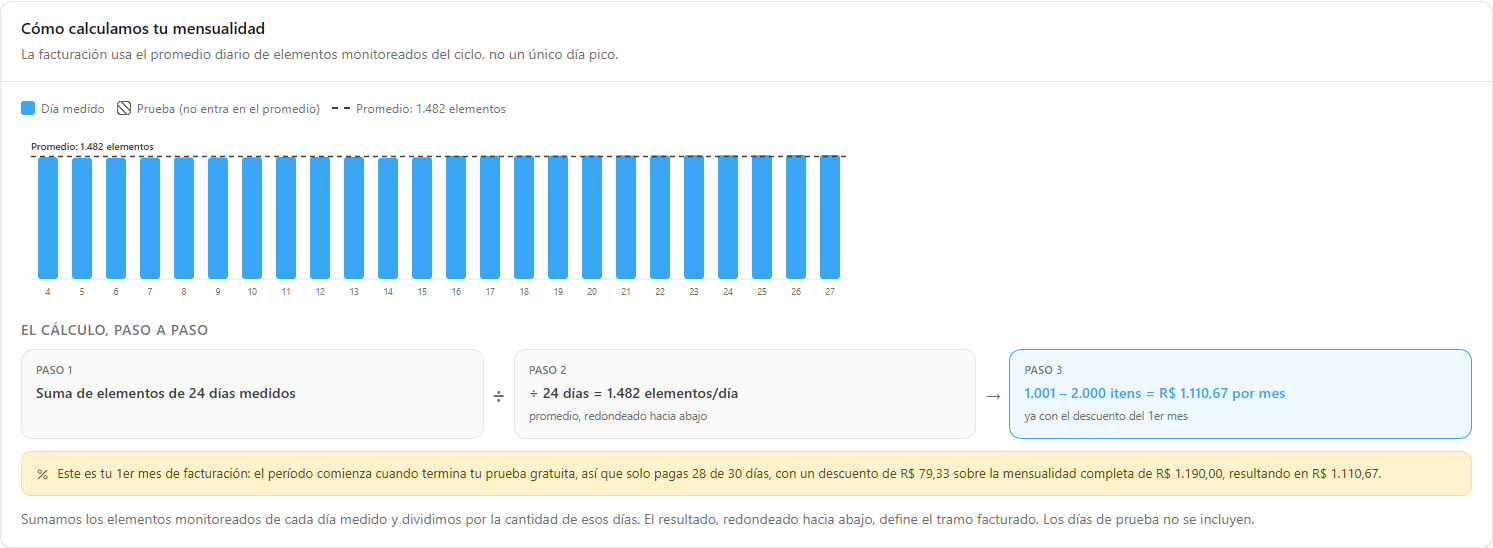
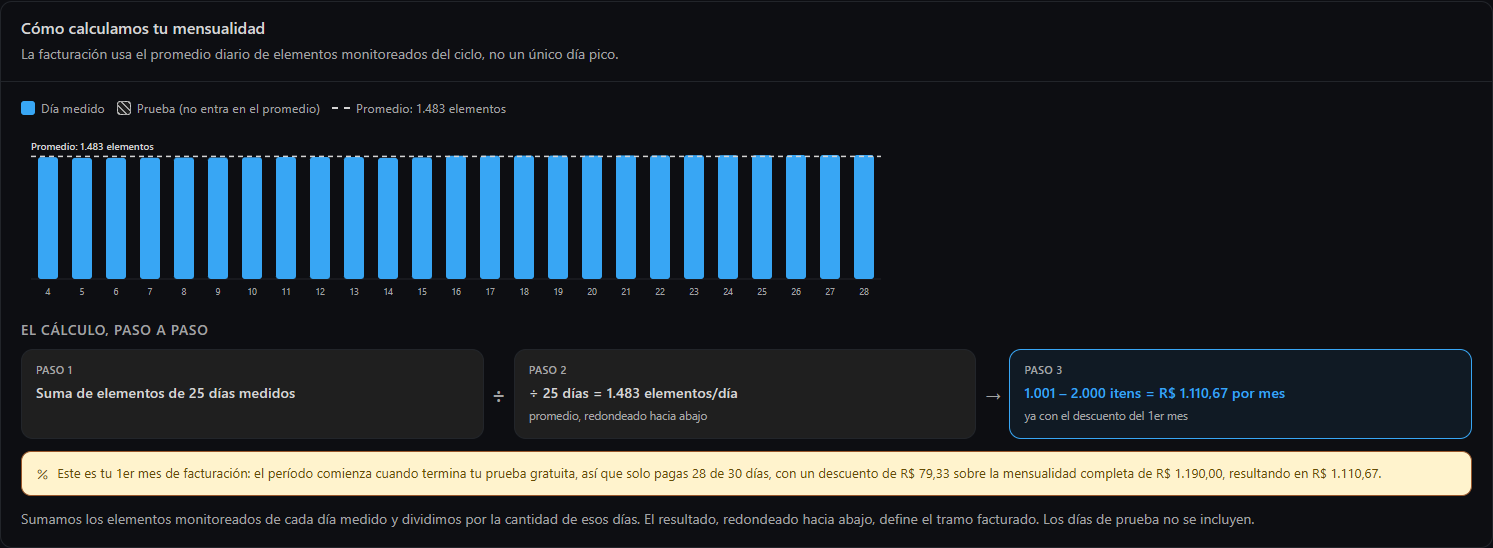
Qué es: la tarjeta Cómo calculamos tu mensualidad, con un gráfico de barras de los elementos monitoreados en cada día del ciclo y el cálculo en tres pasos (El cálculo, paso a paso).
Para qué sirve: entender y comprobar el valor del mes sin tener que hacer cuentas: muestra que el cobro usa el promedio del ciclo, no un día pico.
Cómo calculamos tu mensualidad
Cómo usar:
- En la pestaña Facturas, localice la tarjeta Cómo calculamos tu mensualidad.
- En el gráfico, cada barra es un día del ciclo. Pase el mouse sobre una barra para ver la fecha y la cantidad de elementos de ese día (día medido o prueba, no facturado).
- Lea los tres pasos:
- Paso 1: suma de los elementos de los días medidos;
- Paso 2: división por el número de días = promedio de elementos/día (redondeado hacia abajo);
- Paso 3: rango correspondiente = valor por mes (ya con el descuento del 1er mes, cuando corresponda).
Cómo funciona:
- Leyenda del gráfico: Día medido (barra llena), Prueba (no entra en el promedio) (barra rayada) y la línea Promedio: N elementos.
- En el primer mes de cobro, un aviso explica el valor proporcional: cuántos días del mes se cobran, el descuento y el valor resultante.
- Si todavía no hay mediciones en el ciclo, aparece Todavía no hay días medidos en este ciclo: el cálculo aparece en cuanto se registre la primera medición diaria.
Factura actual
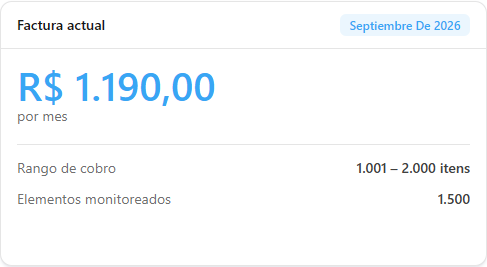
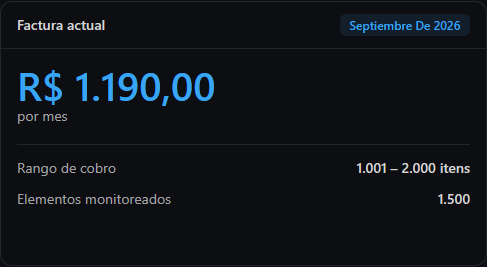
Qué es: la tarjeta Factura actual, con el valor mensual estimado del ciclo en curso (por mes), el Rango de cobro y los Elementos monitoreados.
Para qué sirve: tener la estimación del mes en curso, para la previsión de costos.
Factura actual
Cómo usar: en la pestaña Facturas, consulte la tarjeta Factura actual. El valor es una estimación: la factura definitiva se genera en los primeros días del mes siguiente, con el promedio del ciclo completo.
Historial de Facturas
Qué es: la tabla Historial de Facturas, con todos los cobros de la organización (mensualidades, cuotas de instalación y cobros manuales).
Para qué sirve: dar seguimiento a lo que ya se cobró y pagó, identificar pendientes y acceder a boletos, enlaces de pago y notas fiscales.
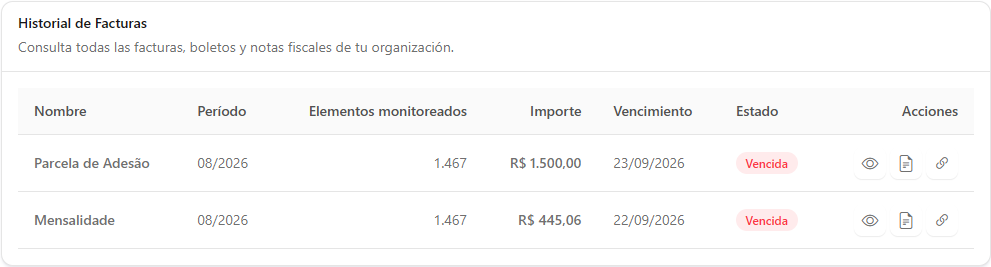
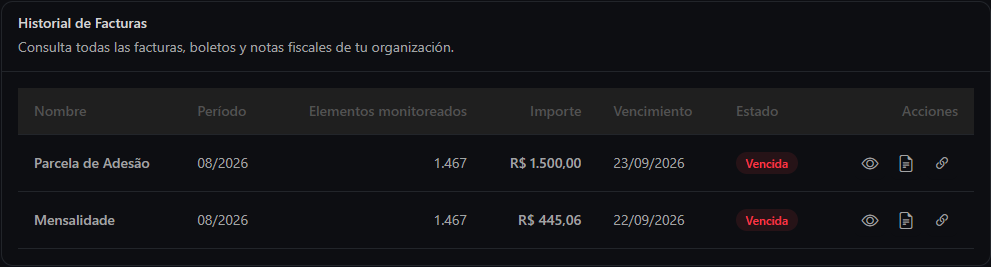
Historial de Facturas
| Columna | Contenido |
|---|---|
| Nombre | Identificación del cobro. |
| Período | Mes de referencia. |
| Elementos monitoreados | Promedio de elementos usado en el cobro. |
| Importe | Valor de la factura. En las facturas exentas, pase el mouse para ver 100% de descuento. |
| Vencimiento | Fecha de vencimiento. |
| Estado | Pagada, Pendiente, Esperando pago, Vencida, Cancelada, Exento, No enviada, Error o No informado. |
| Factura (NF-e) | Número de la nota fiscal emitida o la situación de la emisión: Emitida, Procesando, Error en la emisión, Cancelada, Pendiente o No iniciada. Sin nota fiscal, aparece "—". |
| Acciones | Ver detalles, Descargar factura fiscal y Acceder al enlace de pago. |
Cómo usar: en la pestaña Facturas, desplácese hasta Historial de Facturas y use los botones de la columna Acciones en la fila del cobro.
Cómo funciona:
- Un ícono de alerta junto al estado (Cobro aún no enviado) indica un cobro registrado que todavía no llegó al sistema de facturación. El equipo de Power Tuning ya recibe la notificación y no se requiere ninguna acción de su parte.
- En el estado Exento, la sugerencia indica que se aplicó un 100% de descuento y, cuando está disponible, la fecha de la exención.
- Sin ningún cobro, aparece No se encontraron facturas.
- El estado del pago y la nota fiscal son independientes. El estado considera todas las cuotas del cobro: una factura pagada aparece como Pagada aunque la nota fiscal todavía se esté emitiendo. La situación de la nota fiscal aparece aparte, en la columna Factura (NF-e).
- Incluso cuando la consulta general al sistema de cobro falla, Power Monitor obtiene el estado, el enlace de pago y la nota fiscal de cada factura por separado. Solo cuando eso tampoco es posible aparece, encima de la tabla, el aviso de que no fue posible consultar al proveedor de pagos y de que los enlaces de pago y las notas fiscales pueden no estar disponibles; inténtelo de nuevo en unos minutos. Aun así, una factura ya pagada sigue apareciendo como Pagada.
- Después de Verificar pago, el historial se recarga con el estado actualizado.
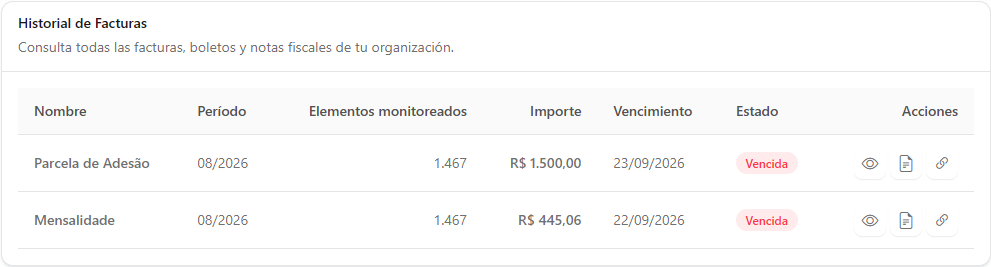
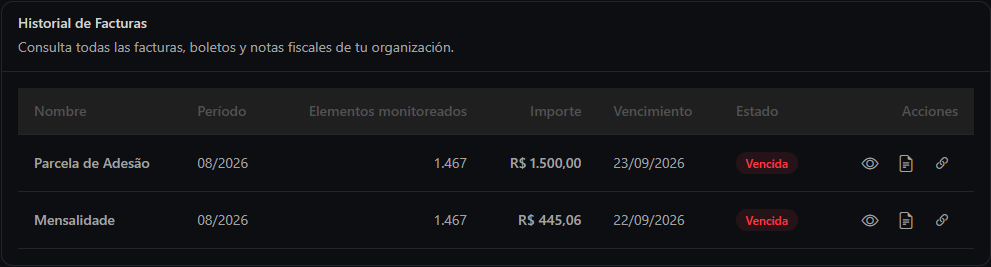
Acciones de una factura
Detalles de la factura
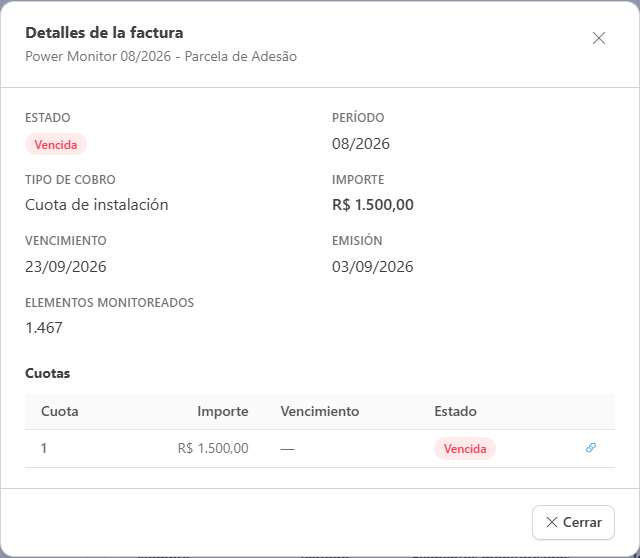
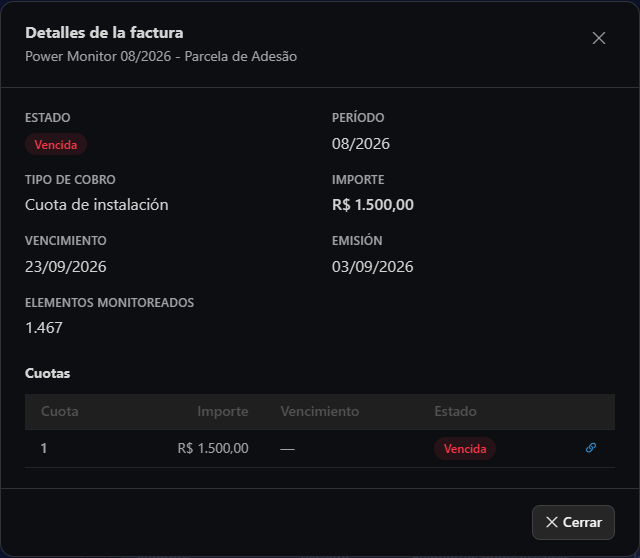
Qué es: la ventana Detalles de la factura, que se abre con el botón Ver detalles (ícono de ojo).
Para qué sirve: ver la composición completa de un cobro, incluidos el descuento proporcional y cada cuota, con su propio enlace de pago.
Detalles de la factura
Cómo usar:
- En la pestaña Facturas, localice el cobro en Historial de Facturas.
- En la columna Acciones, haga clic en Ver detalles (ícono de ojo).
- Revise los datos y la lista de Cuotas.
- Para abrir la nota fiscal, haga clic en Descargar factura fiscal, en el pie (el botón aparece cuando la nota ya se emitió). Haga clic en Cerrar para salir.
Qué aparece: estado, período, Tipo de cobro (Cuota mensual, Cuota de instalación o Cobro manual), importe, Importe íntegro y Descuento proporcional (cuando corresponda), Exento el (facturas exentas), vencimiento, Emisión, Pagado el, Estado conciliado, Estado de la factura (NF-e) y N.º de la factura (NF-e) (cuando corresponda), elementos monitoreados y la lista de Cuotas (cada una con importe, vencimiento, estado y enlace de pago). Sin cuotas, aparece No hay cuotas registradas. Los cobros aún no enviados muestran el aviso Cobro aún no enviado.
Pagar una factura (boleto o PIX)
Qué es: el botón Acceder al enlace de pago, en la fila de la factura y en cada cuota de los detalles.
Para qué sirve: abrir la página del cobro, con las formas de pago disponibles (como boleto y PIX).
Cómo usar:
- En la pestaña Facturas, localice el cobro con estado Pendiente, Esperando pago o Vencida.
- Haga clic en Acceder al enlace de pago. La página del cobro se abre en una nueva pestaña.
- Para los cobros en cuotas, abra Ver detalles y use el botón del enlace de pago en la fila de cada Cuota.
Si el enlace todavía no existe, aparece Enlace de pago no disponible.
Descargar la nota fiscal
Qué es: el botón Descargar factura fiscal, en la fila de la factura y en el pie de la ventana Detalles de la factura.
Para qué sirve: obtener la nota fiscal para la contabilidad de la empresa.
Cómo usar:
- En la pestaña Facturas, localice el cobro.
- Haga clic en Descargar factura fiscal (en la fila o en Ver detalles). El documento se abre en una nueva pestaña, desde donde puede guardarse.
Si la nota todavía no se emitió, aparece La nota fiscal aún no está disponible.; inténtelo de nuevo después de la emisión. La nota fiscal emitida también se envía por correo (vea a continuación).
Nota fiscal por correo
Qué es: el correo Factura (Nota Fiscal) disponible, enviado automáticamente cuando se emite la nota fiscal de un cobro, con el PDF de la nota adjunto, el período y el importe.
Para qué sirve: que la nota fiscal llegue al área financiera de la empresa sin que nadie tenga que entrar en Power Monitor para descargarla.
Cómo funciona:
- Una vez al día, Power Monitor revisa los cobros de los últimos 60 días (abiertos, vencidos o pagados) y envía por correo cada nota fiscal que ya se emitió.
- Destinatarios: el Correo de Facturación y los Correos para el envío de boletos registrados en Configuración de Facturación. Sin ninguno de esos correos, la nota no se envía, pero sigue disponible en Facturación.
- Cada nota fiscal se envía una sola vez. Los cobros cancelados no generan correo.
- El correo sigue el Idioma de los correos de la organización (vea Organización) e incluye el botón Ir a Facturación.
Datos de la Empresa
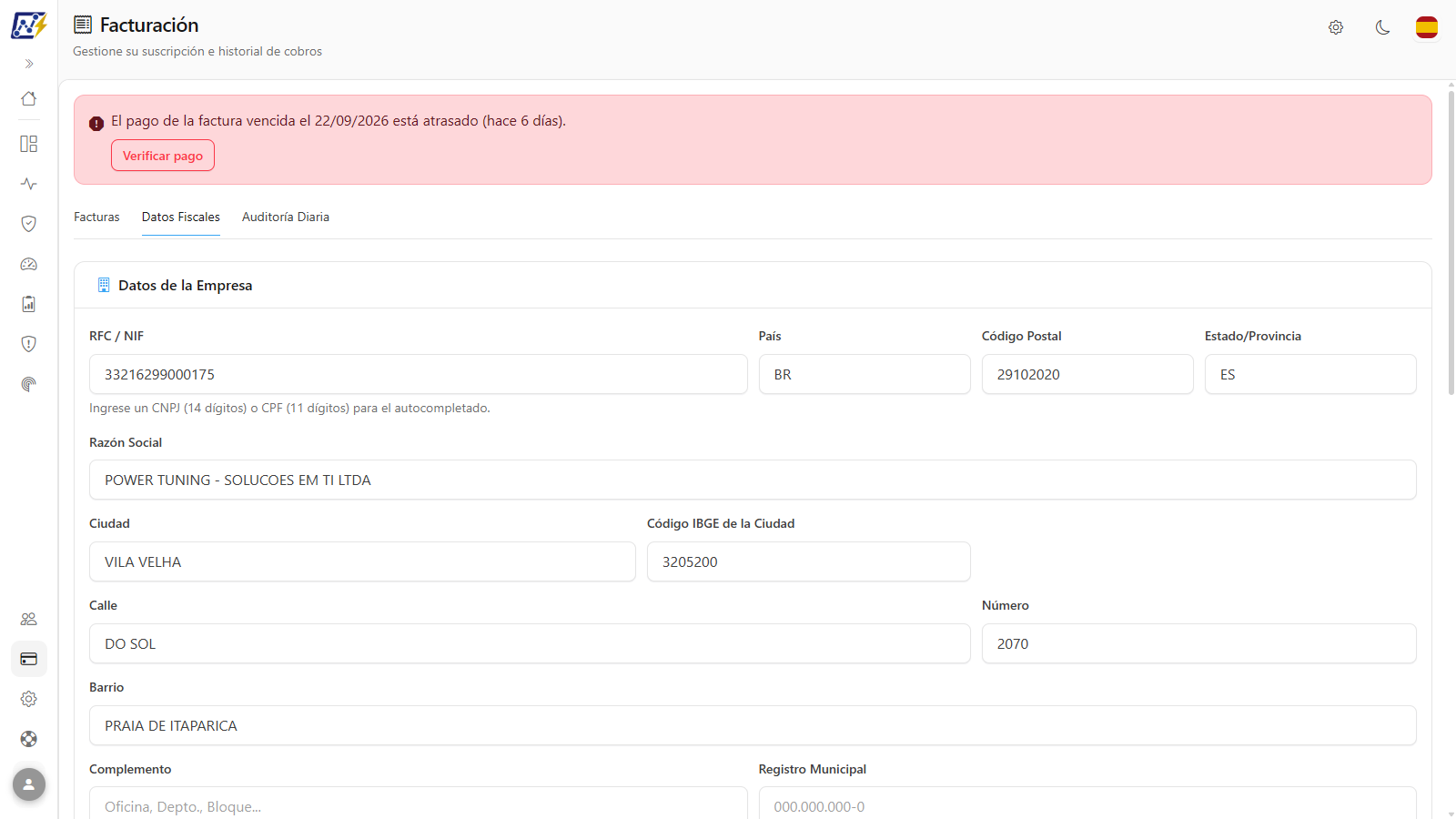
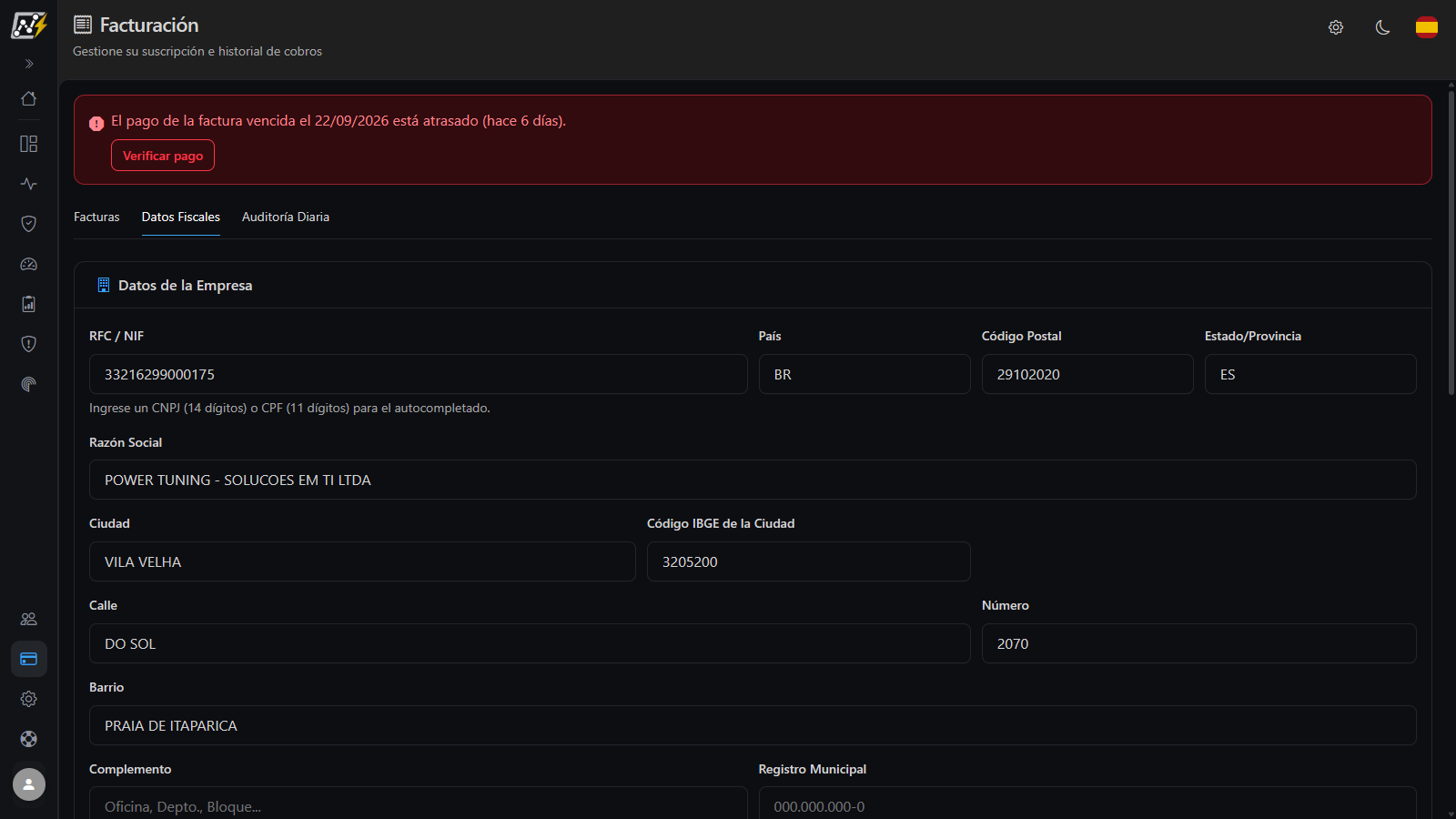
Qué es: la tarjeta Datos de la Empresa, en la pestaña Datos Fiscales, con la identificación fiscal y la dirección de facturación.
Para qué sirve: garantizar que las facturas y notas fiscales se emitan a nombre de la empresa correcta. Complétela antes del final de la evaluación gratuita (para evitar la ventana Facturación pendiente) y siempre que cambien el CNPJ o la dirección.
Datos Fiscales
| Campo | Observación |
|---|---|
| ID Fiscal (CNPJ) | Ingrese el CNPJ (14 dígitos) o CPF (11 dígitos). Para CNPJ, los datos de la empresa se completan automáticamente a partir de la Receita Federal (autoridad tributaria de Brasil). |
| País, Código Postal, Estado/Provincia | Dirección de facturación. |
| Razón Social | Obligatoria. |
| Ciudad | Obligatoria. |
| Código IBGE de la Ciudad | Obligatorio para direcciones en Brasil. |
| Calle, Número, Barrio, complemento | El Barrio es obligatorio para direcciones en Brasil. |
Cómo usar:
-
Ingrese el CNPJ
En el campo ID Fiscal (CNPJ), escriba el CNPJ (14 dígitos) o CPF (11 dígitos) y salga del campo. Para CNPJ, Power Monitor consulta los datos públicos de la Receita Federal y completa Razón Social, Nombre Fantasía y la dirección (mensaje Datos completados con éxito.). La consulta pasa por más de una base pública (Brasil API, CNPJ.ws y CNPJá): si una no tiene el registro, como ocurre con CNPJ abiertos recientemente, se consulta la siguiente. Si el CNPJ no se encuentra en ninguna, complete los campos manualmente.
-
Guarde
Revise también la Configuración de Facturación y las Cuotas de adhesión y haga clic en Guardar. Aparece ¡Datos fiscales guardados exitosamente! Si algún campo obligatorio está vacío, se resalta con el mensaje correspondiente (p. ej., La Razón Social es obligatoria.).
Configuración de Facturación
Qué es: la tarjeta Configuración de Facturación, en la pestaña Datos Fiscales, con los contactos de facturación, la regla de vencimiento y la clasificación fiscal.
Para qué sirve: definir quién recibe los boletos y cobros, cuándo vencen las facturas y cómo debe emitirse la nota.
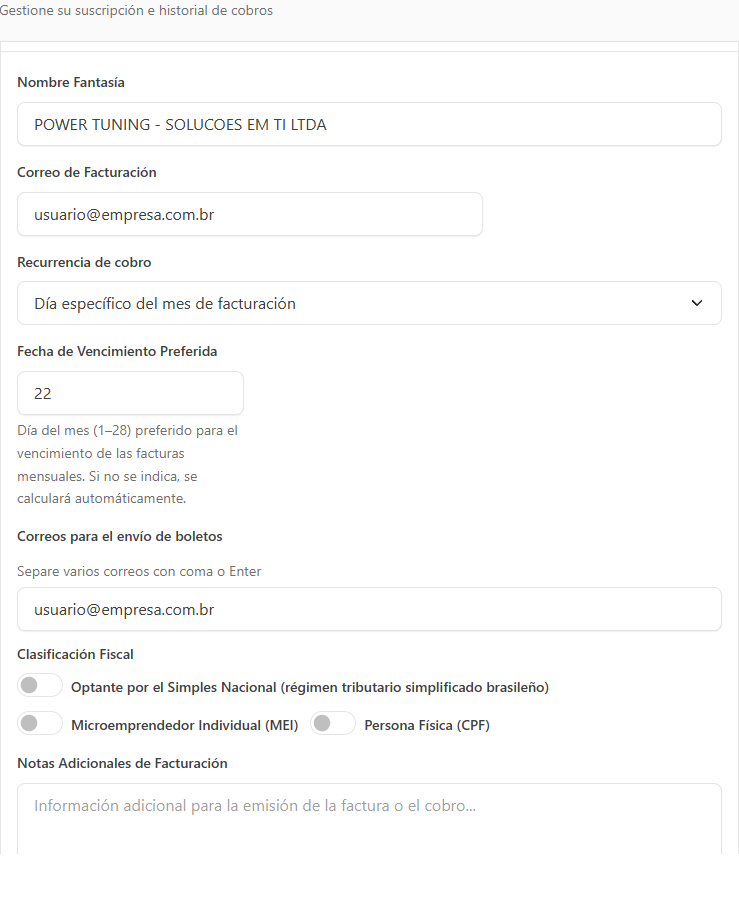
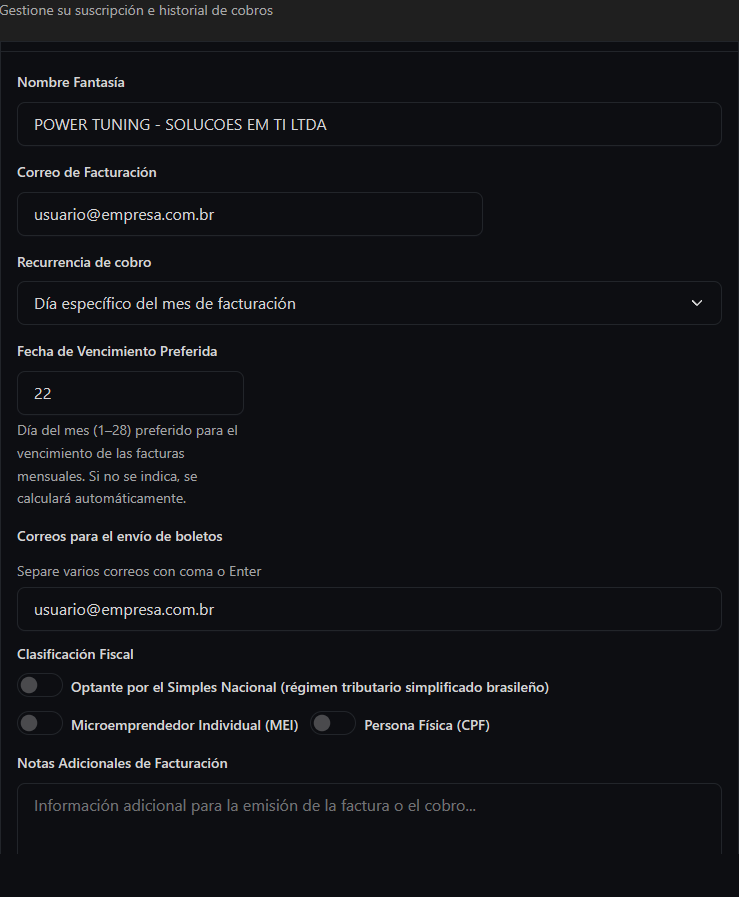
Configuración de Facturación
| Campo | Observación |
|---|---|
| Nombre Fantasía | Se completa automáticamente vía CNPJ. |
| Correo de Facturación | Correo financiero principal. También recibe la nota fiscal emitida. |
| Recurrencia de cobro | Cómo se calcula el vencimiento: Días después del 1.º día del mes de facturación, Día específico del mes de facturación, Día específico del mes siguiente a la facturación o Días a partir de la fecha de facturación. |
| Fecha de Vencimiento Preferida / Vencimiento (días) | Según la recurrencia: un día del mes (1 a 28) o una cantidad de días (hasta 90). Si no se completa, el vencimiento se calcula automáticamente. En las reglas por día del mes, un vencimiento a menos de 5 días de la emisión pasa al mes siguiente; y, si el cobro se envía a menos de 5 días del vencimiento registrado, el vencimiento se recalcula. |
| Correos para el envío de boletos | Uno o más correos (sepárelos con coma o Enter). También reciben la nota fiscal emitida. |
| Clasificación Fiscal | Optante por el Simples Nacional, Microemprendedor Individual (MEI) o Persona Física (CPF). |
| Notas Adicionales de Facturación | Información para la emisión de la nota o del cobro. |
Cómo usar:
- En la pestaña Datos Fiscales, vaya a la tarjeta Configuración de Facturación.
- Complete el Correo de Facturación, elija la Recurrencia de cobro e ingrese el vencimiento correspondiente.
- Agregue los Correos para el envío de boletos (sepárelos con coma o Enter), marque la Clasificación Fiscal aplicable y, si es necesario, las Notas Adicionales de Facturación.
- Haga clic en Guardar.
Cuotas de adhesión
Qué es: la tarjeta Cuotas de adhesión, en la pestaña Datos Fiscales, con las opciones 1x, 2x o 3x (y el valor de cada una) y el Día de vencimiento de las cuotas de adhesión.
Para qué sirve: elegir cómo pagar la tasa de adhesión única de la instalación.
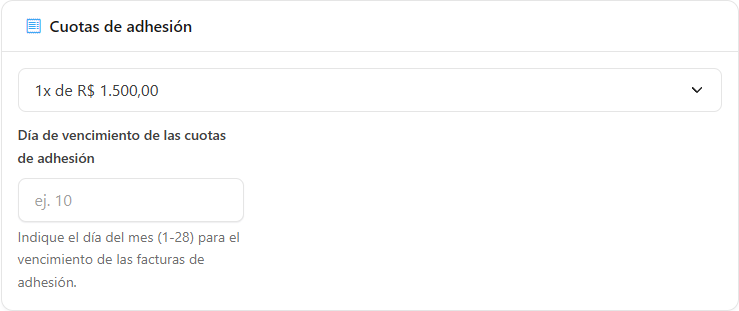
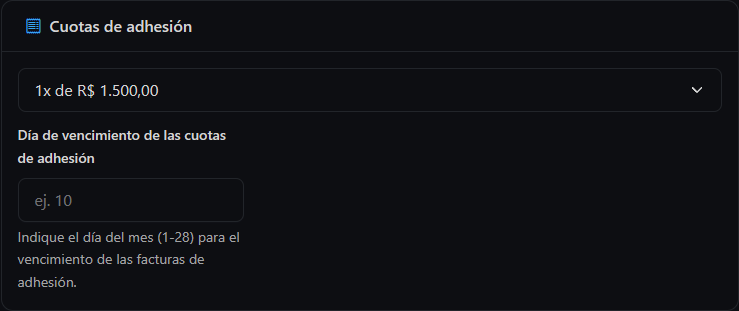
Cuotas de adhesión
Cómo usar:
- En la pestaña Datos Fiscales, vaya a la tarjeta Cuotas de adhesión.
- Elija 1x, 2x o 3x e ingrese el Día de vencimiento de las cuotas de adhesión (1 a 28).
- Haga clic en Guardar.
Cómo funciona:
- Las cuotas se suman a las primeras facturas mensuales. Cada cuota se cobra una sola vez, y nunca se cobran más cuotas que las elegidas.
- El vencimiento sigue el Día de vencimiento de las cuotas de adhesión, con el mismo plazo mínimo de 5 días de la mensualidad: una fecha a menos de 5 días pasa al mes siguiente.
- En un mes sin ningún día activo de la organización (por ejemplo, una organización suspendida todo el mes), la cuota no se cobra y pasa al próximo mes con actividad.
- Después del final de la evaluación, las cuotas ya no pueden modificarse. Las organizaciones exentas ven el aviso Esta organización está exenta de la tasa de adhesión.
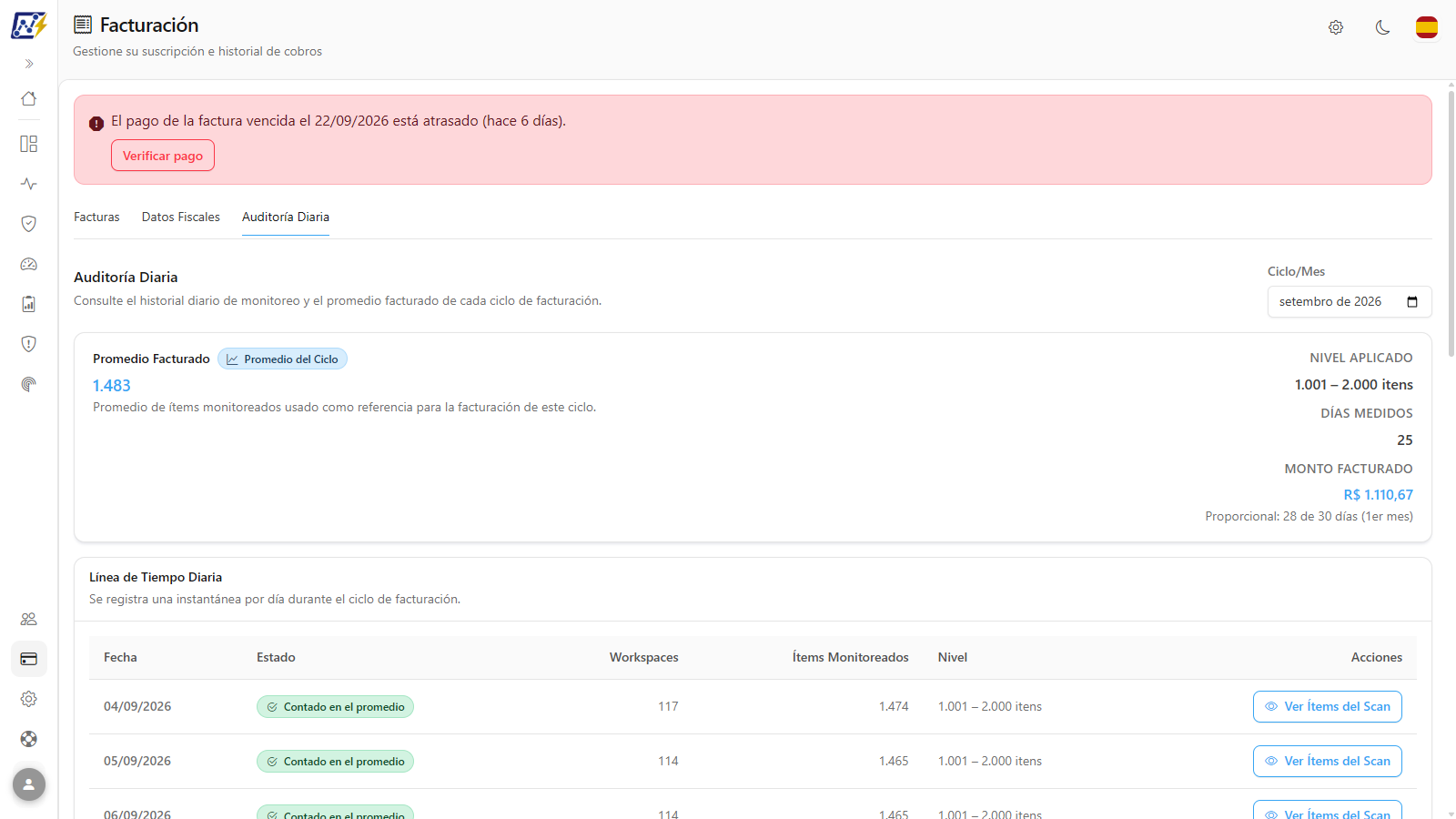
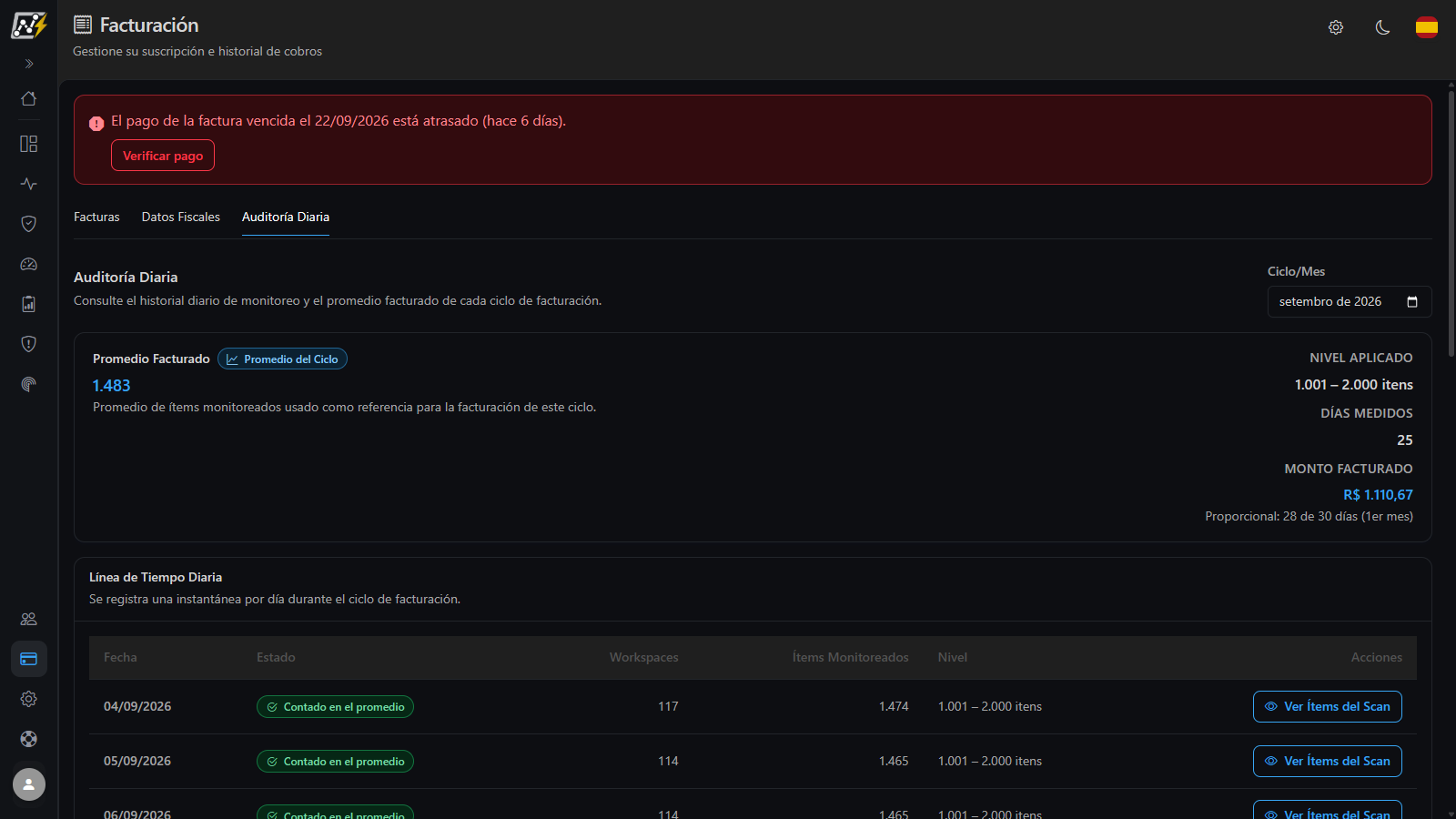
Promedio Facturado (Auditoría Diaria)
Qué es: la pestaña Auditoría Diaria comienza con el selector Ciclo/Mes y la tarjeta Promedio Facturado (etiqueta Promedio del Ciclo), con el Nivel Aplicado, el Promedio de Ítems, el Monto Facturado y los Días Medidos del ciclo elegido.
Para qué sirve: verificar, para cualquier mes, qué promedio y qué rango se usaron en el cobro, como comprobante del valor facturado.
Auditoría Diaria


Promedio Facturado
Cómo usar:
- Abra la pestaña Auditoría Diaria.
- En Ciclo/Mes, elija el mes.
- En la tarjeta Promedio Facturado, vea el Nivel Aplicado, el Promedio de Ítems, el Monto Facturado y los Días Medidos.
Cómo funciona: en el primer mes de cobro, la tarjeta indica el proporcional (Proporcional: X de Y días (1er mes)). Sin un promedio registrado para el ciclo, aparece Aún no se registró un promedio para este ciclo.
Línea de tiempo diaria
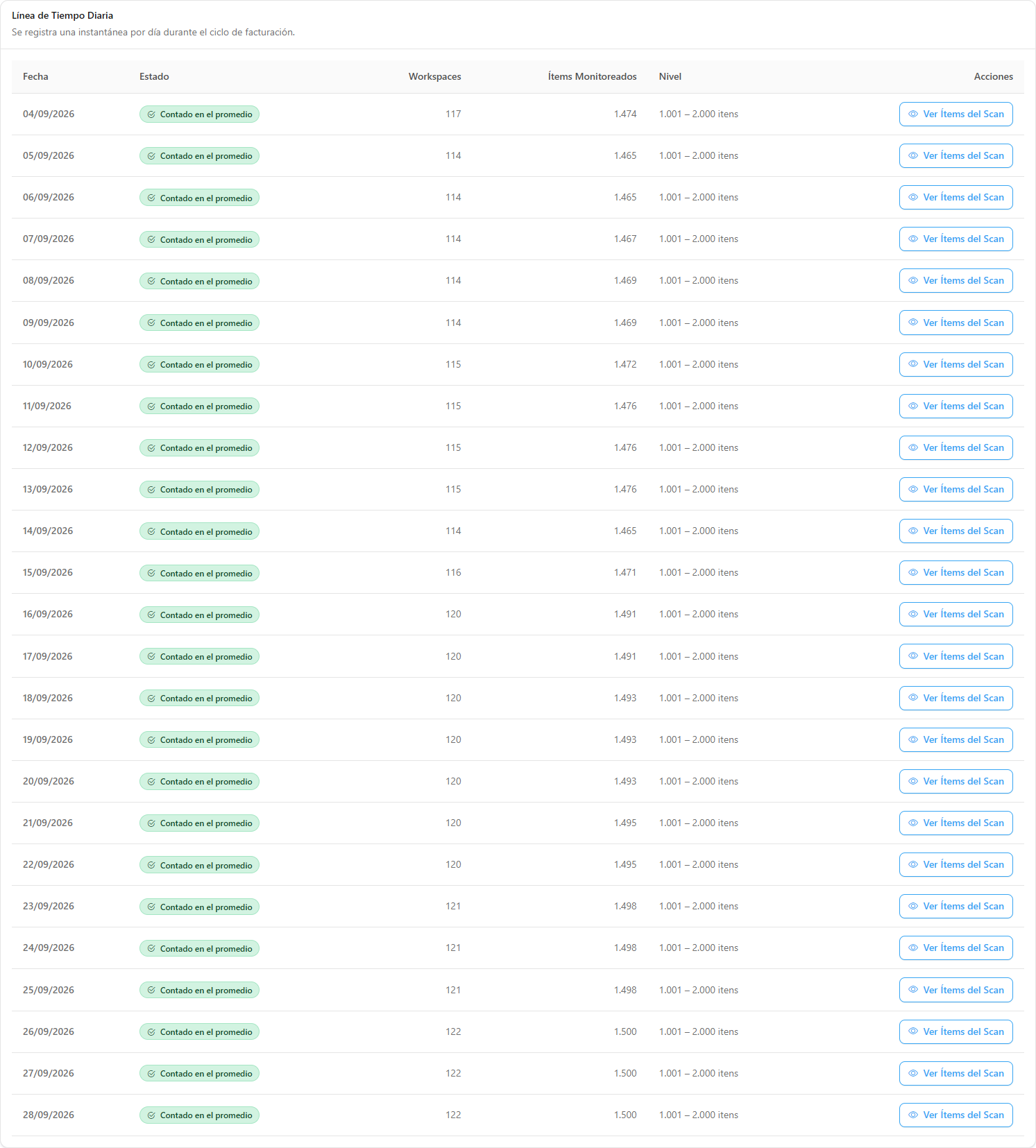
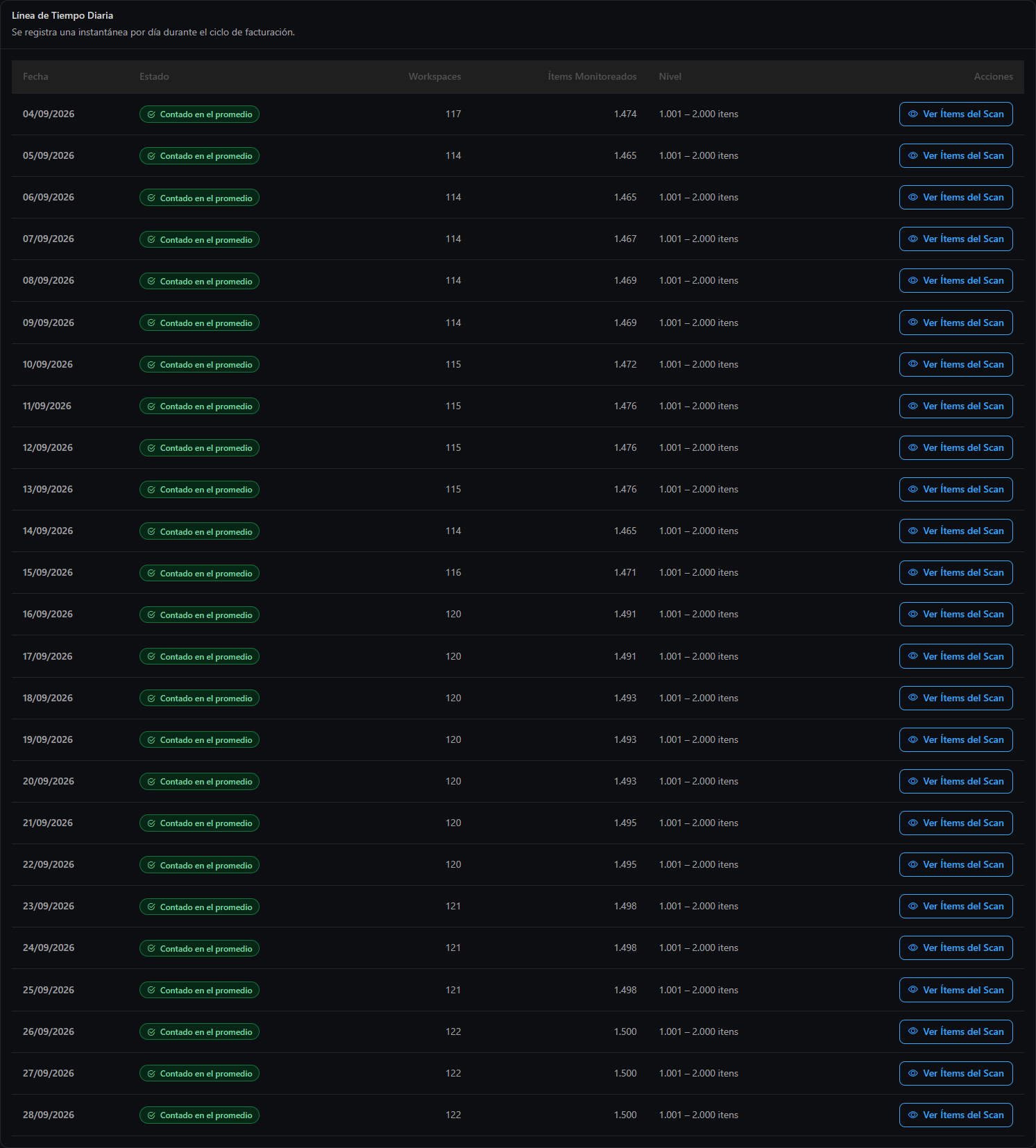
Qué es: la tabla de la línea de tiempo diaria, en la pestaña Auditoría Diaria, con un registro por día del ciclo: Fecha, Estado, Workspaces, Ítems Monitoreados, Nivel y la acción Ver Ítems del Scan.
Para qué sirve: ver, día a día, cuántos workspaces y elementos estaban monitoreados y qué días entraron en el promedio, para encontrar los días que elevaron la factura.
Línea de tiempo diaria
Cómo usar:
- En la pestaña Auditoría Diaria, elija el Ciclo/Mes.
- En la línea de tiempo diaria, revise cada día: Estado, Workspaces, Ítems Monitoreados y Nivel.
Cómo funciona: el Estado es Contado en el promedio (día medido, entra en el cálculo) o Prueba (no facturado) (día de la evaluación gratuita, registrado pero fuera del promedio). Sin registros en el ciclo, aparece No se encontraron instantáneas para este ciclo.
Ítems del Scan de un día
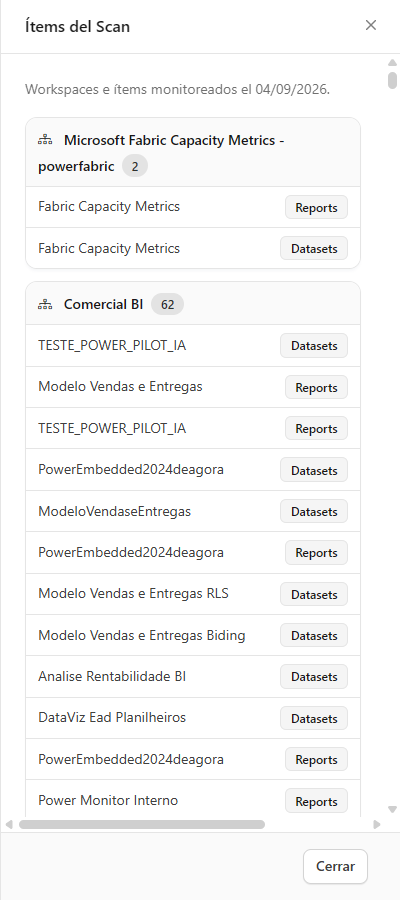
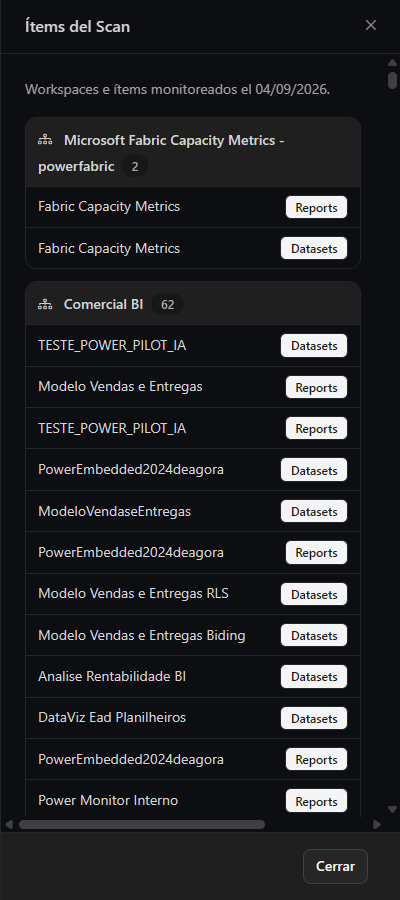
Qué es: el panel lateral Ítems del Scan, que se abre con la acción Ver Ítems del Scan de un día de la línea de tiempo. Lista, agrupados por workspace, los elementos monitoreados en esa fecha.
Para qué sirve: saber exactamente qué workspaces y elementos se contaron en un día, para validar el cobro o decidir qué dejar de monitorear.
Ítems del Scan de un día
Cómo usar:
- En la pestaña Auditoría Diaria, elija el Ciclo/Mes.
- En la línea de tiempo diaria, haga clic en Ver Ítems del Scan en el día deseado.
- Revise los workspaces y elementos monitoreados en esa fecha. Haga clic en Cerrar para volver.
Ejemplo: investigar por qué la factura llegó en un rango más alto
-
Ajuste el monitoreo
Si algún workspace no necesita monitorearse, deje de monitorearlo en Gobernanza › Workspaces. El cambio tiene efecto a partir de la siguiente medición diaria; los días ya medidos no se recalculan.
Aviso de pago atrasado y Verificar pago
Qué es: cuando una factura pasa su vencimiento sin un pago identificado, aparece un aviso rojo en la parte superior de las páginas (y en la propia pantalla de Facturación) que indica la fecha de vencimiento y hace cuántos días está atrasado el pago, con un enlace a la página de Facturación y el botón Verificar pago.
Para qué sirve: avisar a la organización antes de un bloqueo y permitir confirmar de inmediato un pago ya realizado.
Cómo usar:
- Con el aviso rojo de atraso visible, haga clic en Verificar pago.
- Si el pago ya se acreditó, el aviso desaparece.
- Si aún no, aparece El pago aún no fue identificado. Intente nuevamente más tarde. Si vuelve a hacer clic muy rápido, aparece Espere unos segundos antes de intentar nuevamente.
Cómo funciona / reglas:
- El aviso puede cerrarse, pero vuelve al cambiar de página mientras exista la deuda pendiente.
- El sistema puede ser bloqueado si el atraso supera los 30 días. Con la organización bloqueada, los usuarios ven la pantalla Organización bloqueada, con la indicación de contactar al soporte.
- Los intereses y la multa por atraso, cuando corresponden, se calculan en el propio cobro.
- Solo los cobros ya enviados cuentan como atraso: un cobro que todavía no llegó al sistema de cobro no genera aviso ni recordatorio de atraso.
- Los administradores también reciben recordatorios de atraso por correo, incluso cuando la organización está suspendida o desactivada. En ese caso, como las pantallas de Power Monitor no están disponibles, el correo incluye el enlace de pago del cobro, cuando existe.
Preguntas frecuentes
¿Puedo elegir un plan más pequeño?
No hay elección de plan: el rango siempre es el del promedio diario de elementos monitoreados. Para pagar menos, reduzca los workspaces monitoreados.
Apareció un workspace nuevo en el tenant. ¿Ya entra en el cobro?
Con la curaduría de monitoreo activada (predeterminado), los workspaces nuevos nacen no monitoreados y solo entran en la cuenta cuando alguien empieza a monitorearlos. Con la curaduría desactivada, todos los workspaces se monitorean y se cobran.
Retiré un workspace del monitoreo (o eliminé elementos). ¿Cuándo baja la mensualidad?
El recuento es diario, alrededor de las 00:30 (hora de Brasilia). Un workspace sin monitorear deja de contar a partir del próximo registro diario, y un elemento eliminado deja de contar después de que un escaneo detecta la eliminación. Los días anteriores no se recalculan: la factura del mes usa el promedio de los días medidos (redondeado hacia abajo, sin los días de prueba), por lo que la reducción aparece en proporción a los días que quedan. Verifique día a día en Auditoría Diaria (línea de tiempo diaria y Ver Ítems del Scan). Vea también Qué se contabiliza como artefacto.
Pagué, pero el aviso de atraso continúa.
La acreditación puede tardar un tiempo. Use Verificar pago para consultar de inmediato. Si persiste, comuníquese con Soporte.
La factura está pagada, pero la nota fiscal aparece como Pendiente o Procesando. ¿Es correcto?
Sí. El pago y la emisión de la nota fiscal son etapas independientes: el estado de la factura muestra el pago, y la columna Factura (NF-e) muestra la emisión. En cuanto la nota se emita, quedará disponible en Descargar factura fiscal y se enviará por correo a los contactos de facturación.
¿Quién recibe la nota fiscal por correo?
El Correo de Facturación y los Correos para el envío de boletos registrados en Datos Fiscales. Para agregar o cambiar destinatarios, actualice esos campos en Configuración de Facturación. Cada nota se envía una sola vez; si la necesita de nuevo, descárguela en Facturación.
La organización estuvo suspendida parte del mes. ¿Pagaré el mes completo?
No. La mensualidad es proporcional a los días en que la organización estuvo activa en el mes, y un mes sin ningún día activo no genera cobro. Los días activos, sin embargo, se cobran aunque la organización siga suspendida o desactivada.
¿Quién ve los avisos de prueba y de pago atrasado?
Los avisos en la parte superior de las páginas aparecen para todos los usuarios de la organización. La pantalla de Facturación y la edición de los datos fiscales son exclusivas de los Administradores.
Páginas relacionadas
- ¿Cuánto cuesta Power Monitor?
- Gobernanza › Workspaces
- Interfaz y navegación: avisos en la parte superior de las páginas y pantallas de error.
- Soporte