

La pantalla Modelos Semánticos sigue las actualizaciones de datos (refreshes) de los modelos semánticos de la organización: cuáles finalizaron, cuáles fallaron, cuánto tiempo tardaron, en qué workspace están y cuál fue el error devuelto por Power BI. Al pasar el mouse sobre el estado Error se ve el error y el historial reciente del modelo, y con el botón derecho del mouse se puede pedir una investigación con IA de la falla. Desde la pantalla, los administradores también pueden reenviar a actualización los modelos que fallaron.
Cómo acceder: Monitoreo › Modelos Semánticos. La pantalla está disponible para todos los perfiles de usuario, respetando el alcance de workspaces de cada uno (los usuarios con visibilidad restringida solo ven los modelos de sus workspaces). La acción Reintentar y la cancelación de elementos en la cola son exclusivas de los Administradores.
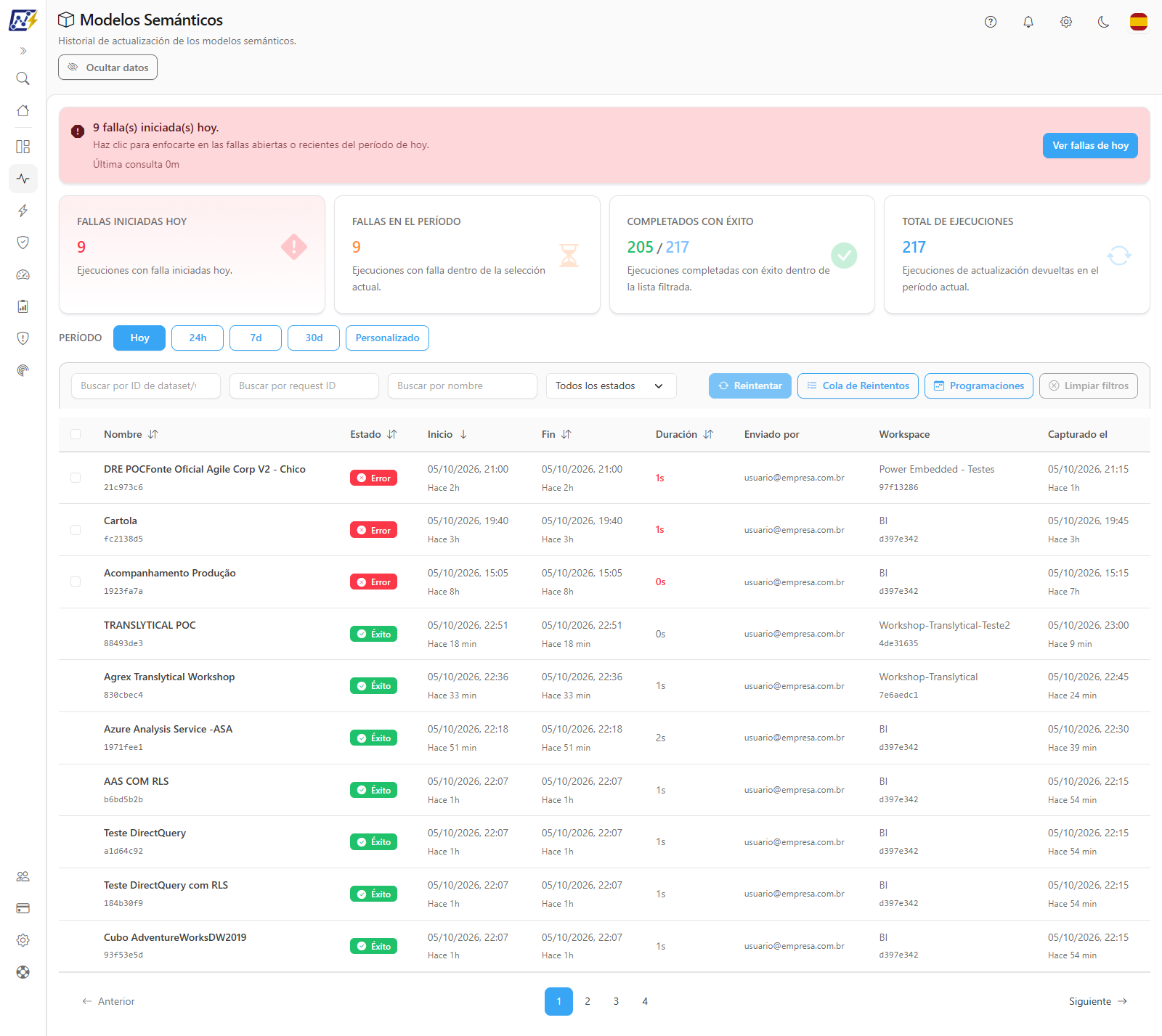
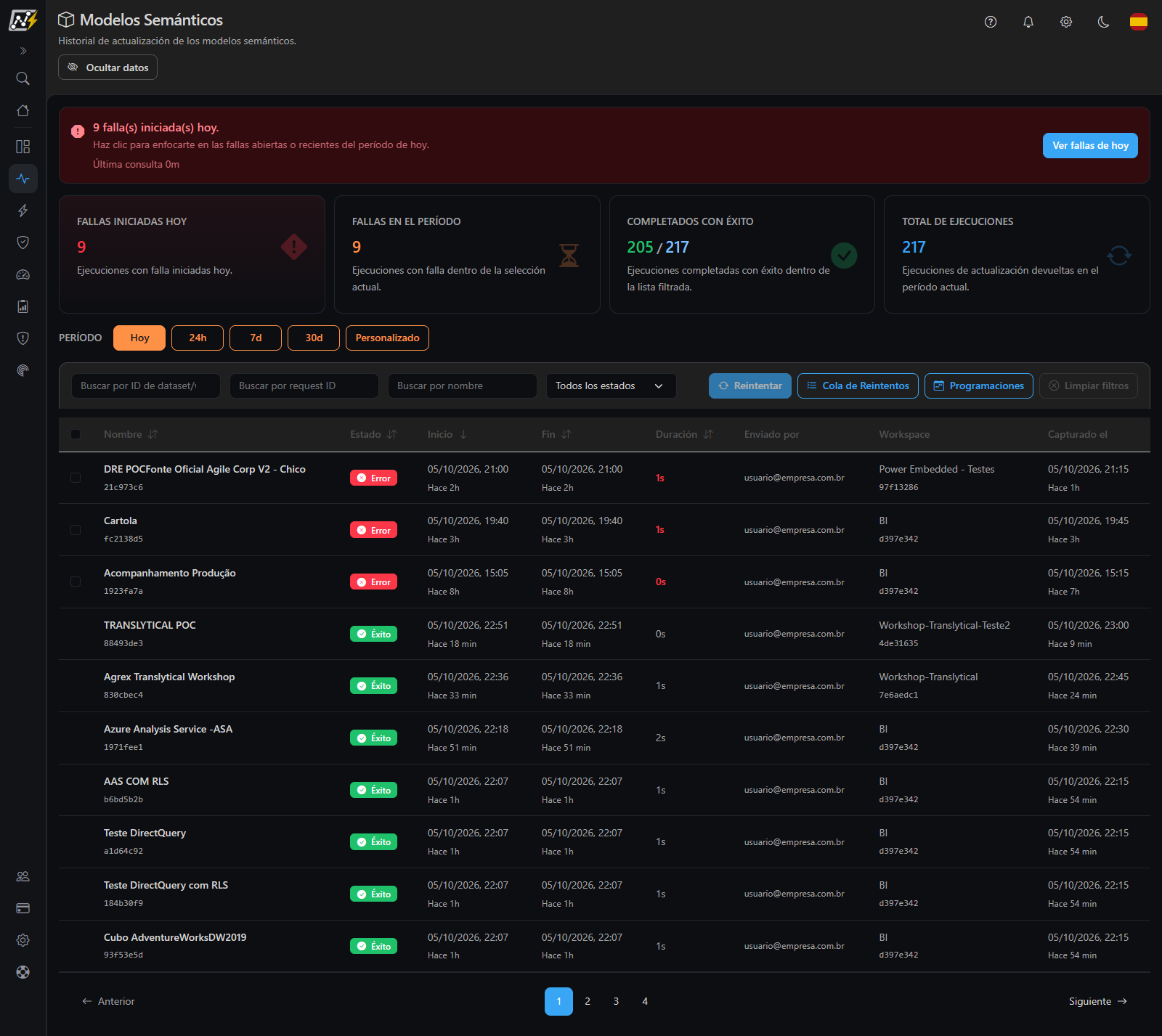
Pantalla Modelos Semánticos
Para qué sirve
- Garantizar que los informes tengan datos actualizados: ver, apenas se abre la pantalla, si alguna actualización falló hoy.
- Diagnosticar una falla: descubrir si el problema fue una credencial vencida, un gateway inaccesible, un tiempo de espera o un límite de capacidad, con la explicación del código de error en español.
- Reprocesar en lote: seleccionar los modelos que fallaron y enviarlos de una sola vez a un nuevo intento de actualización, sin tener que abrir cada uno en Power BI.
- Seguir un incidente: ver cuánto tiempo lleva un modelo con fallas y cuántas fallas tuvo en los últimos días.
- Investigar la causa de una falla: abrir un dossier técnico con historial, recurrencia, otros modelos afectados y un análisis por IA, con los identificadores para abrir un caso en Microsoft.
Funcionalidades
Los filtros se aplican automáticamente: al escribir en los campos de búsqueda o elegir un período o estado, la tabla y las tarjetas se recargan.
Banner de estado del día
Qué es. Una franja en la parte superior de la pantalla que resume si hubo fallas de actualización iniciadas hoy, con la hora de la última consulta.
Para qué sirve. Responder apenas se abre la pantalla si los informes tienen datos actualizados hoy, e ir directamente a las fallas con un clic.


Banner de estado del día
Cómo usar
- Acceda a Monitoreo › Modelos Semánticos y lea el banner.
- Si está en verde (No se iniciaron nuevas fallas hoy.), ninguna actualización con falla comenzó hoy.
- Si está en rojo (N falla(s) iniciada(s) hoy.), haga clic en Ver fallas de hoy. La tabla pasa a mostrar el período Hoy con el estado Error.
Cómo funciona
- El banner se calcula sobre las mismas ejecuciones cargadas para el período y los filtros actuales.
- Debajo del mensaje aparece la hora de la Última consulta. La pantalla se actualiza automáticamente cada 5 minutos.
Tarjetas de totales
Qué es. Cuatro tarjetas con los totales de ejecuciones de actualización del recorte actual: Fallas iniciadas hoy, Fallas en el período, Completados con éxito y Total de Ejecuciones.
Para qué sirve. Medir la salud de las actualizaciones en el período elegido: por ejemplo, la tasa de éxito de los últimos 7 días.


Tarjetas de totales de ejecuciones
Cómo usar
- Elija el período y los filtros deseados.
- Lea las tarjetas según la tabla a continuación. En Completados con éxito, el formato es éxitos / total de ejecuciones.
Cómo funciona
| Tarjeta | Qué cuenta |
|---|---|
| Fallas iniciadas hoy | Ejecuciones con falla iniciadas hoy. |
| Fallas en el período | Ejecuciones con falla dentro del recorte actual (en amarillo cuando hay fallas; en verde cuando no las hay). |
| Completados con éxito | Ejecuciones completadas con éxito, en formato éxitos / total de ejecuciones. |
| Total de Ejecuciones | Cantidad de ejecuciones de actualización devueltas en el período. |
Las tarjetas cuentan ejecuciones, mientras que la tabla muestra una fila por modelo (la ejecución más reciente de cada modelo en el período). Por eso, el total de las tarjetas puede ser mayor que el número de filas de la tabla.
Período
Qué es. Botones de acceso rápido para el intervalo analizado: Hoy (predeterminado), 24h, 7d, 30d y Personalizado.
Para qué sirve. Alternar entre la operación del día y un análisis histórico: por ejemplo, los últimos 30 días para ver qué modelos fallan con frecuencia.


Selección de período, con el intervalo personalizado abierto
Cómo usar
- En Período, haga clic en Hoy, 24h, 7d o 30d. El botón activo queda resaltado.
- Para un intervalo específico, haga clic en Personalizado y complete las dos fechas del campo Fecha que aparece a continuación.
Búsqueda y filtro de estado
Qué es. La barra de filtros con tres campos de búsqueda (Buscar por ID de dataset/workspace, Buscar por request ID y Buscar por nombre) y la lista Todos los estados.
Para qué sirve. Encontrar un modelo específico, un workspace completo o una ejecución citada en un caso de soporte con Microsoft (por el request ID).


Barra de filtros y acciones
Cómo usar
- Para buscar por nombre, escriba en Buscar por nombre.
- Para buscar por el identificador del modelo o del workspace, escriba en Buscar por ID de dataset/workspace.
- Para buscar una ejecución específica, escriba el identificador en Buscar por request ID.
- Para filtrar por situación, elija en Todos los estados la opción Éxito, Error, En curso, Cancelado, Deshabilitado, Finalizado sin estado o Finalizado sin estado (más de 24 h).
Limpiar filtros
Qué es. El botón Limpiar filtros, en la barra de filtros, que muestra cuántos filtros están activos.
Para qué sirve. Volver rápidamente a la vista predeterminada después de una investigación.
Cómo usar
- Revise el número en el botón Limpiar filtros: indica cuántos ajustes están activos. Sin ajustes, el botón queda deshabilitado.
- Haga clic en Limpiar filtros. La pantalla vuelve al período Hoy, sin búsquedas, sin estado y con el orden predeterminado.
Cómo funciona. Cuentan como filtro activo: un período distinto de Hoy, fechas modificadas, cada campo de búsqueda completado, el estado elegido y el orden modificado.
Tabla de actualizaciones
Qué es. La lista de los modelos semánticos con la ejecución más reciente de cada uno en el período: nombre, estado, inicio, fin, duración, quién la envió, workspace y cuándo Power Monitor registró la ejecución.
Para qué sirve. Ver, modelo por modelo, qué finalizó, qué falló y cuánto tiempo tardó.
Cómo usar
- Recorra la tabla (10 modelos por página por defecto) y use la paginación debajo de ella para avanzar. El selector Elementos por página permite elegir 10, 25, 50 o 100 filas.
- Para ordenar, haga clic en el título de Nombre, Estado, Inicio, Fin o Duración. En Nombre, el primer clic ordena alfabéticamente; en las demás, de mayor a menor. Un nuevo clic en la misma columna invierte el orden.
- Haga clic en una fila para abrir el panel de detalles, o haga clic con el botón derecho para abrir el menú de acciones de la fila. En las filas con Error, pase el mouse sobre el estado para ver el historial de fallas.
- Cuando nada cumple los filtros, la tabla muestra No se encontraron modelos con los filtros seleccionados.
Cómo funciona
En el orden predeterminado, los modelos con falla aparecen primero.
| Columna | Qué muestra |
|---|---|
| (selección) | Casilla de selección disponible solo en las filas cuya última actualización falló (se usa para reprocesar). |
| Nombre | Nombre del modelo semántico y el inicio de su ID. |
| Estado | Éxito, Error, En curso, Cancelado, Deshabilitado, Finalizado sin estado, Finalizado sin estado (más de 24 h) o Sin historial. El chip Error muestra el error y el historial del modelo al pasar el mouse. Los dos estados Finalizado sin estado marcan actualizaciones que quedaron atascadas en curso y que Power Monitor cerró sin un estado confirmado por Power BI (vea Historial de actualizaciones). |
| Inicio | Fecha y hora de inicio de la ejecución y cuánto tiempo hace. |
| Fin | Fecha y hora de finalización de la ejecución y cuánto tiempo hace. |
| Duración | Tiempo total de la ejecución (en rojo cuando hubo error). |
| Enviado por | Responsable de la configuración de la actualización (usuario o service principal), según lo informado por Power BI. |
| Workspace | Nombre e ID del workspace del modelo. |
| Capturado el | Cuándo Power Monitor registró esa ejecución. |
Las fechas y horas se muestran en la zona horaria de su navegador.
El botón Ocultar datos, en el encabezado de la pantalla, enmascara las identidades (los valores de Enviado por y el correo de quien encoló un reintento) en pantalla. Es una comodidad para compartir la pantalla, no un control de acceso.
Chip "Error" e historial de fallas
Qué es. En las filas cuya última actualización falló, el estado aparece como un único chip rojo Error. Al pasar el mouse sobre él (o enfocarlo con el teclado), se abre un panel con el error del último intento y con el historial reciente del modelo.
Para qué sirve. Diagnosticar la causa de una falla y saber si es puntual o recurrente sin salir de la lista y sin abrir Power BI.
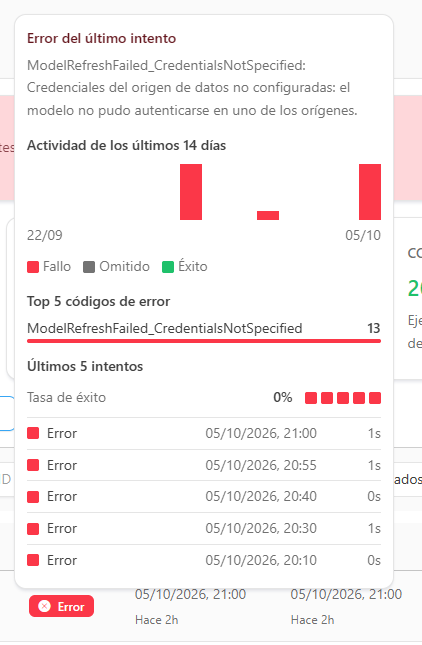
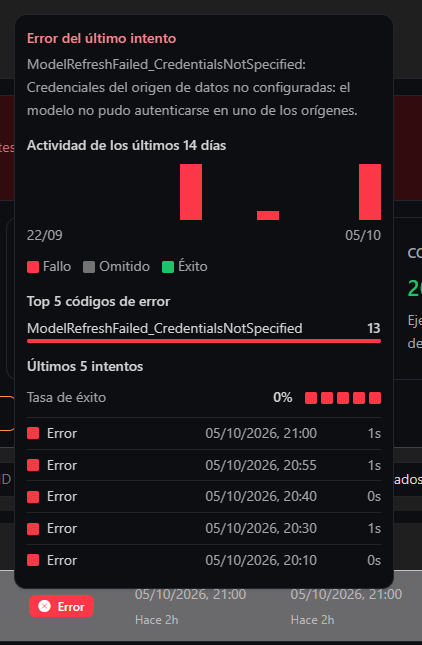
Panel de historial de fallas sobre el chip "Error"
Cómo usar
- En la columna Estado, pase el mouse sobre el chip Error.
- Lea el Error del último intento: el código del error seguido de una explicación resumida.
- Desplace el panel para ver la Actividad de los últimos 14 días, los Top 5 códigos de error, la Tasa de éxito y los Últimos 5 intentos. Para el texto completo del error, abra el panel de detalles haciendo clic en la fila.
Cómo funciona
| Bloque del panel | Qué muestra |
|---|---|
| Error del último intento | Código del error y explicación resumida. |
| Actividad de los últimos 14 días | Barras por día con los intentos Éxito, Fallo y Omitido (cancelados, deshabilitados o sin historial). |
| Top 5 códigos de error | Los códigos de error más frecuentes del modelo en el período. Las fallas sin código aparecen como Sin código. |
| Últimos 5 intentos | Una secuencia de cuadrados (verde para éxito, rojo para fallo, gris para omitido y azul para en curso) y la Tasa de éxito, calculada sobre los intentos ya concluidos. |
El historial se busca bajo demanda, una vez por modelo. Si la consulta falla, el panel muestra No se pudo cargar el historial de este modelo.
Errores traducidos. En lugar del texto técnico sin procesar devuelto por la API, Power Monitor muestra el código del error y una explicación en lenguaje claro. Los errores más comunes de Power BI ya tienen su propia explicación, por ejemplo:
| Situación | Qué indica la explicación |
|---|---|
| Token OAuth del origen de datos no renovado | Volver a autenticar en las credenciales del modelo (causas comunes: cambio de contraseña, MFA, cambio de permisos). |
| Gateway inaccesible o fuera de línea | Verificar si el servicio del gateway está en ejecución y actualizado. |
| Credenciales no válidas o no informadas | Revisar las credenciales del origen de datos. |
| Tiempo de espera agotado | La actualización se canceló por superar 2 horas (capacidad compartida) o 5 horas (Premium/Fabric); considerar la actualización incremental o reducir el volumen. |
| Límite de la capacidad superado | Demasiadas actualizaciones simultáneas en la capacidad; esperar y revisar los horarios de programación. |
| Errores de memoria o de procesamiento | Revisar el tamaño del modelo y las expresiones Power Query/DAX. |
Los códigos que no tienen explicación propia se muestran con el mensaje original devuelto por Power BI.
Panel "Detalles del modelo semántico"
Qué es. Un panel lateral que se abre al hacer clic en una fila, con los datos generales de la ejecución, el contexto de fallas del modelo y los detalles técnicos.
Para qué sirve. Entender si la falla es puntual o recurrente, cuánto tiempo lleva abierto el incidente y cuál es el error completo: con el Request ID para abrir un caso de soporte con Microsoft.
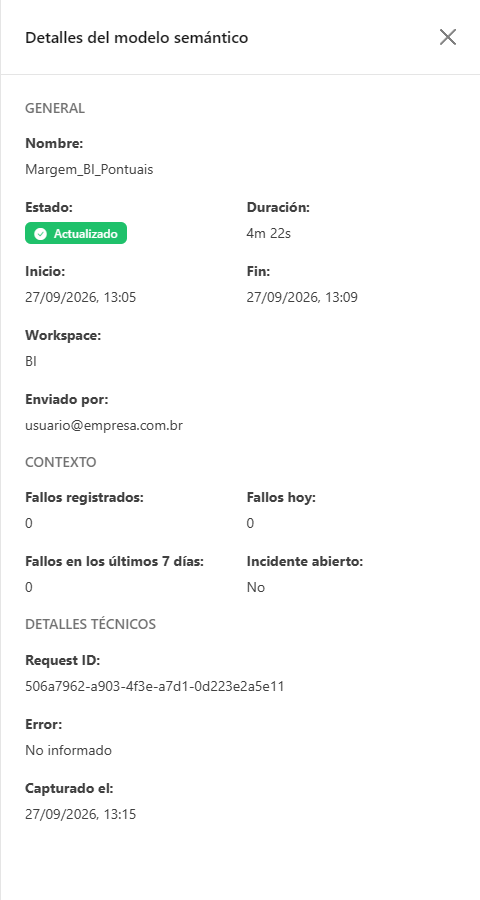
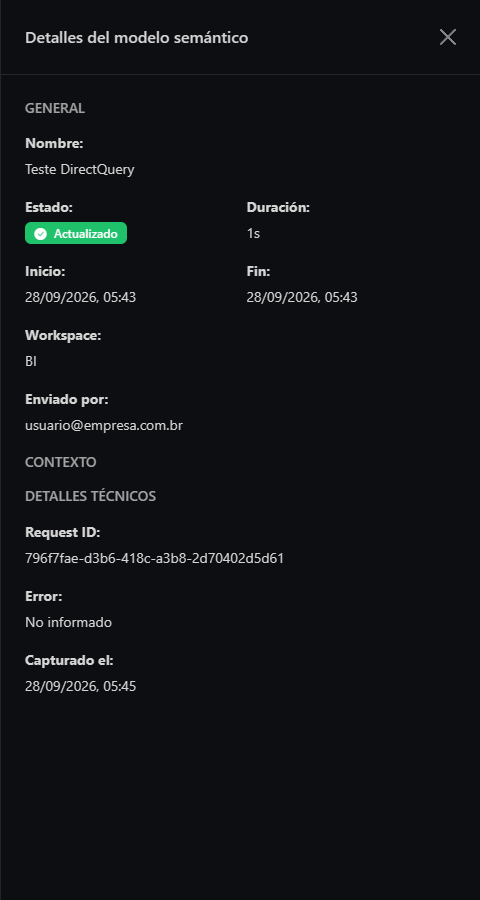
Panel "Detalles del modelo semántico" de una actualización con falla
Cómo usar
Cómo funciona
| Bloque | Información |
|---|---|
| General | Nombre, estado, duración, inicio, fin, workspace y enviado por. |
| Contexto | Fallos registrados, Fallos hoy, Fallos en los últimos 7 días e Incidente abierto (Sí/No). Con un incidente abierto, también muestra la Duración del incidente abierto e Incidente abierto desde. |
| Detalles técnicos | Request ID, Error (código y explicación completa) y Capturado el. |
El bloque Contexto se carga al abrir el panel; si la consulta falla, aparece el mensaje Error al cargar el contexto del modelo semántico.
Menú de acciones de la fila (botón derecho)
Qué es. Haga clic con el botón derecho del mouse en una fila para abrir el menú de acciones del modelo. Los elementos son los mismos del menú de Gobernanza › Modelos Semánticos y abren, aquí mismo, los mismos modales, sin sacarlo de la pantalla.
Para qué sirve. Ir de la lista de actualizaciones directamente al detalle, a la gobernanza, a Power BI o al historial del modelo.
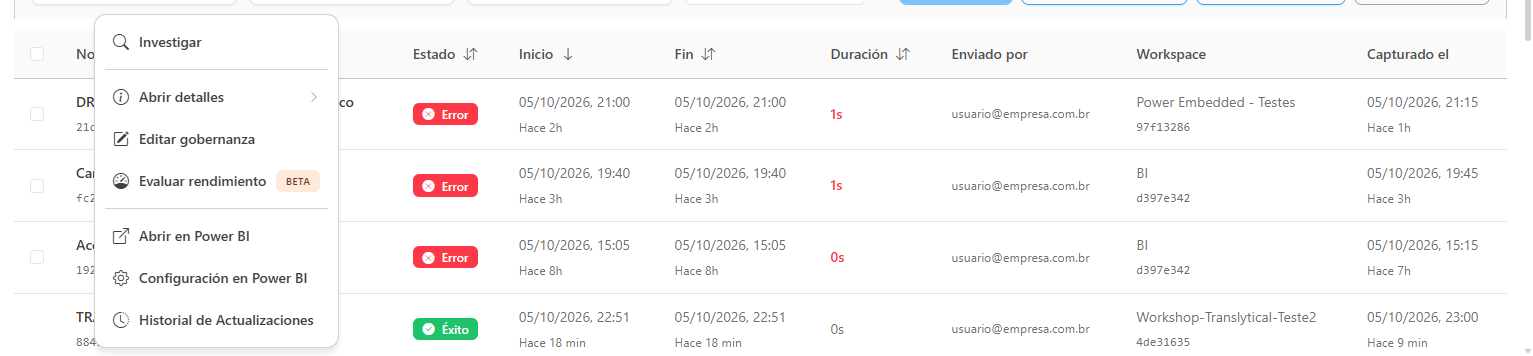
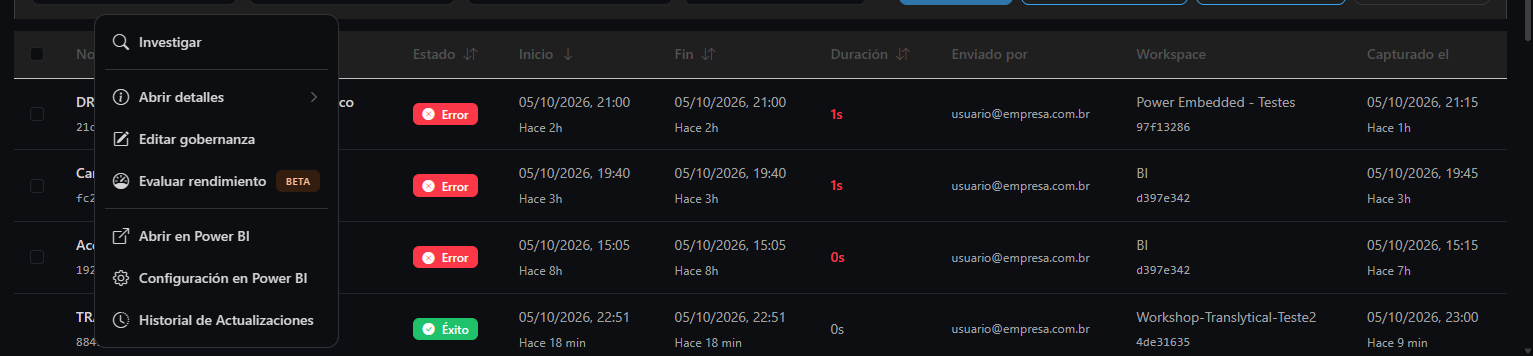
Menú de acciones de la fila, con el elemento "Investigar"
| Elemento | Qué hace |
|---|---|
| Investigar | Abre la investigación de la falla. Solo aparece en filas con Error; es el primer elemento del menú. |
| Abrir detalles | Abre los detalles del modelo. Al pasar el mouse, un submenú permite ir directo a una pestaña: Información General, Tablas y Esquema, Parámetros, Permisos, Linaje, Diagrama del modelo, Adherencia de IA, Adherencia de Buenas Prácticas o Programaciones. |
| Editar gobernanza | Edita los metadatos de gobernanza del modelo (responsables y criticidad). Aparece solo para los Administradores. |
| Evaluar rendimiento (Beta) | Lleva a la Evaluación de Rendimiento del modelo. |
| Abrir en Power BI | Abre el modelo en Power BI, en una pestaña nueva. |
| Configuración en Power BI | Abre la configuración del modelo en Power BI. |
| Historial de Actualizaciones | Abre el historial de actualizaciones del modelo. |
Para ubicar el modelo en el inventario, Power Monitor hace una búsqueda la primera vez que usted usa un elemento que depende de él. Si el modelo no está en el inventario (por ejemplo, fue eliminado, está fuera de su alcance o aún no fue escaneado), aparece el mensaje No se pudo encontrar este modelo semántico en el inventario.
Investigar una falla con IA
Qué es. El elemento Investigar del menú de botón derecho, disponible en filas con Error. Abre el modal Investigación de la falla, con un dossier técnico de la falla y un análisis generado por IA.
Para qué sirve. Entender rápidamente por qué falló la actualización, si es un problema nuevo o recurrente, si otros modelos fallaron por el mismo motivo y qué hacer a continuación.
Requisito previo: el recurso de IA debe estar configurado (vea Configuración › IA) y no se debe haber alcanzado el límite mensual de gasto con IA. De lo contrario, el elemento Investigar sigue visible pero deshabilitado, y la ayuda explica el motivo.
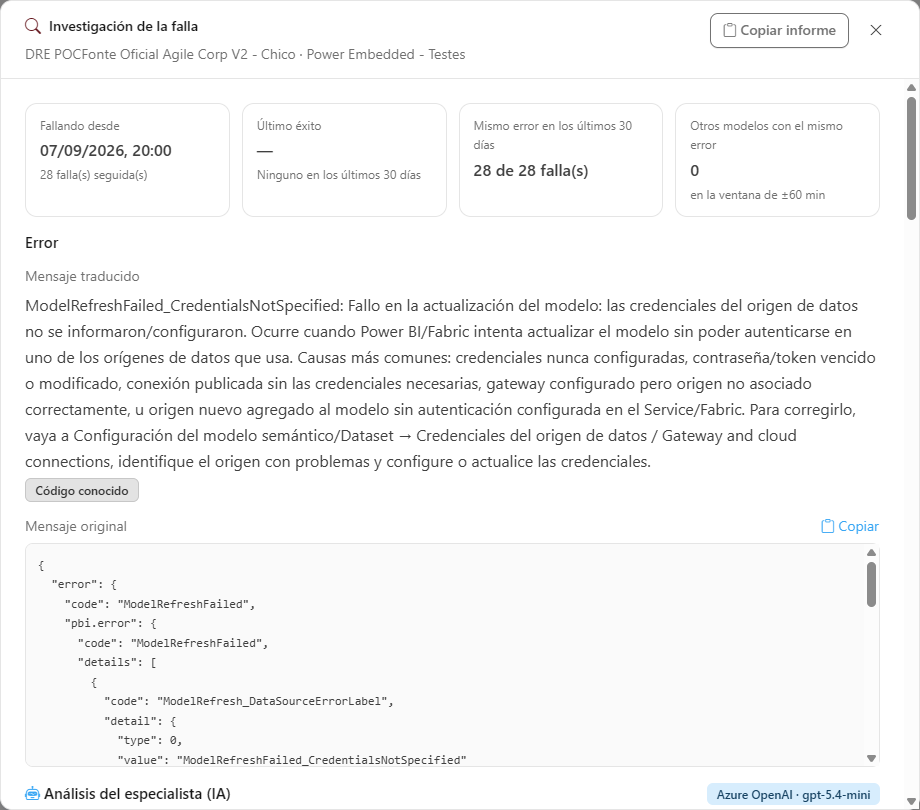
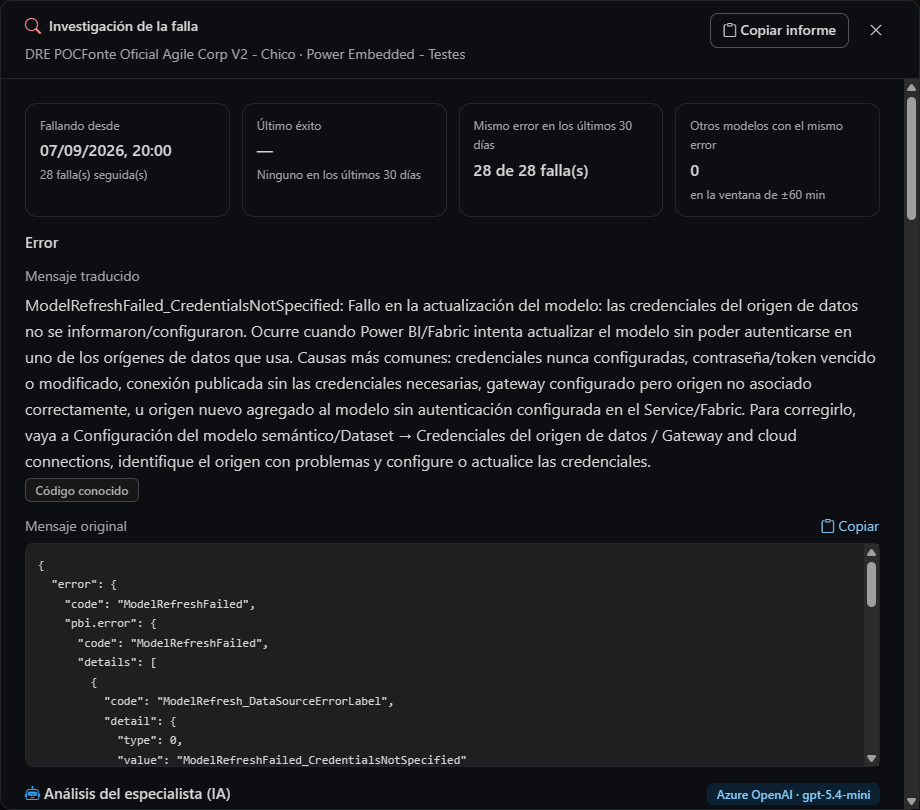
Modal "Investigación de la falla"
Cómo usar
-
Consulte el contexto y llévelo a soporte
La sección Contexto técnico lista los últimos intentos, el tipo de actualización, la duración (comparada con el promedio del modelo), el workspace, la capacidad y datos del modelo (modo de almacenamiento, tablas, fuentes de datos, tamaño, filas, particiones, actualización incremental, roles de RLS y programación). El bloque Para abrir un caso en Microsoft reúne el Clúster, el Activity ID, el Request ID y el momento de la falla. Use Copiar informe para copiar todo el dossier.
Cómo funciona
- El dossier considera los últimos 30 días del modelo y los 10 intentos más recientes.
- El análisis lo genera la IA a partir del error y del historial recopilados y trae el aviso Generado por IA a partir del error y del historial recopilados. Valide antes de aplicar cambios. Si la IA falla, el dossier sigue siendo válido y aparece Generar de nuevo.
- Cada análisis consume del límite mensual de gasto con IA de la organización.
- El Contexto técnico usa el inventario del modelo; si no está en el inventario, la pantalla lo avisa.
Reintentar (reprocesar las fallas)
Qué es. La selección de modelos con falla en la tabla y el botón Reintentar, que envía los modelos seleccionados a una cola de reprocesamiento. Exclusivo de los Administradores.
Para qué sirve. Reprocesar en lote las actualizaciones que fallaron, sin abrir cada modelo en Power BI: por ejemplo, después de corregir una credencial o volver a encender un gateway.
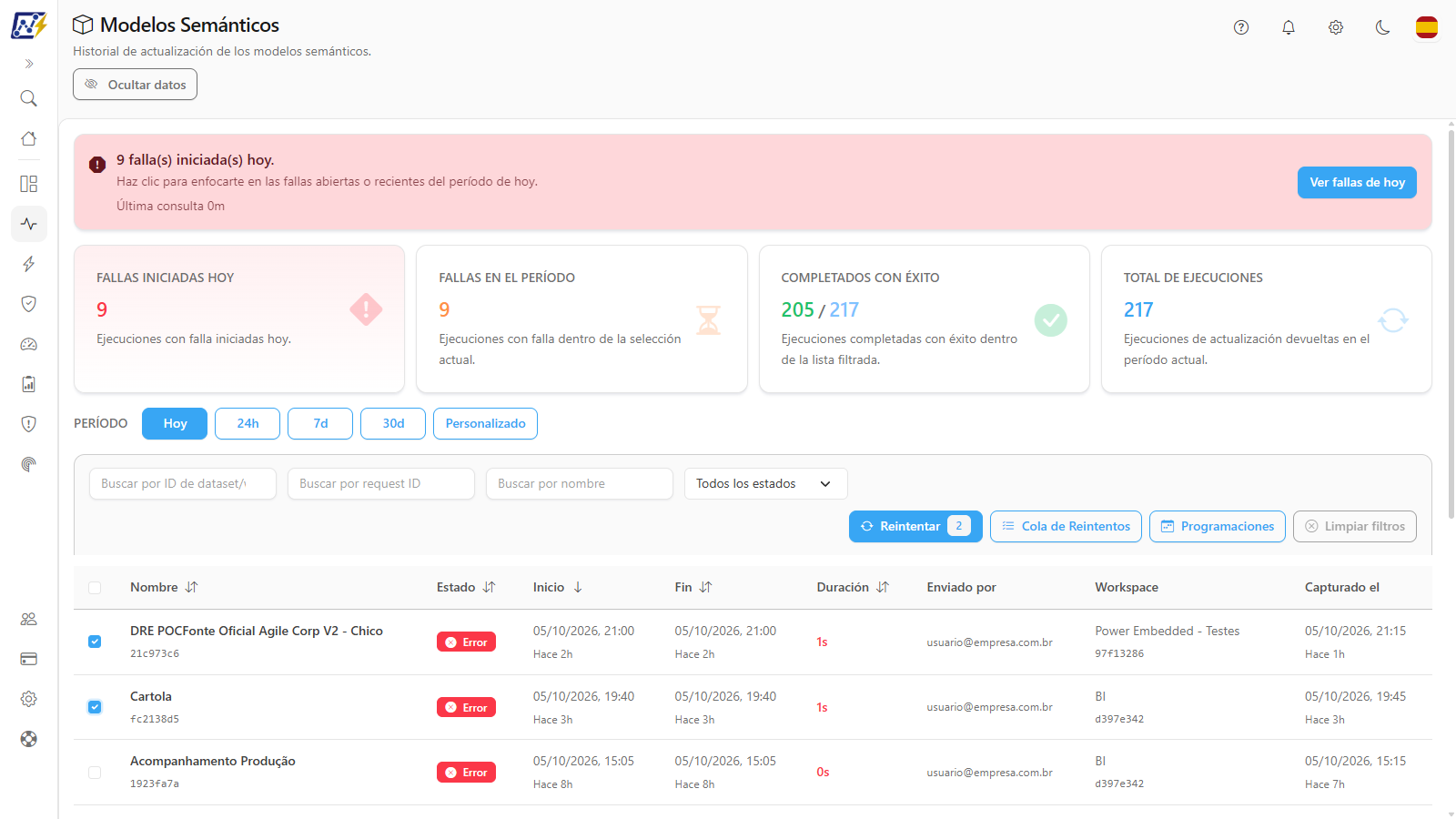
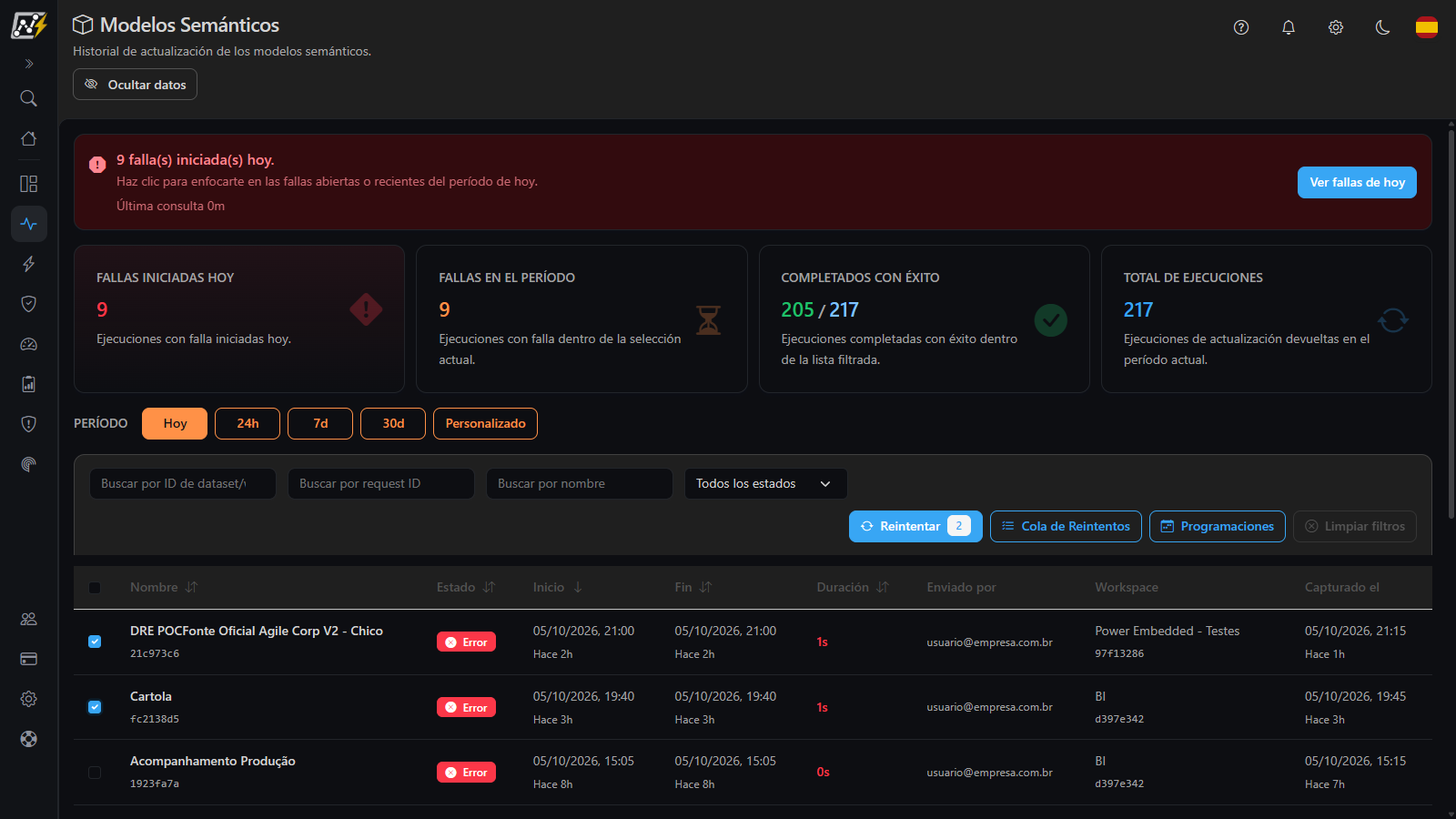
Selección de modelos con falla para un reintento
Cómo usar
Requisito previo: perfil Administrador. El service principal de la organización debe tener permiso para actualizar los modelos.
Cómo funciona
- El botón queda deshabilitado mientras no haya ningún modelo seleccionado. Para los demás perfiles, no se muestra.
- Power Monitor dispara la actualización de cada modelo en nombre del service principal de la organización, manteniendo un número limitado de actualizaciones simultáneas, y sigue el resultado.
- Los modelos que ya estaban En espera o En ejecución en la cola se omiten, para no disparar la misma actualización por duplicado.
- Si el envío falla, aparece el mensaje Error al encolar los reintentos de actualización.
Cola de Reintentos
Qué es. El modal Cola de Reintentos, que se abre con el botón del mismo nombre, con el progreso de cada elemento enviado a reprocesamiento. Disponible para todos los perfiles.
Para qué sirve. Seguir en tiempo real si los reintentos finalizaron y, si fallaron, por qué.
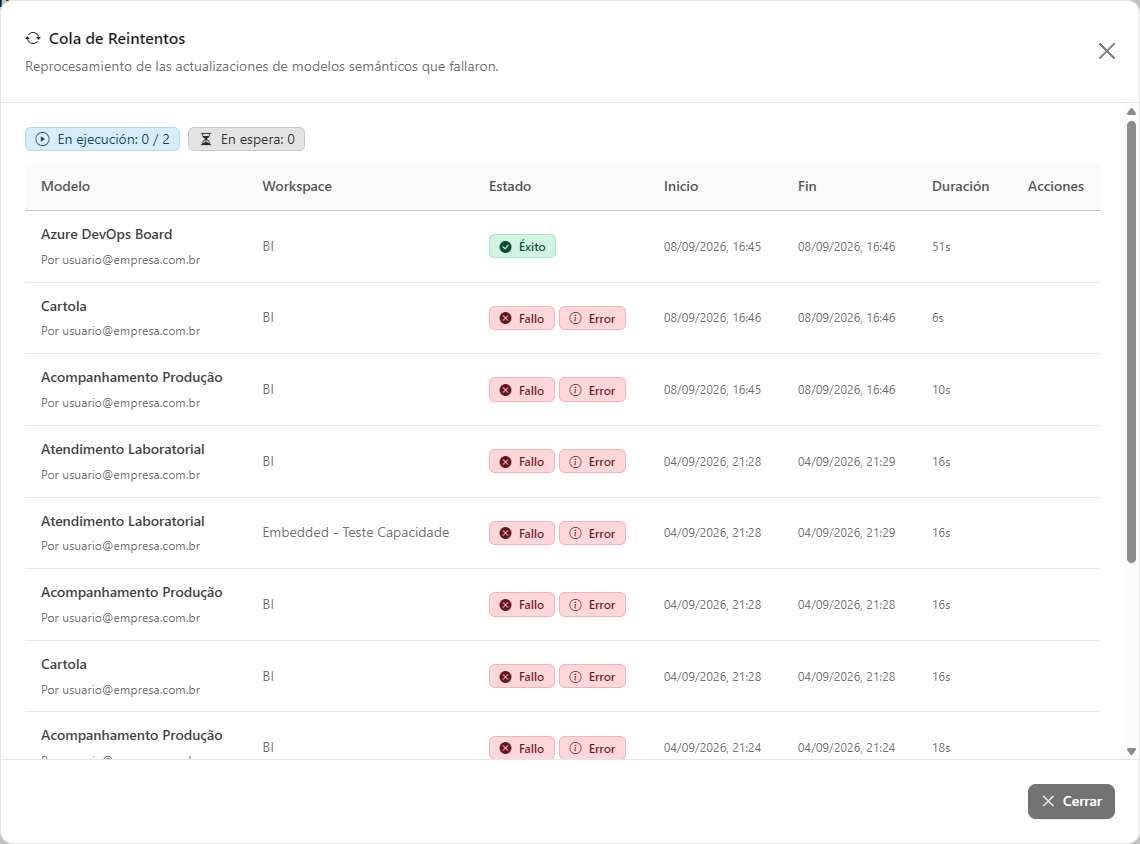
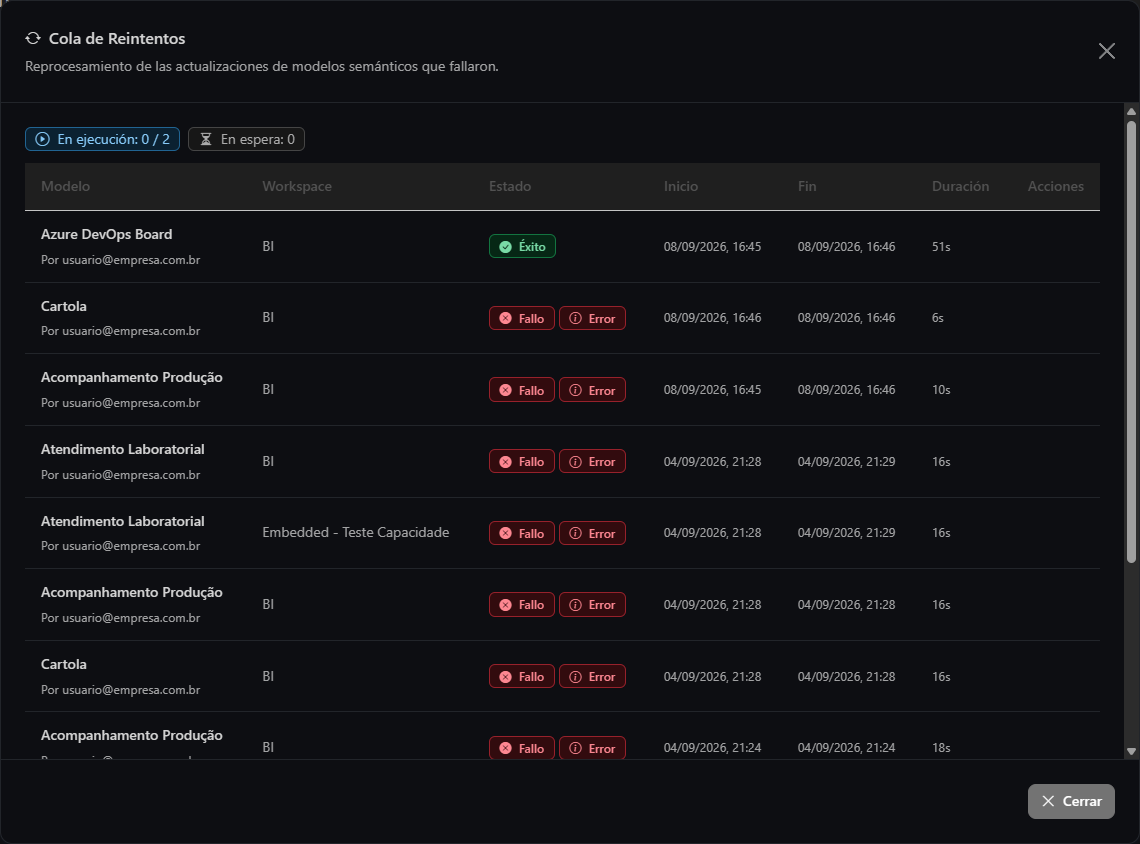
Modal "Cola de Reintentos"
Cómo usar
- Haga clic en Cola de Reintentos.
- En la parte superior del modal, lea En ejecución: X / límite y En espera: Y.
- Revise el Estado de cada elemento. En los elementos con Fallo, pase el mouse sobre la insignia Error para ver el motivo. Cuando no hay elementos, el modal muestra La cola está vacía.
- Haga clic en Cerrar para salir.
Cómo funciona
La lista se actualiza sola cada 3 segundos, con las columnas Modelo (y quién encoló el elemento), Workspace, Estado, Inicio, Fin, Duración y, para los administradores, Acciones.
| Estado del elemento | Significado |
|---|---|
| En espera | En la cola, esperando un lugar para iniciar. |
| En ejecución | Actualización disparada y en seguimiento. |
| Éxito | La actualización finalizó con éxito. |
| Fallo | La actualización falló; pase el mouse sobre la insignia Error para ver el motivo. |
| Cancelado | El elemento se quitó de la cola antes de iniciar. |
Cancelar un elemento de la cola
Qué es. El botón Cancelar, en la columna Acciones del modal Cola de Reintentos, disponible para los elementos En espera. Exclusivo de los Administradores.
Para qué sirve. Desistir de un reintento enviado por error, o que ya no tiene sentido porque el modelo ya se actualizó por otro medio.
Cómo usar
- En el modal Cola de Reintentos, ubique el elemento con estado En espera.
- En la columna Acciones, haga clic en Cancelar. La cancelación es inmediata, sin confirmación.
- El mensaje Reintento cancelado con éxito. confirma la acción y el elemento pasa a Cancelado.
Cómo funciona. Los elementos que ya están En ejecución no se pueden cancelar; si el elemento empezó a ejecutarse en el momento del clic, la lista solo se actualiza con el estado real.
Programaciones
Qué es. El botón Programaciones, en la barra de filtros, que lleva a la pantalla Gobernanza › Operación › Programaciones.
Para qué sirve. Consultar los horarios de actualización configurados y la línea de tiempo de las ejecuciones: útil cuando las fallas por límite de capacidad indican demasiadas actualizaciones simultáneas.
Cómo usar. Haga clic en Programaciones. Consulte Programaciones.
Reglas y comportamiento
- Origen de los datos: el historial de actualizaciones se recopila mediante la API administrativa de Power BI, que devuelve los modelos semánticos actualizables de las capacidades de la organización.
- Frecuencia: con el monitoreo activo, la recopilación ocurre automáticamente cada 15 minutos. La pantalla consulta los datos cada 5 minutos.
- Activación: un administrador activa el monitoreo en Configuración › Monitoreo, en la sección Monitoreo por Recurso (Monitoreo de Modelo Semántico).
- Incidentes y alertas: cuando la actualización más reciente de un modelo falla, se cancela o está deshabilitada, se abre un incidente que se registra en Alertas (tipo Modelo), con el código del error y la explicación. Cuando una actualización posterior finaliza con éxito, el incidente se resuelve. Se envía la notificación Error en la Actualización del Dataset en la apertura y Alerta Resuelta en la resolución.
- Cola de reintentos:
- el administrador configura el número de actualizaciones simultáneas por organización en Configuración › Organización, en la tarjeta Reintento de actualizaciones (de 1 a 10; predeterminado 2);
- un reintento que sigue en ejecución por más de 30 minutos se marca como fallido por tiempo excedido;
- el service principal de la organización debe tener permiso para actualizar el modelo en el workspace; si no lo tiene, el elemento termina con Fallo y el motivo aparece en la insignia Error.
- Horarios: las fechas y horas se muestran en la zona horaria de su navegador.
Para saber si una actualización está tardando más de lo normal (y no solo si falló), use la pantalla Tiempo Medio de Ejecución. Para verificar si las tablas del modelo tienen datos recientes, use Actualización de Datos.
Preguntas frecuentes
La actualización falló con un error de gateway. ¿Qué debo hacer?
Revise la pantalla Gateways para verificar si el gateway está en línea y si la versión está actualizada, y la pantalla Credenciales de fuentes de datos para ver si alguna credencial de las fuentes del gateway está fallando. Después de resolverlo, use Reintentar para reprocesar el modelo.
El elemento "Investigar" está deshabilitado o no aparece.
Solo aparece en filas con Error. Si aparece deshabilitado, el recurso de IA no está configurado o se alcanzó el límite mensual de gasto con IA; pase el mouse sobre el elemento para ver el motivo y pida a un administrador que lo ajuste en Configuración › IA.
¿Por qué no veo el botón "Reintentar"?
El botón solo se muestra a los Administradores. Los demás perfiles pueden seguir la Cola de Reintentos, pero no enviar ni cancelar elementos.
Envié modelos a la cola, pero algunos se "omitieron". ¿Por qué?
Un modelo que ya está En espera o En ejecución en la cola no se vuelve a encolar. Esto evita disparar la misma actualización por duplicado.
Un modelo que existe en Power BI no aparece en la lista.
Verifique si el monitoreo de modelos semánticos está activado en Configuración › Monitoreo, si el modelo tuvo alguna actualización en el período seleccionado y si el workspace forma parte de su alcance de acceso. La recopilación usa la API administrativa de Power BI, que enumera los modelos actualizables de las capacidades de la organización.
¿Por qué el total de ejecuciones es mayor que el número de filas de la tabla?
Porque la tabla muestra solo la ejecución más reciente de cada modelo en el período, mientras que las tarjetas cuentan todas las ejecuciones. Un modelo actualizado 8 veces en el día genera 8 ejecuciones en las tarjetas y una fila en la tabla.